要修改PDF里的文字内容,要使用专业的PDF编辑器才可以,而且在修改文字过程中,很容易破坏文档的格式和排版,所以这是一件比较麻烦的事情。下面就来分享4种实用的方法,可以帮助大家编辑修改PDF里的文字内容,并且还支持多个文件一键批量修改。有需要的赶紧学起来吧!
哪些情况下需要修改PDF里的文字内容
1、内容出错或信息变更
如果PDF文件里面的某个金额、日期写错了,或者是信息发生变更,我们就需要将内容进行更正。重新生成一份PDF麻烦且费时,这时候直接修改里面的文字会更方便。
2、只有PDF没有源文件
原始的Word或PPT文件找不到了,想要修改文件内容就只能从PDF下手。
3、同一模板适用不同对象
一些合同、通知、报价单等文件模板,需要给不同的客户使用,每个客户的名称、金额和联系方式各不相同。如果我们逐个制作的话,也比较费时间,这时候就可以直接替换PDF里面的文字,快速生成一份新的PDF文件。
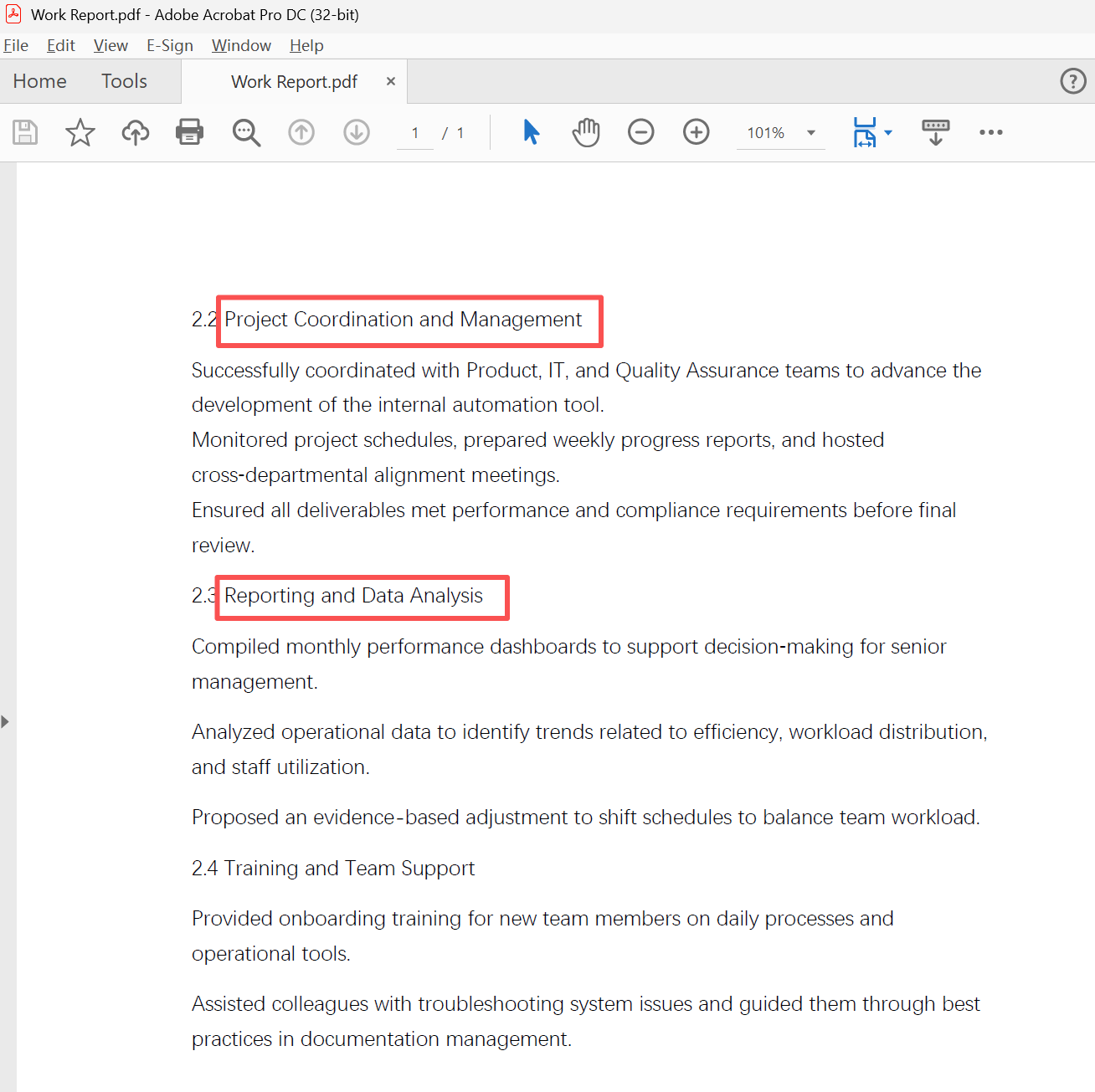
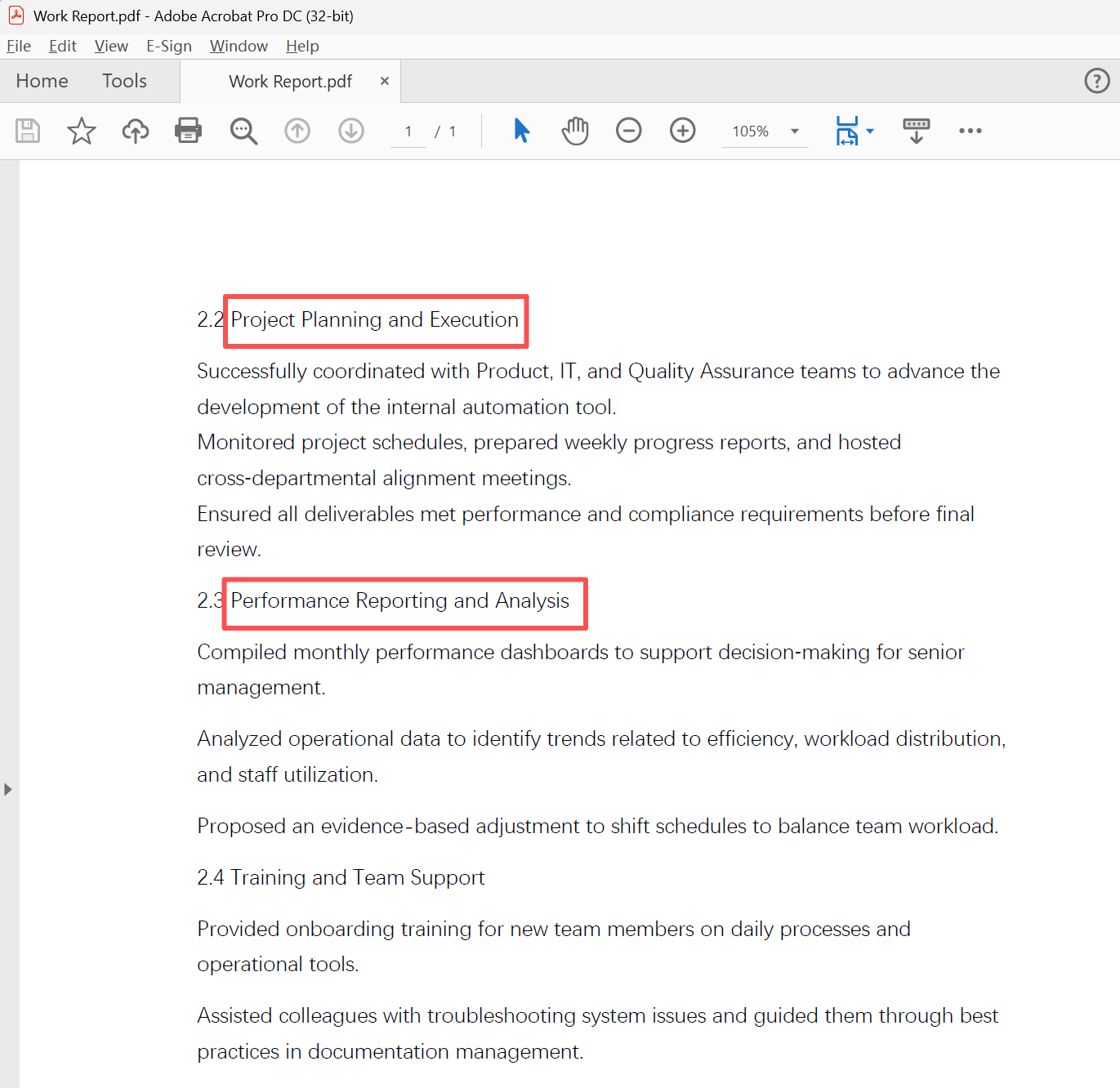
PDF里的文字内容替换成新的效果预览
处理前:
处理后:
方法1:使用【核烁文档批量处理工具】批量替换PDF文字
推荐指数:★★★★★
优点:
- 无需打开PDF,就能直接替换里面的文字内容,并且能同时处理几百份文件,省时省力。
- 不管有多少需要修改的文字,都能一键修改完成,不需要浏览整个文件,提升工作效率。
- 修改后的PDF不会出现空格、空白的情况,没有明显的修改痕迹,不会破坏文档排版。
缺点:
- 需要在电脑上安装。
操作步骤:
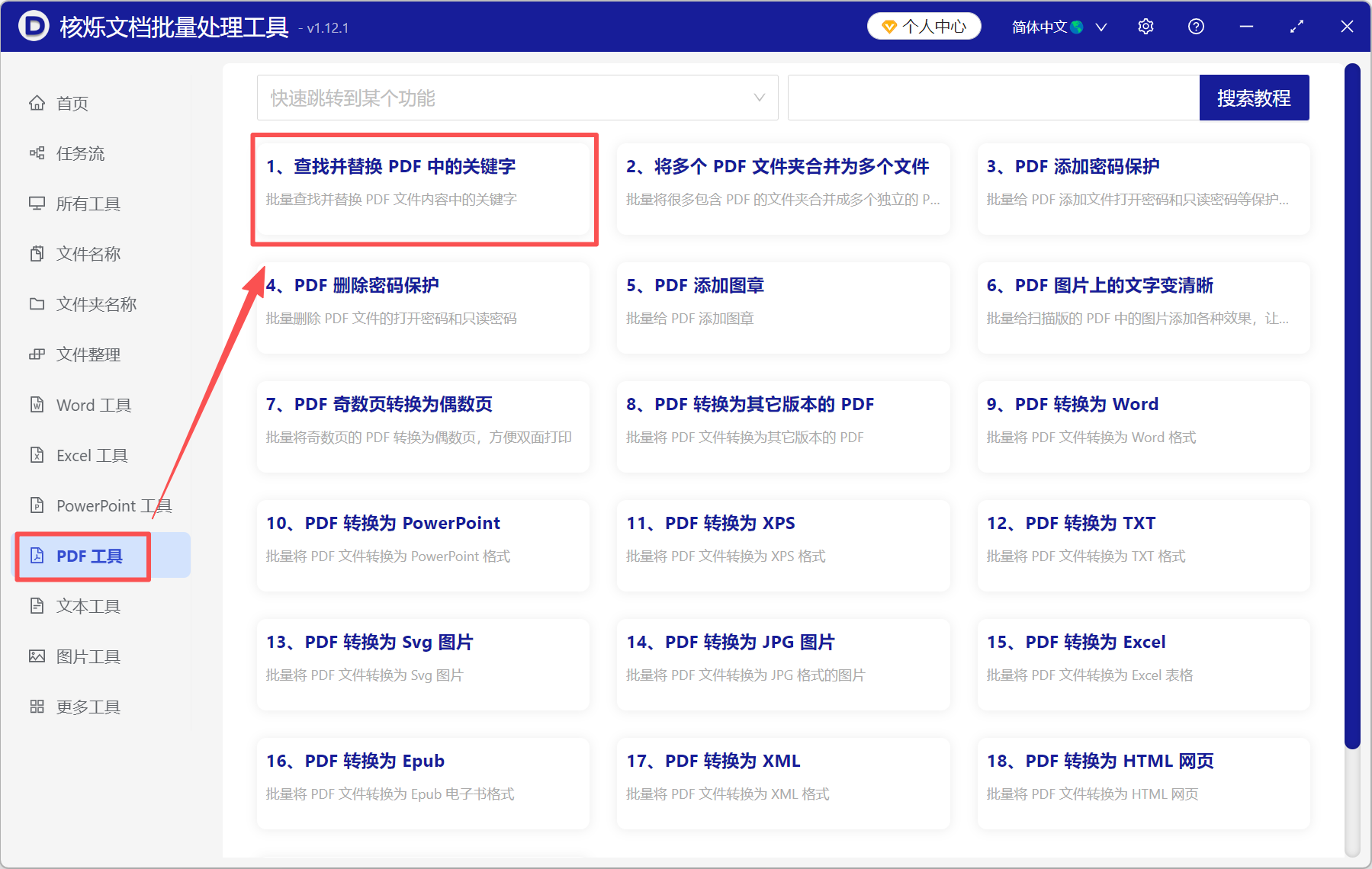
1、打开【核烁文档批量处理工具】,选择【PDF工具】-【查找并替换PDF中的关键字】。
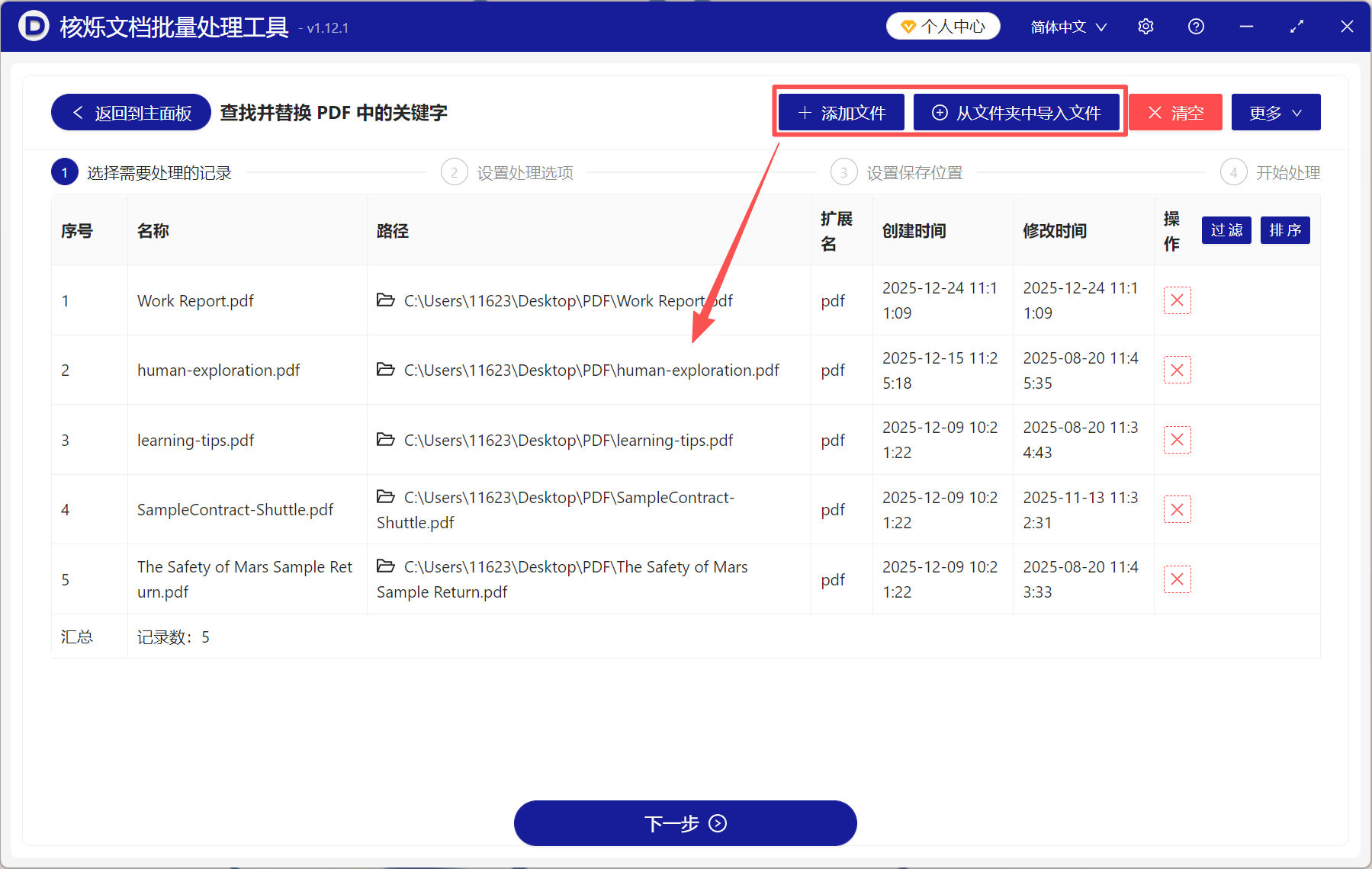
2、将需要修改的PDF文件加进来,手动添加文件或直接拖拽都可以。
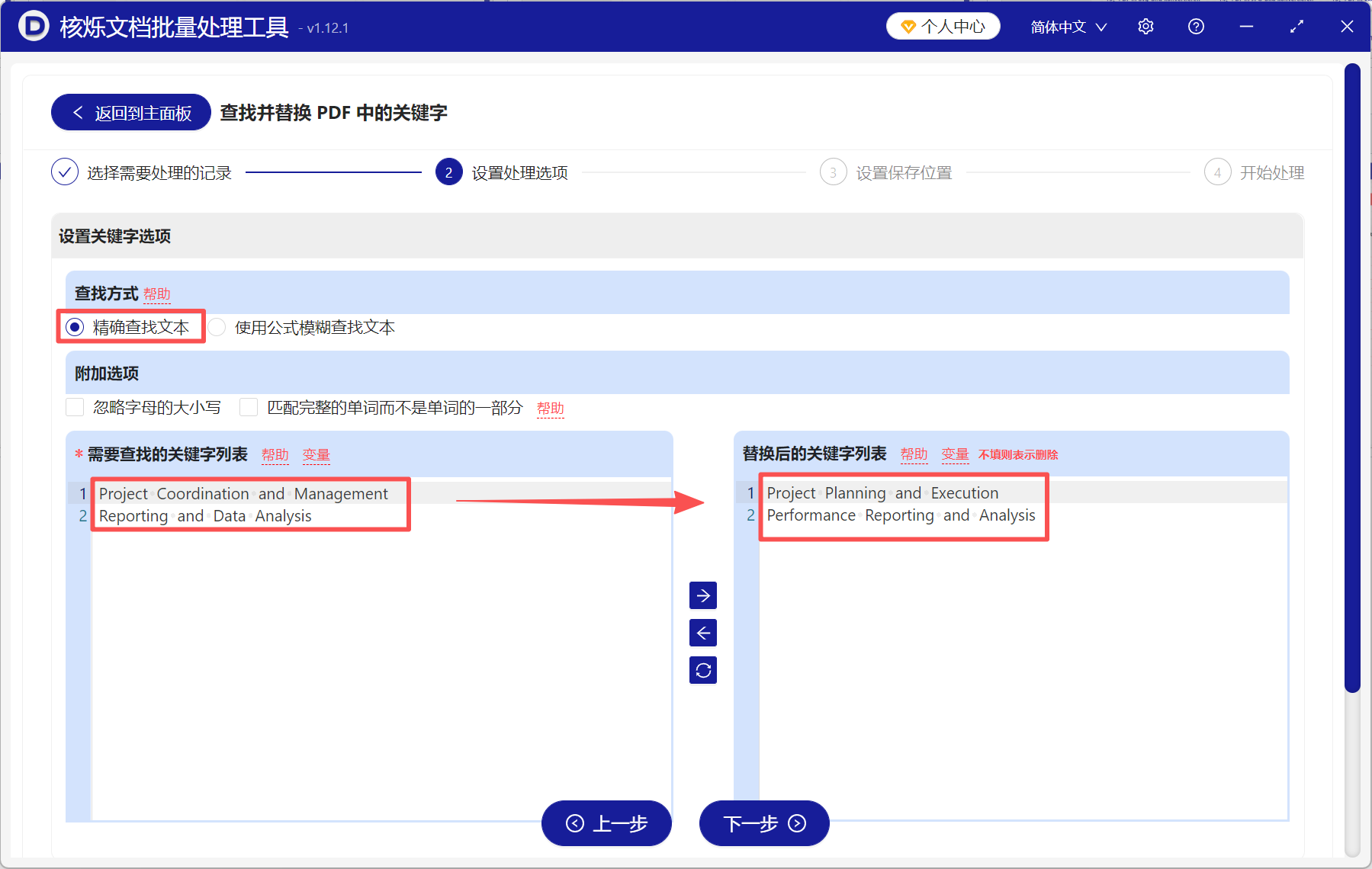
3、选择【精确查找文本】。并在【查找的关键字列表】输入要修改的文字内容;在【替换后的关键字列表】输入修改后的内容。
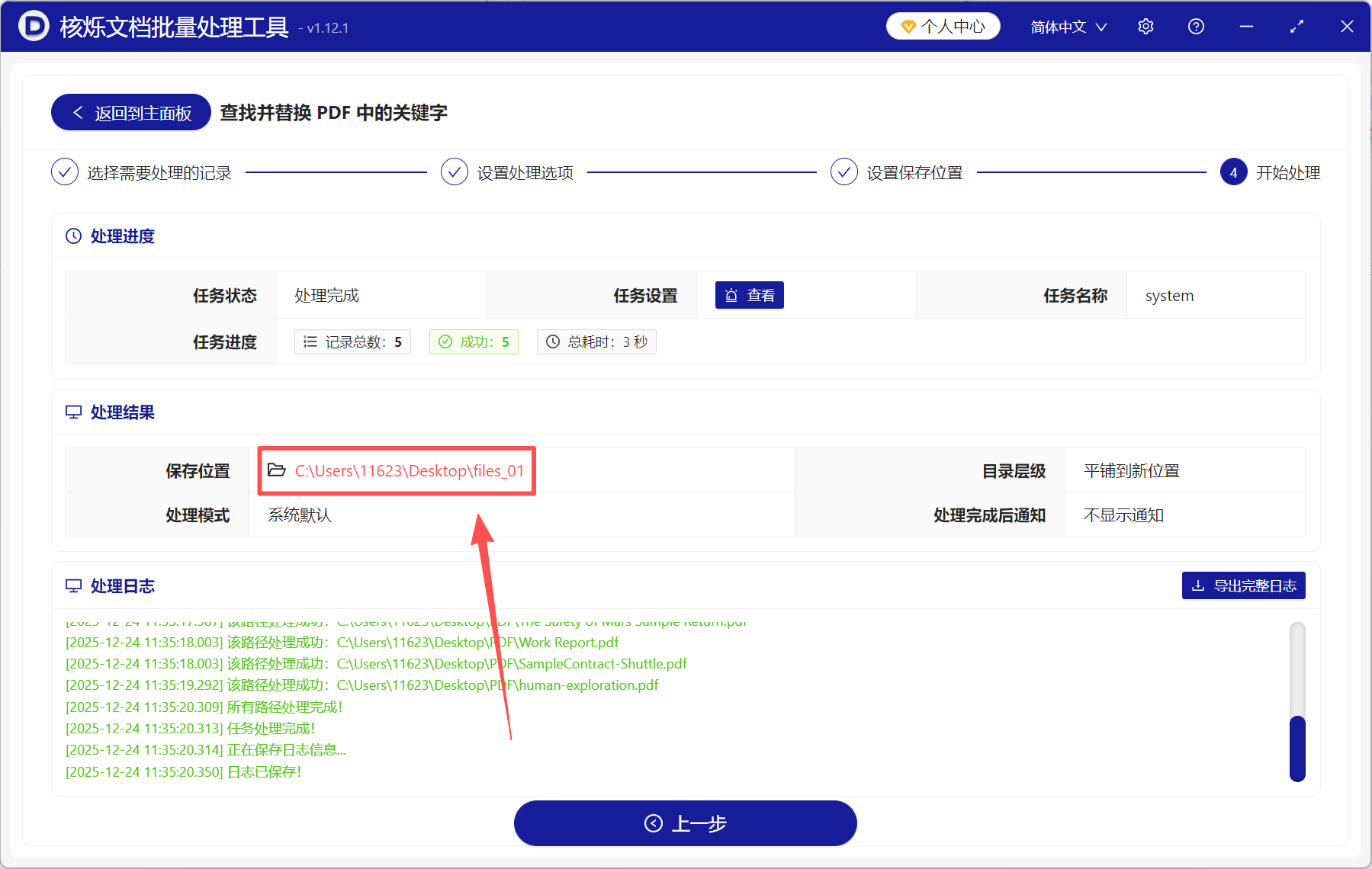
4、处理完成后,直接点保存位置查看,所有PDF里的指定文字都替换完成了。
方法2:使用【Adobe Acrobat DC】编辑修改PDF内容
推荐指数:★★★★☆
优点:
- 专业的PDF编辑工具,操作简单,只要选中文字,就可以进行修改。
- 不仅可以修改文本内容,还可以调整字体、颜色、对齐方式、字符间距等等。
- 具有OCR识别功能,能够将图片型PDF转成可编辑的文字型PDF,再修改里面的内容。
缺点:
- 安装包大,启动速度较慢。
- 功能比较多、界面复杂,新手第一次使用,不好上手,要花一些时间学习。
操作步骤:
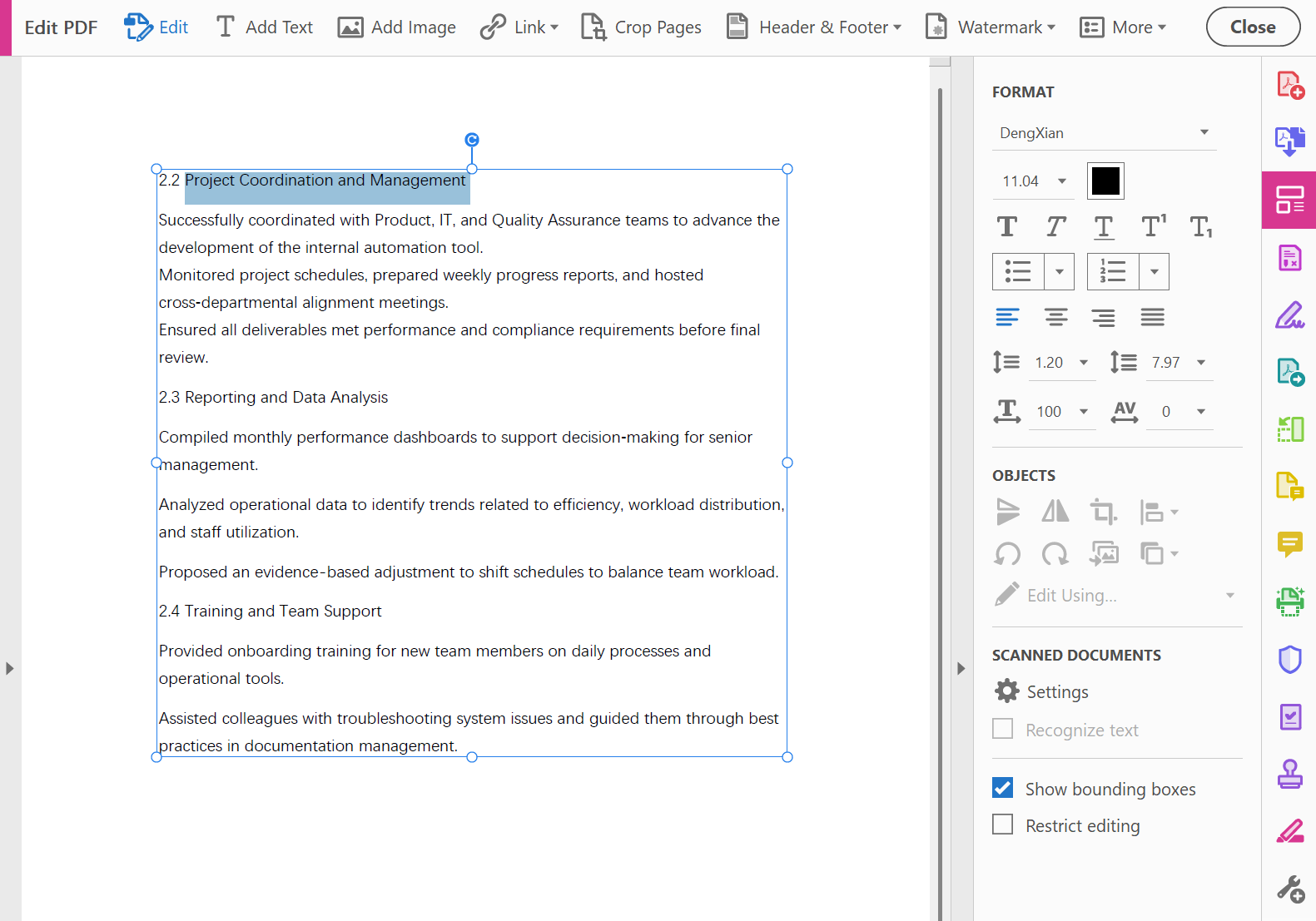
用【Adobe Acrobat DC】打开需要修改的PDF文件,点击【编辑PDF】,选中文字内容进行修改。改完以后记得保存文件。
方法3:一些在线工具也支持编辑修改PDF文字内容
推荐指数:★★★☆☆
优点:
- 无需下载安装,只要在浏览器里搜索PDF在线工具,就会出现很多,选择一个就可以。
- 节省安装时间,使用起来更方便、更直接,适合临时使用或偶尔使用的情况。
- 在线工具的界面都非常清晰,操作步骤也简单明了,很适合新手小白使用。
缺点:
- 需要将PDF上传到第三方服务器,不适合处理敏感、机密文件。
操作步骤:
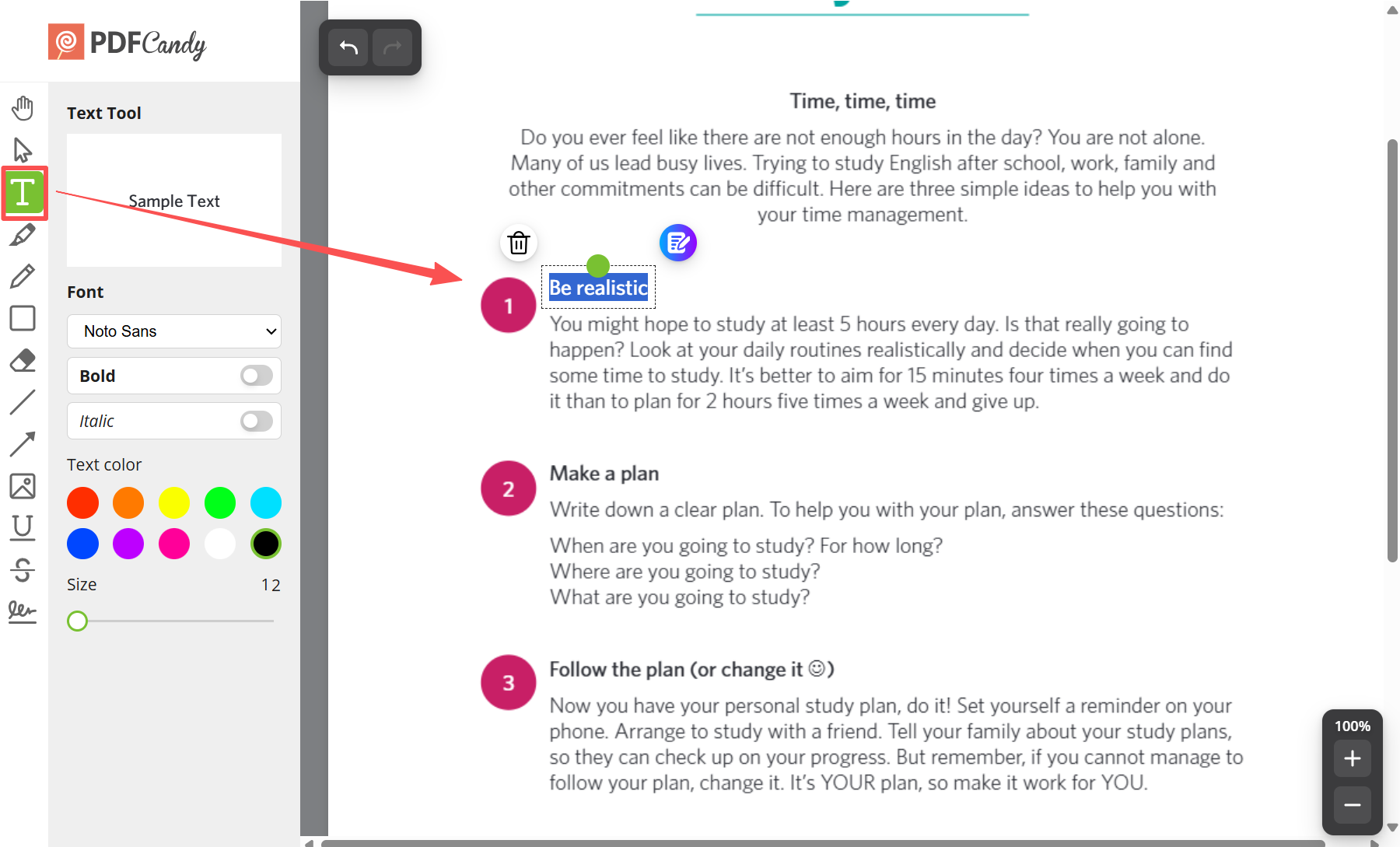
选择一个PDF在线工具(以PDF Candy为例),打开页面,选择【编辑PDF】,上传需要修改的PDF,选中文字修改即可。
方法4:将PDF转成Word再使用查找替换批量修改
推荐指数:★★☆☆☆
优点:
- 不需要借助其它工具,只要电脑上有Microsoft Word,就可以直接用Word打开PDF文件,再进行修改。
- 不用手动逐个修改,Word里有查找替换的功能,可以一键批量替换文档中的指定内容。
缺点:
- 将PDF转成Word以后,会破坏原有的格式,还需手动重新排版。
操作步骤:
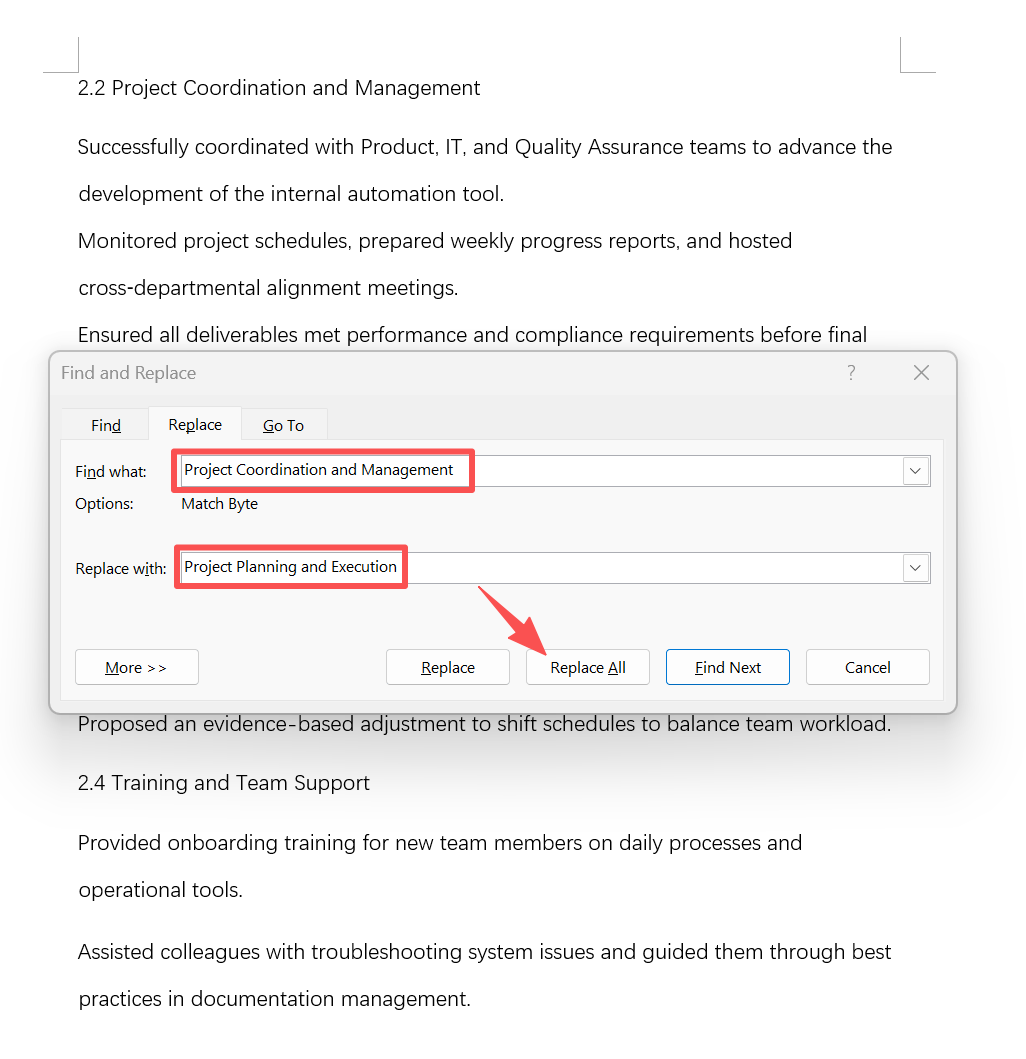
打开Microsoft Word,点击【文件】-【打开】,选择要修改的PDF文件。按【Ctrl+H】打开查找替换窗口,输入要查找的文字和替换的文字,点击【全部替换】就完成了。最后只需要调整好排版,再将修改后的Word另存为PDF格式就可以了。