PDF 是我们最常用的格式之一,但当面对散落在文件夹中几十甚至上百个 PDF 扫描合同、分好章节的报告、财务报表又或是零散的简历,如何将这些文件批量合并成一个完整的文档方便浏览就成了一个最大的问题。一般来说我们只能找一个 PDF 编辑器来手动去一个接一个的去插入 PDF,几个文件还能接受,要是文档过多,效率不仅低,还会容易出错,特别是如果需要每天或每周定期处理文件时,这种重复劳动会消耗大量的时间。
这里给大家介绍几种实用的方法,轻轻松松批量合并多个文件夹内零零散散的 PDF 文件,让文件的整理变的简单高效,下面和我一起操作试试吧!
什么时候要批量合并文件夹内所有的 PDF 文件?
文件太多
工作和学习当中,经常会遇到一个文件夹里放着很多 PDF 文件的情况,一个一个打开查看非常麻烦,还会漏看内容,假如我们需要整体或连贯阅读就会发现体验非常差,这时候将文件夹内所有的 PDF 合并成一个文件把所有内容集中在一起,查看起来更顺畅。
提交完整文件
资料提交、线上审核只能提交一个完整文件,若一开始有很多零散的 PDF,就必须先合并,否则无法满足要求,打印的时候也是一样,多个 PDF 分开打印容易顺序错乱,还需要反复操作,而通过批量合并所有 PDF 可以一次性生成一个完整的文件。
方便存档管理
零散的 PDF 文件在保存、存储时容易漏掉或是顺序错乱,时间一长也不方便查找,而将同一文件夹内的 PDF 批量合并后,只保留一个文件,不但让空间更清晰,同时也方便统一命名和归档,这个方法简单直观,能大幅减少文件管理的麻烦,提高整体工作效率。
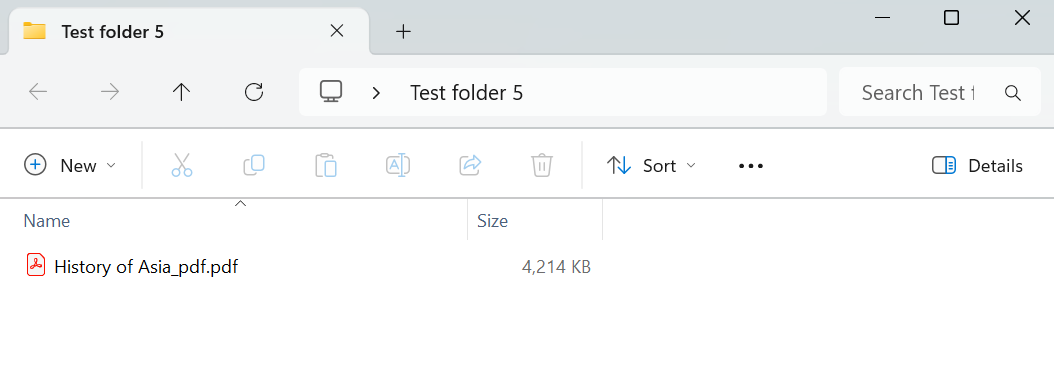
批量合并多个 PDF 文件的效果预览
处理前:
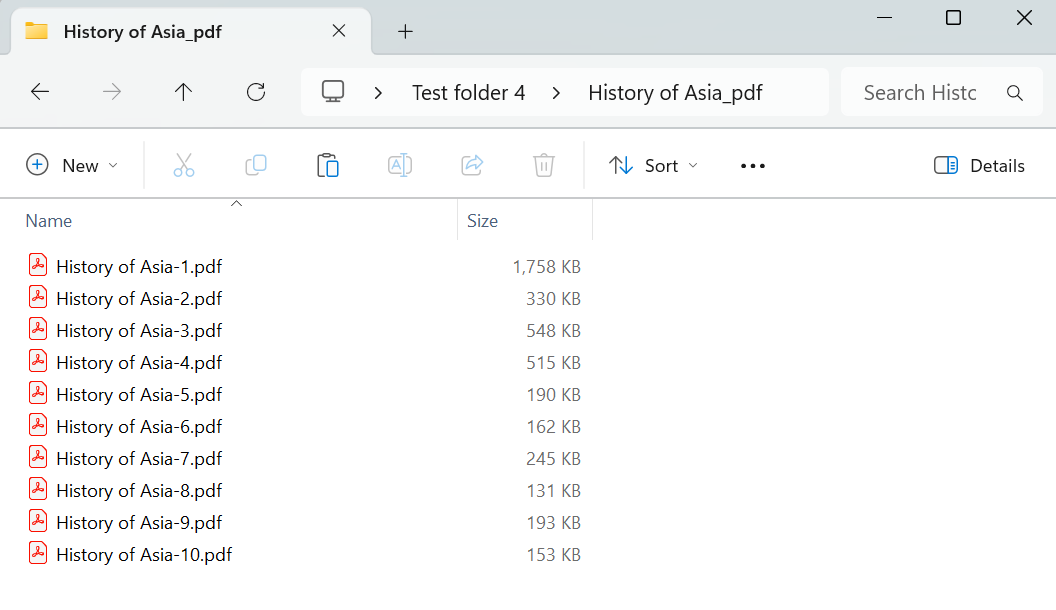
处理后:
方法一:使用核烁文档批量处理工具批量合并文件夹内的 PDF 文件
推荐指数:★★★★★
优点:
- 界面操作简单,功能比在线工具丰富,支持批量处理,多个文件夹能合并成多个文件。
- 文件皆为本地处理,相对上传性质能保护用户文件安全。
缺点:
- 只能安装软件在电脑中操作。
操作步骤:
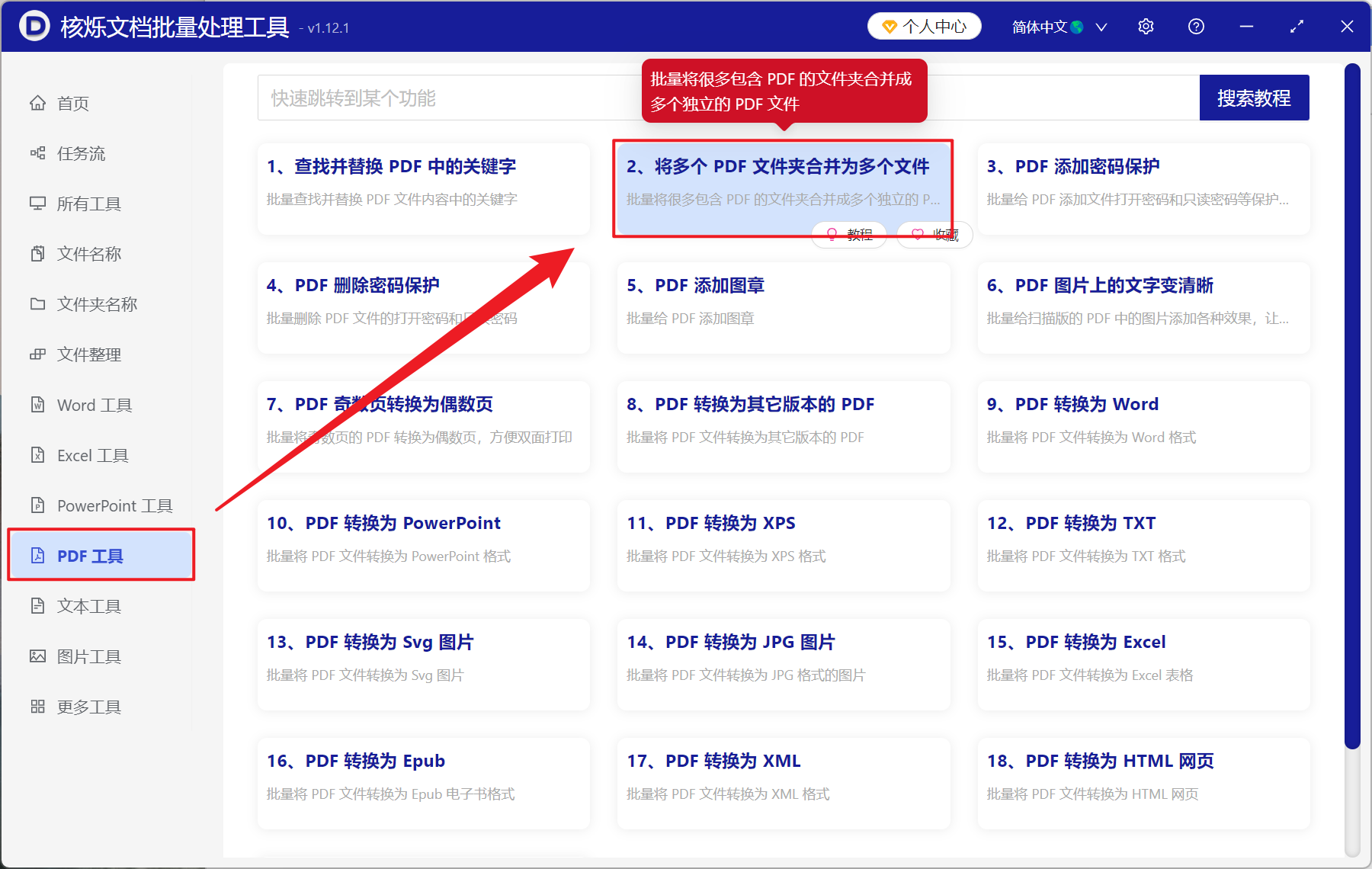
1、打开【核烁文档批量处理工具】,选择【PDF 工具】-【将多个 PDF 文件夹合并为多个文件】。
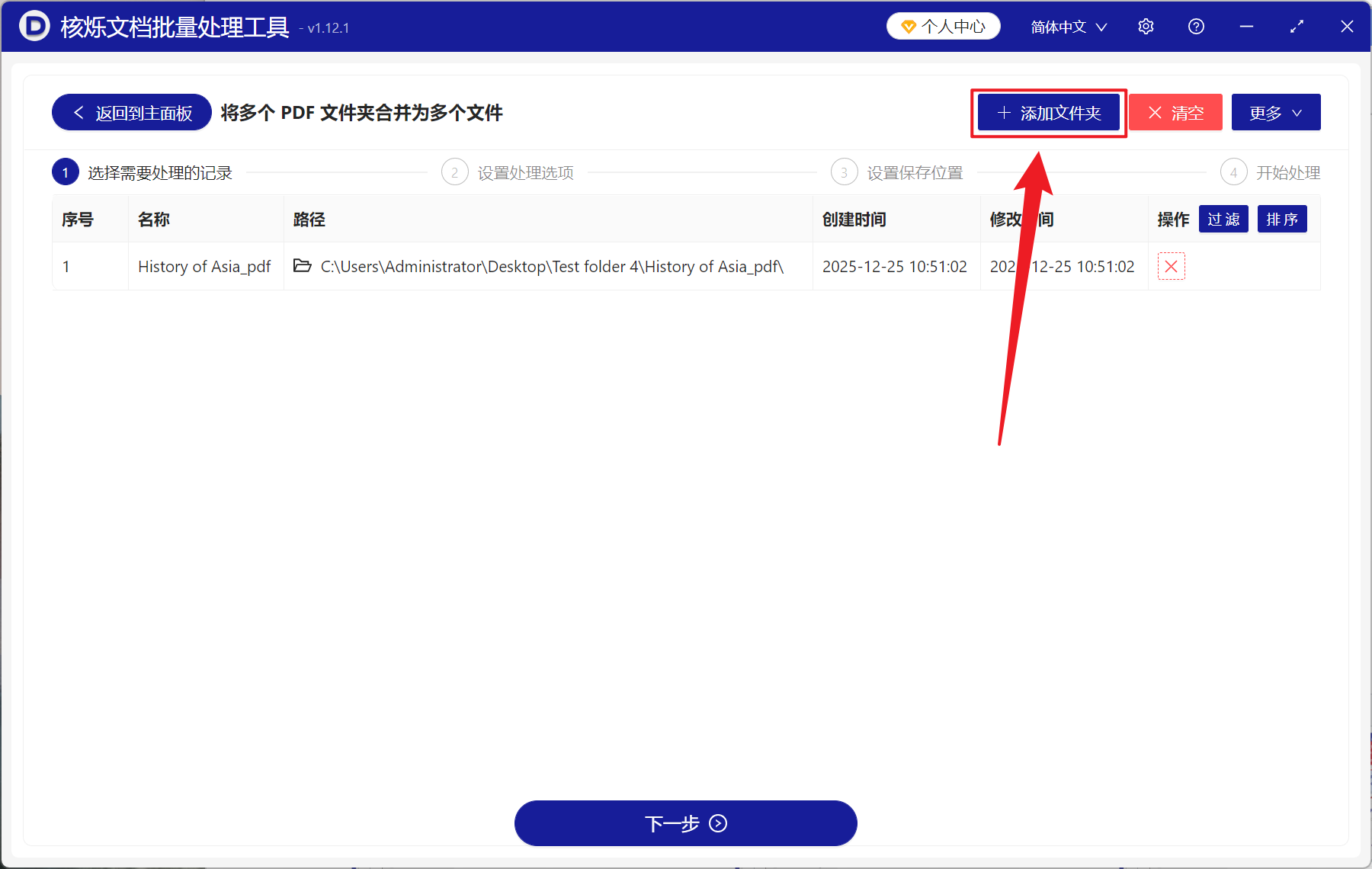
2、点击【添加文件夹】添加包含需要合并 PDF 的文件夹,也可以直接将文件夹拖入添加,确认文件没问题后点击下一步。
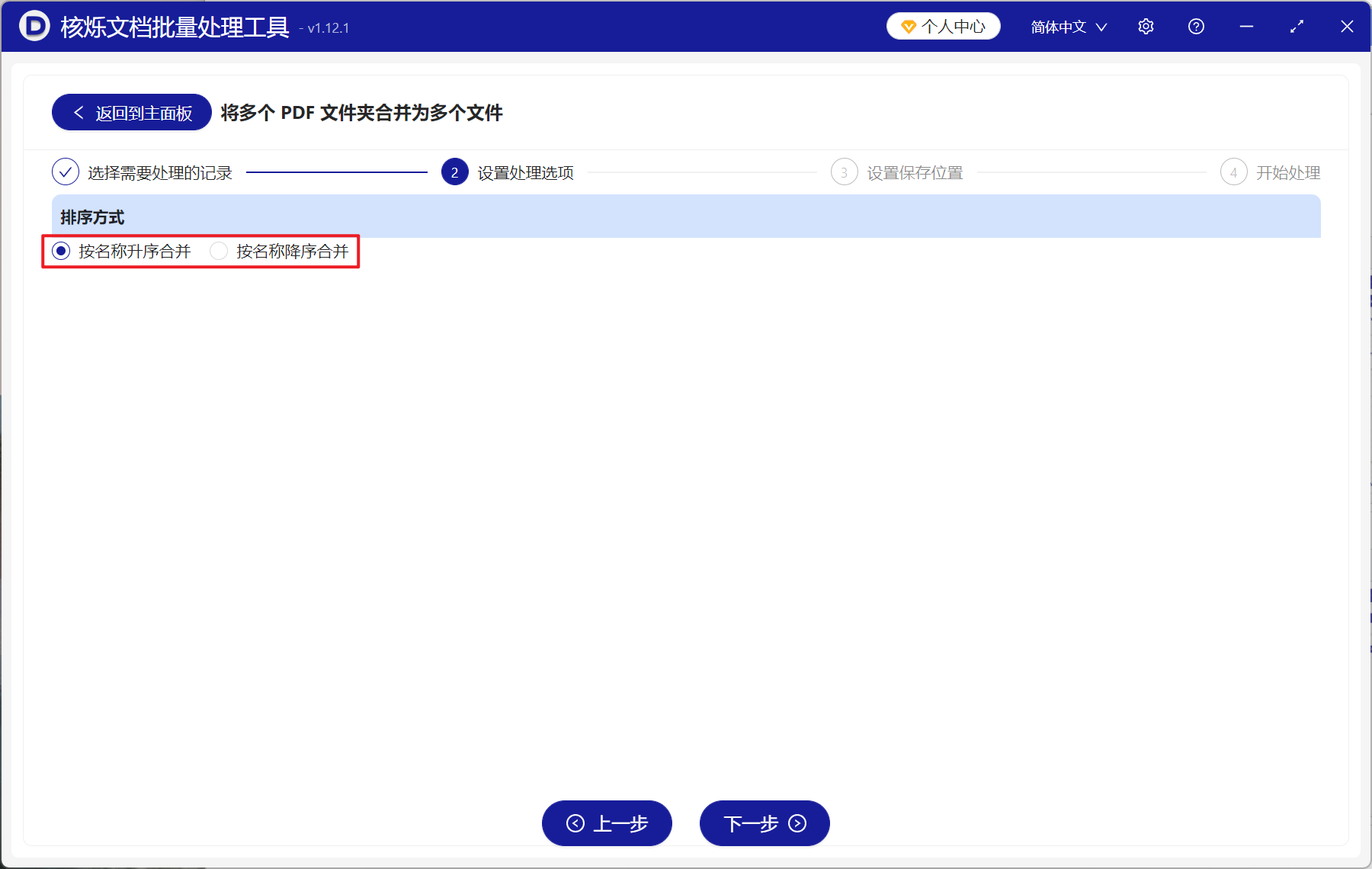
3、进入到设置选项界面,排序方式我们可以根据需求来选择从上到下合并或是从下到上合并。最后再次点击下一步,接着点击浏览,选择好新文件的保存位置。
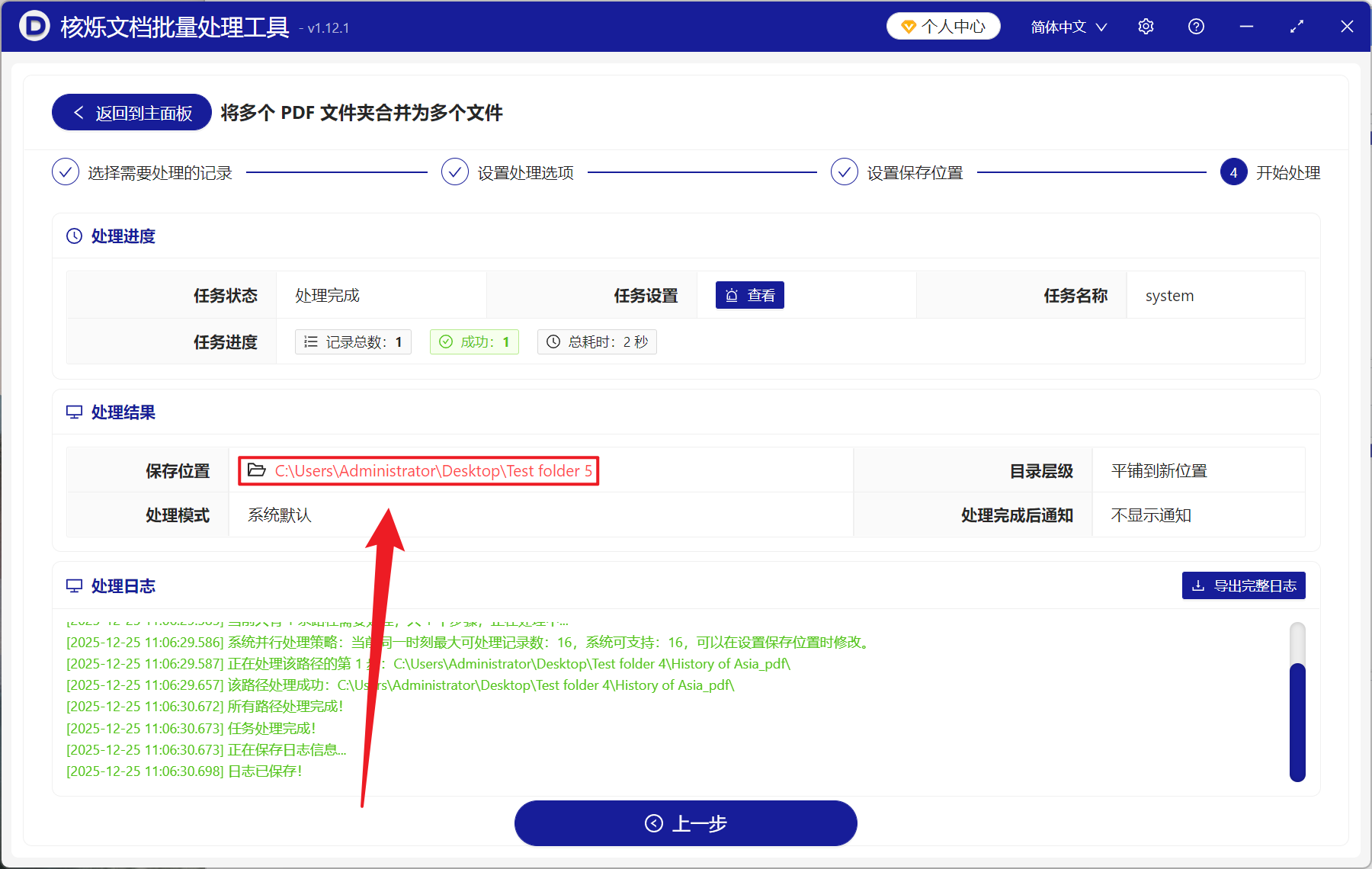
4、等待处理完成之后,点击路径打开文件夹即可查看合并成功的 PDF 文件了。
方法二:使用 Adobe Acrobat DC 合并多个 PDF 文件
推荐指数:★★★☆☆
优点:
- 合并质量较高,格式保持更完整,并且支持页面预览和顺序调整。
- 可以批量处理大量文件,功能全面,稳定可靠。
缺点:
- 需要付费订阅,性价比较低,不是专业人员不适合。
- 软件占用空间较大,并且对电脑的性能有一定需求。
操作步骤:
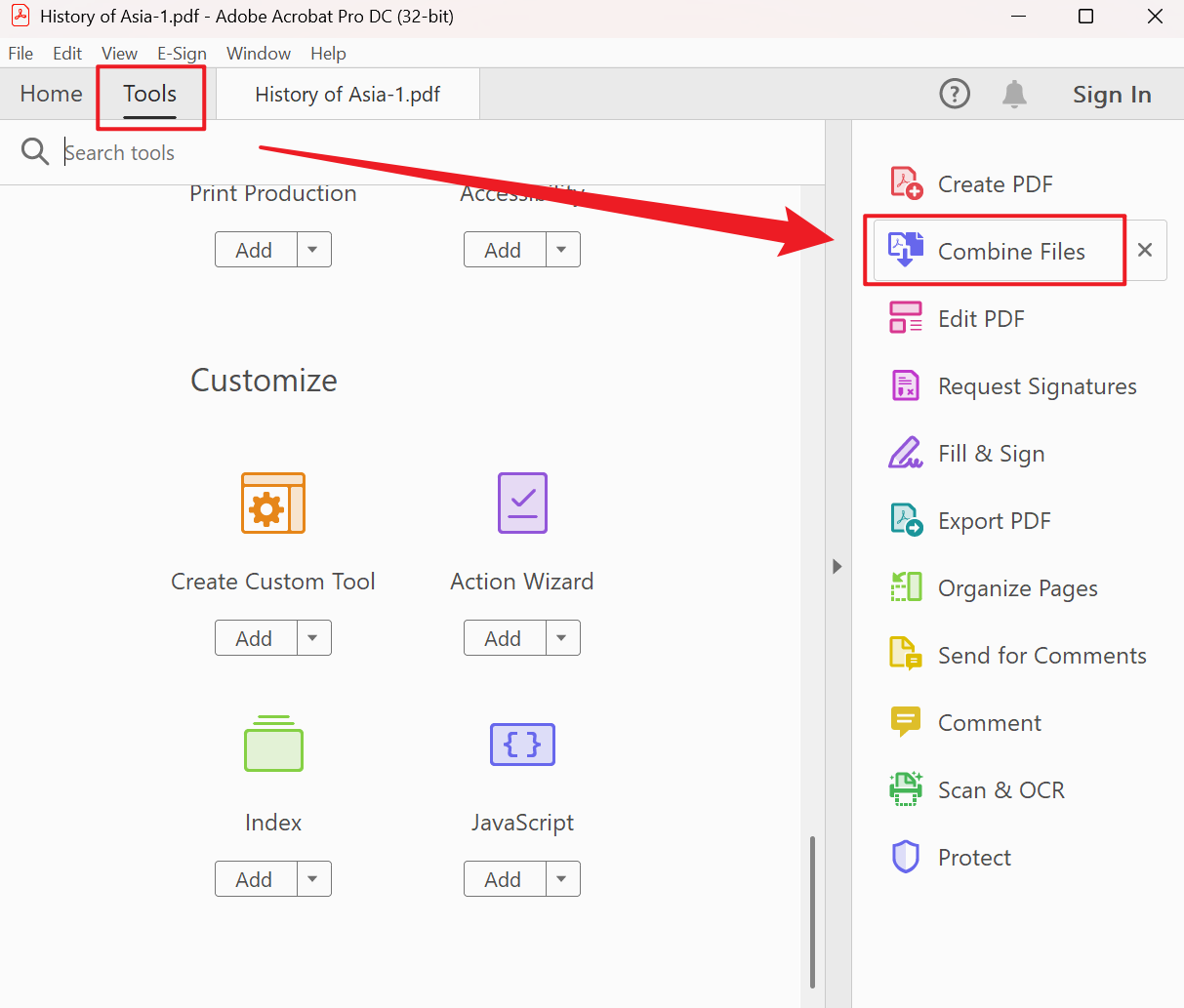
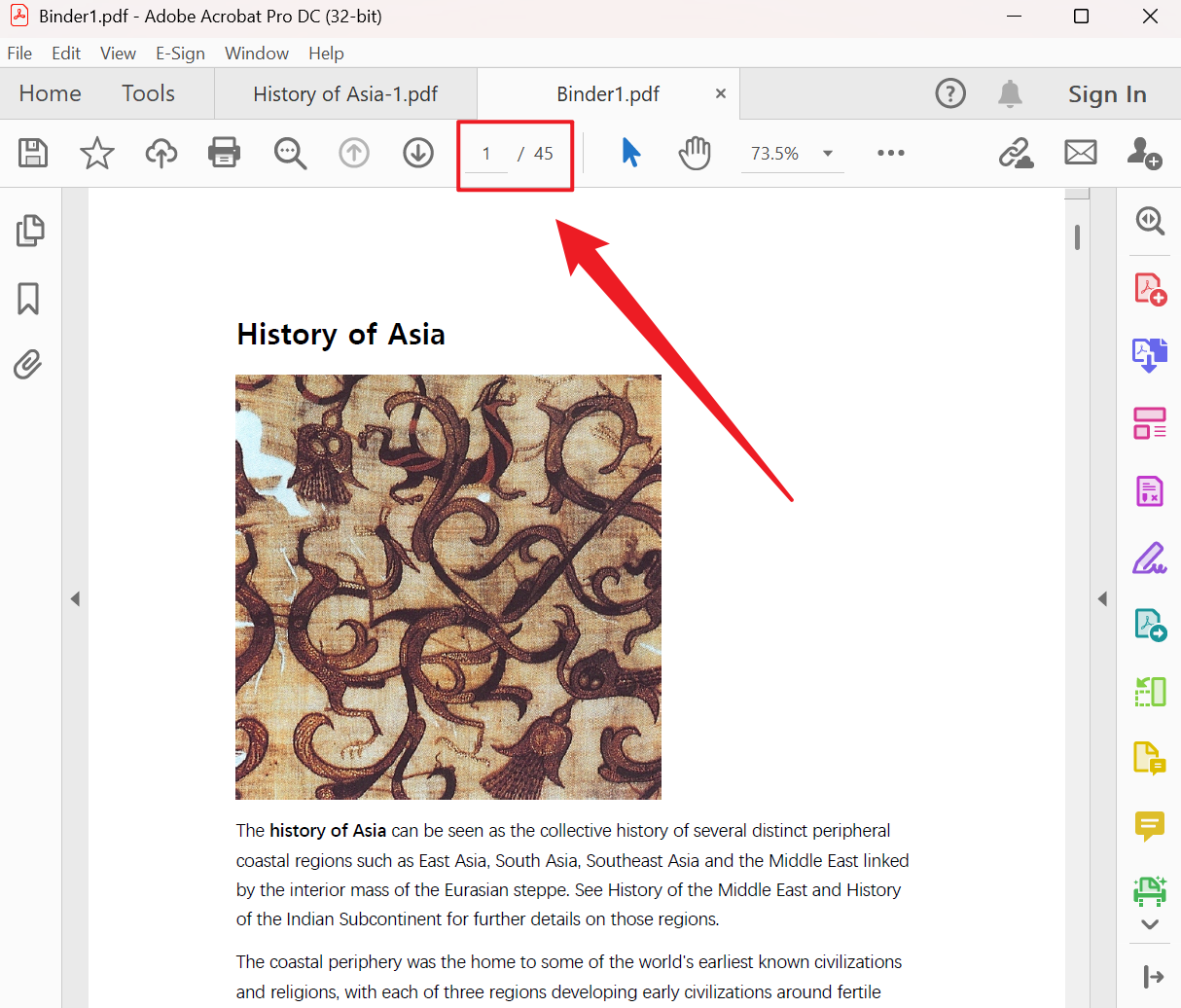
1、用 Adobe Acrobat DC 打开 PDF 文件,点击工具,找到合并文件。
2、点击添加文件选择需要添加的 PDF 文件,接着拖拽调整顺序。
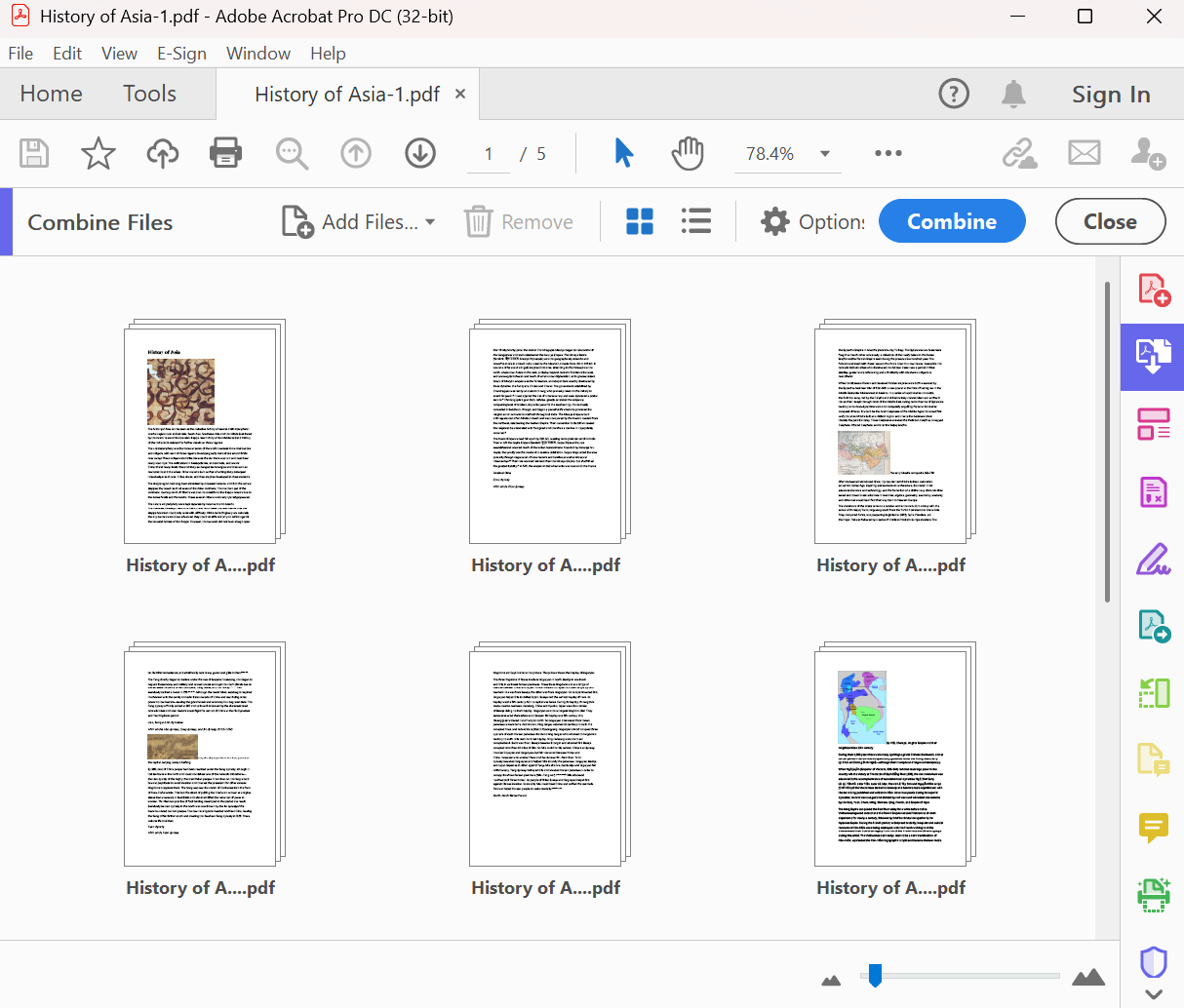
3、最后点击合并,等待处理完成即可。
方法三:使用 iLovePDF 快速合并多个 PDF 文件
推荐指数:★★★☆☆
优点:
- 不用安装任何软件,操作简单直观。
- 通常可以免费试用,并且跨平台支持。
缺点:
- 文件大小和数量有限制,功能也相对简单。
- 依赖于当前网络环境,并且需要上传文件,有泄露隐私的风险。
操作步骤:
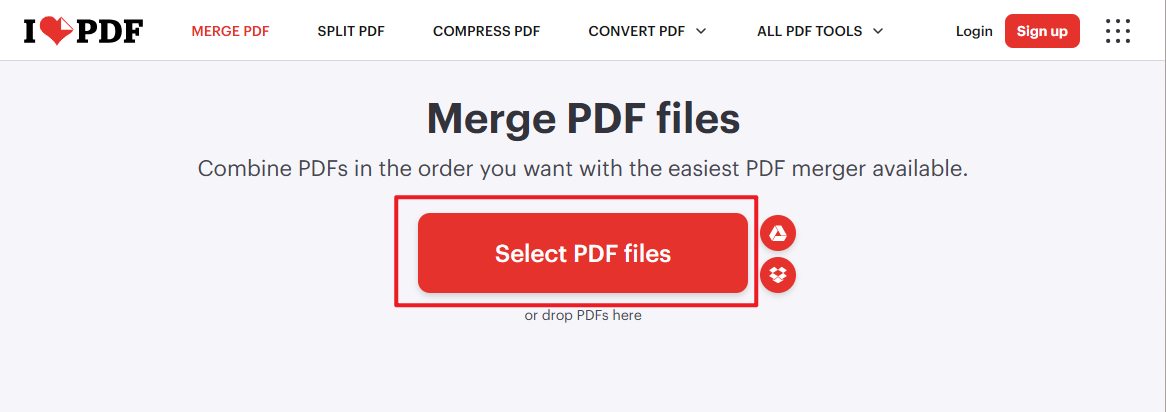
1、打开 ILovePDF 网页,找到合并 PDF 功能,添加需要合并的 PDF 文件。
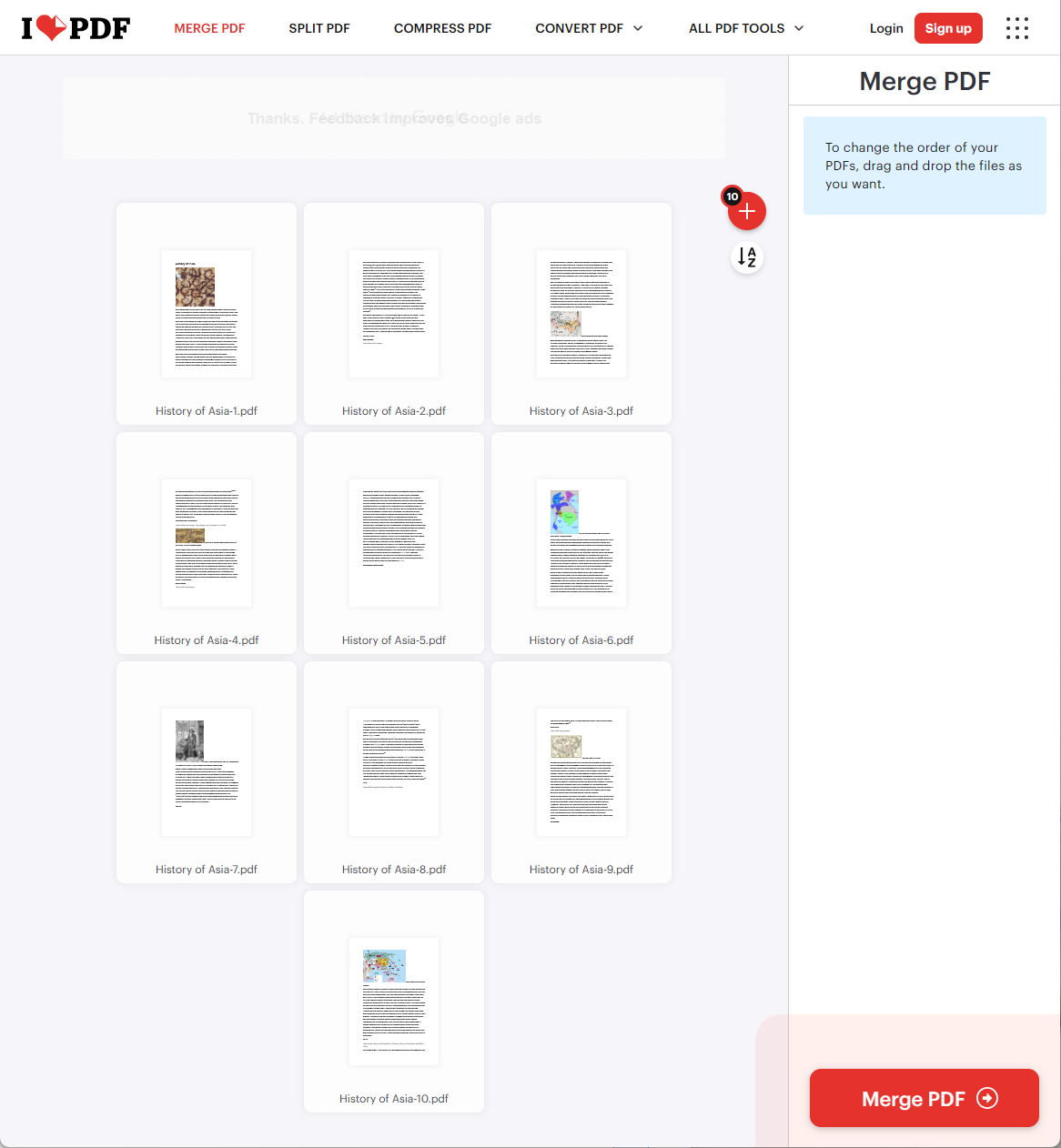
2、接着直接拖拽文件顺序,点击开始合并。
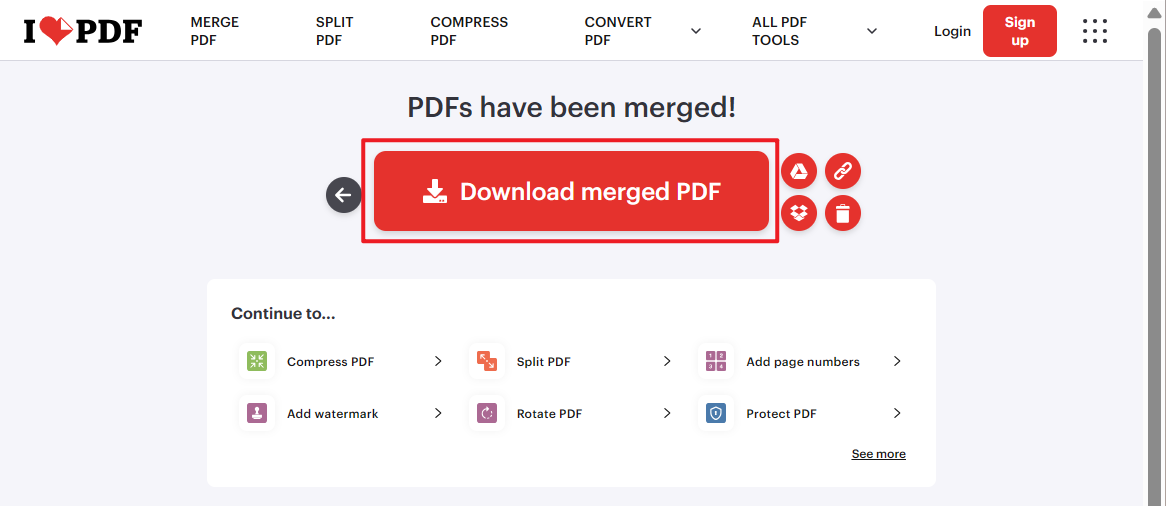
3、完成之后直接保存。
方法四:使用 PDF24 在线批量合并 PDF
推荐指数:★★★☆☆
优点:
- 完全免费使用,不用额外付费。
- 无需安装软件,同时支持手机操作。
缺点:
- 需要稳定的网络环境,无网络就无法操作。
- 超大体积的文件有限制,可能没办法上传。
操作步骤:
打开 PDF24 官网,点击合并 PDF。
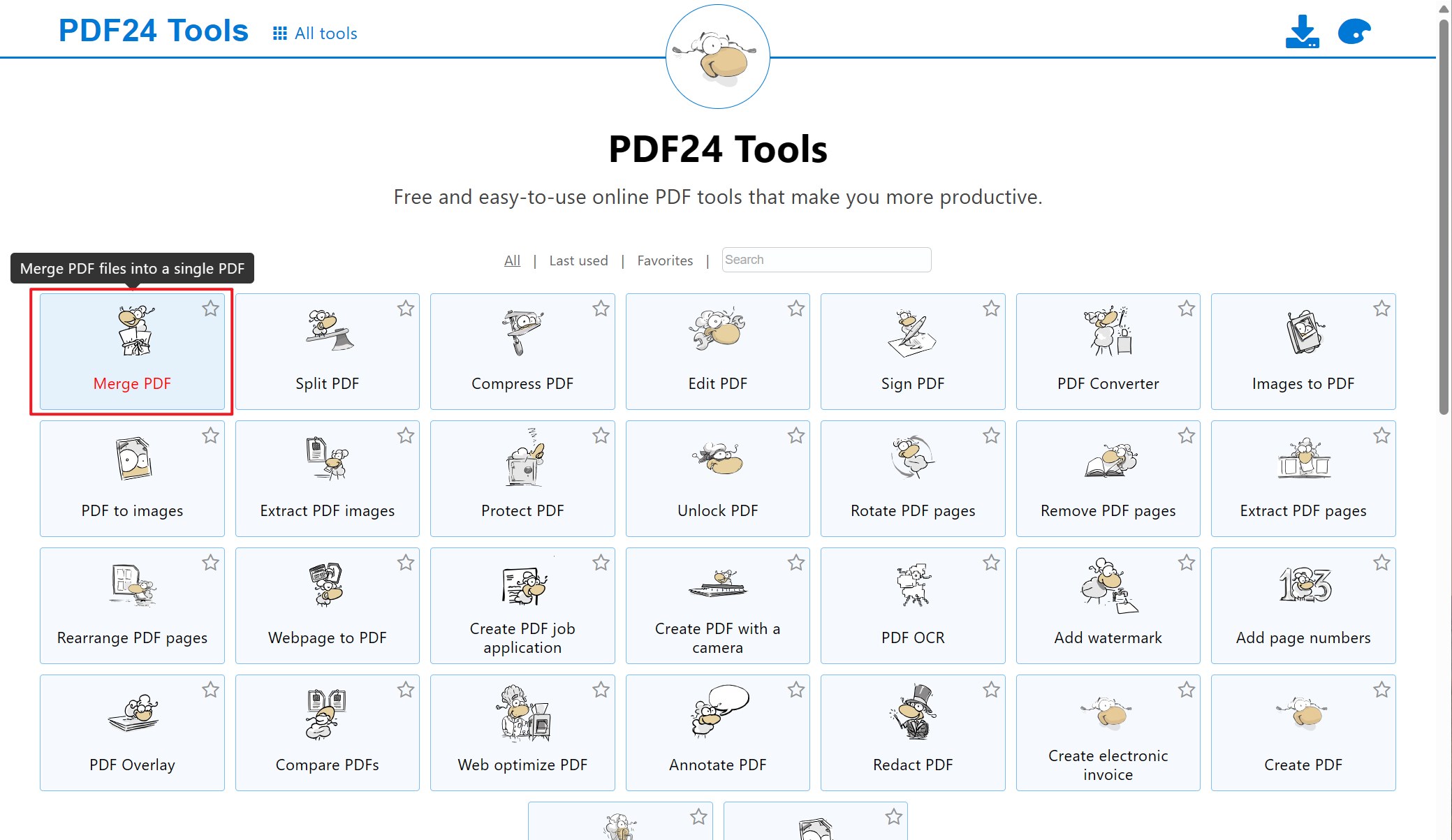
2、上传所有要合并的 PDF 文件,调整顺序后点击合并即可。
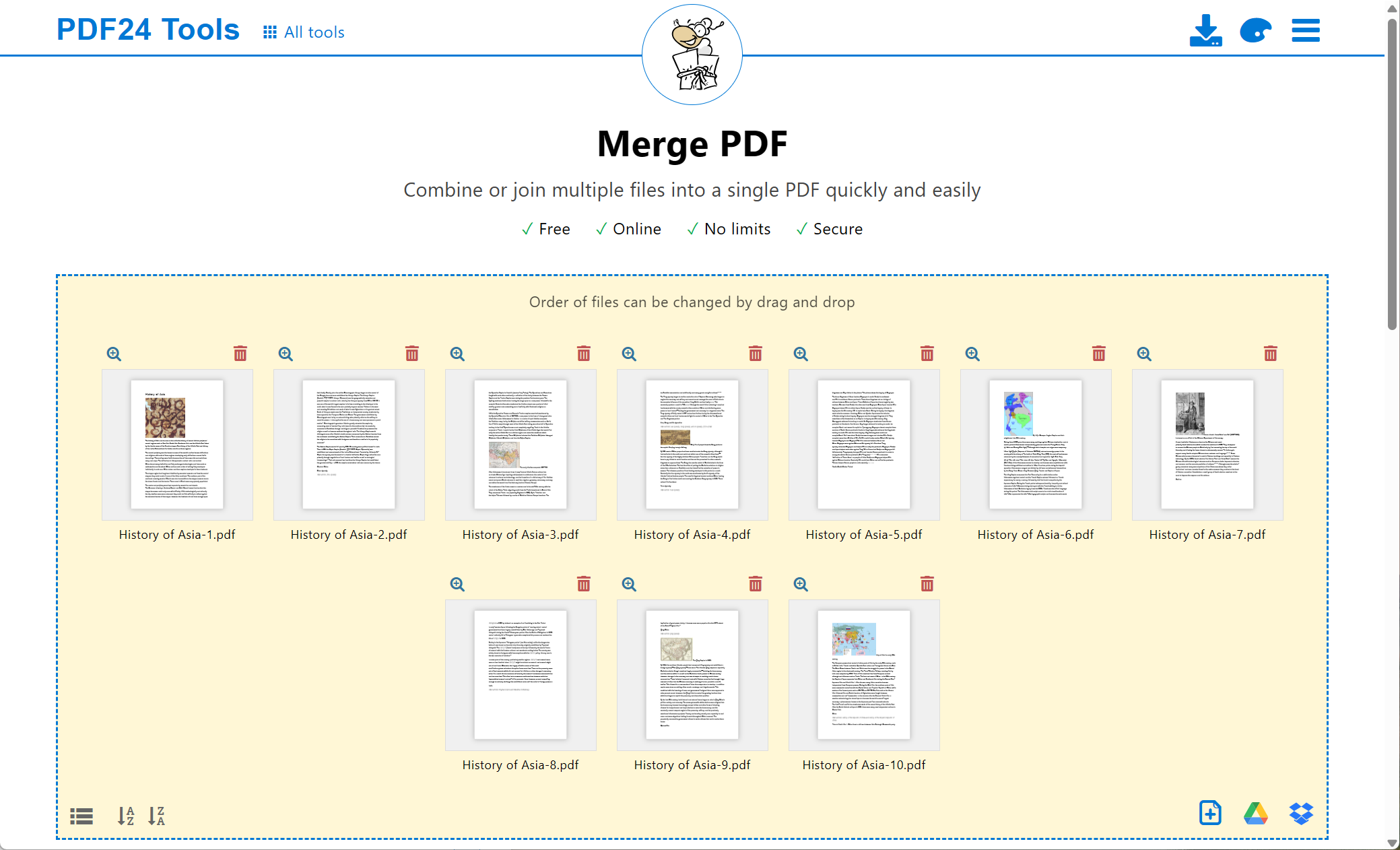
方法五:使用 Smallpdf 快速合并文件夹内所有 PDF
推荐指数:★★★☆☆
优点:
- 操作非常方便,界面所有功能简单直观。
- 合并速度较快,在几秒钟之内即可完成。
缺点:
- 免费版本有次数限制。
- 敏感的文件谨慎上传,可能有泄露风险。
操作步骤:
1、打开 Smallpdf 网站,选择合并 PDF 功能,添加所有 PDF 文件。
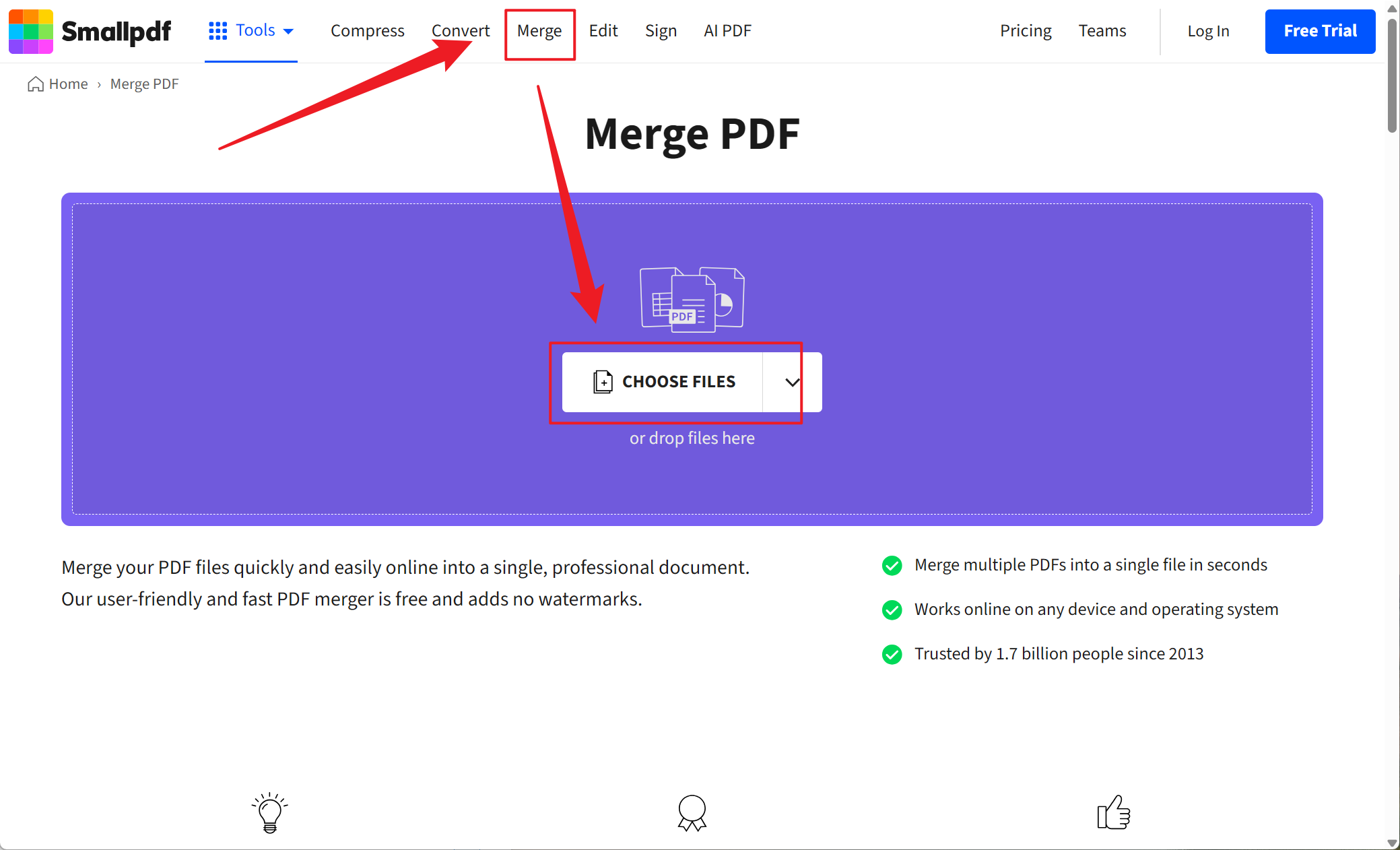
2、拖拽文件顺序,完成后点击合并。
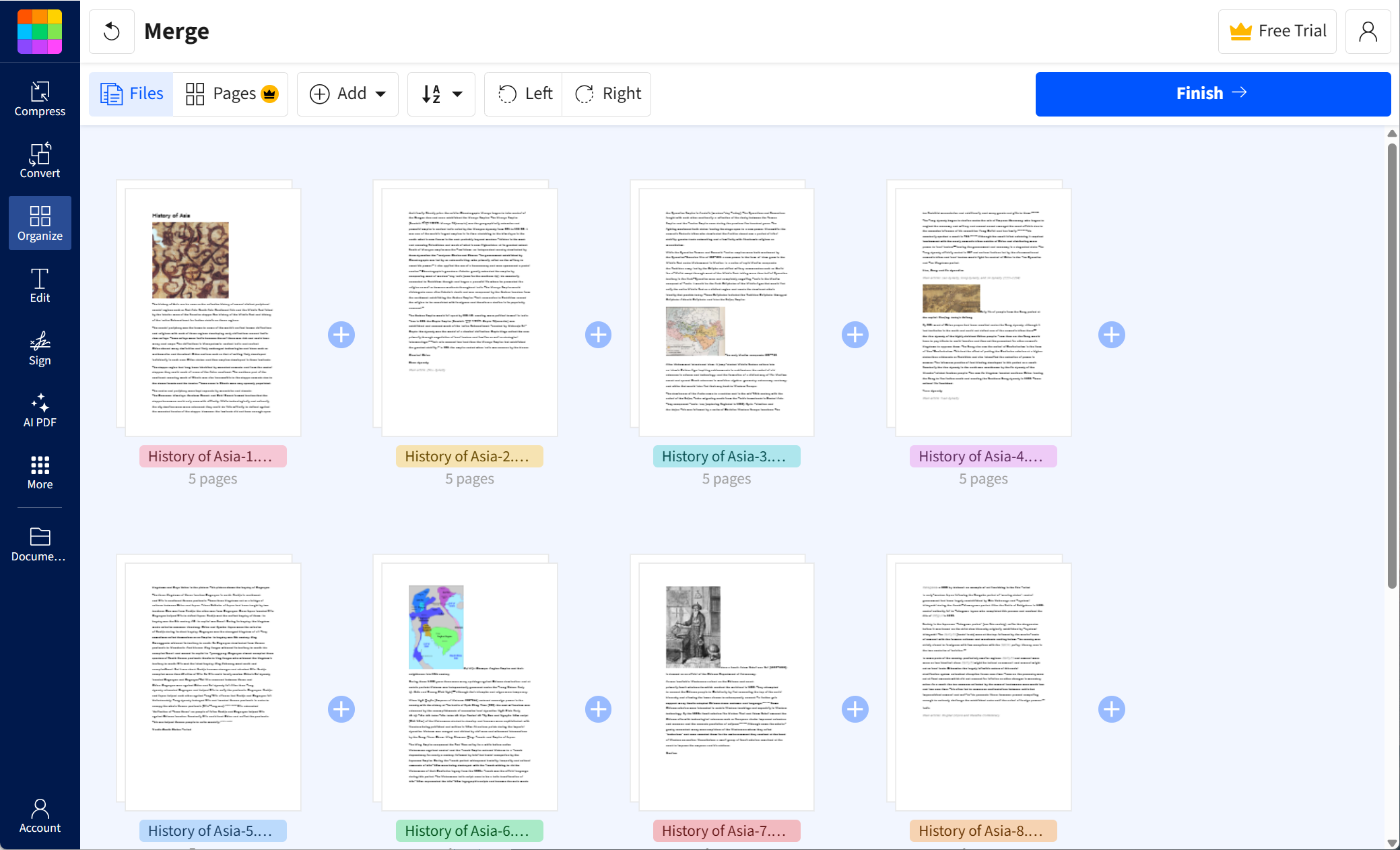
3、等待合并完成之后,点击保存就可以了。
