已经导出的合同、报告等PDF文件,临时发现少了一页内容,这时候,直接在PDF里插入一页比重做整个文件要快得多。这里给大家介绍4种方法,可以快速在PDF的任意位置添加新的页面,并且还能批量在多个PDF里插入页面。如果你正好有这个需要,就赶紧学起来吧,这是个非常实用的办公技能!
PDF文件批量添加新页面的使用场景
1、我们制作的报告、合同、公文等文件,已经导出成PDF了,但是公司要求要在里面加入一页“补充说明”。所有文件重新做的话非常浪费时间,这时候我们就需要批量在所有PDF文件里插入一页“补充说明”,这是最快的方法。
2、一份PDF合同或者协议已经全部确认,但是后续又加入了第三方,需要将第三方的签字页也加入到PDF里。如果重新制作合同,再审批盖章,不仅费时费力,而且还有风险。因此,最好的办法就是直接在PDF里添加页面,不影响原本的内容。
3、已经生成的技术文档或者手册,后面又陆续增加了修订说明、更新记录等,直接将这些新添加的内容插入到PDF里,就不用重新生成PDF,节省很多时间。
4、做好的PDF文件需要统一添加封面,一个一个手动添加太慢了,这时候就需要一个批量处理的方法,能够一键给所有PDF批量添加封面。
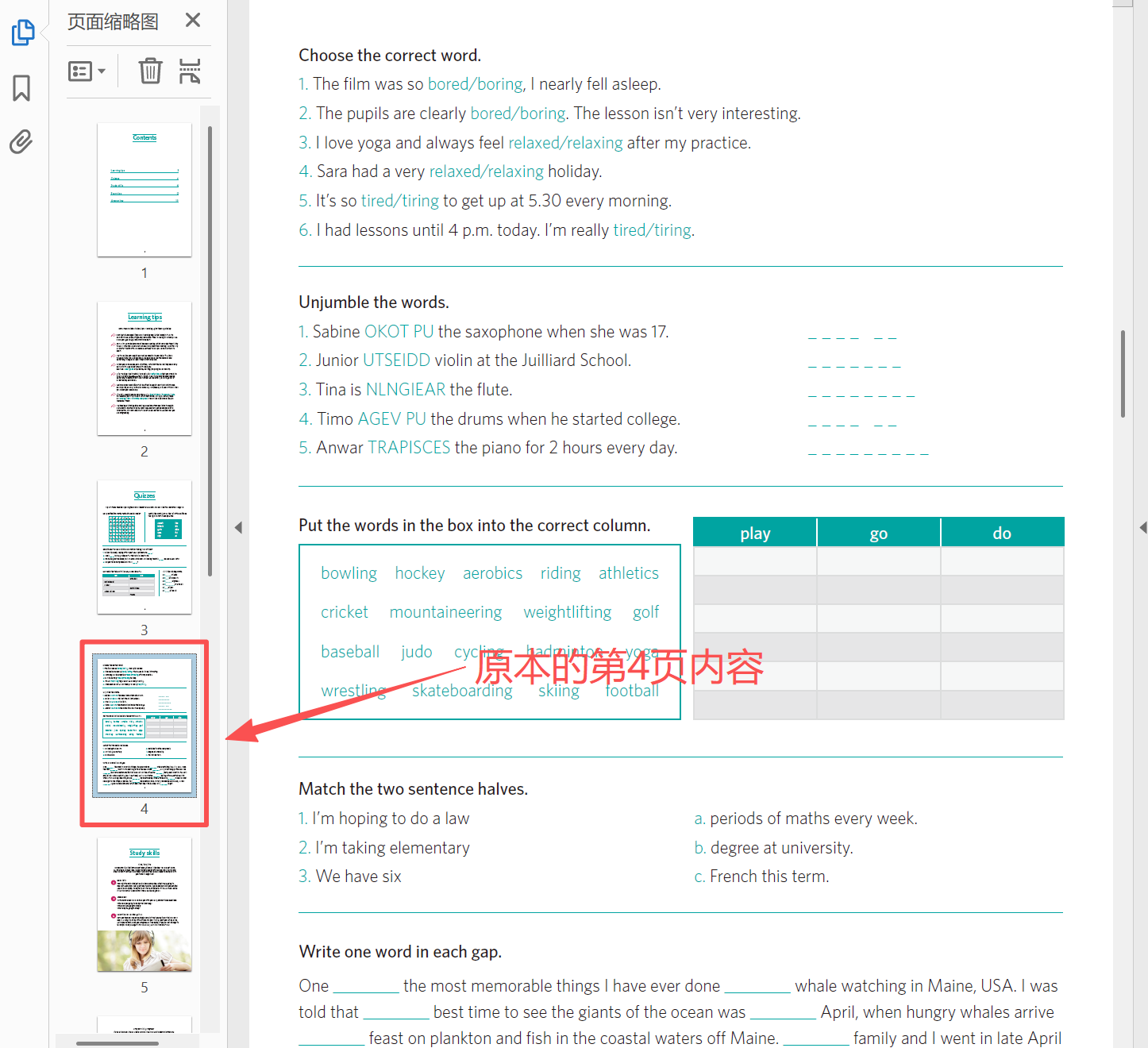
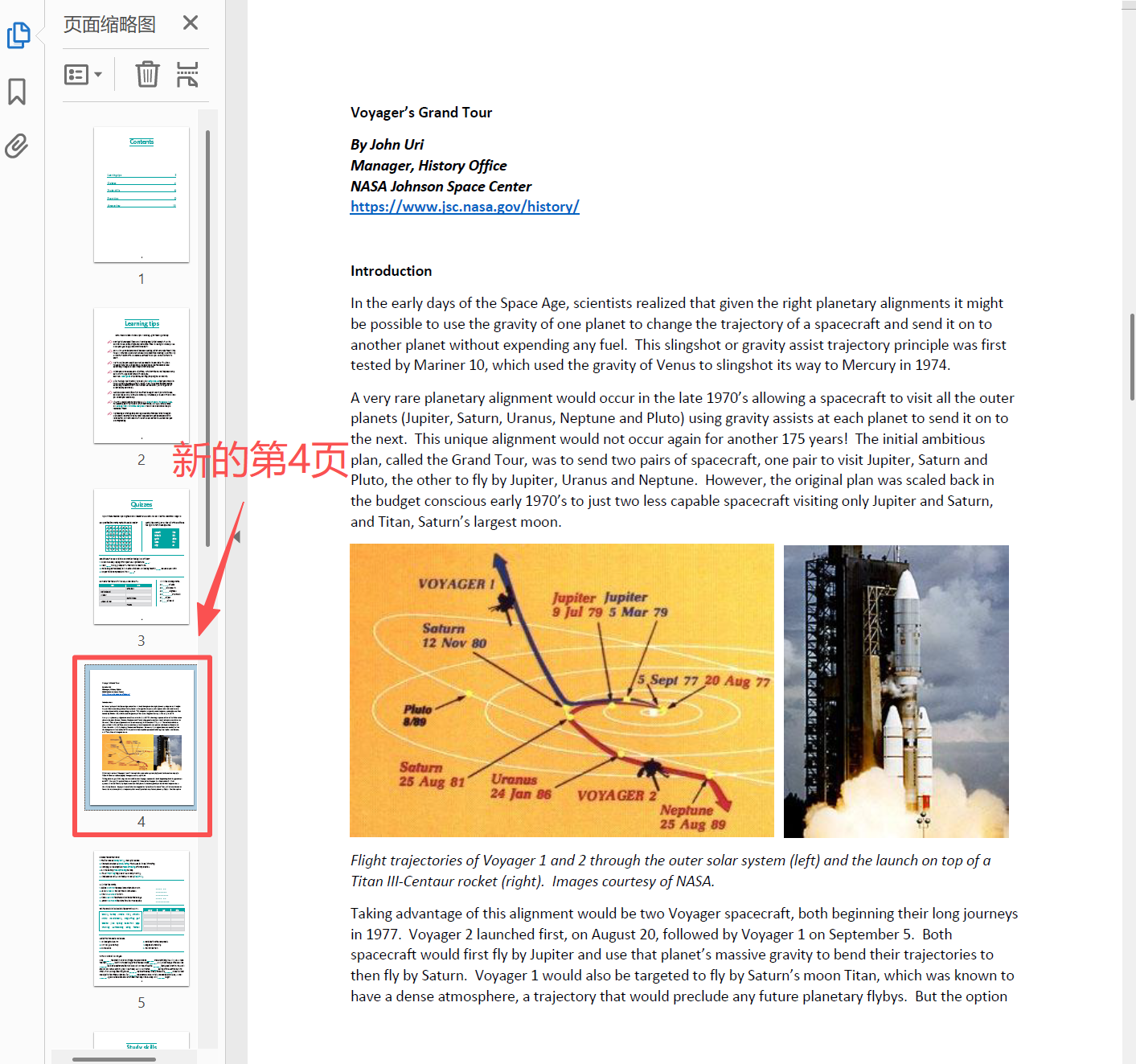
在PDF第3页后面插入新页面效果预览
处理前:
处理后:
方法一:我的ABC软件工具箱
推荐指数:★★★★★
优点:
- 能够同时给几百个PDF文件批量添加新的页面,操作简单流程快,大幅提升工作效率。
- 操作过程简单直接,只需要将PDF和新页面添加进来,它就会自动帮你处理,新手也能轻松搞定。
- 除了PDF以外,还支持给Word、PPT等文件批量插入页面。
- 文件不出电脑,就算是敏感、机密文件也能放心处理,安全可靠。
缺点:
- 需要在电脑上安装。
操作步骤:
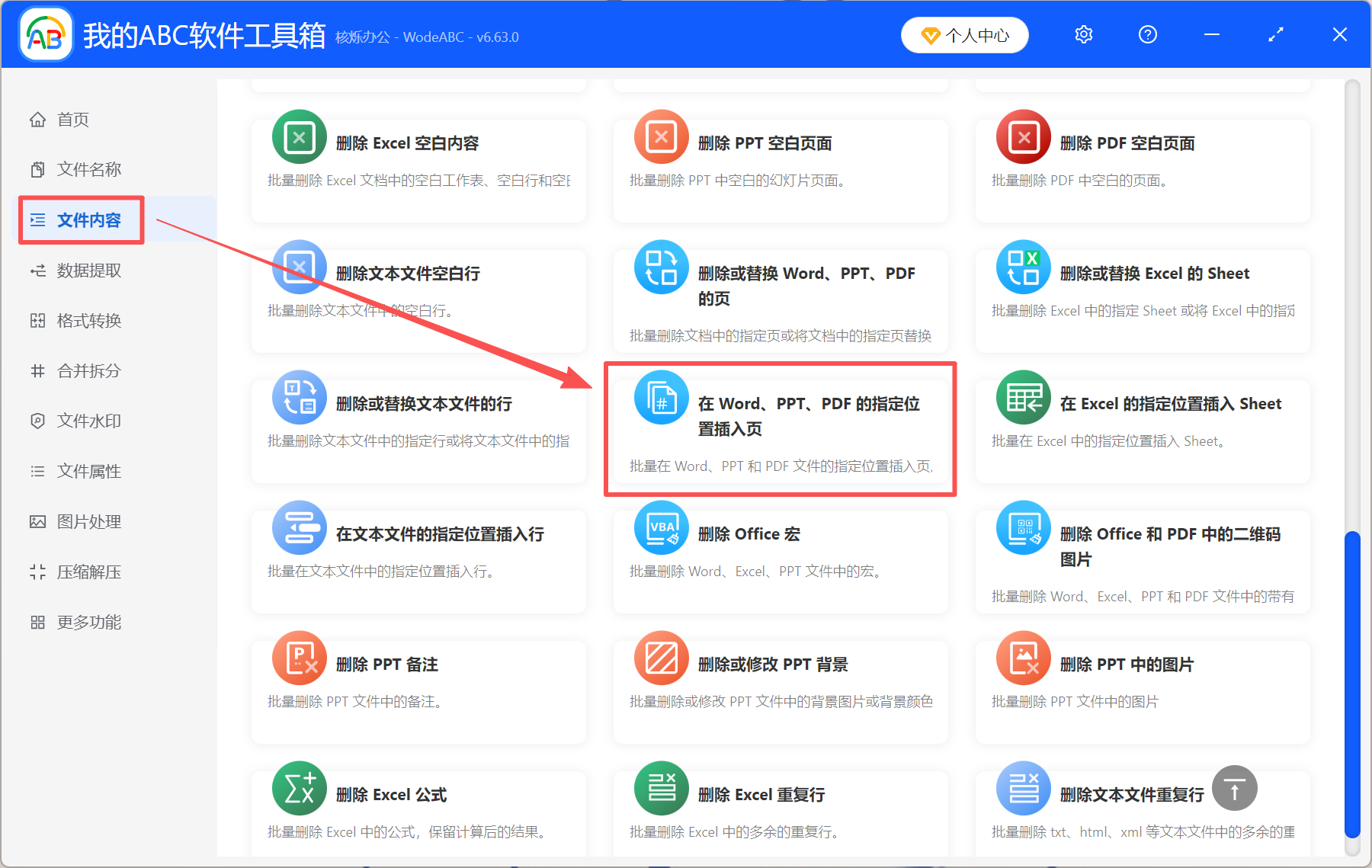
1、打开【我的ABC软件工具箱】,找到【文件内容】-【在Word、PPT、PDF的指定位置插入页】。
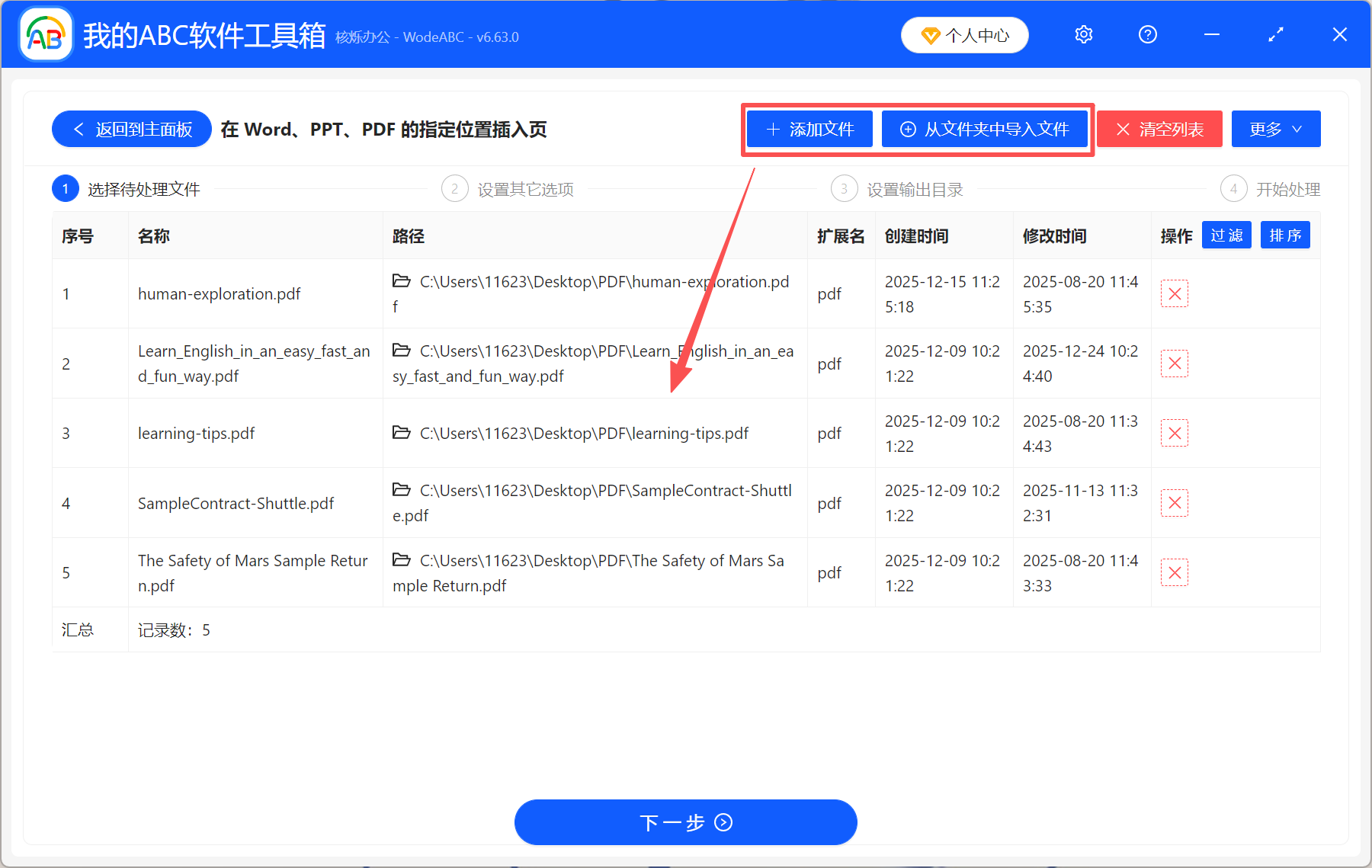
2、将需要插入页面的PDF文件全部加进来,可以直接拖放或从右上角手动添加。
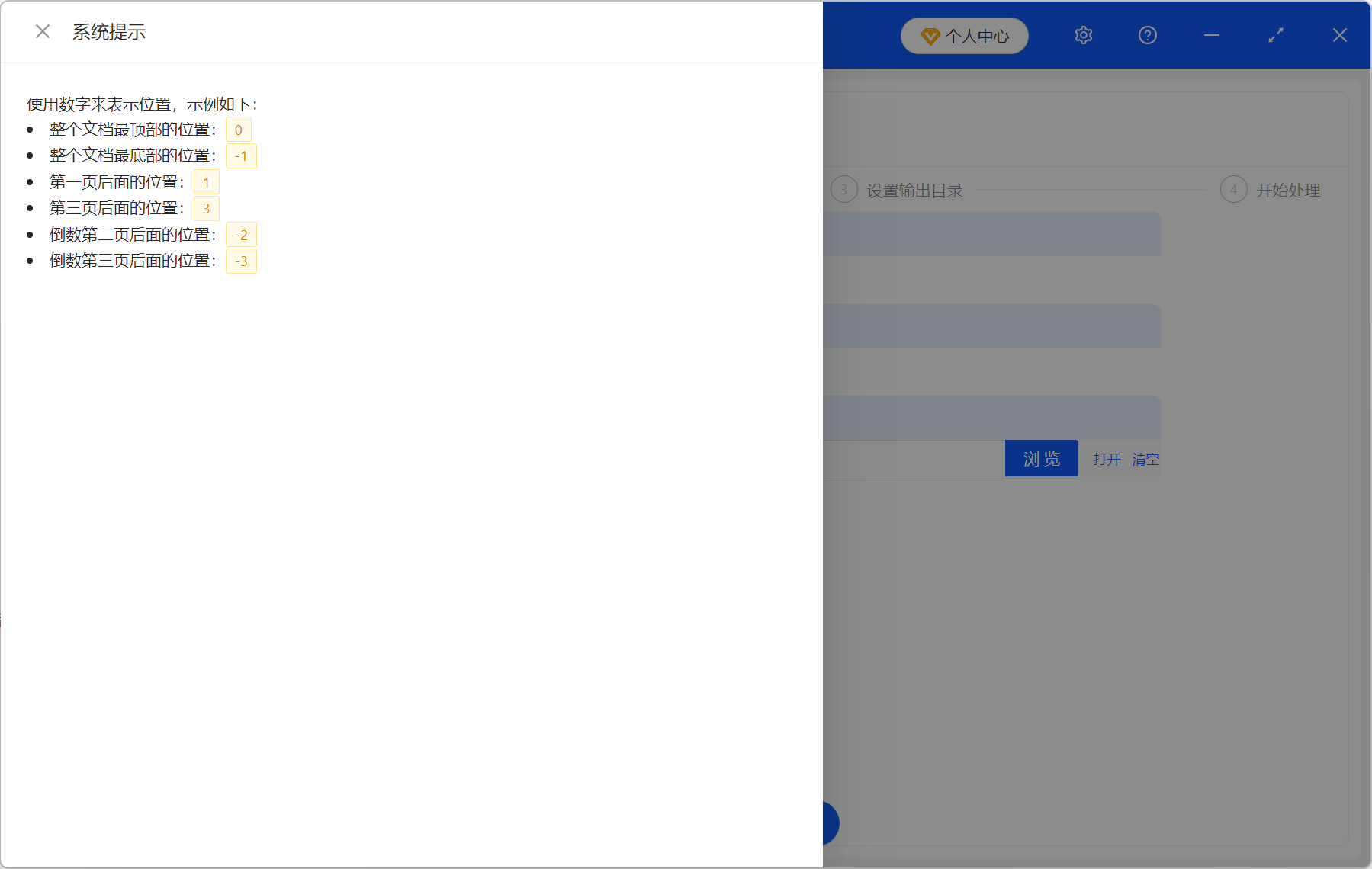
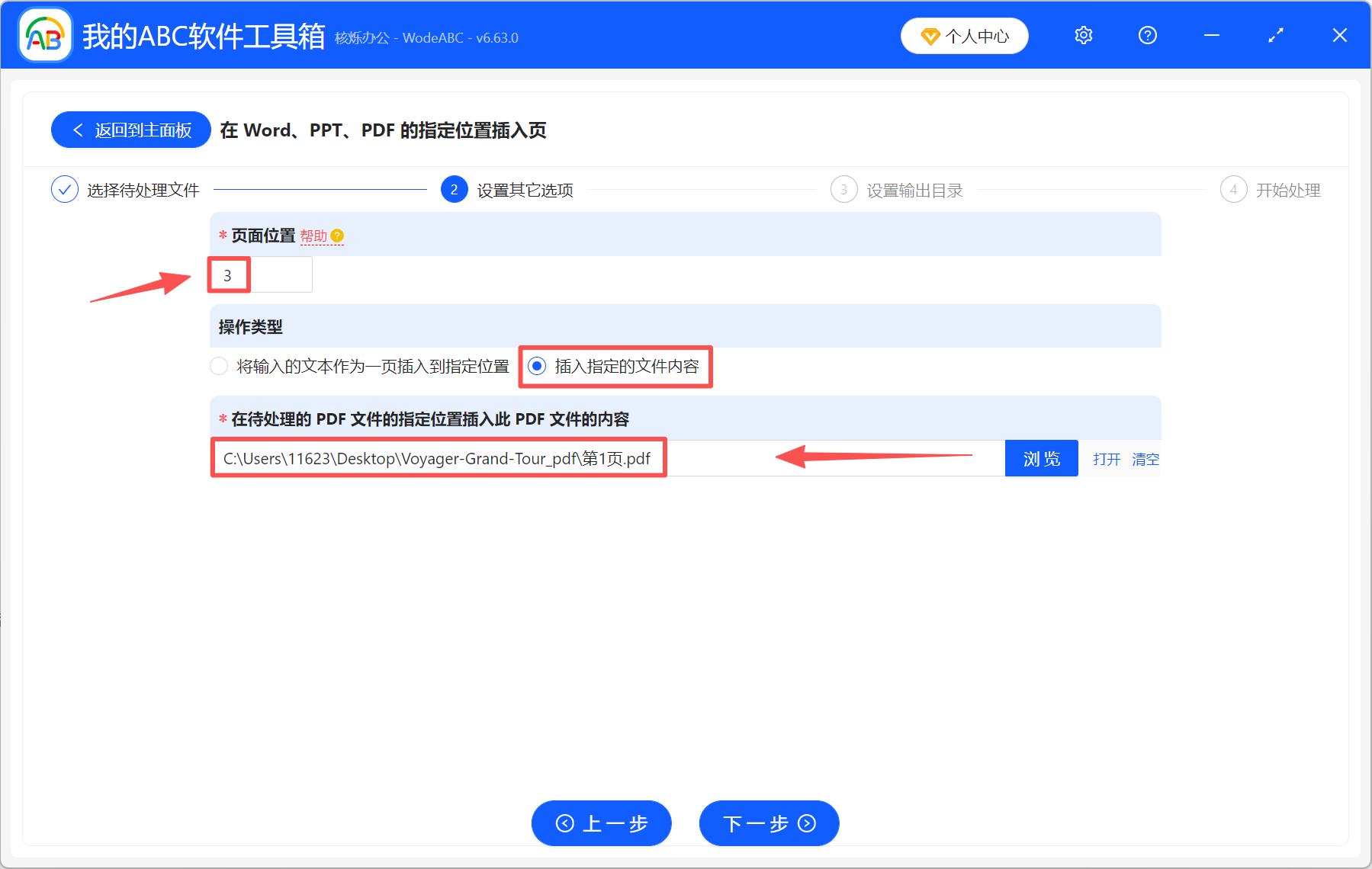
3、选择页面位置,点开“帮助”有填写示例。在最前面插入页面,就填“0”;在最后面添加就填“-1”;在第一页后面插入就填“1”。这里我们在第3页后面插入新页面,所以填“3”。
选择【插入指定的文件内容】,然后点击【浏览】,将新的页面添加进来。
4、处理完成后,直接点输出目录查看,所有PDF的第3页后面都插入了新的一页。

方法二:Adobe Acrobat DC
推荐指数:★★★☆☆
优点:
- 操作步骤非常简单,只需要打开PDF文件,点击插入页面就可以。
- 支持插入文件页面,或者剪贴板内容,还可以插入空白页面。
- 通过动作向导,可以批量给很多PDF批量插入新页面,无需手动操作,省时省力。
缺点:
- 功能比较多,界面复杂,批量插入页面要通过动作功能来操作,流程比较繁琐。
操作步骤:
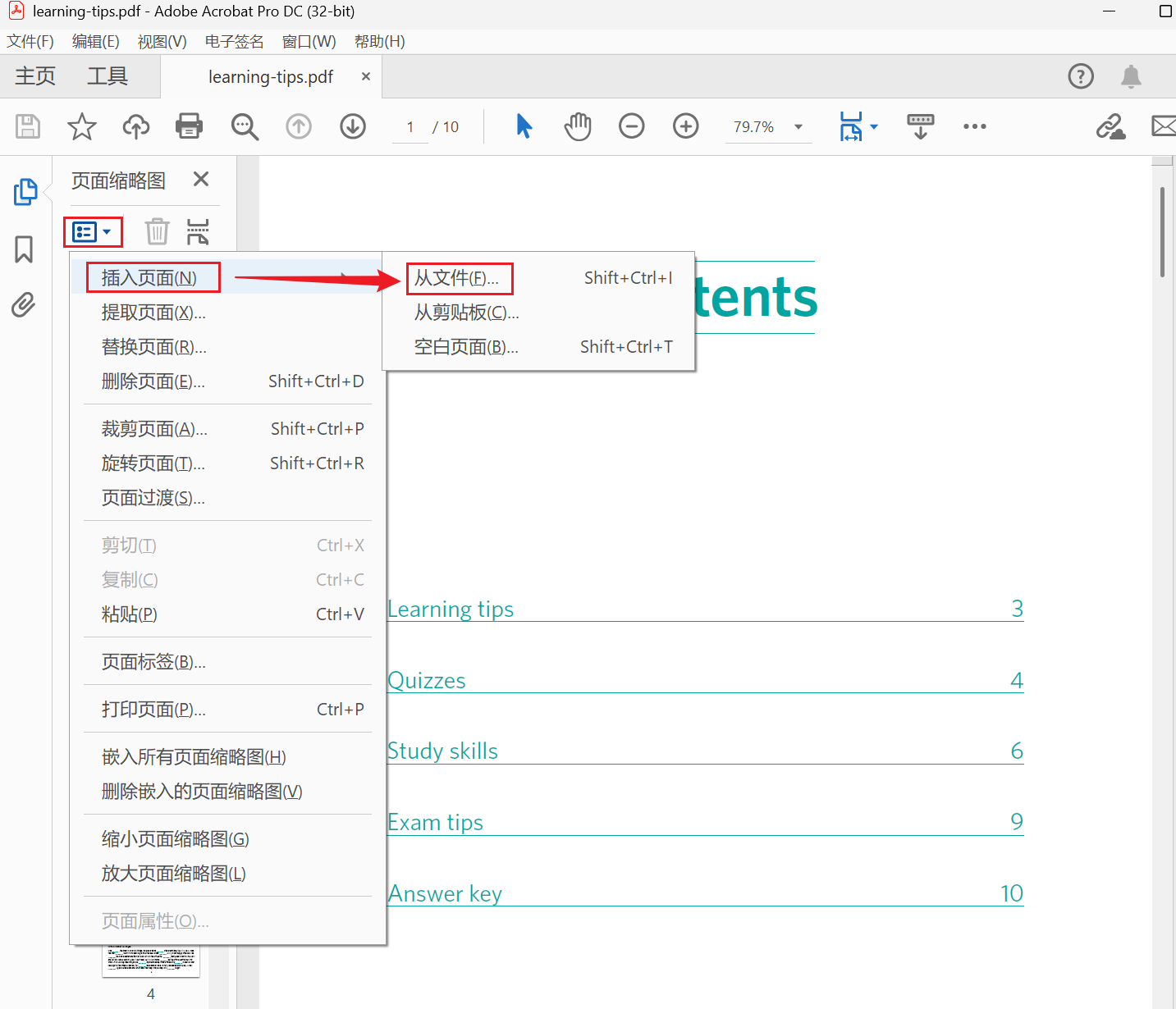
1、用【Adobe Acrobat DC】打开PDF文件,点击【选项】,选择【插入页面】即可。
2、点击【动作向导】-【新建动作】,选择【页面】-【插入页面】,添加到右侧,并保存动作。然后选择这个动作,添加需要插入页面的PDF文件或文件夹,它就会自动处理。

方法三:WPS Office
推荐指数:★★★☆☆
优点:
- 界面直观清晰,直接点击插入页面就可以添加,没有学习成本,小白也能快速上手。
- 可以插入空白页,还能插入目录,或者导入Word、Excel、PPT等文件。
- 能够选择其它PDF里的指定页面插入到PDF里,处理方式非常灵活。
缺点:
- 不支持批量处理,只能挨个打开文件然后手动插入页面。
操作步骤:
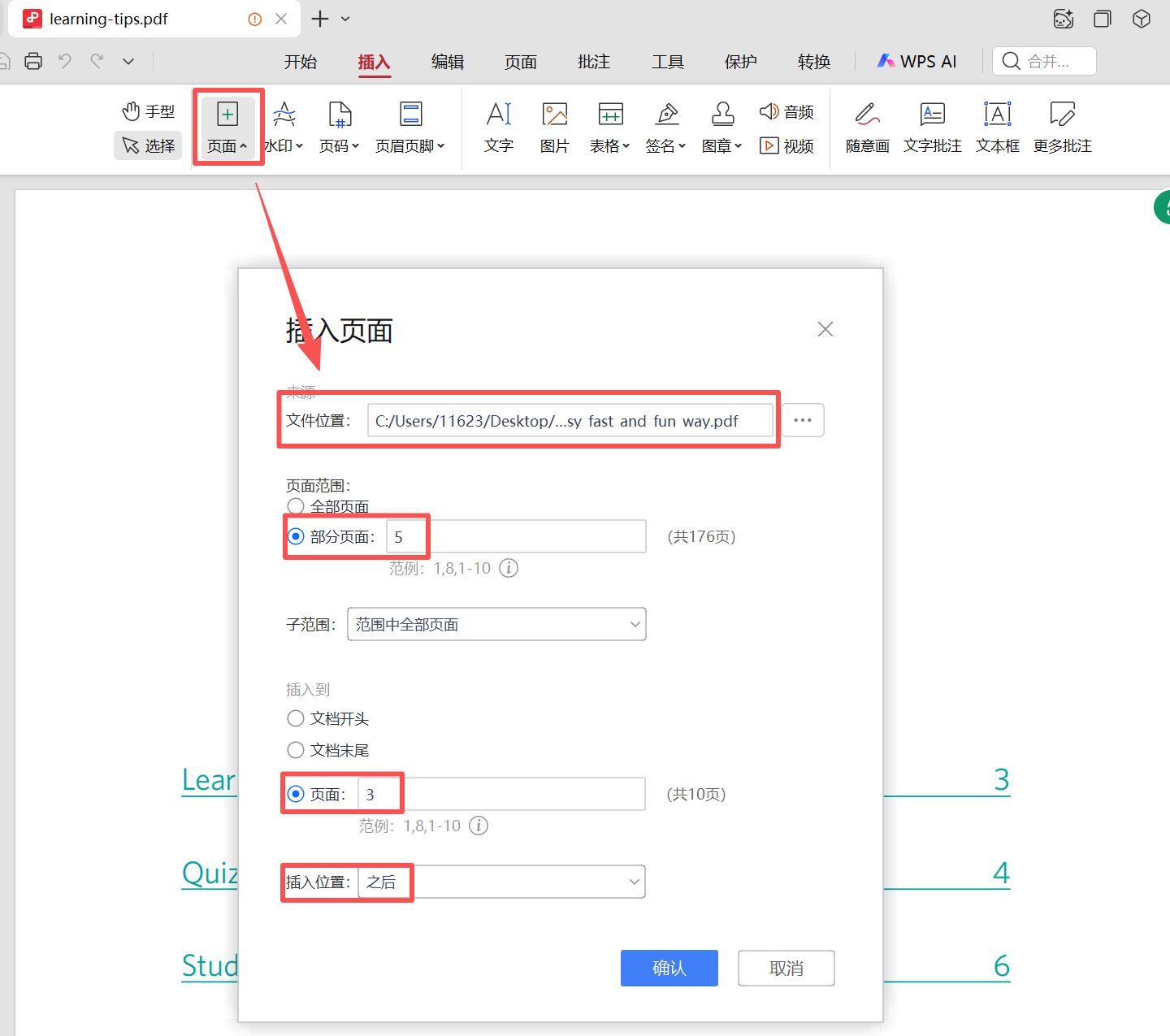
用【WPS Office】打开PDF文件,点击【插入】-【页面】,选择【导入PDF文件】,指定页面,设置好插入范围,点击【确认】即可。
方法四:iLovePDF在线工具
推荐指数:★★★☆☆
优点:
- 无需下载安装,用浏览器搜索这个工具,就可以直接打开使用,方便快捷。
- 不受操作系统的限制,无论你是Windows、Mac还是Linux,都可以使用。
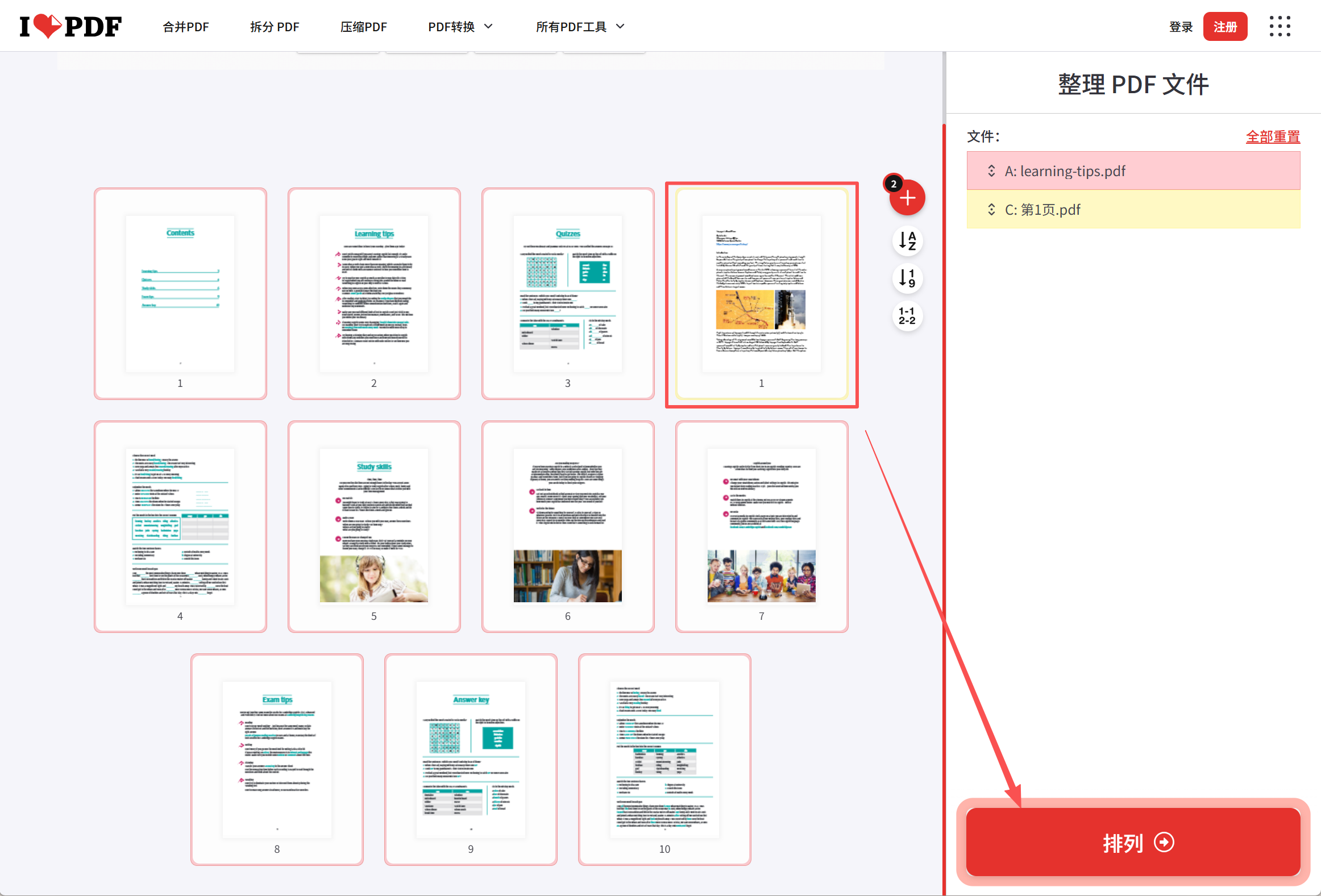
- 可以同时将多个页面添加到PDF里,并自由调整页面位置,可视化操作,用户能实时预览效果。
缺点:
- 需要将PDF上传到第三方服务器,不适用机密文件。
操作步骤:
打开【iLovePDF】在线工具,选择【排列PDF文件】,将需要处理的PDF文件,以及要插入的页面都添加进来,手动拖动页面,调整位置,最后点击【排列】即可。