在日常办公中,我们经常需要给多个PDF文件的最后一页加盖电子章,无论是合同归档、报告审批还是资料留存,手动逐个处理不仅效率低下,还容易出现遗漏或错误。本文将分享三种实用方法,无论是日常生活还是办公场景都可以使用到,帮助大幅提升工作效率。
为什么要批量给多个PDF的最后一页都盖上章?
1.员工资料归档:新员工入职时,行政部门需要为每位员工的《入职须知》《员工手册》《保密协议》等多份 PDF 文件加盖公司公章,批量盖章可避免逐份打开文件、定位页面的重复操作,尤其适用于大规模校招、批量入职场景,节省数小时工作量。
2.费用报销单归档:企业每个月会产生大量员工报销单(比如差旅费、办公费),PDF 版报销单需加盖 “财务审核通过” 章后归档,一个个盖根本不现实,批量可快速完成月度报销资料整理,也更加符合财务档案管理规范,方便后续审计追溯。
3.公司客户合同归档:在很多公司里面,采购、销售部门都会跟合作方签订的批量合同,这个时候就需统一加盖公章后归档,同时为每份合同的最后一页盖章,明确合同生效节点,方便法务部门后续合同的跟踪。
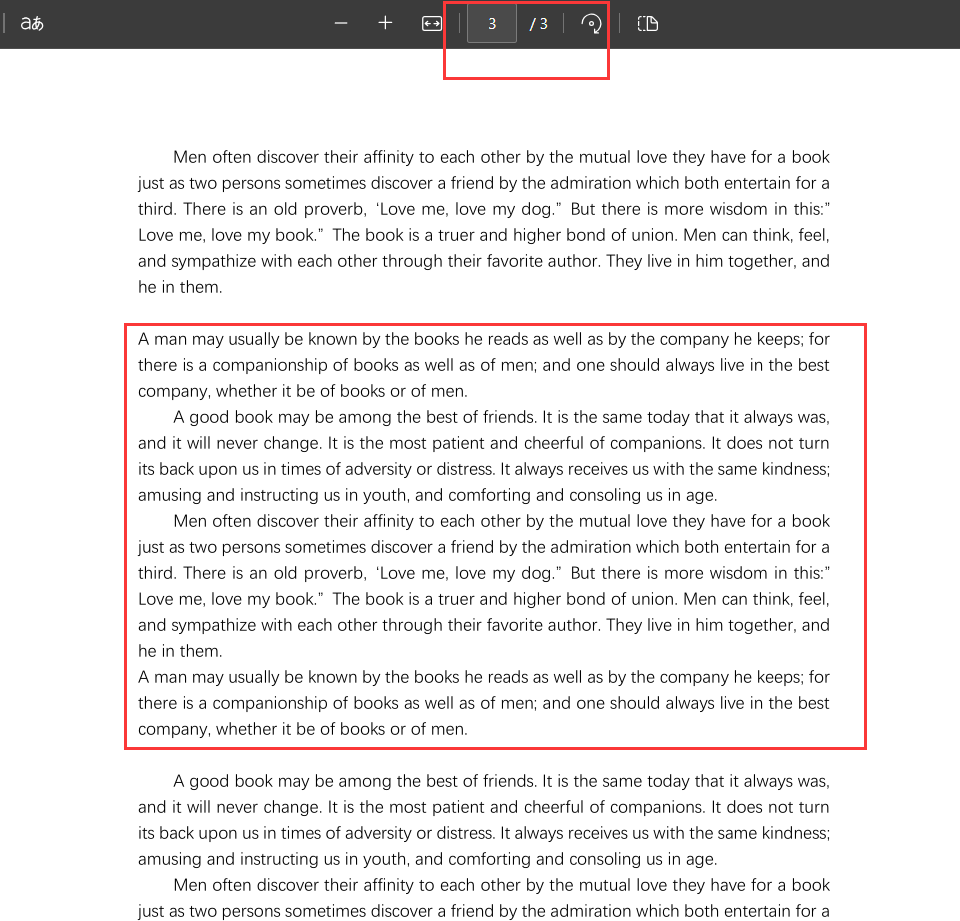
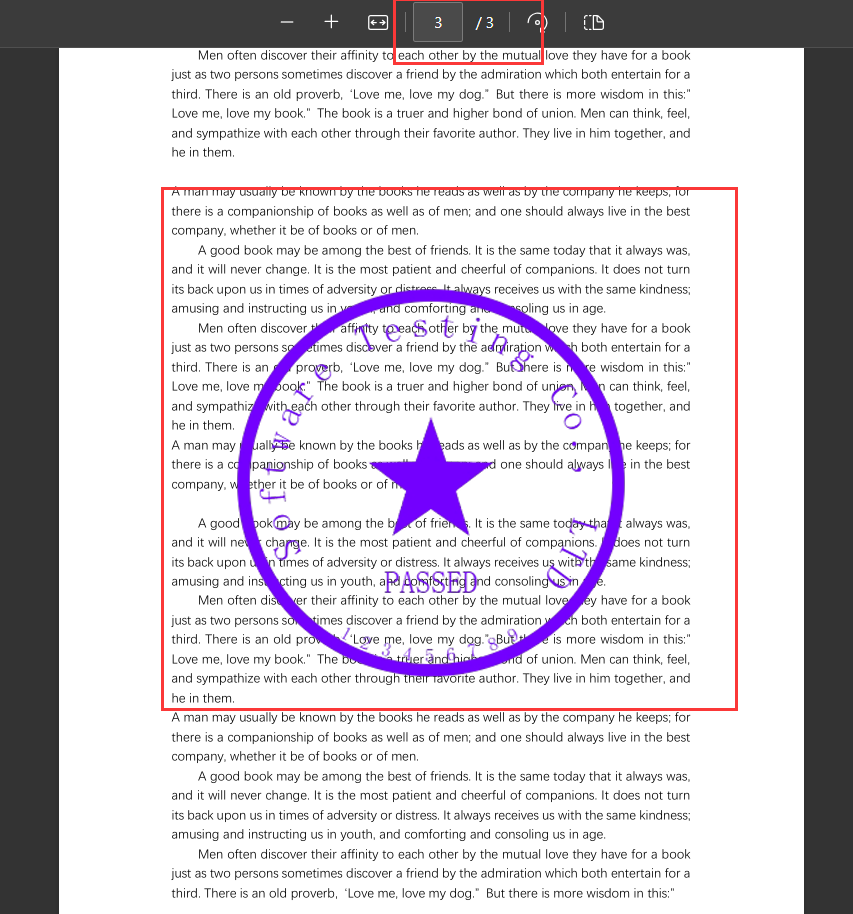
将PDF的最后一页批量添加上水印的效果预览
处理前:
处理后:
方法一:使用核烁文档批量处理工具给多个PDF盖章
推荐指数:★★★★★
优点:
1、批量处理:支持批量导入文件夹,单次处理上限可达上千份文件。
2、本地安全:所有处理过程完全在您的电脑本地完成,数据无需上传至任何网络服务器。
3、极简操作:整个流程仅需几步:选择文件夹、设置选项与保存位置、点击开始。界面设计直观,没有任何专业术语或者复杂的设置。
缺点:
【核烁文档批量处理工具】需要下载软件才能使用。
操作步骤:
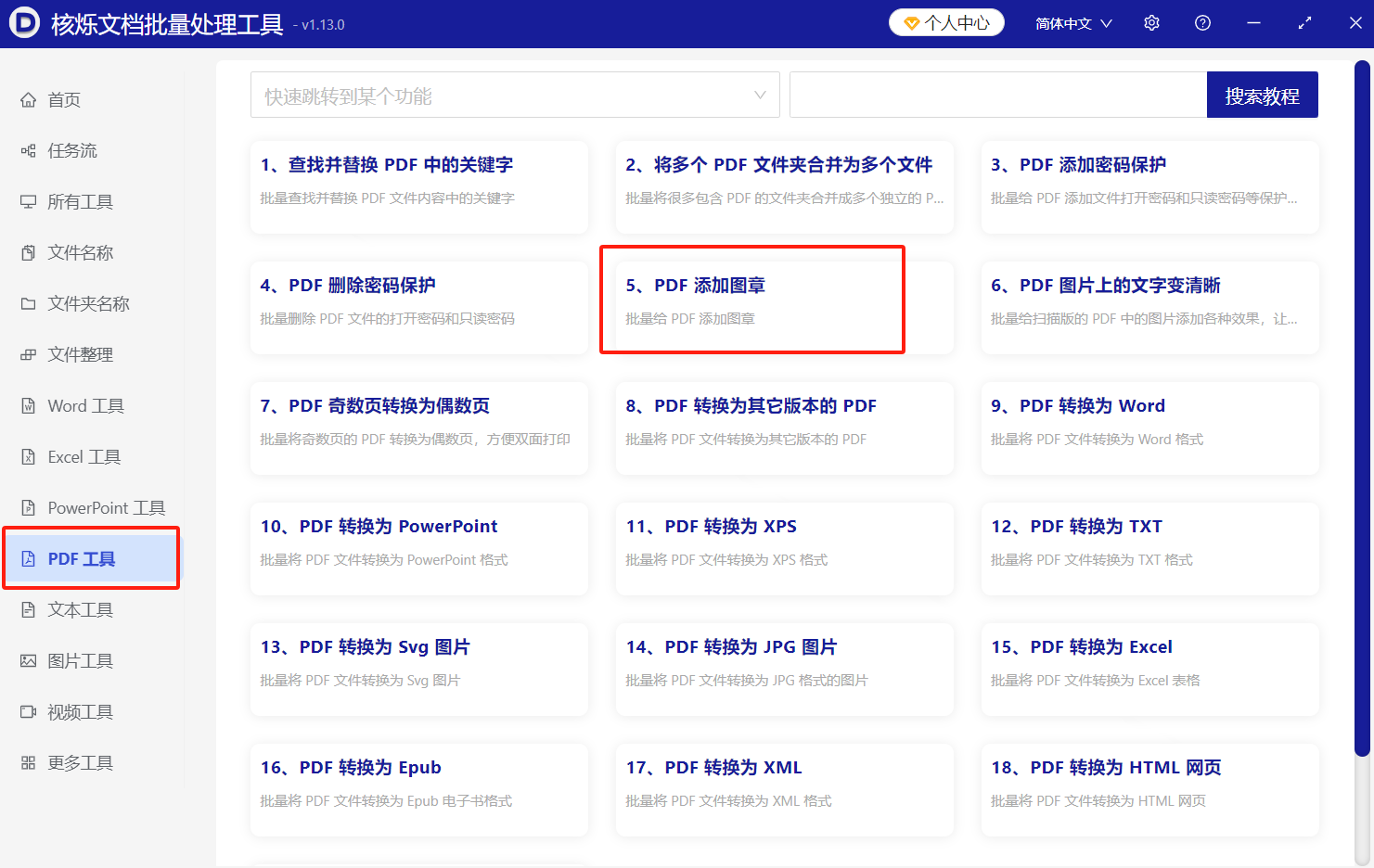
1、打开【核烁文档批量处理工具】,选择【PDF工具】——找到【PDF添加图章】点开。
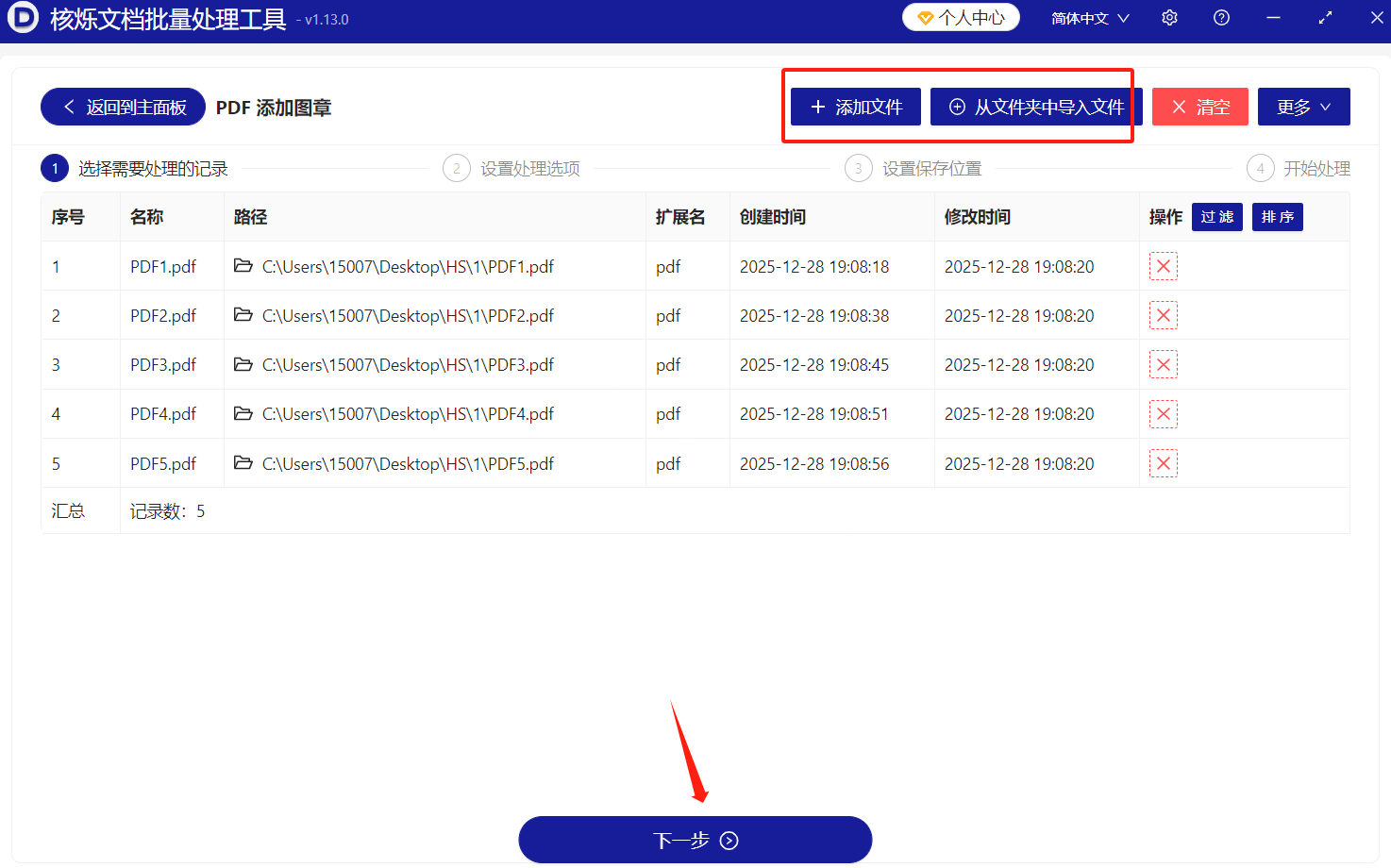
2.将要处理的文件导入到界面中,可以选择【添加文件】或者【从文件夹中导入文件】,也可以一键选中多个PDF文档直接拖拽到处理框中,导入后点击【下一步】即可。
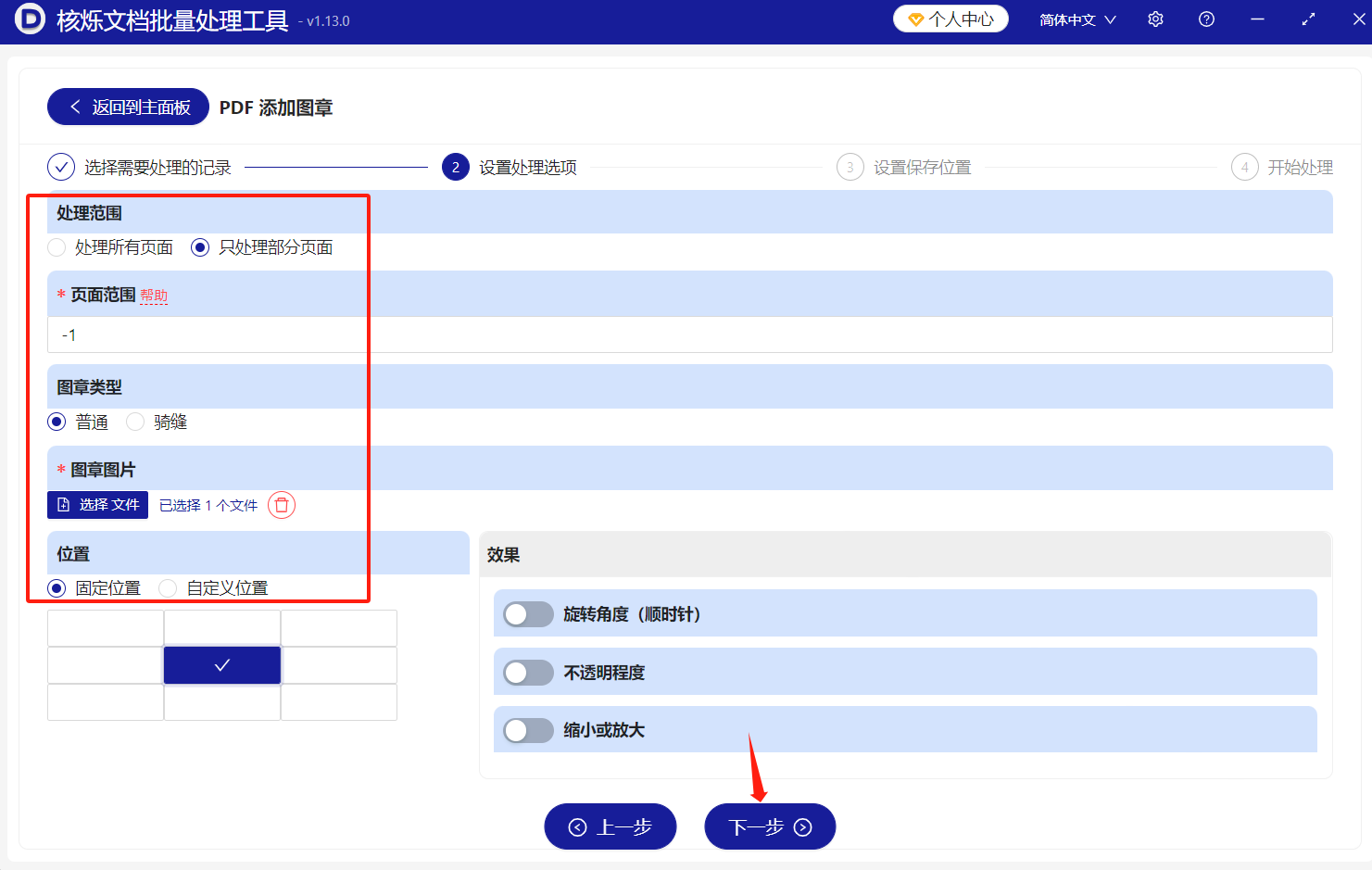
3.进入到设置选项界面,点击只处理部分页面的按钮,因为这里是要在pdf文档最后一页添加图章,所以页面范围输入 -1,表示最后一页,也可以选定指定页面,点击帮助就可以查看规则内容。另外图章类型选择普通,点击选择文件按钮,添加需要加盖的图章图片文件。下方的位置可以选择图章加盖位置,效果可以调整图章的角度、透明度以及大小,都自定义按照自身需求选择即可。
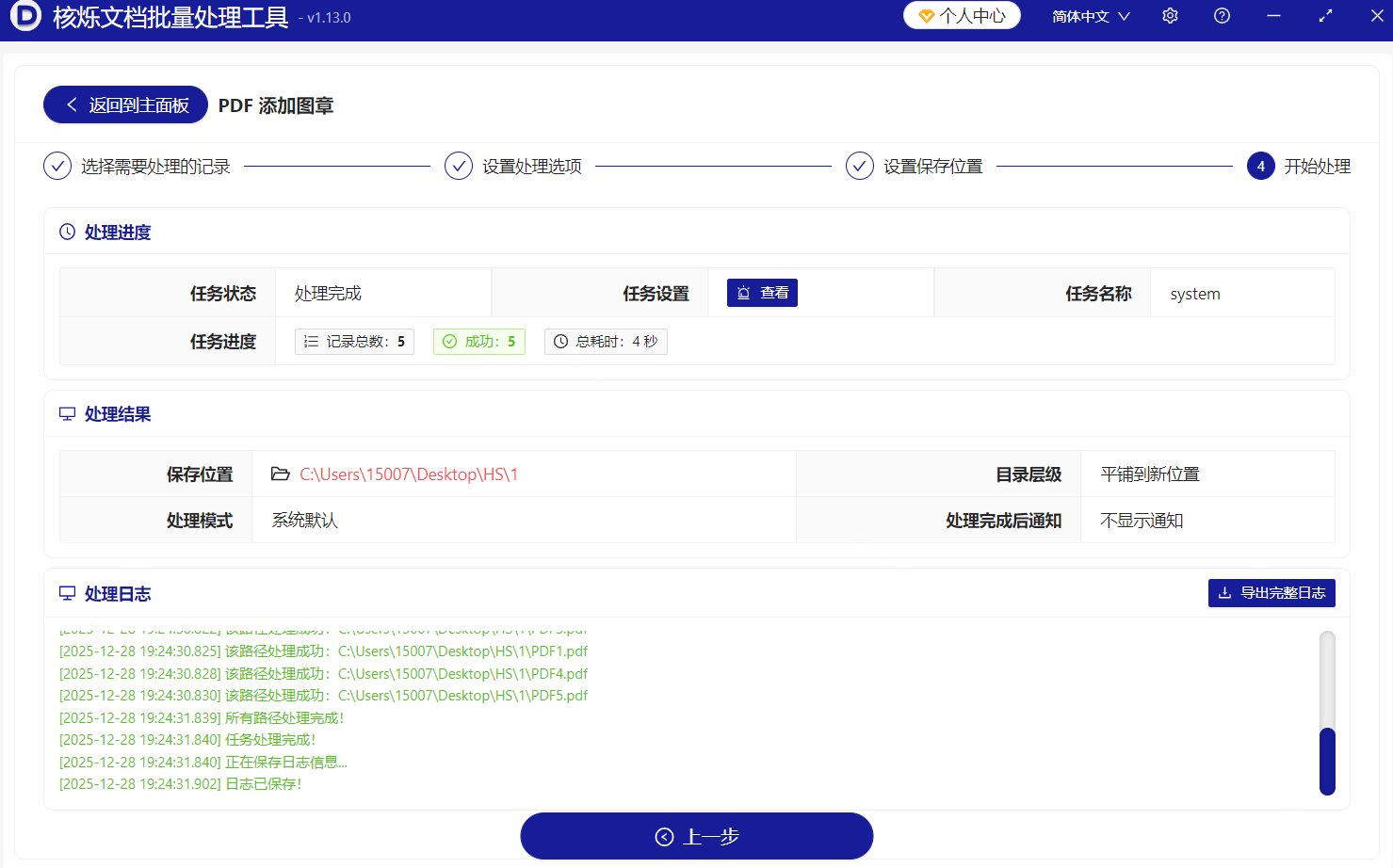
4.确认没有问题之后开始处理,等待界面出现【处理完成】的提示,就能到自己保存的路径里面查看已经批量盖好章的PDF文件。
方法二:使用在线工具PDFgea
推荐指数:★★★☆☆
优点:无需安装软件,跨设备使用,操作简单,适合临时应急或少量文件处理;大部分基础功能免费,满足日常办公需求。
缺点:免费版可能存在文件大小或数量限制,处理速度受网络影响,涉及敏感文件时需注意隐私安全。
操作步骤:
1.打开 PDFgear 官网,找到 “电子签名” 或 “批量处理” 功能模块,点击进入批量 PDF 处理页面。
2.上传需要盖章的多个 PDF 文件,支持文件夹批量上传,工具会自动识别所有文件并排序。
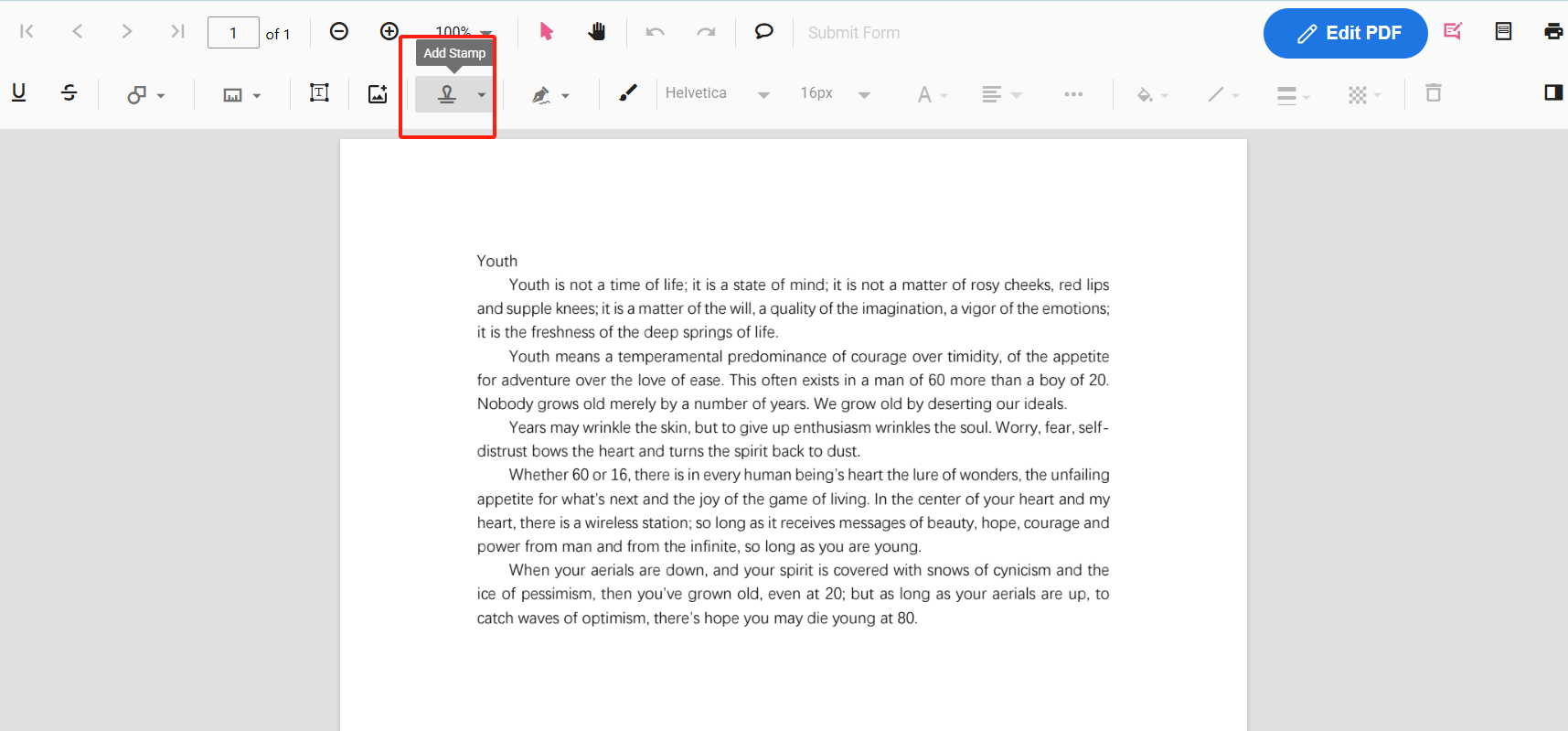
3.上传电子印章:点击 “添加印章”,可选择本地图片格式的电子章(建议使用 PNG 透明底格式),或直接在线绘制文字印章。
4.设置盖章规则:在 “位置设置” 中选择 “最后一页”,调整印章的大小、透明度和具体位置(如右下角、居中),预览确认效果。
5.批量执行:点击 “开始处理”,工具会自动为所有 PDF 文件的最后一页加盖印章,处理完成后可一键打包下载所有文件。
方法三:办公软件WPS(带PDF插件)直接处理
推荐指数:★★★☆☆
优点:无需切换软件,与日常办公流程无缝衔接,操作界面熟悉,学习成本低。
缺点:部分高级功能需开通 WPS 会员,处理超大批量文件时速度稍慢,印章自定义功能不如专业 PDF 软件全面。
操作步骤:
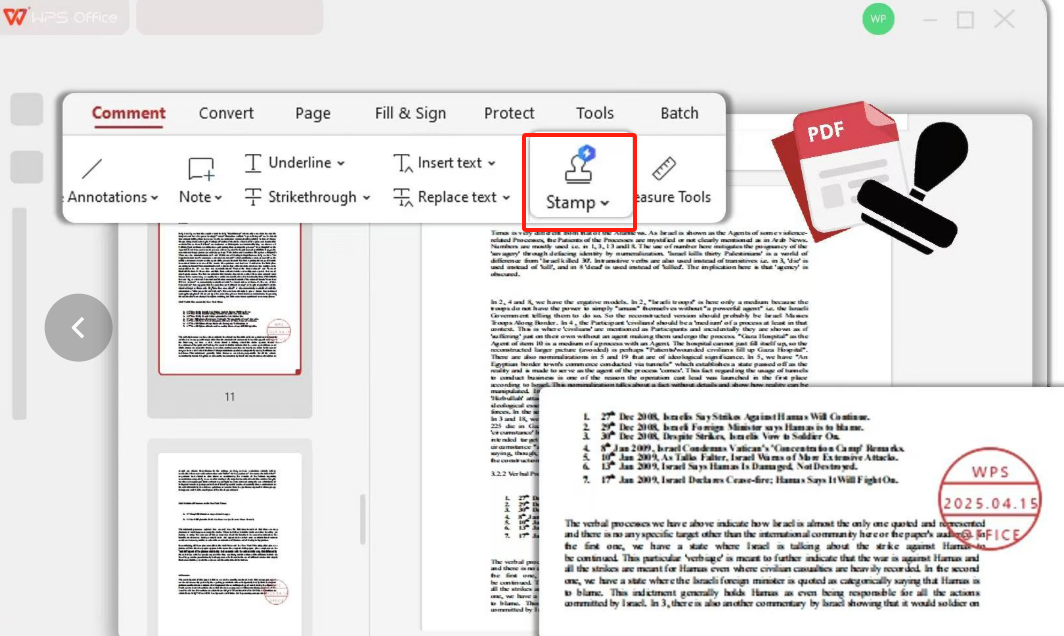
1.打开 WPS Office,点击顶部 “PDF” 选项卡,选择 “批量处理”,在下拉菜单中点击 “批量盖章”。
2.导入 PDF 文件:点击 “添加文件”,可批量选择多个 PDF 文件,支持按顺序排列或调整文件顺序。
3.导入电子印章:点击 “添加印章”,可选择 WPS 自带的印章模板,或导入本地电子章文件,设置印章的样式和属性。
4.批量生成:点击 “开始执行”,WPS 会自动处理所有文件,完成后弹出提示,可直接打开处理后的文件所在文件夹。
给多个PDF最后一页盖章,再也不用手动逐个操作。通过这些方法可以更加高效解决,无论是临时应急还是日常批量处理,都能找到适合自己的解决方案。根据自身的使用频率、文件数量和功能需求选择对应的方法,就能轻松实现高效办公,把更多时间投入到核心工作中。