在日常办公中,我们经常会遇到需要批量删除Word文档中特定关键词的场景,比如清理冗余标注、删除敏感词汇、优化文档内容等。手动逐个删除不仅耗时费力,还容易出现遗漏或误删的情况。今天,就为大家分享三种实用方法,步骤清晰易懂,新手也能快速上手。
为什么要批量删除Word里面的关键字词?
1.办公文档优化:清理文档中的冗余标注、草稿痕迹、重复关键词,或批量删除统一格式的无用信息(如批量删除文档内杂乱英文字母),让文档更简洁规范;
2.敏感信息脱敏:企业办公中,批量删除合同、报告里的客户隐私、商业机密、内部代号等;政府或机构文档发布前,删除涉密关键词,保障信息安全;
3.学术创作:论文撰写时,删除 一些标志性连接词(如 “综上所述”“由此可见”),处理文献素材时,删除冗余关键词实现文本特征降维,方便后续分析。
4.统一文件风格:批量删除模板化文档中的通用关键词或者删除混用的同义关键词(比如 “邮箱” 与 “电子邮箱”),让表述更统一,风格也简介些。
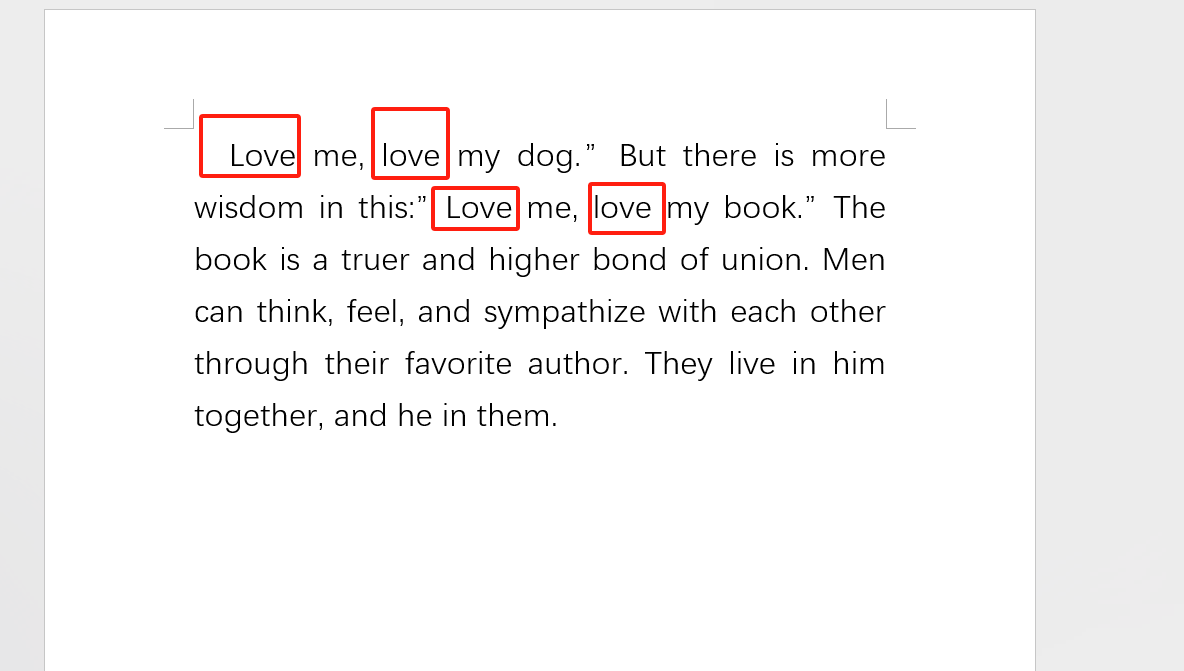
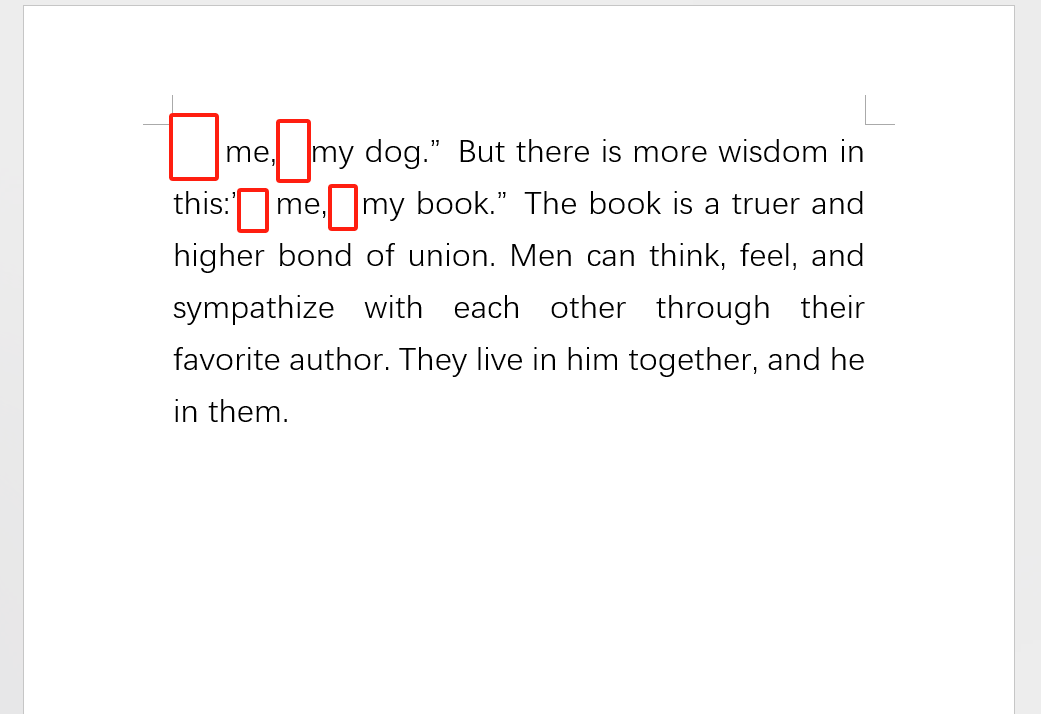
多个word文档批量查找去掉某个字的效果预览
处理前:
处理后:
方法一:使用核烁文档批量处理工具批量查找删除word关键字词
推荐指数:★★★★★
优点:
1.操作简单,界面直观,基本上是3步就能完成操作。
2.功能多样但是明确,小白无基础就可以独自完成批量处理,完全不费人力。
3.没有文件数量限制、也没有文件大小的限制。
缺点:
【核烁文档批量处理工具】需要下载软件才能使用。
操作步骤:
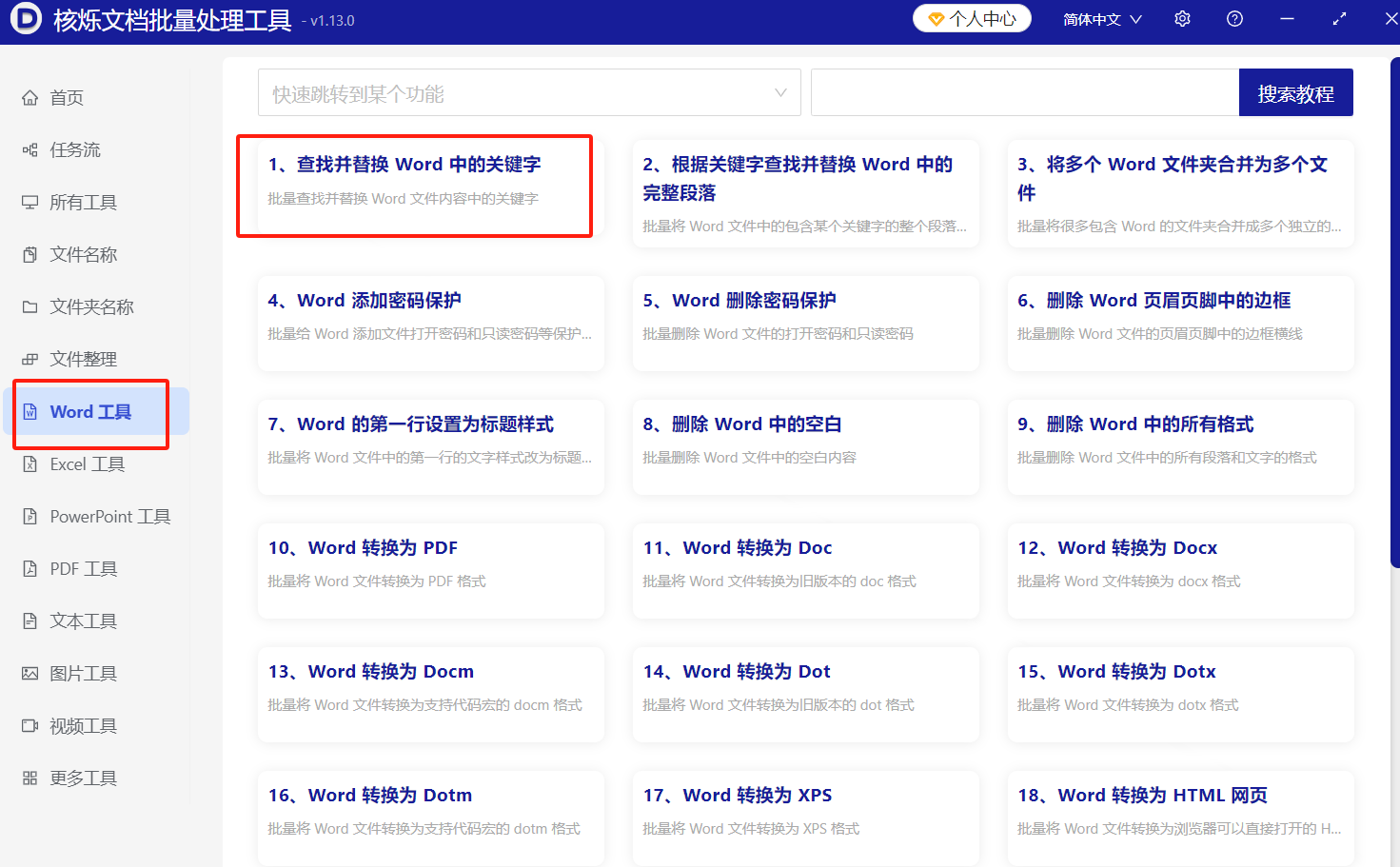
1、打开【核烁文档批量处理工具】,选择【Word工具】——找到【查找并替换word中的关键字】点开。
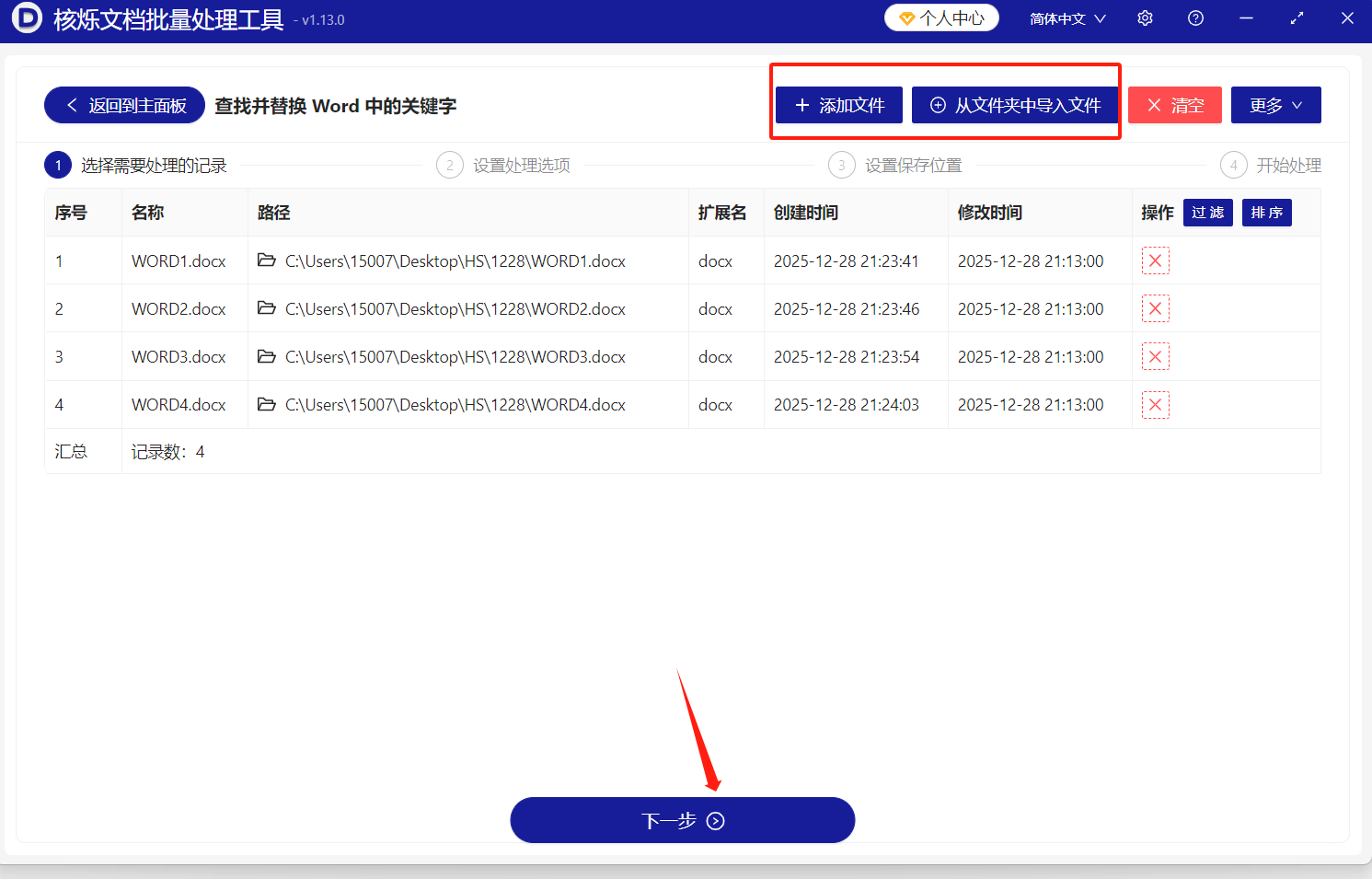
2、将要处理的文件导入到界面中,可以选择【添加文件】或者【从文件夹中导入文件】,也可以一键选中多个Word文档直接拖拽到处理框中,导入后点击【下一步】即可。
3、下一步进入到设置页面之后,选择精确查找文本,在左边填写要删除的文字内容,右边不用填,就是删除的意思。
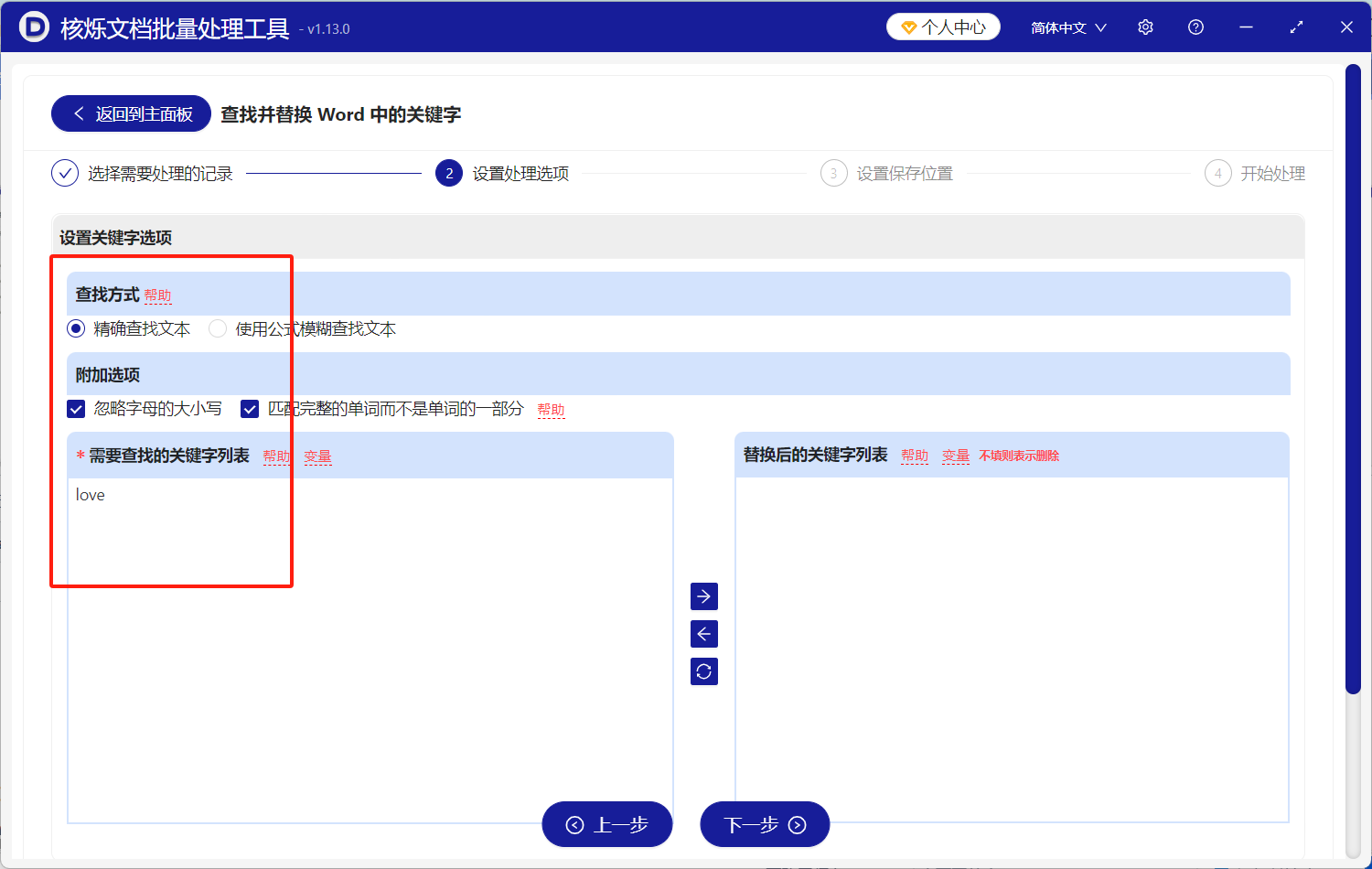
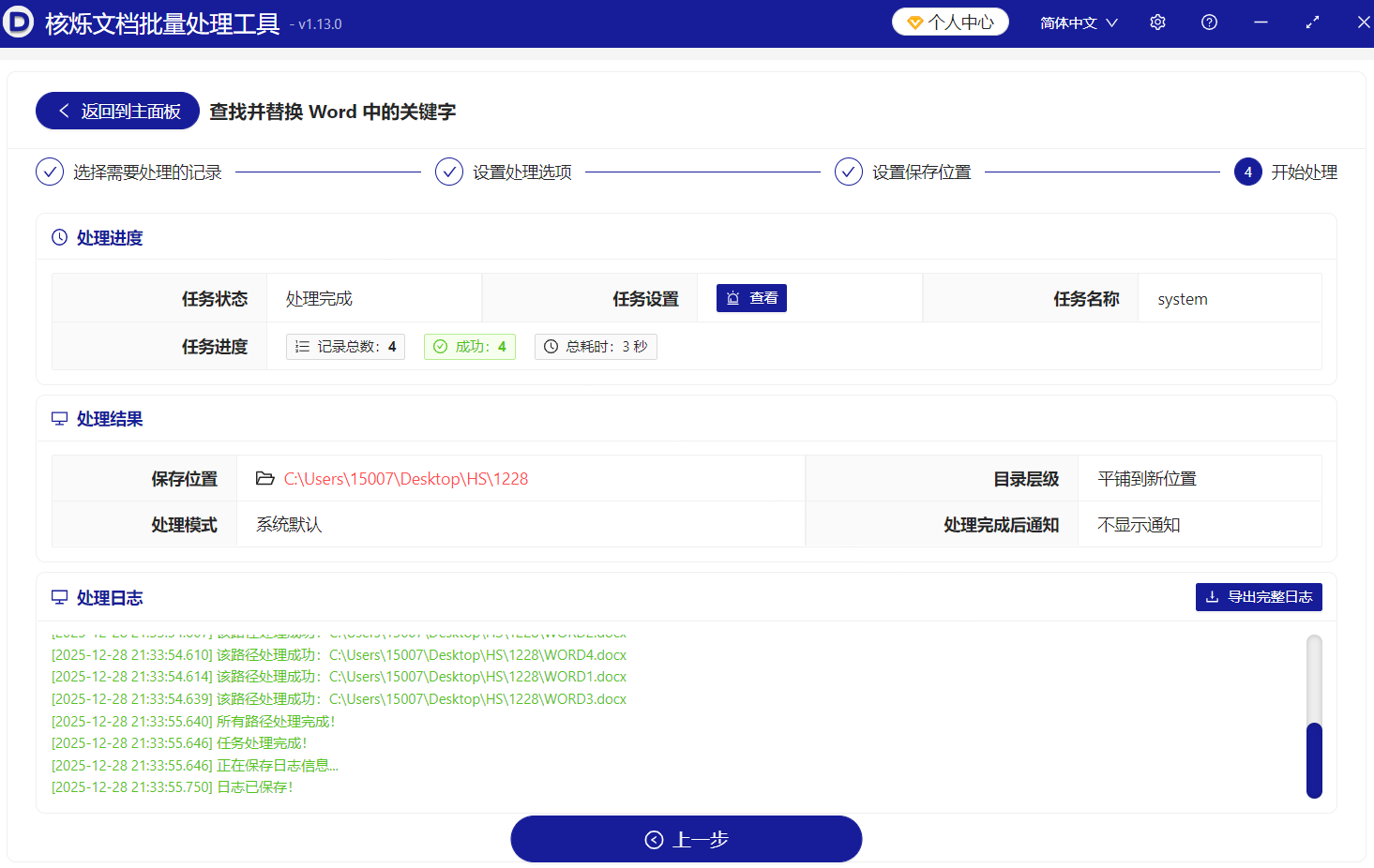
4、确认没有问题之后开始处理,等待界面出现【处理完成】的提示,就能到自己保存的路径里面查看已经批量处理好的文件。
方法二:使用在线工具OnlineConvertFree批量处理器
推荐指数:★★★☆☆
优点:无需下载安装任何软件,打开浏览器即可使用;支持ZIP压缩包批量上传,适合多文件同步处理。
缺点:在线版需要上传文件,可能会泄露敏感文件的信息。
操作步骤:
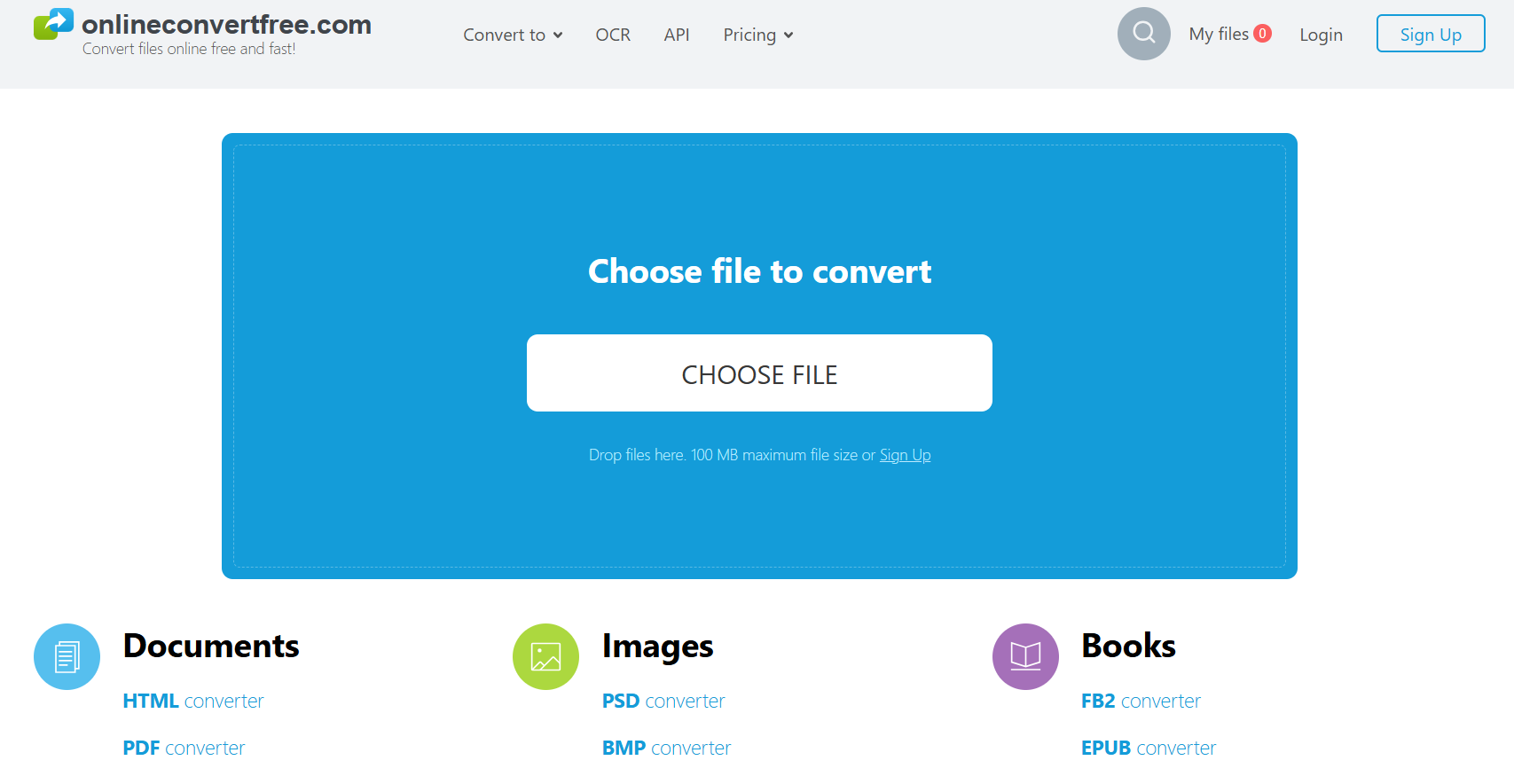
1.打开浏览器,输入OnlineConvertFree官方网址,进入首页后,在功能分类中找到【文本替换】模块,点击进入Word关键词删除页面。
2.上传需要处理的文档:点击【选择文件】上传单个或多个Word文档,若文件较多,可先将文档压缩为ZIP包后上传。
3.设置删除规则:在“替换规则”表格中,“查找词”列输入需要删除的关键词,“替换词”列保持空白,点击页面底部的【执行替换】按钮,等待系统处理完成。
方法三:Word/WPS自带查找替换功能
推荐指数:★★★☆☆
优点:无需下载任何工具,利用办公软件自带功能即可实现;操作门槛极低,适合各类用户。
缺点:只能处理单个或少量Word文档,不适用于大量文件处理。
操作步骤:
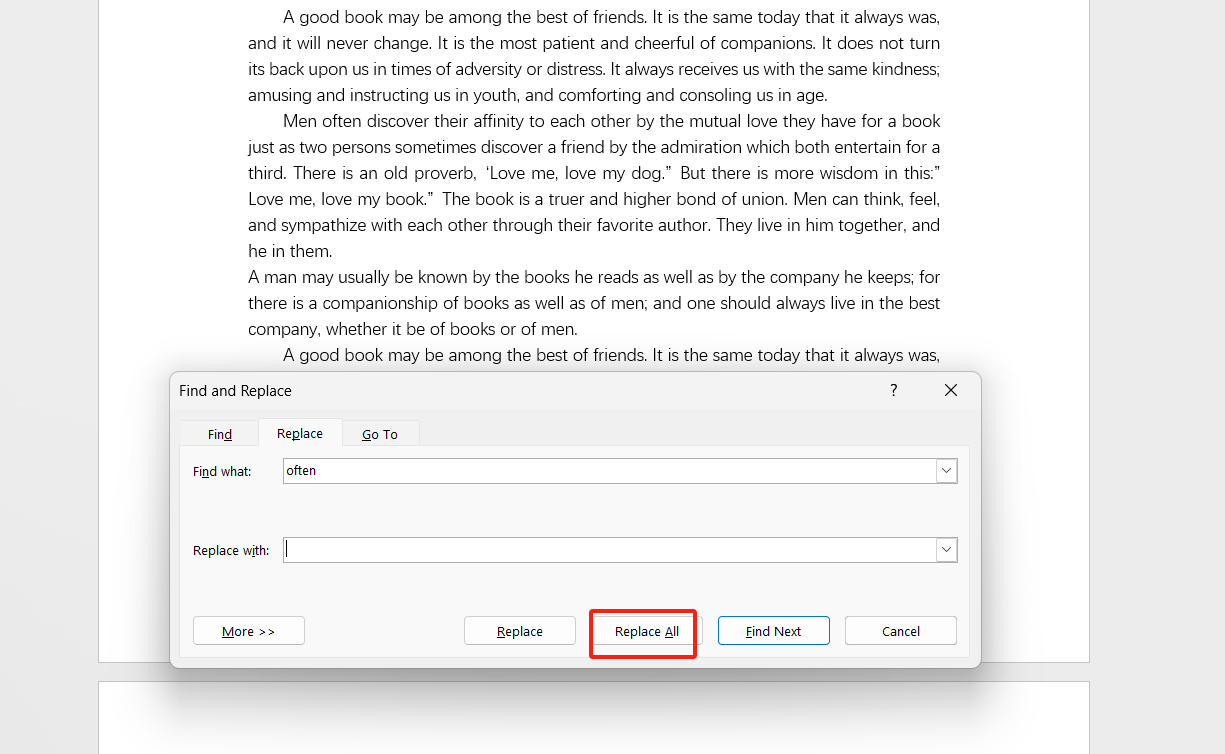
1.打开需要处理的Word/WPS文档,按下组合键【Ctrl+H】,快速调出“查找和替换”对话框。
2.在“查找内容”输入框中,填写需要删除的第一个关键词;“替换为”输入框保持空白(留空即表示删除该关键词)。
3.若需批量删除多个关键词,点击高级设置中的【特殊格式】,根据需求选择对应格式,也可通过【查找下一处】确认关键词位置,确认无误后点击【全部替换】。
4.要是想删除一类关键词(如所有英文字母),可在“查找内容”中输入【^$】(这个是Word专属特殊代码),“替换为”留空后点击【全部替换】,即可一键删除所有英文字母。
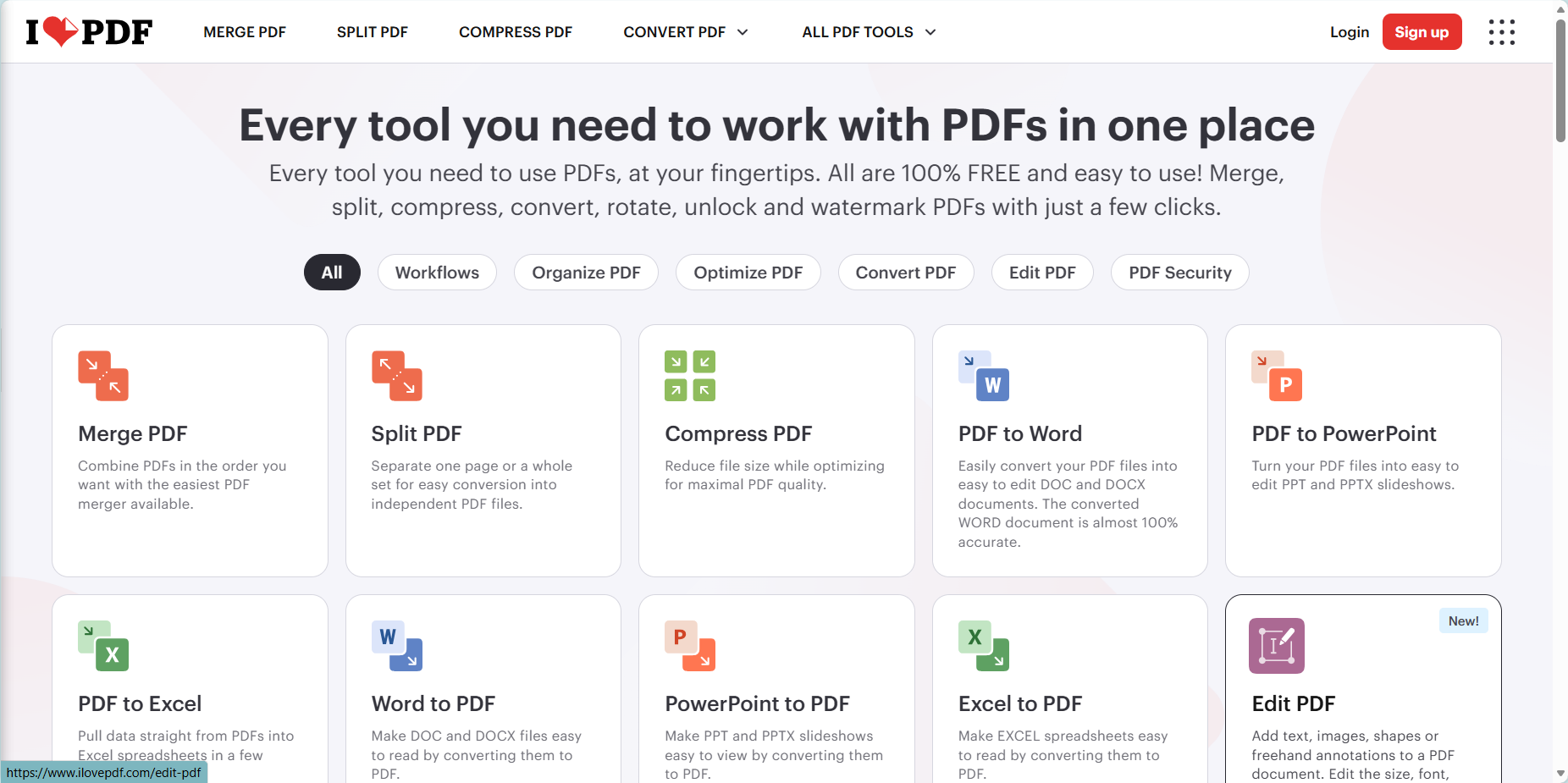
方法四:iLovePDF在线工具
推荐指数:★★★☆☆
优点:在线免安装,打开浏览器就能使用,支持批量上传Word文件进行处理。
缺点:需先将Word转PDF再删除关键字,转换过程可能导致部分复杂格式错乱,多一步转换流程。
操作步骤
1. 打开浏览器访问iLovePDF官网,选择“Word转PDF”功能,上传需处理的Word文件并转换下载。
2. 再选择官网“PDF编辑”→“删除文本”功能,上传转换后的PDF文件。
3. 输入要删除的关键字词,勾选“批量删除”,点击“应用更改”。
4. 处理完成后,将PDF转回Word格式,下载即可使用。
以上几种方法,基本能解决“如何批量删除Word中的关键词”的核心需求,以后遇到这种问题,不要再用手动的方式查找删除啦,可以根据自身场景选择合适工具。如果是有多个文件要处理,建议选择能批量查找替换的工具,无论有多少个word文档有类似需求,都能快速高效解决,大大提升办公效率!