撰写、编辑 Word 文件的时候,我们会因为反复修改内容而留下很多多余的空白行,也可能是在网页或其它文档复制粘贴时留下的回车符,若是文档只有几页内容的时候,手动一个个删除这些空白行还是轻轻松松的,但假如一个文档内有几十页、甚至上百页的内容,又或者是又几十个 Word 文档的情况下,这项工作就会变的非常繁琐。这些空白行所带来问题不仅会让文档看起来不够紧凑专业,还会影响我们后续的打印效果和阅读体验,特别是在准备正式的报告、论文的场景,清理空白行是每个文件必不可少的步骤。
那么我们有多个 Word 文件都存在着大量的空白行,该如何在最快的时间内清理掉掉这些空白内容呢?本篇文章就特地为大家介绍四种批量删除 Word 文件中所有空白行的方法,让大家在使用 Word 时更得心应手,无需再被空白内容困扰,来和我一起操作看看吧!
什么时候要批量删除 Doc、Docx 文件中所有的空白行?
复制粘贴带来的空白行
很多 Doc、Docx 中的文档都是从网页、邮件或其它文档之中复制而来,有些来源会在段落之间插入多余的换行,就相当于给我自动加上了一个空白行,实际却没有任何作用,文件的内容一多,这些空白行就会让页面显得很松散,阅读体验也会变得很差,所以进行批量删除是最优选择。
转换格式产生的换行
当文档是通过扫描进行识别或系统导出生成的时候,为了还原原始的内容,这些功能通常都会插入大量空白行来保持行距,但是也会形成很严重的问题,我们在重新进行排版的时候这些空白行会导致段落之间距离不一致、页数变多、打印效果不好等问题,为了避免手动删除,我们可以直接一次性批量清理。
影响内容连贯
Word 文件中的空白行过多会直接的影响整体排版,例如内容看起来零零碎碎、不够紧凑,页数会悄无声息的增加,在提交的时候就会显得非常不专业,影响浏览阅读,通过批量删除所有空白行,可以让文档结构更加紧凑、内容更连贯,后续再调整样式也会更方便。
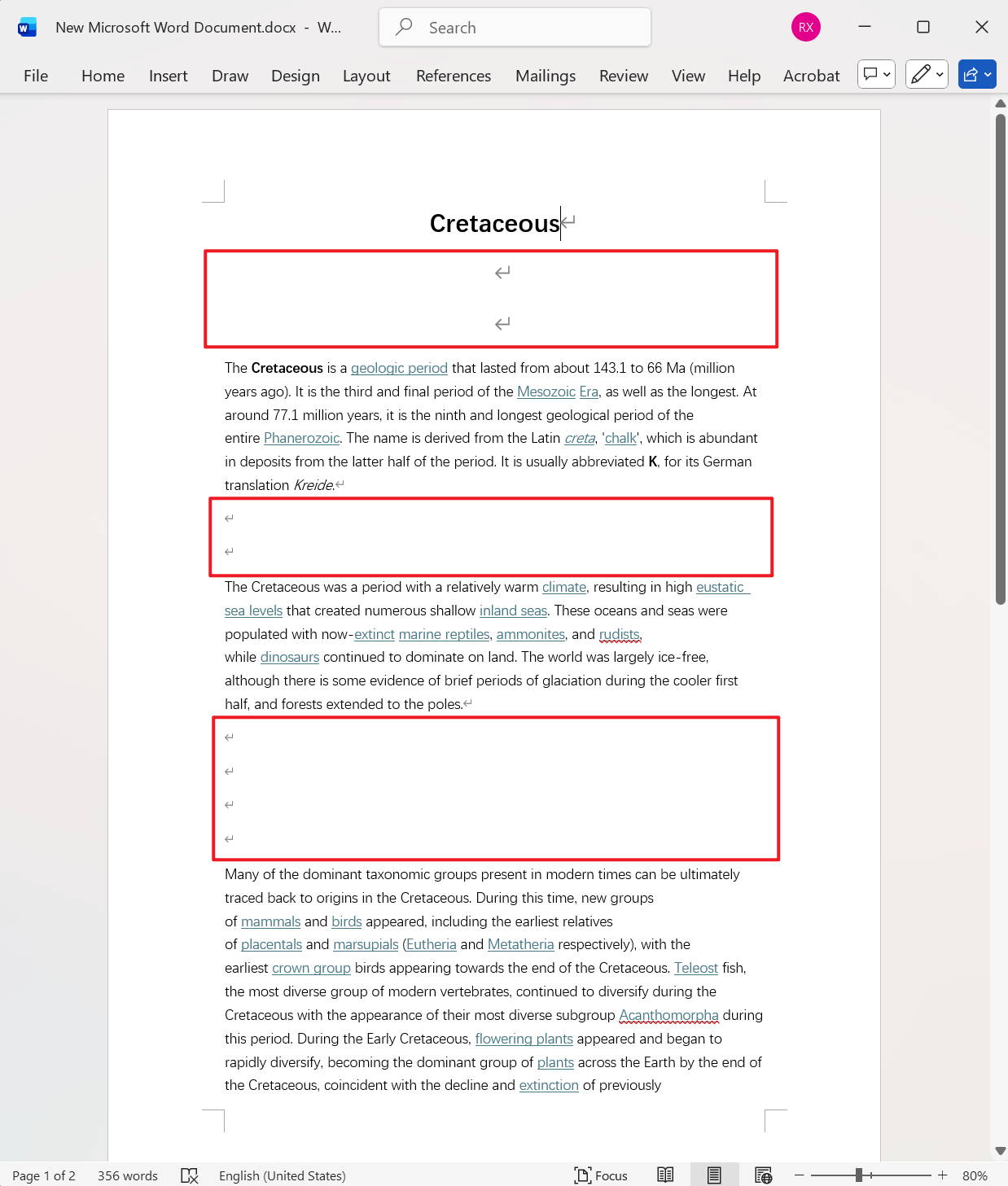
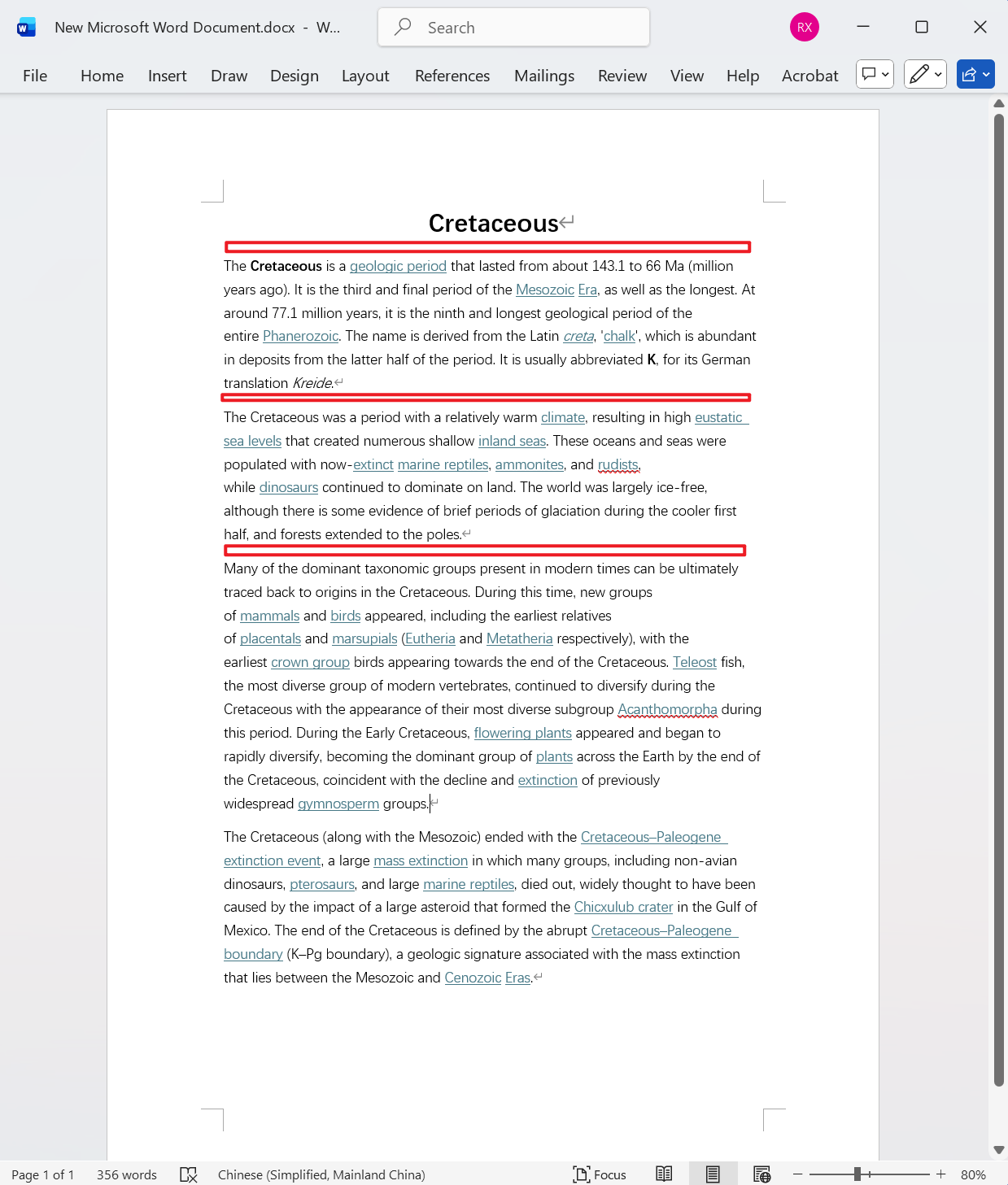
批量删除 Word 文件中全部空白行的效果预览
处理前:
处理后:
方法一:使用核烁文档批量处理工具批量删除 Word 文件中所有的空白行
推荐指数:★★★★★
优点:
- 支持批量删除成百上千个 Word 文件中多余的空白行,速度快、效率高,并且还支持删除页眉页脚中的空白行。
- 全程无广告,所有文件都在本地处理完成,不会存在上传性质,保护用户的隐私安全。
缺点:
- 只能安装软件在电脑中操作。
操作步骤:
1、打开【核烁文档批量处理工具】,选择【Word 工具】-【删除 Word 中的空白】。

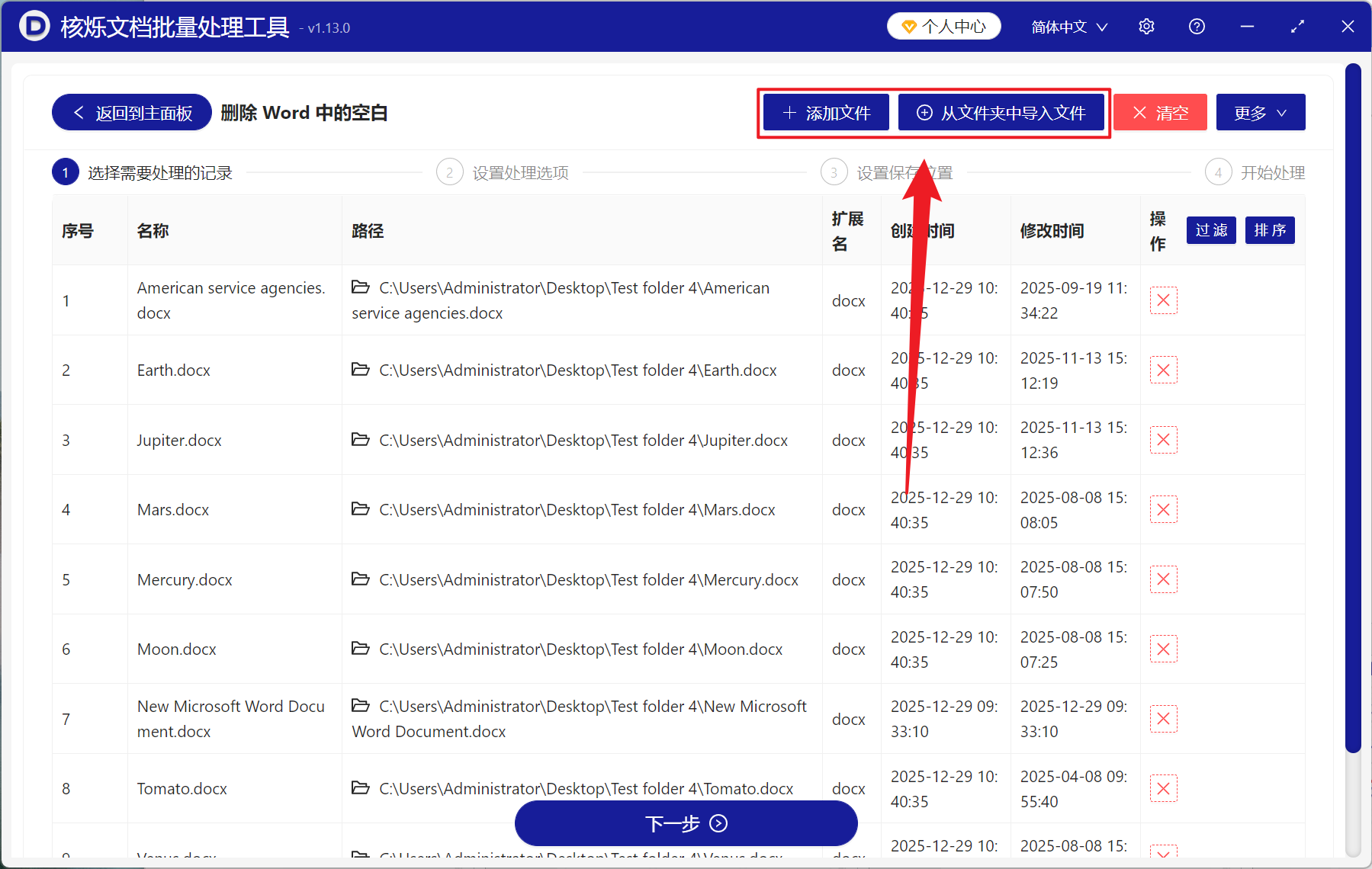
2、在【添加文件】或【从文件夹中导入文件】中选择一个方式将需要删除空白行的 Word 添加,也支持直接将文件拖入下方添加,然后点击下一步。
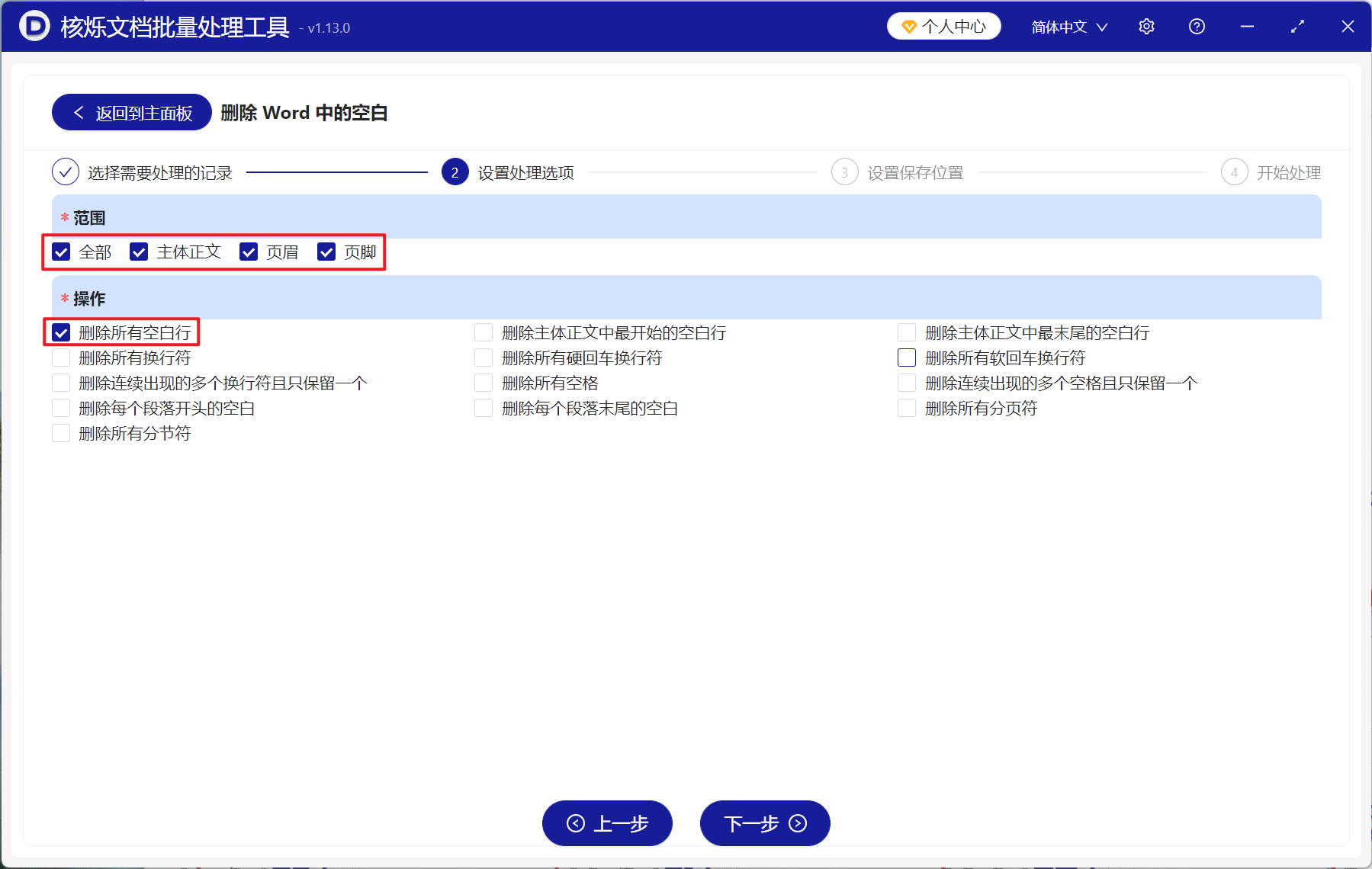
3、进入到设置选项界面,范围勾选【主体正文】,假如页眉页脚中存在空白行也可以勾选,操作中勾选【删除所有空白行】,最后点击下一步。接着点击浏览,选择好新文件的保存位置。
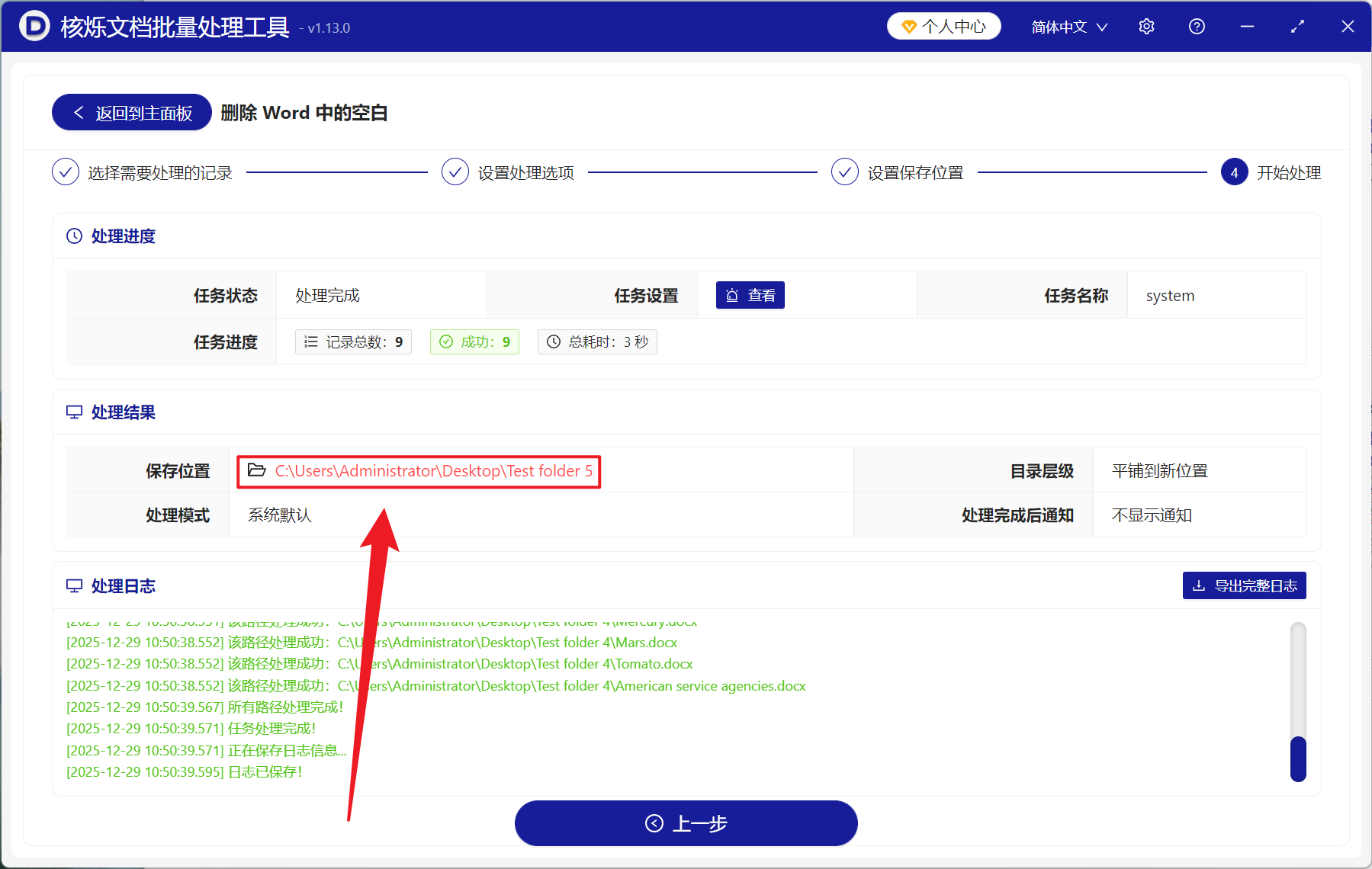
4、等待处理结束之后,点击红色的路径打开文件夹,所有 Word 文件中的空白行都全部删除了。
方法二:使用 Word 内置的查找替换功能快速删除文中所有空白行
推荐指数:★★★☆☆
优点:
- 完全使用 Mirosoft Word 自带的强大功能,只需要电脑上有 Office Word 就能立刻使用,没有任务额外成本或安全步骤,是最安全可靠的方法。
- 最主要的操作就是打开查找替换对话框 - 输入代码 - 点击替换即可,整个流程简洁明了,即时不太熟悉 Word 的高级用户也能快速使用。
缺点:
- 必须输入正确的代表段落标记的代码,若输入错误代码或输入对不同的代码,可能会导致替换效果不理想甚至破坏原有的格式。
- 只能一个一个打开文档操作,假如需要处理几十上百个文件,必须手动逐个打开、操作、保存,多次重复以上步骤。
操作步骤:
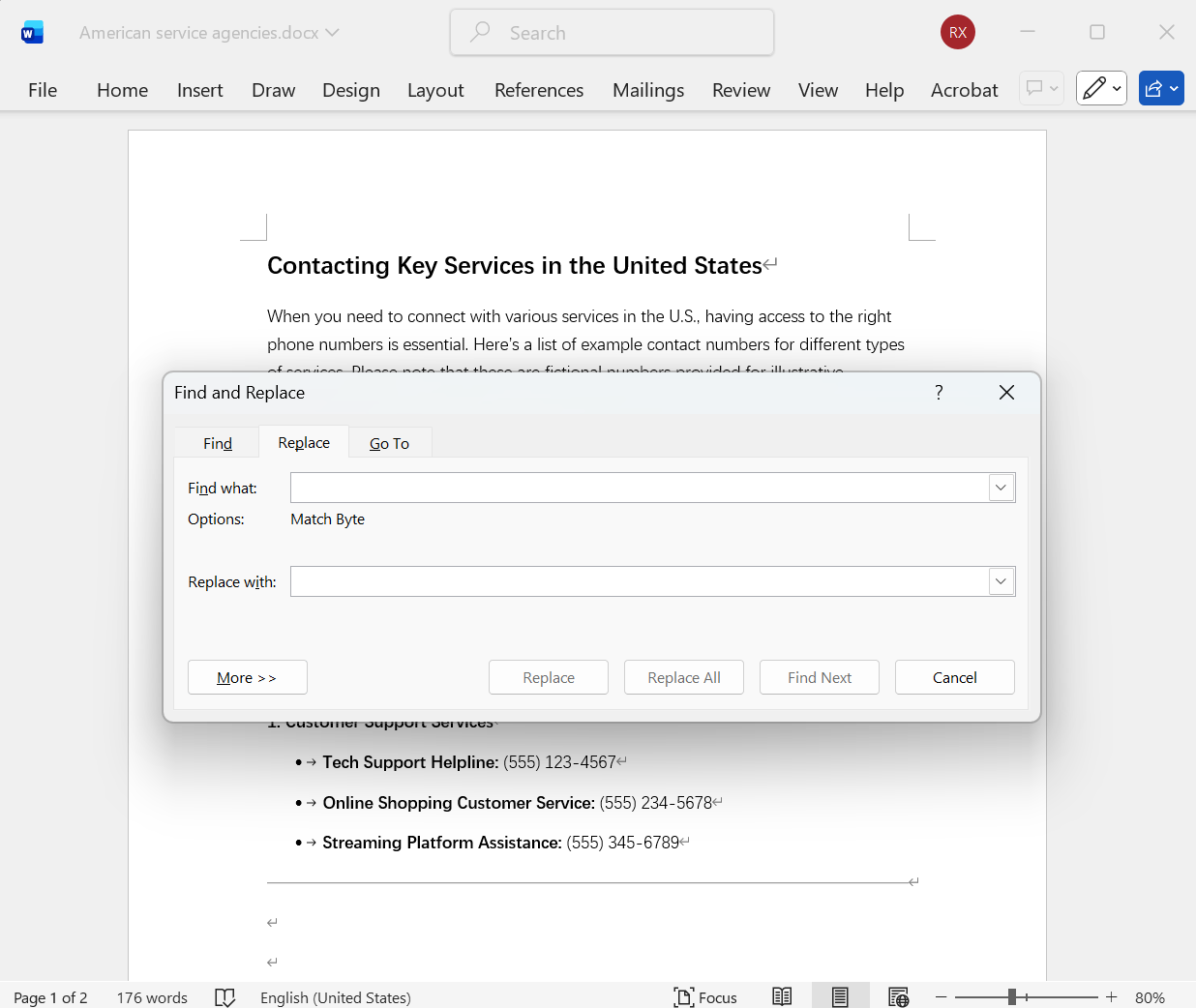
1、打开需要处理的 Word 文档,按下 Ctrl + H 打开替换窗口。
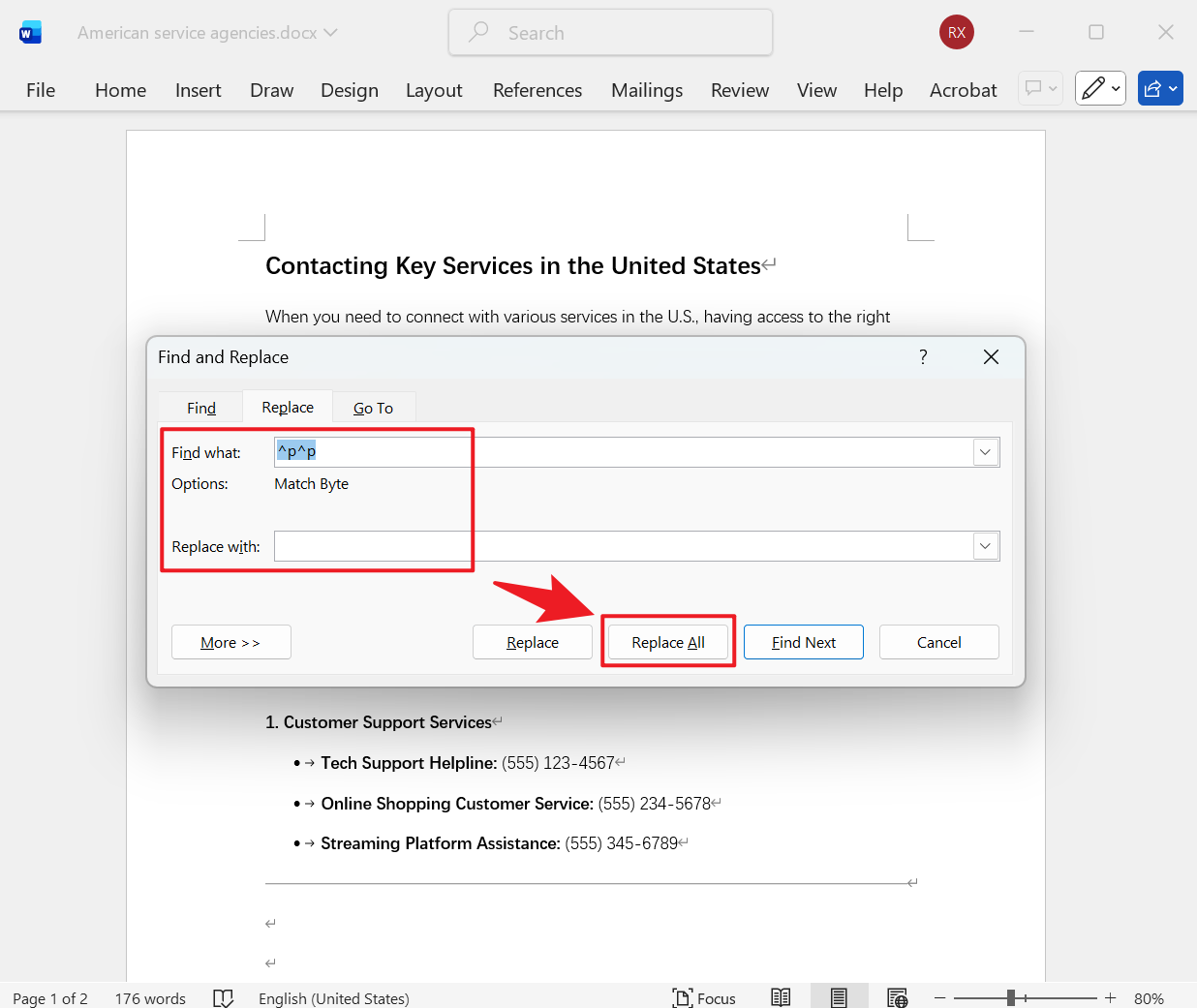
2、在查找内容框中输入 ^p^p,替换框留空不输入,接着点击替换即可。
3、最后保存删除完成的 Word 文件,重复此操作。

方法三:使用 Word 在线工具批量删除多余的空白行
推荐指数:★★★☆☆
优点:
- 只需要有网络和浏览器就可以立即使用这些工具,完全不需要在电脑上安装 Word 或其它软件,特别适合临时操作。
- 一般只需要上传文件、点击、保存这三个步骤,界面设计都非常的直观,即时是电脑操作不熟悉的用户也能够快速完成。
缺点:
- 需要将文档上传到第三方服务器,假如文档包含敏感信息或商业信息,就会存在泄露的风险。
- 免费的版本通常会限制文件大小,大文件或者多个文件处理可能需要进行付费升级。
操作步骤:
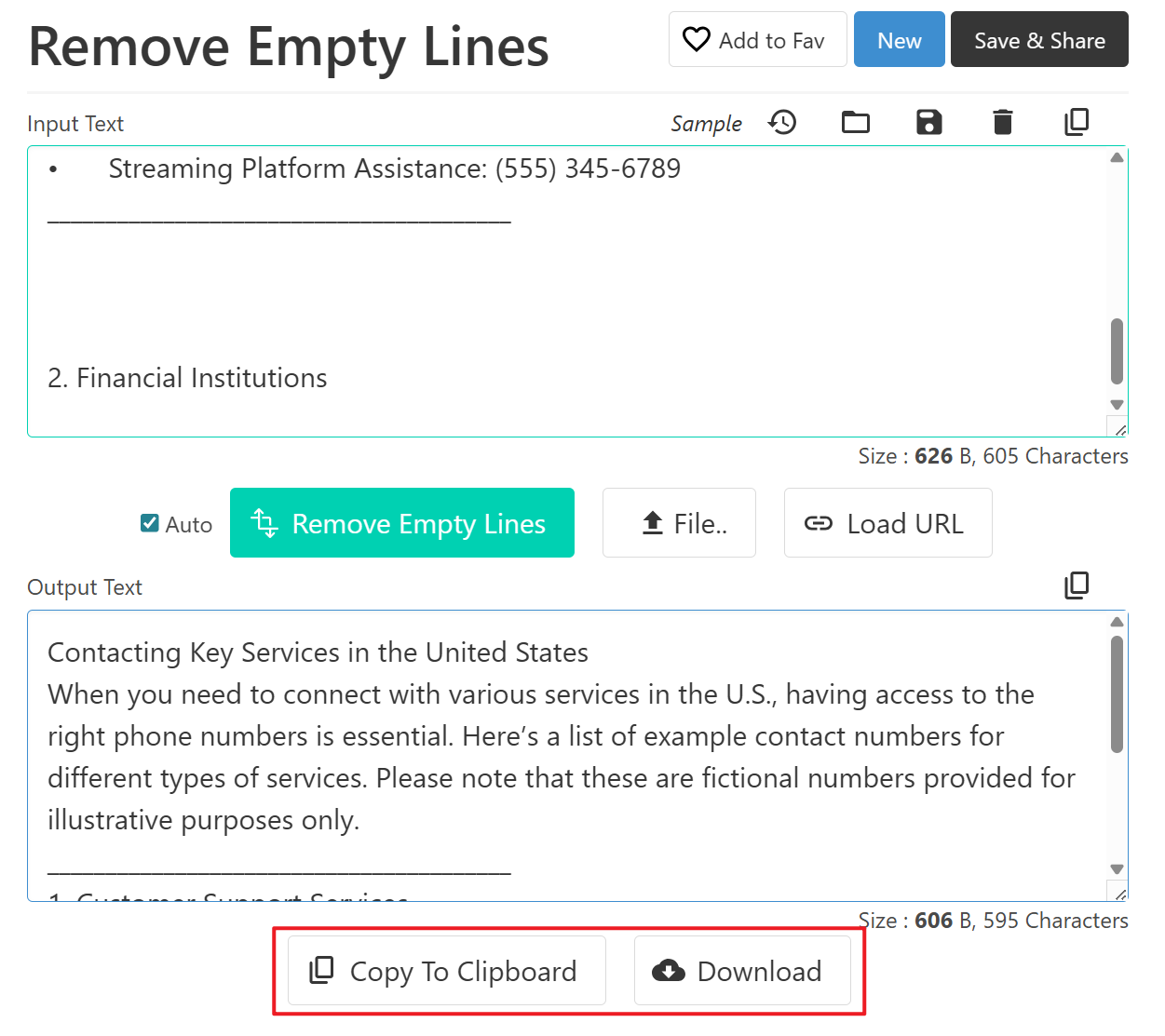
1、搜索 online word remove blank lines,选择在线删除空白行的网站,将文本直接复制进来或是直接上传文件。
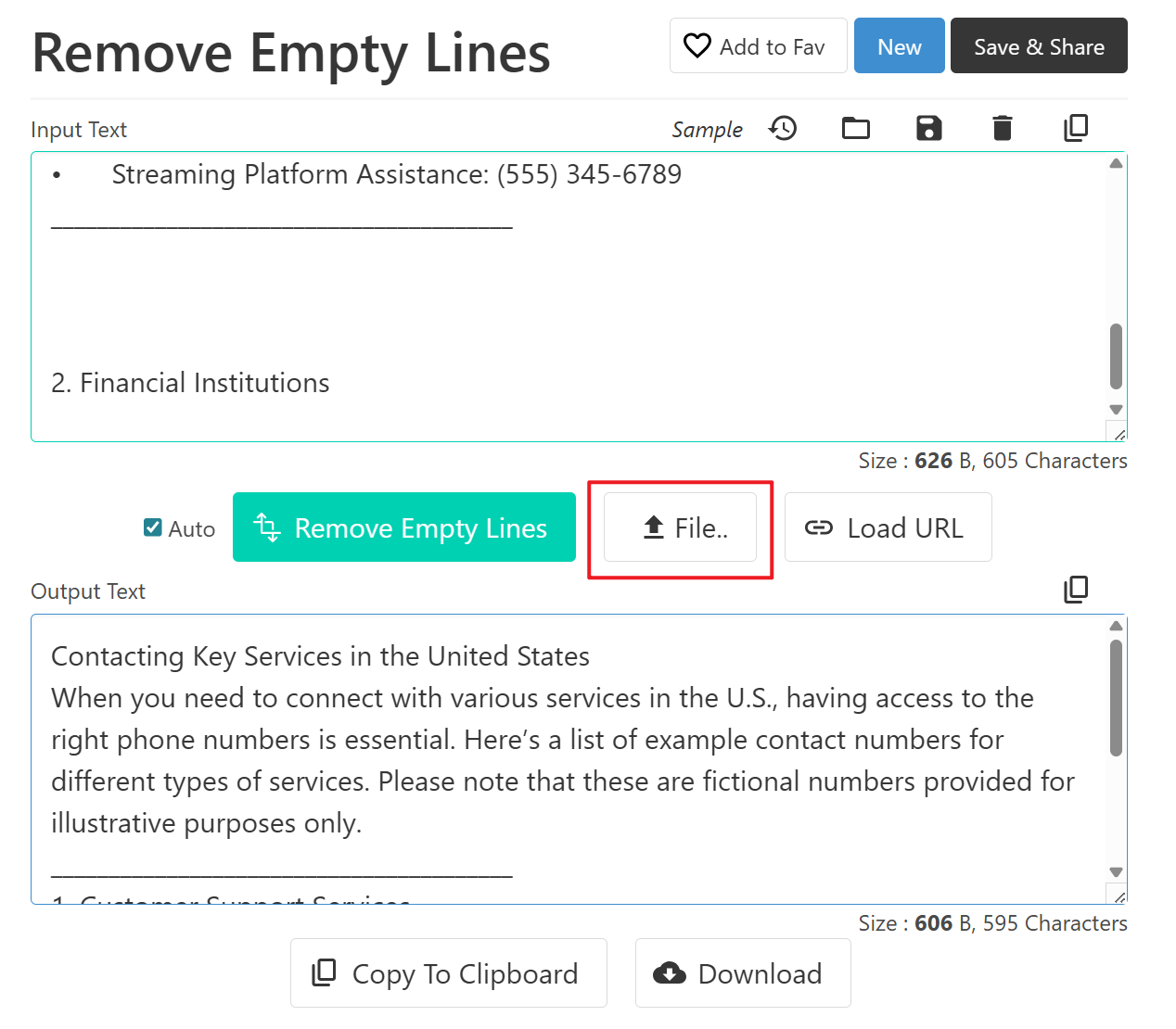
2、接着复制下方的文本或保存文件即可。
方法四:使用 VBA 宏脚本批量清理 Doc、Docx 文件中所有空白行
推荐指数:★★☆☆☆
优点:
- 若有编写好的宏代码只需要点击一次,就能自动扫描整个文档并删除所有类似的空白行,完全无需人工处理。
- 一旦创建好了删除空白行的宏代码,就能够将其保存到模板中,之后在任何 Word 中都可以随意调用,适合需要经常整理文档的用户。
缺点:
- 虽然代码创建相对简单,但仍然需要了解如何在 Word 中打开 VBA 编辑器、如何创建模块、如何运行宏等基本操作,学习成本还是比较大。
- 很多企业环境和安全较强的电脑都会禁用宏来防止病毒,这种情况下可能会需要管理员权限调整信任中心的设置才能够运行宏。
操作步骤:
1、打开 Word 文件,按下 Alt + F11 打开 VBA 编辑器。
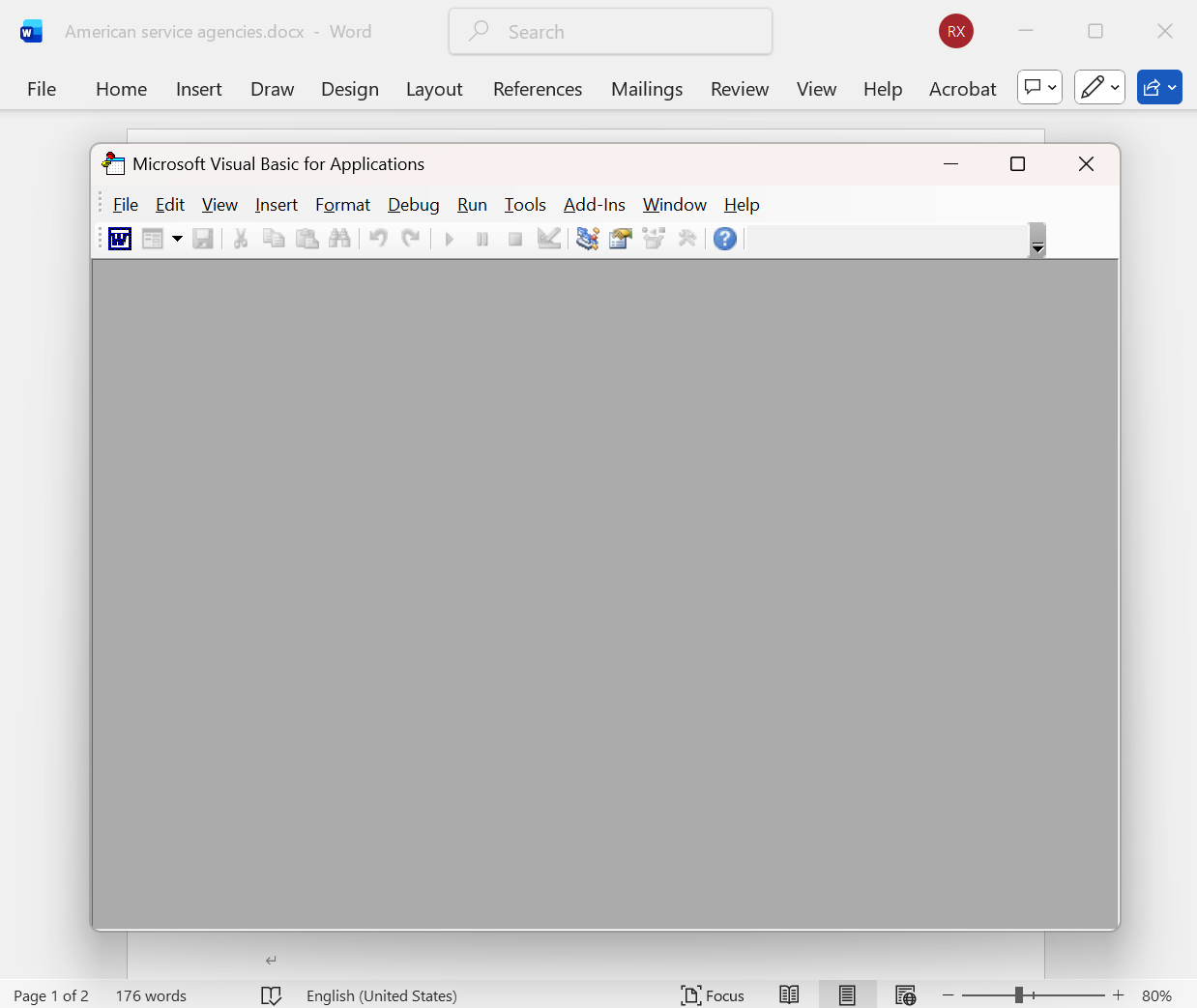
2、插入新模块,然后输入下方的代码。
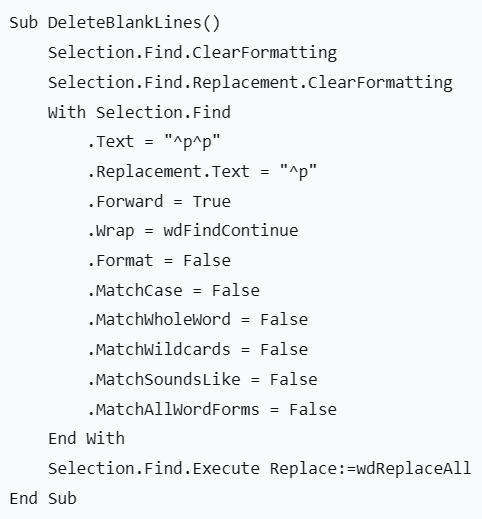
3、按下 F5 运行,重复多次即可。