视频文件在后期的制作过程当中,格式的兼容性一般都是工作流程顺不顺畅的关键原因,MP4、AVI、MKV、MOV 等多种常见的视频格式虽然在当今都被广泛使用,但是在特定的平台或设备上,Apple Inc. 开发的 MOV 格式往往能提供更良好的编辑流畅性与兼容支持。当我们拥有大量不同来源的视频素材时,其中很多视频的格式都不统一,假如需要在 Apple 生态系统上使用,我们就需要全部转换成 MOV 格式方便集中编辑和发布,若是使用在线转换工具一个一个上传转换,耗费的时间巨大,很难高效率的完成。
有没有一种能在最快时间内将多个视频格式批量转换成 MOV 文件,并且保证每个视频质量的方法呢?这里教给大家一个技巧,帮助我们快速实现视频格式的批量转换,提升我们视频素材的整理与制作效率,和我一起来操作看看吧!
什么时候要将多个 MP4、AVI 等视频格式统一转换为 MOV 文件?
使用 Apple 设备和软件
使用 Mac、iPhone 或部分 Apple 软件进行视频处理时,经常会遇到视频无法直接导入或者播放不流畅的问题,发生这种情况一般不是视频的问题,而是格式无法进行匹配。MOV 作为 Apple 体系中常用的视频格式,对系统和剪辑软件的支持更完善,批量转换为 MOV 格式后,使用起来更方便。
多种来源格式不一
很多视频来自不同的地方,比如手机拍摄、相机录制以及网络下载,不同的来源生成的格式都多种多样,若直接混着使用,在剪辑后合并导出会容易出现兼容性的问题,将这些视频统一转换成一种格式,后续的处理就会顺畅很多,也方便统一管理。
方便剪辑和保存
在进行视频剪辑、项目归档或长期保存时,格式统一至关重要,MOV 格式在画面质量和音视频同步方便都表现稳定,适合后期处理和反复编辑,通过批量转换,可以一次完成格式整理,避免重复操作和人为的失误。
MP4、AVI 批量转换为 Apple MOV 格式的效果预览
处理前:
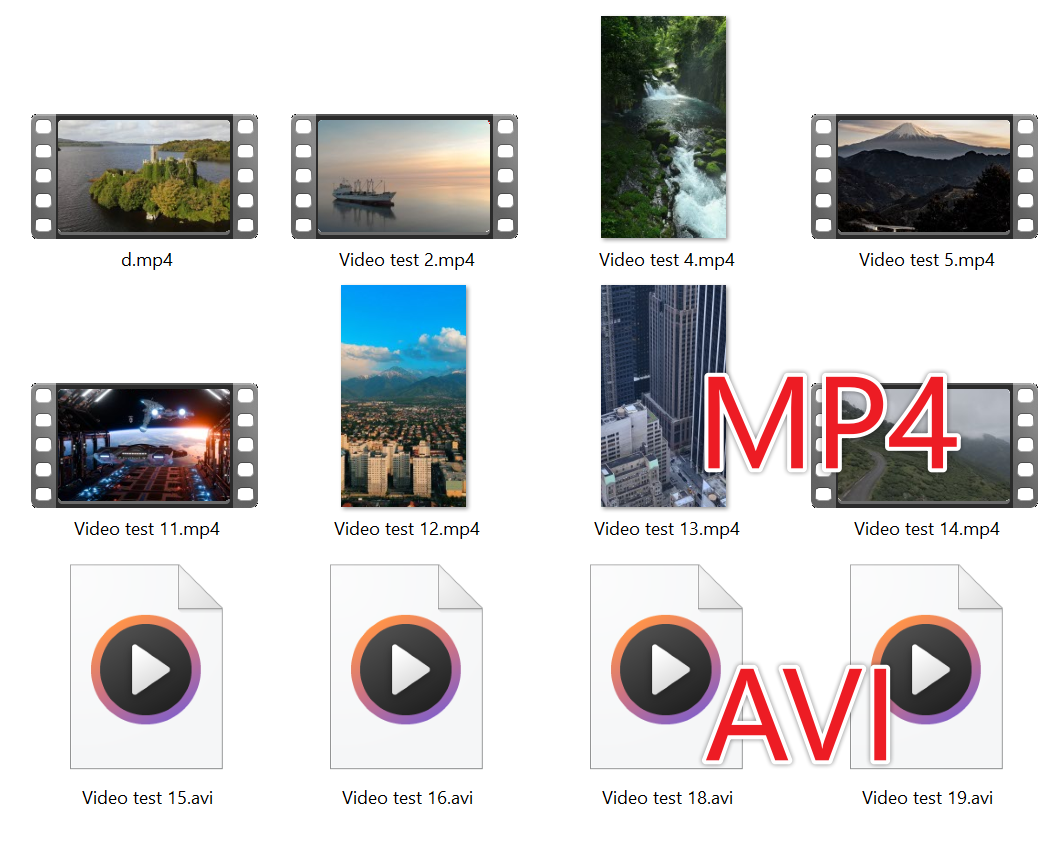
处理后:

多种视频格式批量转换为 MOV 文件的操作步骤
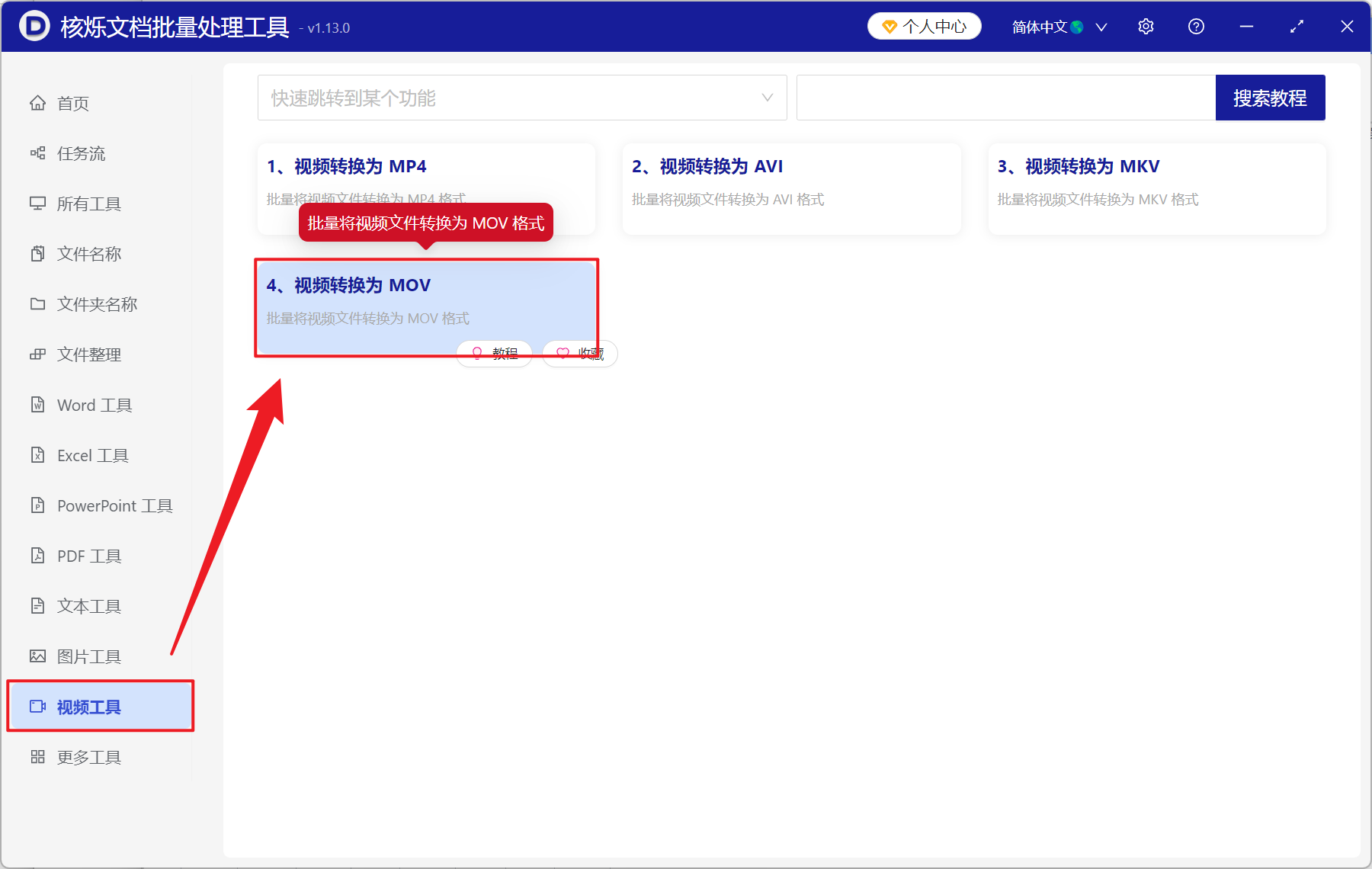
1、打开【核烁文档批量处理工具】,选择【视频工具】-【视频转换为 MOV】。
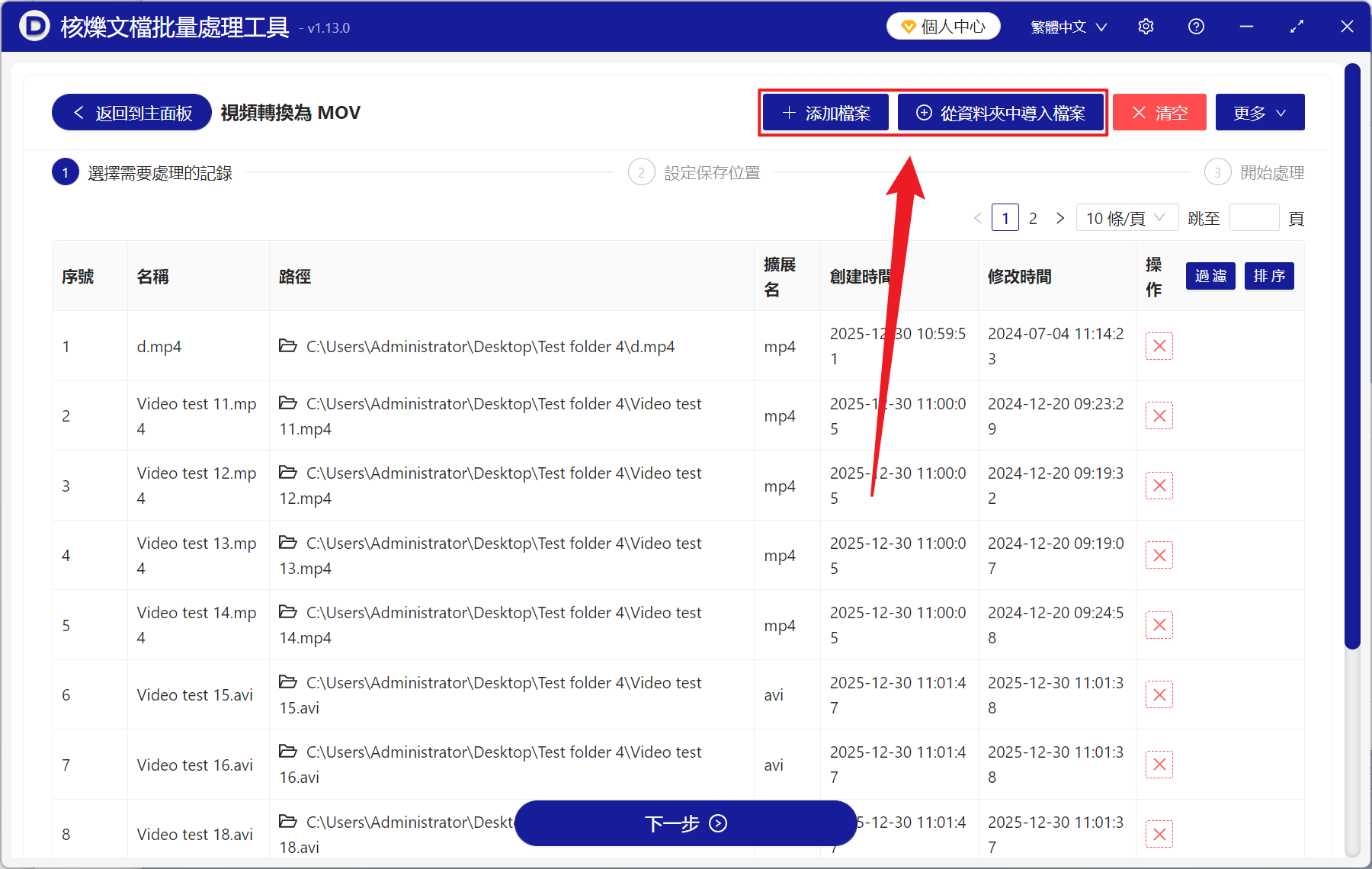
2、在【添加文件】或【从文件夹中导入文件】中选择一个方式将需要转换为 MOV 格式的视频添加,也支持直接将视频拖入下方添加,然后点击下一步。接着点击浏览,选择好新文件的保存位置。
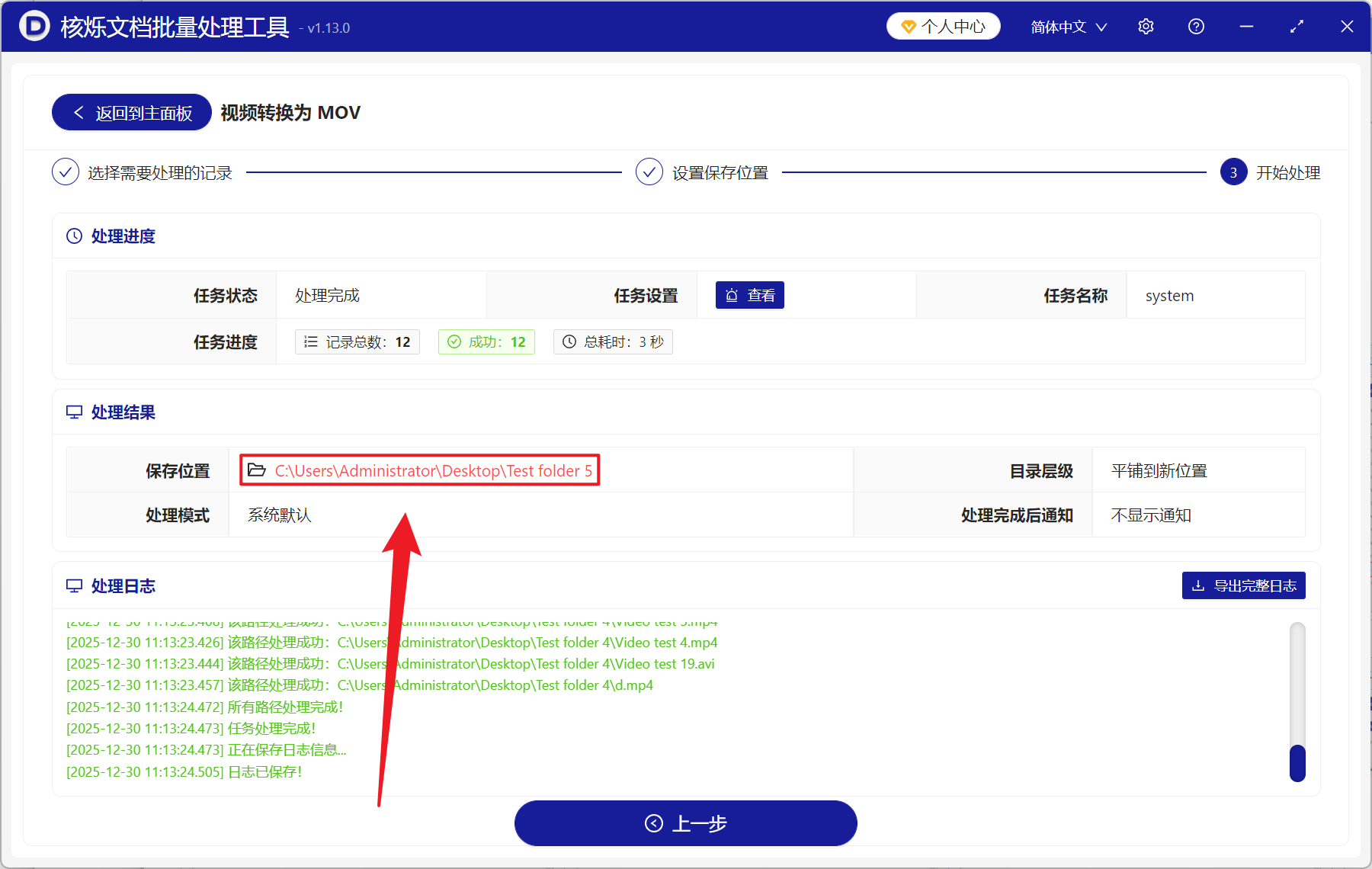
3、等待处理结束之后,点击红色路径即可打开文件夹查看转换成功的视频文件。