如果Word文档中有很多手机号,我们就需要给手机号打码,将号码中间4位数字替换成星号,以免泄露个人隐私。想隐藏Word文档中的手机号,可以通过核烁文档批量处理工具来处理,支持一键给多个文件脱敏;还可以使用Word查找替换功能,将中间4位数替换成星号。下面就来介绍一下具体的操作方法。
很多Word文档批量隐藏手机号码的使用场景
我们要将Word文件发送给第三方,或者对外发布和共享,就需要给文档中的隐私信息做打码处理。比如要将名单、统计表等发送给上级单位,上报版本必须脱敏。原始数据中的手机号要批量隐藏起来,保留姓名、部门等信息。
如果文档中的手机号码非常多,并且分散在正文、表格或者页眉页脚等多处位置,手动处理极易漏掉。因此,我们需要找到一个批量替换的方法,来给文档中的所有手机号码一键打码。而Word的查找替换功能,正好可以一键替换全文中的手机号码。
如果有几十个甚至上百个Word文档,里面都有手机号码需要隐藏,一个一个打开文件进行查找替换,也非常慢。针对这种情况,我们可以使用核烁文档批量处理工具,来同时处理上百个Word,所有文档里的手机号,都能一键隐藏,无需手动操作,省时省力。
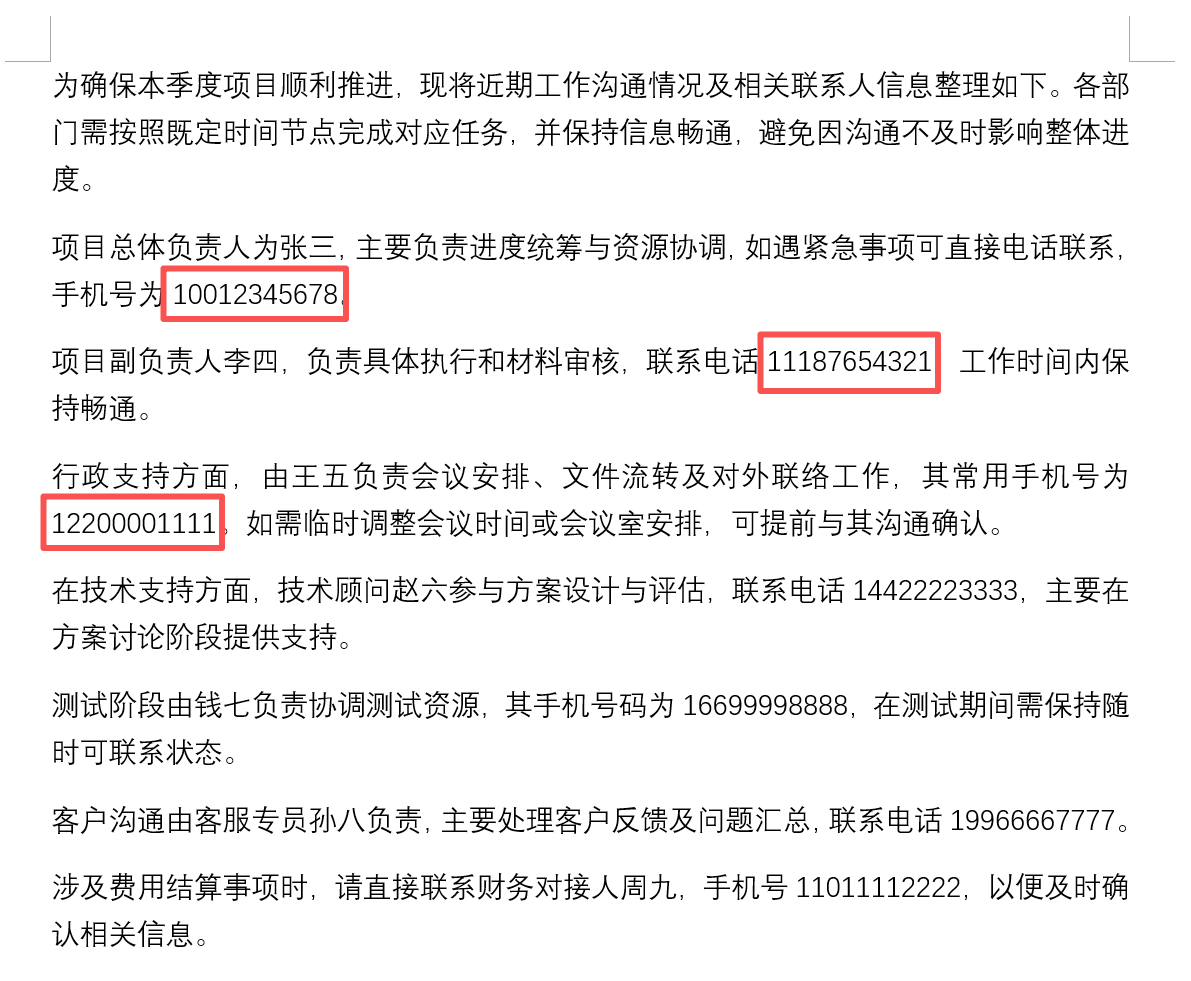
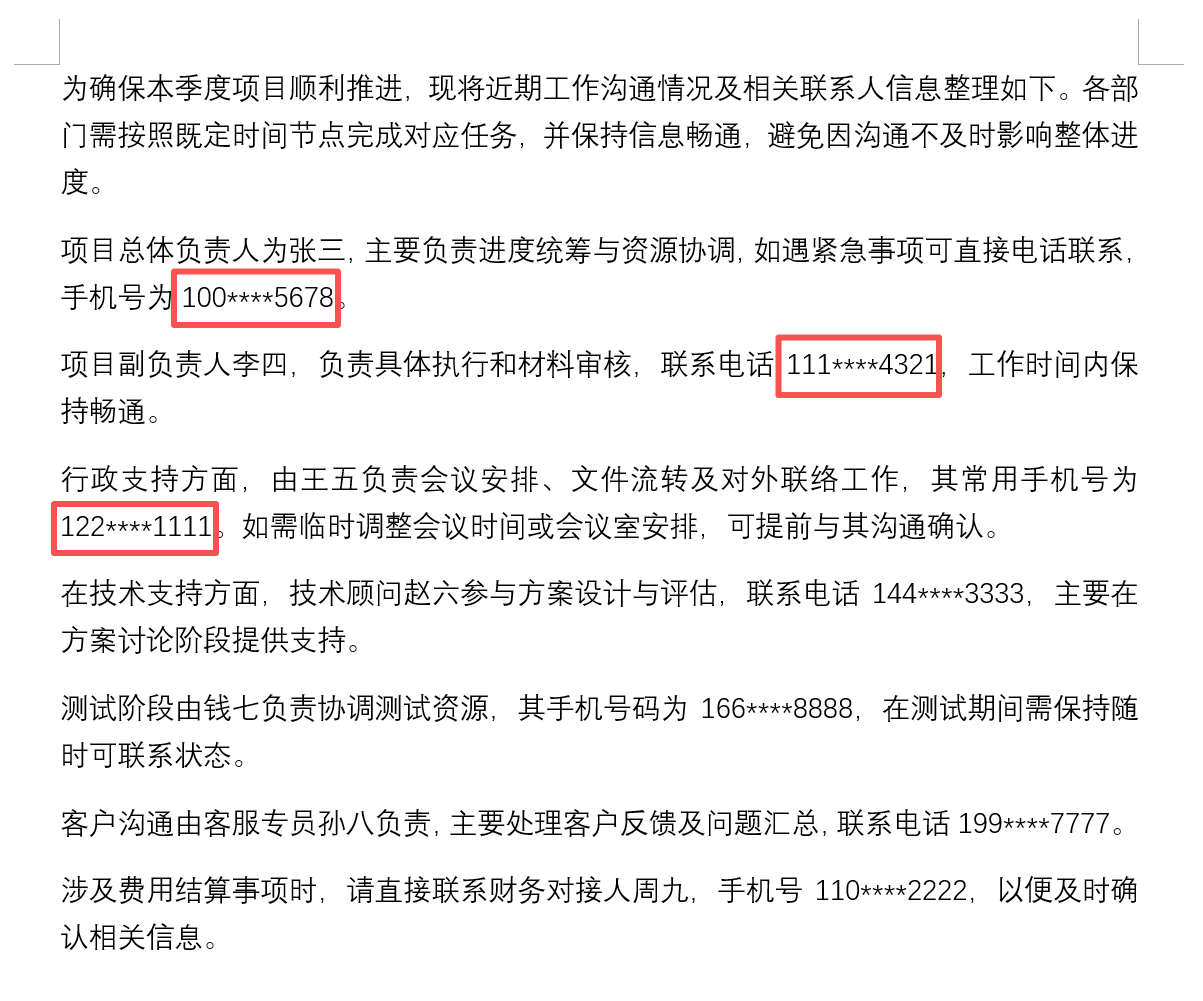
手机号码中间4位替换成星号的效果预览
处理前:
处理后:
方法一:使用核烁文档批量处理工具
推荐指数:★★★★★
优点:
能够准确识别文档中的手机号码,并将手机号的中间4位数替换成星号。
能同时处理几百个Word文档,不需要逐一打开文件手动替换,几分钟就能处理完成。
通过公式模糊匹配文本,可以批量隐藏文档中的手机号、身份证号、订单号等所有敏感信息。
操作步骤简单,只需要添加文件,然后填入公式和星号进行替换,就能快速搞定。
缺点:
需要在电脑上安装。
适用场景:
手里有大量Word文档需要隐藏手机号;工作中经常遇到这个问题,有长期使用的需求。
操作步骤:
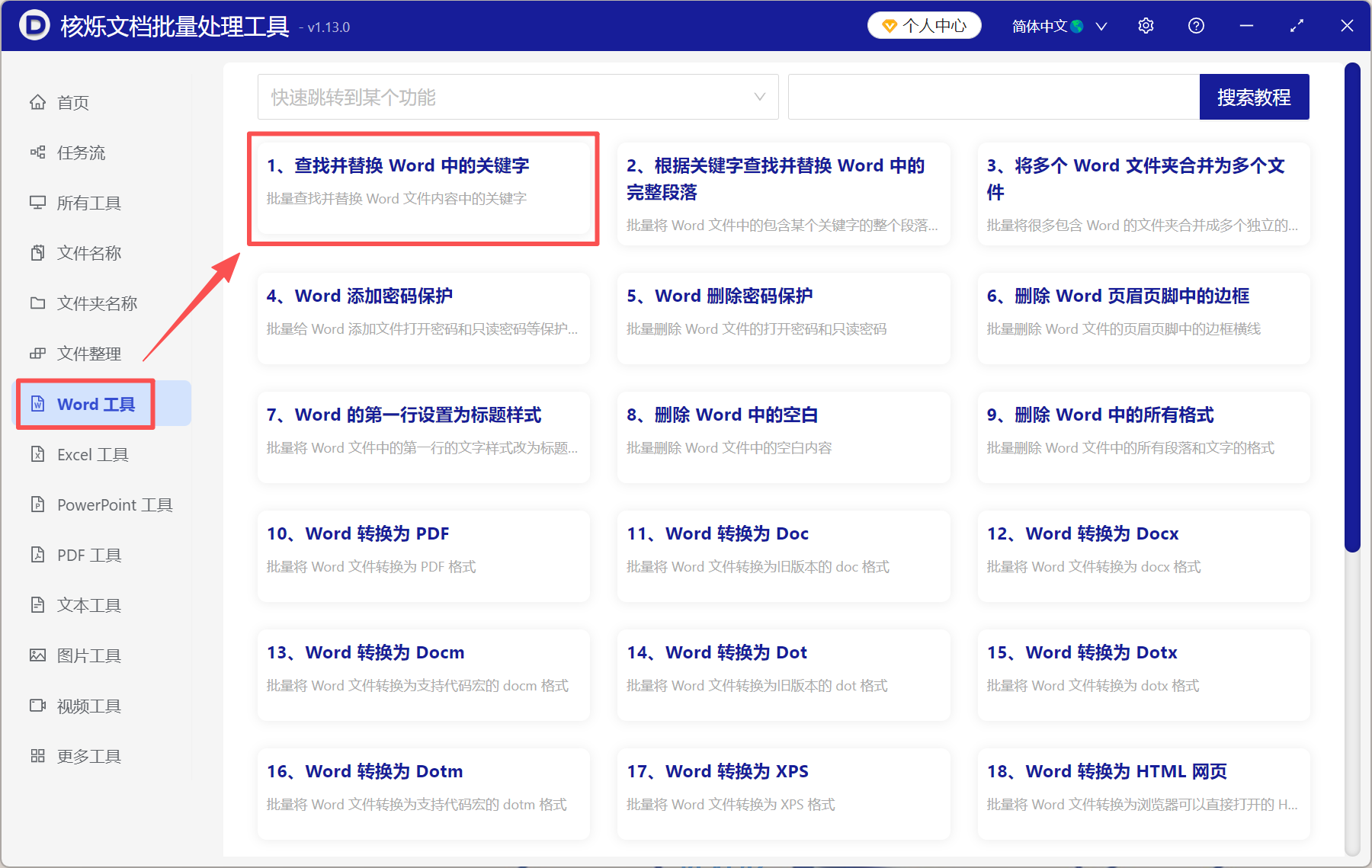
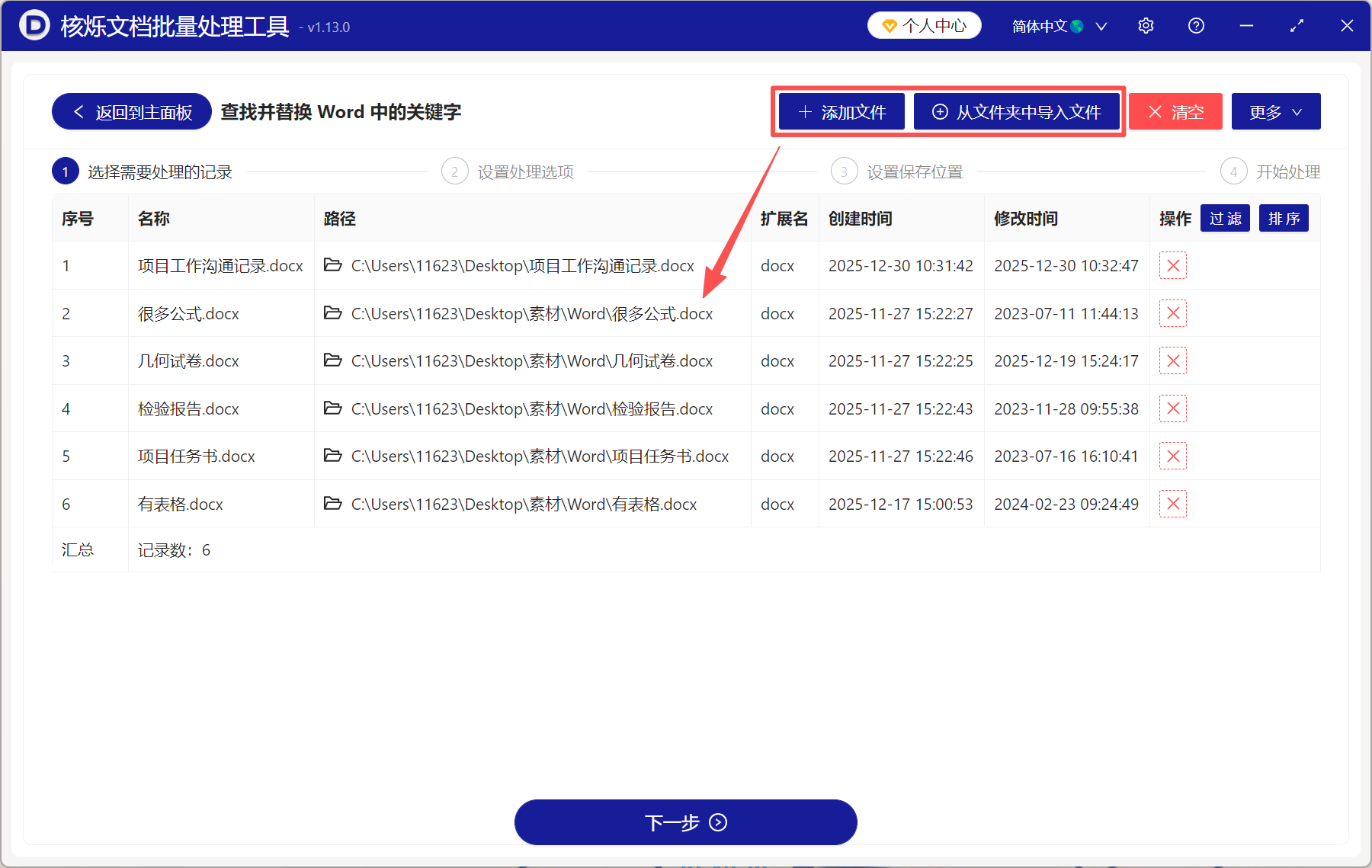
1、打开【核烁文档批量处理工具】,选择【Word工具】-【查找并替换Word中的关键字】。
2、将所有需要处理的Word加进来。这里不限制文件数量,可同时处理上万个文档。
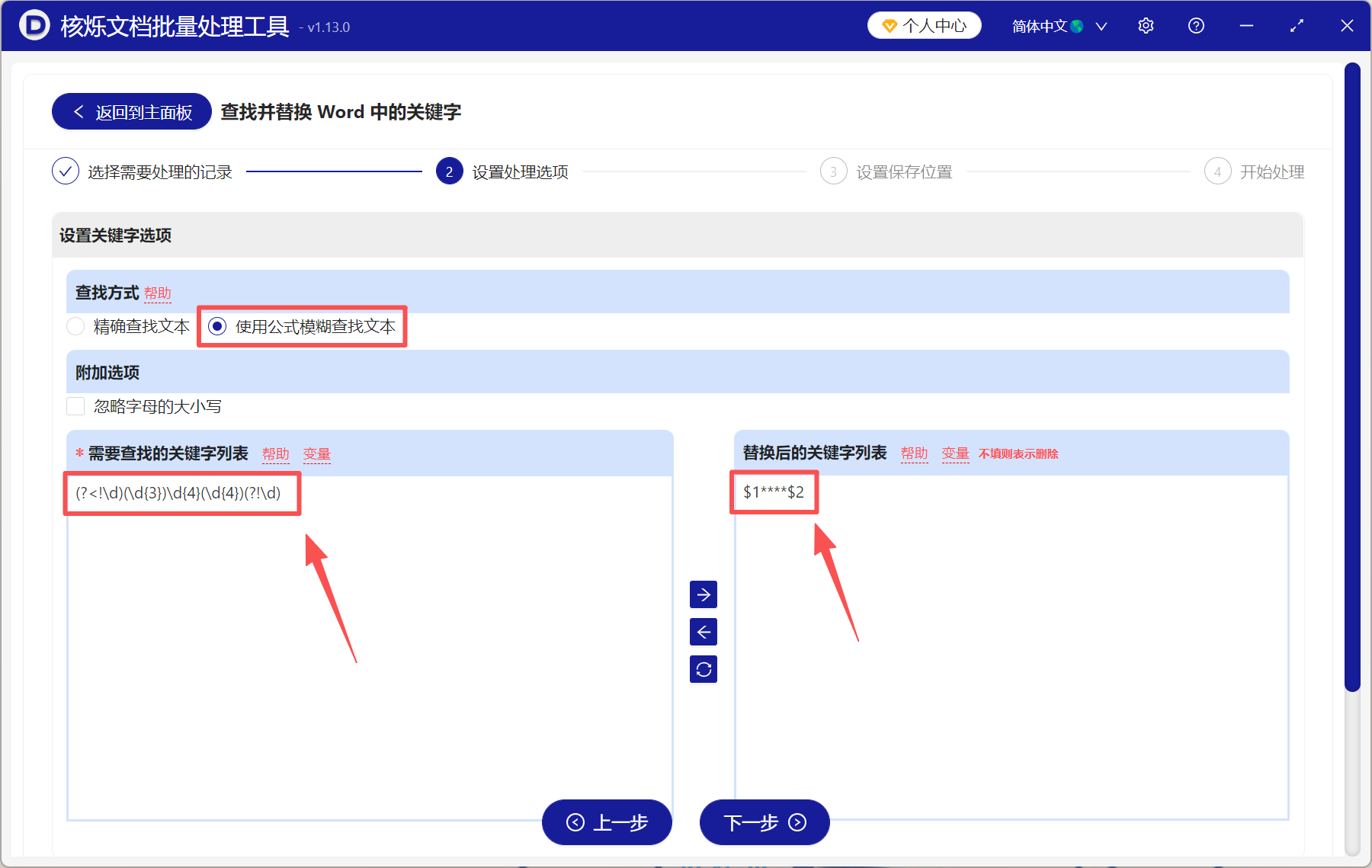
3、选择【使用公式模糊查找文本】,在查找的关键字列表填入公式:(?<!\d)(\d{3})\d{4}(\d{4})(?!\d);替换后的关键字列表公式:$1****$2。
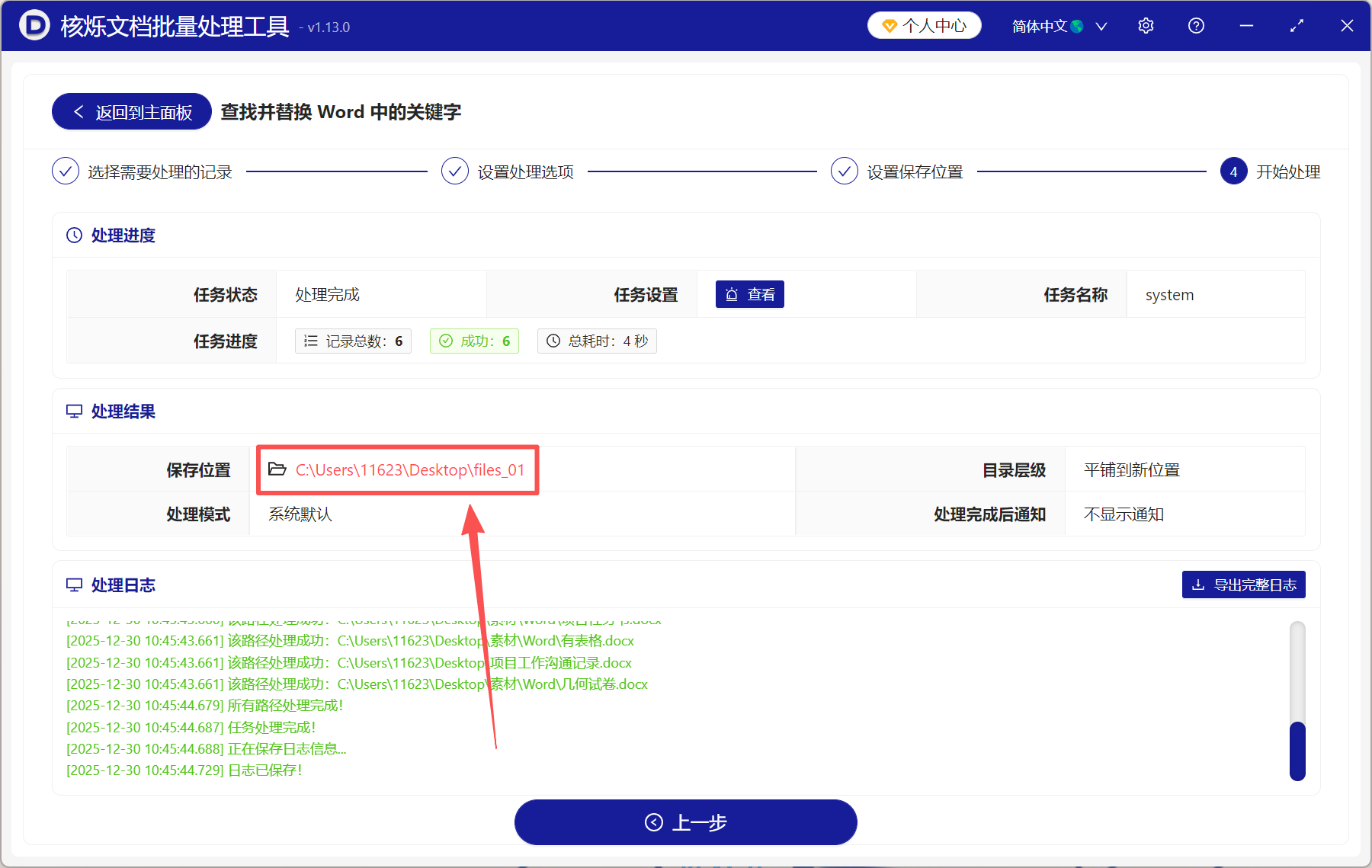
4、处理完成后,点保存位置查看。所有文档中的手机号都隐藏了,一次性全部搞定!
方法二:使用 Word 查找替换功能
推荐指数:★★★☆☆
优点:
Word查找替换有一个通配符功能,可以模糊匹配文档中的文本,并进行替换。
不需要安装其它工具,直接在Word中处理,将手机号中间4位替换成星号,很方便。
效果立刻可见,打开查找替换的窗口,填写通配符和公式,就能隐藏全文中的手机号。
处理速度快,对单个文档来说,效率非常可观,能立马解决问题。
缺点:
一次只能处理一个文档,如果有几十上百个Word,需手动重复操作多次。
适用场景:
只有少量文件,电脑上不能安装其它软件,不可以连外网,直接在Word里处理更方便。
操作步骤:
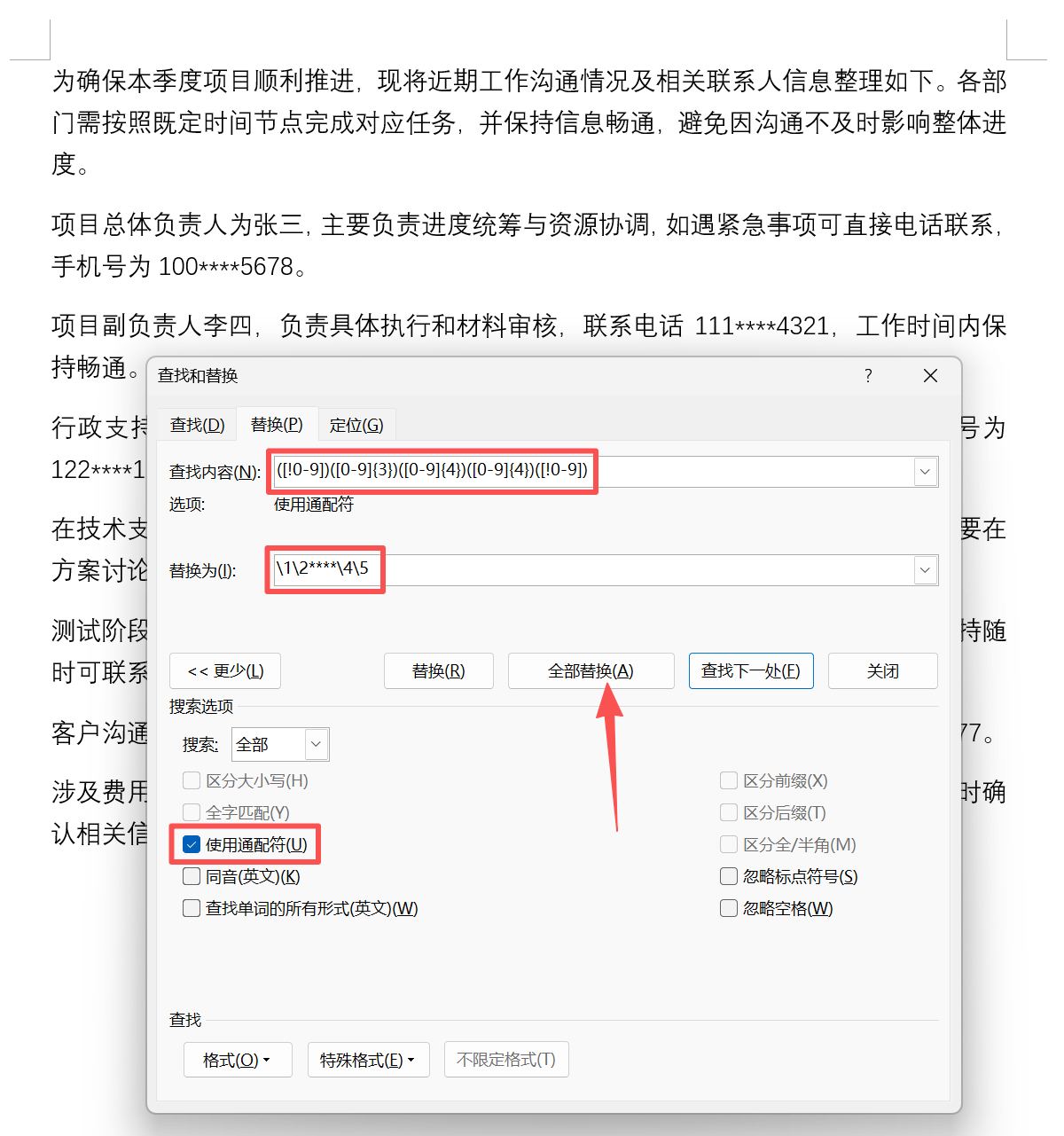
1、打开Word文档,按住【Ctrl+H】打开查找替换窗口,点击【更多】,勾选【使用通配符】。
2、在查找内容后面输入通配符:([!0-9])([0-9]{3})([0-9]{4})([0-9]{4})([!0-9]);在替换后面输入通配符:\1\2****\4\5。点击【全部替换】,就可以将所有手机号中间4位换成星号。
方法三:使用在线脱敏工具隐藏手机号
推荐指数:★★★☆☆
优点:
支持批量粘贴手机号码,并把所有手机号的中间4位变成星号,所有号码一键处理。
操作非常简单,只需要将手机号码粘贴到文本框里,就能一键隐藏,不需要懂正则表达式。
缺点:
只处理号码本身,需要先将所有手机号码提取出来,替换完成后,还要粘贴回文档中。
适用场景:
适合处理表格、名单、通讯录类文档。
操作步骤:
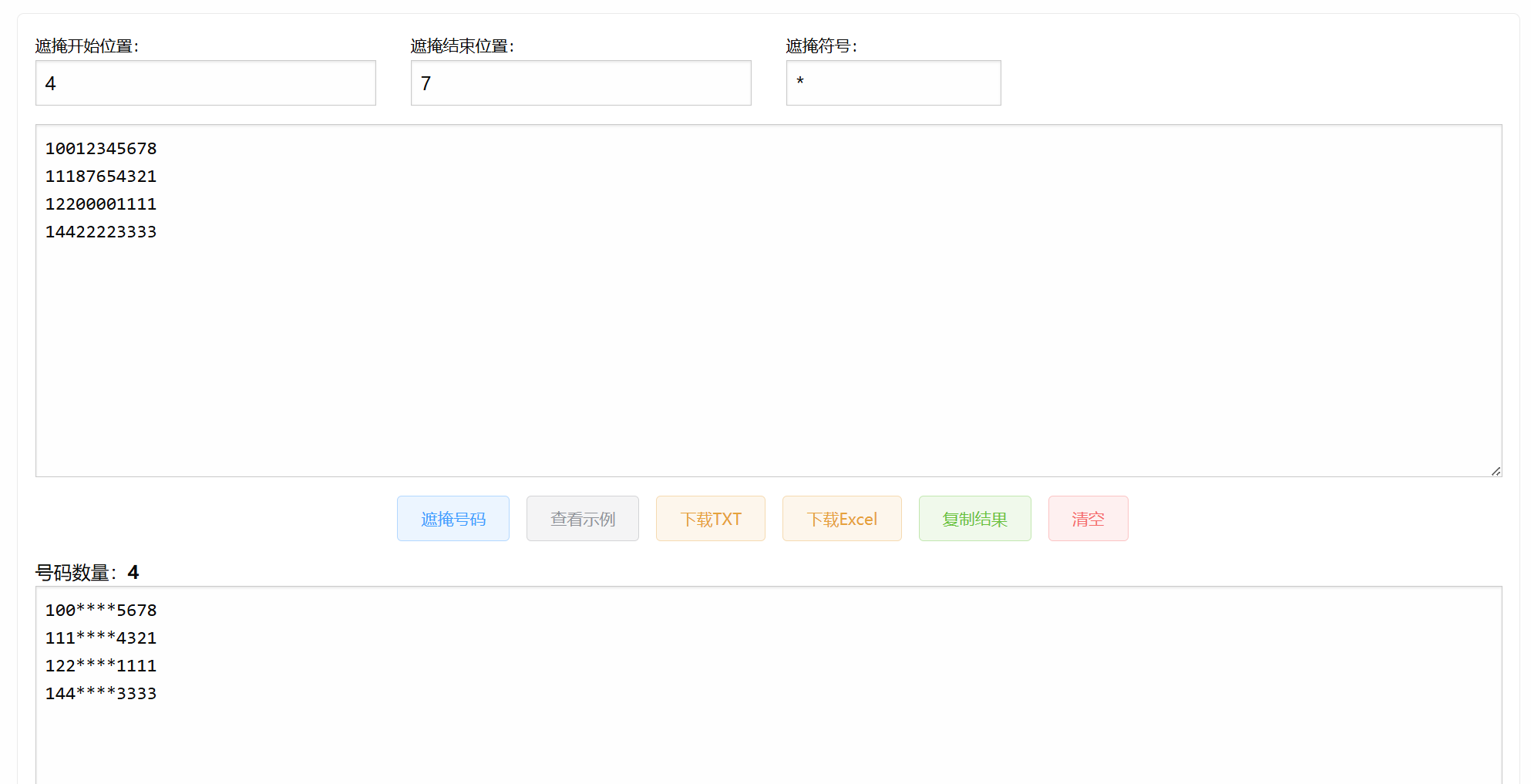
打开在线脱敏工具【UU在线工具】,将所有手机号码粘贴到文本框里,开始位置填【4】,结束位置填【7】,遮掩符号【*】,点击【遮掩号码】。最后将处理完成的手机号码下载到本地,并粘贴回Word文档里。