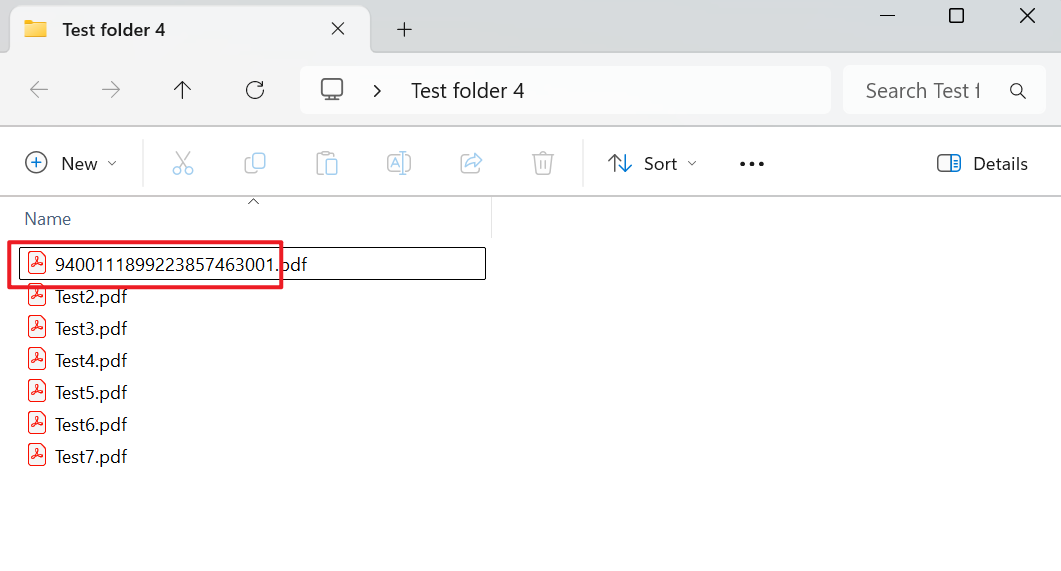
日常进行快递单号、订单号或物流编号的工作处理中,我们会积累大量的 PDF 文件,其中都包含规范的编号体系,但是在保存的时候可能会被随意命名成文档、扫描件或文件等。当我们需要查找特定编号的 PDF 文件时,看着这么一堆毫无意义的文件名,根本无法直观的看出我们需要的是哪一个文件,只能一个个打开查看,效率极差。假如文件数量有几百上千份,要在里面找到指定的一个编号,那简直就是大海里面捞针,若我们能自动提取这些编号作为文件名,那么文件的管理是不是就直接变得一目了然了呢?
本片文件教给大家三个办法,使用公式直接让 PDF 文件的名称重命名为内容中的编号、号码或自定义信息,省去我们查找的时间,文件管理直接一步到位。
什么时候需要将 PDF 中的内容作为新的文件名称重命名?
文件名很乱难识别
很多 PDF 都是系统自动生成的,文件名称一般都是乱码或自定义名称,看名字都不知道里面是内容是什么,文件数量一多查找起来就非常困难,这时候将 PDF 中的关键信息,比如标题、日期、编号等内容作为新的文件名来重命名,就能直观的看出来是文件内容是什么了。
扫描件整理
通过扫描仪生成的 PDF 文件,生成的时候通常都是按照时间的顺序编号,并不会识别内容,扫描完几十份合同、发票或资料后,所有文件名几乎一样,只能一个一个打开查看,很浪费时间。我们可以把 PDF 中的文字内容提取出来重命名文件,可以快速完成整理的工作,避免重复打开文件查看。
归档和后续查找
当 PDF 文件需要长期保存以及未来查找使用时,清晰的文件名是非常重要的,文件名能直接反应内容,通过将 PDF 内容作为新的文件名进行批量重命名,可以让文件结构更加清晰,减少混乱,对后续查找和管理都会轻松很多。
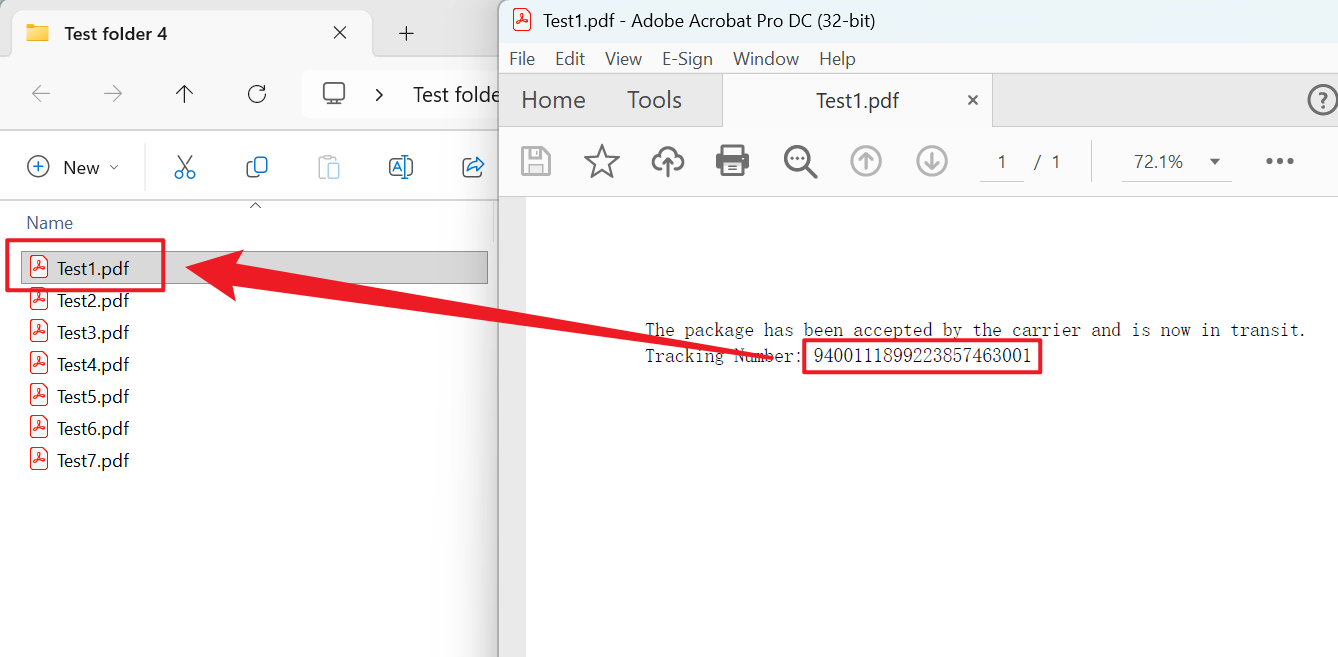
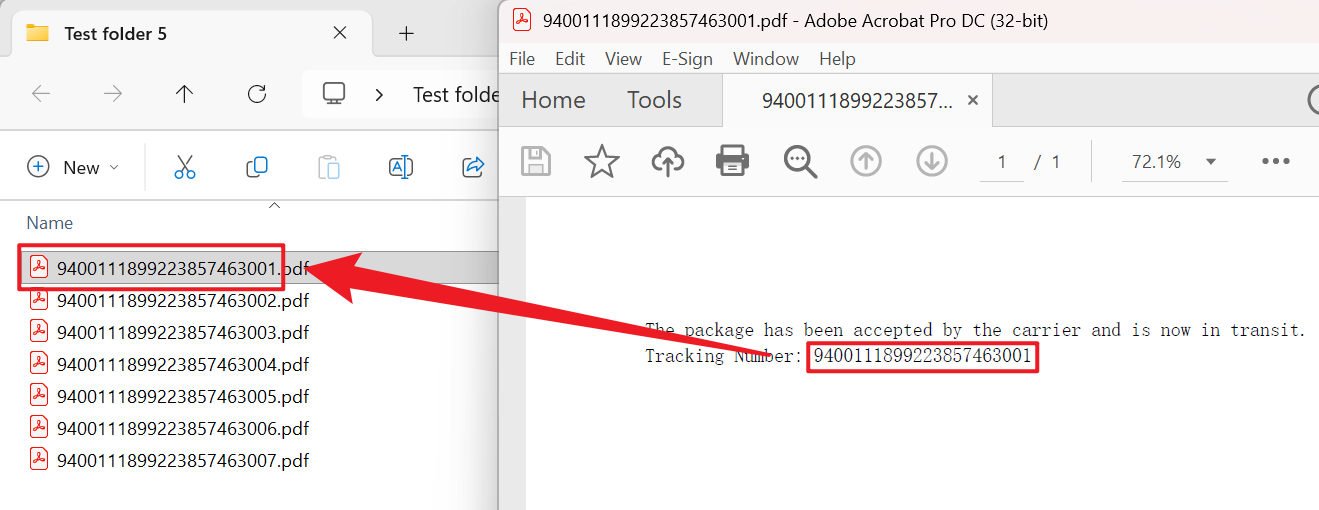
批量根据 PDF 中的编号作为新文件名重命名的效果预览
处理前:
处理后:
方法一:使用核烁文档批量处理工具将 PDF 中的内容作为新文件名称
推荐指数:★★★★★
优点:
- 能够一次性批量处理几百甚至几千个 PDF 文件,并且还能自定义文本中什么类型的内容作为新的文件名称。
- 所有文件皆为本地处理,不含上传文件的性质,保护用户的隐私安全。
缺点:
- 只能安装软件在电脑中操作。
操作步骤:
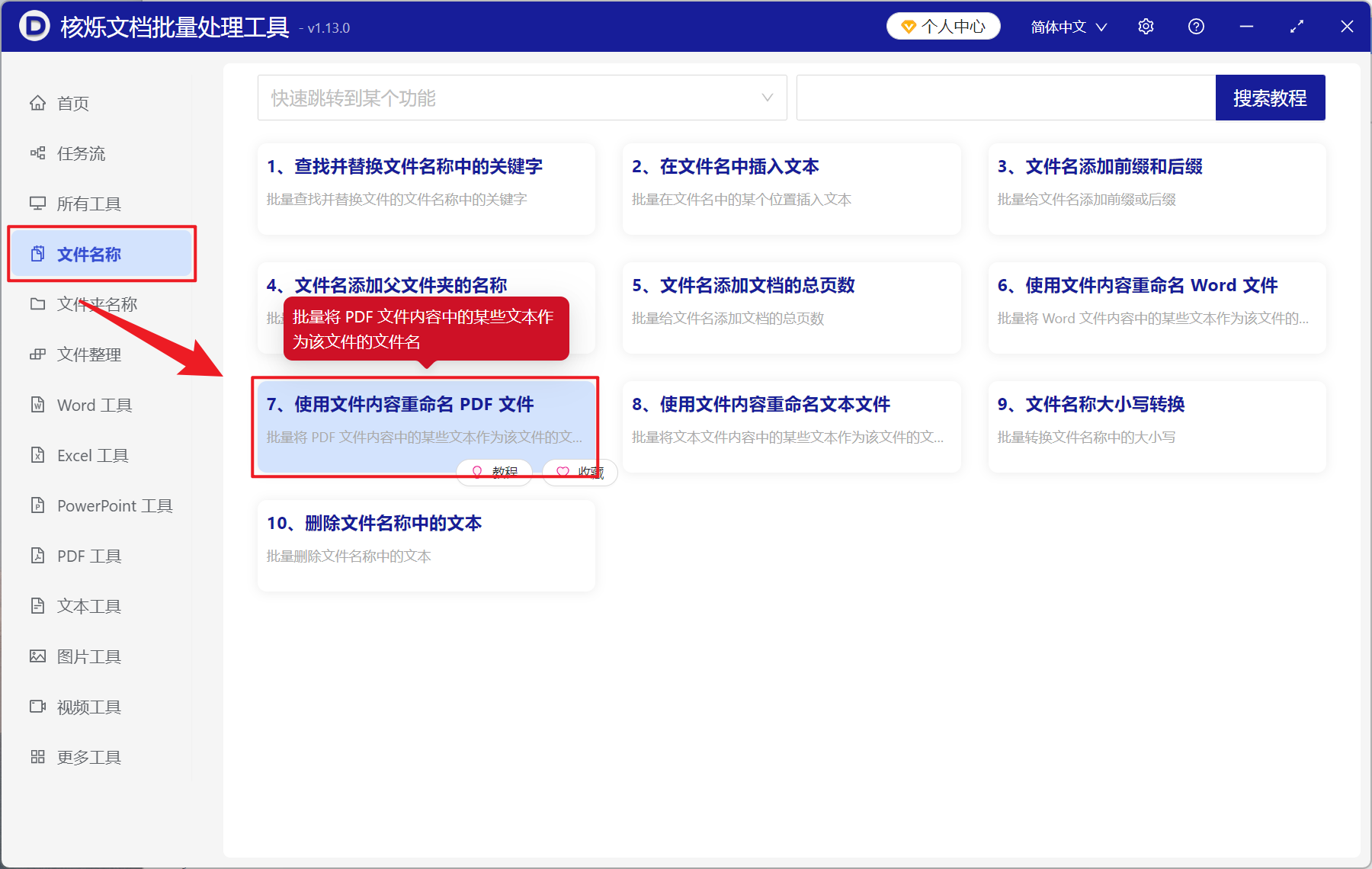
1、打开【核烁文档批量处理工具】,选择【文件名称】-【使用文件内容重命名 PDF 文件】。
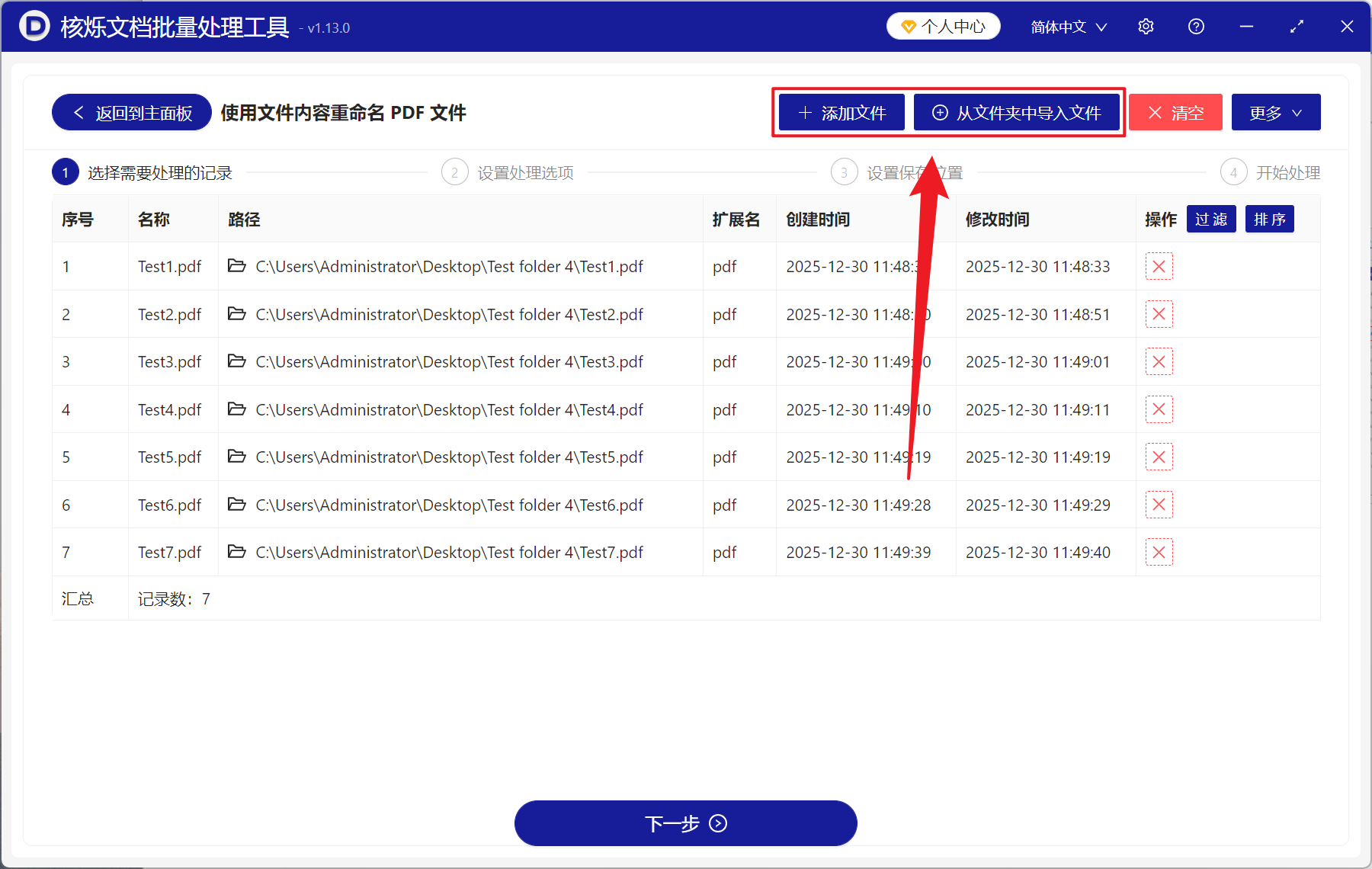
2、在【添加文件】或【从文件夹中导入文件】中选择一个方式添加需要重命名的 PDF 文件,也可以将文件直接拖入添加,最后点击喜又不,
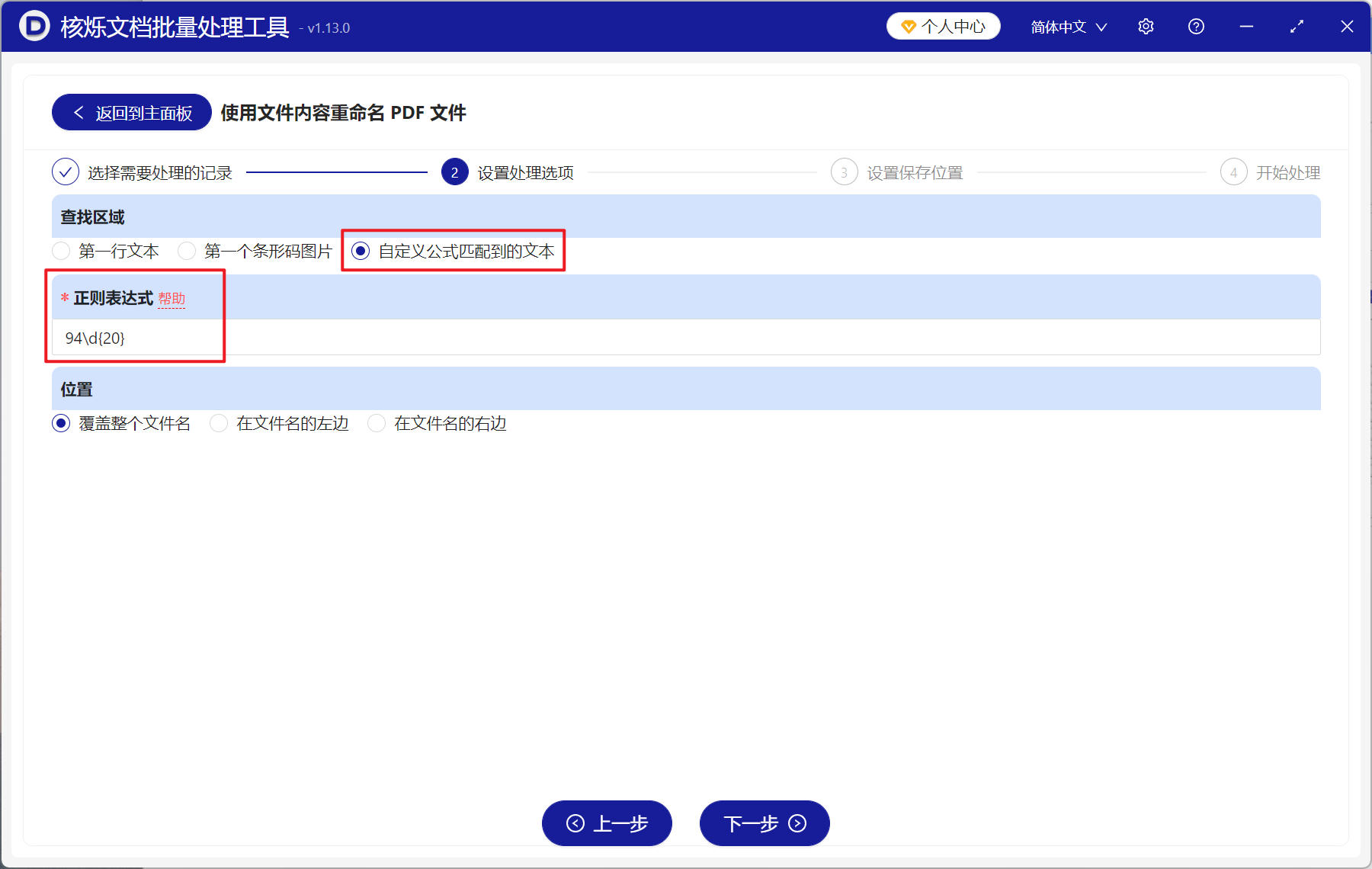
3、进入设置选项界面,在查找区域选择【自定义公式匹配到的文本】,然后输入可以模糊搜索处对应文本的正则表达式,最后位置选择【覆盖整个文件名】,假如需要保留原文件名称的话可以选择在左边或右边直接添加内容。最后再次再次点击下一步,接着点击浏览,选择好新文件的保存位置。
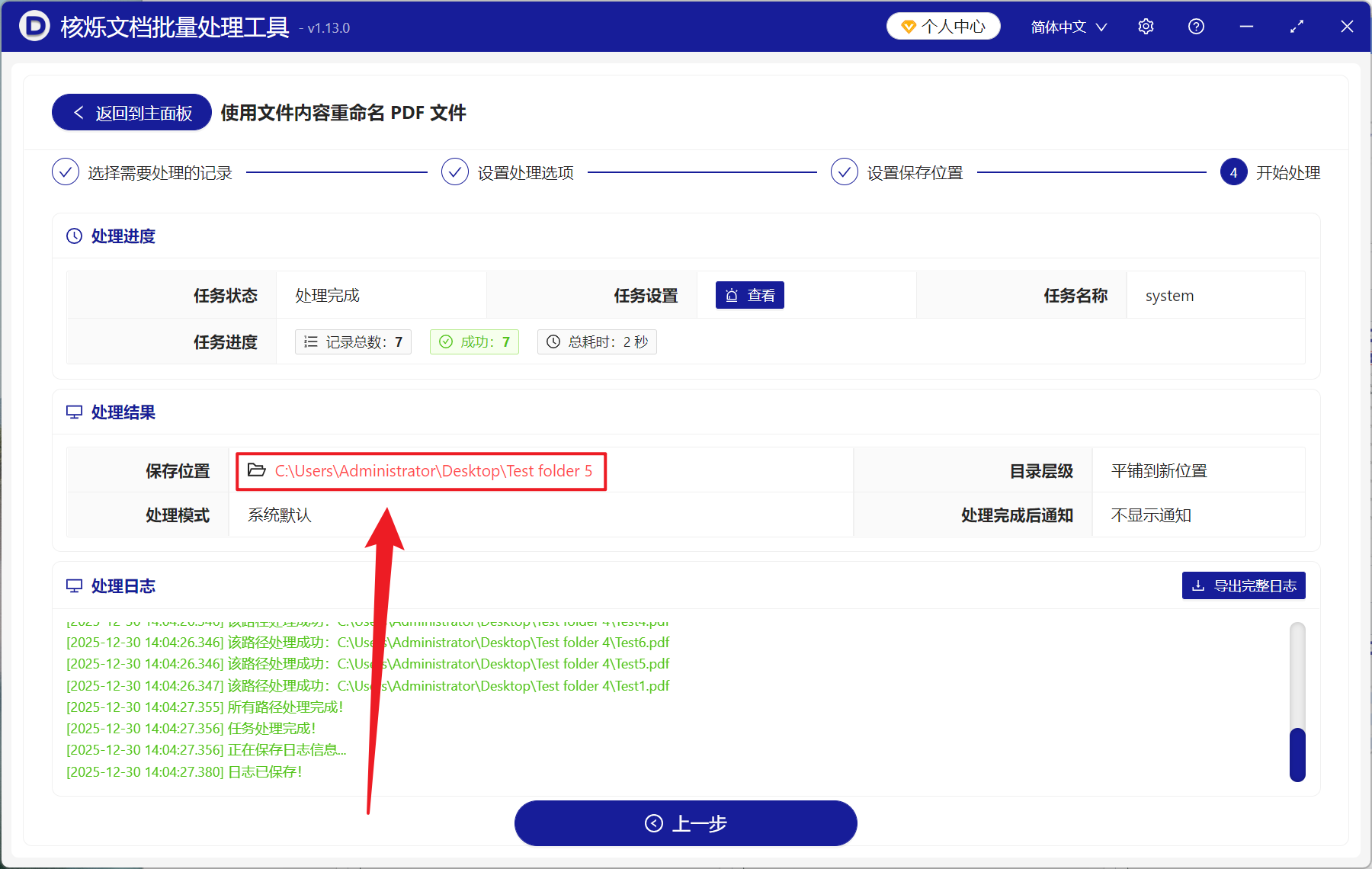
4、等待处理结束之后,打开文件即可查看重命名成功的 PDF 文件。
方法二:使用 Adobe Acrobat DC 编辑器自动识别提取编号
推荐指数:★★★☆☆
优点:
- 专业的 PDF 软件有着强大的 OCR 功能,能够准确识别各种字体、大小、位置的编号,即时是倾斜、模糊或复杂的背景文本也能较好识别,还能处理表格、表单中的编号。
- 软件支持批量处理功能,可以一次性对成百上千个 PDF 文件进行编号提取和重命名,处理过程中还能保持原文件质量不受影响。
缺点:
- Adobe Acrobat 软件的价格昂贵,对于个人或小企业是一笔不容小觑的开支,功能虽然强大但是性价比并不高。
- 设置的过程非常复杂,要配置正确的识别区域和命名规则,要一定的学习成本,需要反复调试才能达到理想的效果。
操作步骤:
1、用 Adobe Acrobat DC 打开 PDF。
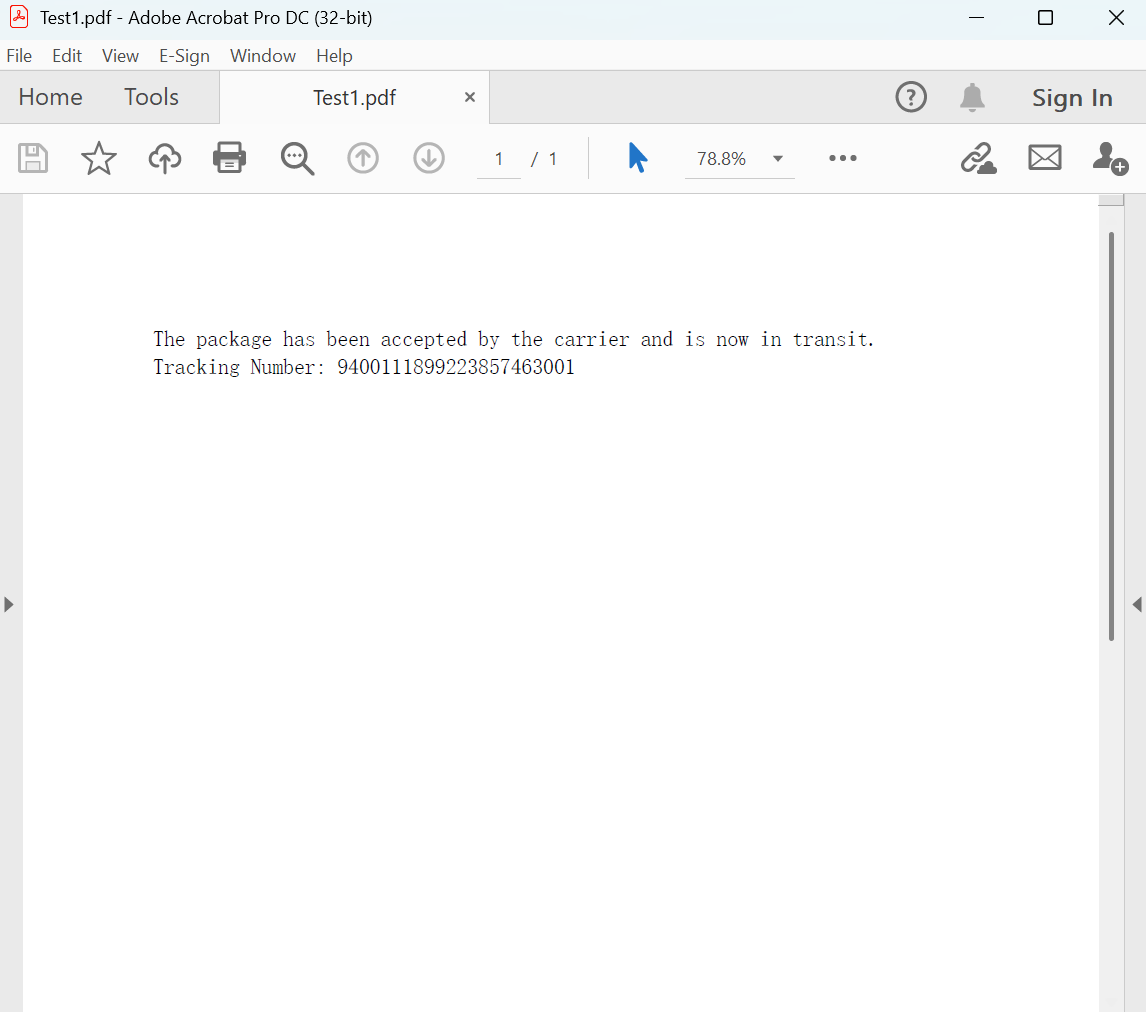
2、点击工具 - 识别文本 - 在本文件中,接着选中编号区域复制文本。
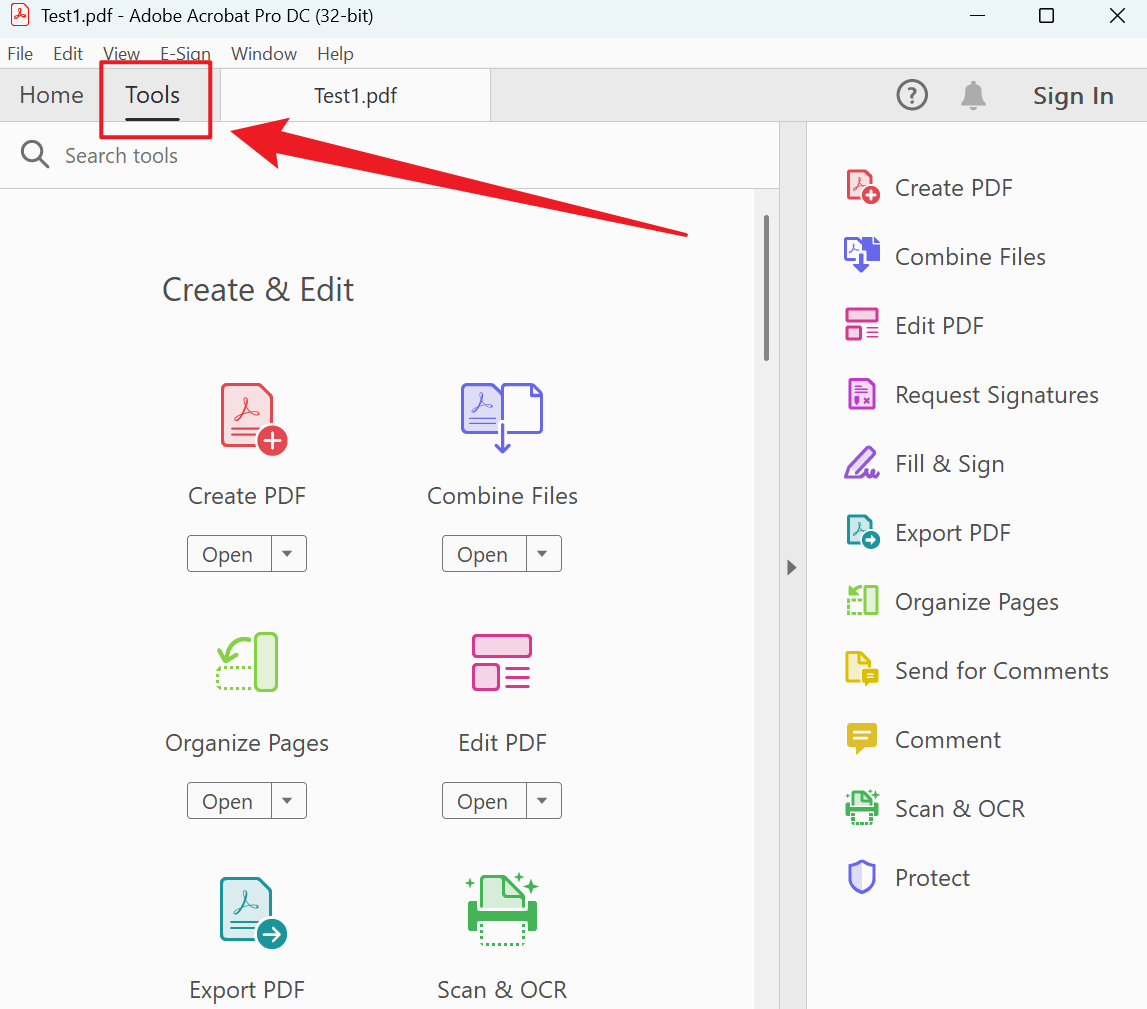
3、最后在文件资源管理器中重命名粘贴就算完成了。
方法三:手动打开 PDF 文件进行复制粘贴重命名操作
推荐指数:★☆☆☆☆
优点:
- 不用下载安装任何软件,所有处理过程皆在电脑本地。
- 能够人工确认编号的正确,避免自动识别出现错误。
缺点:
- 需要手动进行复制粘贴,处理文件较多的时候耗费时间较长。
- 可能会存在复制错误以及遗漏文件没有处理的情况。
操作步骤:
1、打开 PDF 文件,复制需要作为文件名的内容。
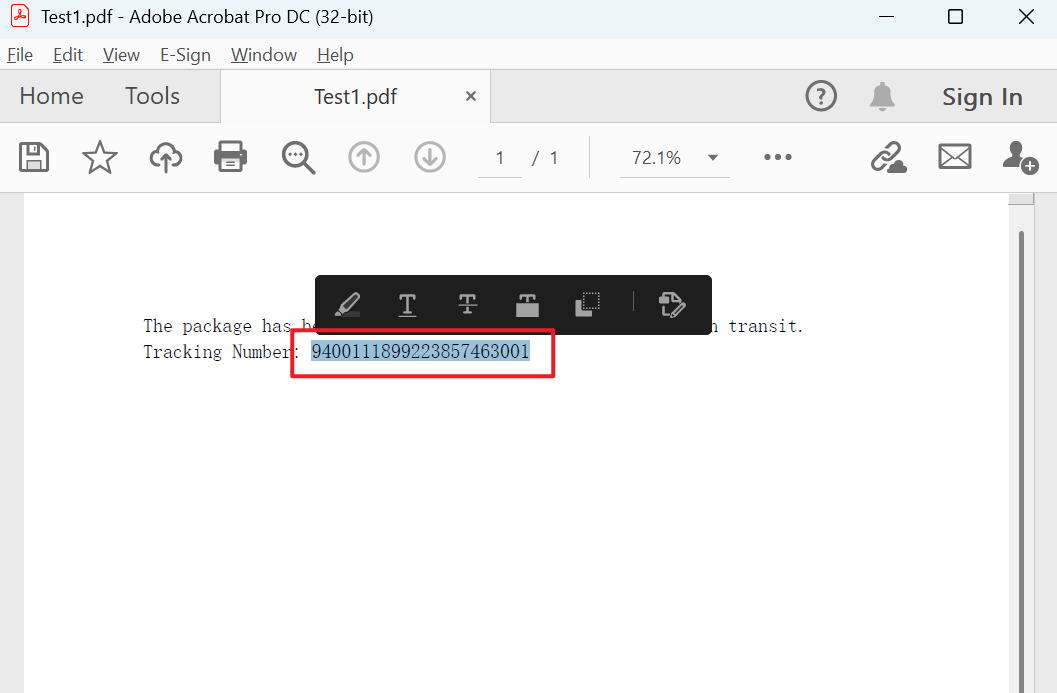
2、接着退出右键改文件,选择重命名。
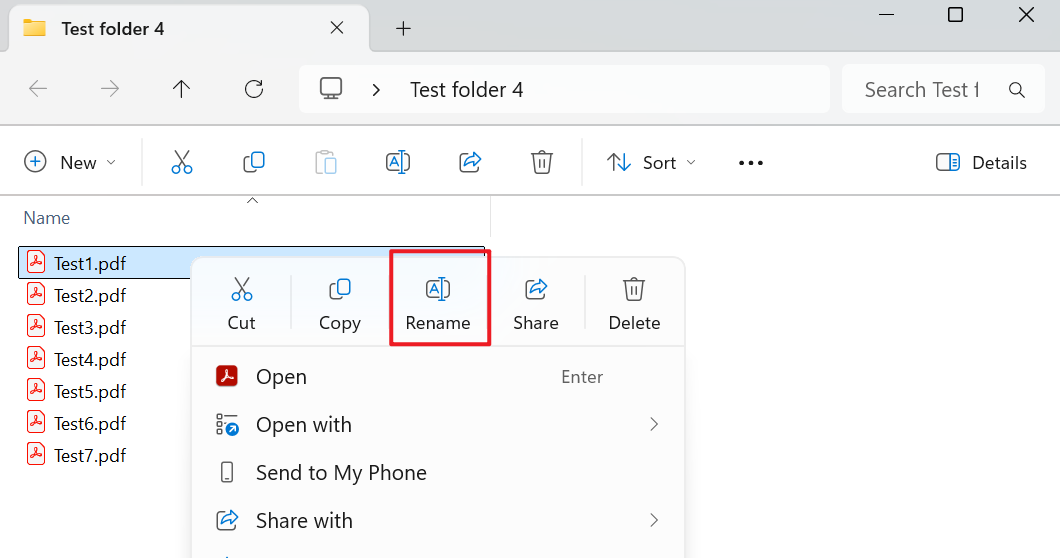
3、直接粘贴即可,然后下一次文件重复此操作。