职场人常头疼多个PowerPoint文件夹分散存放、内容杂乱的问题,手动合并不仅费时间,还容易遗漏文件。能快速归类课件、汇报材料、展会方案等,不管是归档管理、跨部门传文件还是共享都方便。尤其适合老师、行政、市场人员这类常⽤PPT的人,合并后再设个只读密码,还能避免内容被乱改。
为什么要将多个PPT幻灯片文件夹合并为单独的文件?
1. 省时间好管理:零散文件夹整合后,不用逐个点开找文件,想找哪个主题的直接定位;
2. 传文件更省心:合并成分类文件,不用反复传多个文件夹,省流量还省时间;
3. 团队协作更顺:按主题、部门或项目合并,命名和格式统一,同事查资料也方便;
4. 内容更安全:合并后能批量设只读密码,核心PPT不怕被随便篡改;
5. 省存储空间:整合重复文件,优化存储结构,电脑里不会乱糟糟。
多个PPT批量合并成一个的效果预览
处理前:
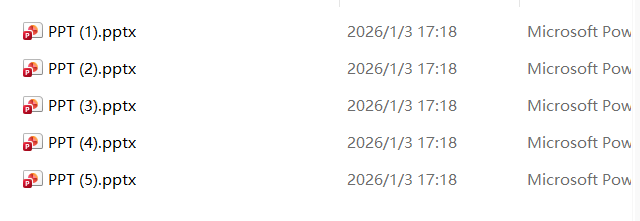
处理后:

方法一:核烁文档批量处理工具
推荐指数:★★★★★
优点:
1. 能批量合并多个PPT文件夹,一次能处理多个文件夹,效率很高;
2. 合并时能同步批量设置只读密码,不用额外再操作一遍,省事儿;
3. 不管是.pptx、.ppt还是.pptm格式都能兼容,合并后排版和动画跟原来一样,不会乱。
缺点:需要下载软件才能使用。
操作步骤:
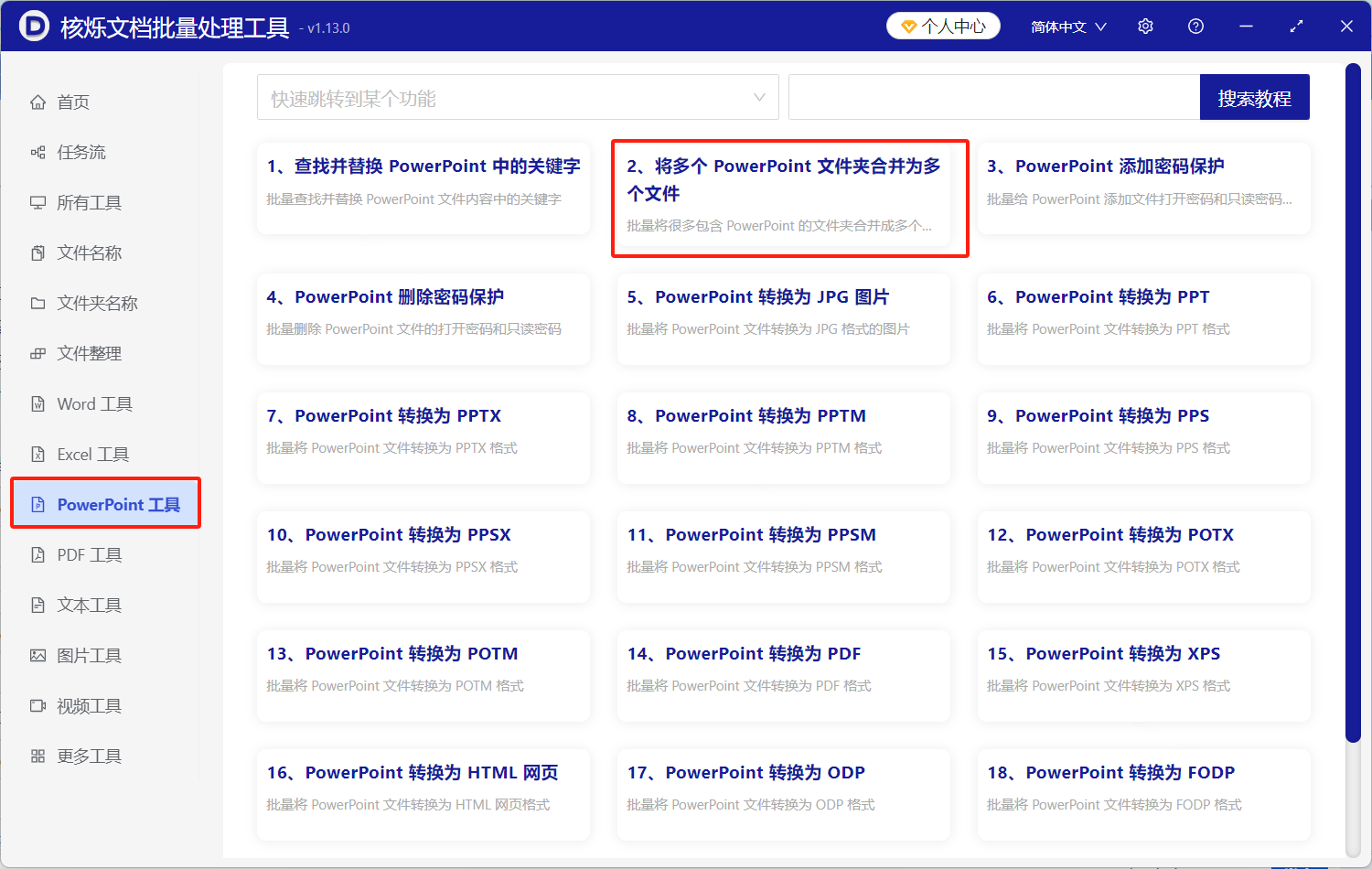
1. 先下载安装核烁文档批量处理工具,打开后在左边功能栏找“PPT工具”,再选“将多个PowerPoint文件夹合并为多个文件”;
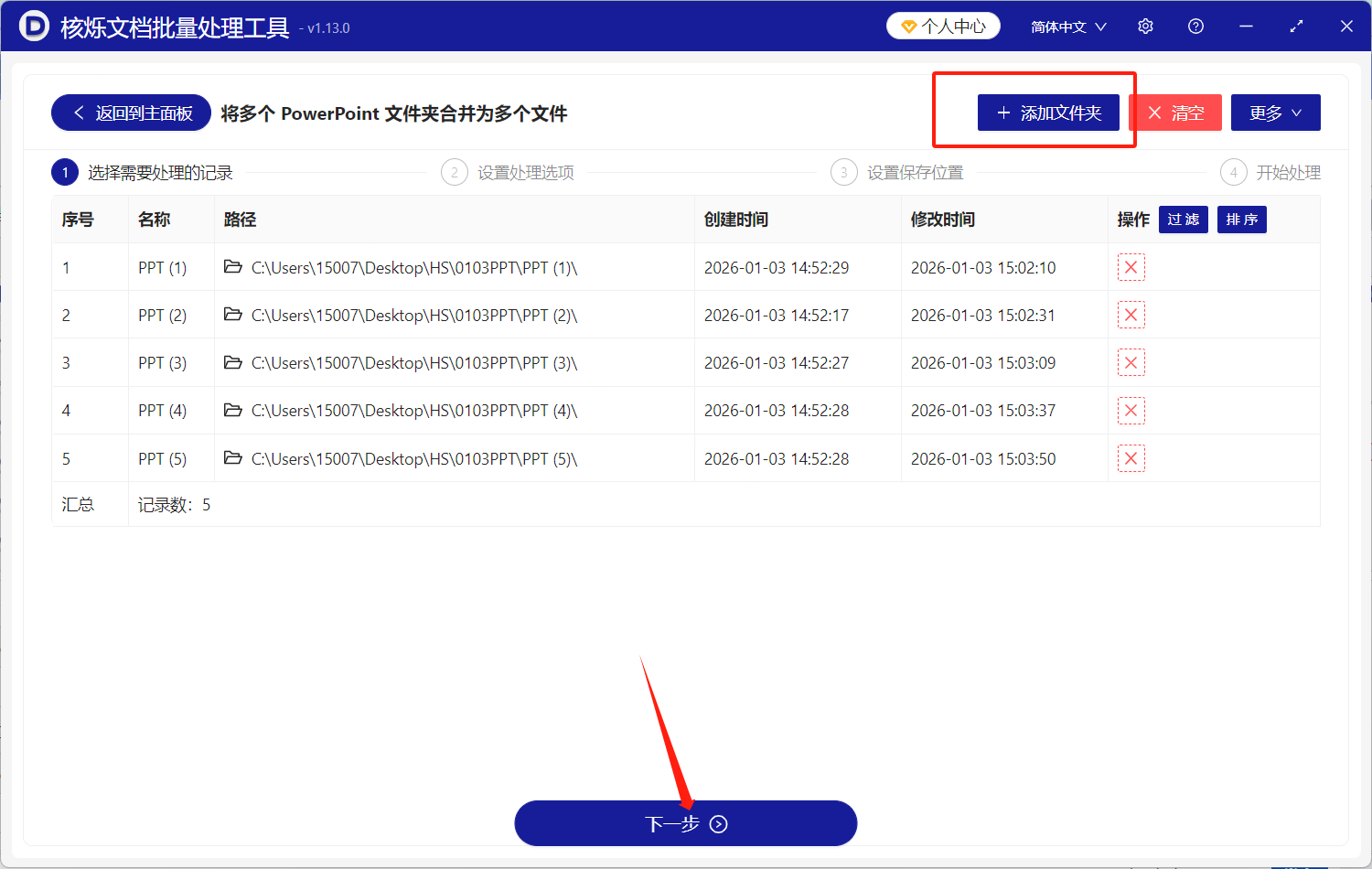
2. 点击“添加文件夹”,把要合并的所有PPT文件夹都选上,还能通过“新建分组”按自己的需求分类;
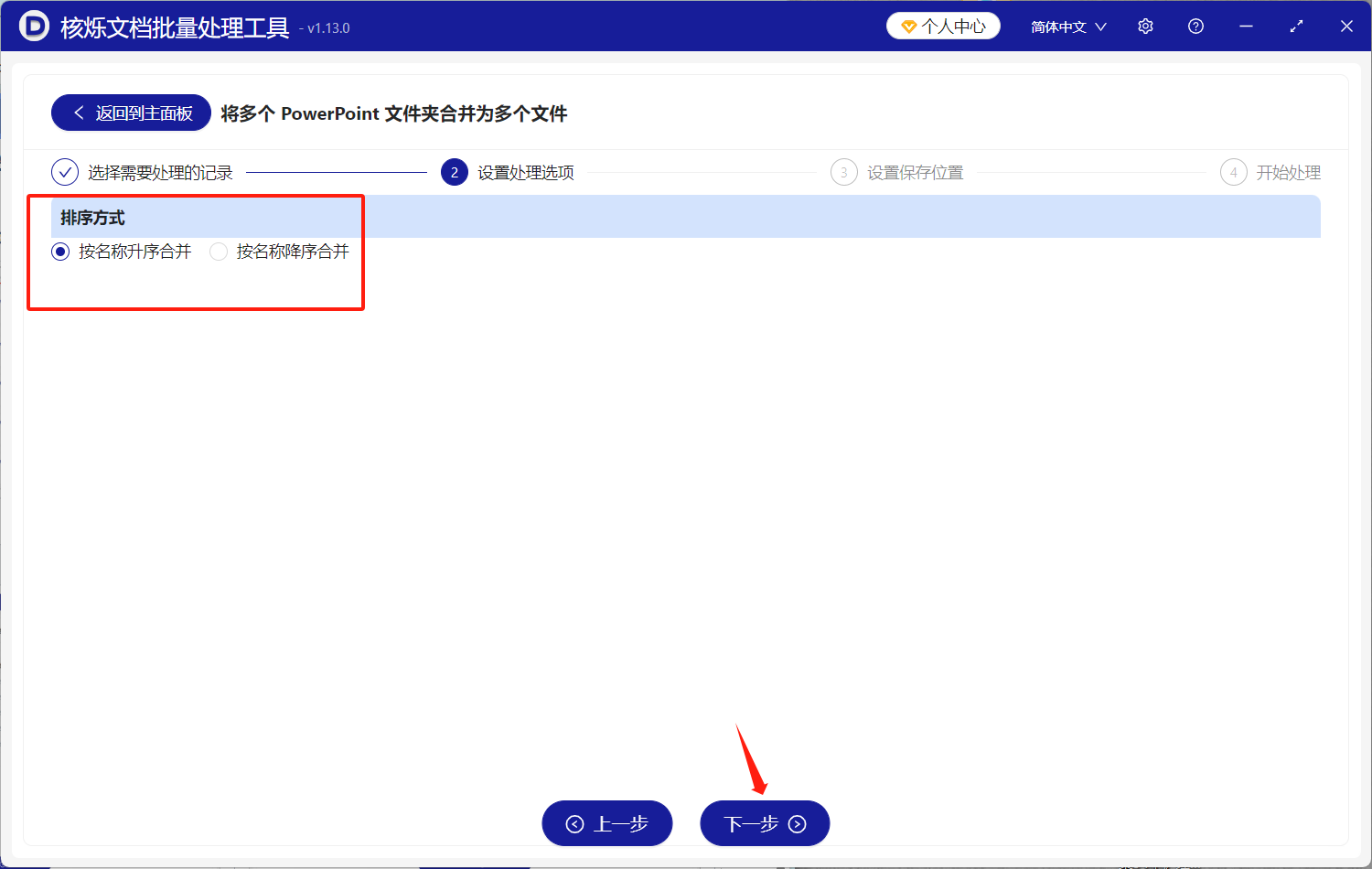
3. 按照指引选择升序或者降序,选好储存位置,考虑合并后文件存在哪儿、怎么命名;
4. 点击“开始合并”,等进度条走完,就能在选好的路径里找到合并好的多个PPT文件了。
方法二:WPS文档
推荐指数:★★★★☆
优点:本地操作软件,本地用WPS可直接合并,在线合并依赖稳定网络,大文件易卡顿。
缺点:WPS免费版单次仅能合并3个文件夹,批量合并需开通会员。
操作步骤
1. 本地用WPS:打开WPS,点击顶部“工具”→“PPT合并”→“多文件夹合并”。
2. 点击“添加文件夹”,选中待合并的PPT文件夹,免费版最多添加3个。
3. 选择合并后文件的保存路径,设置“按原文件夹分类保存”。
4. 在线用金山文档:登录账号,上传所有PPT文件夹,右键点击文件夹→“合并为PPT”→选择合并方式。
方法三:Microsoft PowerPoint自带功能
推荐指数:★★★☆☆
优点:无需额外下载工具,电脑自带的PowerPoint即可操作,合并后的文件格式兼容性强。
缺点:仅支持单文件夹内文件合并,多文件夹需手动逐个导入,耗时耗力。
操作步骤
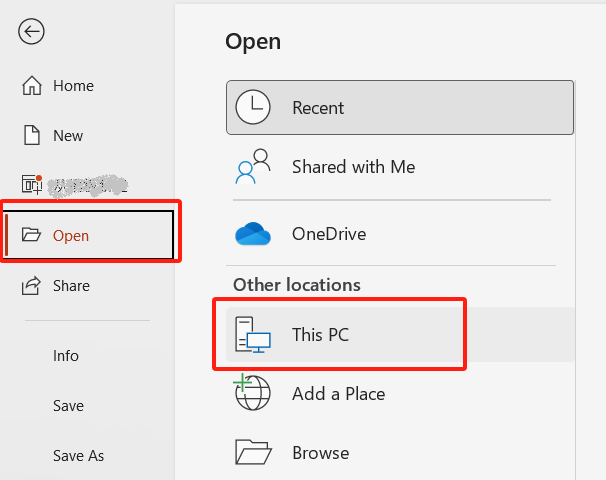
1. 打开PowerPoint,新建空白演示文稿。
2. 点击“开始”→“幻灯片”→“新建幻灯片”→“重用幻灯片”。
3. 在右侧窗口点击“浏览”,选中第一个PPT文件夹内的所有文件,点击“插入所有幻灯片”。
4. 重复步骤3导入其他文件夹文件,按需求拆分保存为多个PPT文件。
方法四:LibreOffice办公软件
推荐指数:★★★☆☆
优点:完全免费开源,支持多平台使用,可直接合并PPT原文件,无需转换格式。
缺点:需要下载软件,界面操作逻辑较复杂,新手需花费时间熟悉功能位置。
操作步骤:
1. 打开LibreOffice软件,新建空白演示文稿;
2. 点击“插入”→“幻灯片”→“从文件插入”,选中第一个文件夹内的所有PPT文件;
3. 重复步骤2插入其他文件夹的PPT,按需求拆分保存为多个合并文件;
以上方法可解决多个PPT文件夹合并的核心需求,别再手动整理啦,大家可以按照自己的使用场景选对工具,大幅提升办公效率。