怎麼批量將多個 PowerPoint 資料夾合併為多個檔案?以下方法輕鬆搞定!
翻譯:简体中文繁體中文,更新時間:2026-01-14 08:34:37
職場人常頭痛多個PowerPoint文件夾分散存放、內容雜亂的問題,手動合併不僅費時間,還容易遺漏文件。能快速歸類課件、匯報材料、展會方案等,不管是歸檔管理、跨部門傳文件還是共享都方便。尤其適合老師、行政、市場人員這類常用PPT的人,合併後再設個唯讀密碼,還能避免內容被亂改。
為什麼要將多個PPT投影片資料夾合併為單獨的檔案?
1. 省時間好管理:零散資料夾整合後,不用逐個點開找檔案,想找哪個主題的直接定位;
2. 傳檔案更省心:合併成分類檔案,不用反覆傳多個資料夾,省流量還省時間;
3. 團隊協作更順:按主題、部門或專案合併,命名和格式統一,同事查資料也方便;
4. 內容更安全:合併後能批次設定唯讀密碼,核心PPT不怕被隨便竄改;
5. 省儲存空間:整合重複檔案,最佳化儲存結構,電腦裡不會亂糟糟。
多個PPT批次合併成一個的效果預覽
處理前:
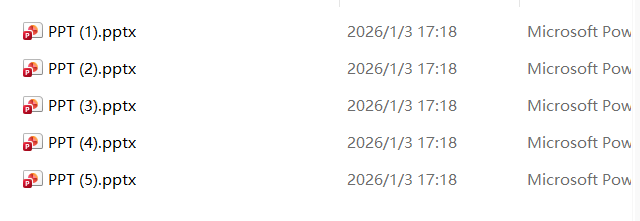
處理後:

方法一:核爍文檔批量處理工具
推薦指數:★★★★★
優點:
1. 能批次合併多個PPT資料夾,一次能處理多個資料夾,效率很高;
2. 合併時能同步批次設定唯讀密碼,不用額外再操作一遍,省事兒;
3. 不管是.pptx、.ppt還是.pptm格式都能相容,合併後排版和動畫跟原來一樣,不會亂。
缺點:需要下載軟體才能使用。
操作步驟:
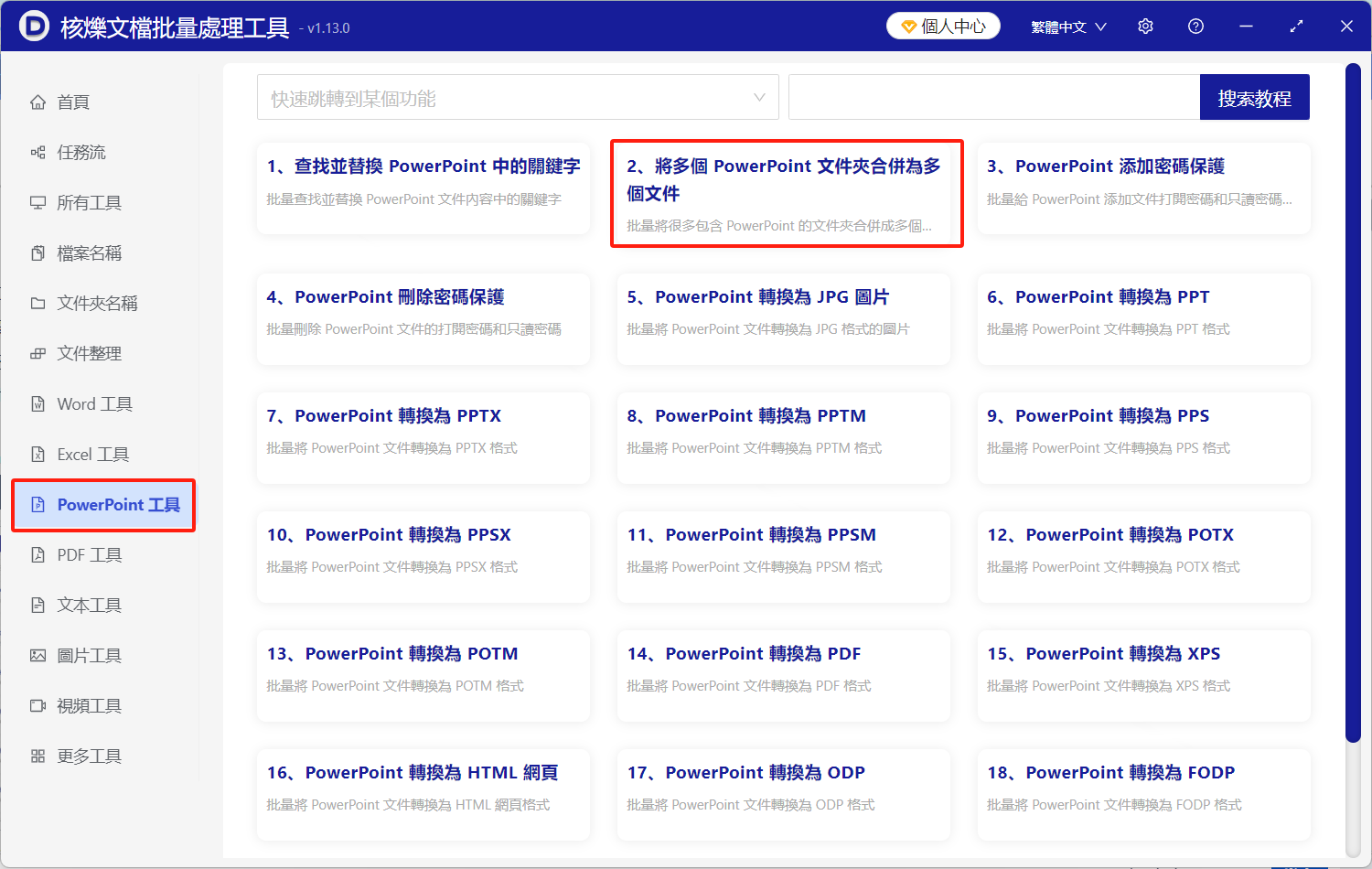
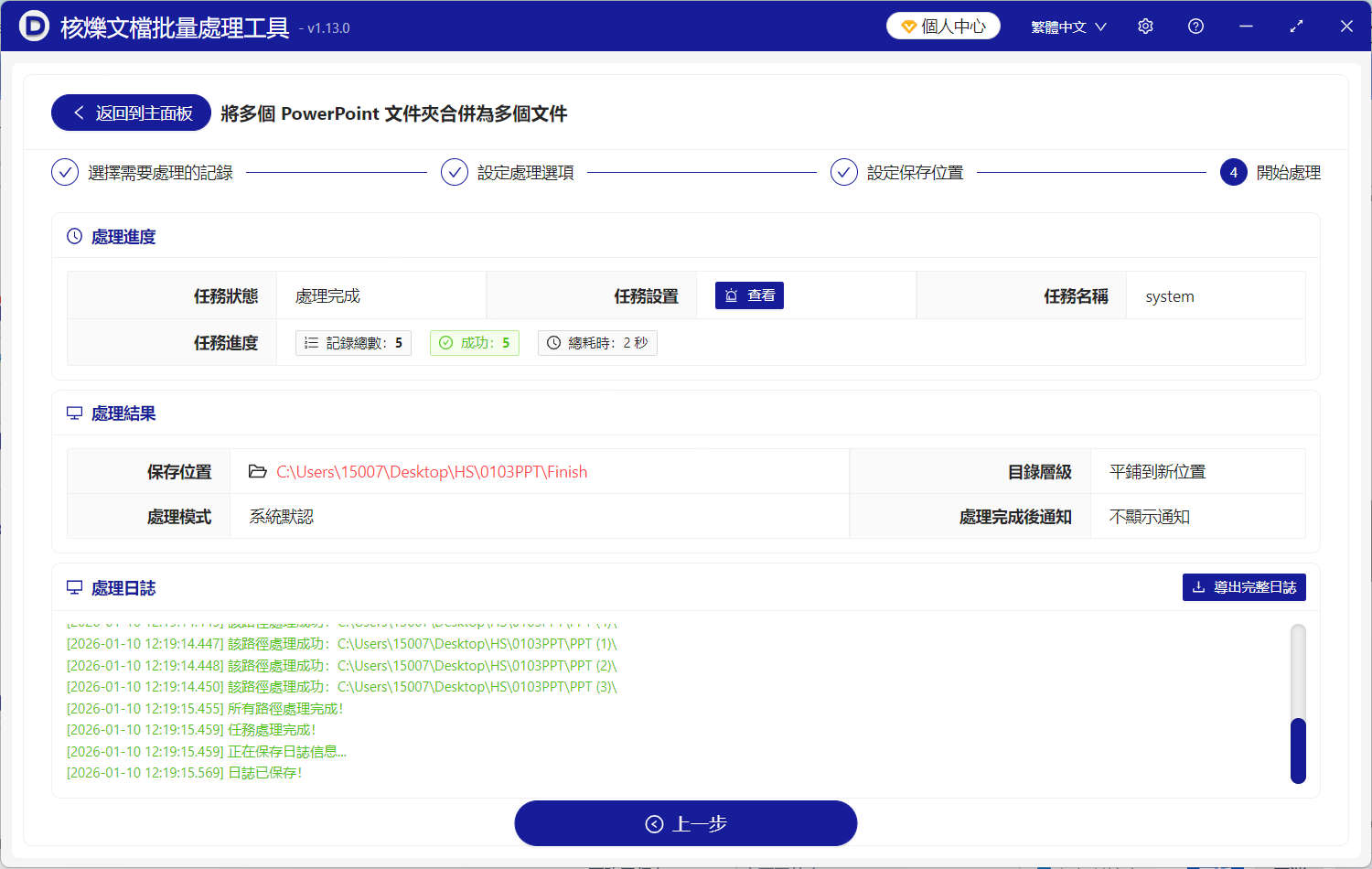
1. 先下載安裝核爍文檔批量處理工具,開啟後在左邊功能欄找「PPT工具」,再選「將多個PowerPoint資料夾合併為多個檔案」;
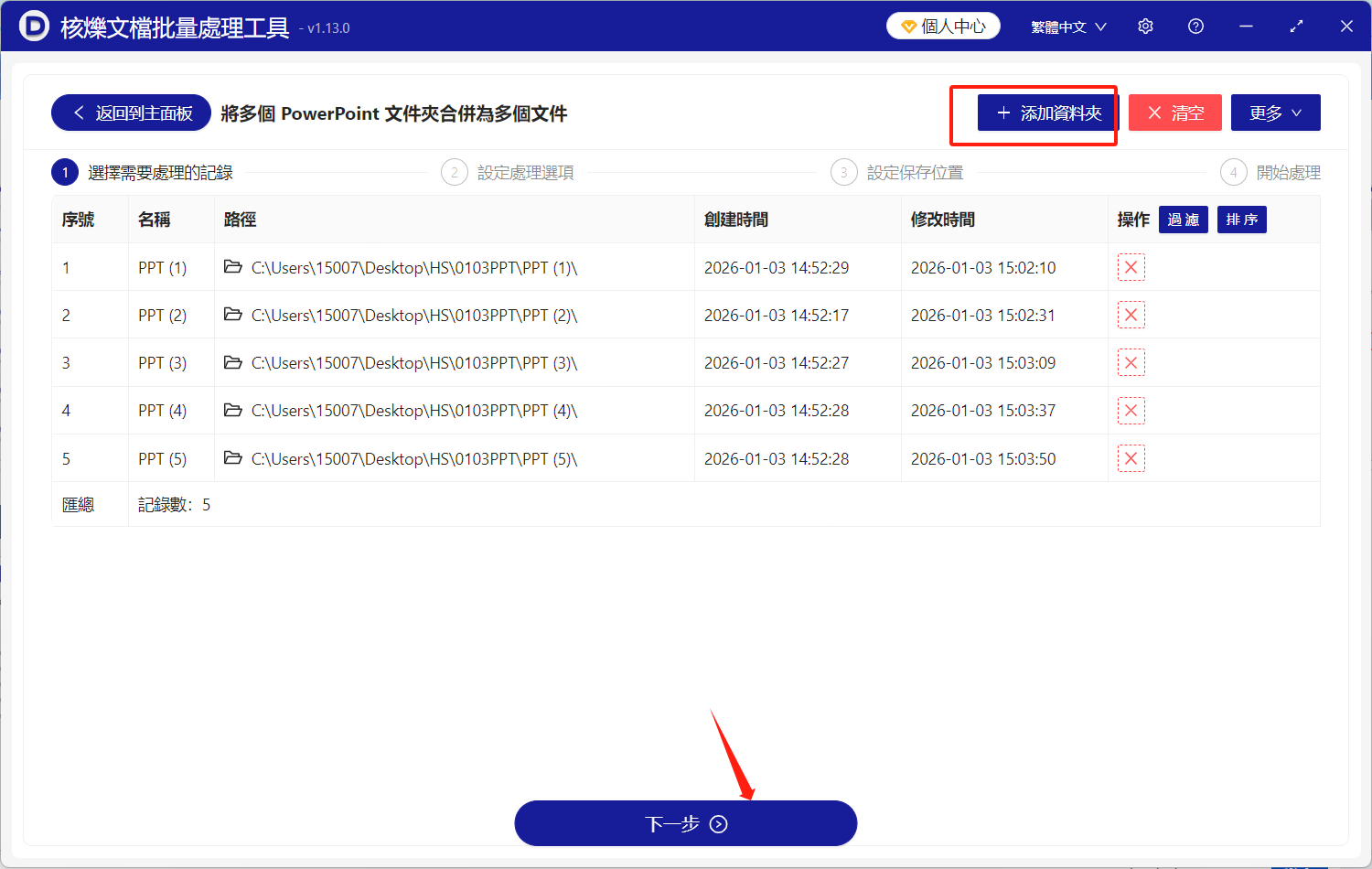
2. 點選「新增資料夾」,把要合併的所有PPT資料夾都選上,還能透過「新建分組」按自己的需求分類;
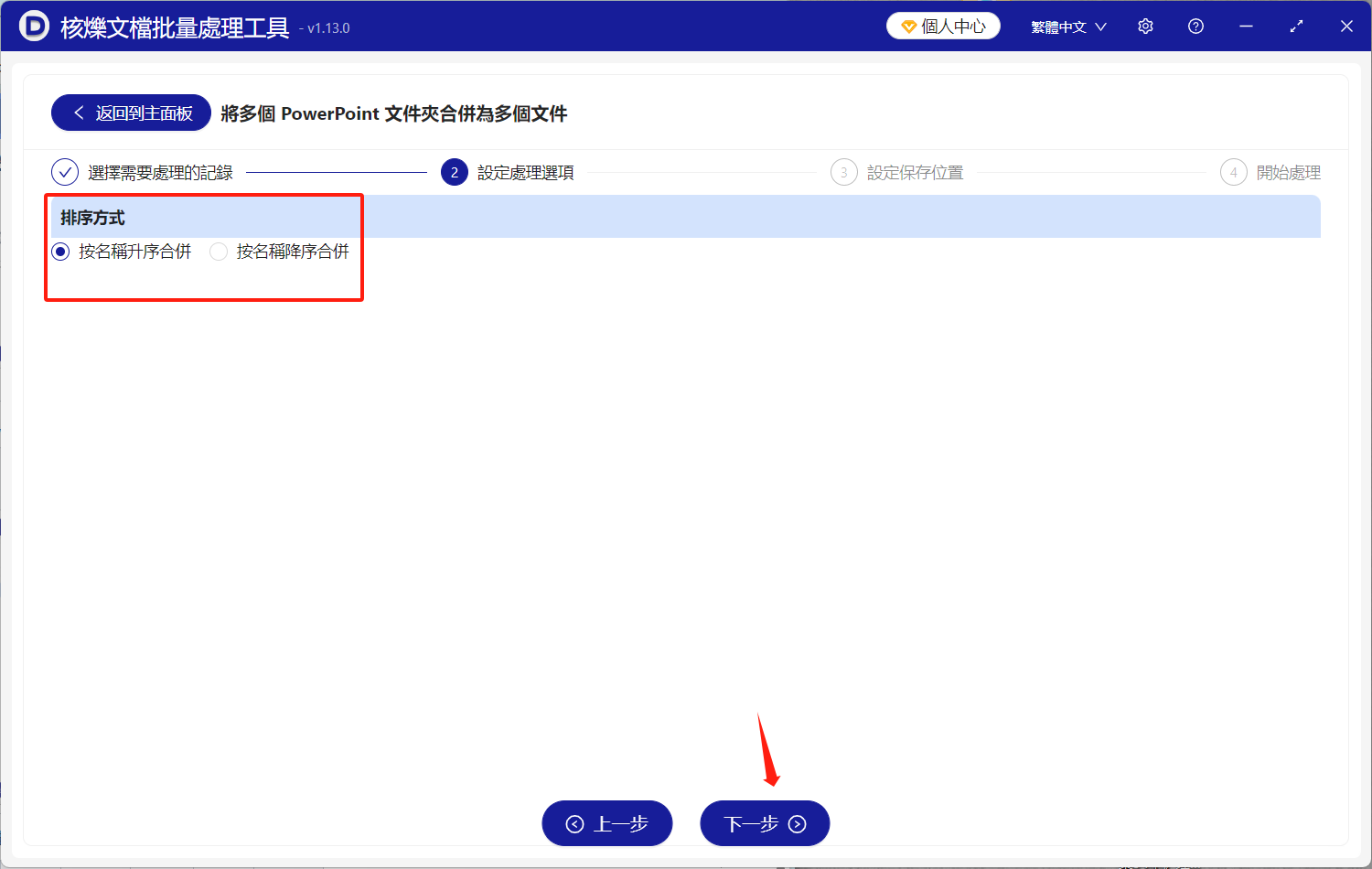
3. 按照指引選擇升冪或者降冪,選好儲存位置,考慮合併後檔案存在哪兒、怎麼命名;
4. 點選「開始合併」,等進度條走完,就能在選好的路徑裡找到合併好的多個PPT檔案了。
方法二:WPS文件
推薦指數:★★★★☆
優點:本機操作軟體,本機用WPS可直接合併,線上合併依賴穩定網路,大檔案易卡頓。
缺點:WPS免費版單次僅能合併3個資料夾,批次合併需開通會員。
操作步驟
1. 本機用WPS:開啟WPS,點選頂部「工具」→「PPT合併」→「多資料夾合併」。
2. 點選「新增資料夾」,選中待合併的PPT資料夾,免費版最多新增3個。
3. 選擇合併後檔案的儲存路徑,設定「按原資料夾分類儲存」。
4. 線上用金山文件:登入帳號,上傳所有PPT資料夾,右鍵點選資料夾→「合併為PPT」→選擇合併方式。
方法三:Microsoft PowerPoint自帶功能
推薦指數:★★★☆☆
優點:無需額外下載工具,電腦自帶的PowerPoint即可操作,合併後的檔案格式相容性強。
缺點:僅支援單一資料夾內檔案合併,多資料夾需手動逐個匯入,耗時費力。
操作步驟
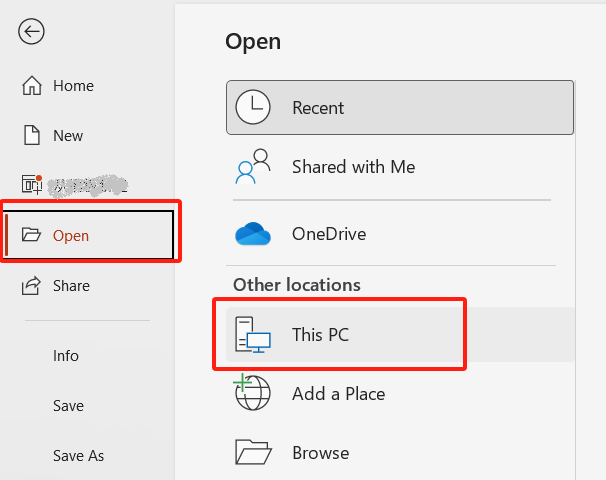
1. 開啟PowerPoint,新建空白簡報。
2. 點選「開始」→「投影片」→「新增投影片」→「重複使用投影片」。
3. 在右側視窗點選「瀏覽」,選中第一個PPT資料夾內的所有檔案,點選「插入所有投影片」。
4. 重複步驟3匯入其他資料夾檔案,按需求拆分儲存為多個PPT檔案。
方法四:LibreOffice辦公軟體
推薦指數:★★★☆☆
優點:完全免費開源,支援多平台使用,可直接合併PPT原始檔案,無需轉換格式。
缺點:需要下載軟體,介面操作邏輯較複雜,新手需花費時間熟悉功能位置。
操作步驟:
1. 開啟LibreOffice軟體,新建空白簡報;
2. 點選「插入」→「投影片」→「從檔案插入」,選中第一個資料夾內的所有PPT檔案;
3. 重複步驟2插入其他資料夾的PPT,按需求拆分儲存為多個合併檔案;
以上方法可解決多個PPT資料夾合併的核心需求,別再手動整理啦,大家可以按照自己的使用場景選對工具,大幅提升辦公效率。
關鍵字:多個PPT文件夾合併 , 批量合併PPT文件 , PPT文件夾分類合併