多個PPT批量合並為一個PPT!教你4個方法光速解決
翻譯:简体中文繁體中文,更新時間:2026-01-13 17:30:18
我們工作的時候是不是為常常為散落在各個磁碟資料夾內的 PPT 檔案頭疼?有可能是有好幾個部門的獨立演示文稿,又或者是教學課程分成了上百個章節的投影片,每次需要完整展示時都要挨個去打開,切換起來還容易看錯。今天我們就一起來分享幾個超高效的辦公技巧!如何去批量將多個 PPT 檔案一鍵合併成單個演示文件,讓我們資料夾內碎片化的投影片立刻變為專業流暢的檔案,和我一起來試一試吧!
為什麼要批量合併 PPT 檔案?
客戶需要一份完整的 PPT 專案方案,但是你必須發送一個檔案時;或是給學生要彙整整個單元的教學課程,只用幾秒鐘就能生成連貫的內容。無論是整合多人協作的專案成果、串聯一系列課程的章節內容,還是將零散的方案彙報梳理成完整的檔案,將多個 PPT、PPTX 檔案合併為單一檔案,不僅能保持風格的統一、避免切換耗費的時間,更能方便存檔、分享和簡報。學會這些技巧,零散的 PPT 檔案就能瞬間變為條理清晰、播放順暢的完整簡報內容,後續也不需要在多個 PPT 檔案之間反覆開啟跳轉了!
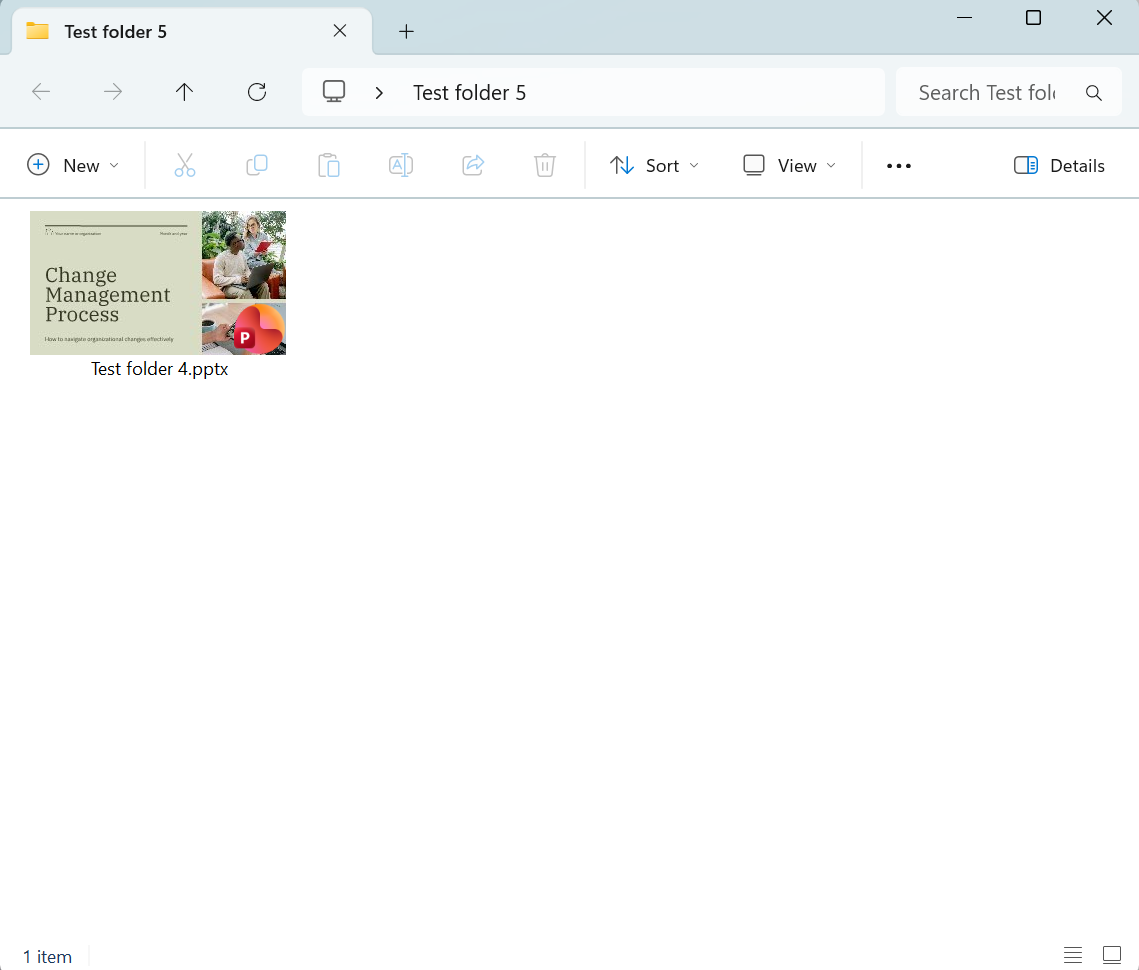
PPT 合併為一個完整 PPT 檔案的效果預覽
處理前:
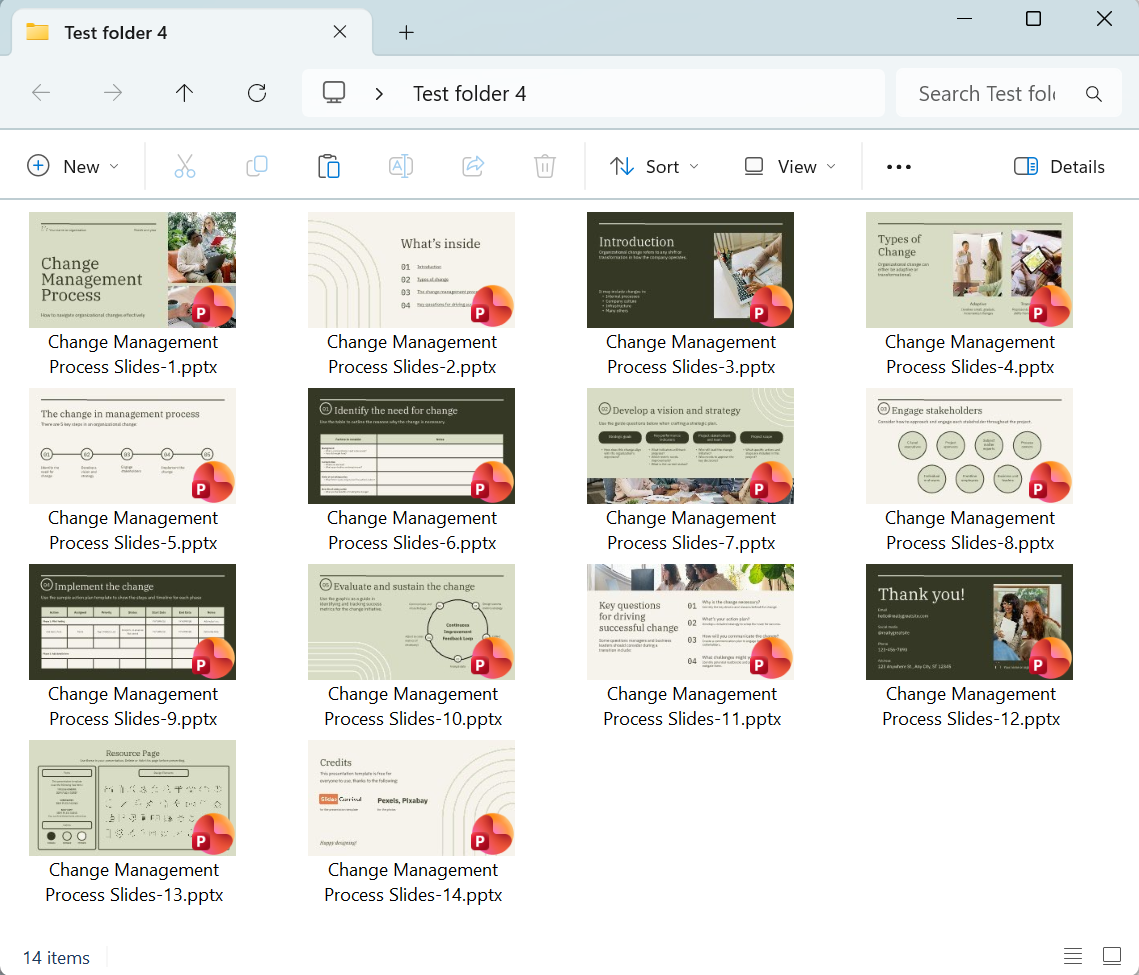
處理後:
方法一:使用核爍文檔批量處理工具合併資料夾內所有 PPT
推薦指數:★★★★★
優點:
支援真正的一鍵批量合併多個檔案,處理速度快,適合大型的檔案,並且還能夠將多個資料夾中的 PPT 批量合併成多個 PPT 檔案,還能夠支援很多種檔案格式之間的相互轉換。
缺點:
只能安裝軟體在電腦中操作。
操作步驟:
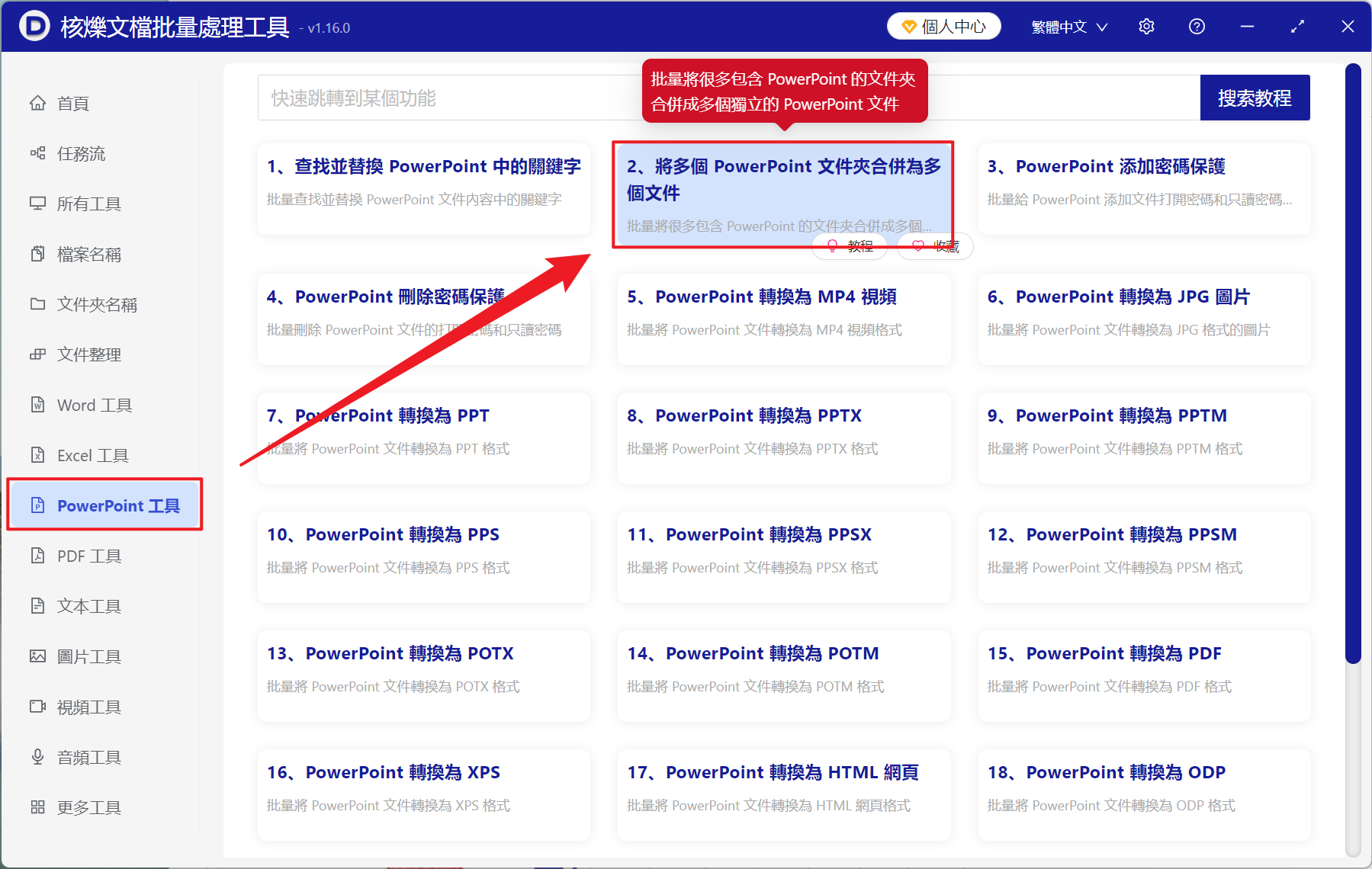
1、開啟【核爍文檔批量處理工具】,選擇【PowerPoint 工具】-【將多個 PowerPoint 檔案合併為多個檔案】。
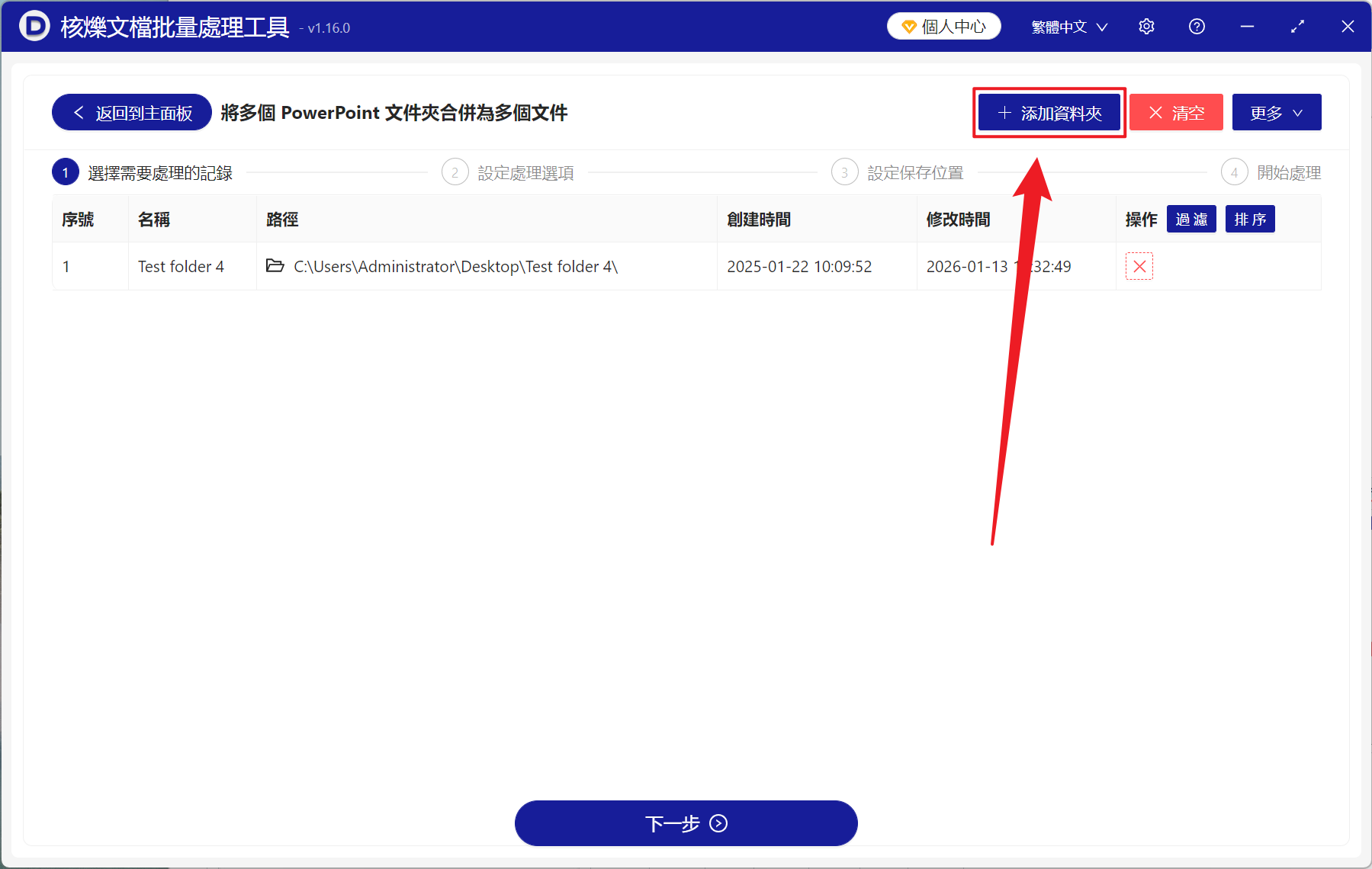
2、這裡選擇【新增資料夾】,將包含零散 PPT 檔案的資料夾新增進來,可以新增多個資料夾合併為多個檔案,這也支援直接將資料夾拖入下方匯入,然後點選下一步。
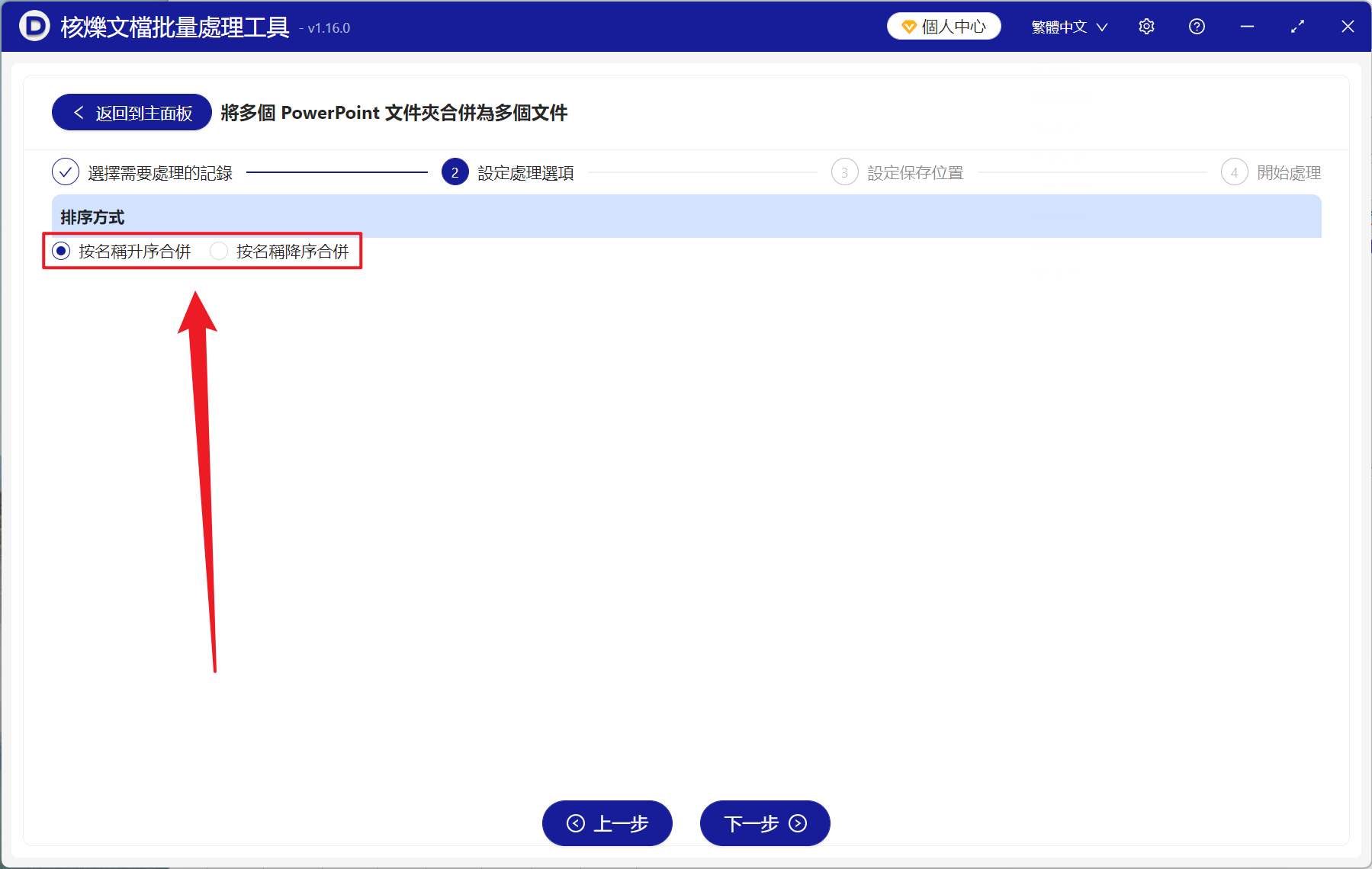
3、進入選項設定介面,這裡的排序方式我們可以選擇從上到下合併,或是從下到上合併,最後再次點選下一步。接著點選瀏覽,選擇好新檔案的儲存位置。
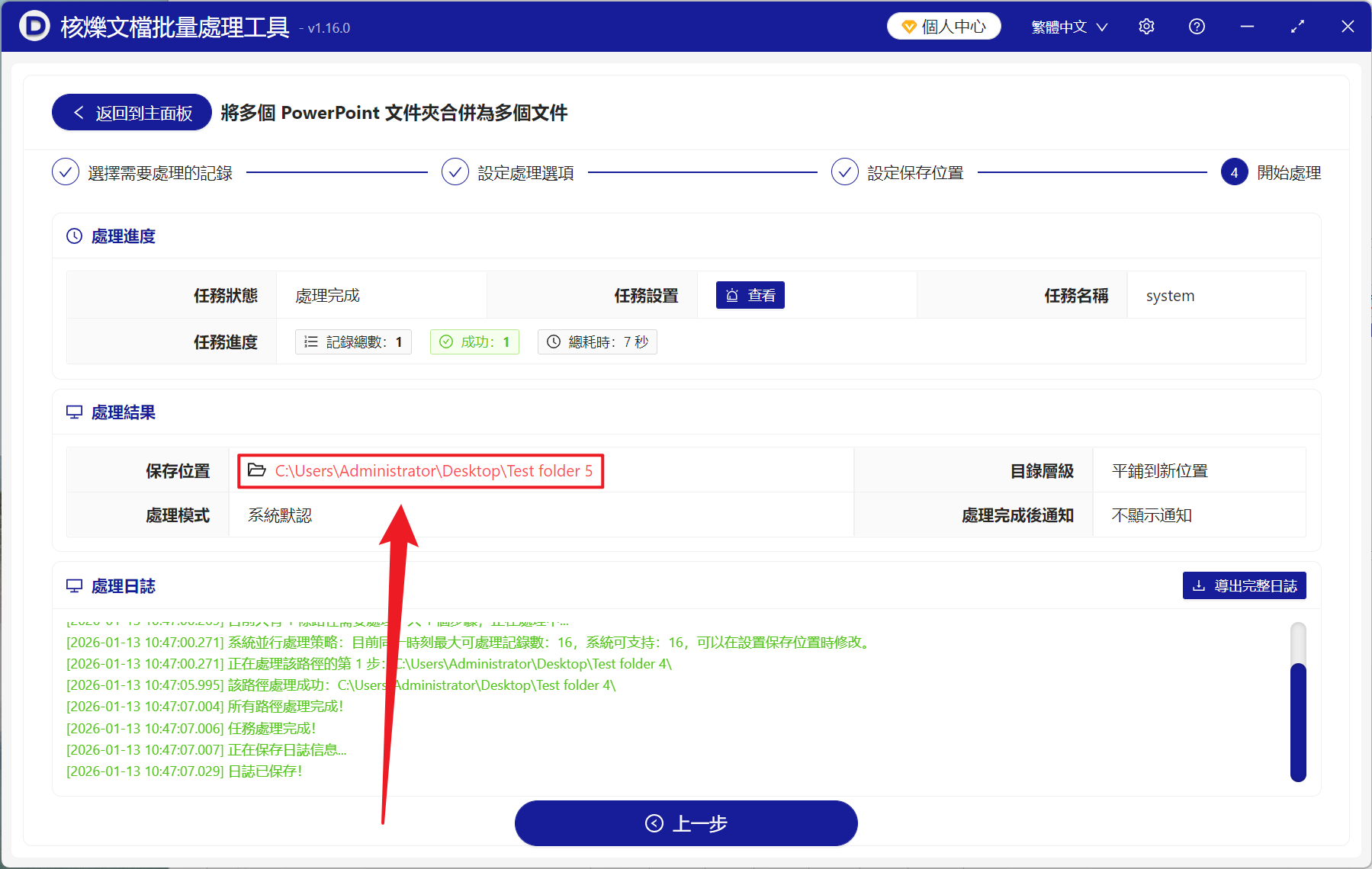
4、等待處理結束之後,點選紅色的路徑開啟資料夾即可檢視合併完成的 PPT 檔案。
方法二:利用 PowerPoint 內建合併功能來合併 PPT 檔案
推薦指數:★★★☆☆
優點:
操作完全免費,無需額外的安裝,介面簡潔,操作簡單容易上手,並且支援選擇性插入投影片而非整個檔案,還可以保留來源格式,減少後續調整的時間。
缺點:
一次只能合併一個檔案,無法進行批量操作,而且投影片過多可能會導致軟體運行緩慢甚至崩潰。同時也存在格式相容性的問題,不同版本製作的投影片合併後可能會出現排版錯亂,動畫和轉場的效果可能會丟失。
操作步驟:
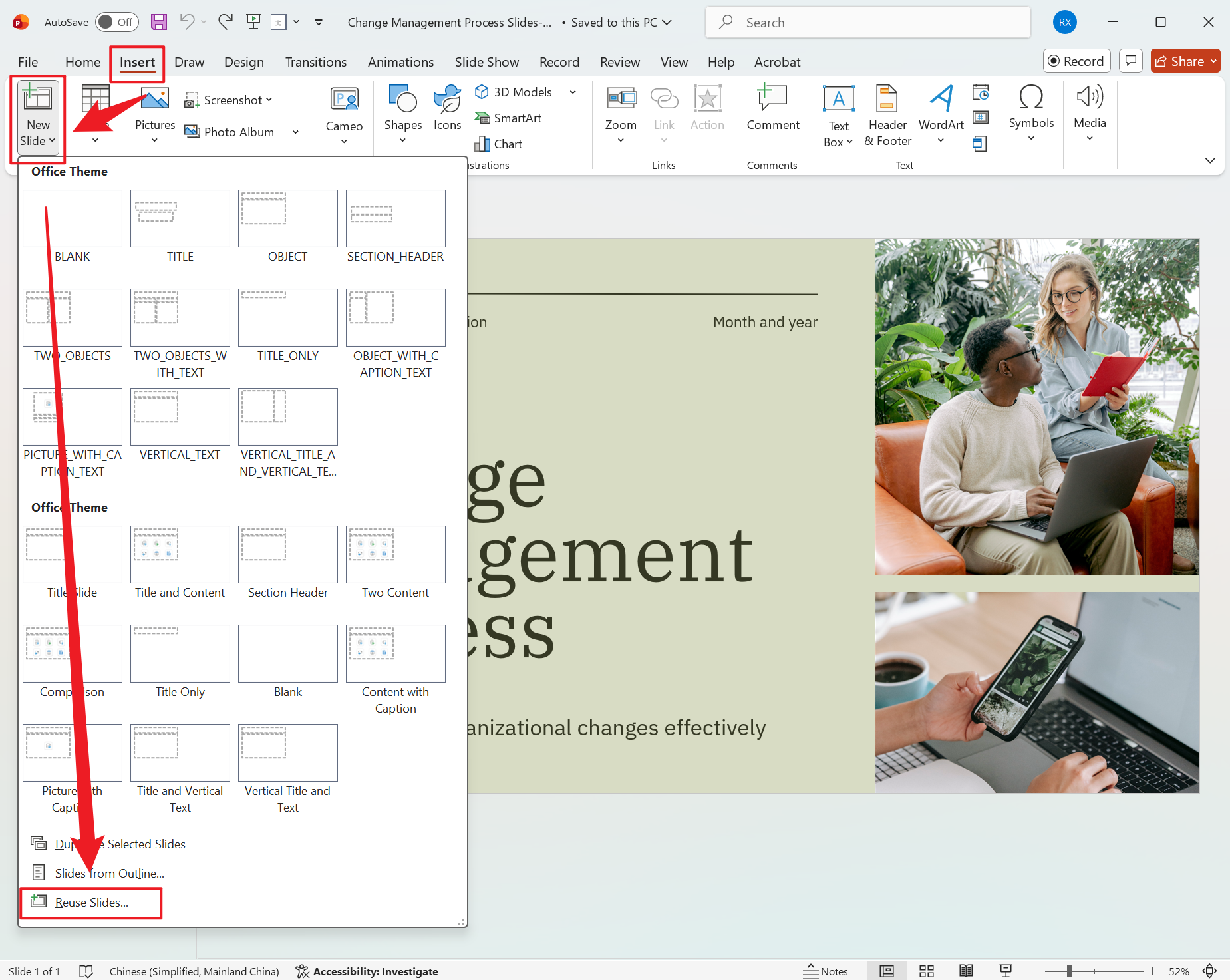
1、先開啟一個簡報,然後點選插入 - 新增投影片 - 重複使用投影片。
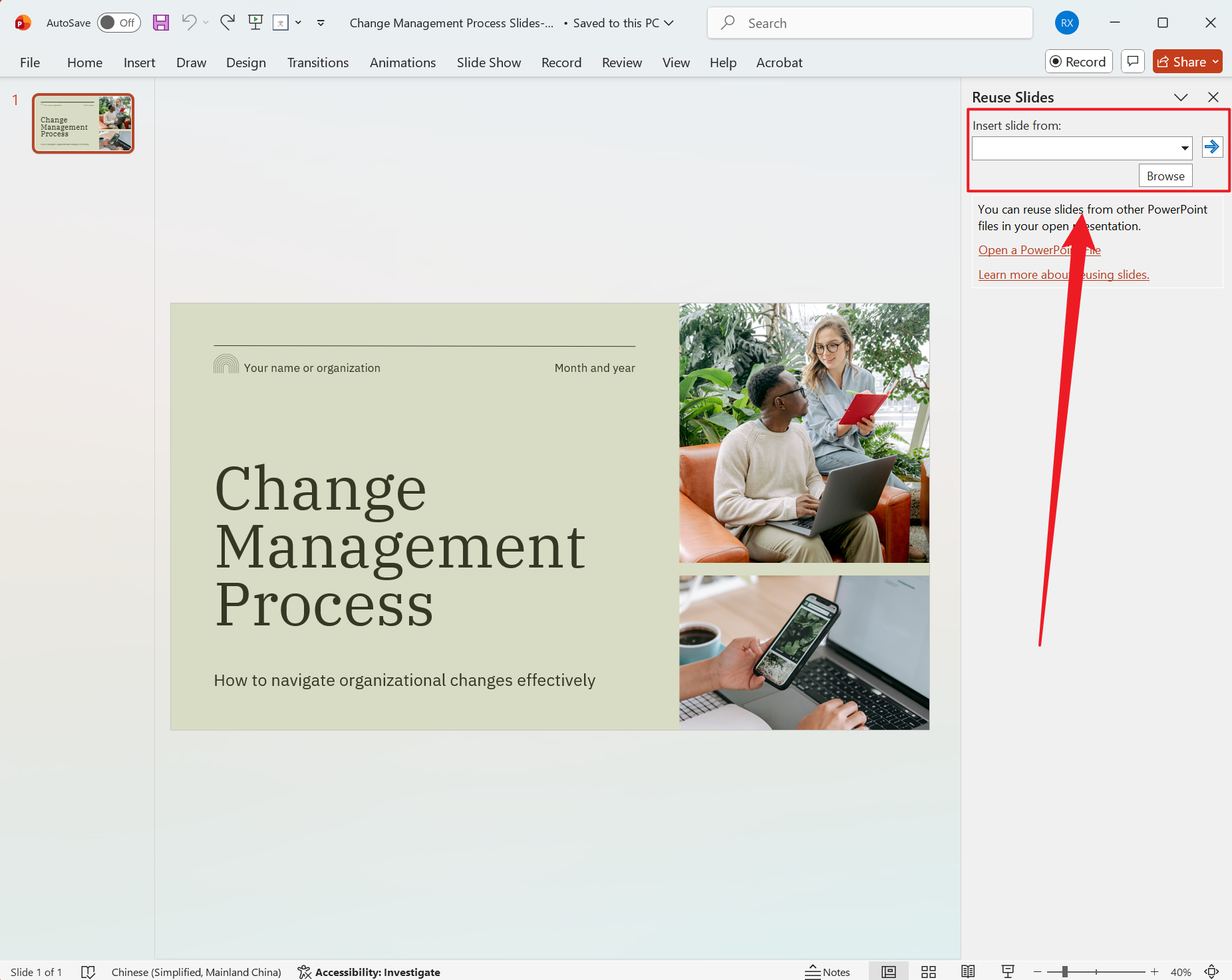
2、接著點選瀏覽檔案,選擇好要插入的 PPT 檔案。
3、右側出現的面板中,右鍵新增所有投影片,然後重複步驟 2 進行新增檔案即可。
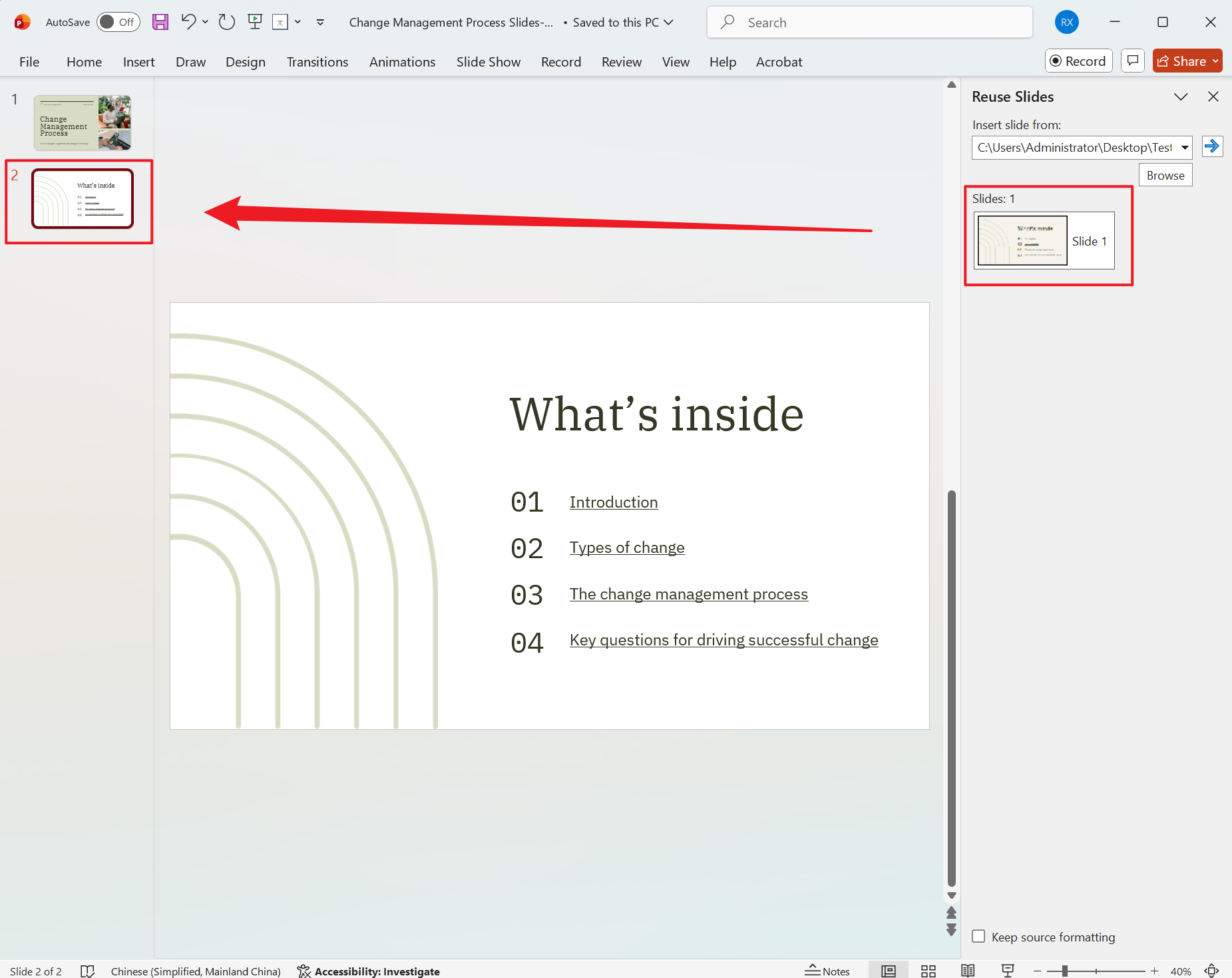
方法三:使用 ASPOSE 線上合併 PowerPoint 檔案
推薦指數:★★★★☆
優點:
線上工具的優勢在於跨平台相容性,無論使用 Windows、Mac 還是行動裝置都能夠操作,無需安裝任何軟體,節省系統空間,通常免費或提供免費的額度,介面也直觀,適合入門使用者。
缺點:
但免費的版本一般都會有檔案大小限制,而且上傳敏感內容存在隱私和安全風險,依賴於網路連結,網路不穩定、無網路環境也可能導致上傳失敗或無法使用。不支援複雜的格式保留,可能會丟失某些特殊效果,
操作步驟:
1、進入 ASPOSE 線上轉換平台,進入 PPT 合併介面,新增需要合併的 PPT 檔案。
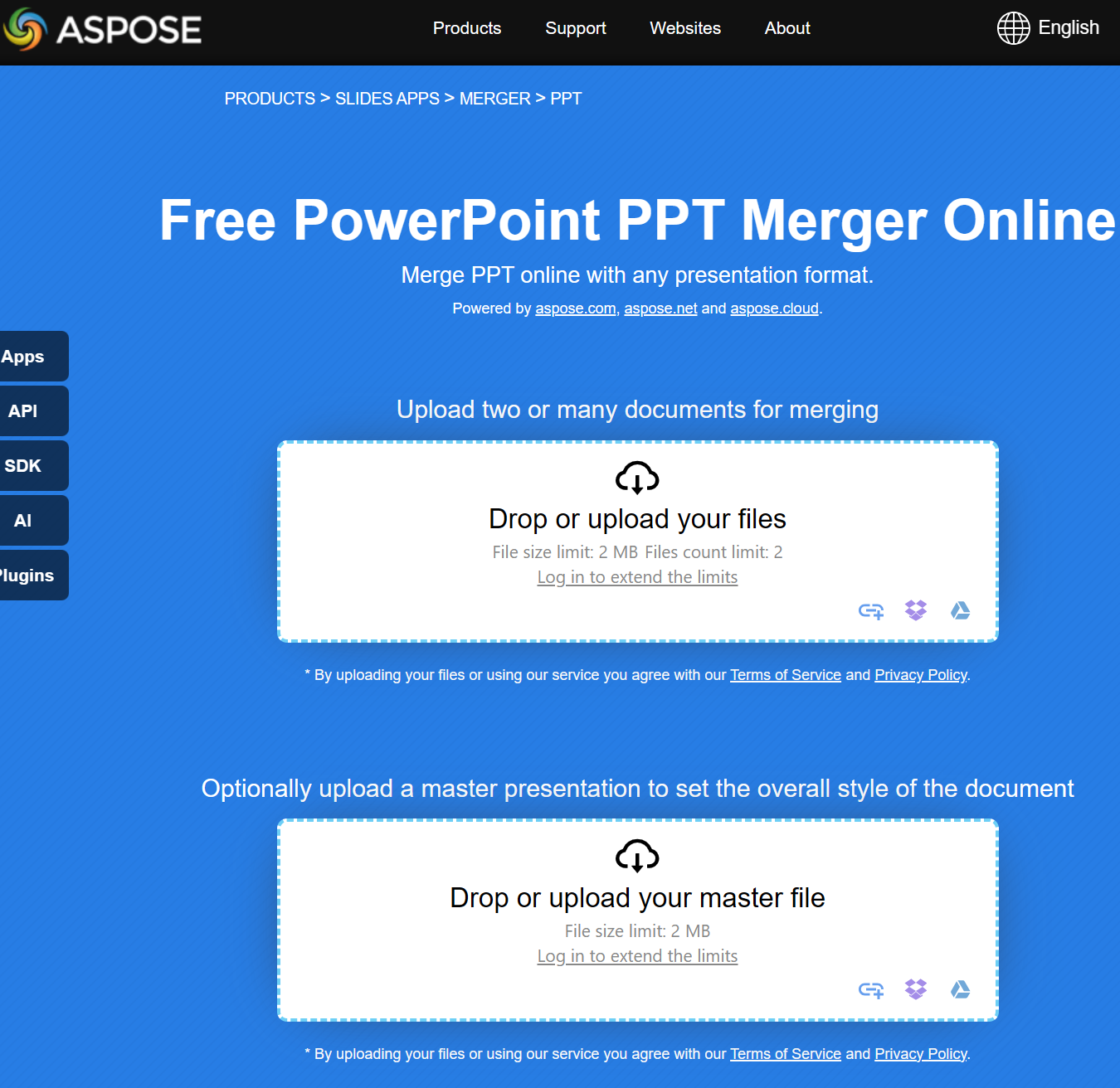
2、接著調整需要合併的 PPT 檔案順序,最後點選合併,等待結束後儲存。
方法四:用最基礎的複製貼上方法合併 PPT、PPTX 檔案
推薦指數:★★☆☆☆
優點:
能夠對每一張投影片進行精細的二次選擇,操作過程完全可視可控。
缺點:
非常浪費時間,重複勞動性高,跨版本進行複製貼上可能會引發格式不相容等問題。
操作步驟:
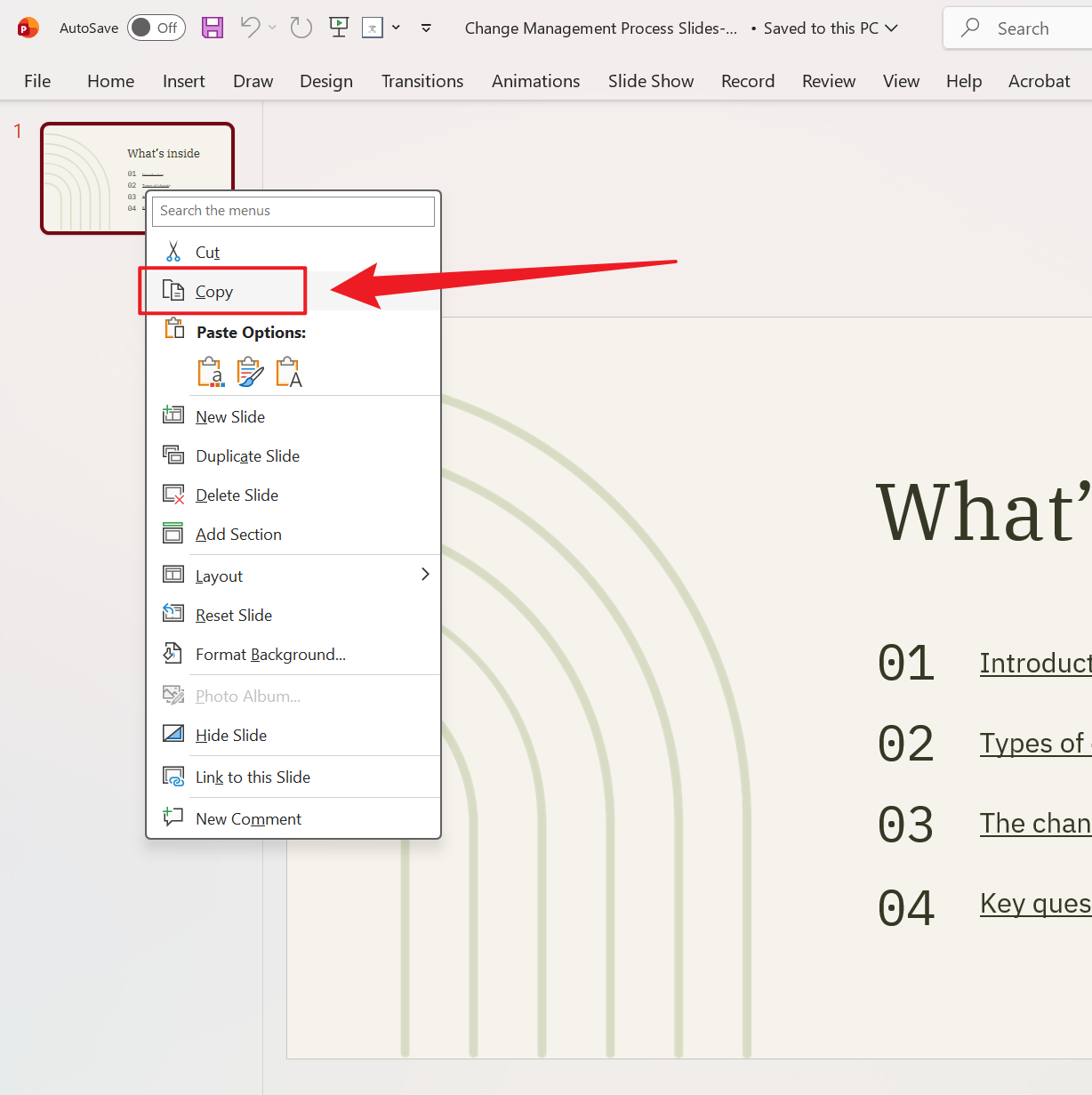
1、開啟兩個需要合併的 PPT 檔案,Ctrl + C 複製一個 PPT 檔案中的所有頁面或選擇要合併的頁面。
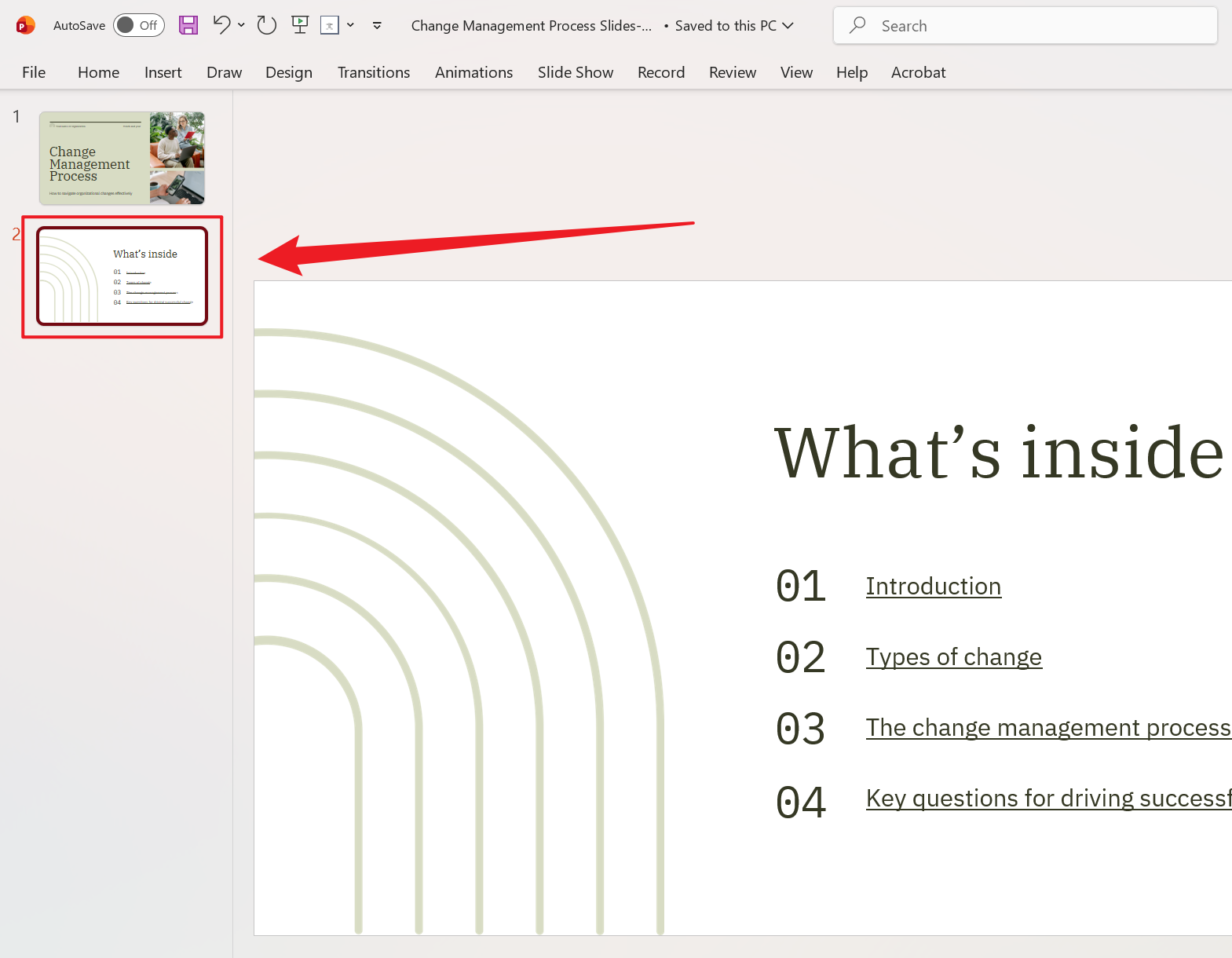
2、接著 Ctrl + V 貼到另一個 PPT 中,
3、最後重複該步驟即可。
關鍵字:批量合併多個 PPT 檔案 , PPT 投影片合併工具 , PowerPoint 批量合併