从不同设备、不同渠道收集来的图片格式五花八门,JPG、BMP、GIF……上传网站时提示格式不支持,插入报告时背景不透明,压缩后又担心失真。怎么把图片转换成PNG格式成了许多人办公、设计甚至日常分享中的一道坎。今天我们就来聊聊这个几乎人人都会遇到的图片处理痛点——图片转换为PNG,并介绍一些批量转换烦恼的本地化工具,让你真正实现高效、安全、高质量的格式统一。
为什么需要把图片转PNG?
1、设计工作流必备:UI设计师需要将大量图标、按钮素材转为PNG,利用其透明背景特性,无缝融入不同颜色的界面中。
2、办公文档专业化:在PPT报告或Word文档中插入Logo、示意图时,使用PNG格式可以去除生硬的白色底框,让排版瞬间变得精致、专业。
3、网络素材上传:许多论坛、电商平台、社交媒体对上传图片有严格的格式要求,将图片统一转换成PNG是确保顺利发布的常见步骤。
4、图片归档与保存:对于重要的截图、扫描件或摄影作品,转换为无损的PNG格式进行存档,可以最大限度地保留原始信息,避免因JPG多次保存导致的质量衰减。
5、简单图像处理:有时我们只需要图片中的某个主体。将其转为PNG后,可以更容易地在其他软件中利用透明背景进行抠图和二次创作。
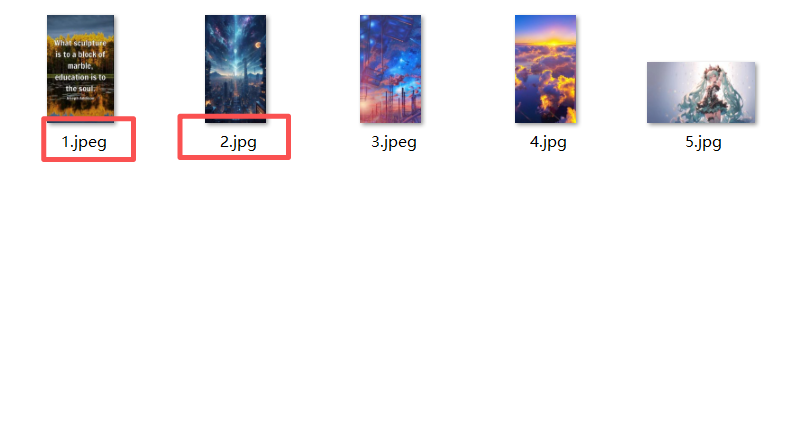
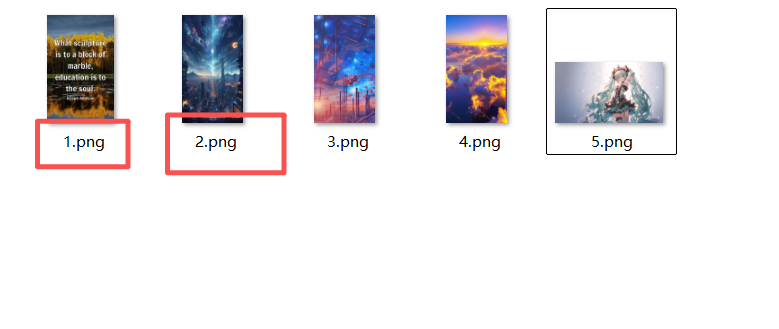
JPG转PNG的效果预览
处理前:
处理后:
方法一:使用核烁文档批量处理工具来把图片批量转成PNG文件
推荐指数:★★★★★
优点:
1. 无损高质量转换。批量转换时严格执行无损压缩算法,确保转换后的PNG在色彩、细节上与原始文件完全一致,画质无损失。
2. 智能批量处理。能一次性处理大批量图片文件,不卡顿,处理效果快,真正的批量处理软件。
3. 100%本地安全处理。所有转换操作均在您电脑本地内存中进行,数据绝不离开本地,从根本上杜绝了图片在网络传输或第三方服务器存储环节的泄露风险。
4. 极简批量操作。界面直观,流程极简,添加文件(支持拖拽文件夹)、确认输出为PNG、设置保存路径、一键开始。
缺点:
【核烁文档批量处理工具】需要在电脑本地才能使用。
操作步骤:
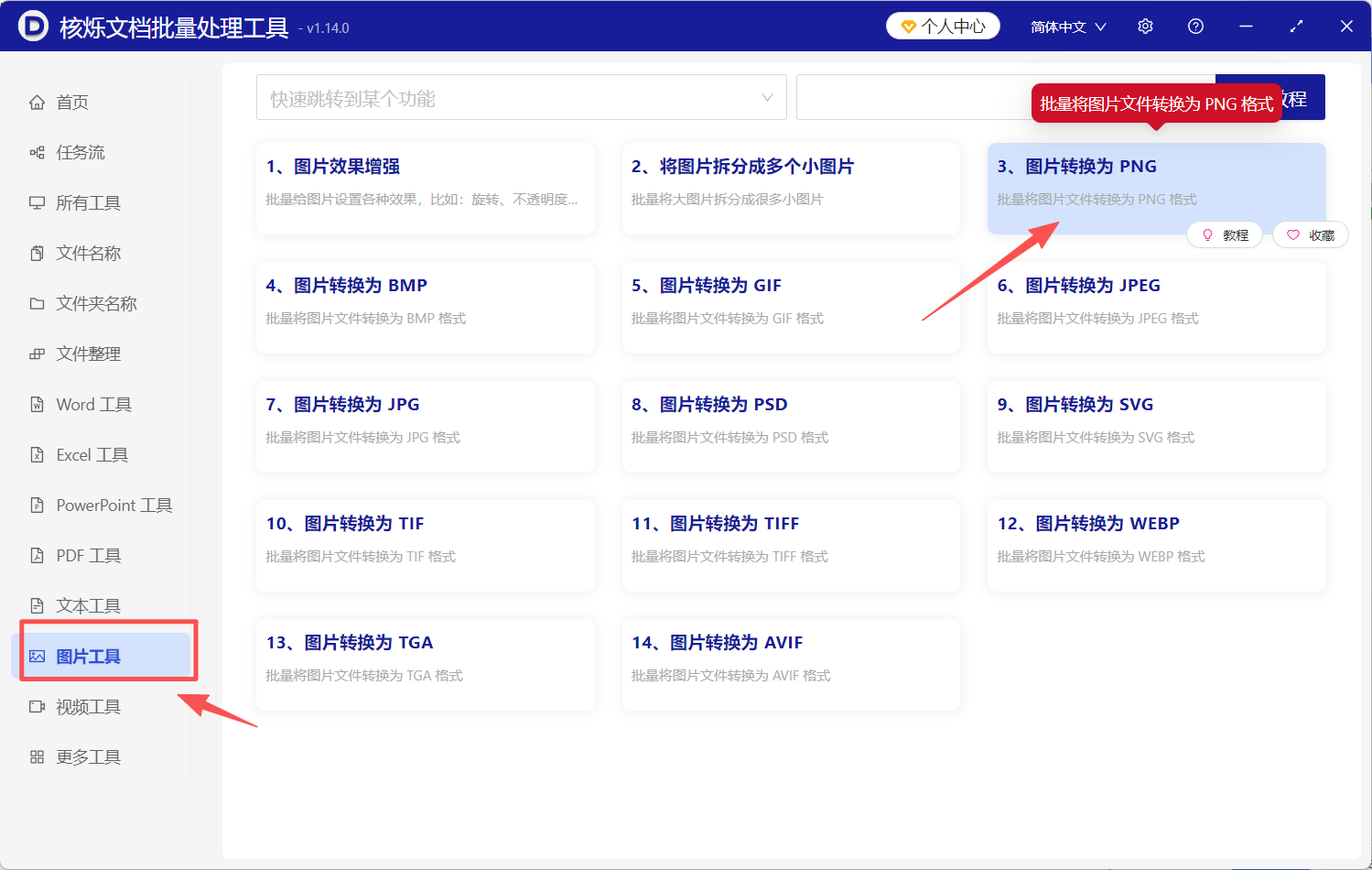
1、打开【核烁文档批量处理工具】,在左边选择【图片工具】,在右边选择【图片转换为 PNG】。
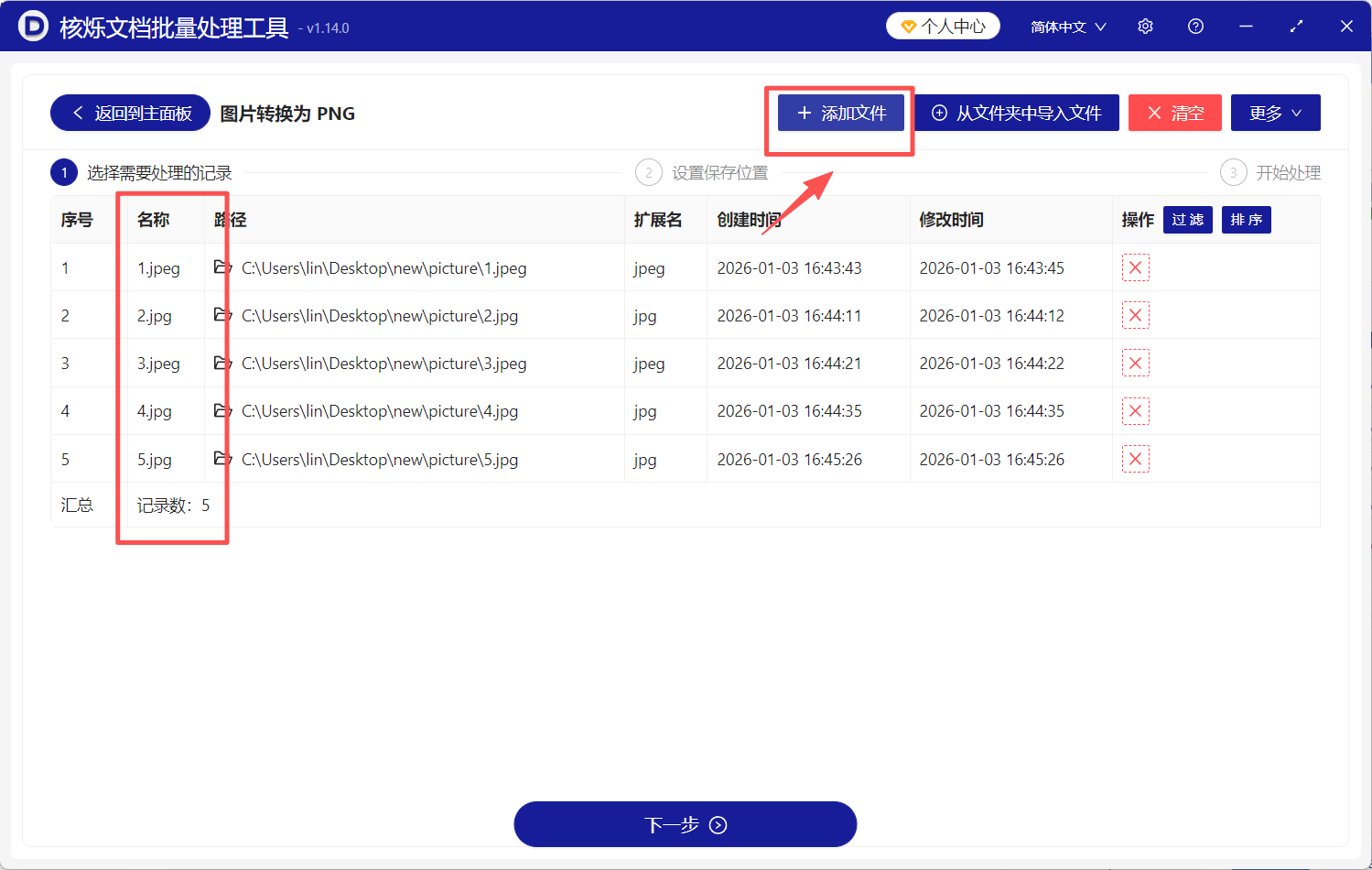
2、点击右上角【添加文件】,或者拖拽待处理图片到指定位置,完成文件导入。
3、点击【下一步】,工具开始批量将图片转为png格式。
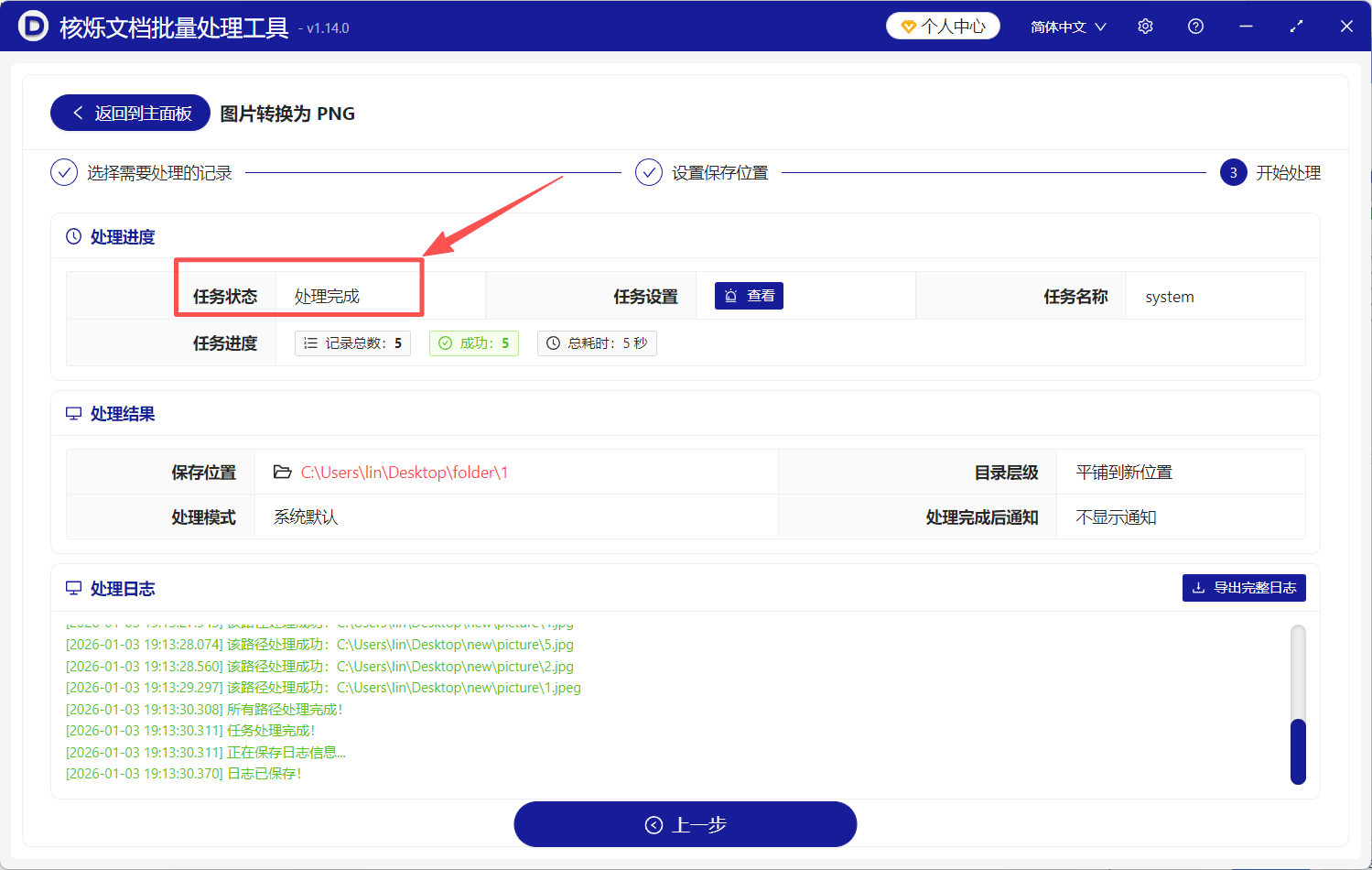
方法二:使用电脑自带“画图”软件把图片转换为PNG
推荐指数:★★★☆☆
优点:Windows系统原生自带,无需额外安装,完全免费。打开就能用,适合极速处理单张图片,操作完全没有学习成本。
缺点:功能极其简陋,仅支持打开少数几种格式。在将图片转换为PNG时,如果原图有复杂颜色或透明信息,经常会出现色彩失真或透明背景变成白色底的问题,质量无法保证。
操作步骤:
1、在电脑上找到需要转换的图片,右键点击它。
2、在右键菜单中,选择“打开方式”,然后点击“画图”软件。
3、等待图片在画图软件中加载显示出来。
4、点击左上角的“文件”菜单,选择“另存为”选项。
5、在保存类型中,滚动找到并选择“PNG (*.png)”。
6、为文件命名,选择保存位置,最后点击“保存”按钮。
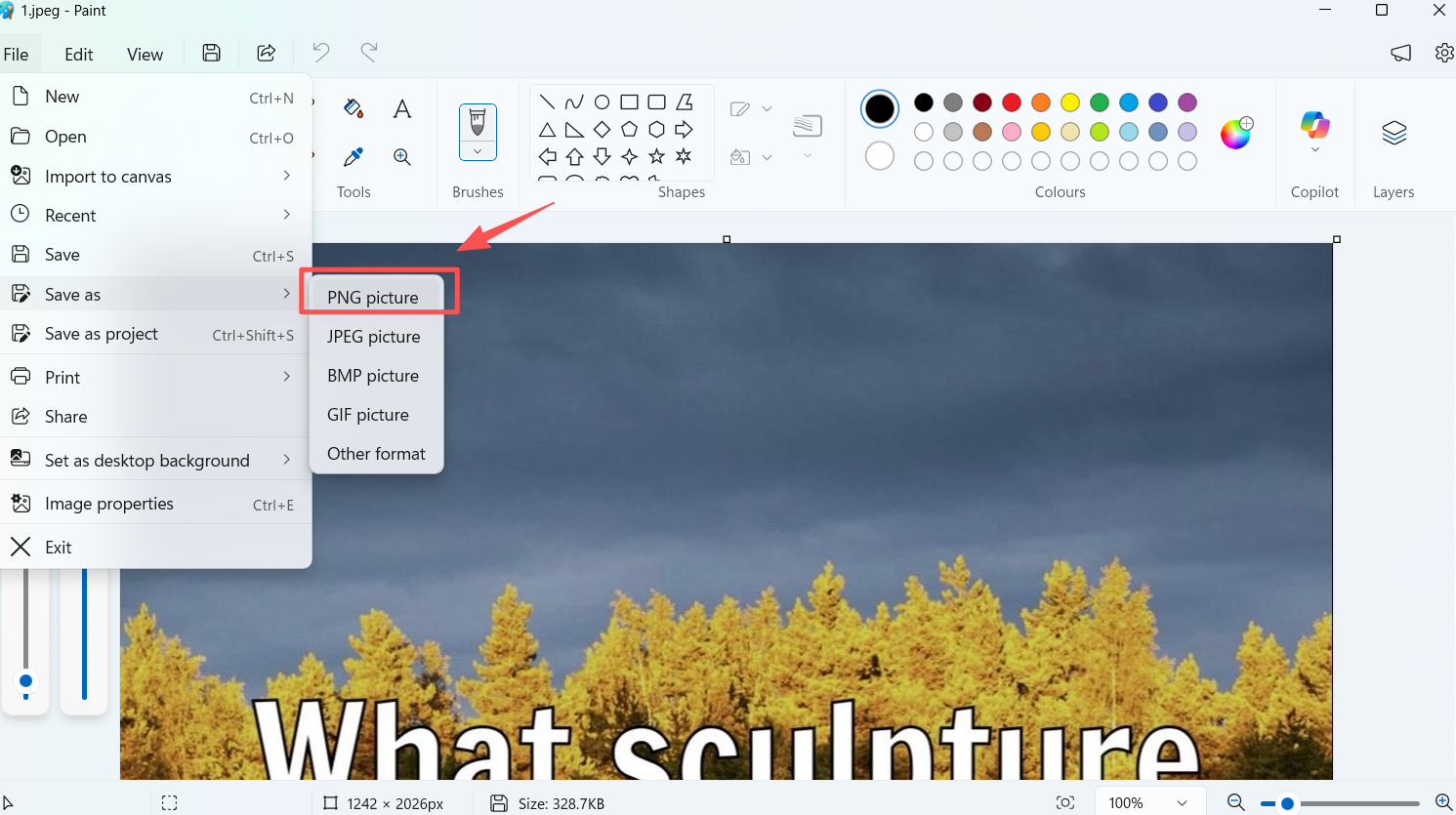
方法三:使用在线转换网站批量把图片转PNG
推荐指数:★★★☆☆
优点:打开浏览器就能用,无需安装任何软件。通常支持批量上传少量图片,转换速度尚可,适合临时应急处理非敏感图片。
缺点:必须将私人或工作图片上传到第三方服务器,存在严重的隐私泄露风险。免费用户通常有文件数量、大小或排队限制,大批量处理效率低,且对图片质量参数无法精细控制。
操作步骤:
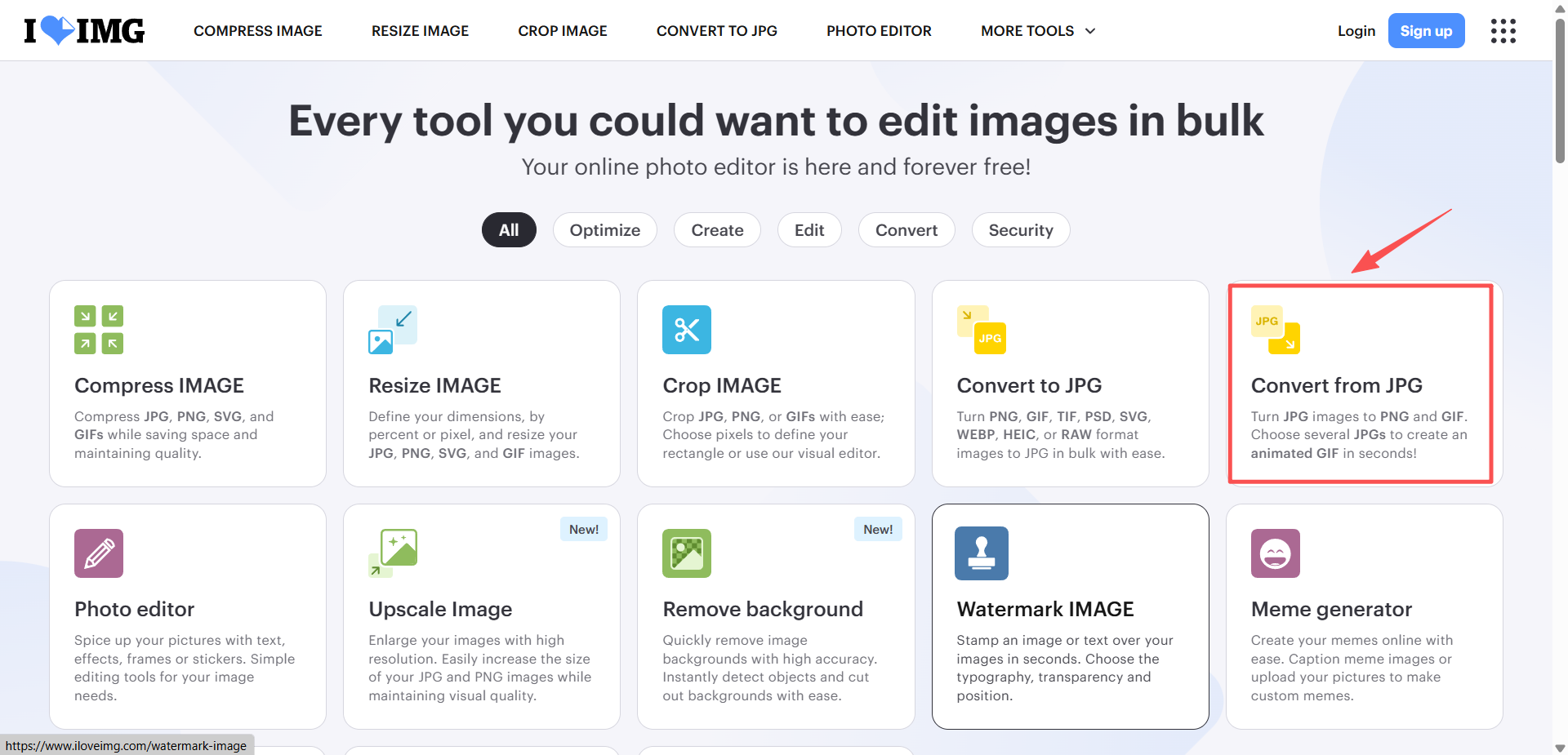
1、在浏览器中搜索“在线图片转换PNG”,打开一个像iLoveIMG这样的网站。
2、点击“选择图片”或直接拖拽图片到网页指定区域。
3、等待图片上传到网站的服务器,网页会显示预览图。
4、在输出格式选项中,确认选择的是“PNG”。
5、点击“转换”或“开始”按钮,等待网站后台处理。
6、处理完成后,点击“下载”按钮将图片保存回本地电脑。
方法四:使用专业图像软件Adobe Photoshop把JPG转为PNG
推荐指数:★★★☆☆
优点:行业金标准,功能无比强大。在将图片转换为PNG时,可以对色彩模式、透明度、压缩率进行像素级的精确控制,输出质量最高。
缺点:软件体积庞大,启动和操作复杂。用PS来单纯做格式批量转换,无异于“用牛刀杀鸡”,浪费资源且操作繁琐。
操作步骤:
1、打开Photoshop,点击“文件”->“打开”,导入需要转换的图片。
2、如果原图有背景层,可能需要用魔棒、钢笔等复杂工具抠图以保留透明区域。
3、再次点击“文件”->“导出”->“导出为...”。
4、在弹出的设置窗口中,将格式选择为“PNG”。
5、精细调整“画质”、“文件大小”等滑块,预览效果。
6、点击“导出”按钮,选择路径保存。处理下一张,重复所有步骤。

方法五:使用轻量级专业软件GIMP把图片转换为PNG
推荐指数:★★★☆☆
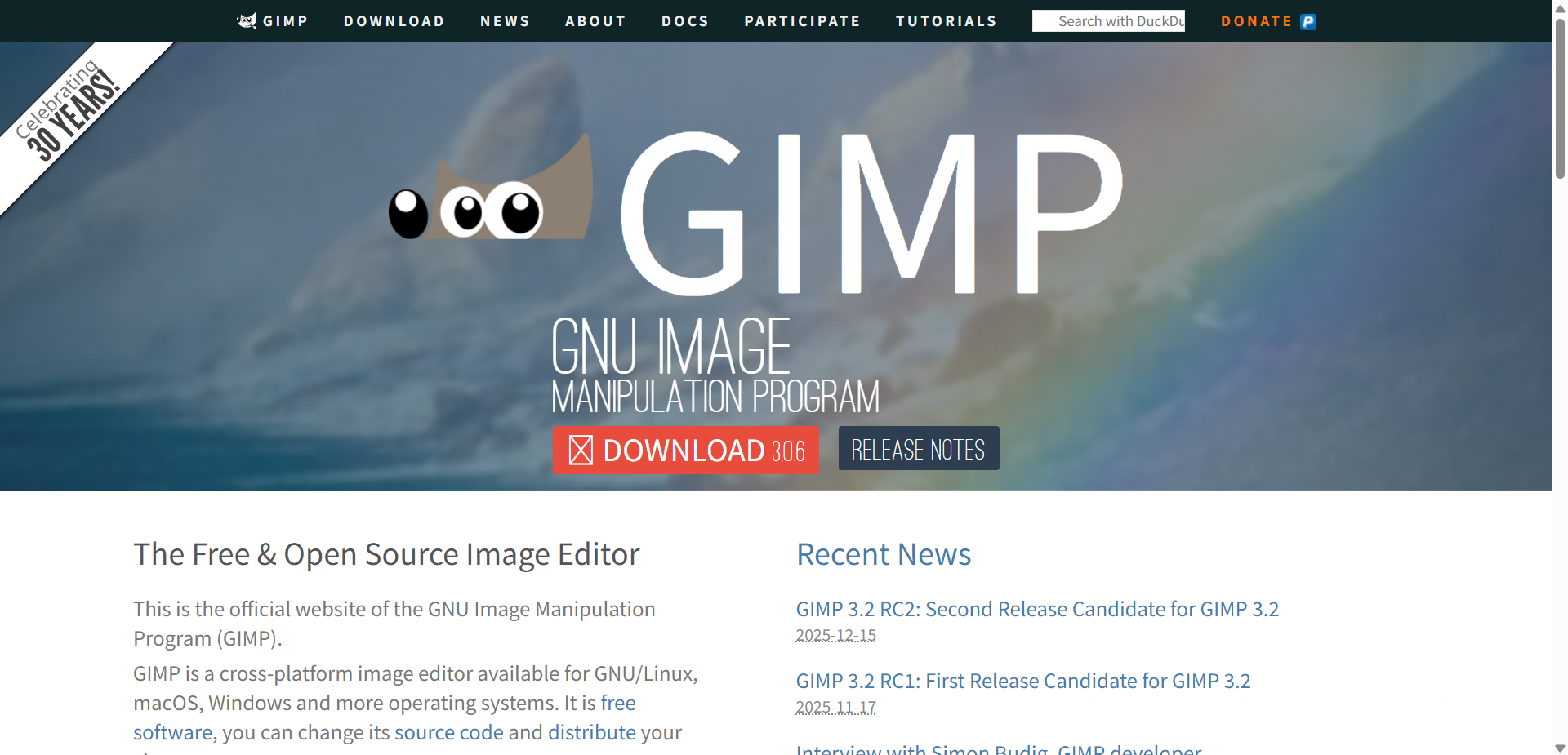
优点:免费开源的强大图像编辑器,功能可媲美低配版PS。支持批量处理插件(如BIMP),能相对高效地完成图片转PNG的批量任务。
缺点:软件界面和操作逻辑对新手不太友好,自带批量处理功能较弱,需要额外寻找和安装插件,学习成本较高。
操作步骤:
1、安装并打开GIMP,点击“文件”->“打开”导入单张图片。
2、对图片进行必要的编辑(如抠图)后,点击“文件”->“导出为”。
3、在文件名后手动输入扩展名“.png”,或从列表选择PNG格式。
4、点击“导出”,在弹出对话框中设置PNG压缩级别等参数。
5、如需批量处理,需安装BIMP插件,然后通过插件界面添加文件、设置输出格式为PNG。
6、运行插件,等待批量转换完成。
方法六:使用截图大法把图片转换成PNG格式
推荐指数:★★★☆☆
优点:Windows系统自带,极其快速。对于屏幕上已经显示的任何内容(包括软件界面、网页图片),都能瞬间截取并保存为PNG格式。
缺点:适用范围窄,只能抓取屏幕显示的内容。截取得到的是一张“新”图片,分辨率受屏幕限制,且无法获取原始图片的EXIF信息等元数据,质量有损失。
操作步骤:
1、用任何软件打开你想要转换的图片,确保它在屏幕上完全显示。
2、按下键盘上的Shift+Windows键+组合键,屏幕变暗,进入截图模式。
3、用鼠标拖拽选择一个矩形区域,框住你要转换的图片。
4、截图会被复制到剪贴板,屏幕右下角会出现通知预览。
5、点击该预览,会打开“截图工具”进行简单标注,然后点击保存图标。
6、在保存对话框中,格式默认就是PNG,选择路径保存即可。

方法七:使用PowerPoint或Word另存为图片把图片转换为PNG
推荐指数:★★☆☆☆
优点:利用办公软件自带的功能。将图片插入PPT或Word后,可以右键将其另存为PNG格式,方便在制作文档时直接处理嵌入式图片。
缺点:流程迂回,效率低下。软件在另存过程中可能会对图片进行不必要的重新采样或压缩,导致输出画质不可控,且完全无法批量操作。
操作步骤:
1、打开PowerPoint,新建一个空白演示文稿。
2、点击“插入”选项卡,选择“图片”,插入需要转换的图片。
3、在幻灯片上,右键点击这张插入的图片。
4、在右键菜单中,选择“另存为图片...”。
5、在弹出的保存对话框中,将“保存类型”设置为“PNG可移植网络图形格式”。
6、命名并保存。每张图片都需要新建幻灯片重复此过程。
方法八:使用手机APP把图片转换为PNG格式
推荐指数:★★☆☆☆
优点:在移动场景下应急使用非常方便。收到图片后直接在手机里就能完成JPG转PNG的操作,便于即时分享。
缺点:处理能力有限,对高分辨率原图支持不佳。转换过程通常经过手机系统压缩,画质损失大,且批量操作在手机小屏幕上非常麻烦。
操作步骤:
1、在手机相册或文件管理器中,找到需要转换的图片。
2、点击“编辑”或“更多”选项(不同APP位置不同)。
3、在编辑菜单中寻找“另存为”、“导出”或“转换格式”功能。
4、在格式列表中,选择“PNG”。
5、等待APP处理完成,图片通常会保存到相册的一个新位置。
6、通过聊天软件或邮件将新图片发出。

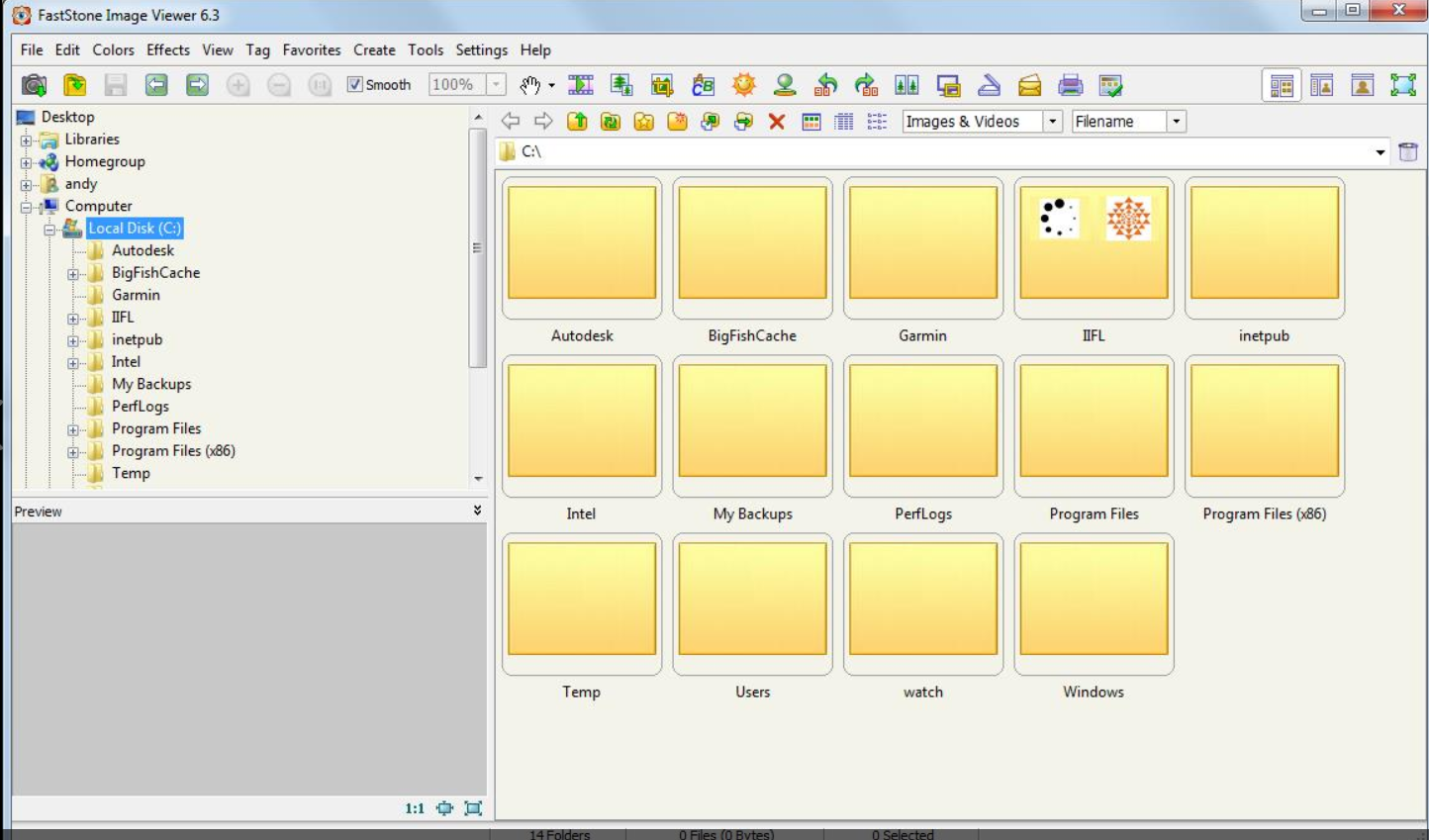
方法九:使用软件FastStone Image Viewer把jpg转换为PNG
推荐指数:★★☆☆☆
优点:一款优秀的免费图片查看和管理软件,自带批量转换功能。支持格式丰富,转换速度快,可以满足大部分用户的简单批量图片转PNG需求。
缺点:批量转换时的参数设置选项相对基础,对于有高级需求(如统一修改尺寸、深度优化压缩率)支持不够。软件界面略显陈旧。
操作步骤:
1、安装并打开FastStone Image Viewer。
2、使用软件浏览到包含需要转换图片的文件夹。
3、在缩略图窗格中,按住Ctrl键点击多选图片。
4、点击菜单“工具”->“批量转换所选图像...”。
5、在“输出格式”中选择“PNG”,设置好输出文件夹。
6、点击“开始”按钮,等待进度条完成。
方法十:使用在线设计平台Canva把JPG转PNG
推荐指数:★☆☆☆☆
优点:强大的在线设计工具,上传图片后可进行丰富的编辑,并最终以PNG格式(支持透明背景)下载,特别适合为社交媒体快速制作素材。
缺点:核心是在线设计,而非格式转换。上传数量有限制,免费版下载的PNG分辨率不高,且有水印风险。过程围绕设计展开,转换只是附带结果。
操作步骤:
1、登录Canva官网,创建一个新的设计或打开一个现有项目。
2、点击“上传”标签,将本地图片上传到Canva素材库。
3、将图片拖入画布,利用其编辑工具去除背景(如需透明)。
4、点击右上角的“下载”按钮。
5、在下载设置中,选择文件类型为“PNG”。
6、勾选“透明背景”(如果需要),点击“下载”保存到本地。

图片转PNG本应是一个像复制粘贴一样基础、简单的操作。它不应该迫使你去学习专业软件,也不应该让你在效率与安全之间做选择题,更不应该成为拖慢工作进度的瓶颈。无论你是需要批量将JPG转PNG统一管理素材的设计师,还是需要快速把图片转换成PNG格式以便插入透明Logo的办公人员,“核烁文档批量处理工具”的【图片转换为PNG】功能,都是为您量身打造的高效之选。