怎麼把圖片轉換成PNG格式?批量一鍵轉換工具展示
翻譯:简体中文繁體中文,更新時間:2026-01-04 19:35:33
從不同裝置、不同管道收集來的圖片格式五花八門,JPG、BMP、GIF……上傳網站時提示格式不支援,插入報告時背景不透明,壓縮後又擔心失真。怎麼把圖片轉換成PNG格式成了許多人辦公、設計甚至日常分享中的一道坎。今天我們就來聊聊這個幾乎人人都會遇到的圖片處理痛點——圖片轉換為PNG,並介紹一些批量轉換煩惱的本地化工具,讓你真正實現高效、安全、高品質的格式統一。
為什麼需要把圖片轉PNG?
1、設計工作流必備:UI設計師需要將大量圖示、按鈕素材轉為PNG,利用其透明背景特性,無縫融入不同顏色的介面中。
2、辦公文件專業化:在PPT報告或Word文件中插入Logo、示意圖時,使用PNG格式可以去除生硬的白色底框,讓排版瞬間變得精緻、專業。
3、網路素材上傳:許多論壇、電商平台、社群媒體對上傳圖片有嚴格的格式要求,將圖片統一轉換成PNG是確保順利發佈的常見步驟。
4、圖片歸檔與儲存:對於重要的截圖、掃描件或攝影作品,轉換為無損的PNG格式進行存檔,可以最大限度地保留原始資訊,避免因JPG多次儲存導致的品質衰減。
5、簡單影像處理:有時我們只需要圖片中的某個主體。將其轉為PNG後,可以更容易地在其他軟體中利用透明背景進行去背和二次創作。
JPG轉PNG的效果預覽
處理前:
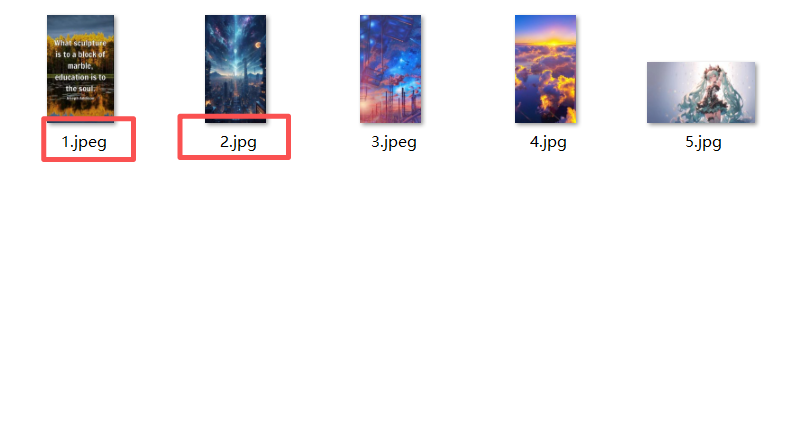
處理後:
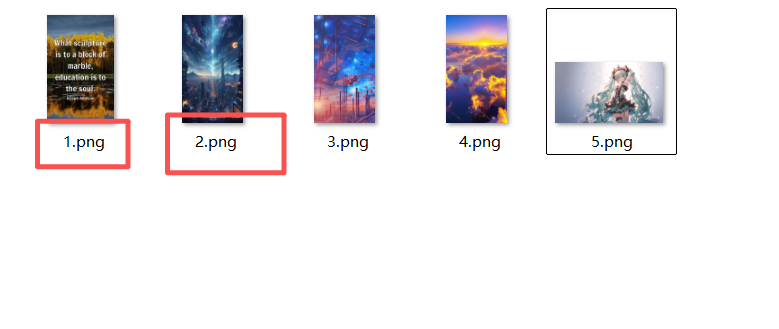
方法一:使用核爍文檔批量處理工具來把圖片批量轉成PNG檔案
推薦指數:★★★★★
優點:
1. 無損高品質轉換。批量轉換時嚴格執行無損壓縮演算法,確保轉換後的PNG在色彩、細節上與原始檔案完全一致,畫質無損失。
2. 智慧批量處理。能一次性處理大批量圖片檔案,不卡頓,處理效果快,真正的批量處理軟體。
3. 100%本機安全處理。所有轉換操作均在您電腦本機記憶體中進行,資料絕不離開本機,從根本上杜絕了圖片在網路傳輸或第三方伺服器儲存環節的洩露風險。
4. 極簡批量操作。介面直觀,流程極簡,添加檔案(支援拖曳資料夾)、確認輸出為PNG、設定儲存路徑、一鍵開始。
缺點:
【核爍文檔批量處理工具】需要在電腦本機才能使用。
操作步驟:
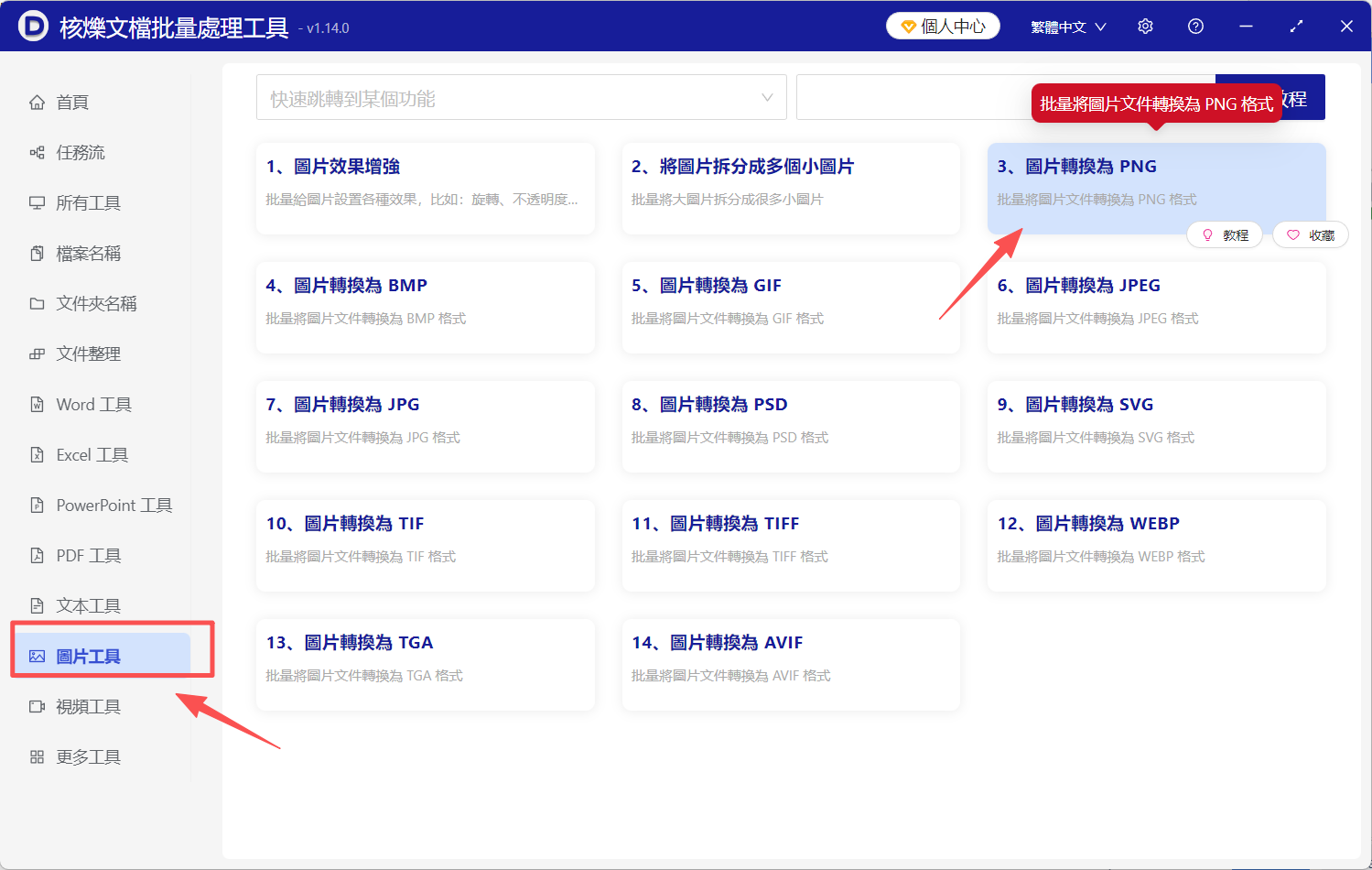
1、打開【核爍文檔批量處理工具】,在左邊選擇【圖片工具】,在右邊選擇【圖片轉換為 PNG】。
2、點擊右上角【添加檔案】,或者拖曳待處理圖片到指定位置,完成檔案匯入。
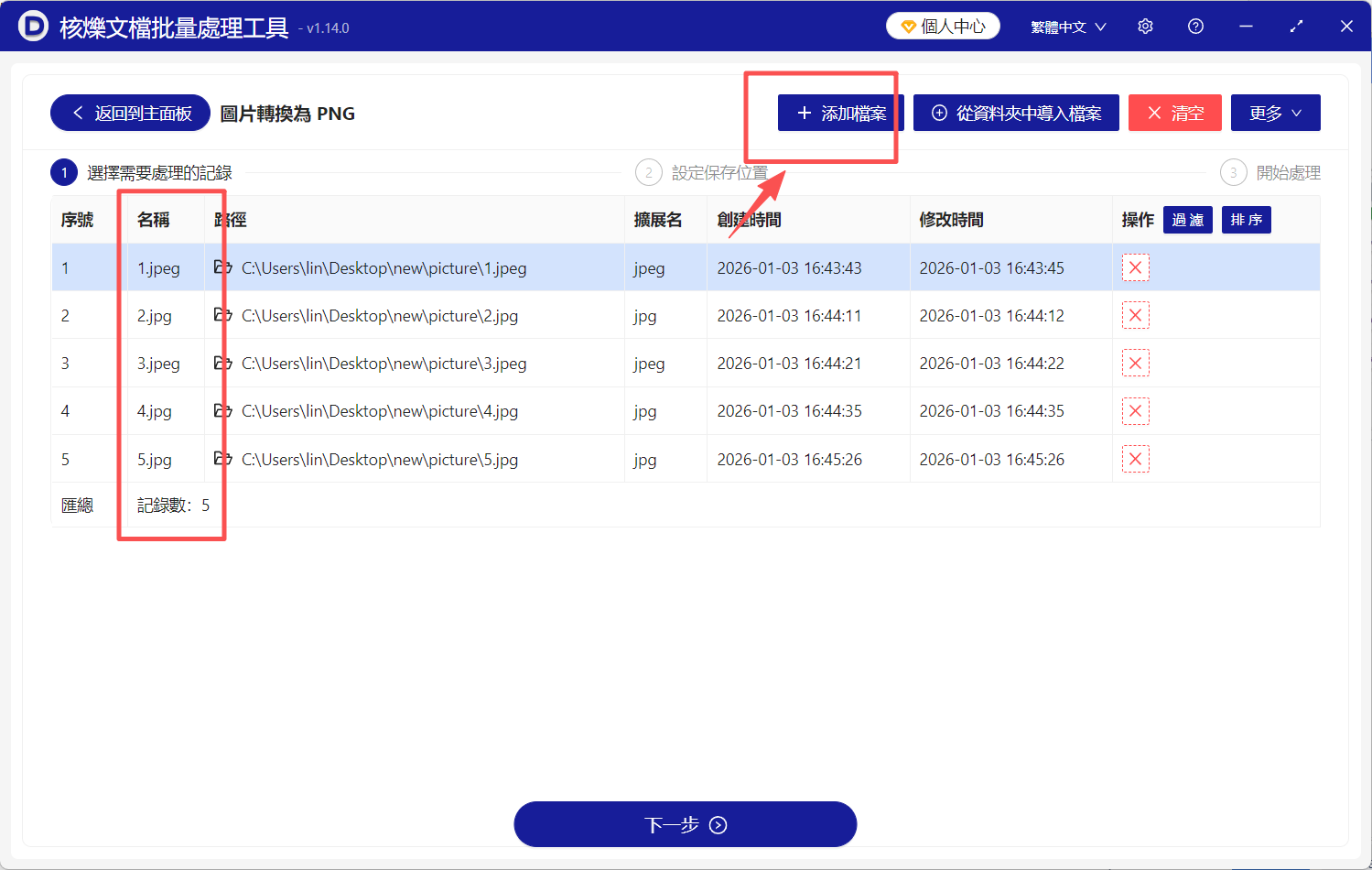
3、點擊【下一步】,工具開始批量將圖片轉為png格式。
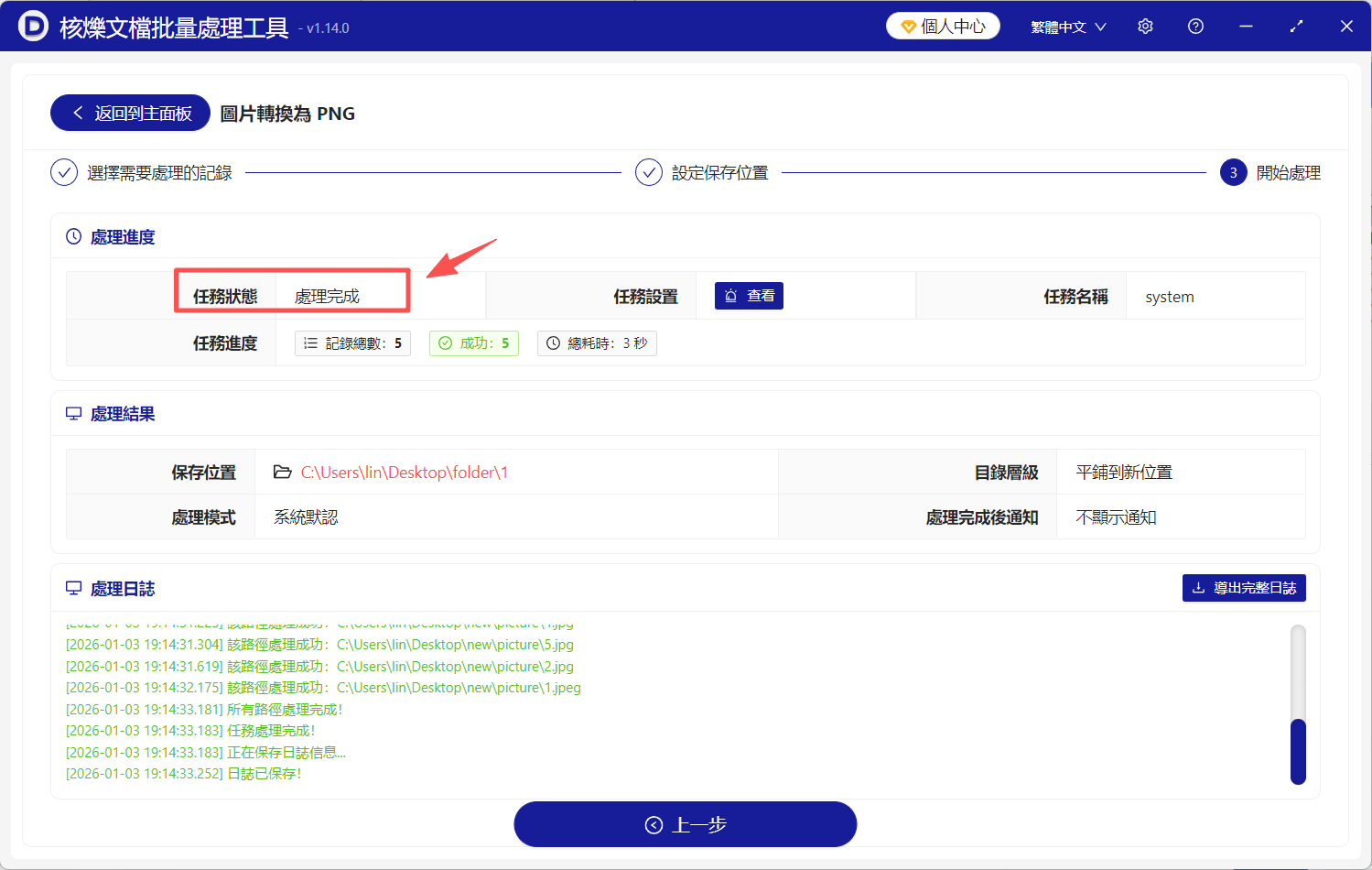
方法二:使用電腦內建「小畫家」軟體把圖片轉換為PNG
推薦指數:★★★☆☆
優點:Windows系統原生內建,無需額外安裝,完全免費。打開就能用,適合極速處理單張圖片,操作完全沒有學習成本。
缺點:功能極其簡陋,僅支援打開少數幾種格式。在將圖片轉換為PNG時,如果原圖有複雜顏色或透明資訊,經常會出現色彩失真或透明背景變成白色底的問題,品質無法保證。
操作步驟:
1、在電腦上找到需要轉換的圖片,右鍵點擊它。
2、在右鍵選單中,選擇「開啟檔案」,然後點擊「小畫家」軟體。
3、等待圖片在小畫家軟體中載入顯示出來。
4、點擊左上角的「檔案」選單,選擇「另存新檔」選項。
5、在存檔類型中,捲動找到並選擇「PNG (*.png)」。
6、為檔案命名,選擇儲存位置,最後點擊「儲存」按鈕。
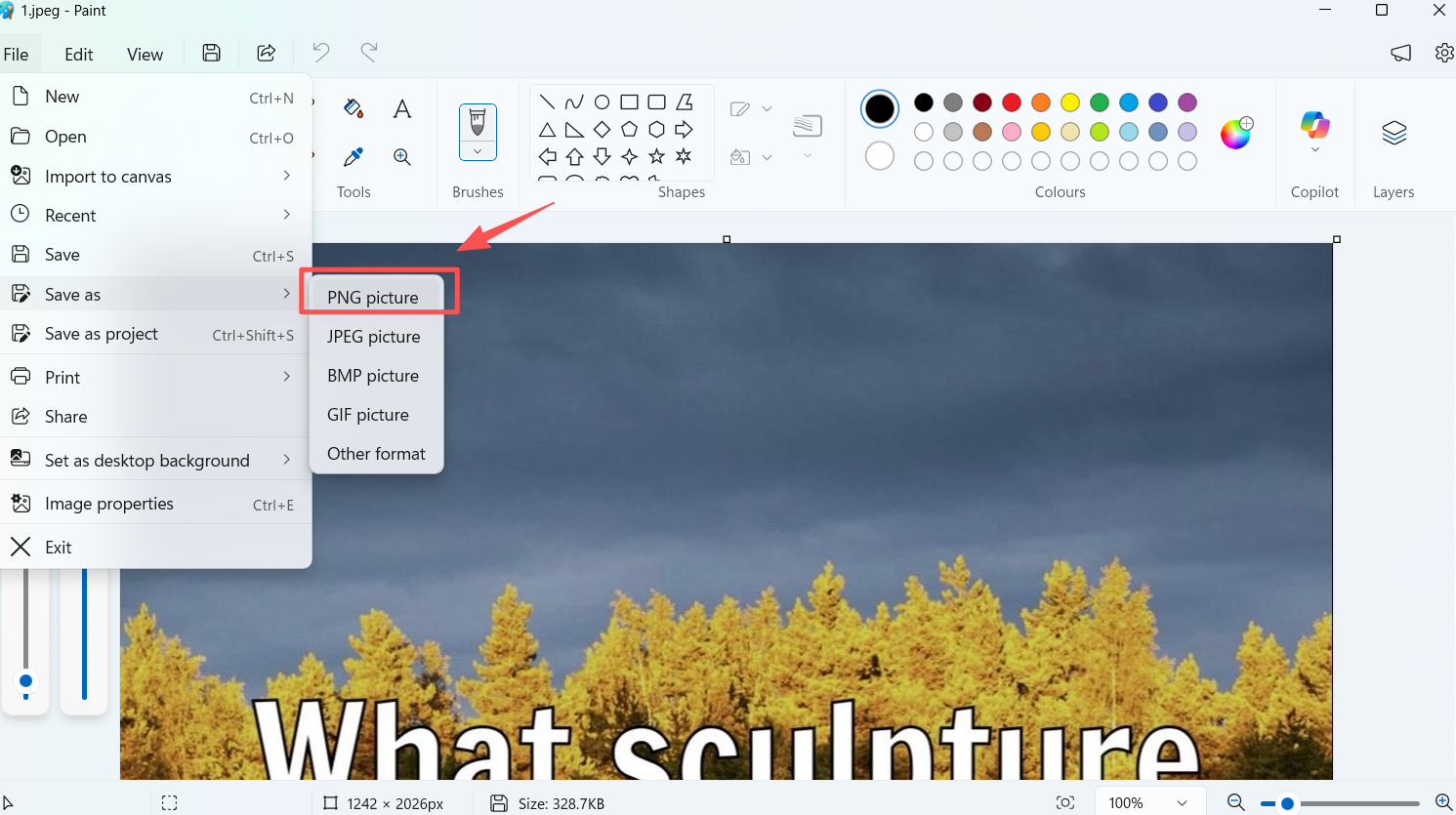
方法三:使用線上轉換網站批量把圖片轉PNG
推薦指數:★★★☆☆
優點:打開瀏覽器就能用,無需安裝任何軟體。通常支援批量上傳少量圖片,轉換速度尚可,適合臨時應急處理非敏感圖片。
缺點:必須將私人或工作圖片上傳到第三方伺服器,存在嚴重的隱私洩露風險。免費用戶通常有檔案數量、大小或排隊限制,大批量處理效率低,且對圖片品質參數無法精細控制。
操作步驟:
1、在瀏覽器中搜尋「線上圖片轉換PNG」,打開一個像iLoveIMG這樣的網站。
2、點擊「選擇圖片」或直接拖曳圖片到網頁指定區域。
3、等待圖片上傳到網站的伺服器,網頁會顯示預覽圖。
4、在輸出格式選項中,確認選擇的是「PNG」。
5、點擊「轉換」或「開始」按鈕,等待網站後台處理。
6、處理完成後,點擊「下載」按鈕將圖片儲存回本機電腦。
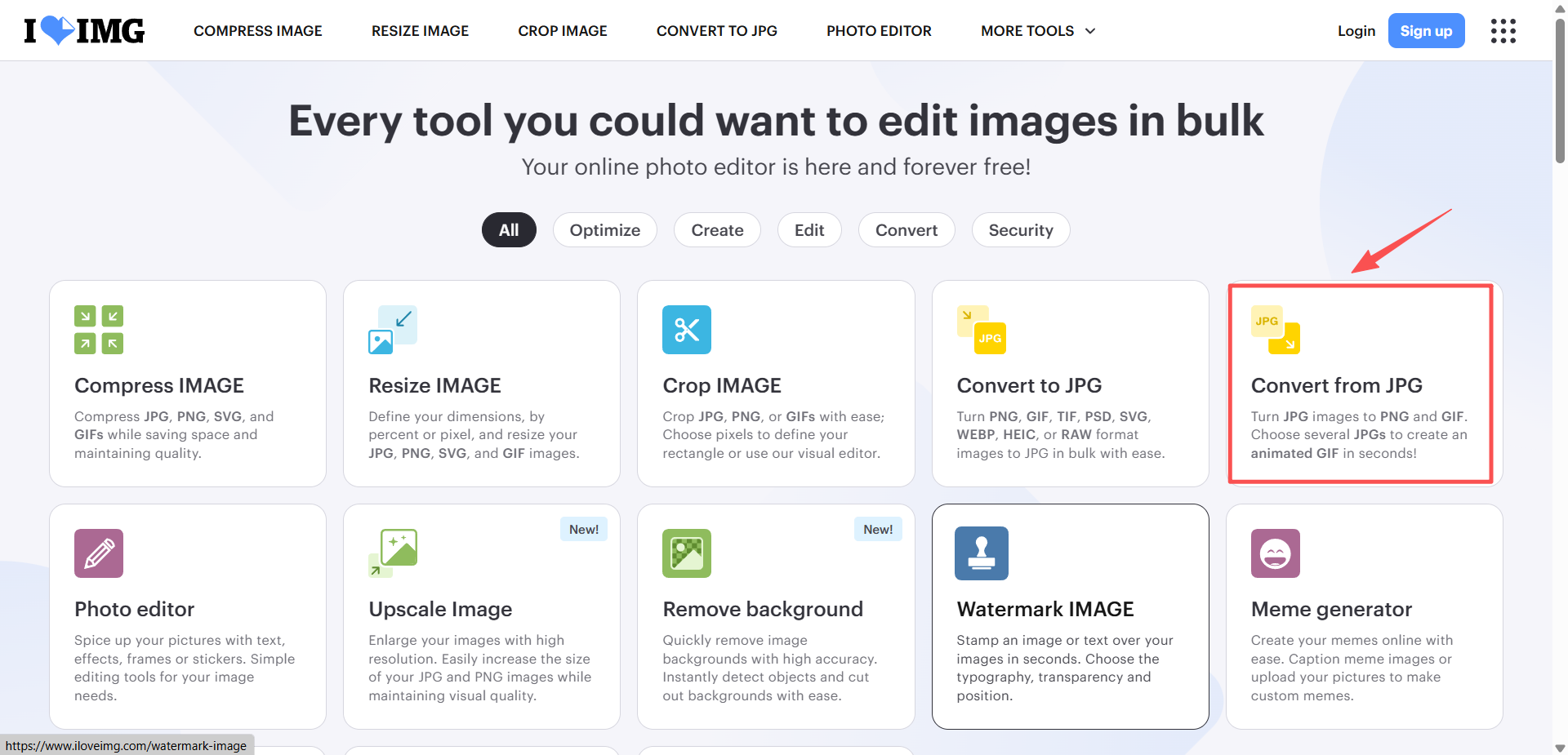
方法四:使用專業影像軟體Adobe Photoshop把JPG轉為PNG
推薦指數:★★★☆☆
優點:行業金標準,功能無比強大。在將圖片轉換為PNG時,可以對色彩模式、透明度、壓縮率進行像素級的精確控制,輸出品質最高。
缺點:軟體體積龐大,啟動和操作複雜。用PS來單純做格式批量轉換,無異於「用牛刀殺雞」,浪費資源且操作繁瑣。
操作步驟:
1、打開Photoshop,點擊「檔案」->「開啟舊檔」,匯入需要轉換的圖片。
2、如果原圖有背景層,可能需要用魔術棒、鋼筆等複雜工具去背以保留透明區域。
3、再次點擊「檔案」->「轉存」->「轉存為...」。
4、在彈出的設定視窗中,將格式選擇為「PNG」。
5、精細調整「畫質」、「檔案大小」等滑桿,預覽效果。
6、點擊「轉存」按鈕,選擇路徑儲存。處理下一張,重複所有步驟。

方法五:使用輕量級專業軟體GIMP把圖片轉換為PNG
推薦指數:★★★☆☆
優點:免費開源的強大影像編輯器,功能可媲美低配版PS。支援批量處理外掛程式(如BIMP),能相對高效地完成圖片轉PNG的批量任務。
缺點:軟體介面和操作邏輯對新手不太友善,內建批量處理功能較弱,需要額外尋找和安裝外掛程式,學習成本較高。
操作步驟:
1、安裝並打開GIMP,點擊「檔案」->「開啟舊檔」匯入單張圖片。
2、對圖片進行必要的編輯(如去背)後,點擊「檔案」->「匯出為」。
3、在檔案名稱後手動輸入副檔名「.png」,或從列表選擇PNG格式。
4、點擊「匯出」,在彈出對話框中設定PNG壓縮級別等參數。
5、如需批量處理,需安裝BIMP外掛程式,然後透過外掛程式介面添加檔案、設定輸出格式為PNG。
6、執行外掛程式,等待批量轉換完成。
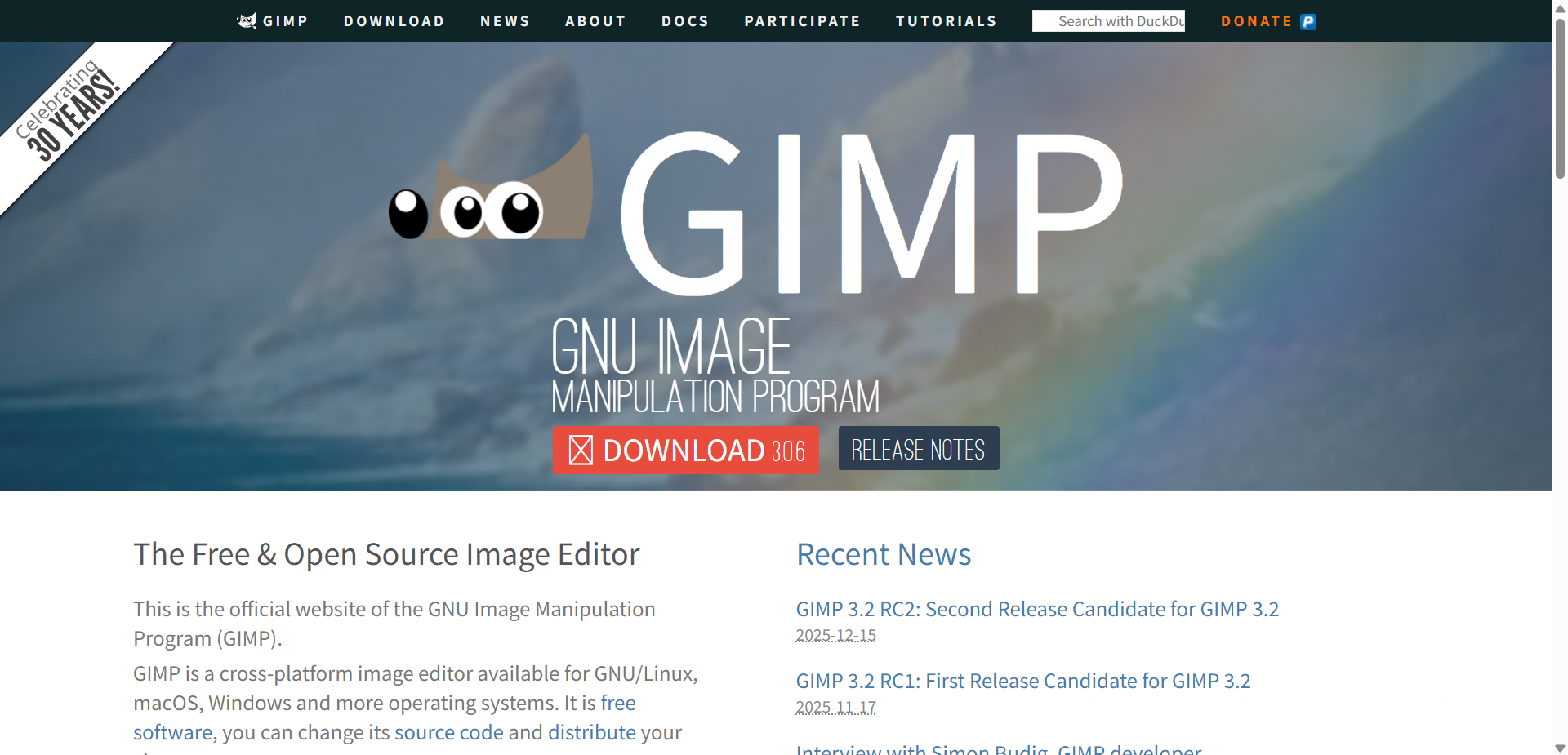
方法六:使用截圖大法把圖片轉換成PNG格式
推薦指數:★★★☆☆
優點:Windows系統內建,極其快速。對於螢幕上已經顯示的任何內容(包括軟體介面、網頁圖片),都能瞬間截取並儲存為PNG格式。
缺點:適用範圍窄,只能抓取螢幕顯示的內容。截取得到的是一張「新」圖片,解析度受螢幕限制,且無法獲取原始圖片的EXIF資訊等元資料,品質有損失。
操作步驟:
1、用任何軟體打開你想要轉換的圖片,確保它在螢幕上完全顯示。
2、按下鍵盤上的Shift+Windows鍵+組合鍵,螢幕變暗,進入截圖模式。
3、用滑鼠拖曳選擇一個矩形區域,框住你要轉換的圖片。
4、截圖會被複製到剪貼簿,螢幕右下角會出現通知預覽。
5、點擊該預覽,會打開「截圖工具」進行簡單標註,然後點擊儲存圖示。
6、在儲存對話框中,格式預設就是PNG,選擇路徑儲存即可。

方法七:使用PowerPoint或Word另存為圖片把圖片轉換為PNG
推薦指數:★★☆☆☆
優點:利用辦公軟體內建的功能。將圖片插入PPT或Word後,可以右鍵將其另存為PNG格式,方便在製作文件時直接處理嵌入式圖片。
缺點:流程迂迴,效率低下。軟體在另存過程中可能會對圖片進行不必要的重新採樣或壓縮,導致輸出畫質不可控,且完全無法批量操作。
操作步驟:
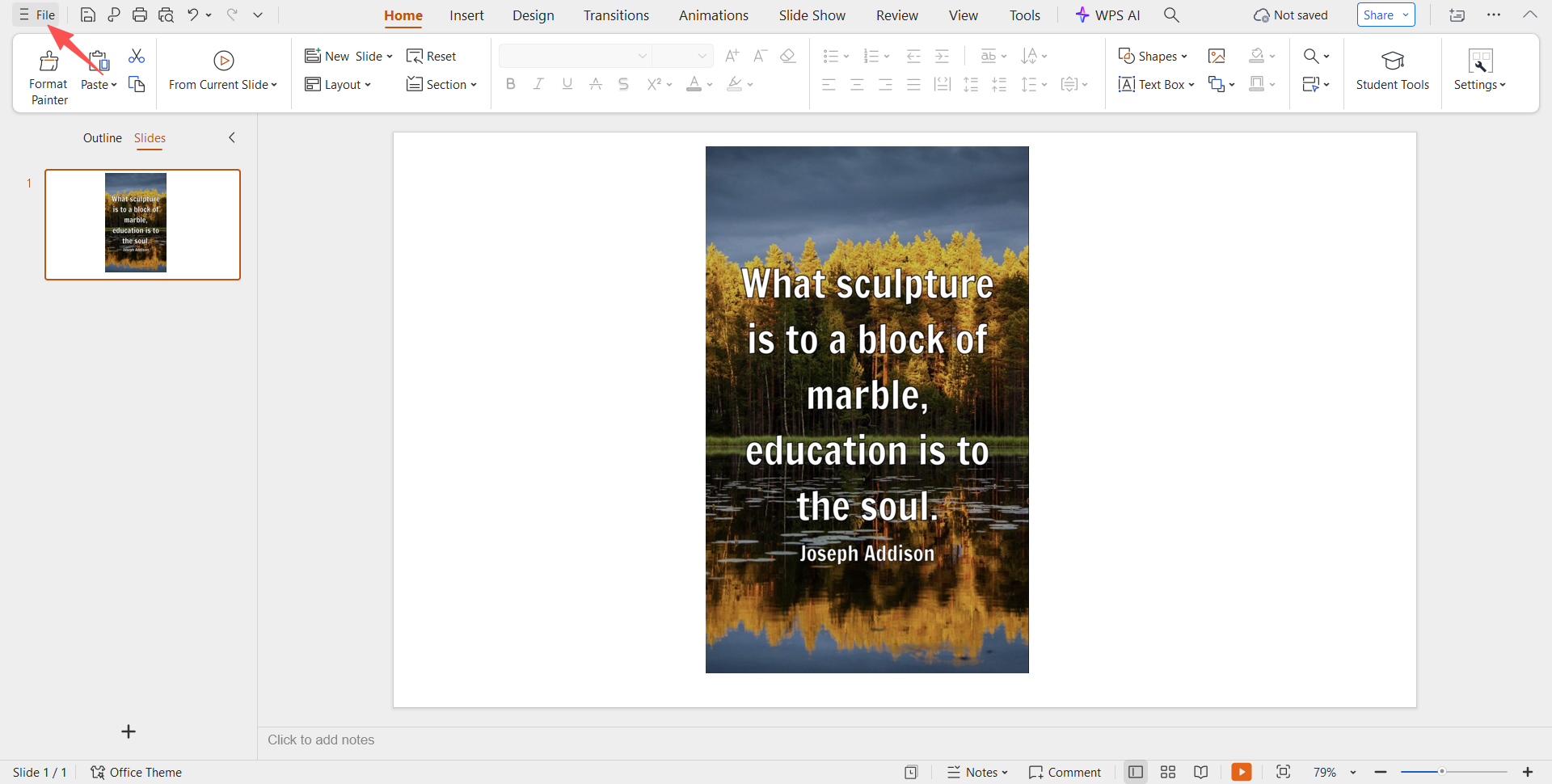
1、打開PowerPoint,新增一個空白簡報。
2、點擊「插入」索引標籤,選擇「圖片」,插入需要轉換的圖片。
3、在投影片上,右鍵點擊這張插入的圖片。
4、在右鍵選單中,選擇「另存成圖片...」。
5、在彈出的儲存對話框中,將「存檔類型」設定為「PNG可攜式網路圖形格式」。
6、命名並儲存。每張圖片都需要新增投影片重複此過程。
方法八:使用手機APP把圖片轉換為PNG格式
推薦指數:★★☆☆☆
優點:在行動場景下應急使用非常方便。收到圖片後直接在手機裡就能完成JPG轉PNG的操作,便於即時分享。
缺點:處理能力有限,對高解析度原圖支援不佳。轉換過程通常經過手機系統壓縮,畫質損失大,且批量操作在手機小螢幕上非常麻煩。
操作步驟:
1、在手機相簿或檔案管理器中,找到需要轉換的圖片。
2、點擊「編輯」或「更多」選項(不同APP位置不同)。
3、在編輯選單中尋找「另存為」、「匯出」或「轉換格式」功能。
4、在格式列表中,選擇「PNG」。
5、等待APP處理完成,圖片通常會儲存到相簿的一個新位置。
6、透過聊天軟體或郵件將新圖片發出。

方法九:使用軟體FastStone Image Viewer把jpg轉換為PNG
推薦指數:★★☆☆☆
優點:一款優秀的免費圖片檢視和管理軟體,內建批量轉換功能。支援格式豐富,轉換速度快,可以滿足大部分使用者的簡單批量圖片轉PNG需求。
缺點:批量轉換時的參數設定選項相對基礎,對於有進階需求(如統一修改尺寸、深度最佳化壓縮率)支援不夠。軟體介面略顯陳舊。
操作步驟:
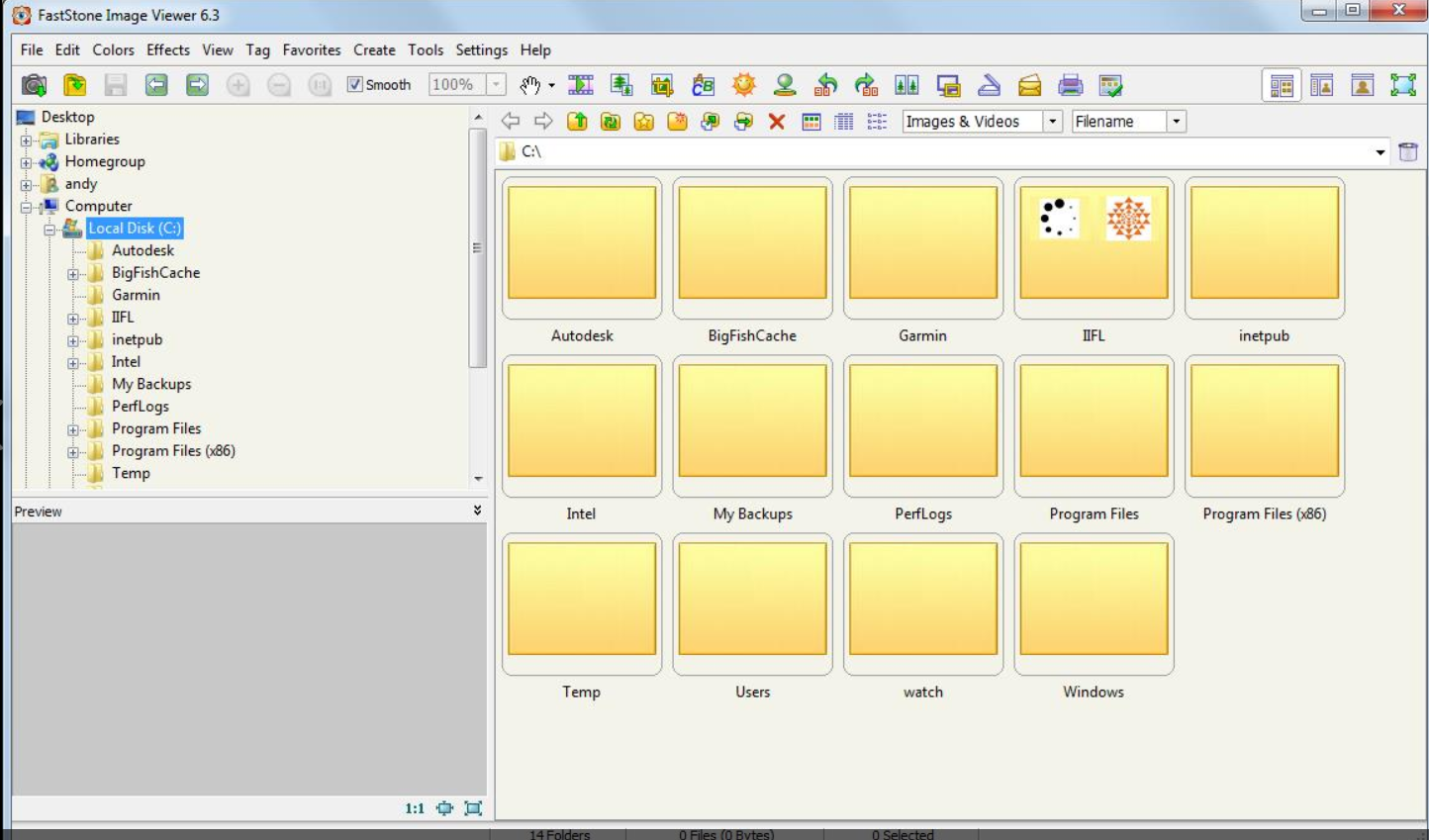
1、安裝並打開FastStone Image Viewer。
2、使用軟體瀏覽到包含需要轉換圖片的資料夾。
3、在縮圖窗格中,按住Ctrl鍵點擊多選圖片。
4、點擊選單「工具」->「批量轉換所選影像...」。
5、在「輸出格式」中選擇「PNG」,設定好輸出資料夾。
6、點擊「開始」按鈕,等待進度列完成。
方法十:使用線上設計平台Canva把JPG轉PNG
推薦指數:★☆☆☆☆
優點:強大的線上設計工具,上傳圖片後可進行豐富的編輯,並最終以PNG格式(支援透明背景)下載,特別適合為社群媒體快速製作素材。
缺點:核心是線上設計,而非格式轉換。上傳數量有限制,免費版下載的PNG解析度不高,且有浮水印風險。過程圍繞設計展開,轉換只是附帶結果。
操作步驟:
1、登入Canva官網,建立一個新的設計或打開一個現有專案。
2、點擊「上傳」標籤,將本機圖片上傳到Canva素材庫。
3、將圖片拖入畫布,利用其編輯工具去除背景(如需透明)。
4、點擊右上角的「下載」按鈕。
5、在下載設定中,選擇檔案類型為「PNG」。
6、勾選「透明背景」(如果需要),點擊「下載」儲存到本機。

圖片轉PNG本應是一個像複製貼上一樣基礎、簡單的操作。它不應該迫使你去學習專業軟體,也不應該讓你在效率與安全之間做選擇題,更不應該成為拖慢工作進度的瓶頸。無論你是需要批量將JPG轉PNG統一管理素材的設計師,還是需要快速把圖片轉換成PNG格式以便插入透明Logo的辦公人員,「核爍文檔批量處理工具」的【圖片轉換為PNG】功能,都是為您量身打造的高效之選。
關鍵字:圖片轉PNG , JPG轉PNG , 怎麼把圖片轉換成PNG格式