如何大量將圖片格式類型統一轉換為PNG格式?
翻譯:简体中文繁體中文,更新時間:2025-11-11 13:10:51
在當今多媒體盛行的時代,圖片已成為我們生活中不可或缺的一部分,無論是社群媒體分享、網頁設計,還是文件編輯、簡報製作等,圖片都扮演著重要角色。然而,圖片它有這麼各種各樣的格式,也有各自相容的裝置或場景,不同場景對圖片格式的要求也各不相同。比如,JPG格式因其高壓縮率適合儲存照片來節省空間,而PNG格式的無損壓縮和透明背景功能則更受網頁設計師跟多媒體工作者的青睞。這時,當你手裡拿到一些非PNG格式的圖片,因為某些需求需要將其轉換,怎麼轉換?用什麼轉換?成為一個頭疼的問題。這時候,批量將JPG、jpeg、gif等格式圖片轉換為PNG格式就顯得尤為重要。它不僅能滿足特定場景下的格式需求,還能提升圖片品質,確保設計效果等等。本文馬上將為你們詳細解析批量轉換圖片格式的10大轉換工具。每款工具都附有詳細操作步驟和優缺點分析,來幫助你可以輕鬆、順利的找到最適合自己的轉換方案。相信你無論是設計新手還是資深編輯工作者,都能在這篇文章中找到實用資訊,找到滿意的轉換辦法!從而讓圖片處理變得更加高效便捷!
為什麼需要將jpg、jpeg、webp等圖片格式轉換成png?
- 網頁設計與開發的需求。當需要製作帶有透明背景的圖示、按鈕或網頁元素時,PNG格式的透明通道功能成為剛需。
- 為了滿足印刷與出版行業對影像品質的嚴格要求。因為PNG的無損壓縮特性可避免像是JPG、JPEG壓縮導致的鋸齒和噪點問題。
- 社群媒體創作。現在網路平台多樣,創作者常需在不同平台發佈內容,部分平台對圖片品質有嚴格要求,或者一些圖片格式可能會不相容導致無法打開、傳遞跟使用。
- 還有就是一些報告中的圖表需清晰展示數據細節,PNG可避免模糊。
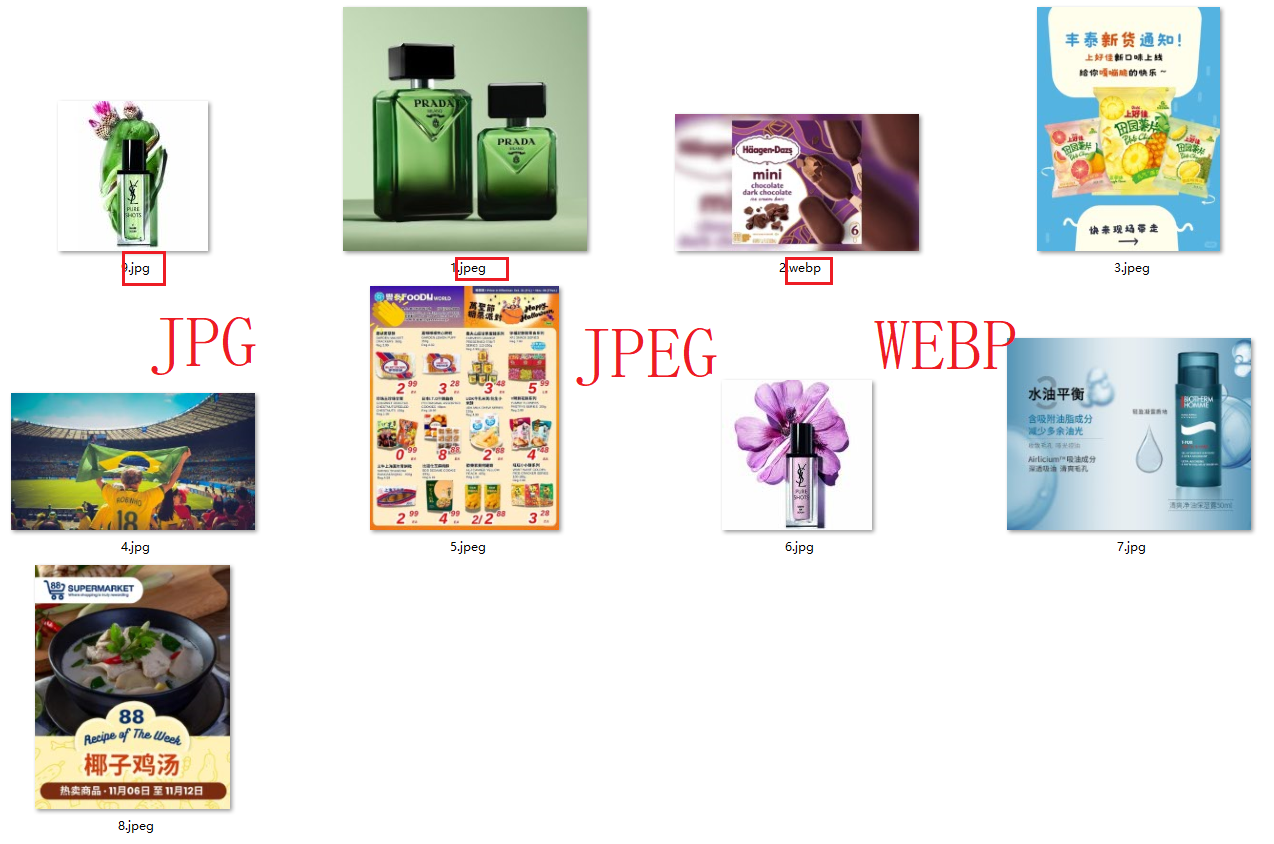
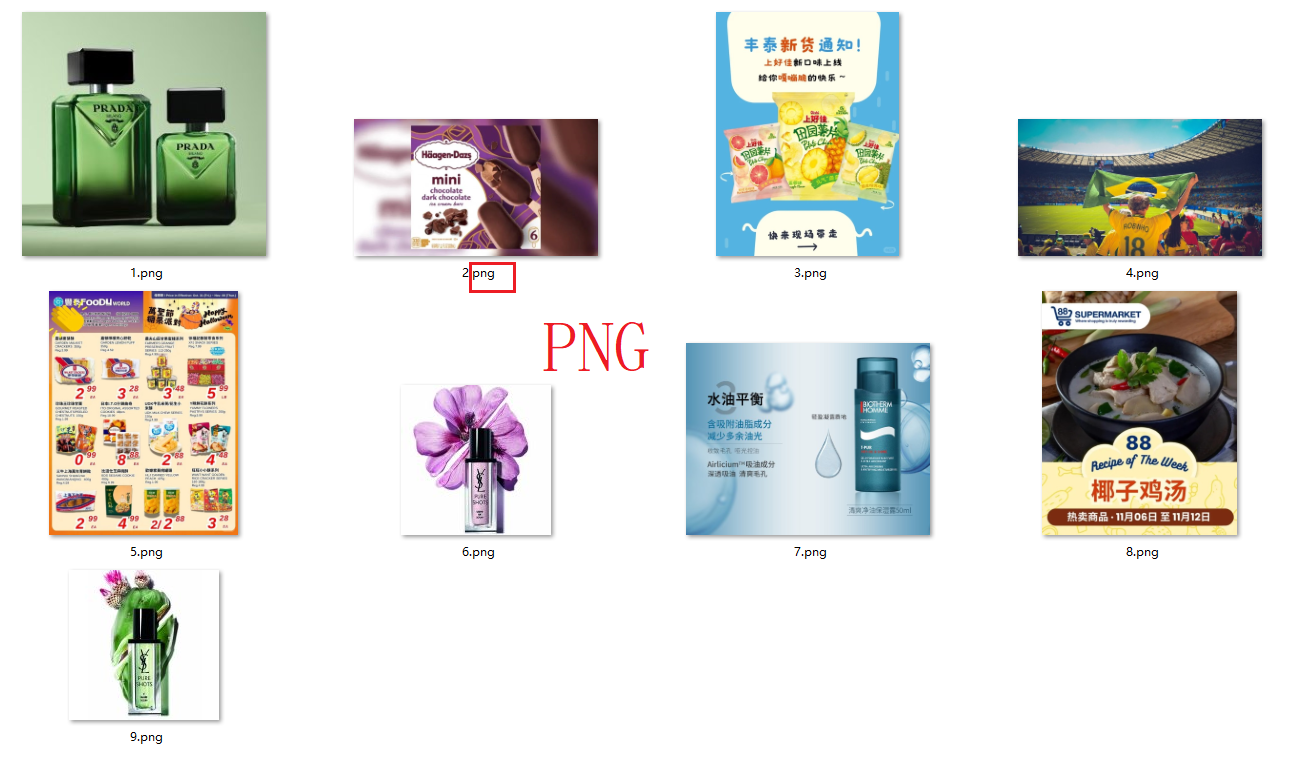
將不同的圖片格式統一變成PNG格式的效果預覽
其實各種圖片格式類型,比如jpg、jpeg、bmp、webp、tif等等都可以轉換。
處理前:
處理後:
方法一:使用核爍文檔批量處理工具將圖片格式進行同時轉換
推薦指數:★★★★★
優點:
- 可以將幾千、幾萬張圖片進行批量轉換,並且耗時較少。
- 不僅可以進行png格式轉換,同時支援 JPG、WEBP、BMP、SVG、TIF 等其它圖片格式轉換。
- 添加的圖片檔案均在本地進行轉換,不會上傳圖片至第三方,安全可靠,私密性強。
- 操作簡單,步驟少,頁面也直觀,新人小白好操作,不用學。
缺點:
- 只能安裝軟體在電腦中處理,佔用空間記憶體,也沒有線上版本,也沒有手機或者平板的對應下載程式。
- 依賴於升級再造,如果停止更新可能會導致一些問題。
操作步驟:
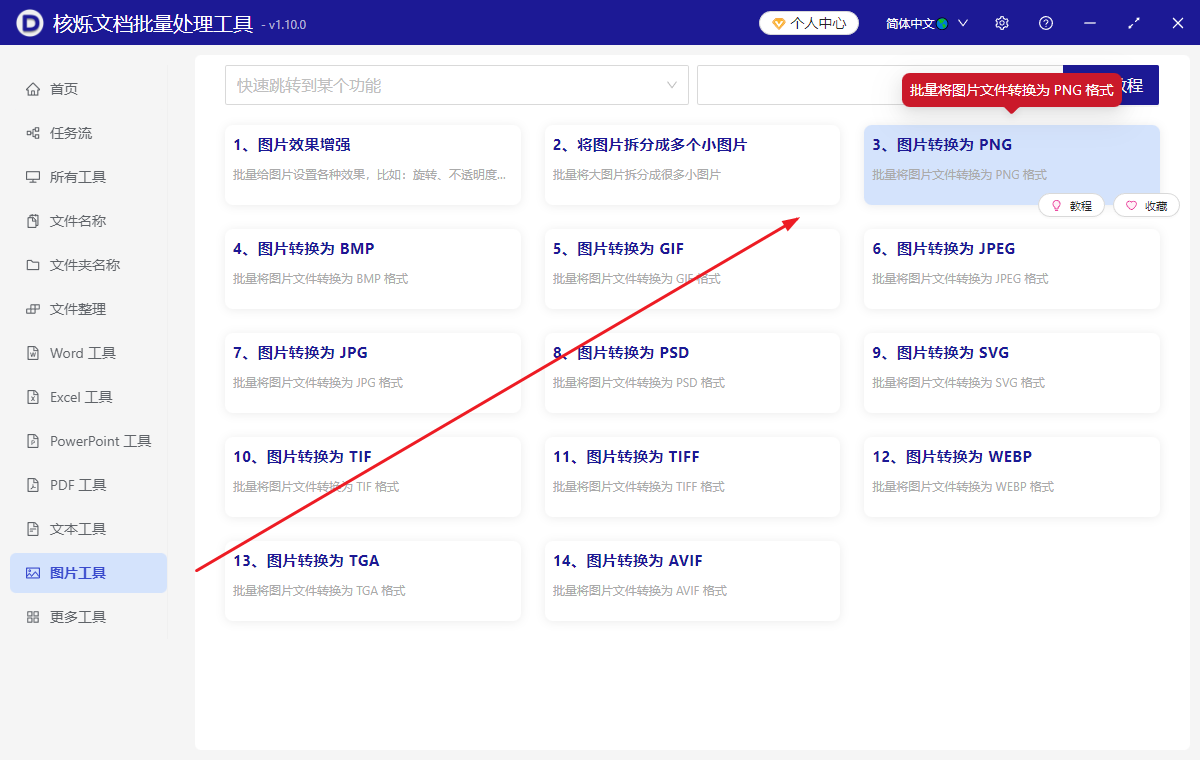
1、下載之後打開下圖的【核爍文檔批量處理工具】,選擇【圖片工具】功能——然後點擊【圖片轉換為 PNG】。
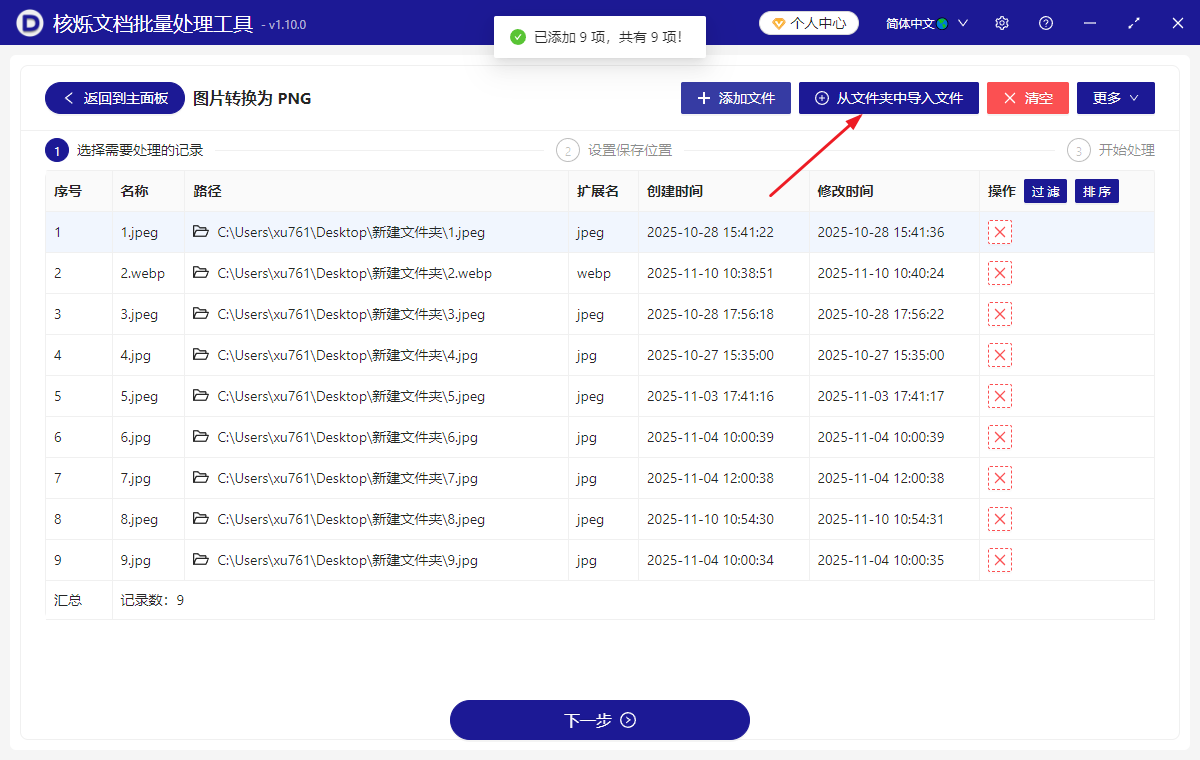
2、在【添加檔案】或【從資料夾中匯入檔案】中任意選擇一個方式添加需要轉換為PNG格式的所有圖片檔案,也可以一鍵將檔案拖入下方框內進行批量匯入。確認添加的檔案沒有問題後,點擊下一步,接著點擊瀏覽,選擇好轉換後圖片的儲存位置。
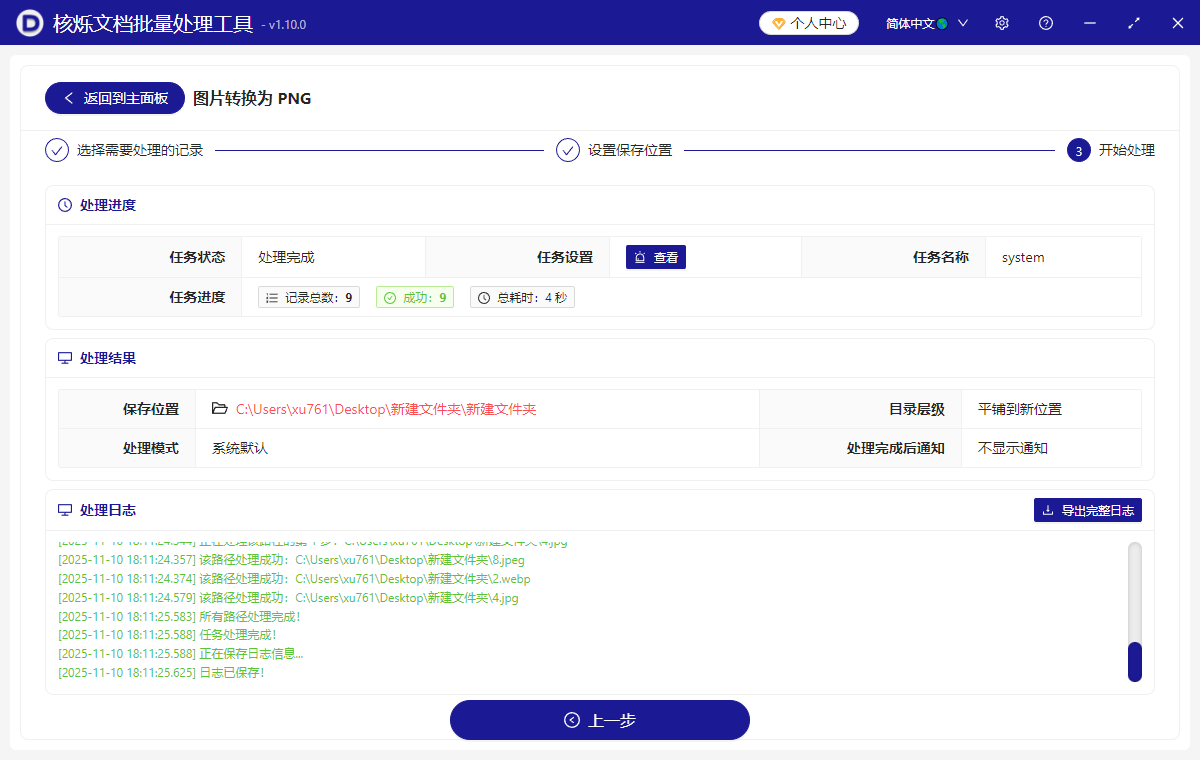
3、只需要幾秒鐘,等待處理結束,點擊紅框內的紅色路徑打開資料夾查看轉換PNG格式成功的圖片檔案,然後用它做後面的工作就可以啦。
方法二:使用CloudConvert將圖片批量變為PNG格式的圖片
推薦指數:★★★☆☆
優點:
- 只需要可以流暢打開的瀏覽器和良好的網路環境即可,無需安裝額外軟體,節省儲存的空間和時間。
- 不用手動進行更新,打開網頁就能使用最新版本的功能。
缺點:
- 圖片較多上傳可能需要較長的時間,影響整體處理的效率。
- 免費使用版本可能會限制批量轉換的圖片數量,大規模轉換需求可能無法實現,成本較高。
- 安全性較低,私密性檔案可能會外漏資訊。
操作步驟:
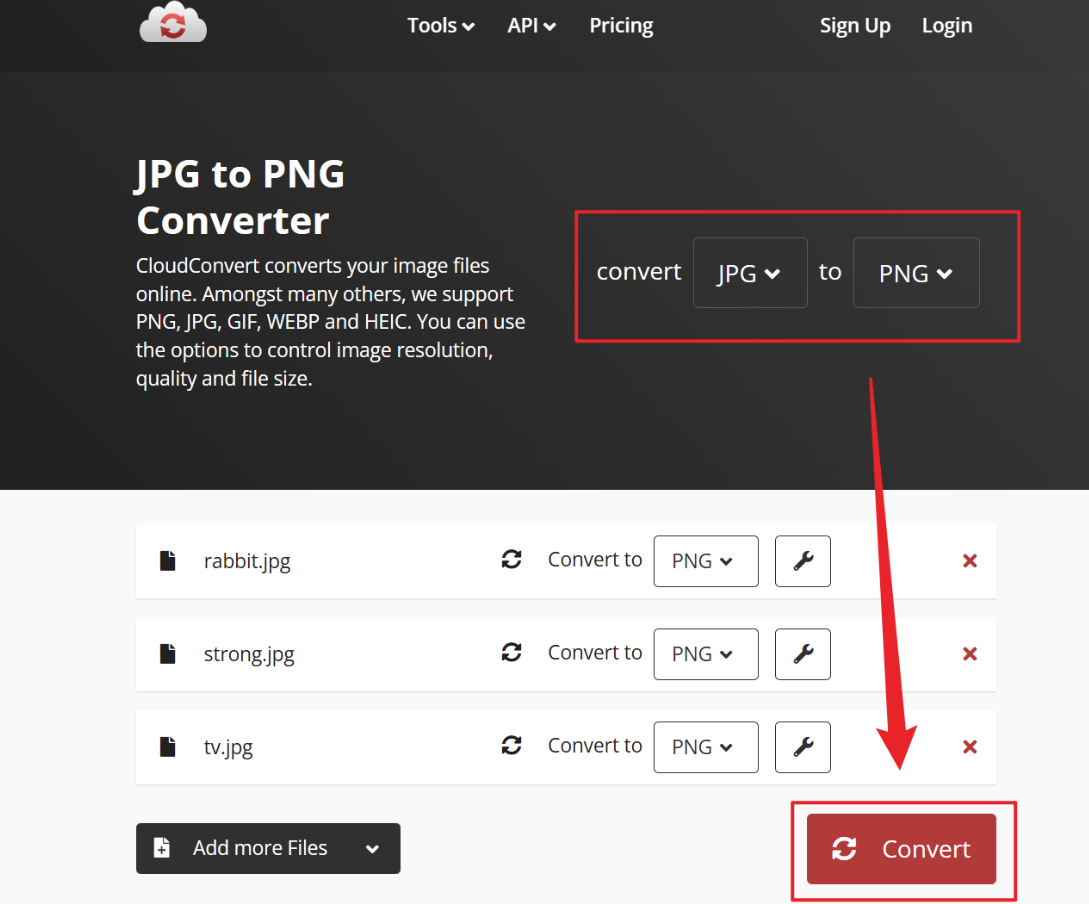
1、進入 CloudConvert線上網站網址,點擊添加要轉換為PNG的圖片檔案。
2、然後下一步接著點擊轉換模式,然後點擊開始轉換。
3、等待一會後,點擊紅框就能儲存轉換成功的PNG圖片檔案啦。
方法三:使用iLoveIMG專業圖片工具將JPG格式轉換成PNG圖片
推薦指數:★★★☆☆
優點:
- 無需安裝軟體,打開瀏覽器即可使用,非常方便不用佔記憶體啦。
- 即時預覽轉換的效果,並且支援行動端進行轉換。
缺點:
- 圖片的轉換的次數受限,網頁版可能只能轉換十幾張圖片,不適合企業級使用,但可能適合個人臨時使用。
- 圖片檔案體積較大,上傳和轉換的耗時較長。
操作步驟:
1、網頁搜尋 iLoveIMG,進入正確的網頁選擇JPG to PNG,添加需要轉換為PNG格式的JPG圖片,批量進行上傳。
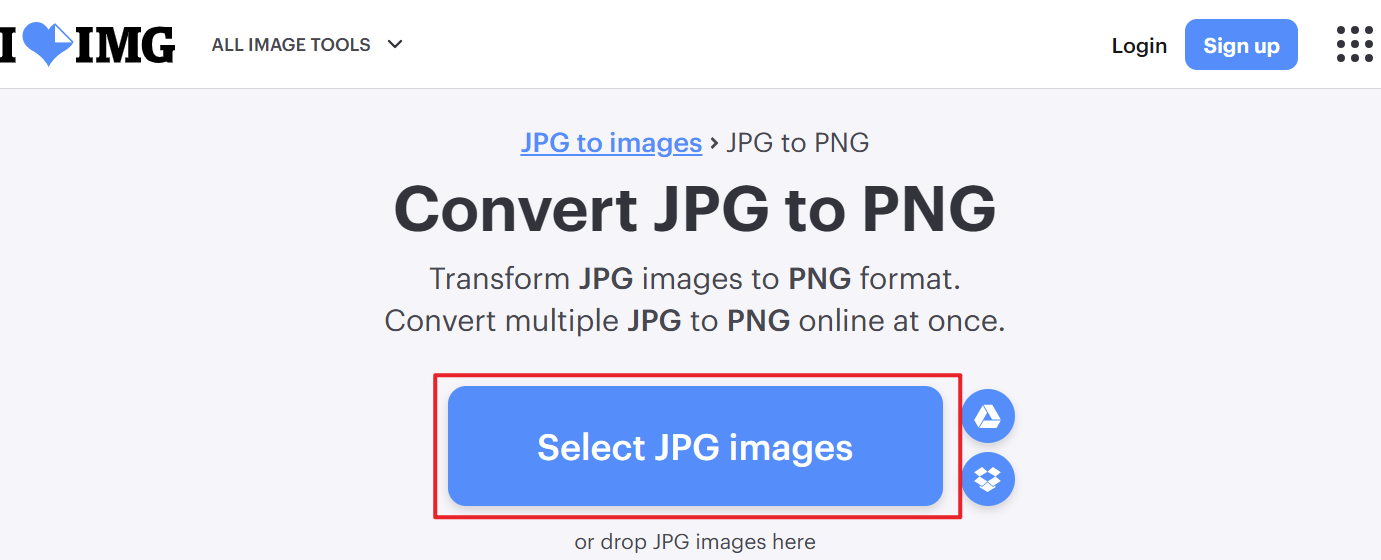
2、點擊轉換為PNG,然後直接開始轉換圖片即可。
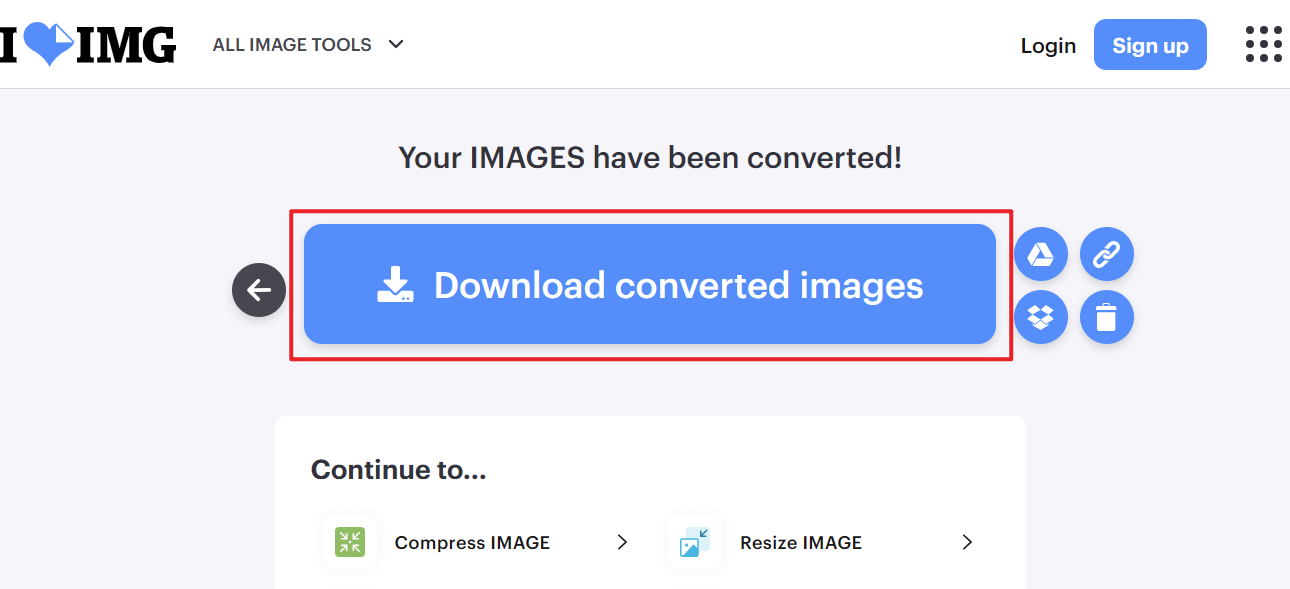
3、等待轉換完成,不會很久,成功後即可進行儲存。
方法四:使用Adobe線上版將圖片批量轉為PNG格式
推薦指數:★★★☆☆
優點:
- 只需要網路連結,無論在室內或是室外,都能夠快速完成圖片的轉換,完全不用安裝下載軟體。
- 處理少量圖片時,線上工具效率更高,不用設定複雜的流程。
- 比較簡單,而且專業,功能較多。
- 支援各種格式轉換,可以一鍵批量添加。
缺點:
- 轉換的過程中需要穩定的網際網路連結,網路品質較差的可能會影響效率或出現中斷問題。
- 上傳圖片到雲端可能存在隱私洩露的風險,在轉換較為敏感的照片時需要注意,介意隱私安全的話不建議使用。
操作步驟:
1、網頁搜尋 Adobe 轉換圖片,進入網站後點擊添加圖片,上傳需要轉換的 JPG 圖片檔案,一次只能上傳一張。
2、到轉換介面後,點擊紅框就能獲得轉換後的 PNG 圖片。

方法五:使用Zamzar轉換工具對圖片格式進行轉換
推薦指數:★★★☆☆
優點:
- 支援超大規模的批量轉換,單次最多100張,非常適合企業級。
- 提供郵件通知功能,轉換完成後它會自動發送下載連結至信箱。
- 支援歷史記錄查詢,可追溯30天內的轉換記錄,比較方便回查。
- 下載連結支援24小時,私密性較好。
缺點:
- 免費版檔案大小限制為50MB,大圖需付費升級,成本較高。
- 郵件通知可能被歸類為垃圾郵件,需檢查收件匣。
操作步驟:
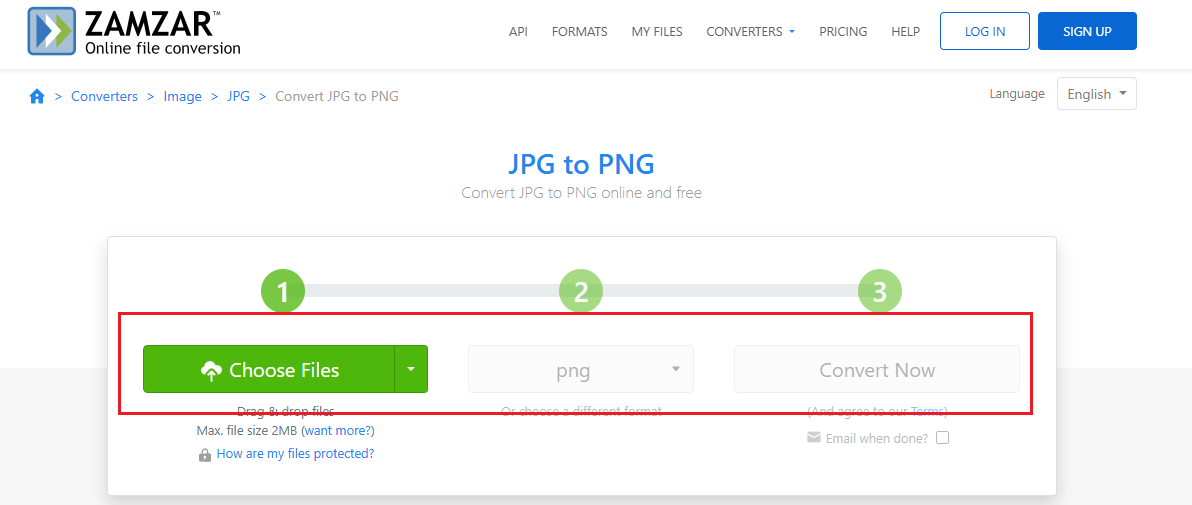
1、首先訪問官網並點擊Add Files添加上傳圖片,然後在Convert To下拉選單中選擇PNG格式。
2、輸入信箱地址用於接收通知,然後勾選I agree to the Terms,並點擊Convert Now開始轉換,等待約1-3分鐘,不過還是要視檔案數量而定。
3、檢查信箱,點擊連結下載PNG檔案,連結有效期為24小時,超過會自動消失。如需批量處理,重複上述兩個步驟,所有檔案將合併為一個ZIP包發送。
方法六:使用Convertio線上工具將bmp、gif等格式批量轉換成png格式
推薦指數:★★★☆☆
優點:
- 支援從URL直接轉換,無需下載圖片到本機。
- 提供API介面,可整合至自有系統或網站。
- 支援多語言介面,含中文,對國內外使用者的操作都更友善。
缺點:
- 免費版單次最多轉換2張圖片,需付費解鎖批量功能。
- 進階功能需額外付費,不適合個人簡單一次性使用。
操作步驟:
1、首先需要訪問正確的官網連結並點擊Choose Files上傳需要轉換的圖片,或貼上圖片URL。
2、然後在輸出格式中選擇PNG,如需調整參數,點擊設定圖示可修改尺寸、品質等選項。
3、然後點擊Convert開始轉換,完成後點擊Download儲存。
4、入股批量處理需升級至付費版,然後會支援單次100張轉換,成本較高。

方法七:使用Windows自帶畫圖軟體將JPG、WEBP圖片另存為PNG
推薦指數:★★★☆☆
優點:
- 這是Windows內建的工具,不需要安裝其它軟體,也無需網路。
- 簡單三步完成,並且可以預覽透明色配置。
- 本機操作,不用擔心安全問題。
缺點:
- 每次處理的檔案較少,並且還需要手動進行儲存,會導致疲勞出錯,造成效率低下。
- 可以編輯的選項內容較為基礎,僅支援轉換成jpg、png、gif格式。
操作步驟:
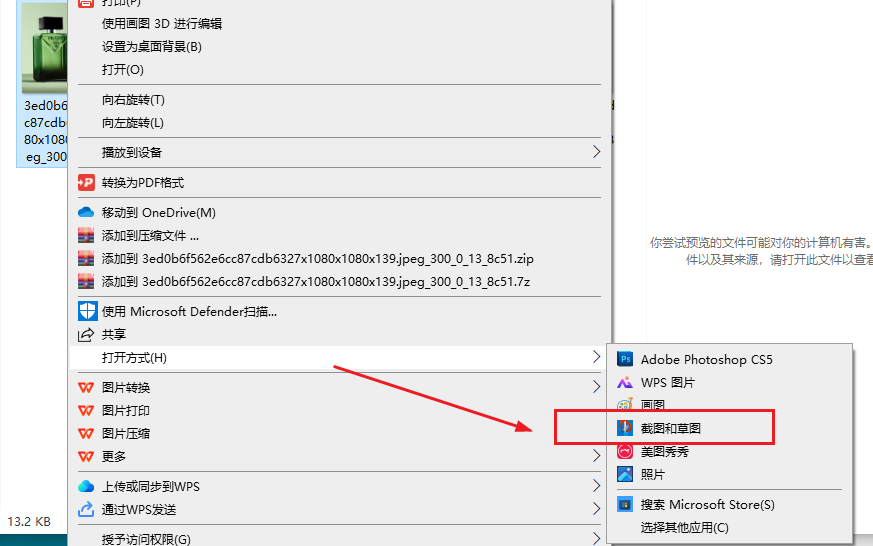
1、首先選擇需要轉換的圖片,選中然後點擊滑鼠右鍵看到選單,點擊截圖或者有的電腦是畫圖工具,打開圖片。
2、進入後點擊【檔案】——然後點擊【另存新檔】——選擇【PNG 圖片】。

3、接著選擇好需要儲存的位置點擊儲存就可以了。
方法八:使用Online-Convert進行圖片格式的批量轉換
推薦指數:★★★☆☆
優點:
- 提供詳細的參數調整選項,如色彩空間比如RGB/CMYK、透明度處理等。
- 支援從Google Drive、Dropbox等雲端匯入檔案。
- 提供行動端適配介面,可在手機瀏覽器操作。
缺點:
- 免費版有廣告干擾,需要付費版才可以去除。
- 轉換速度較慢,約每張圖需要10-15秒左右。
- 批量處理需逐個上傳檔案,或使用付費版的批量上傳功能。
操作步驟:
1、首先訪問官網進入並選擇Convert to PNG功能,再點擊Choose Files上傳JPG圖片,或從雲端匯入。
2、然後設定頁面在Optional settings中調整參數:尺寸——輸入寬度/高度;色彩空間——選擇RGB,網頁用,或CMYK,印刷用;透明度——勾選Keep transparency保留透明背景。
3、點擊Start conversion開始轉換,完成後點擊Download儲存。
方法九:使用Aconvert專業轉換工具進行JPG、JPEG的格式轉換
推薦指數:★★★☆☆
優點:
- 支援單次轉換10張圖片,免費無限制。
- 提供圖片壓縮功能,可同步最佳化檔案大小。
- 支援輸出為ZIP包,方便批量下載。
缺點:
- 介面較簡陋,缺乏進階參數調整選項。
- 轉換品質一般,細節保留度較低。
操作步驟:
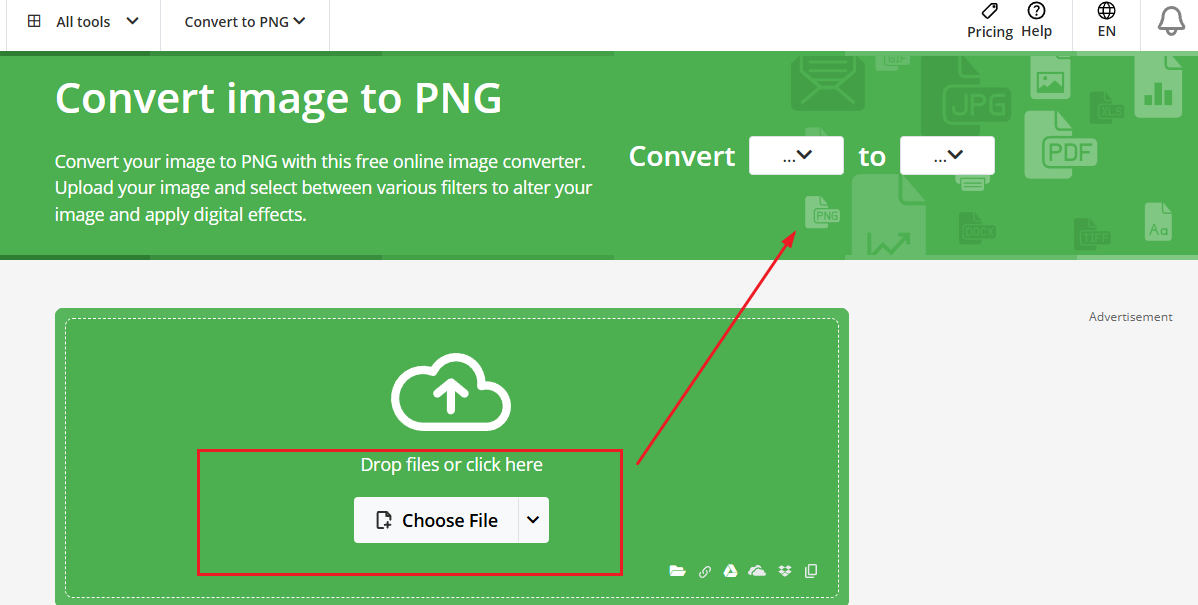
1、我們先訪問官網並選擇JPG to PNG功能,點擊Choose Files上傳JPG、JPEG圖片,最多10張。
2、在Target format中確認輸出為PNG,如需壓縮,勾選Compress image並設定品質。
3、最後點擊Convert Now開始轉換,完成後點擊Download ZIP儲存所有檔案就可以啦。
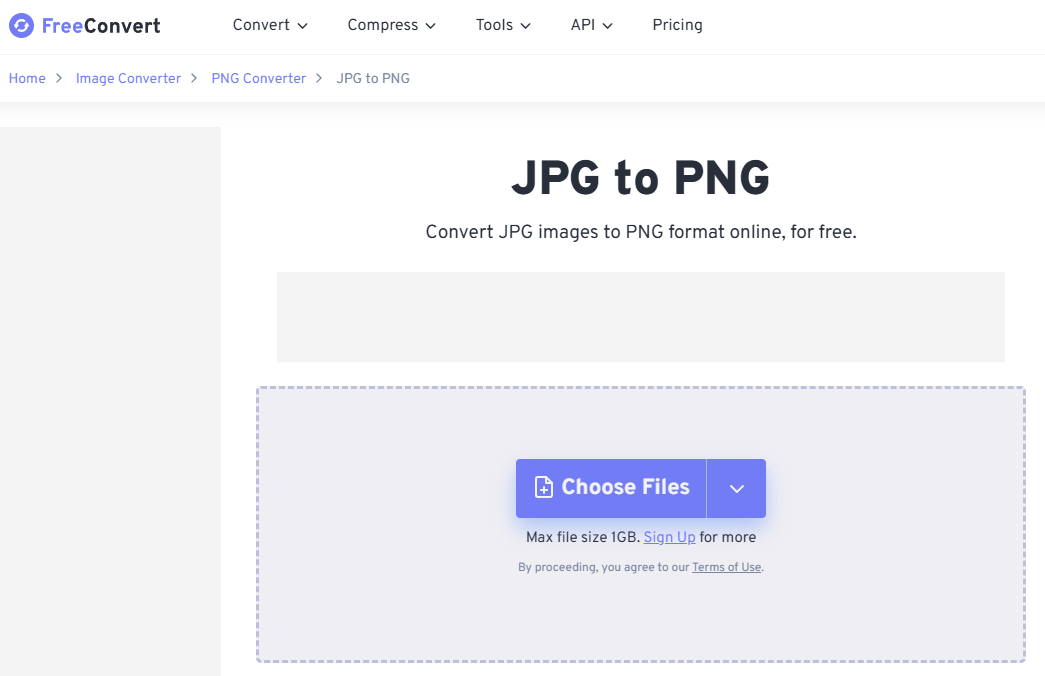
方法十:使用FreeConvert把圖片格式統一轉換成png格式
推薦指數:★★★☆☆
優點:
- 支援單次轉換20張圖片,免費無限制,適合單次使用者。
- 提供最佳品質模式,可最大化保留細節。
- 支援從攝像頭直接拍攝並轉換,適合行動端使用者。
缺點:
- 免費版有廣告,付費版可去除。
- 轉換速度較慢,且還受到圖片大小跟網速的限制。
- 批量使用需要付費,成本較高。
操作步驟:
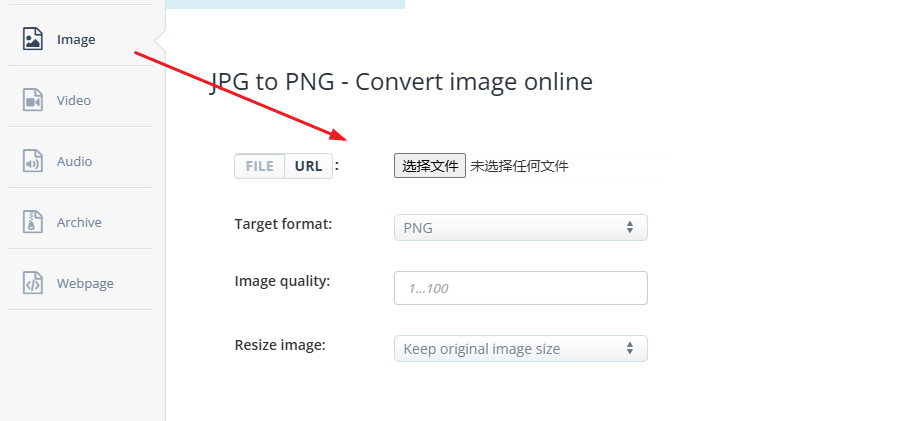
1、我們先訪問官網並點擊Choose Files添加上傳需要格式轉換的圖片。
2、在輸出格式中選擇PNG,勾選Best quality模式以保留細節。
3、點擊Convert To PNG開始進行轉換,完成後點擊Download All儲存ZIP包。
4、如需從攝像頭拍攝,點擊Camera圖示,拍攝後自動轉換就可以啦。
小科普:幾種與我們日常生活息息相關的幾種圖片格式類型有哪些以及有何區別?
一、PNG格式適合應用場景:網頁設計、圖示製作、截圖儲存,特別是需要保留透明背景或高精度細節時,PNG是更優選擇。
主要特點:
- 畫質壓縮無損。多次編輯儲存不會降低畫質,適合需要反覆修改的圖片。
- 透明背景支援。可保留影像邊緣的透明度,實現平滑過渡。
缺點:
- 檔案體積大,相同畫質下,PNG檔案通常比JPEG大2-5倍,佔用更多儲存空間,傳輸大檔案需要更多時間不太方便。
- 色彩表現有限,對複雜漸變影像的壓縮效果不如JPEG。
二、JPG或JPEG應用場景:需要快速分享或儲存大量照片的那種我們日常拍攝的照片、網頁圖片、社群媒體分享。
主要特點:
- 壓縮率高,透過犧牲少量畫質大幅減小檔案體積,節省儲存空間和網路傳輸時間。
- 相容性強,幾乎所有裝置和軟體均支援JPEG格式,無需額外轉換即可直接檢視或編輯。
- 色彩非常豐富。
缺點:
- 有損壓縮,畫質損失。壓縮過程中會丟失部分細節,多次編輯儲存後畫質會進一步下降。
- 不支援透明背景,無法像PNG格式那樣保留透明區域,邊緣可能出現鋸齒。
三、GIF動態圖的應用場景:表情包、簡單動畫、網頁裝飾。
主要特點:
- 動畫支援,可儲存多幀影像,形成動態效果,如微信表情包、網頁橫幅廣告比較實用。
- 相容性好,所有瀏覽器和社群平台均支援GIF動畫,無需額外外掛程式。
缺點:
- 色彩限制,最多僅支援256種顏色,無法呈現複雜色彩。
- 畫質粗糙,檔案體積小,可能出現色塊、模糊等問題。
四、WebP的應用場景:網頁最佳化、行動端圖片載入,如電商網站、新聞頁面平台等。
主要特點:
- 谷歌開發有高壓縮率。在同等畫質下,WebP檔案比JPEG、比PNG都小很多,能顯著提升網頁載入速度,從而顯著提升使用者體驗。
- 功能全面,支援無損、有損壓縮、透明背景和動畫效果,可替代JPEG、PNG和GIF。
缺點:
- 相容性不足,部分舊版瀏覽器和軟體不支援WebP格式,需額外轉換。
- 編輯複雜需使用專業工具Photoshop才能打開和編輯WebP檔案。
總結
批量將JPG、JPEG、gif、webp等圖片轉換為PNG格式,不僅能提升圖片品質,還能滿足不同場景的格式需求。從網頁設計到印刷出版到社群媒體分享,再到一些學術論文PPT報告,PNG的無損壓縮和透明背景支援都發揮著重要作用。上面介紹的10款操作工具有適合專業企業級用戶的、也有適合大規模批量處理的、還有支援一鍵拖拽大批量轉換並直接進行後續操作的一站式工具,無論你是設計新手還是資深用戶,第一種辦法都能滿足各種優點,是不錯的選擇,而且第一種辦法還能滿足個人跟檔案的隱私安全!當然上述工具各有各的優點,大家可以根據習慣和需求進行選擇。下次遇到圖片格式問題,不妨試試這些工具,讓圖片處理變得更高效、更專業!
關鍵字:JPG批次轉換PNG , 大量圖片統一轉成PNG , 一次性把jpeg圖片批次轉為png