JPG變PNG如何批量轉換?圖片轉PNG無損畫質的五個技巧
翻譯:简体中文繁體中文,更新時間:2025-08-04 18:04:29
圖片格式之間的互相轉換是我們日常工作、學習當中的常見需求,其中 JPG 和 PNG 作為最通用的兩個圖片格式。JPG 因為其有損壓縮的特徵,方便我們儲存體積較小的照片、圖片,而 PNG 以無損壓縮和支援透明背景的特點,適合我們在圖示、網頁設計等場景當中運用廣泛。當需要保留影像的細節或實現透明背景時,將 JPG 格式批量轉換為 PNG 圖片無疑是一種十分有效的解決方法,這個方法不僅能滿足設計的需求,還能提高圖片原本的相容性和表現力。那麼我們應該如何簡單快捷的完成 JPG 到 PNG 的轉換呢?這裡給大家分享幾個實用的小技巧,幫助你輕鬆搞定圖片之間的格式轉換,來和我一起操作看看吧!
在什麼情況下需要將 JPG/WEBP 等圖片轉換為 PNG 格式?
- 在網頁設計或 Logo 製作當中,PNG 格式支援透明背景功能,而 JPG 和 WEBP 並不支援。我們可以將圖片轉換為 PNG 後,之間疊加到其它設計元素之上,避免背景顏色的干擾,提高作品完成之後的美觀和專業性。
- 處理印刷或圖像編輯等高品質圖像情況下,PNG 提供無損壓縮,避免因儲存或轉換多次而降低圖片的品質,方便我們後續的編輯和使用。
- 將 JPG/WEBP 圖片轉換成 PNG 格式能夠確保資料格式的一致性,同時避免壓縮造成的損失,提升識別或機器項目中模型對圖像的識別準確性。
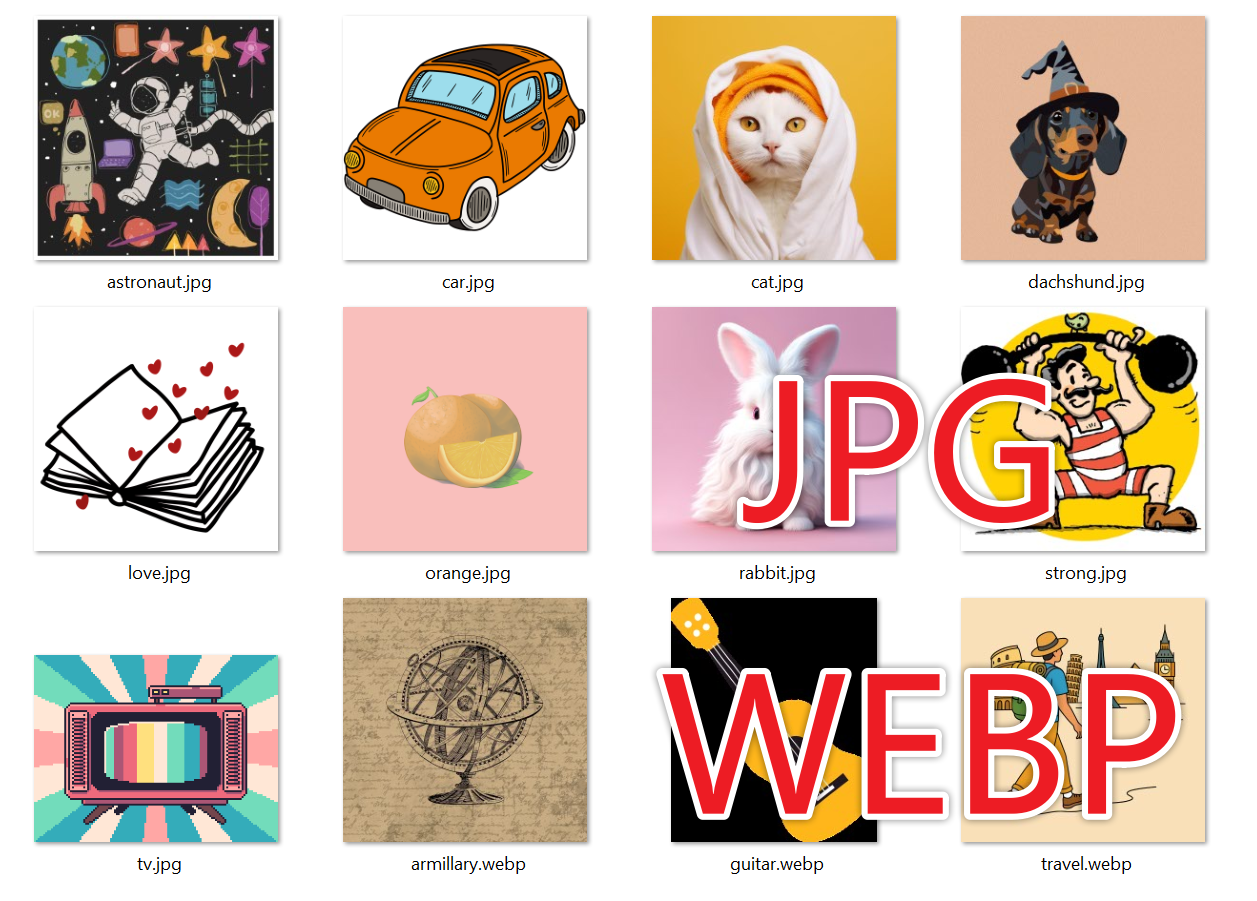
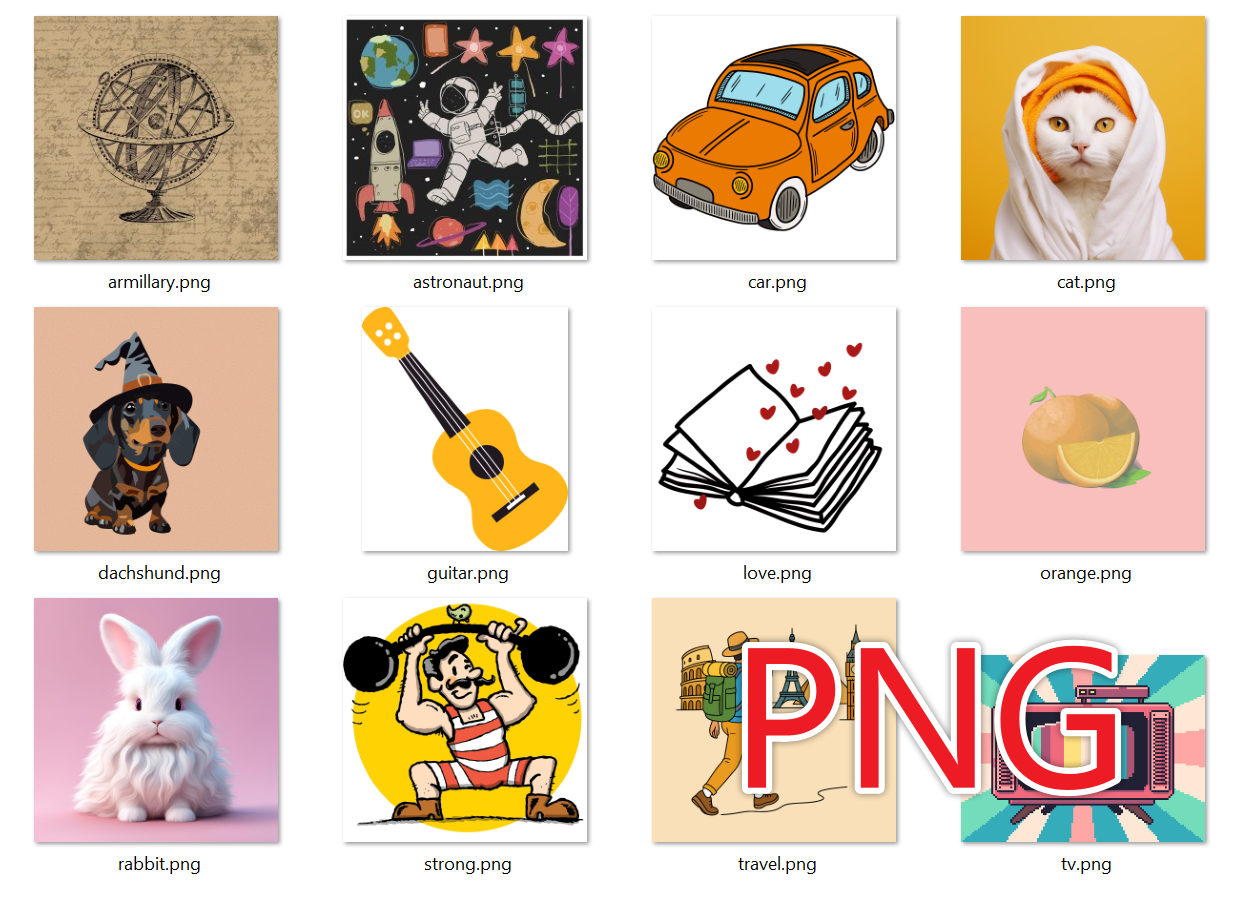
JPG、WEBP 等格式批量轉 PNG 圖片後的效果預覽
處理前:
處理後:
方法一:使用核爍文檔批量處理工具將多種圖片批量轉為 PNG 格式
推薦指數:★★★★★
優點:
- 可以將幾千、幾萬張圖片進行批量轉換,並且耗時較少,同時還支援 JPG、WEBP、BMP、SVG、TIF 等其它圖片格式轉換。
- 新增的圖片檔案均在本地進行轉換,不會上傳圖片至第三方,安全可靠。
缺點:
- 只能安裝軟體在電腦中處理。
操作步驟:
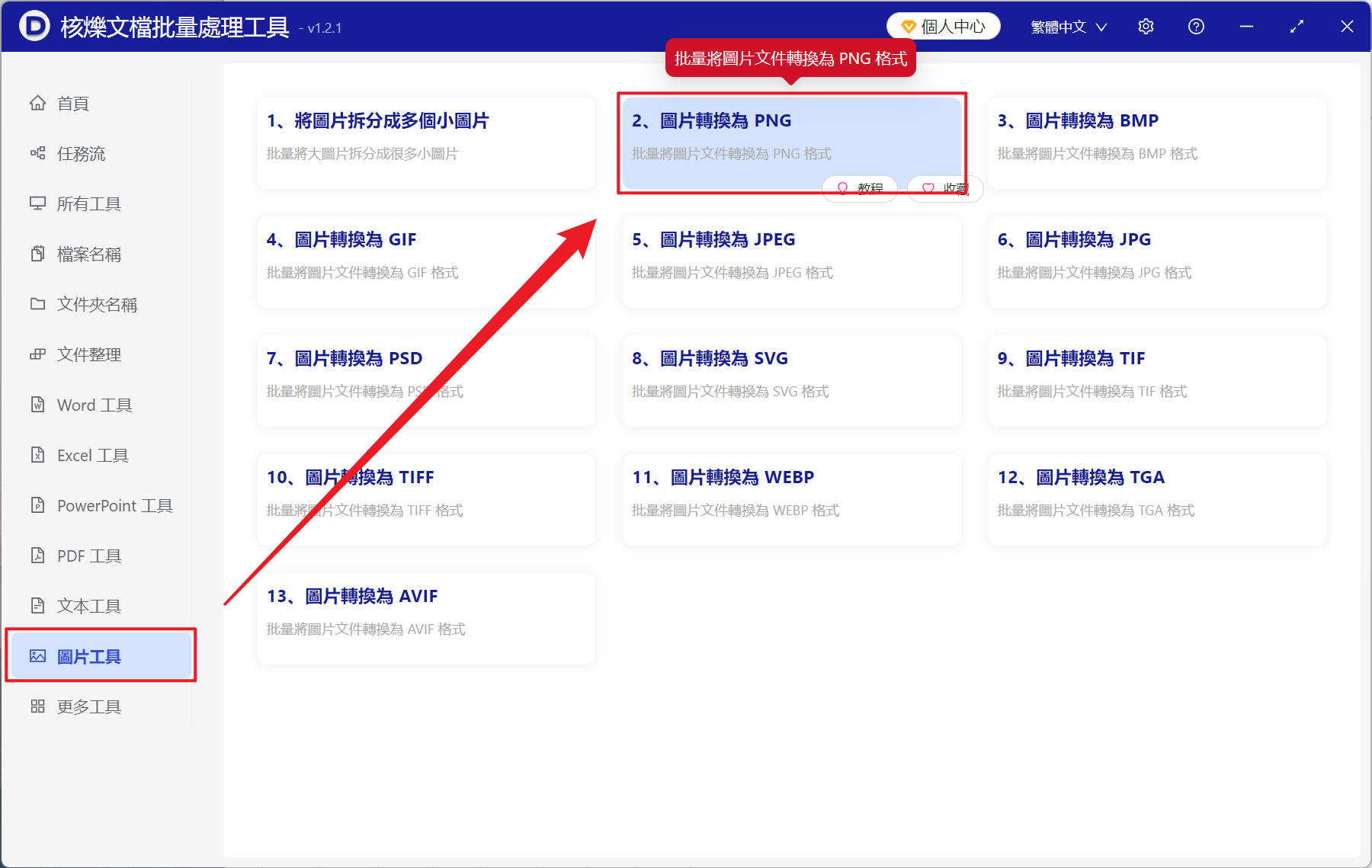
1、開啟【核爍文檔批量處理工具】,選擇【圖片工具】-【圖片轉換為 PNG】。
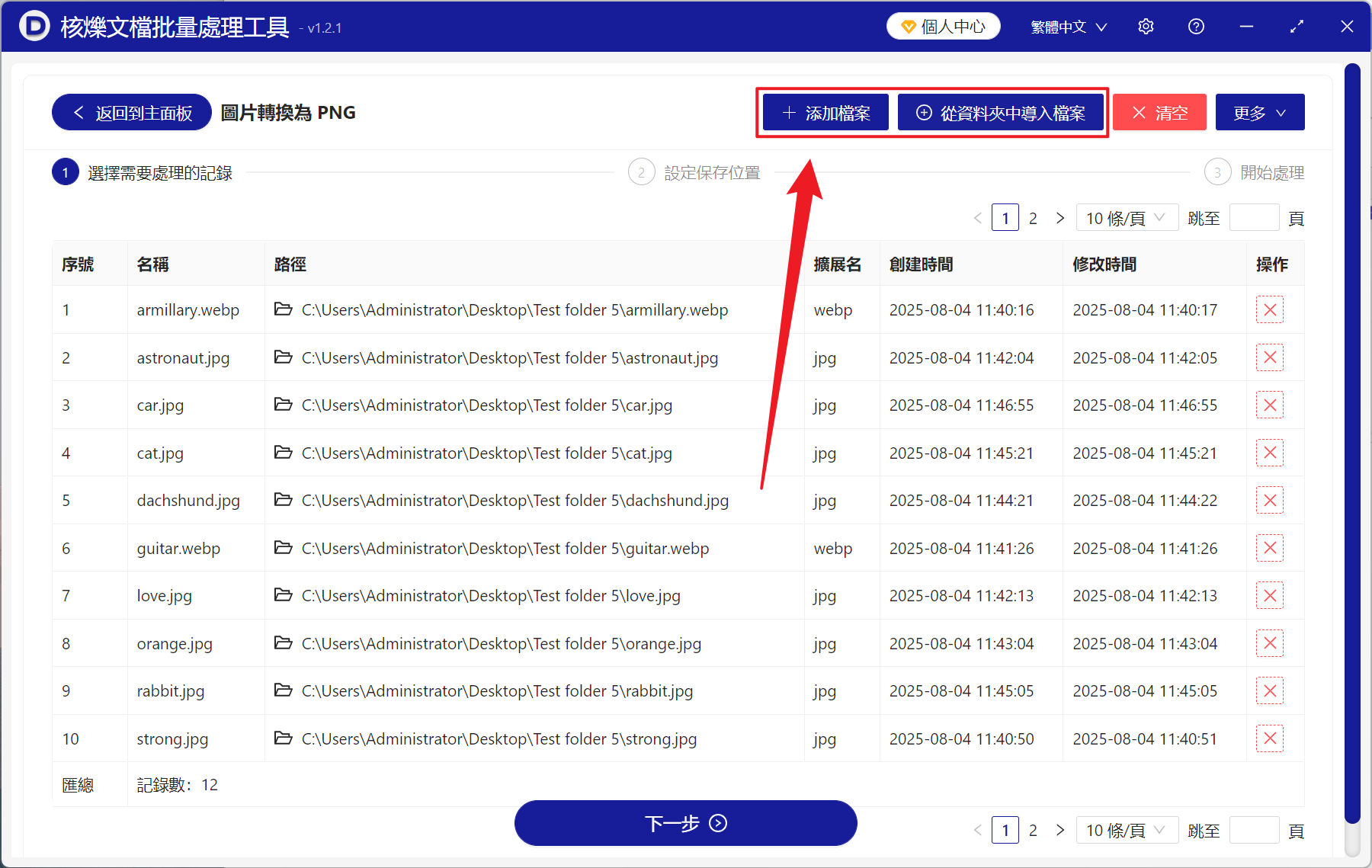
2、在【新增檔案】或【從資料夾中匯入檔案】中選擇一個方式新增需要轉換為 PNG 格式的圖片檔案,也可以之間將檔案拖入下方進行匯入。確認新增的檔案沒有問題後,點選下一步。接著點選瀏覽,選擇好轉換後圖片的儲存位置。
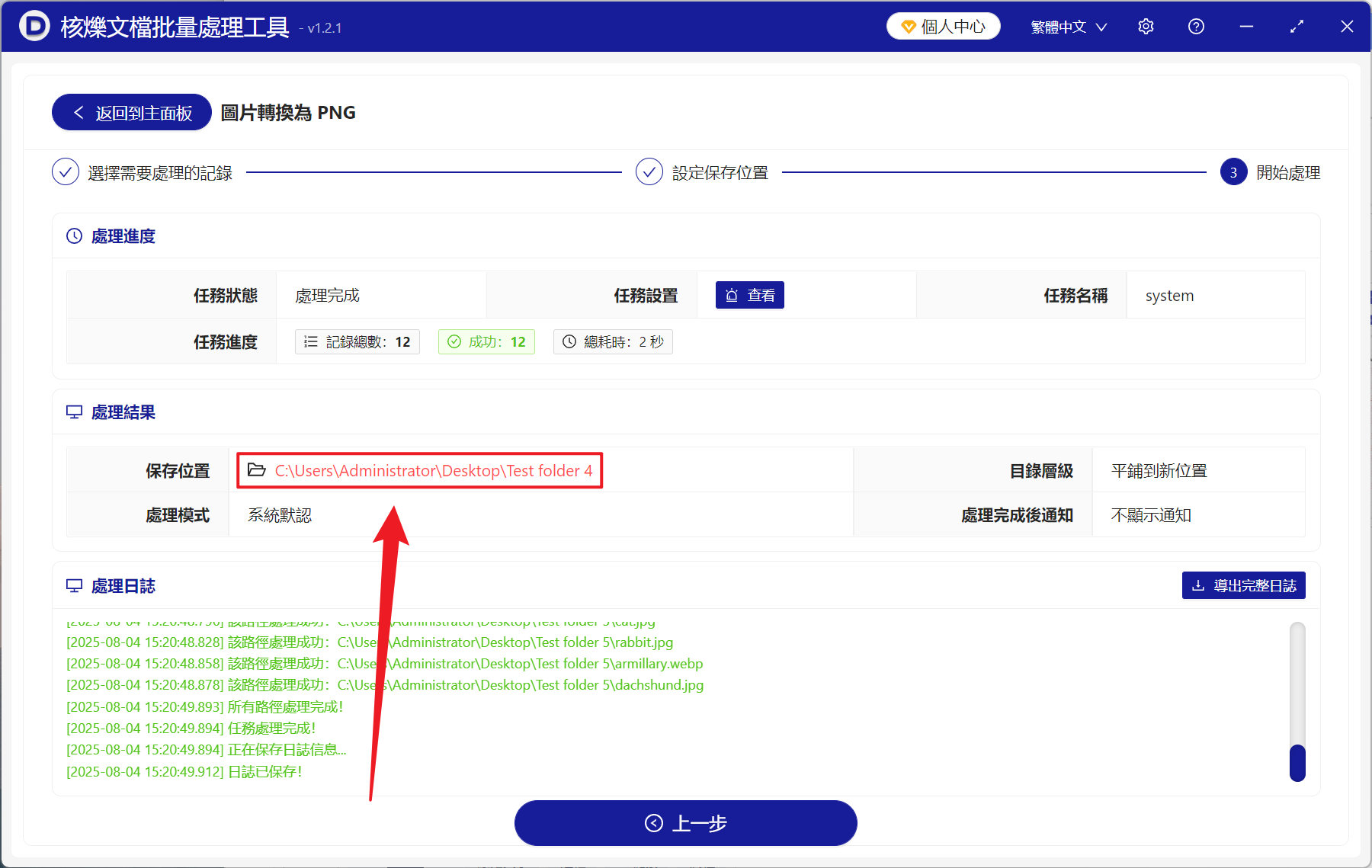
3、等待處理結束,點選紅框內的紅色路徑開啟資料夾檢視轉換 PNG 格式成功的圖片檔案。
方法二:使用 iLoveIMG 將 JPG 格式轉換成 PNG 圖片
推薦指數:★★★★☆
優點:
- 無需安裝軟體,開啟瀏覽器即可使用。
- 即時預覽轉換的效果,並且支援行動端進行轉換。
缺點:
- 圖片的轉換的次數受限,網頁版可能只能轉換十幾張圖片。
- 圖片檔案體積較大,上傳和轉換的耗時較長。
操作步驟:
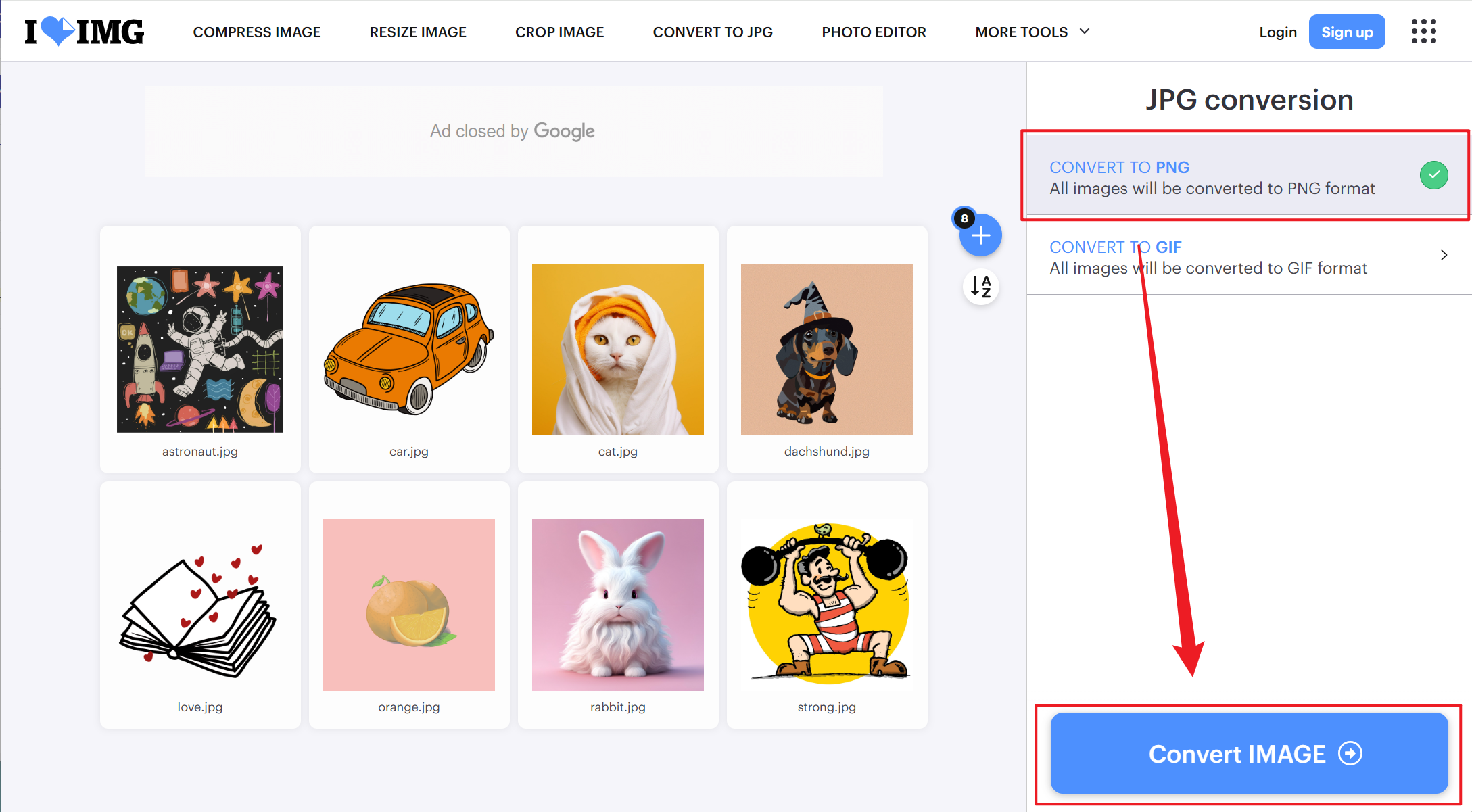
1、網頁搜尋 iLoveIMG,進入網頁選擇 JPG to PNG,新增需要轉換為 PNG 格式的 JPG 圖片進行上傳。

2、點選轉換為 PNG,然後直接轉換圖片即可。
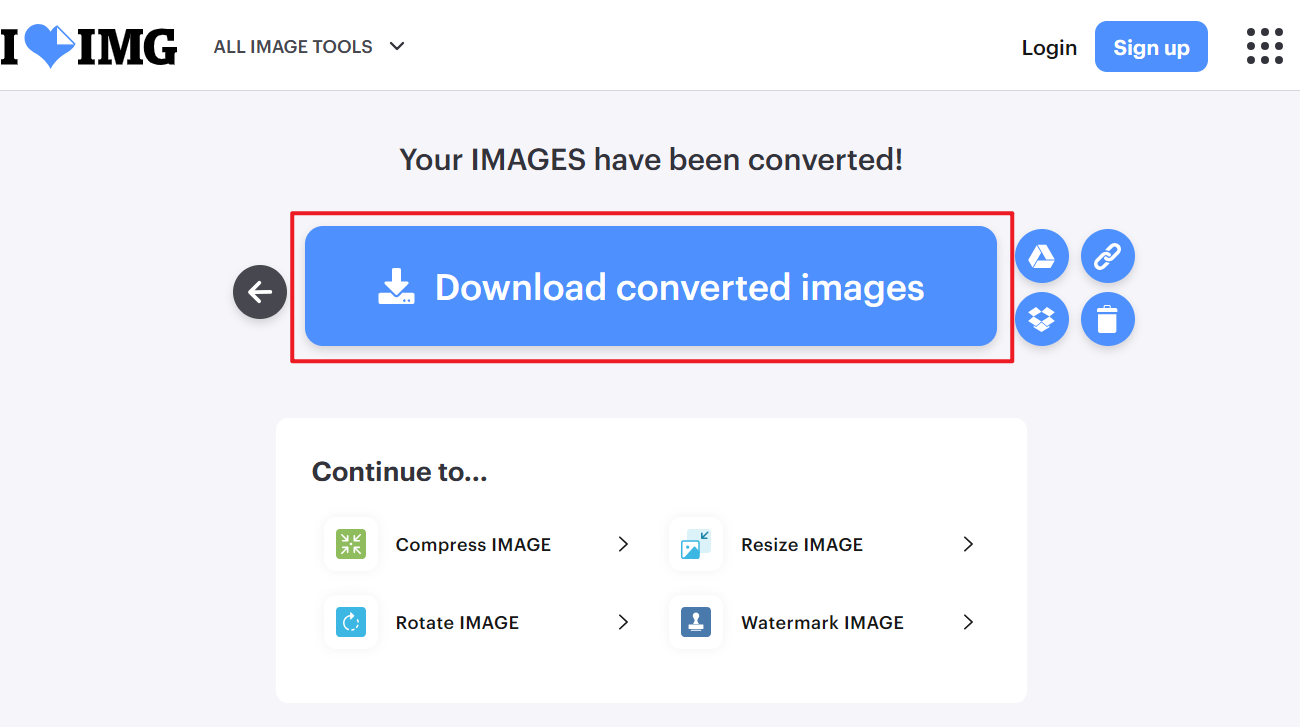
3、等待轉換完成,點選後即可進行儲存。
方法三:使用 Windows 畫圖軟體將 JPG/WEBP 圖片另存為 PNG 格式
推薦指數:★★☆☆☆
優點:
- Windows 內建的工具,不需要安裝其它軟體,也無需網路。
- 簡單三步完成,並且可以預覽透明色配置。
缺點:
- 每次處理的檔案較少,並且還需要手動進行儲存。
- 可以編輯的選項內容較為基礎。
操作步驟:
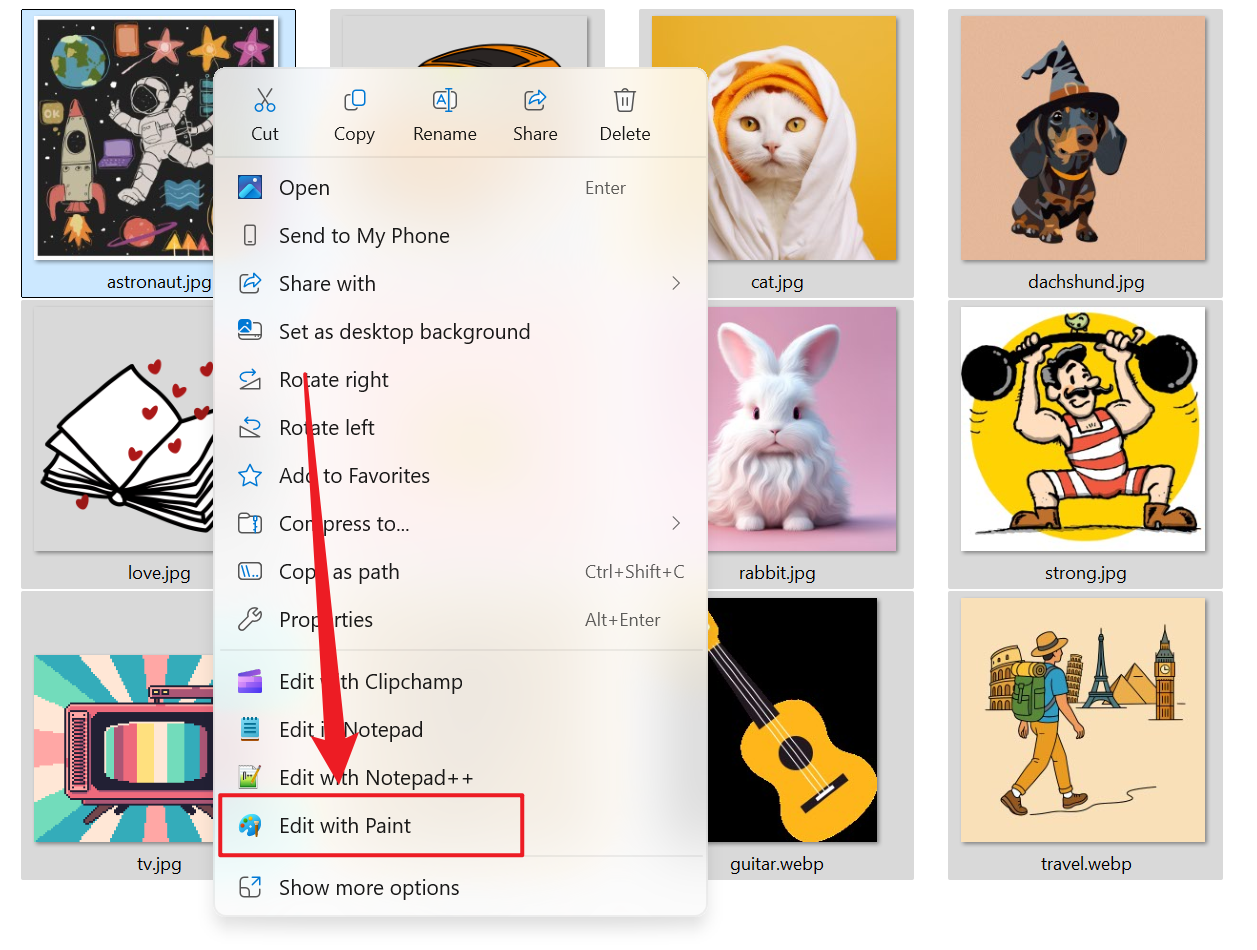
1、選擇需要轉換的圖片,點選右鍵看到選單,點選畫圖工具開啟圖片。
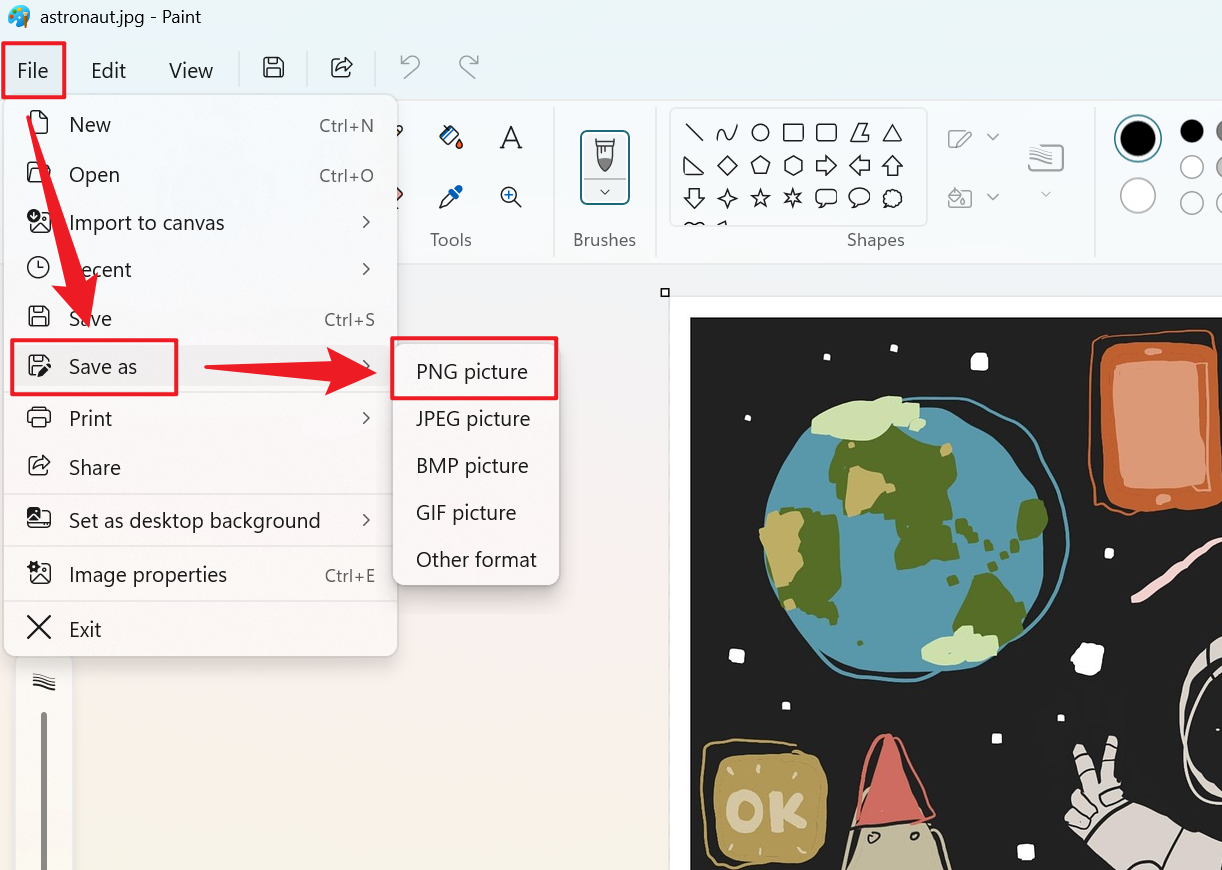
2、進入後點選【檔案】-【另存為】-【PNG 圖片】。接著選擇好需要儲存的位置點選儲存就可以了。
方法四:使用 Adobe 線上將 JPG 圖片批量轉為 PNG 進行儲存
推薦指數:★★★☆☆
優點:
- 只需要網路連結,無論在室內或是室外,都能夠快速完成圖片的轉換。
- 處理少量圖片時,線上工具效率更高,不用設定複雜的流程。
缺點:
- 轉換的過程中需要穩定的網際網路連結,網路品質較差的適合可能會影響效率或出現中斷。
- 上傳圖片到雲端可能存在隱私洩露的風險,在轉換較為敏感的照片時需要注意。
操作步驟:
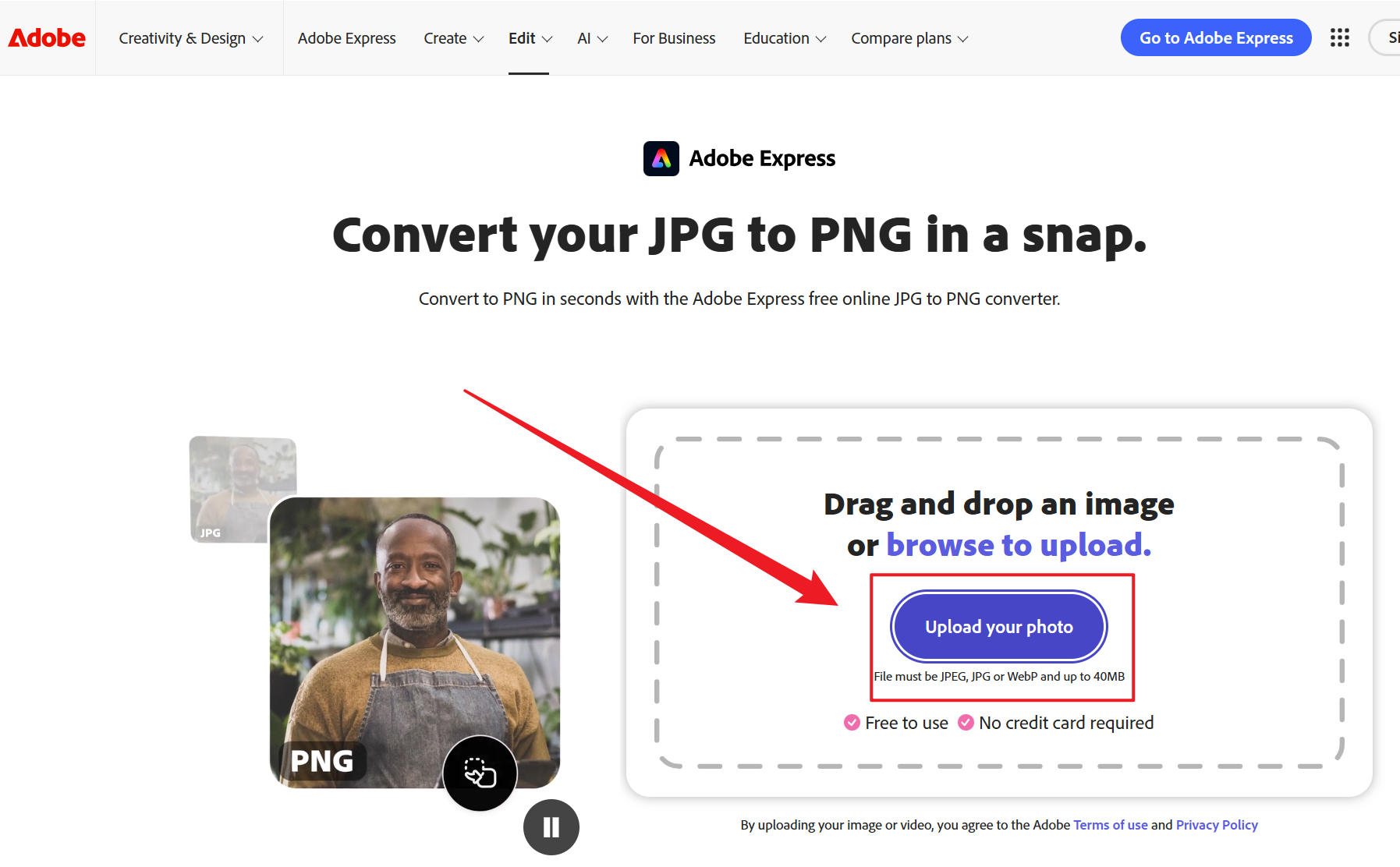
1、網頁搜尋 Adobe 轉換圖片,進入網站後點選新增圖片,上傳需要轉換的 JPG 圖片檔案,一次只能上傳一張。
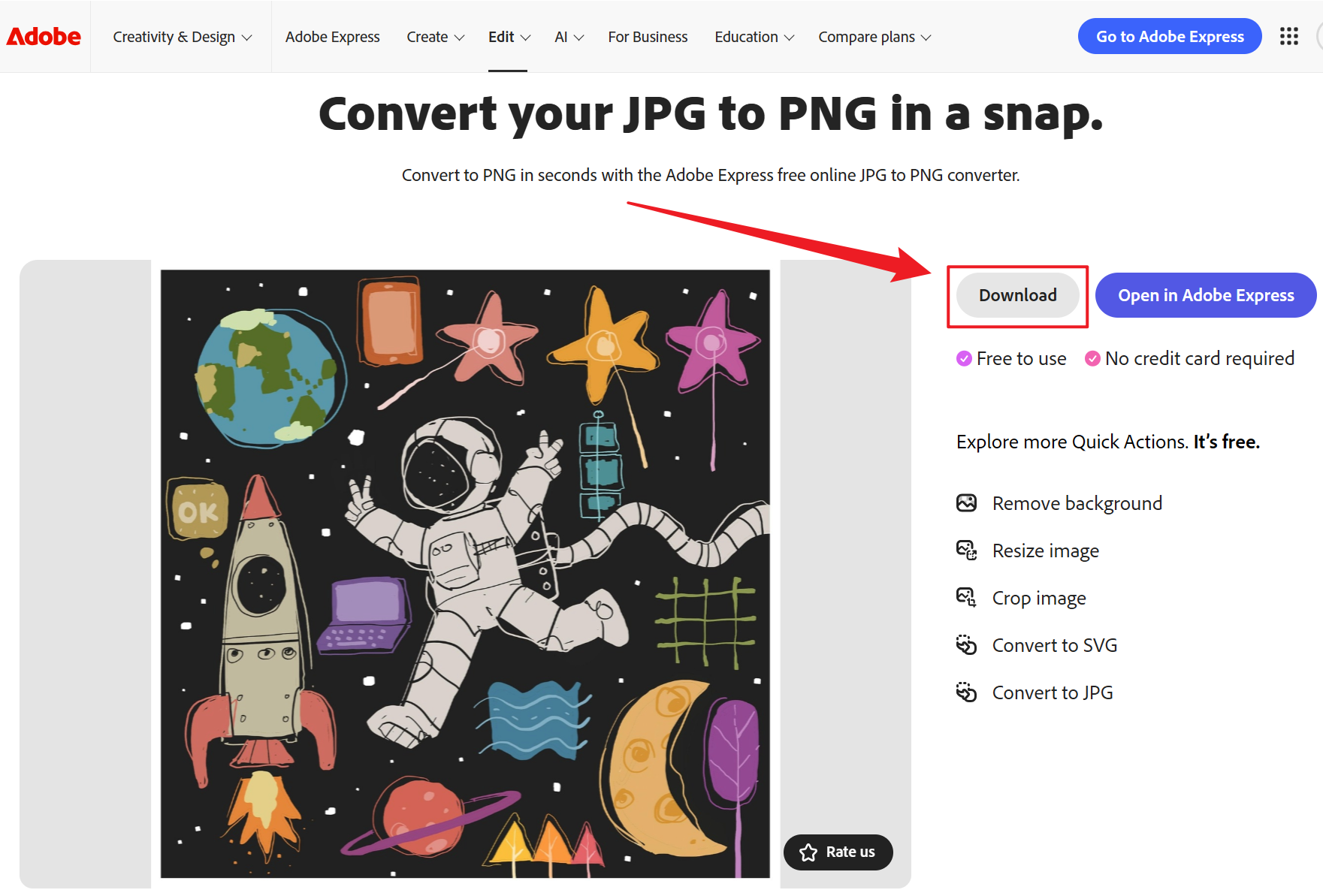
2、到轉換介面後,點選紅框就能獲得轉換後的 PNG 圖片。
方法五:使用 CloudConvert 將 JPG 批量變為 PNG 格式的圖片
推薦指數:★★★★☆
優點:
- 只需要可以流暢開啟的瀏覽器和良好的網路環境即可,無需安裝額外軟體,節省儲存的空間和時間。
- 不用手動進行更新,開啟網頁就能使用最新版本的功能。
缺點:
- 圖片較多上傳可能需要較長的時間,影響整體處理的效率。
- 免費使用可能會限制批量轉換的圖片數量,大規模轉換需求可能無法實現。
操作步驟:
1、進入 CloudConvert,點選新增要轉換為 PNG 的圖片檔案。
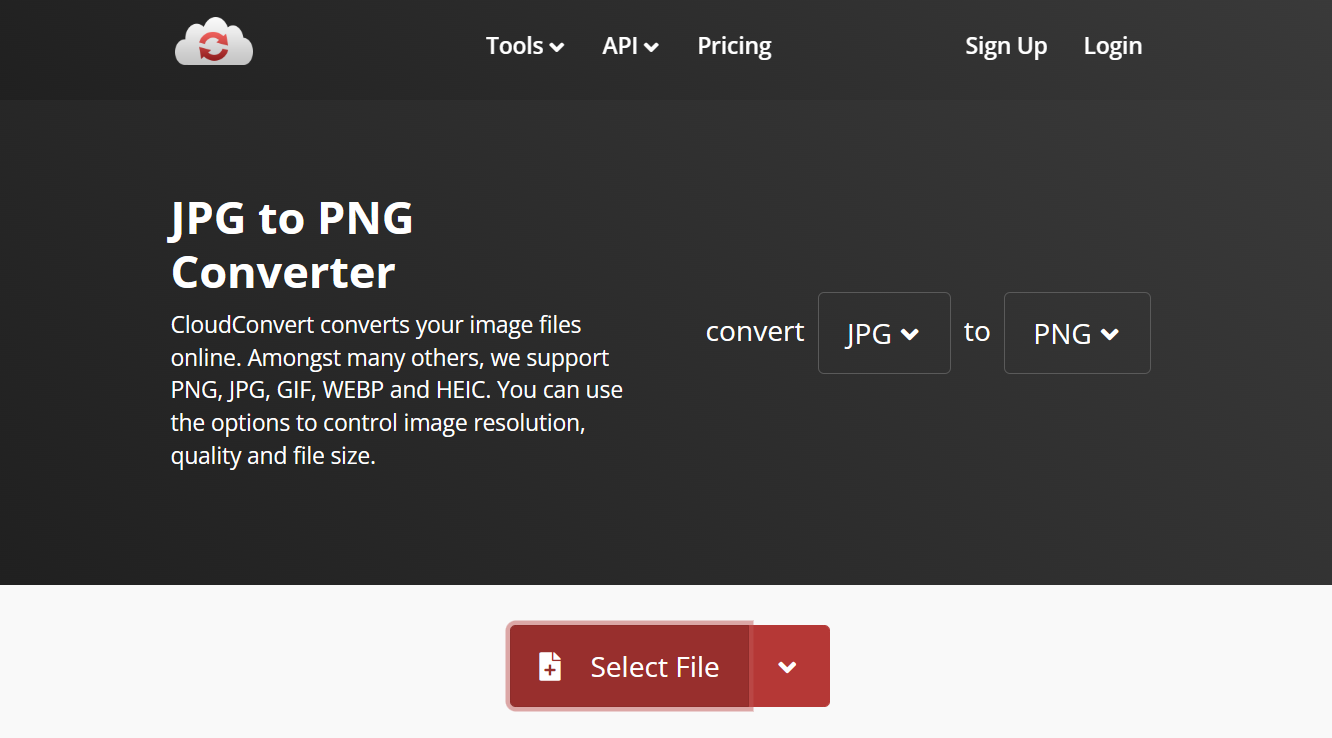
2、接著點選轉換模式,然後點選開始轉換。
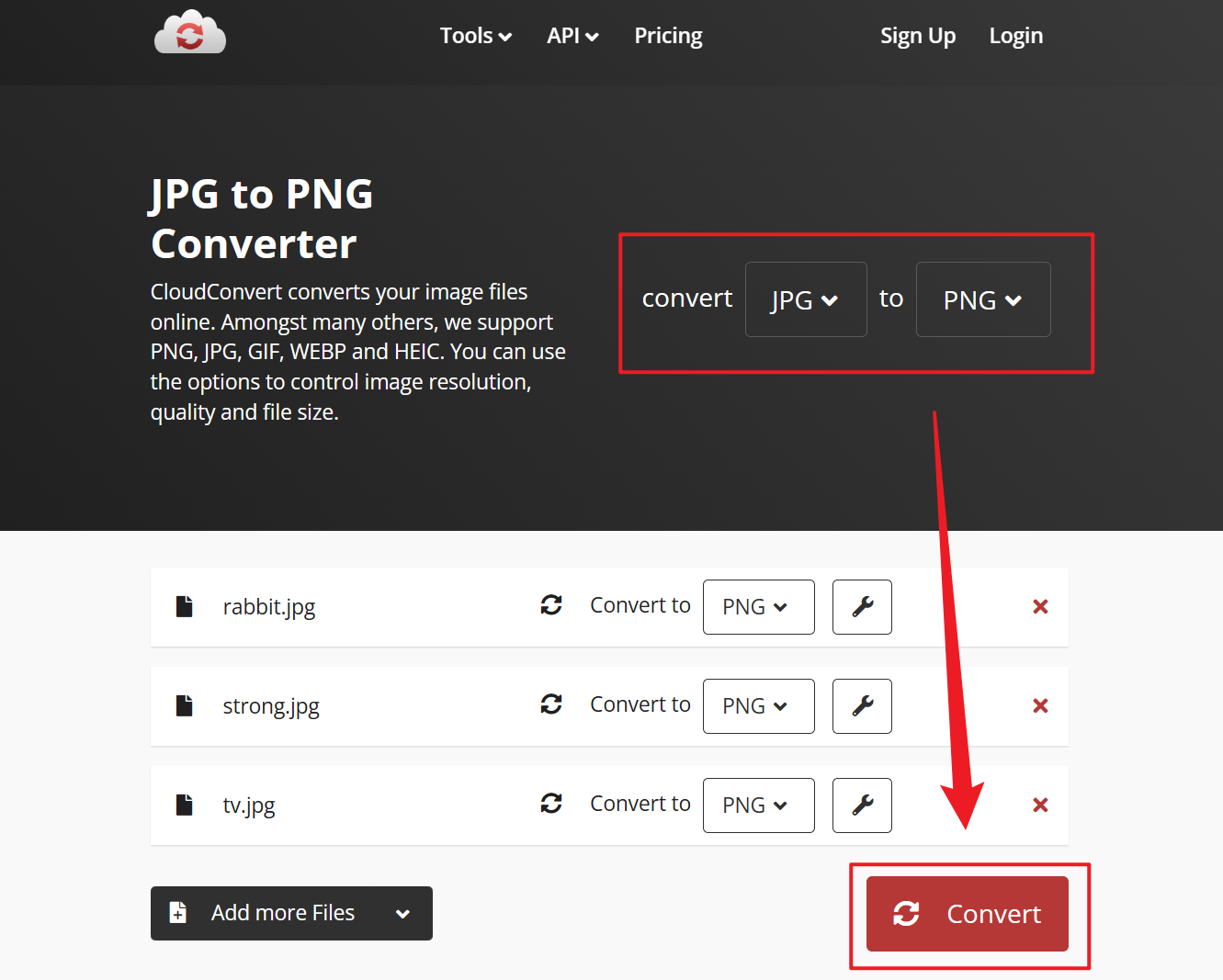
3、等待一會後,點選紅框就能儲存轉換成功的 PNG 圖片檔案。

關鍵字:JPG 批量轉換 PNF 格式 , 大量圖片格式批量轉 PNG , 如何一次性轉換多張 JPG 為 PNG