职场中不少人手里攒着一堆旧版.xls格式的Excel文件,用新版WPS打开提示“兼容模式”,公式莫名其妙失效;上传到公司协作平台,同事说打不开;甚至拷贝到手机上,排版全乱了。把Excel转换成Xlsx格式,能一次性解决这些兼容问题,还能支持更大数据量、更多高级功能,不管是财务做报表、行政汇总数据,还是老师统计成绩,都能用到,是提升办公效率的基础操作。
为什么要将Excel批量变成Xlsx?
1. 跨软件/设备兼容:Xlsx格式能完美适配新版Office、WPS、在线文档,不管是电脑、手机还是平板打开,都不会乱码。
2. 支持更多办公需求:能容纳百万行以上数据,还能使用动态图表、数据验证等新版Excel功能,旧版.xls格式根本不支持。
3. 方便团队协作:现在大多数公司、学校都默认用Xlsx格式传文件,转换后不用再反复调整格式,直接发就行。
4. 减少文件损坏:旧版.xls文件放久了容易损坏,Xlsx格式存储更稳定,就算存云端也不容易出问题。
效果预览
处理前:
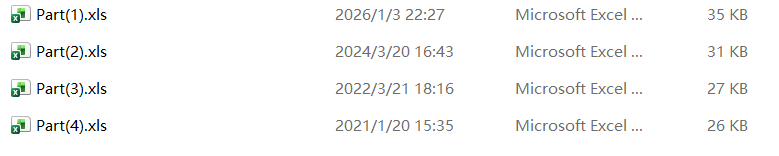
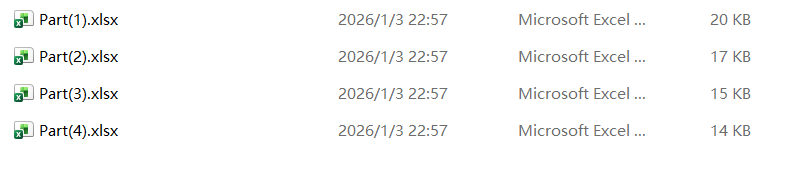
处理后:
方法一:核烁文档批量处理工具
推荐指数:★★★★★
优点:
1. 真正的批量处理,能直接选中整个文件夹的Excel文件,一次性转换上千个,不用一个个选;
2. 转换时能自动修复小问题,比如错位的单元格、失效的简易公式,转换后和原文件几乎一样;
3. 转换完能直接批量加密,适合处理财务数据、合同台账这类敏感文件。
缺点:需要下载软件才能使用。
操作步骤
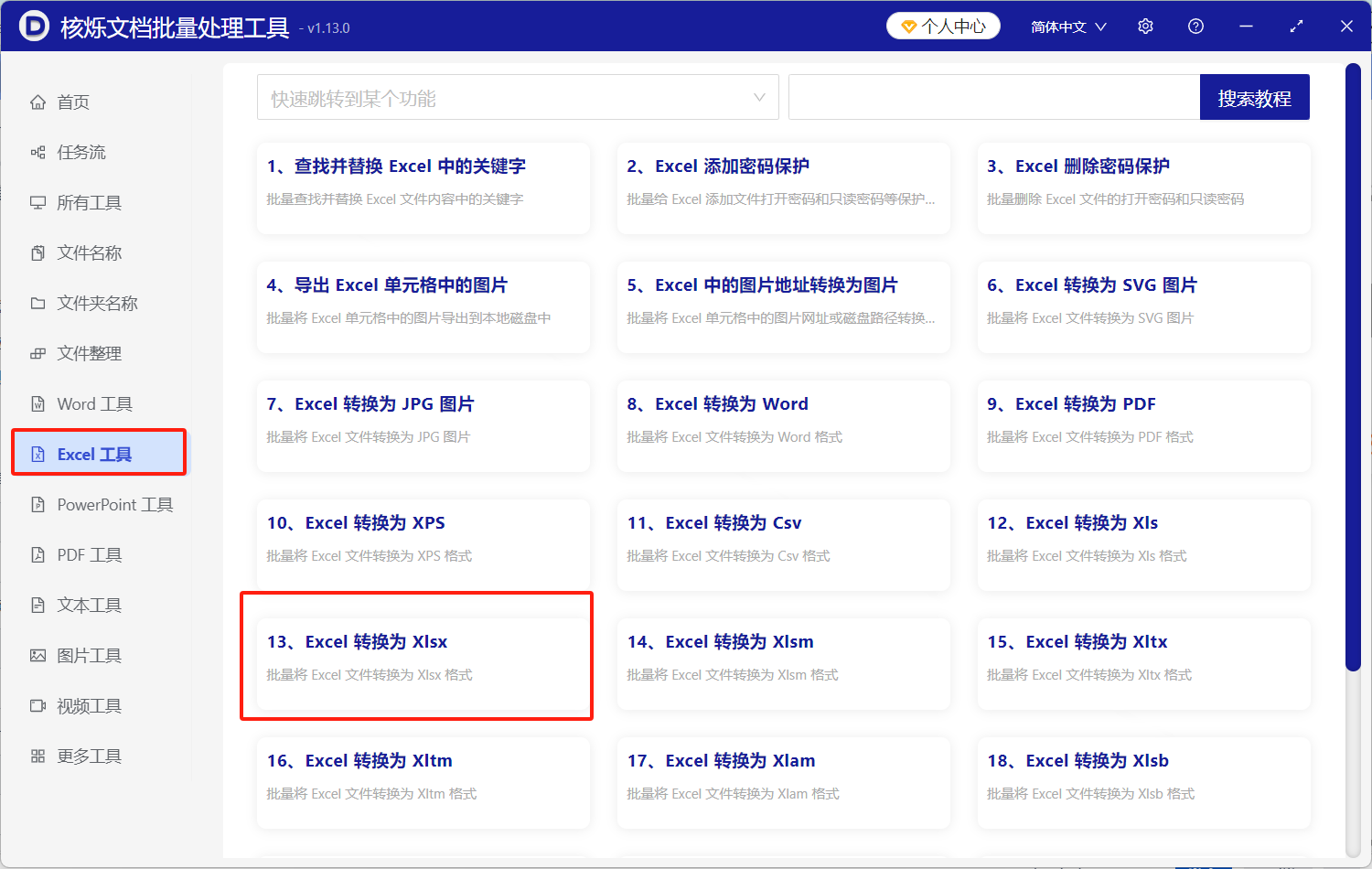
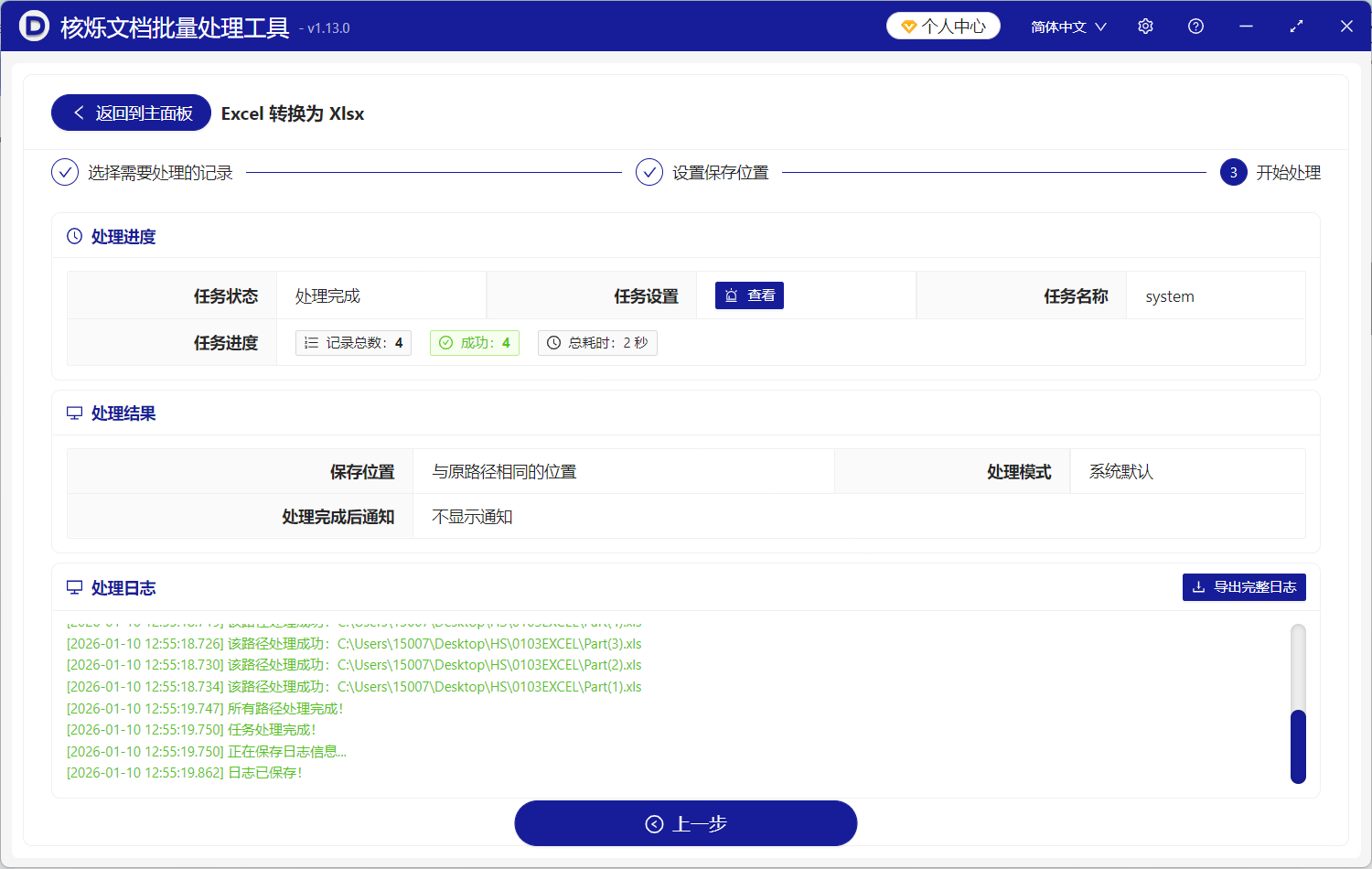
1. 先打开核烁文档批量处理工具,安装完成后打开,左侧功能栏找“Excel工具”,点进去选“Excle转xlsx”。
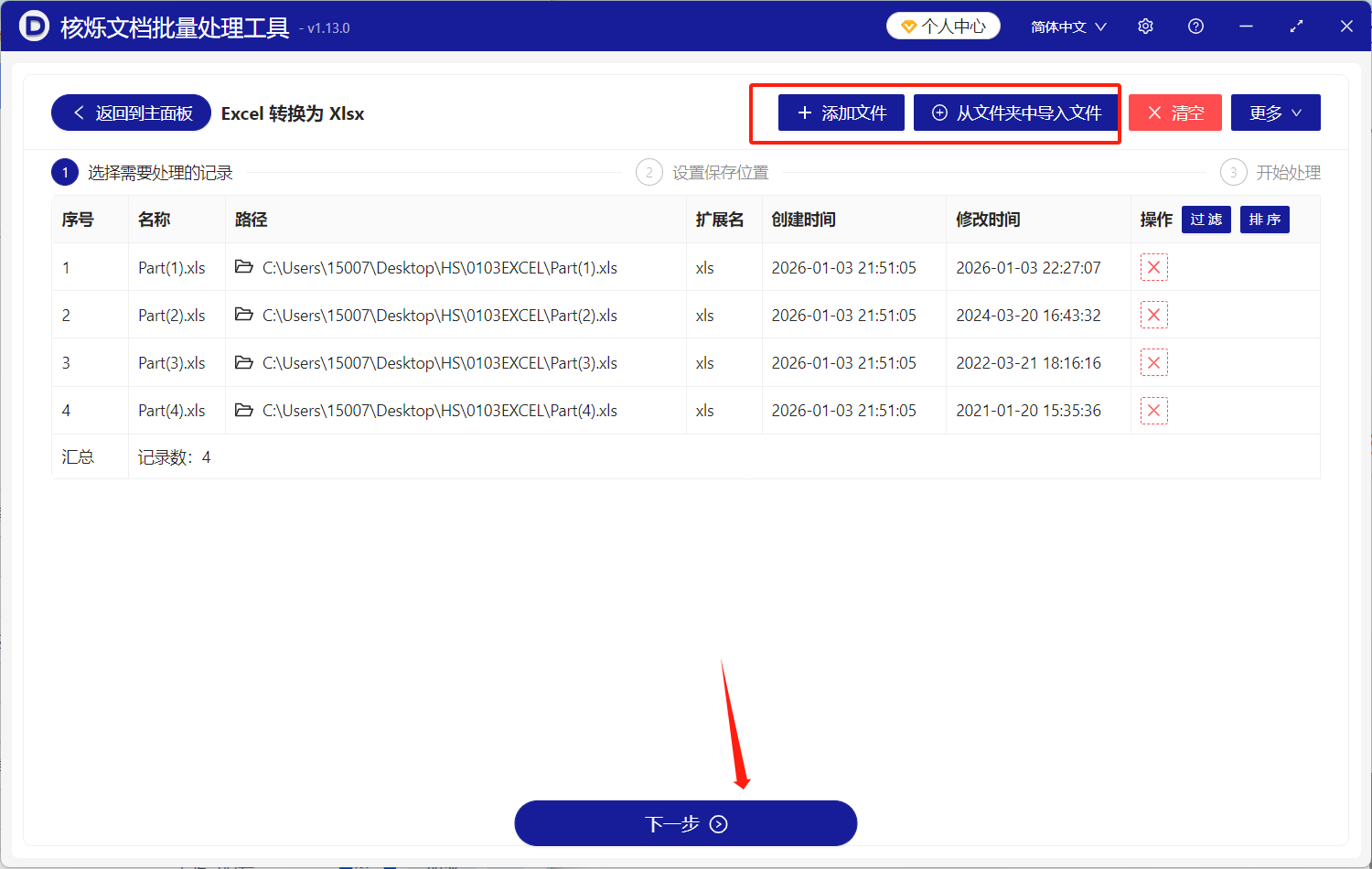
2. 点击“添加文件夹”,找到存放待转换文件的文件夹,选中后确认导入。
3. 点击“输出路径”后点“开始转换”,等进度条走完,显示处理完成之后,到保存的路径打开输出文件夹就能拿到所有Xlsx文件了。
方法二:WPS/金山文档(合并版)
推荐指数:★★★★☆
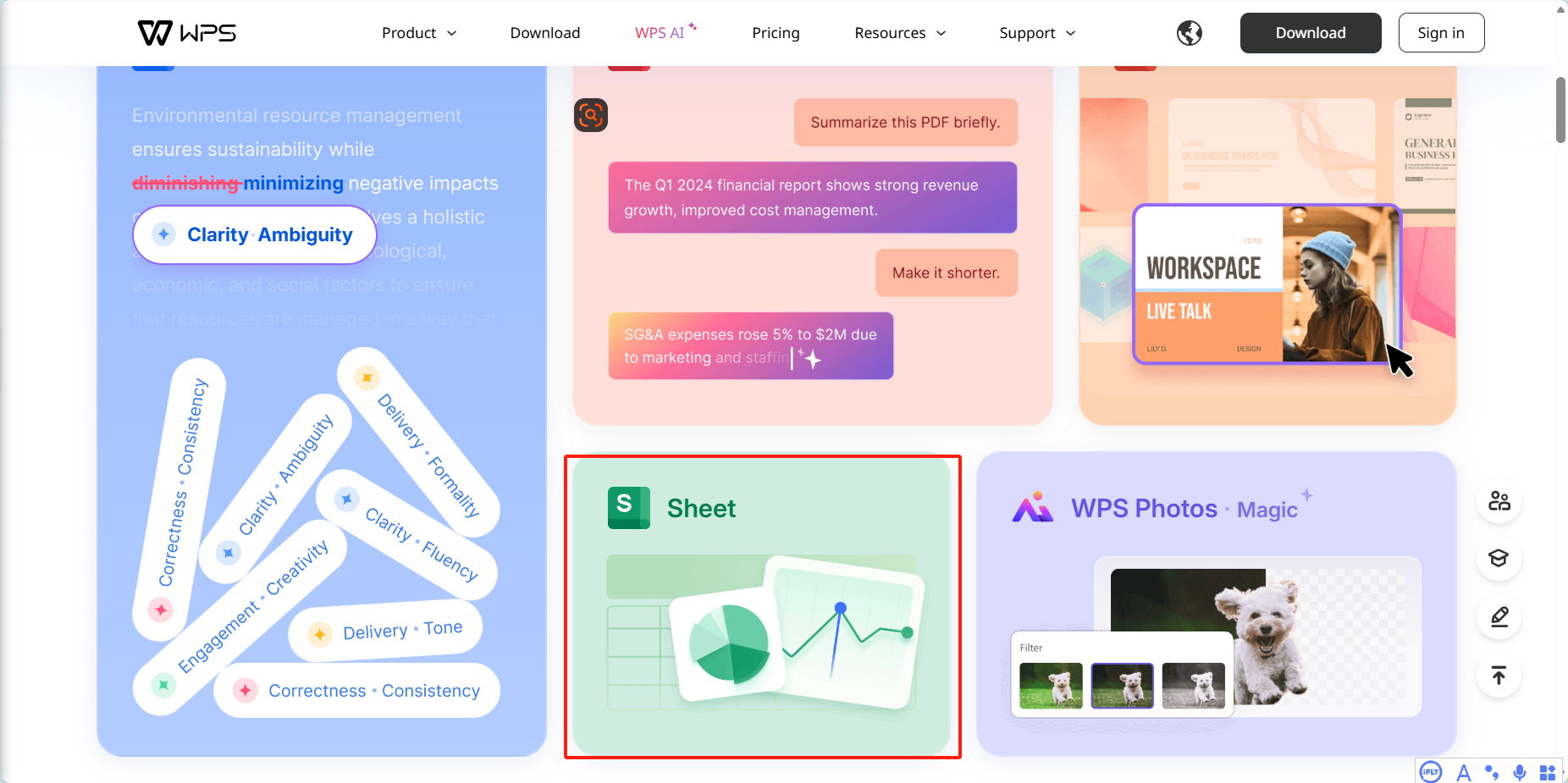
优点:不用额外装新工具,电脑有WPS就能本地转,没有WPS就用金山文档在线转,灵活度高。
缺点:WPS免费版单次只能转5个文件,批量转需要开会员;金山文档在线转要稳定网络,大文件转得慢。
操作步骤
1. 本地用WPS:打开WPS,点击顶部“工具”,再选“格式转换”→“Excel转Xlsx”。
2. 点击“添加文件”,选中要转的.xls文件,免费版最多选5个。
3. 选好输出路径,点“开始转换”,转完在对应文件夹找就行。
4. 在线用金山文档:登录账号,上传.xls文件,右键点文件选“另存为”,再选“Xlsx格式”。
方法三:Microsoft Excel自带功能
推荐指数:★★★★☆
优点:不用装任何额外软件,电脑自带的Excel就能弄,转换质量最稳,不会丢格式。
缺点:只能一个一个文件转,要是有几十上百个文件,手都点酸了。
操作步骤
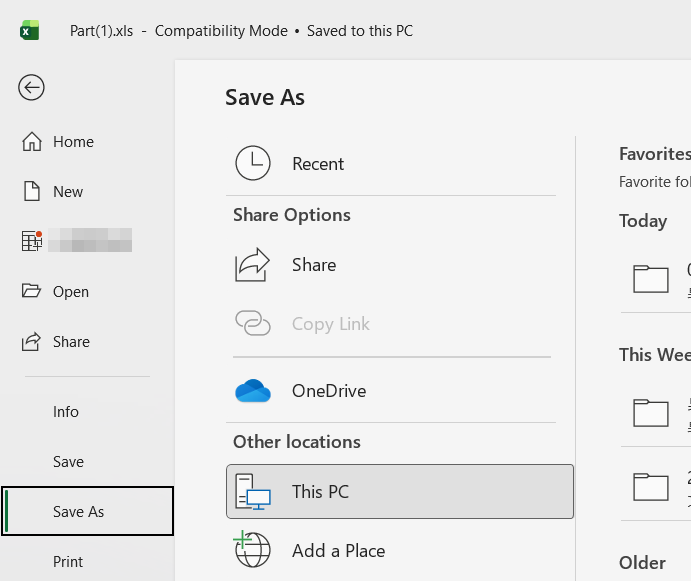
1. 双击打开要转换的.xls文件。
2. 点击顶部“文件”,再选“另存为”。
3. 保存类型选“Excel工作簿(.xlsx)”。
4. 选好保存的地方,点“保存”,关了文件就完成了。
方法四:cloudconvert在线工具
推荐指数:★★★☆☆
优点:转换精度高,就算是有复杂表格、嵌套公式的文件,转完也不容易错。
缺点:线上转换存在数据安全问题,单词只能转换一个文件,效率较低。
操作步骤
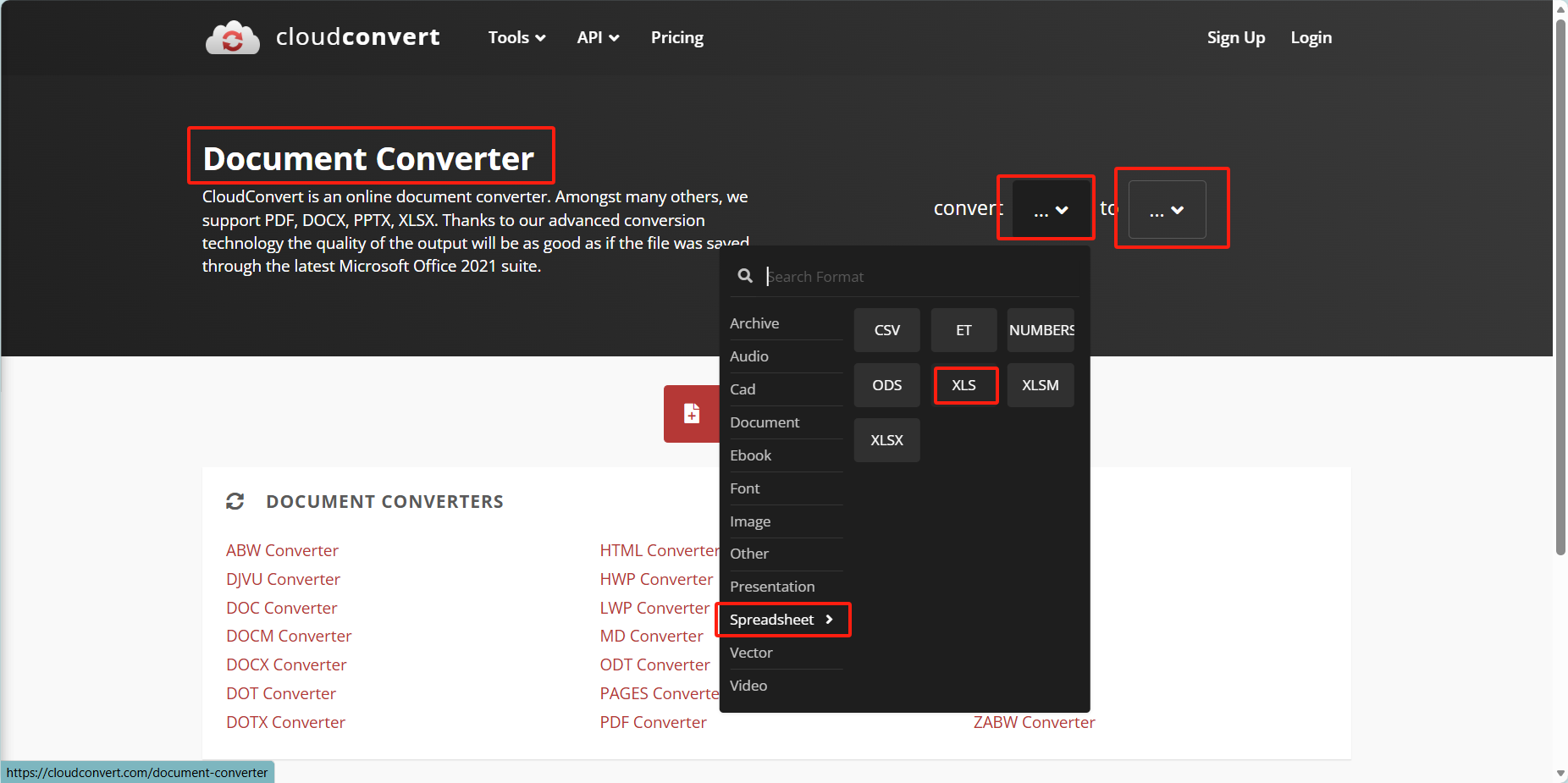
1. 打开浏览器,搜“cloudconvert”,进入官网后找“Excel to Xlsx”功能。
2. 点击“Choose File”,把要转的xls文件传上去,也能直接拖拽。
3. 不用设置其他参数,工具会自动开始转换。
4. 转完点“下载”,就能拿到Xlsx文件了。
方法五:FreeConvert在线工具
推荐指数:★★★☆☆
优点:在线使用,处理少量文件方便。
缺点:英文操作界面,不是很友好,且只能单个转换,受网速影响较大。
操作步骤
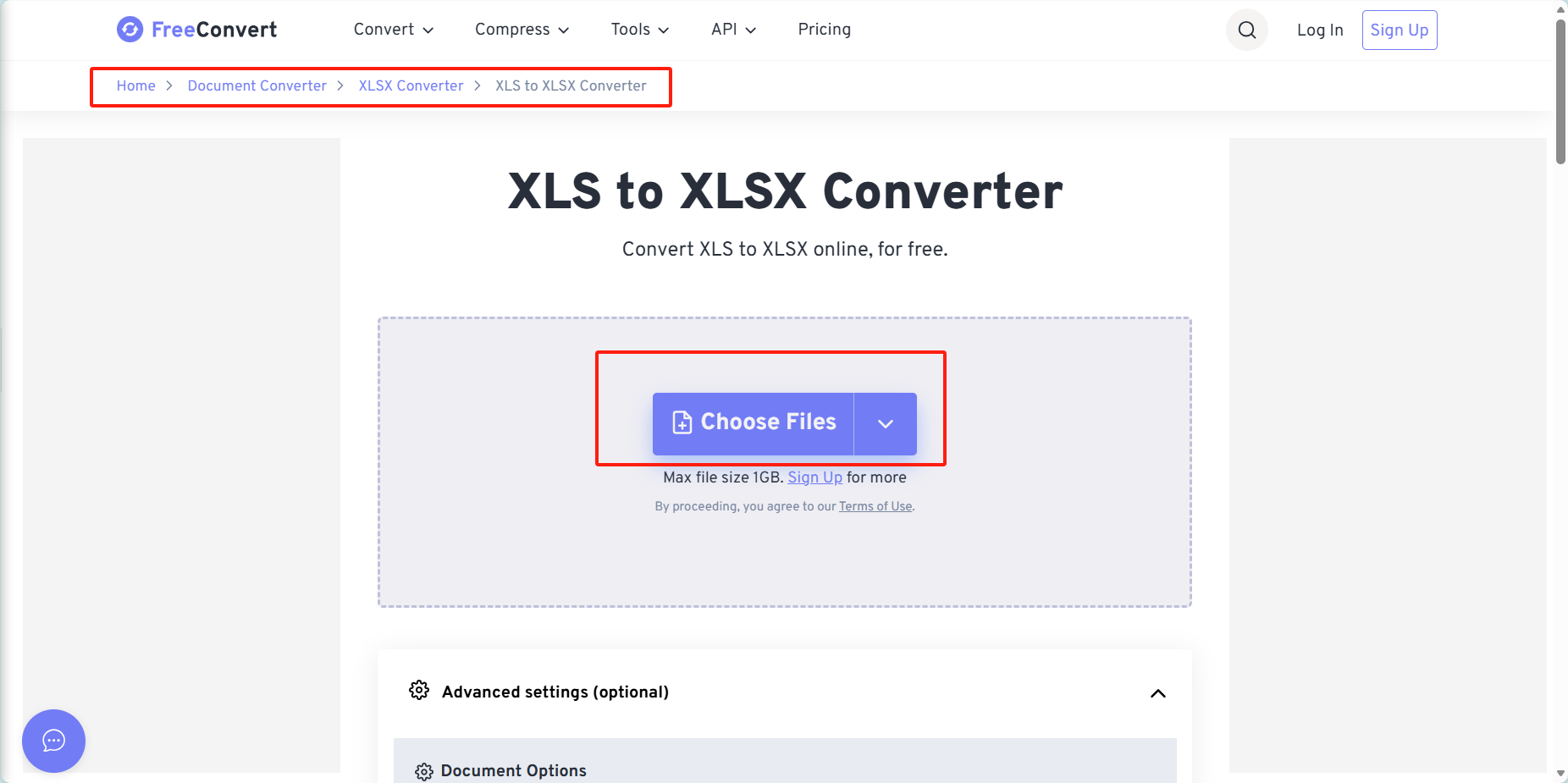
1. 进FreeConvert官网,首页选“Document Converter”。
2. 再选“XLSX Converter ”功能,点击“XLS to XLSX Converter ”。
3. 点击“Choose Flie”上传文件,转完下载,就能得到Xlsx文件了。
方法六:zamzar在线工具
推荐指数:★★★☆☆
优点:完全免费,不用注册账号,在线转换。
缺点:转换速度有点慢,要是赶上高峰期,可能要等好几分钟;超大文件(超过1M)要收钱。
操作步骤
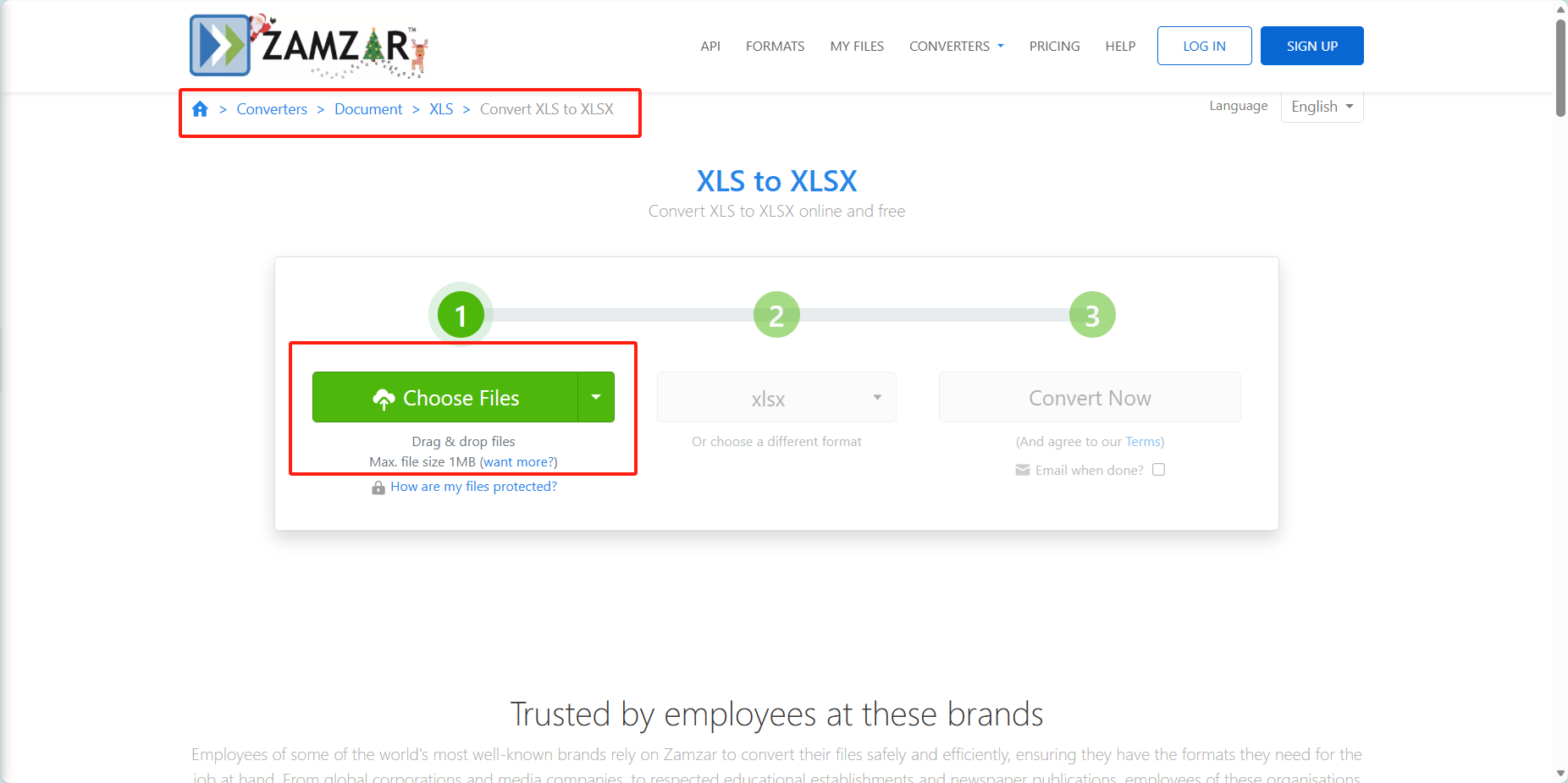
1. 浏览器搜“zamzar”,进入官网后按照圈出路径找“xls转xlsx”功能。
2. 点击“ChooseFlie”,批量选中要转的.xls文件。
3. 确认输出格式是Xlsx,点“Start”,保存即可。
方法七:FreeFileConvert
推荐指数:★★★☆☆
优点:在线转化比较方便,无需下载软件。
缺点:部分地区访问不太稳定;转换速度看网速,网速慢就很耗时间。
操作步骤
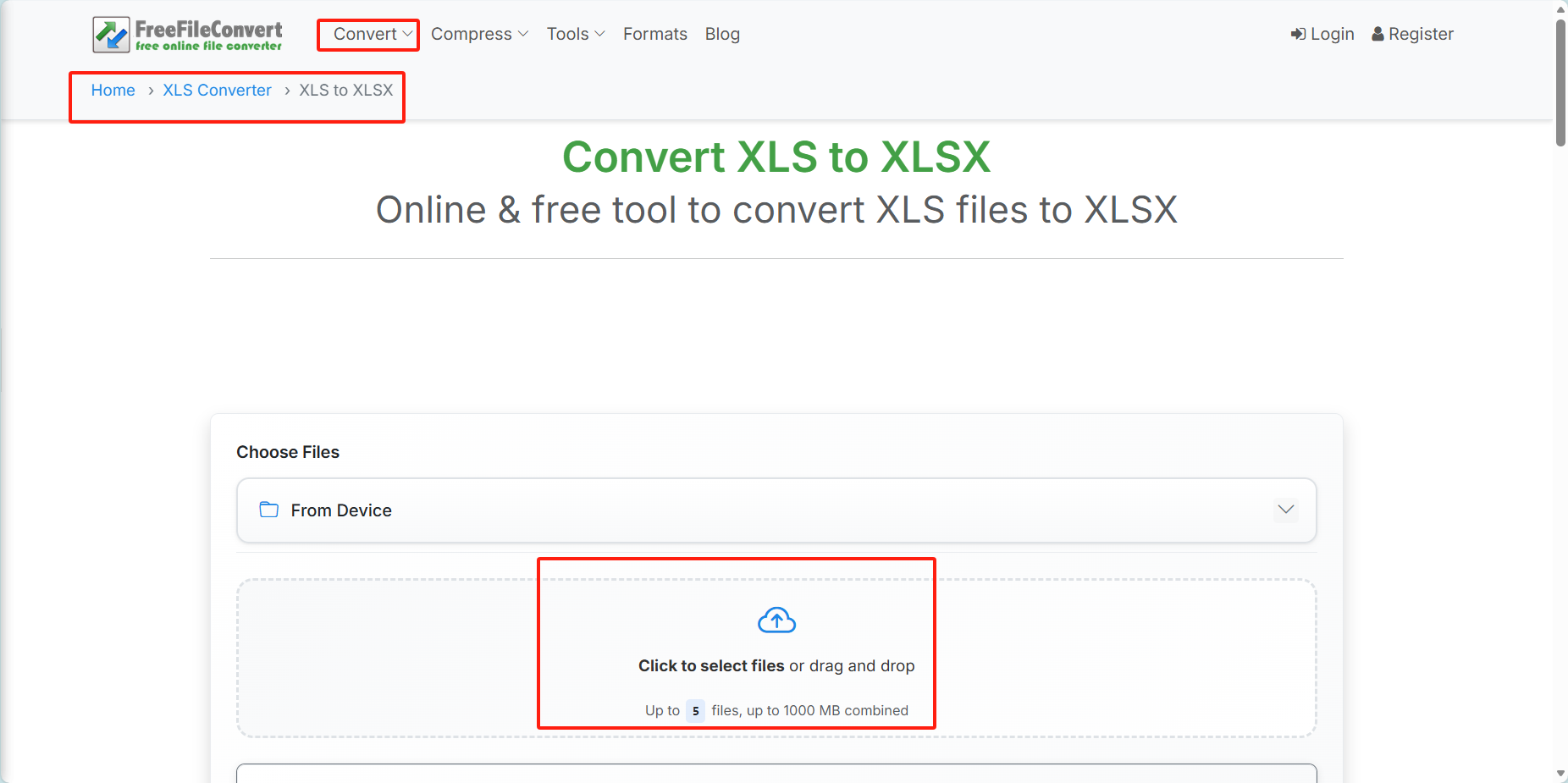
1. 进FreeFileConvert 官网,按照路径选“XLS to XLSX”功能。
2. 点击“Choose Files”,上传本地文件。
3. 确认输出格式为Xlsx,点击“Convert”,等待工具自动转换。
4. 转完后点“Download”下载。
方法八:LibreOffice
推荐指数:★★★☆☆
优点:完全免费,不用花钱买会员。
缺点:界面有点复杂,第一次用得找半天功能按钮;部分高级格式转完可能有点小问题。
操作步骤
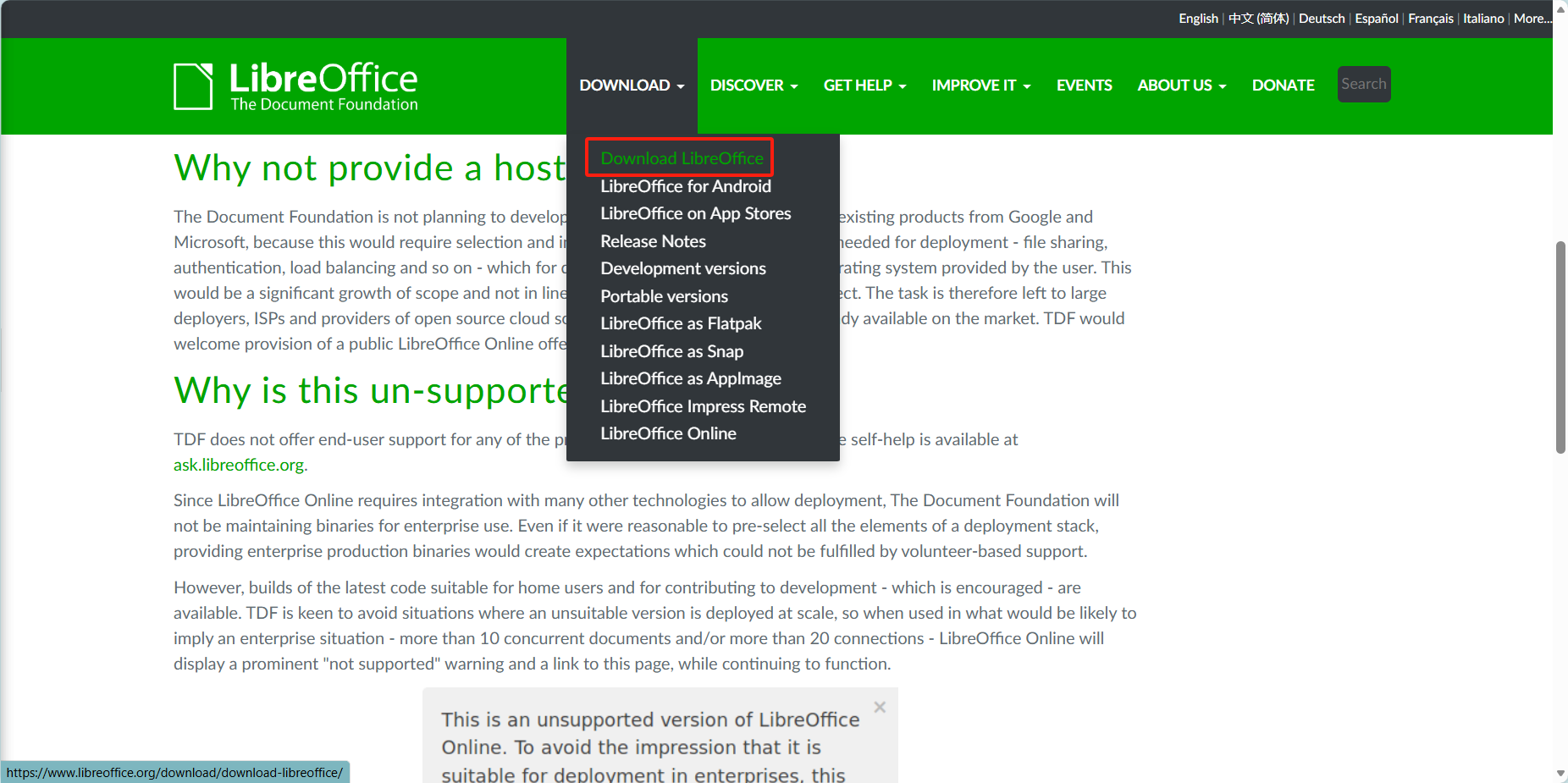
1. 打开LibreOffice Calc软件,点击“文件”→“打开”,选中.xls文件。
2. 文件打开后,再点“文件”→“另存为”。
3. 保存类型选“Microsoft Excel 2007-2019(.xlsx)”。
4. 选好保存路径,点“保存”就行。
方法九:Online-Convert在线工具
推荐指数:★★★☆☆
优点:能自己设置转换参数,比如要不要保留宏命令、要不要压缩图片,适合有特殊需求的人。
缺点:免费版广告多,转换速度慢;单次只能转1个文件,批量处理很麻烦。
操作步骤
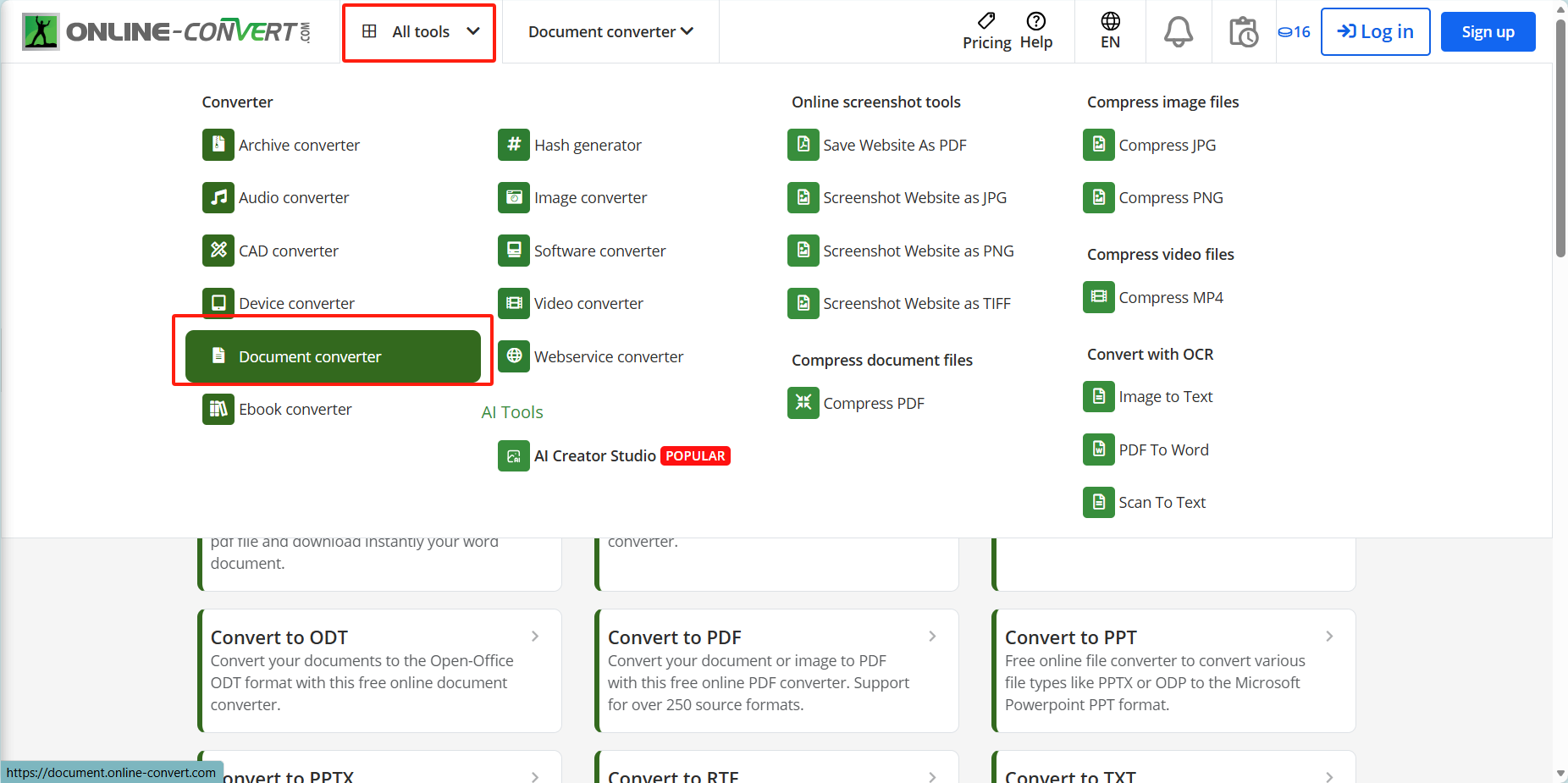
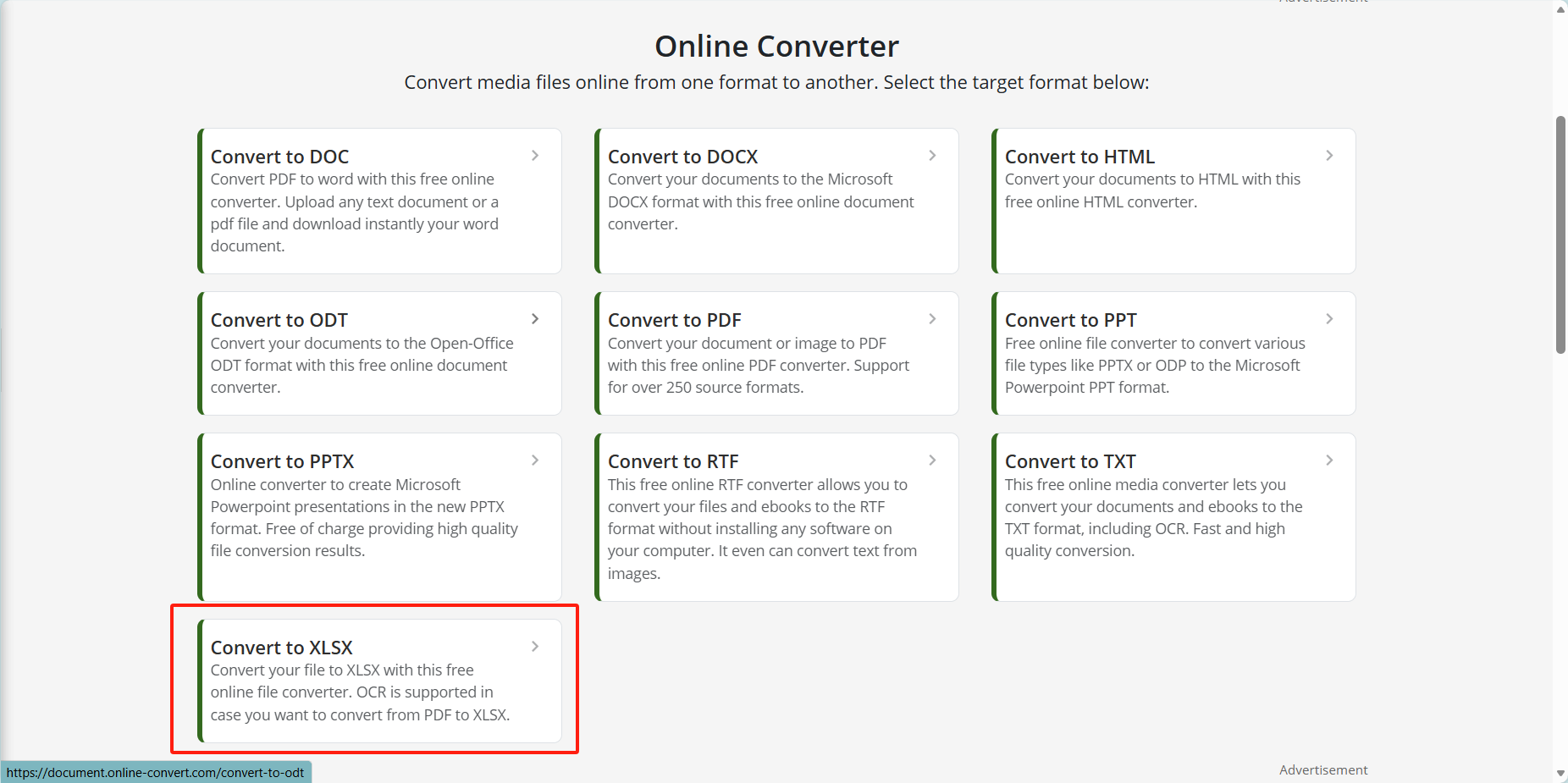
1. 进Online-Convert官网,选“Document”→“Excel”→“Convert to Xlsx”。
2. 点击“Choose Files”,上传要转的.xls文件。
3. 然后点“Start conversion”。
4. 转完点“Download”,下载文件即可。
方法十:Aspose在线工具
推荐指数:★★★☆☆
优点:能直接上传云端文件,文件大小和次数无限制。
缺点:批量转换需要升级成付费用户。
操作步骤
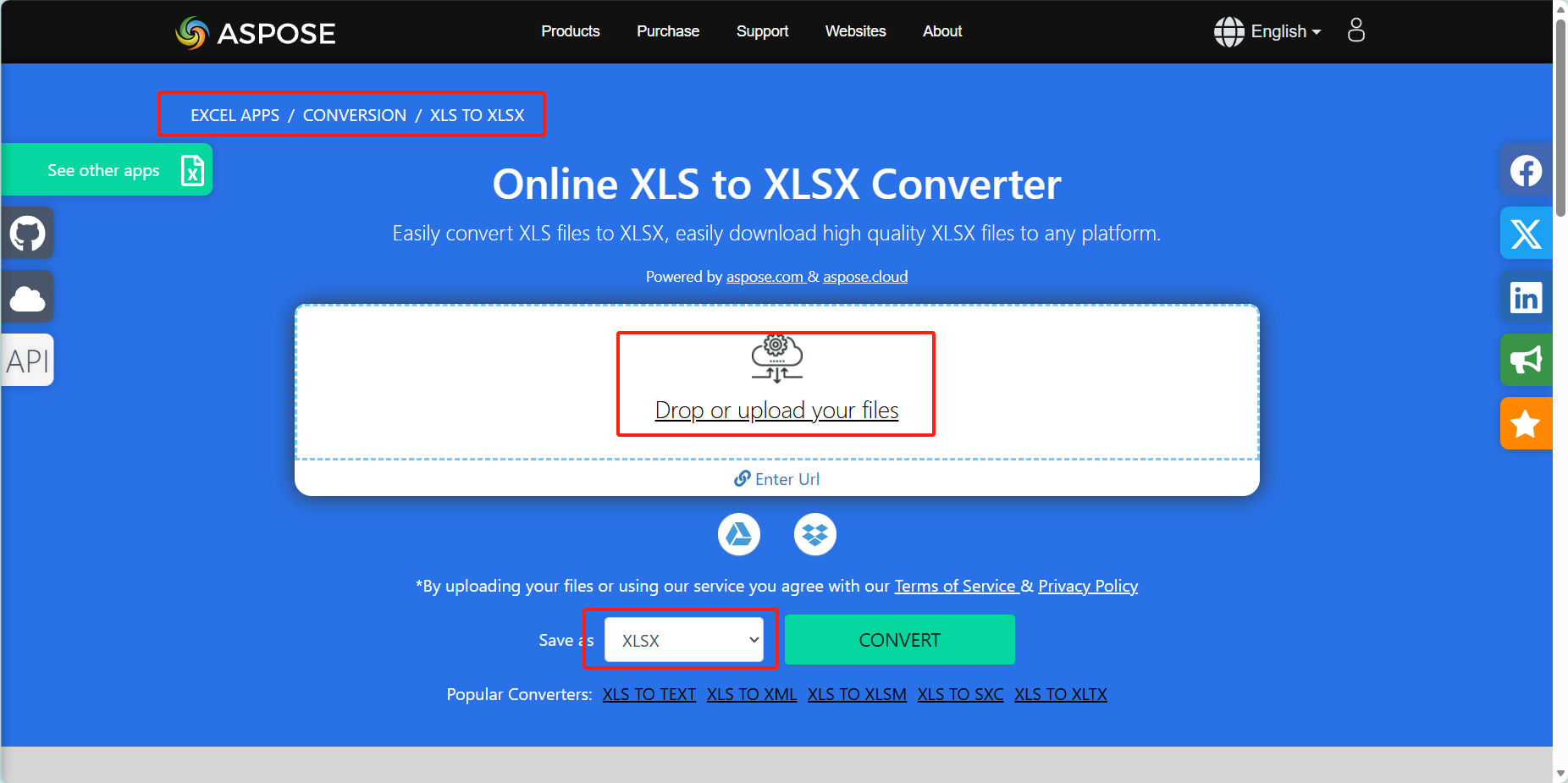
1. 进Aspose官网,按照路径选“XLS to XLSX”功能。
2. 点击“Dtop or upload your Files”,上传本地文件。
3. 确认输出格式为Xlsx,点击“Convert”,等待工具自动转换。
4. 转完后点“Download”下载。
以上方法基本能解决Excel转Xlsx的核心需求,以后即使是需要处理多个文件,别再手动逐个转换了,选择批量的工具能够让效率提升一大截,大家可以根据自己的需求进行选择合适工具。