如何將Excel批次轉換為Xlsx格式?十種實用方法分享!
翻譯:简体中文繁體中文,更新時間:2026-01-10 12:59:11
職場中不少人手裡攢著一堆舊版.xls格式的Excel檔案,用新版WPS開啟提示「相容模式」,公式莫名其妙失效;上傳到公司協作平台,同事說開不了;甚至拷貝到手機上,排版全亂了。把Excel轉換成Xlsx格式,能一次解決這些相容問題,還能支援更大資料量、更多進階功能,不管是財務做報表、行政彙總資料,還是老師統計成績,都能用到,是提升辦公效率的基礎操作。
為什麼要將Excel批量變成Xlsx?
1. 跨軟體/設備相容:Xlsx格式能完美配適新版Office、WPS、線上文件,不管是電腦、手機還是平板開啟,都不會亂碼。
2. 支援更多辦公需求:能容納百萬行以上數據,還能使用動態圖表、數據驗證等新版Excel功能,舊版.xls格式根本不支援。
3. 方便團隊協作:現在大多數公司、學校都預設用Xlsx格式傳檔案,轉換後不用再反覆調整格式,直接發就行。
4. 減少檔案損壞:舊版.xls檔案放久了容易損壞,Xlsx格式儲存更穩定,就算存雲端也不容易出問題。
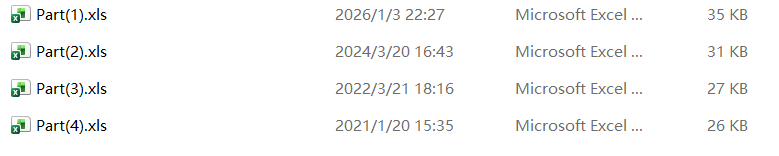
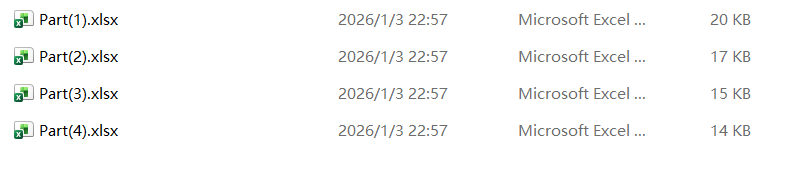
效果預覽
處理前:
處理後:
方法一:核爍文檔批量處理工具
推薦指數:★★★★★
優點:
1. 真正的批量處理,能直接選中整個資料夾的Excel檔案,一次性轉換上千個,不用一個個選;
2. 轉換時能自動修復小問題,比如錯位的儲存格、失效的簡易公式,轉換後和原檔案幾乎一樣;
3. 轉換完能直接批量加密,適合處理財務數據、合約台帳這類敏感檔案。
缺點:需要下載軟體才能使用。
操作步驟
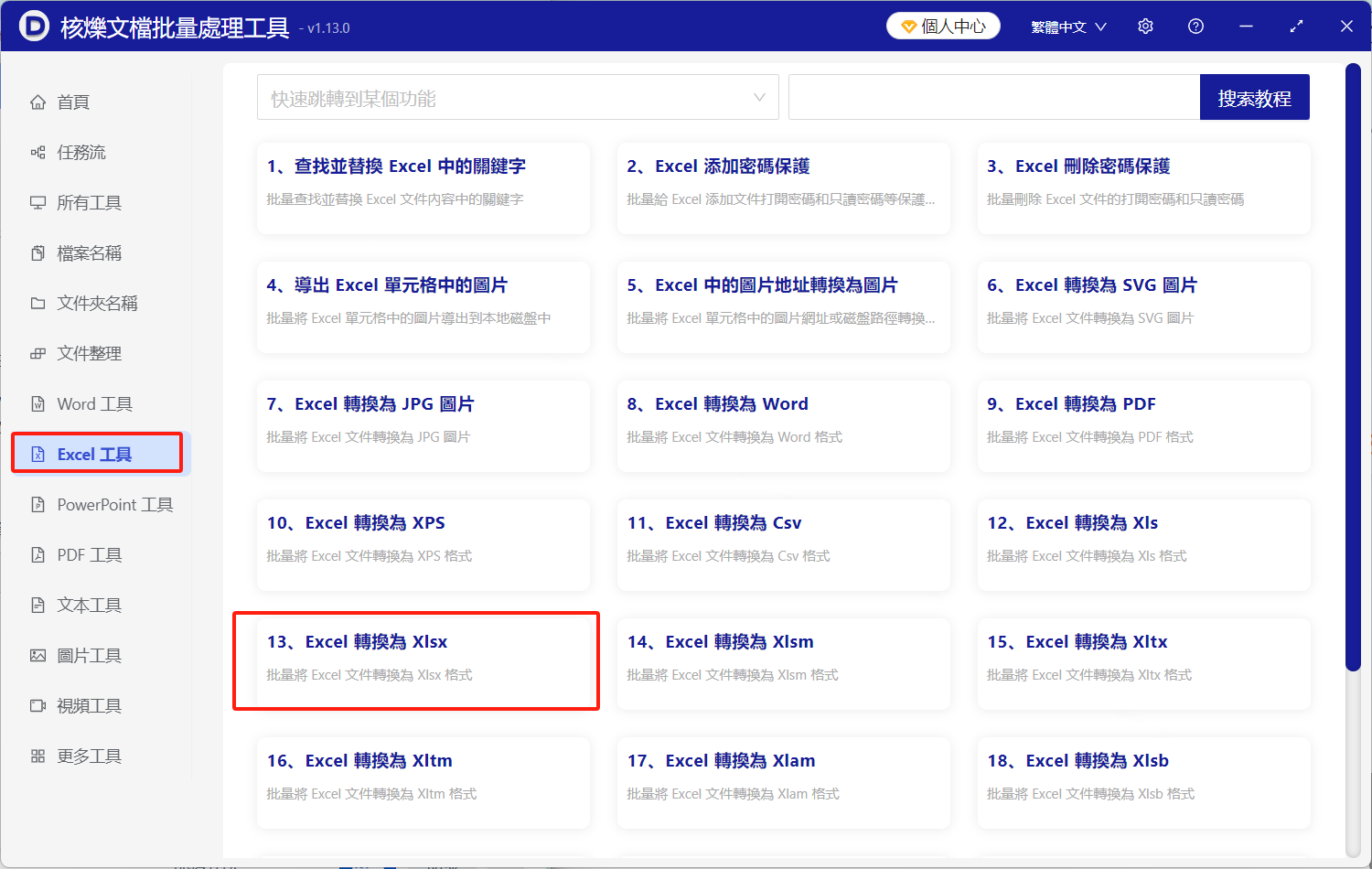
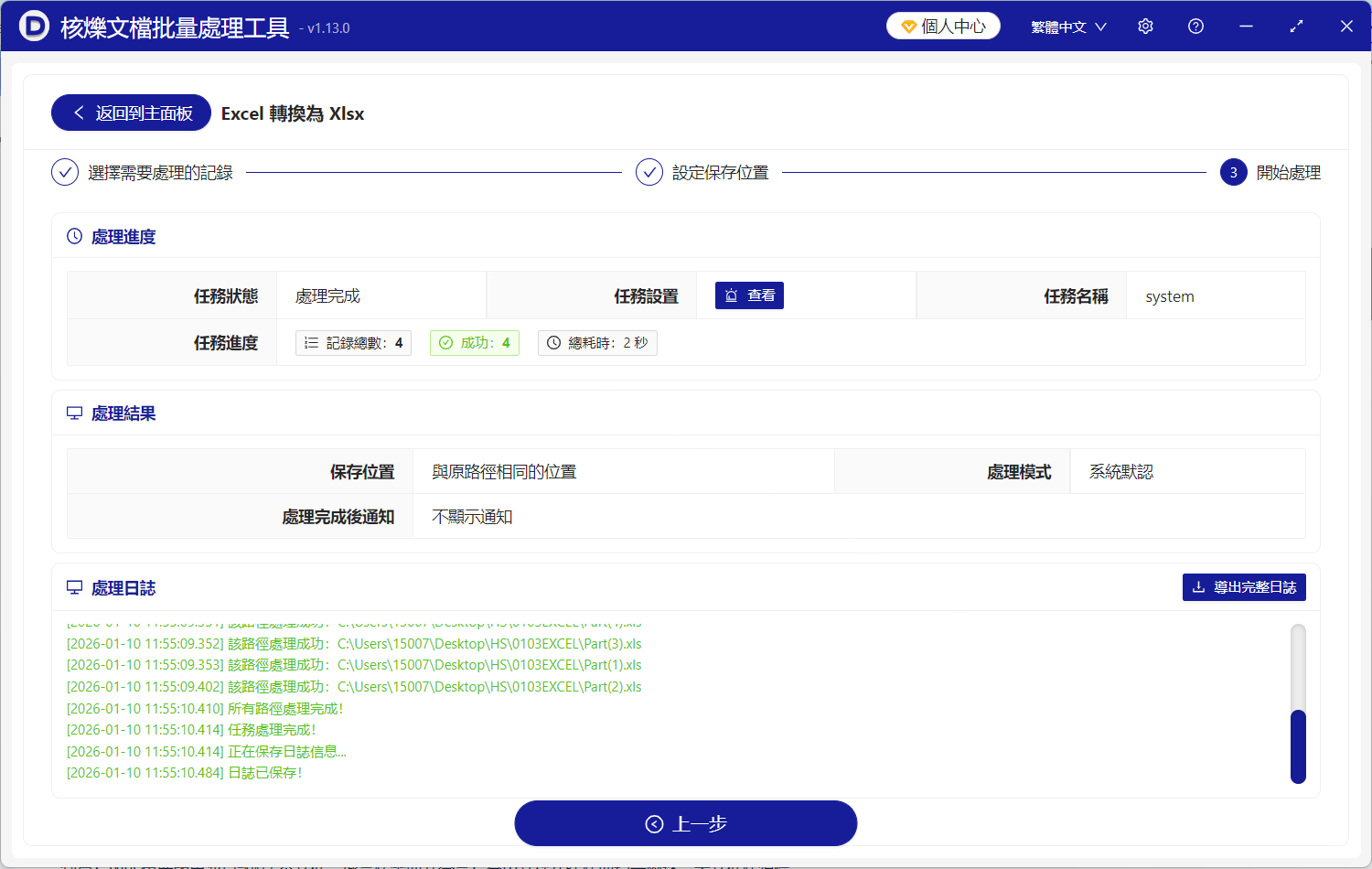
1. 先開啟核爍文檔批量處理工具,安裝完成後開啟,左側功能欄找「Excel工具」,點進去選「Excle轉xlsx」。
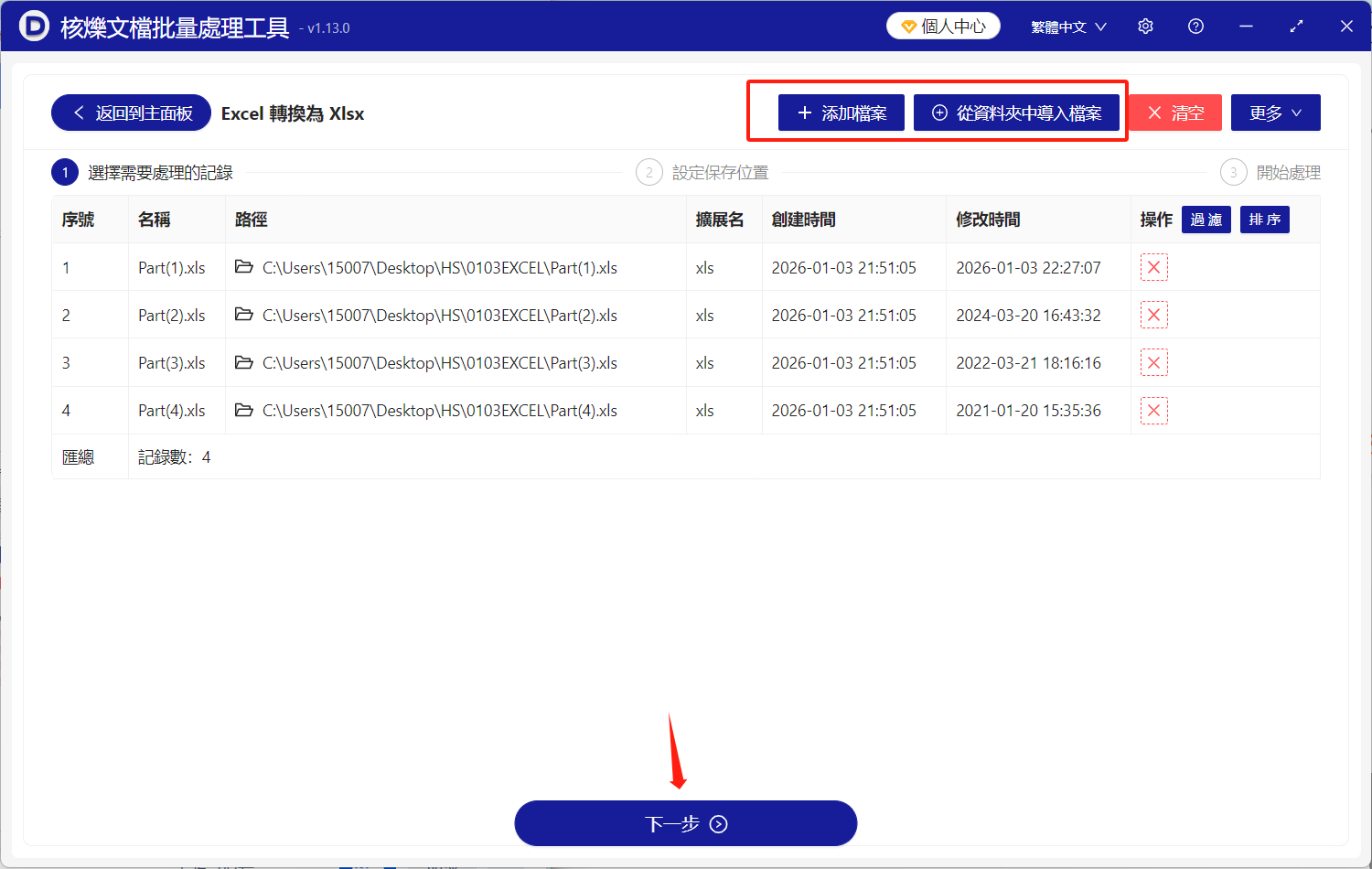
2. 點擊「新增資料夾」,找到存放待轉換檔案的資料夾,選中後確認匯入。
3. 點擊「輸出路徑」後點「開始轉換」,等進度條跑完,顯示處理完成之後,到儲存的路徑開啟輸出資料夾就能拿到所有Xlsx檔案了。
方法二:WPS/金山文件(合併版)
推薦指數:★★★★☆
優點:不用額外裝新工具,電腦有WPS就能本地轉,沒有WPS就用金山文件線上轉,靈活度高。
缺點:WPS免費版單次只能轉5個檔案,批量轉需要開會員;金山文件線上轉要穩定網路,大檔案轉得慢。
操作步驟
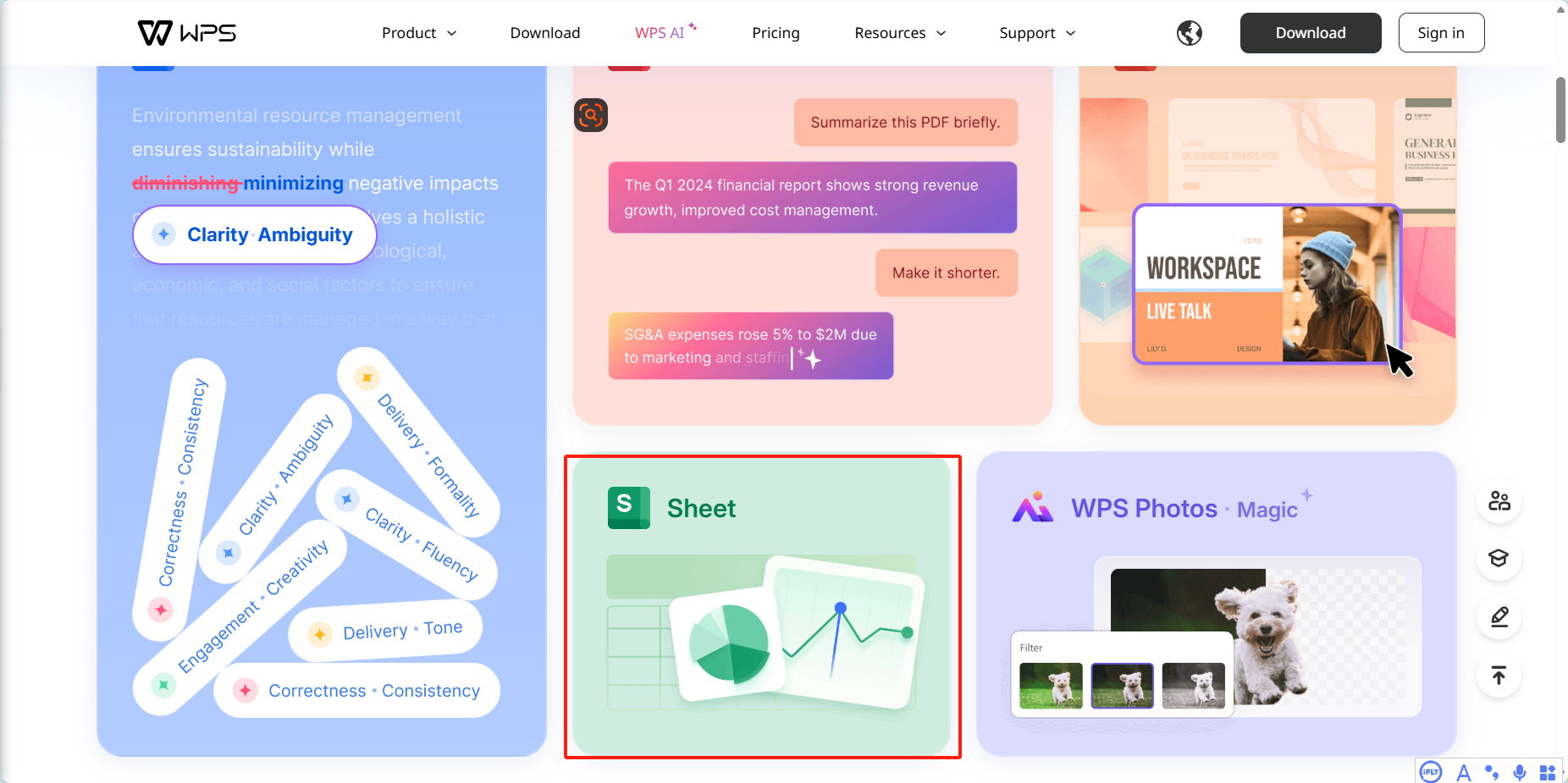
1. 本地用WPS:開啟WPS,點擊頂部「工具」,再選「格式轉換」→「Excel轉Xlsx」。
2. 點擊「新增檔案」,選中要轉的.xls檔案,免費版最多選5個。
3. 選好輸出路徑,點「開始轉換」,轉完在對應資料夾找就行。
4. 線上月金山文件:登入帳號,上傳.xls檔案,右鍵點檔案選「另存新檔」,再選「Xlsx格式」。
方法三:Microsoft Excel自帶功能
推薦指數:★★★★☆
優點:不用裝任何額外軟體,電腦自帶的Excel就能弄,轉換品質最穩,不會丟格式。
缺點:只能一個一個檔案轉,要是有幾十上百個檔案,手都點酸了。
操作步驟
1. 雙擊開啟要轉換的.xls檔案。
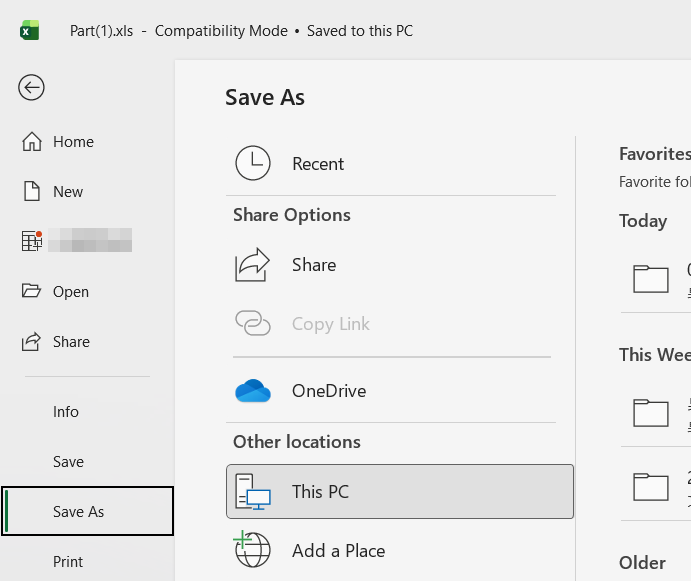
2. 點擊頂部「檔案」,再選「另存新檔」。
3. 儲存類型選「Excel活頁簿(.xlsx)」。
4. 選好儲存的地方,點「儲存」,關了檔案就完成了。
方法四:cloudconvert線上工具
推薦指數:★★★☆☆
優點:轉換精度高,就算是有複雜表格、巢狀公式的檔案,轉完也不容易錯。
缺點:線上轉換存在數據安全問題,單次只能轉換一個檔案,效率較低。
操作步驟
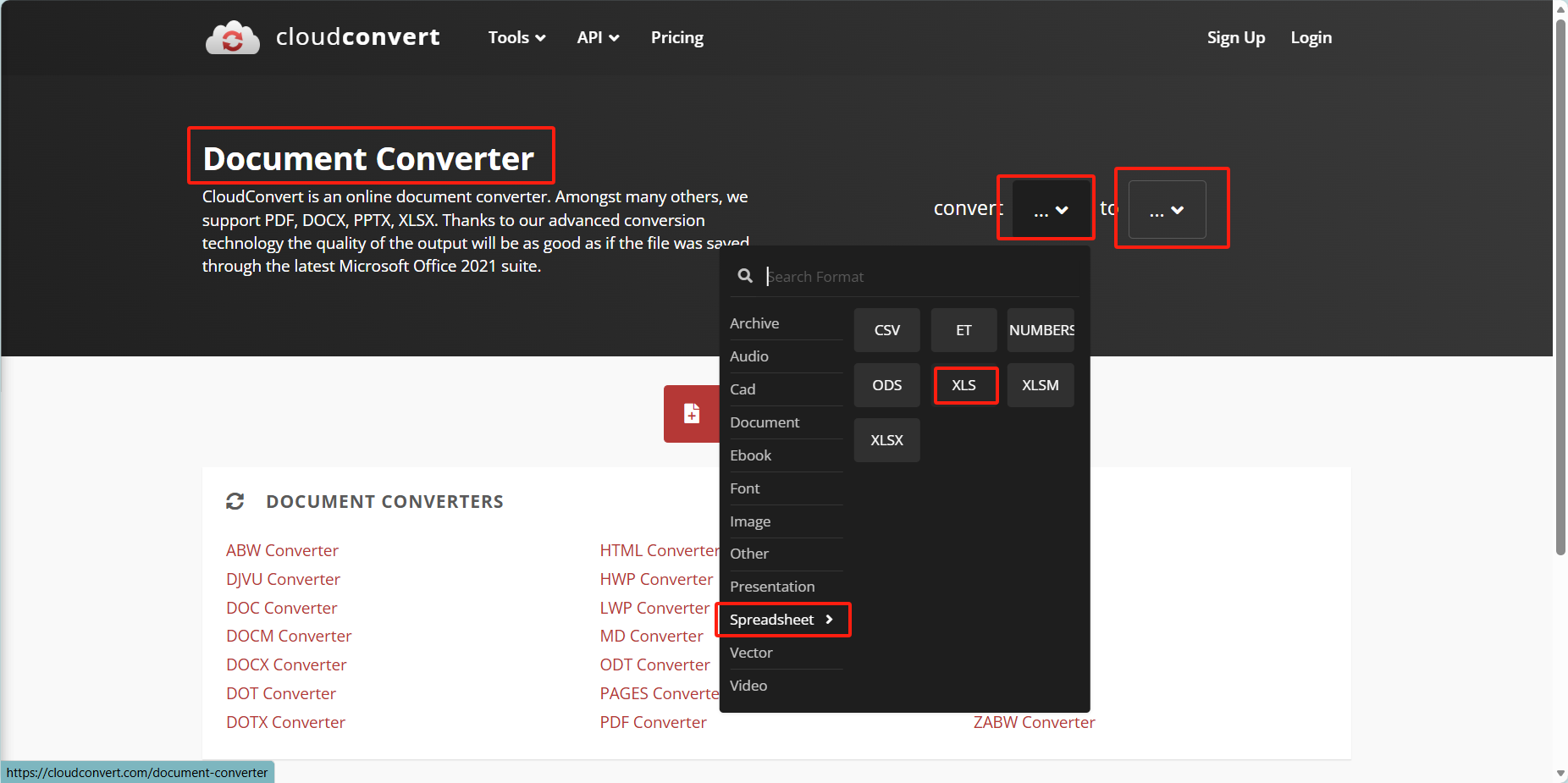
1. 開啟瀏覽器,搜「cloudconvert」,進入官網後找「Excel to Xlsx」功能。
2. 點擊「Choose File」,把要轉的xls檔案傳上去,也能直接拖曳。
3. 不用設定其他參數,工具會自動開始轉換。
4. 轉完點「下載」,就能拿到Xlsx檔案了。
方法五:FreeConvert線上工具
推薦指數:★★★☆☆
優點:線上使用,處理少量檔案方便。
缺點:英文操作介面,不是很友善,且只能單個轉換,受網速影響較大。
操作步驟
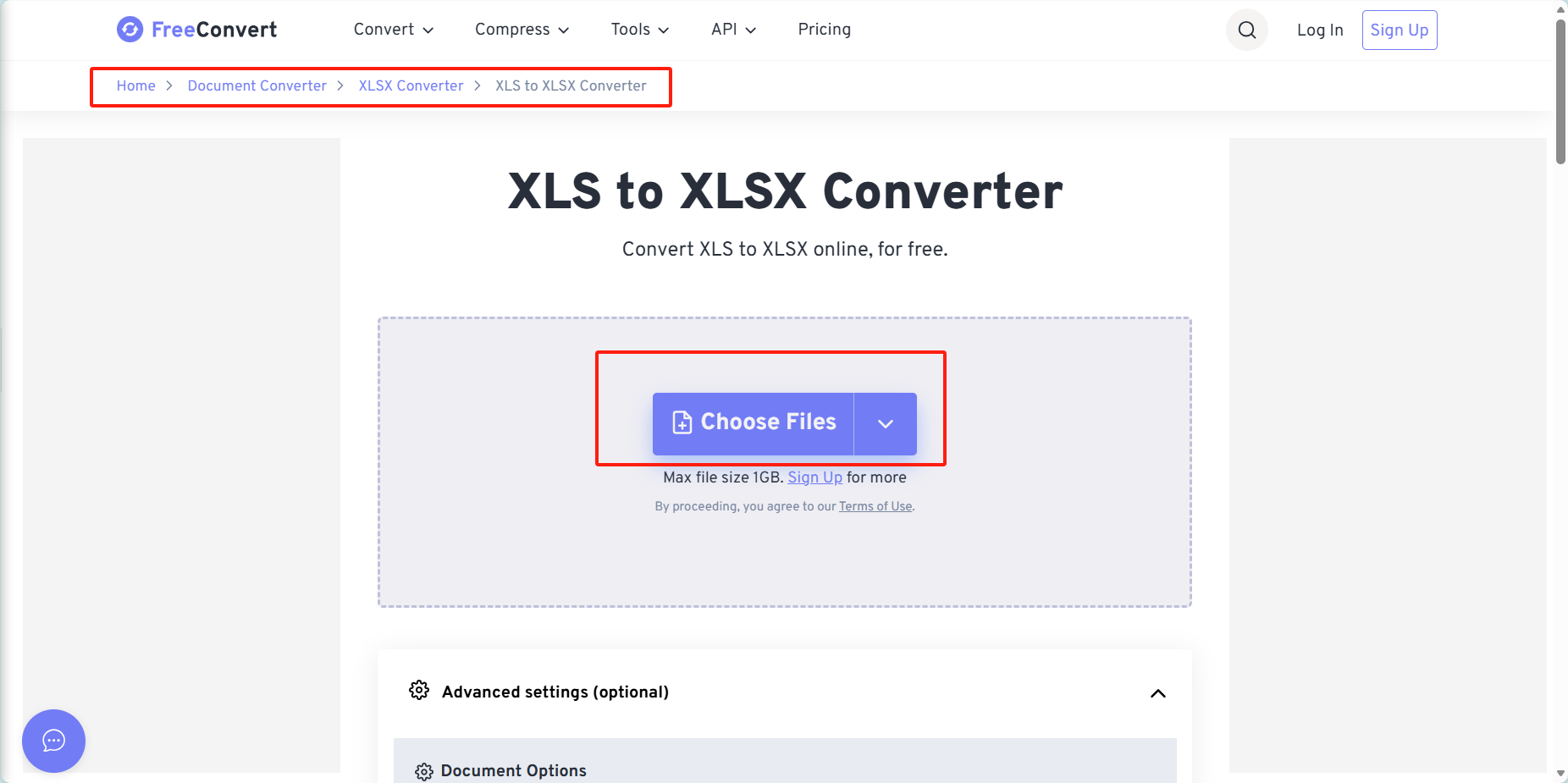
1. 進FreeConvert官網,首頁選「Document Converter」。
2. 再選「XLSX Converter」功能,點擊「XLS to XLSX Converter」。
3. 點擊「Choose Flie」上傳檔案,轉完下載,就能得到Xlsx檔案了。
方法六:zamzar線上工具
推薦指數:★★★☆☆
優點:完全免費,不用註冊帳號,線上轉換。
缺點:轉換速度有點慢,要是趕上高峰期,可能要等好幾分鐘;超大檔案(超過1M)要收錢。
操作步驟
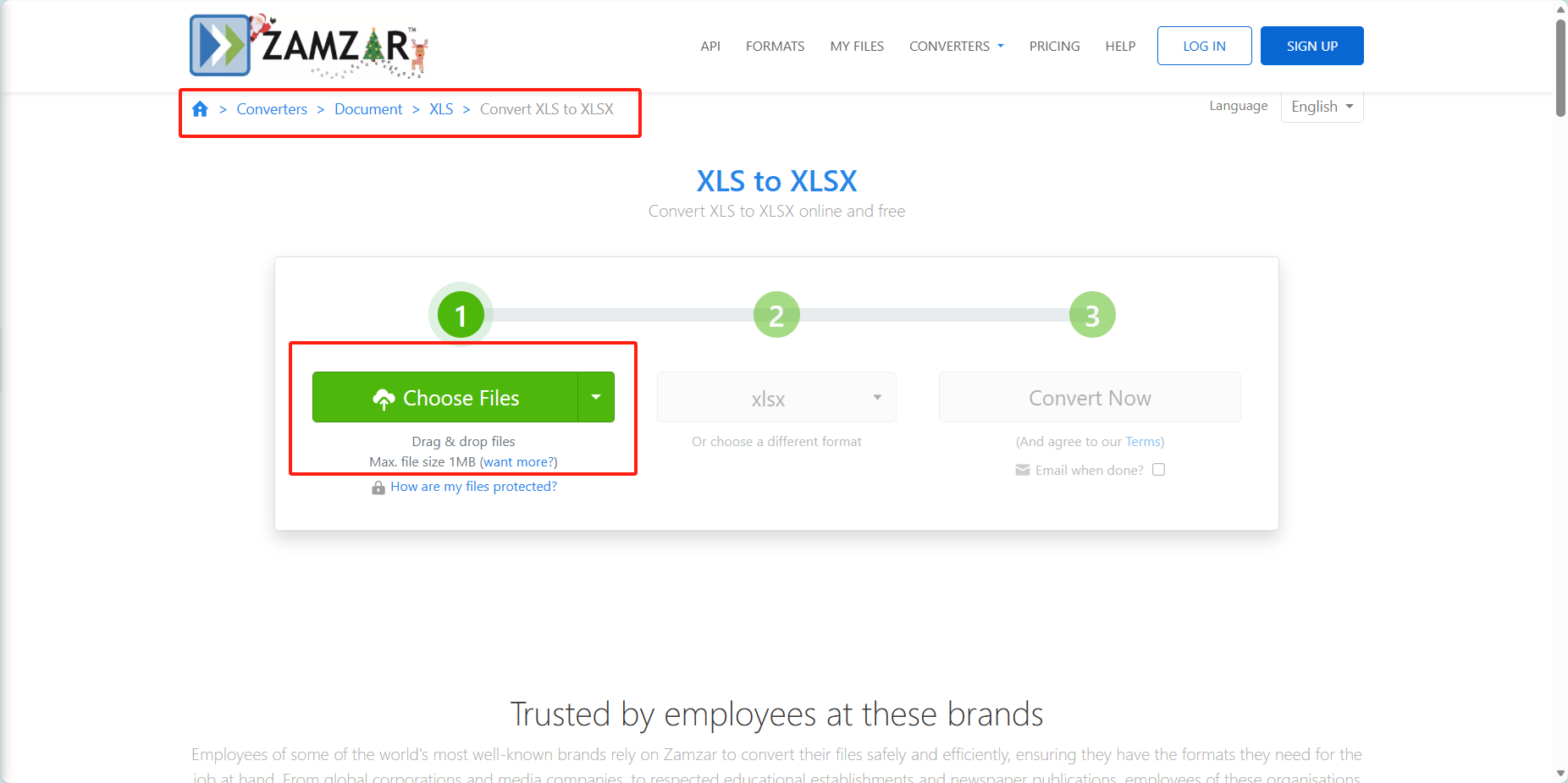
1. 瀏覽器搜「zamzar」,進入官網後按照圈出路徑找「xls轉xlsx」功能。
2. 點擊「ChooseFlie」,批量選中要轉的.xls檔案。
3. 確認輸出格式是Xlsx,點「Start」,儲存即可。
方法七:FreeFileConvert
推薦指數:★★★☆☆
優點:線上轉換比較方便,無需下載軟體。
缺點:部分地區訪問不太穩定;轉換速度看網速,網速慢就很耗時間。
操作步驟
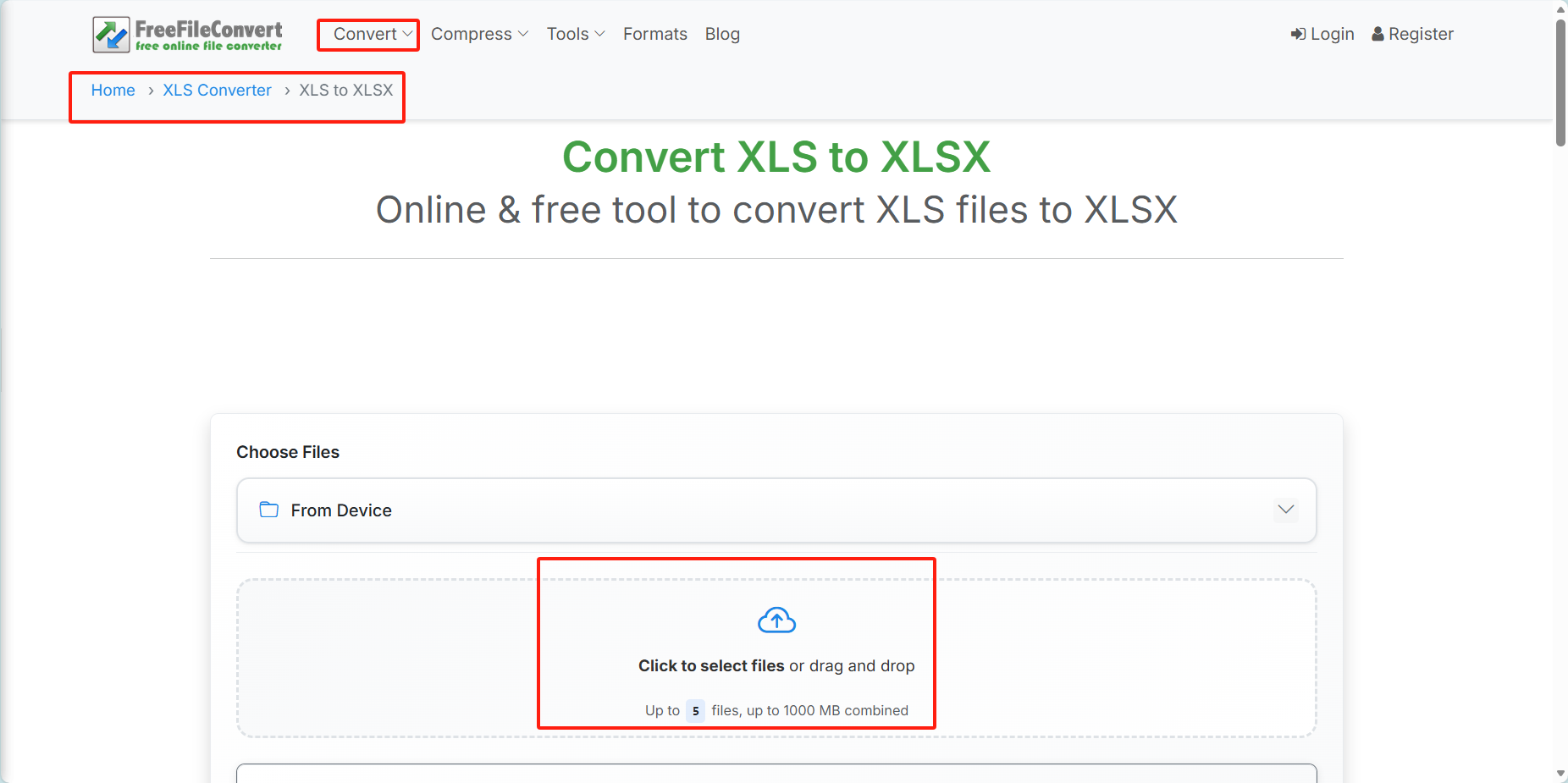
1. 進FreeFileConvert官網,按照路徑選「XLS to XLSX」功能。
2. 點擊「Choose Files」,上傳本地檔案。
3. 確認輸出格式為Xlsx,點擊「Convert」,等待工具自動轉換。
4. 轉完後點「Download」下載。
方法八:LibreOffice
推薦指數:★★★☆☆
優點:完全免費,不用花錢買會員。
缺點:介面有點複雜,第一次用得找半天功能按鈕;部分高級格式轉完可能有點小問題。
操作步驟
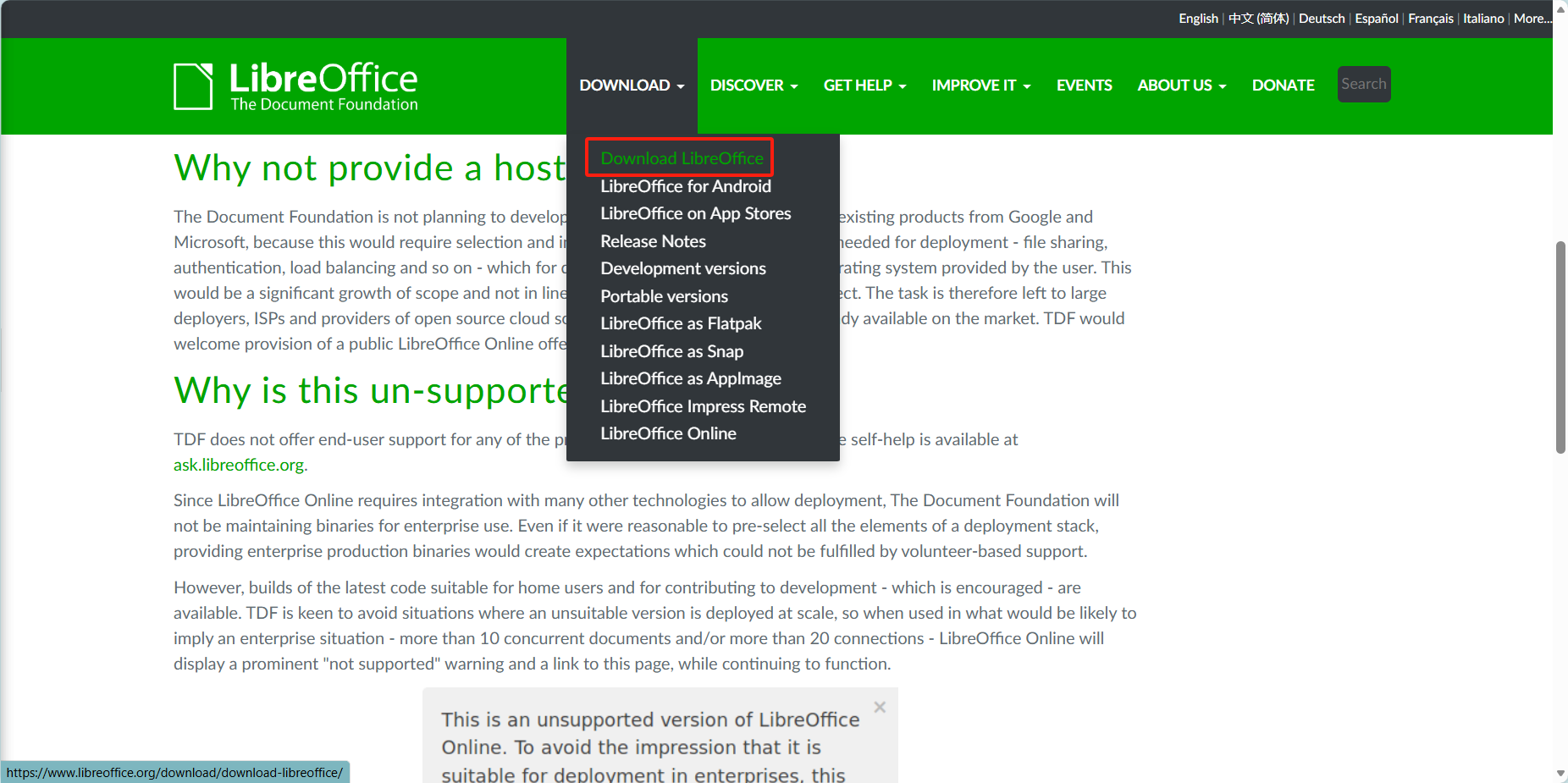
1. 開啟LibreOffice Calc軟體,點擊「檔案」→「開啟」,選中.xls檔案。
2. 檔案開啟後,再點「檔案」→「另存新檔」。
3. 儲存類型選「Microsoft Excel 2007-2019(.xlsx)」。
4. 選好儲存路徑,點「儲存」就行。
方法九:Online-Convert線上工具
推薦指數:★★★☆☆
優點:能自己設定轉換參數,比如要不要保留巨集指令、要不要壓縮圖片,適合有特殊需求的人。
缺點:免費版廣告多,轉換速度慢;單次只能轉1個檔案,批量處理很麻煩。
操作步驟
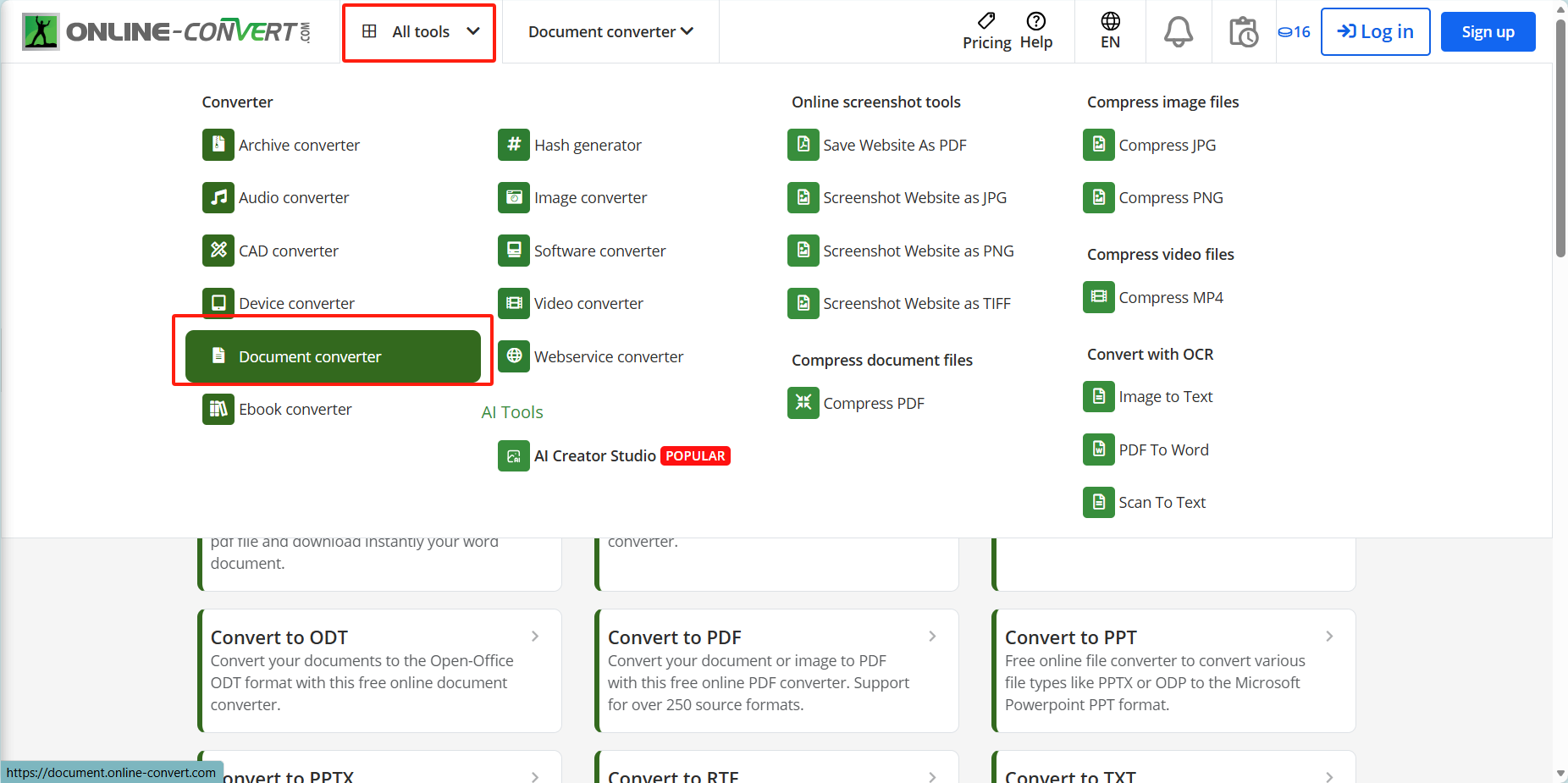
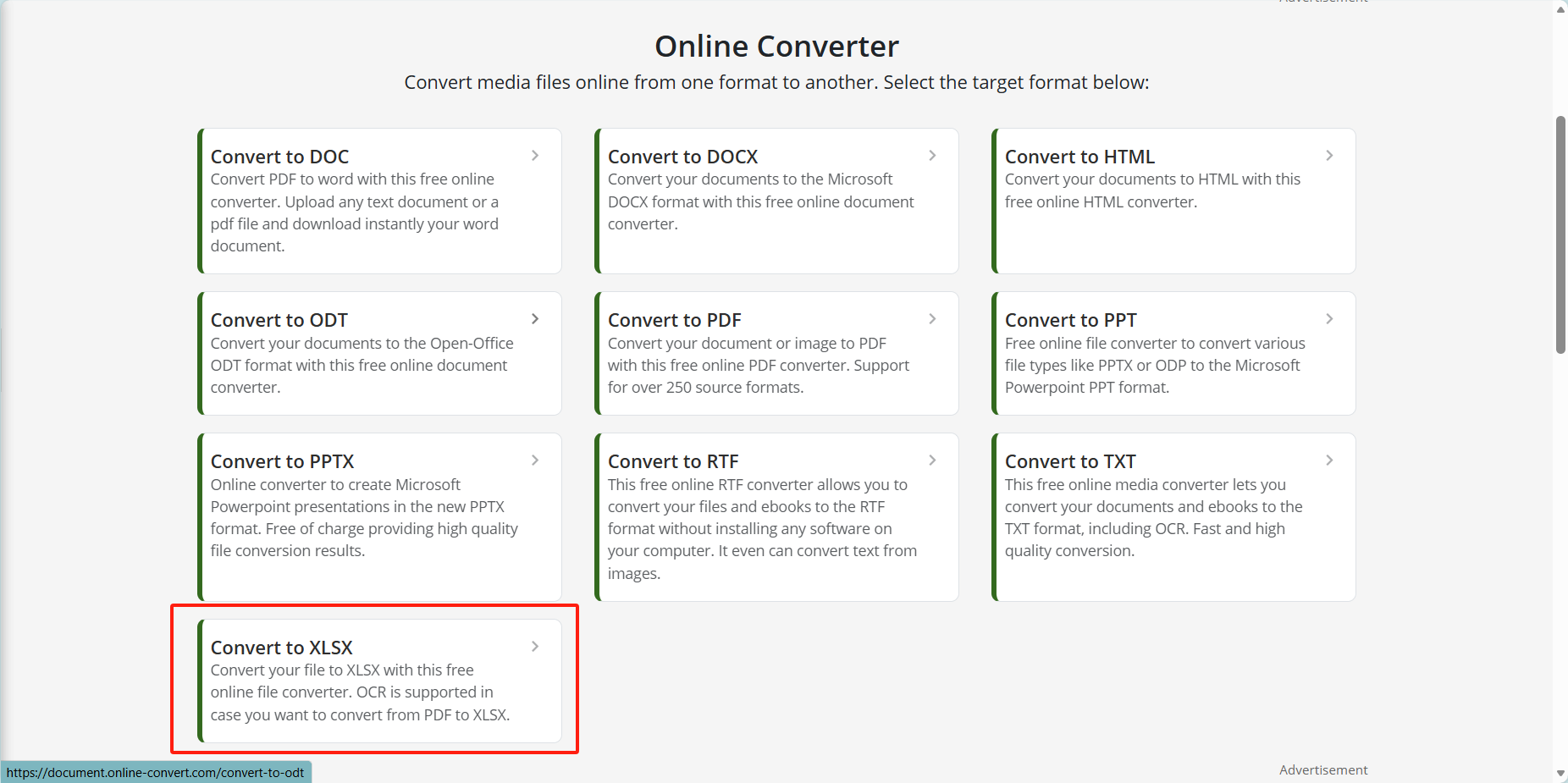
1. 進Online-Convert官網,選「Document」→「Excel」→「Convert to Xlsx」。
2. 點擊「Choose Files」,上傳要轉的.xls檔案。
3. 然後點「Start conversion」。
4. 轉完點「Download」,下載檔案即可。
方法十:Aspose線上工具
推薦指數:★★★☆☆
優點:能直接上傳雲端檔案,檔案大小和次數無限制。
缺點:批量轉換需要升級成付費用戶。
操作步驟
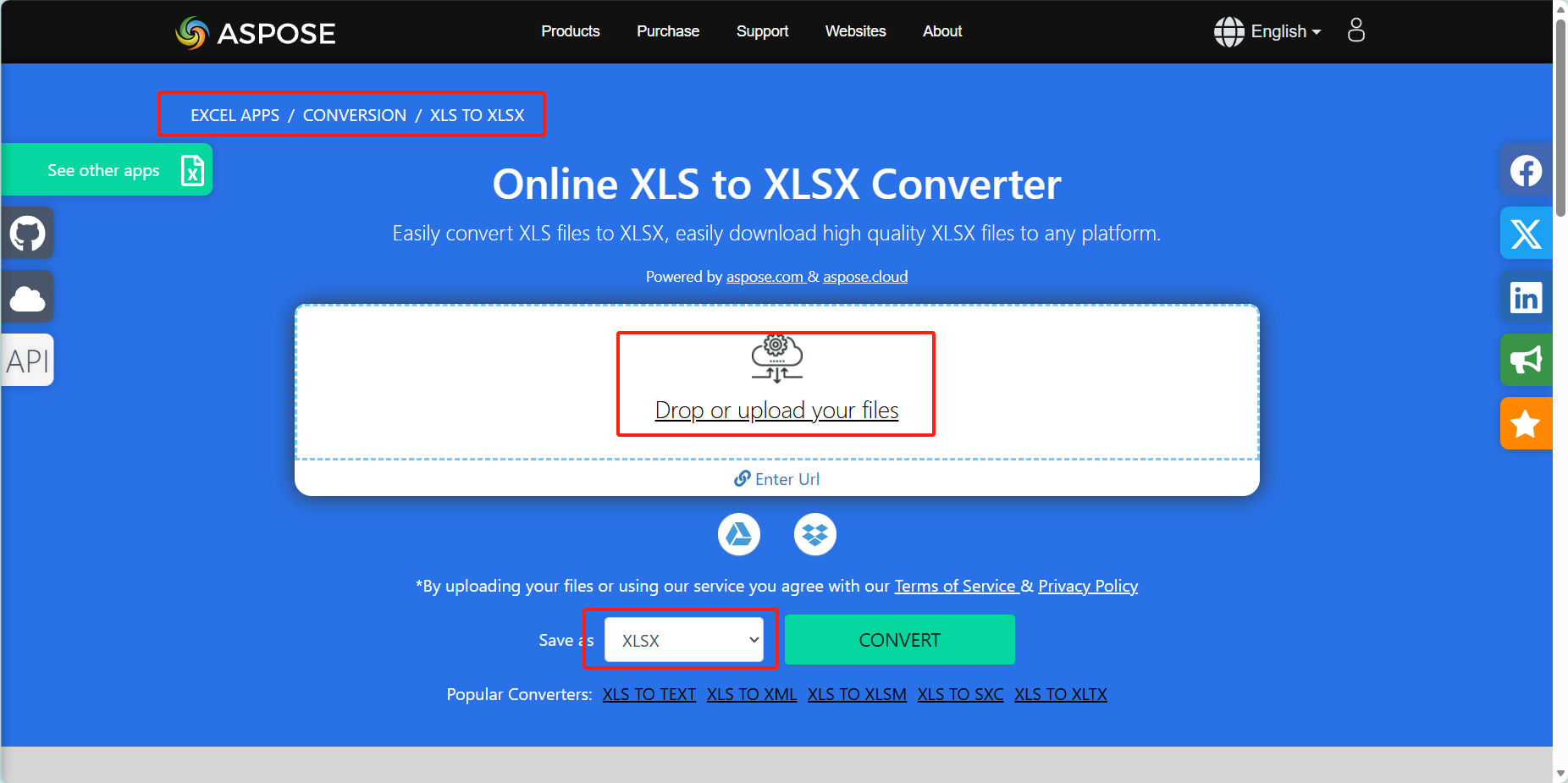
1. 進Aspose官網,按照路徑選「XLS to XLSX」功能。
2. 點擊「Dtop or upload your Files」,上傳本地檔案。
3. 確認輸出格式為Xlsx,點擊「Convert」,等待工具自動轉換。
4. 轉完後點「Download」下載。
以上方法基本能解決Excel轉Xlsx的核心需求,以後即使是需要處理多個檔案,別再手動逐個轉換了,選擇批量的工具能夠讓效率提升一大截,大家可以根據自己的需求進行選擇合適工具。
關鍵字:Excel批量轉Xlsx , xls轉xlsx無浮水印 , 舊Excel格式升級Xlsx