MP4、MOV等现代高清格式虽已经广泛普及,但是在某些传统的媒体平台或特定环境中,FLV 格式有着成熟的流式传输特性与多种播放器支持,依旧是一种常用的选择,当我们需要将大量现有的 MP4、MOV 等视频格式统一转换为 FLV 格式,来适应特定的平台需求,假如一个一个文件导入到视频软件再依次转换,会消耗我们宝贵的时间成本,同时也无法去保证每一个视频转换后质量和参数的一致性,严重的影响我们工作的成果和效率。
那么有没有一个方法可以既能保证转换质量,也能够快速提升处理速度,让我们不同视频格式的文件统一转换成 FLV 呢?这里给大家介绍批量将 MP4、MOV 等视频格式批量转换为 FLV 的技巧,不管是为旧系统准备资源,又或是整合视频资料库,都能够让我们的操作高效完成。
什么时候要批量将视频文件批量转换成 FLV 格式?
旧系统只认 FLV
在一些老旧的网站或内部的系统里,视频播放只支持 FLV 格式,其它常见的视频格式可能无法正常的播放,这种场景下即使视频本身没有问题,也会因为格式不对出现打不开或没有画面等问题,我们可以把所有要使用的视频都转换成 FLV 格式,保证在对应的网站或系统中都能正常使用。
视频来源不统一
手机拍摄、屏幕录制以及网络下载的视频,每一种来源生成的格式都各不相同,有的是 MP4,有的是 AVI,有的是 MOV,格式混杂在一起,管理起来麻烦不说,在一些特定环境下使用也会出现很多问题,通过批量将视频统一转换成 FLV 格式,让文件一致,后续播放、上传和整理都会方便很多。
方便集中管理
视频进行集中存储、批量上传以及统一发布的时候,格式不一会增加很多额外的工作量,FLV 体积相对于较小,加载速度快,适合在网络环境中使用,批量转换能够一次性处理大量的视频,省去重复操作的时间,提高了效率,也减少了在使用过程中的各种格式问题。
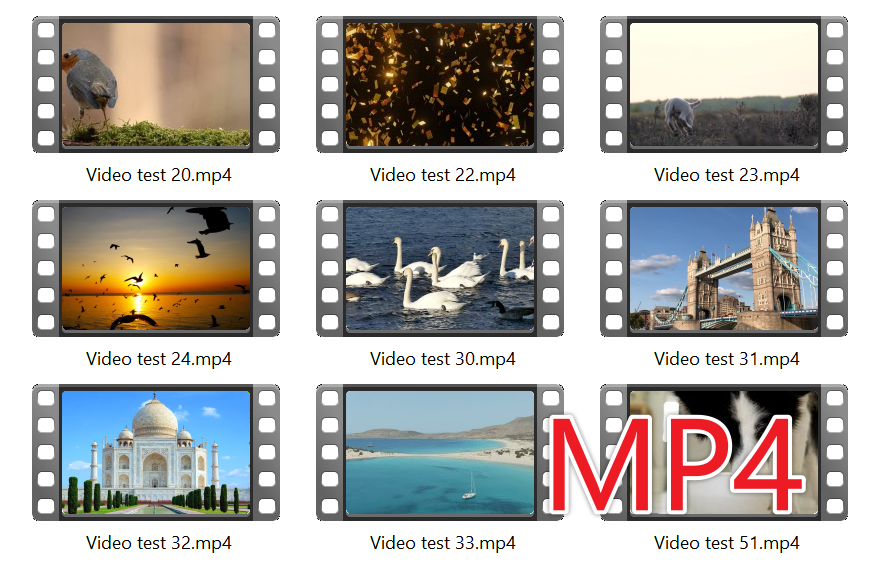
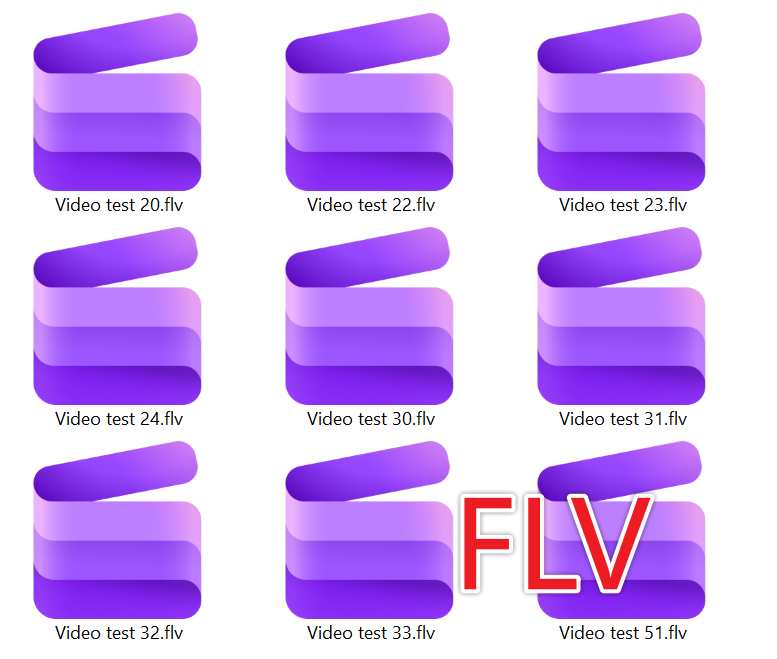
MP4 视频文件批量转换为 FLV 格式的效果预览
处理前:
处理后:
批量将 MP4 视频文件批量转换为 FLV 格式的操作步骤
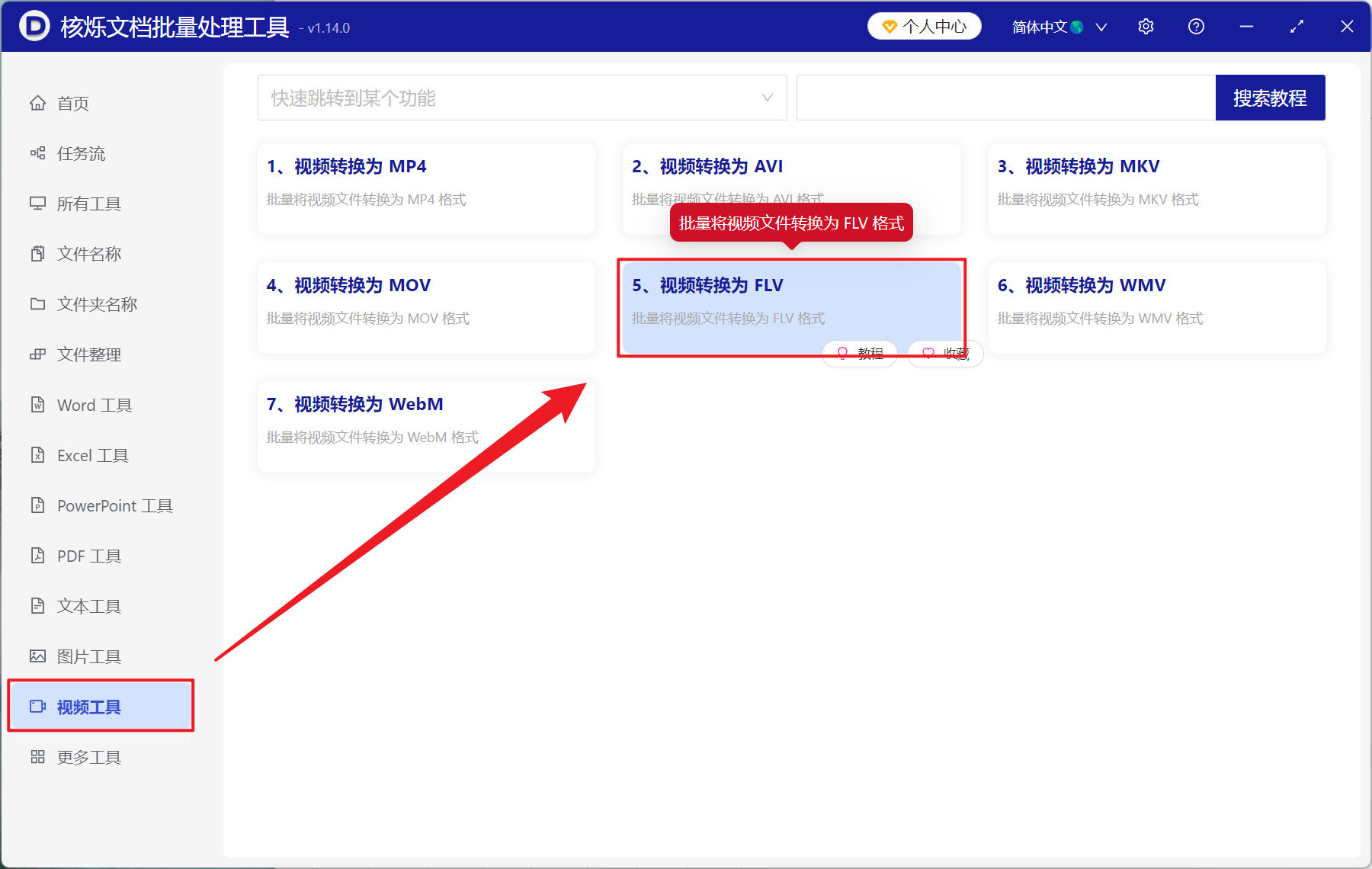
1、打开【核烁文档批量处理工具】,选择【视频工具】-【视频转换为 FLV】。
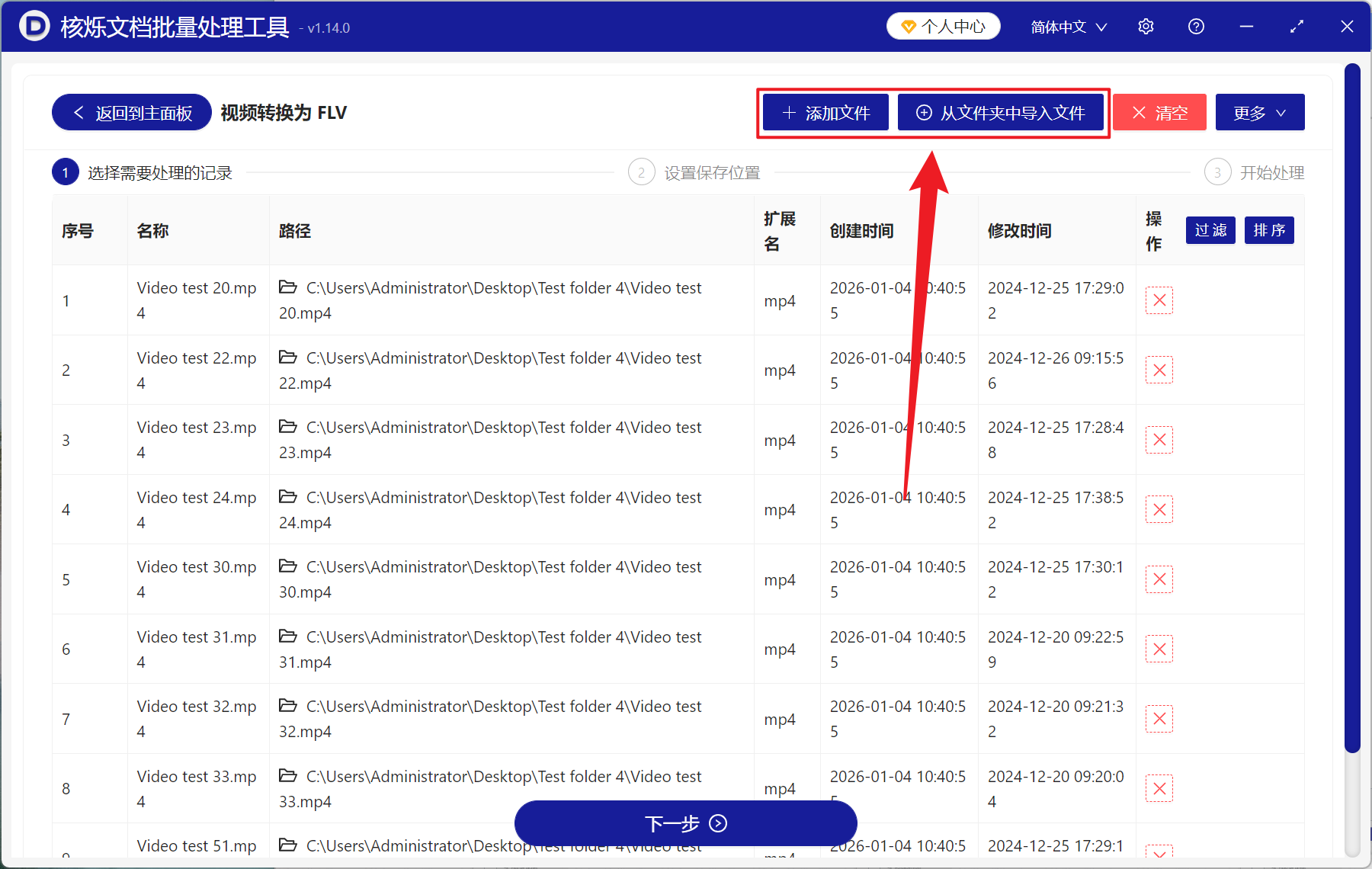
2、在【添加文件】或【从文件夹中导入文件】中选择一个方式将需要转换为 FLV 格式的视频添加,也支持将文件直接拖入下方添加,然后点击下一步。接着点击浏览,选择好新文件的保存位置。
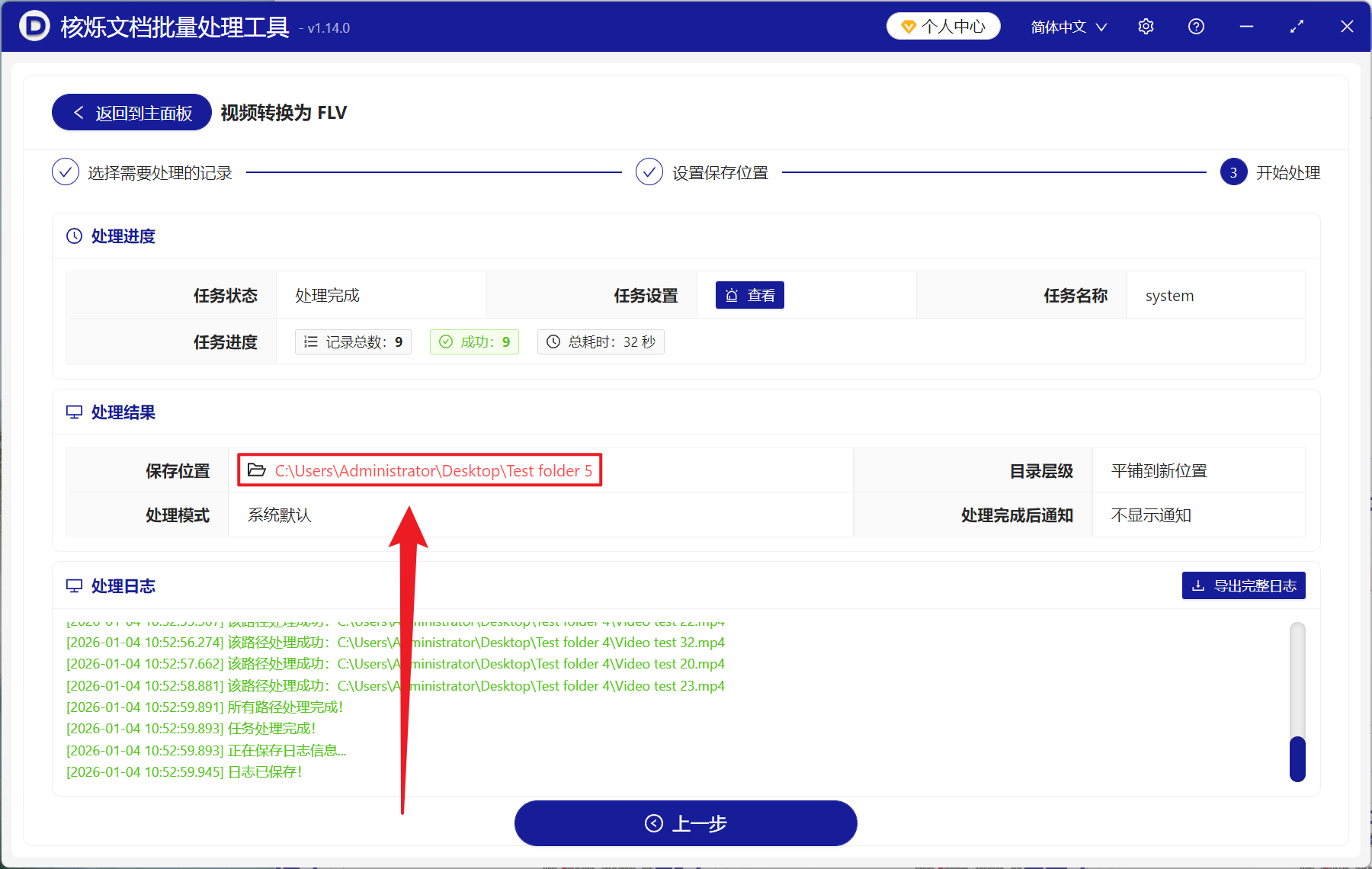
3、等待处理结束之后,点击红色的路径打开文件夹即可查看转换成功的 FLV 文件。