如何將MP4、MOV等多個影片的格式批次轉換成FLV檔案?
翻譯:简体中文繁體中文,更新時間:2026-01-04 17:42:28
MP4、MOV 等現代高清格式雖已廣泛普及,但在某些傳統媒體平台或特定環境中,FLV 格式具備成熟的串流傳輸特性與多種播放器支援,仍然是一種常用的選擇,當我們需要將大量現有的 MP4、MOV 等影片格式統一轉換為 FLV 格式,來適應特定的平台需求,若逐個檔案匯入影片軟體再依序轉換,將耗費我們寶貴的時間成本,同時也無法確保每個影片轉換後品質與參數的一致性,嚴重影響我們工作的成果與效率。
那麼有沒有一個方法可以既能保證轉換品質,也能夠快速提升處理速度,讓我們不同影片格式的檔案統一轉換成 FLV 呢?這裡給大家介紹批次將 MP4、MOV 等影片格式批次轉換為 FLV 的技巧,不管是為舊系統準備資源,又或是整合影片資料庫,都能夠讓我們的操作高效完成。
什麼時候要批次將影片檔案批次轉換成 FLV 格式?
舊系統只認 FLV
在一些老舊的網站或內部的系統裡,影片播放只支援 FLV 格式,其它常見的影片格式可能無法正常的播放,這種場景下即使影片本身沒有問題,也會因為格式不對出現打不開或沒有畫面等問題,我們可以把所有要使用的影片都轉換成 FLV 格式,保證在對應的網站或系統中都能正常使用。
影片來源不統一
手機拍攝、螢幕錄製以及網路下載的影片,每一種來源生成的格式都各不相同,有的是 MP4,有的是 AVI,有的是 MOV,格式混雜在一起,管理起來麻煩不說,在一些特定環境下使用也會出現很多問題,透過批次將影片統一轉換成 FLV 格式,讓檔案一致,後續播放、上傳和整理都會方便很多。
方便集中管理
影片進行集中儲存、批次上傳以及統一發布的時候,格式不一會增加很多額外的工作量,FLV 體積相對於較小,載入速度快,適合在網路環境中使用,批次轉換能夠一次性處理大量的影片,省去重複操作的時間,提高了效率,也減少了在使用過程中的各種格式問題。
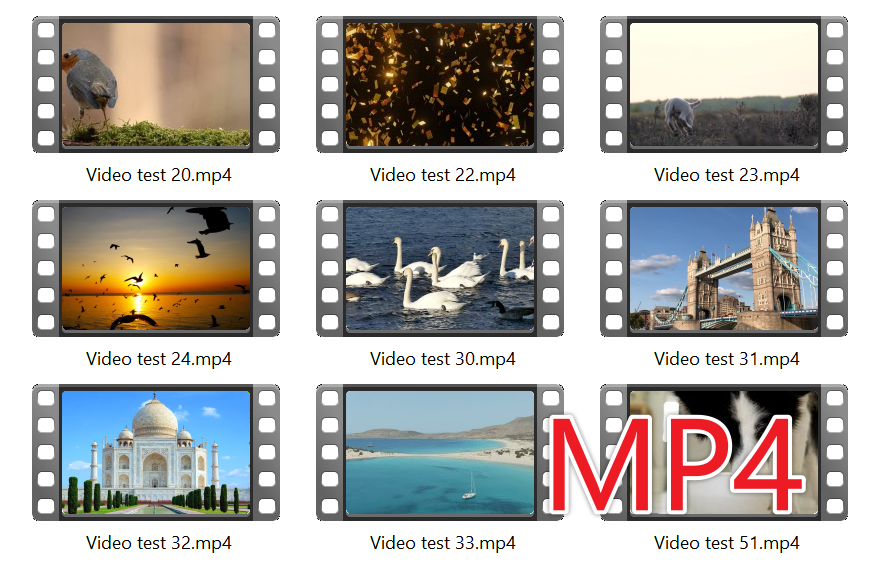
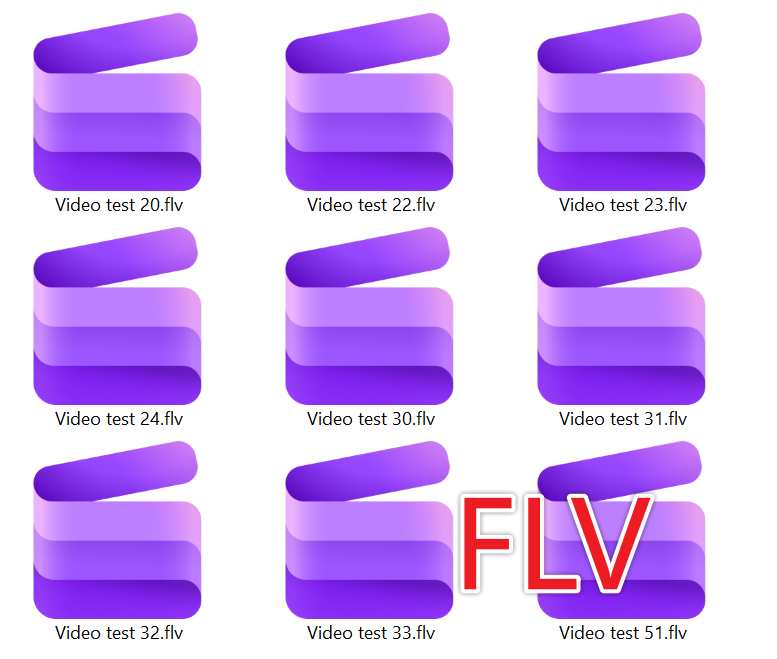
MP4 影片檔案批次轉換為 FLV 格式的效果預覽
處理前:
處理後:
批次將 MP4 影片檔案批次轉換為 FLV 格式的操作步驟
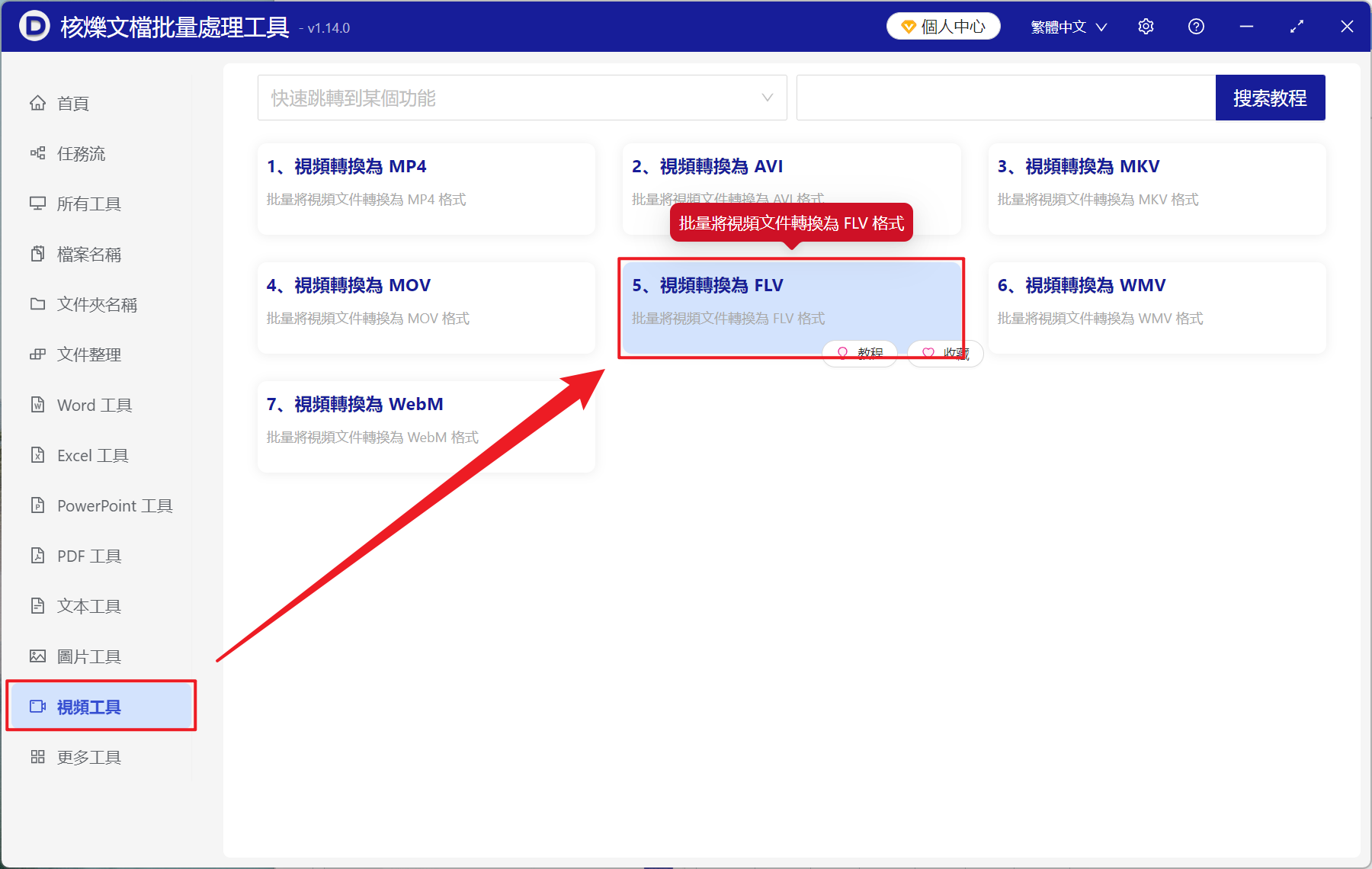
1、開啟【核爍文檔批量處理工具】,選擇【影片工具】-【影片轉換為 FLV】。
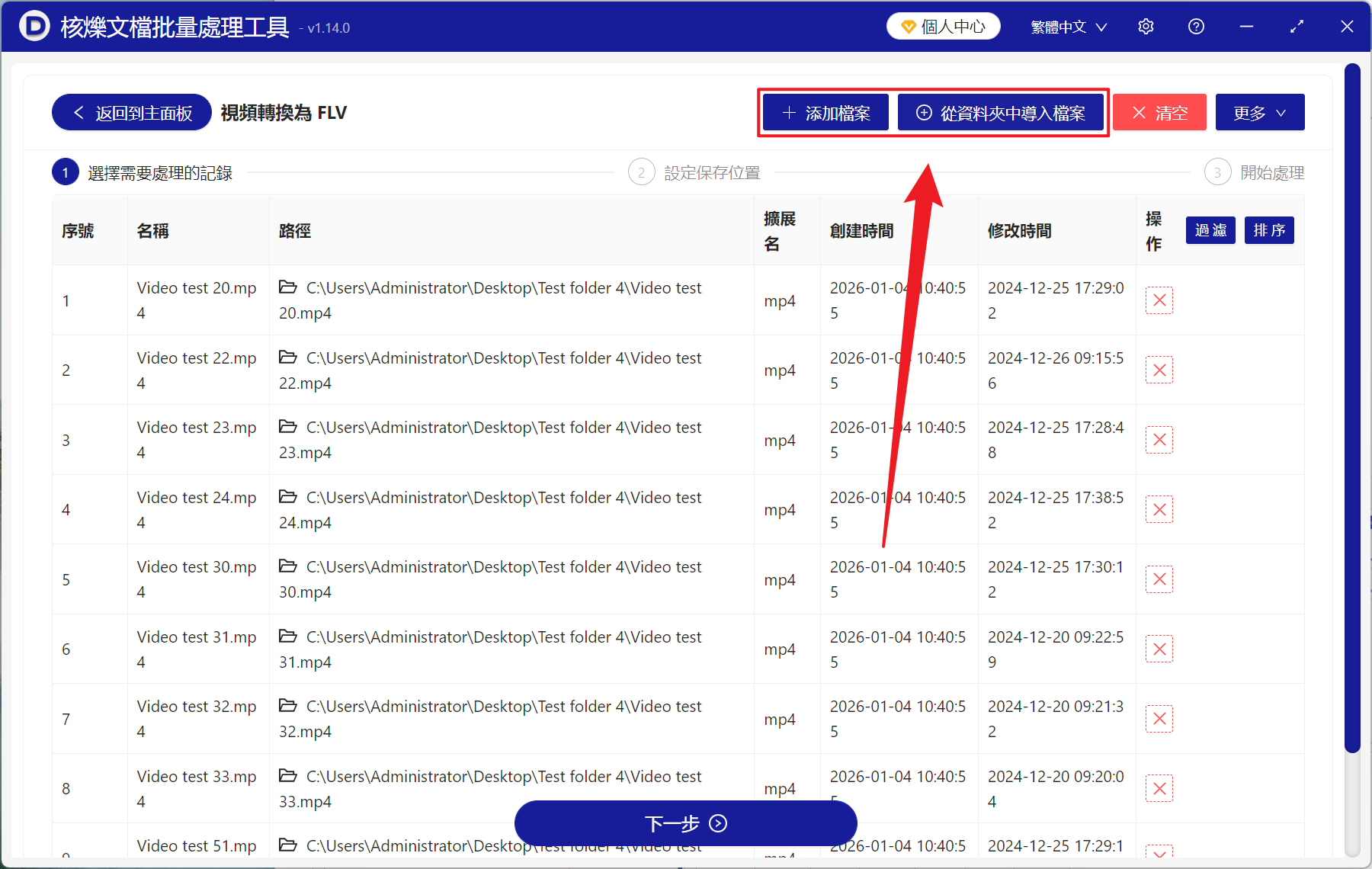
2、在【新增檔案】或【從資料夾中匯入檔案】中選擇一個方式將需要轉換為 FLV 格式的影片新增,也支援將檔案直接拖入下方新增,然後點選下一步。接著點選瀏覽,選擇好新檔案的儲存位置。
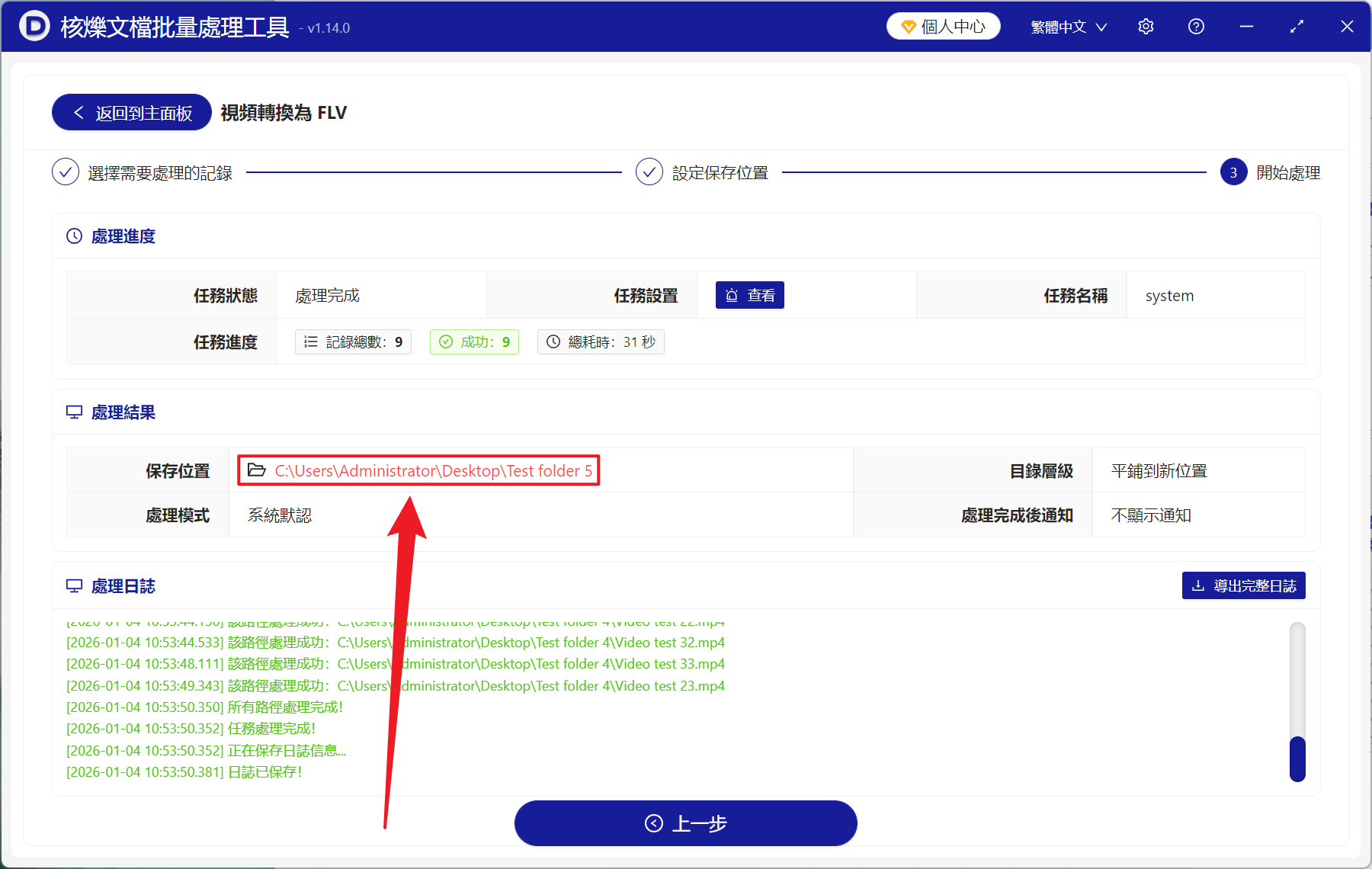
3、等待處理結束之後,點選紅色的路徑開啟資料夾即可檢視轉換成功的 FLV 檔案。
關鍵字:影片批量轉 FLV 格式 , MP4 , MOV 批量轉 FLV , 影片格式批量轉換工具