每日工作场景下,经常会遇到要合并多个 Word 文档的情况,我们要怎么批量将 Word 文件快速进行合并呢?通常可能是分章节或分段撰写的报告、多人协作的文档、又或是不同来源收集的资料,比如企业各部门提交各自的工作总结,或是整理了几个版本的资料稿,需要将它们合并成一份完整的报告或资料进行最后审核。手动去打开 Word 文件复制粘贴要消耗的时间和精力太多了,文件数量少还能够手动去完成,数量多或排版很复杂的时候,一不注意粘贴过来还可能出错。
本篇文章教给大家最简单的五种 Doc、Docx 文件合并方式,从 Word 自带的功能到实用的小工具,保证几分钟就能够轻松学会,看完就能操作,大幅提高工作的效率。来和我一起试试看吧!
什么时候要将大量 Word 文件合并成为一个文档?
资料分散很难查看
工作和学习当中,很多 Word 文件往往是分开保存的,每天的记录、每个章节一个文档、不同人撰写的部分内容等。文件多起来打开和查看就非常的麻烦,需要挨个打开文件还要来回切换窗口,还会有漏看的风险,为了能一次性完整的查看阅读,我们将大量 Word 合并成一个文档,内容集中了阅读就会更方便。
方便统一排版
提交报告、资料等文件时,如果内容分散在很多文件中,大多的时候应该都是要将多个零零散散的文件合并成一个文件,否则无法做到直接提交;打印的时候也一样,多个文件分开打印操作繁琐不说,顺序还容易发生错误,将大量 Word 合并成一个文档,能够确保内容顺序正确,减少重复操作。
打印整体文件
多个 Word 文件字体、标题样式都不相同,修改起来还要一个个文件打开调整,也很容易出现不一致的问题,而合并为一个文档之后,只用调整一次样式,就能运用到全部的内容,这样既能节省时间,也能让文档看起来更整齐、专业。
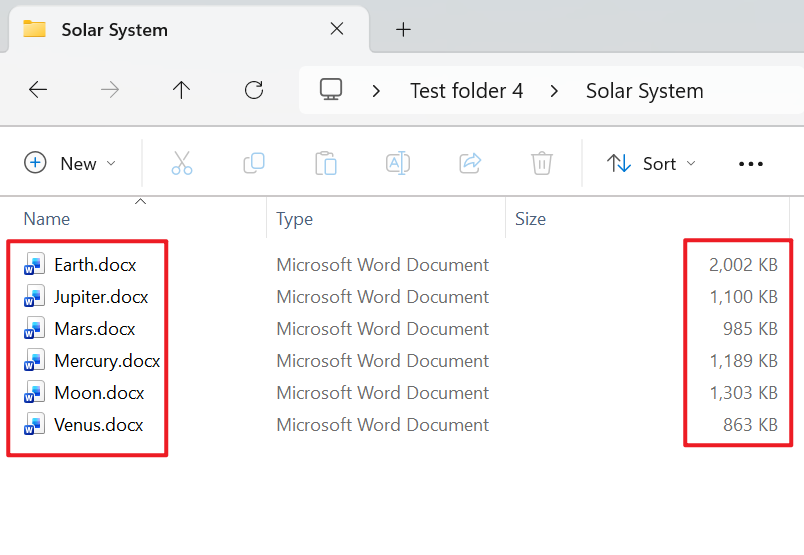
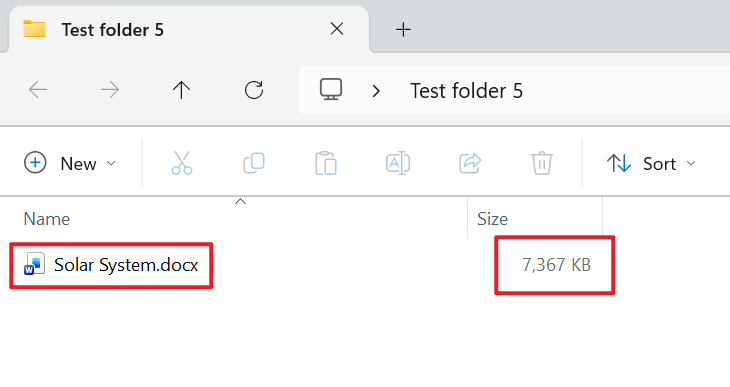
Word 文件批量合并成一个单独 Word 文件的效果预览
处理前:
处理后:
方法一:使用核烁文档批量处理工具讲文件夹中的 Word 合并为单个文件
推荐指数:★★★★★
优点:
- 支持几百、几千个 Word 同时合并,并且还可以将多个文件夹中的所有 Word 合并为单个文件,能更好的处理格式兼容、页面设置、样式冲突等问题,还附带了批量转换、加密等功能。
- 所有的文件均在本地进行处理,不要求任何形式的上传文件,保护用户的隐私安全。
缺点:
- 只能安装软件在电脑中操作。
操作步骤:
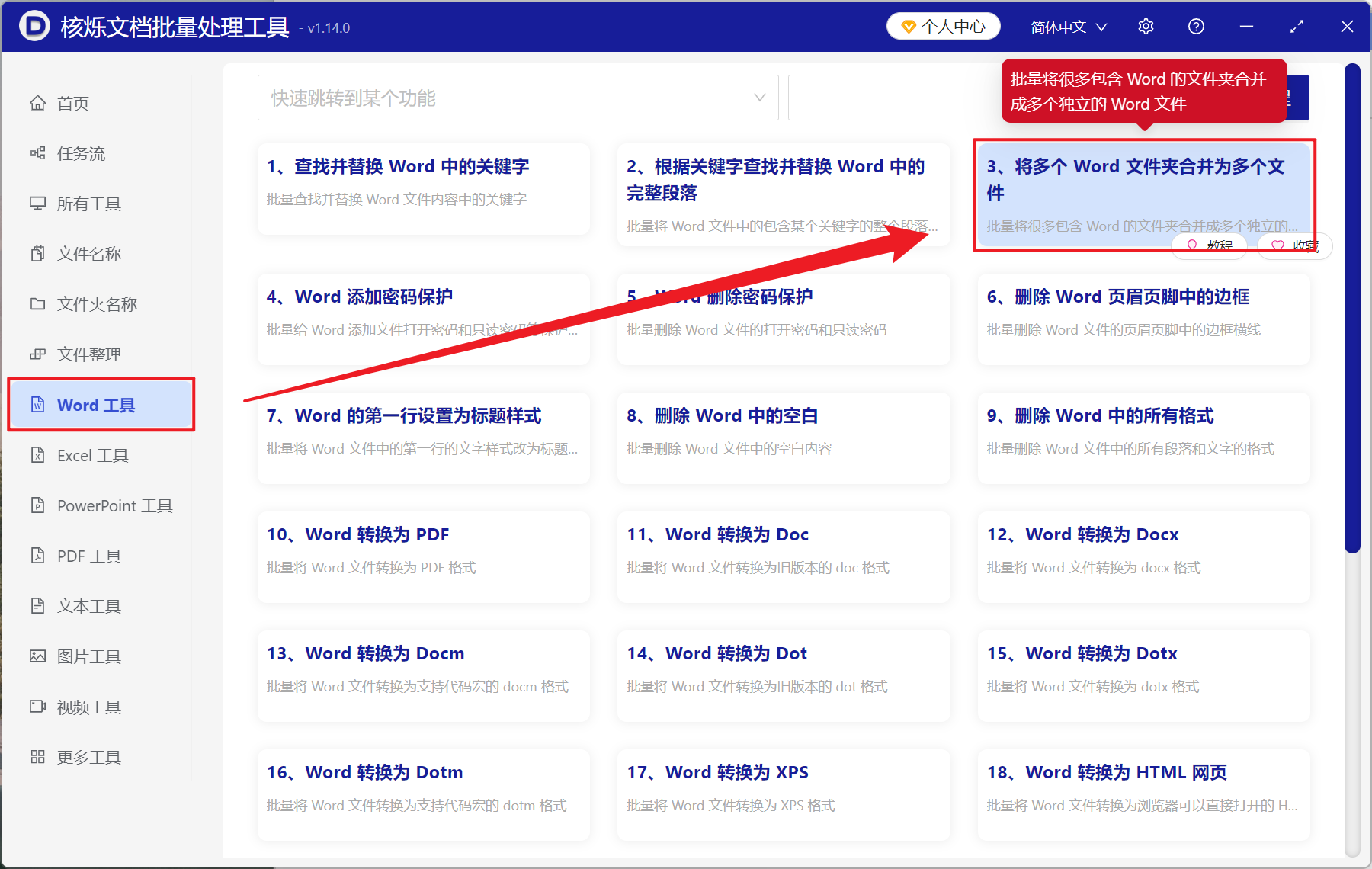
1、打开【核烁文档批量处理工具】,选择【Word 工具】-【将多个 Word 文件夹合并为多个文件】。
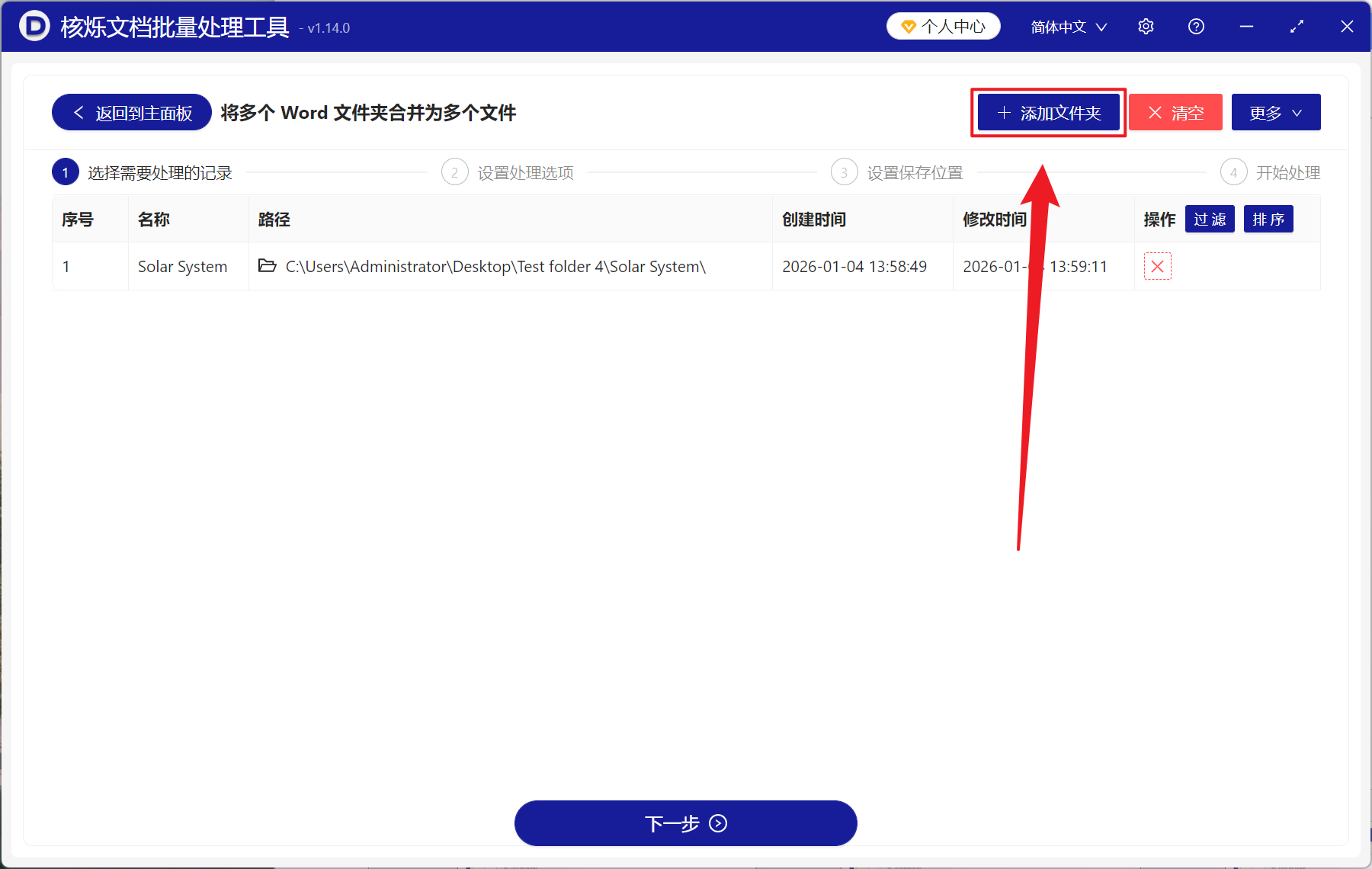
2、点击【添加文件夹】,把带有零零散散需要合并 Word 的文件夹导入,也可也将文件直接拖入下方添加,然后点击下一步。
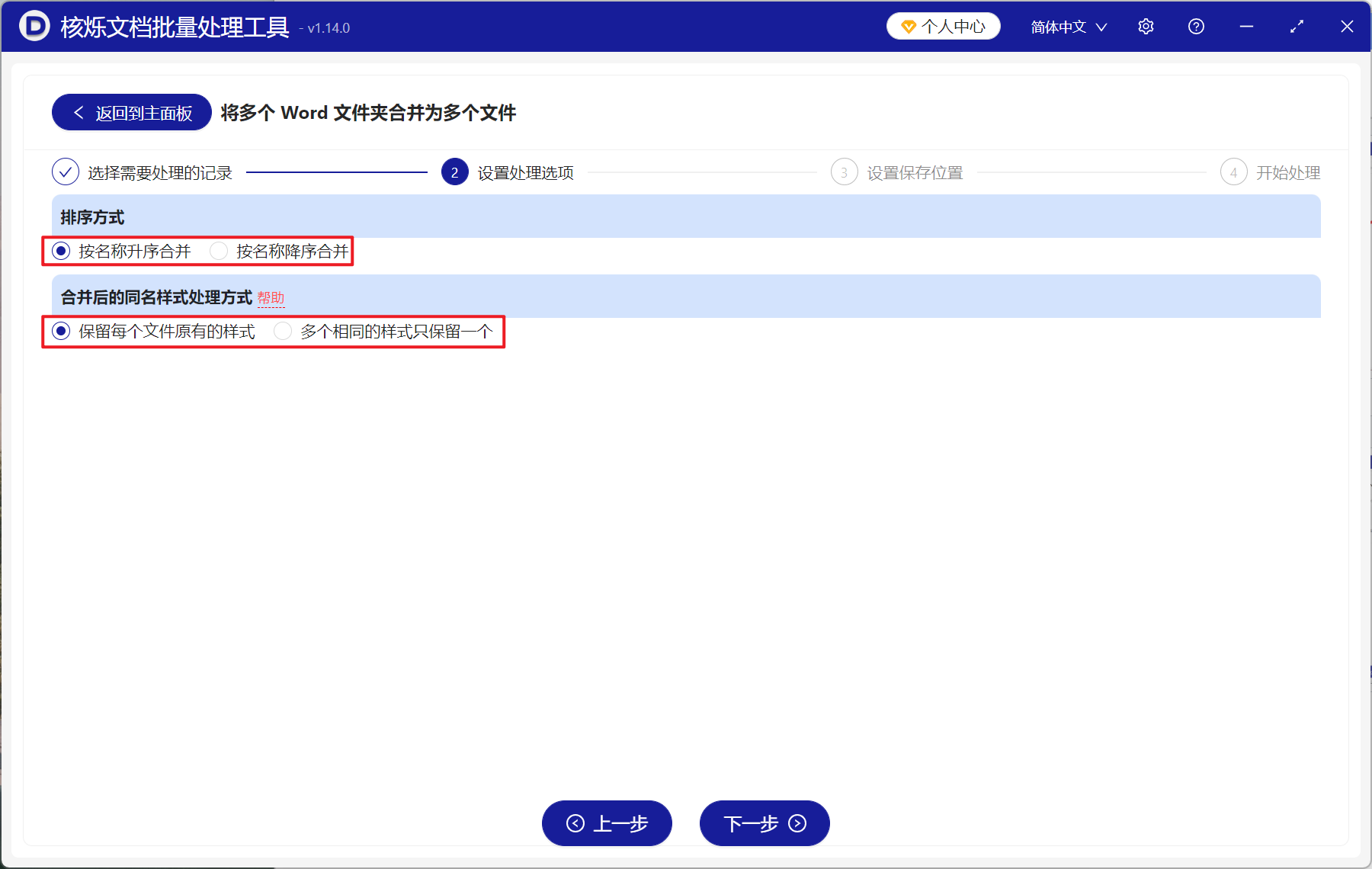
3、进入到设置选项界面,【排序方式】可以选择从上到下排序,或是从下倒上排序;【合并后的同名样式处理方式】可以选择保留每个文件合并前的样式,也可以将多个样式的 Word 合并后只保留第一个文件里的样式。最后再次点击下一步,接着点击浏览,选择好新文件的保存位置。
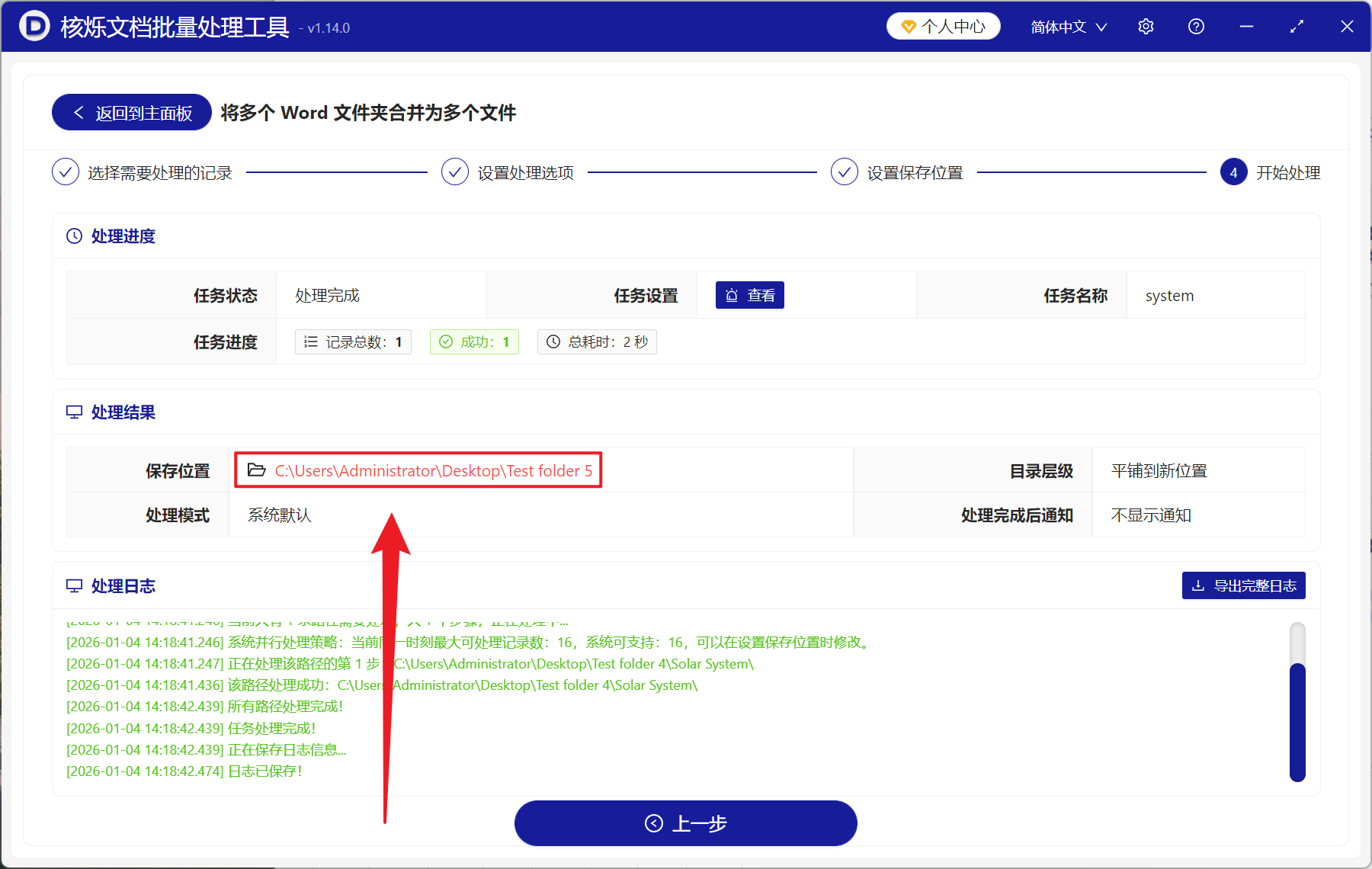
4、等待处理结束之后,点击红色路径打开文件夹即可查看合并完成的 Word 文件了。
方法二:使用 Word 插入文件将多个文档合并到一个文件中
推荐指数:★★★★☆
优点:
- Microsoft Word 官方的功能,不需要安装任何额外的软件以及插件即可使用,只要电脑上有 Word 就能够立刻处理,0 成本解决问题。
- 在插入文件的时候,可以手动选择文档的插入顺序,还能够在合并过程中预览进行调整,非常适合需要按照时间、章节顺序列的场景。
缺点:
- 虽然支持多次插入文件,但是一次操作通常只能选择几十个文件,如果 Word 文件有上百个,需要分多次操作,过程比较繁琐,效率较低。
- 不同文档的页面设置、样式、字体等格式可能不一致,合并后容易出现格式错乱,需要大量时间手动调整格式。
操作步骤:
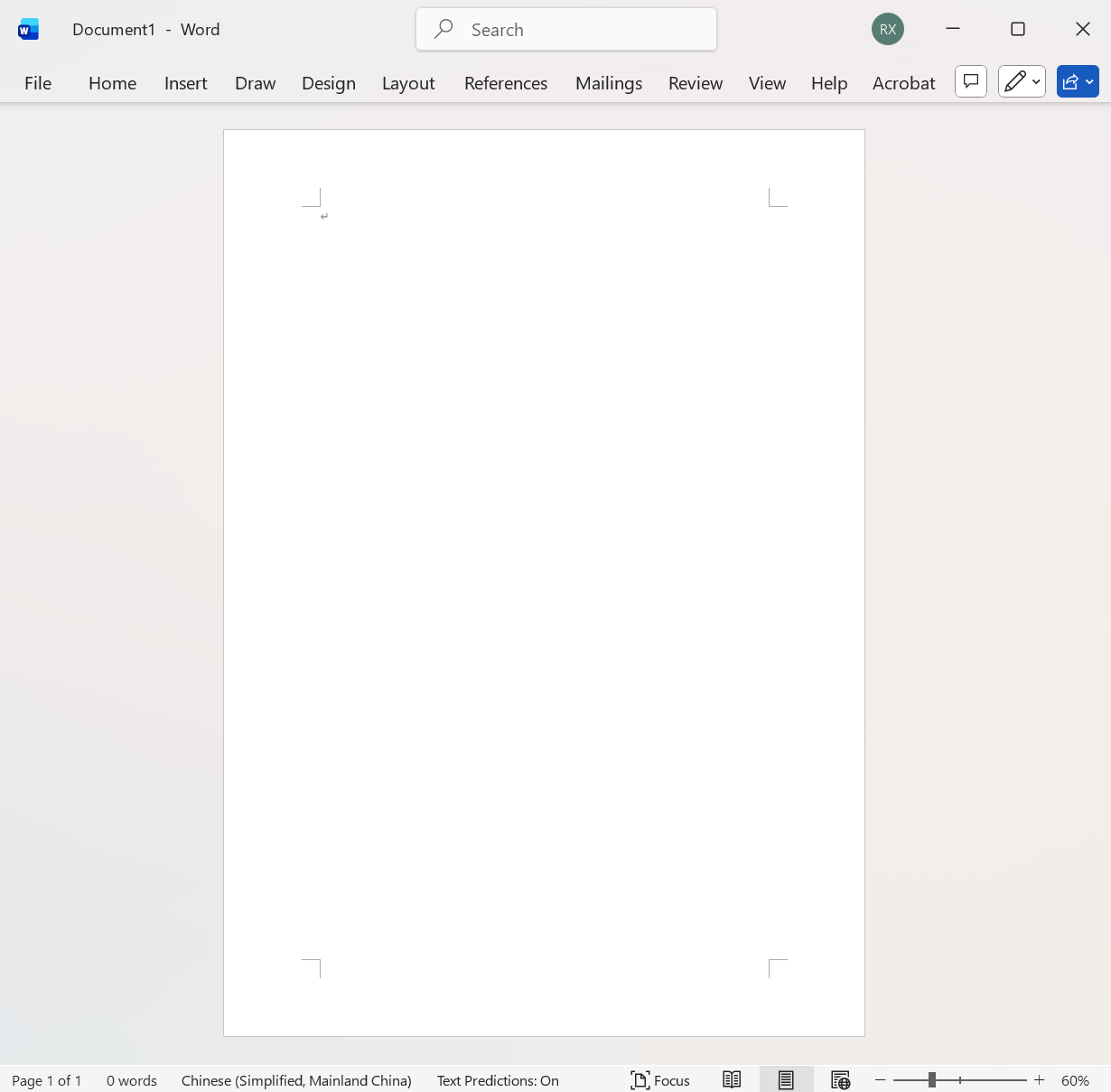
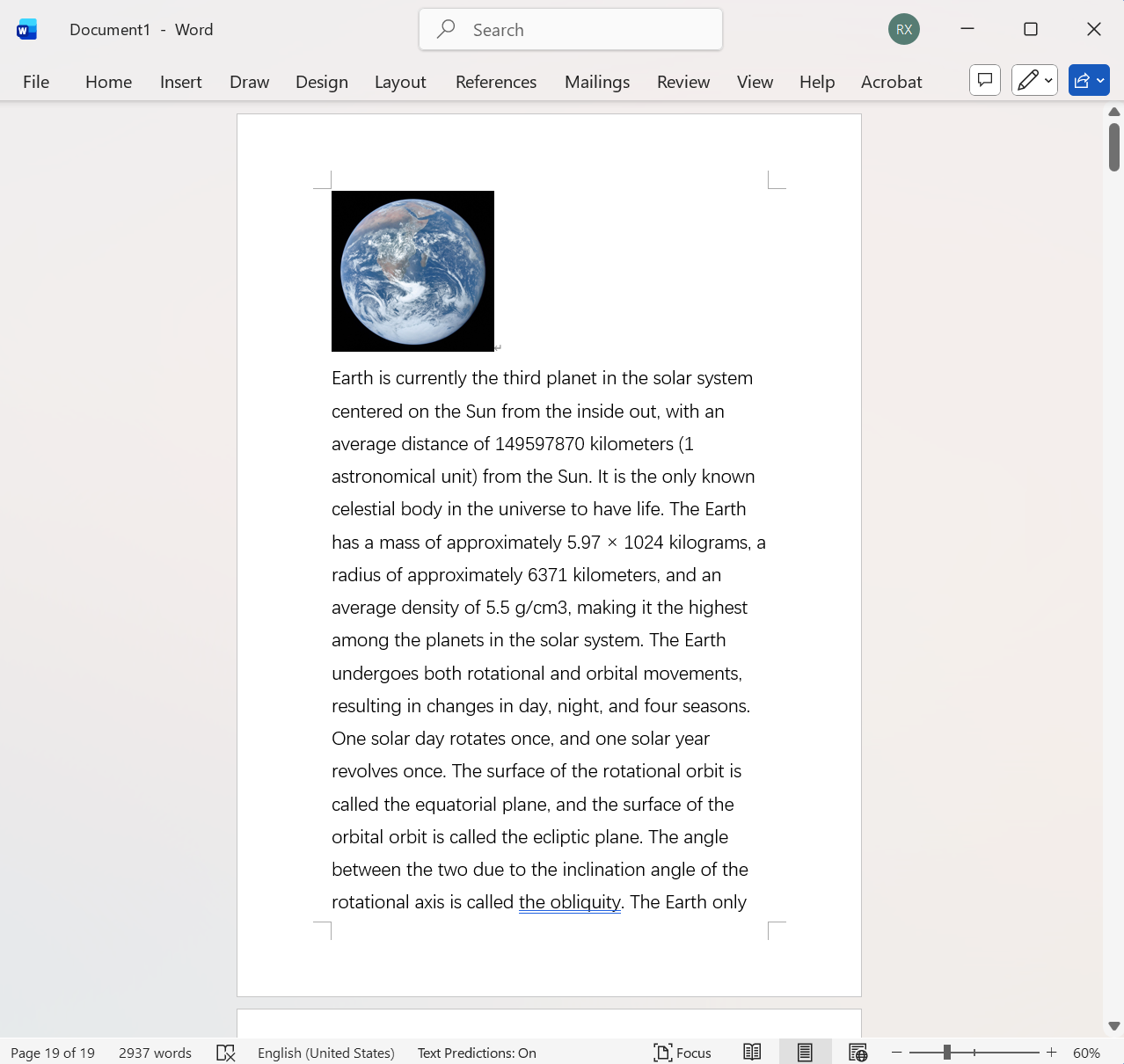
1、打开 Office Word,按下 Ctrl + N 新建一个空白文档。
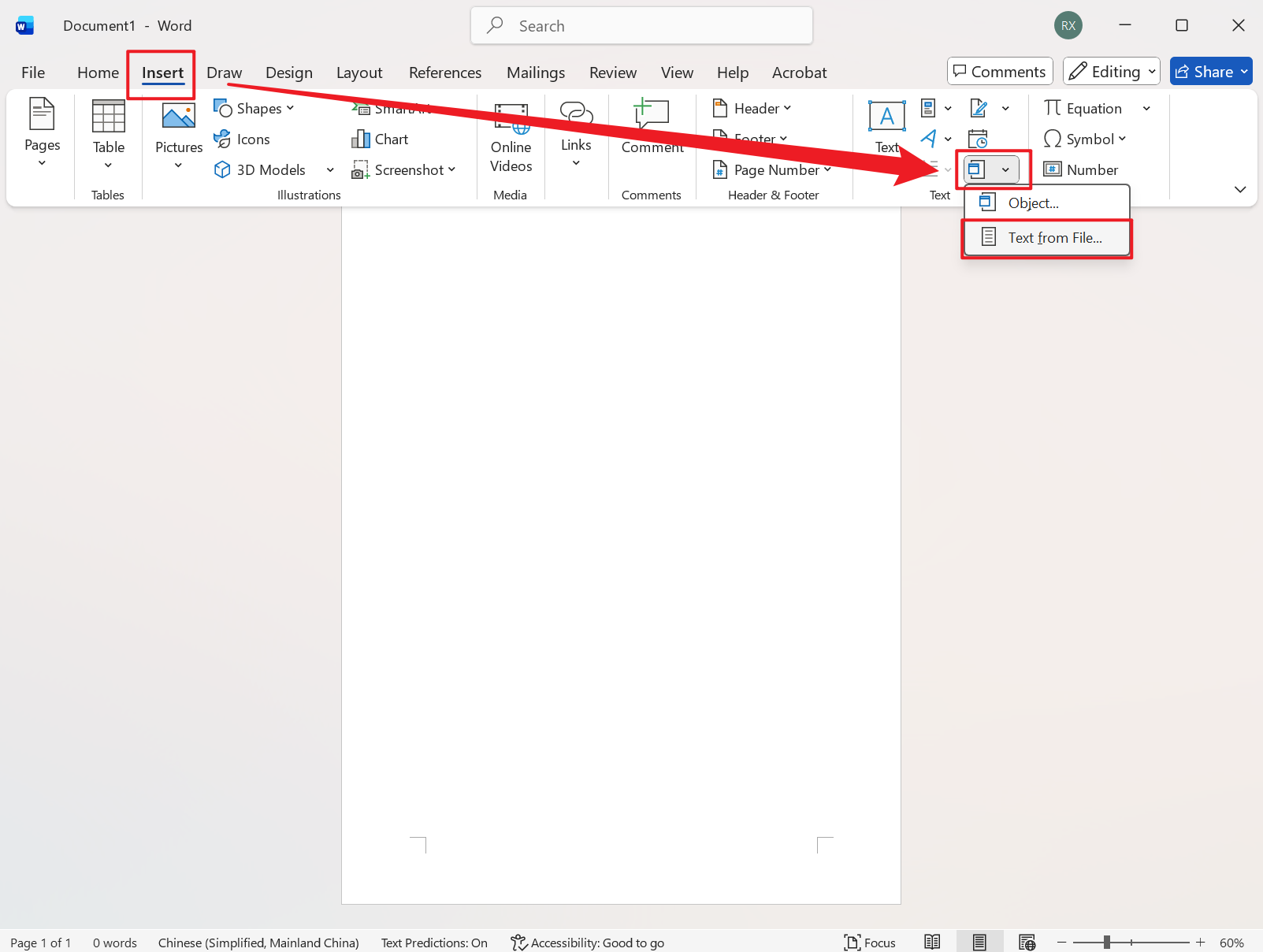
2、点击插入 - 对象 - 文件中的文字,按住 Ctrl 选择所有要合并的文件。
3、最后点击插入等待自动合并,最后保存即可。
方法三:利用复制粘贴将 Word 文件合并
推荐指数:★★★☆☆
优点:
- 能够精准控制每个章节的插入位置和顺序,完全的手动控制。
- 粘贴的时候就能够看到变化,有问题可以即时进行调整。
缺点:
- 文件多的时候需要频繁切换窗口,操作繁琐耗时,容易疲劳出错。
- 不同文档的格式不统一需要重复的进行手动调整。
操作步骤:
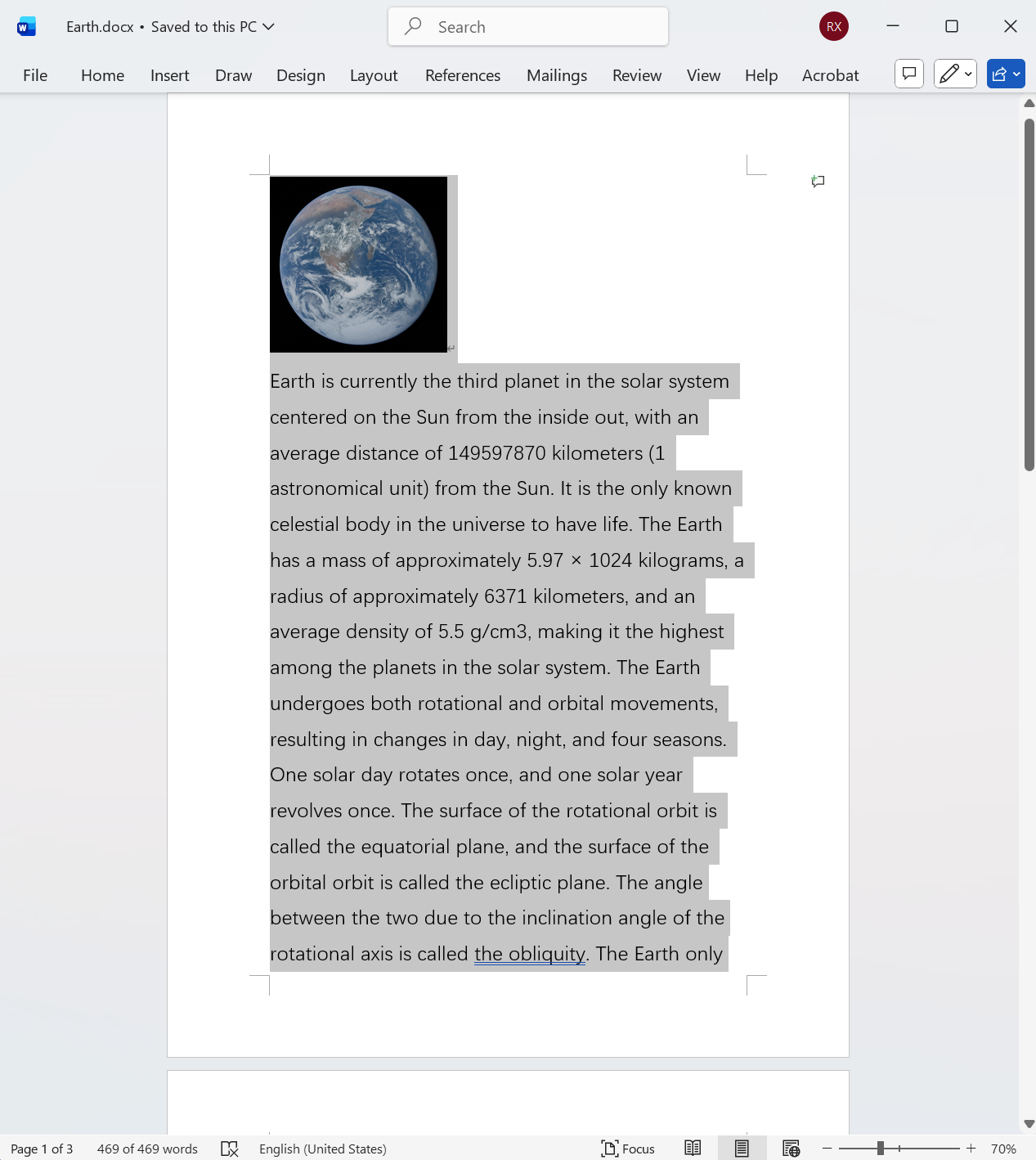
1、按合并的顺序打开每个 Word 文件,进入后按下 Ctrl + A 全选,Ctrl + C 复制。
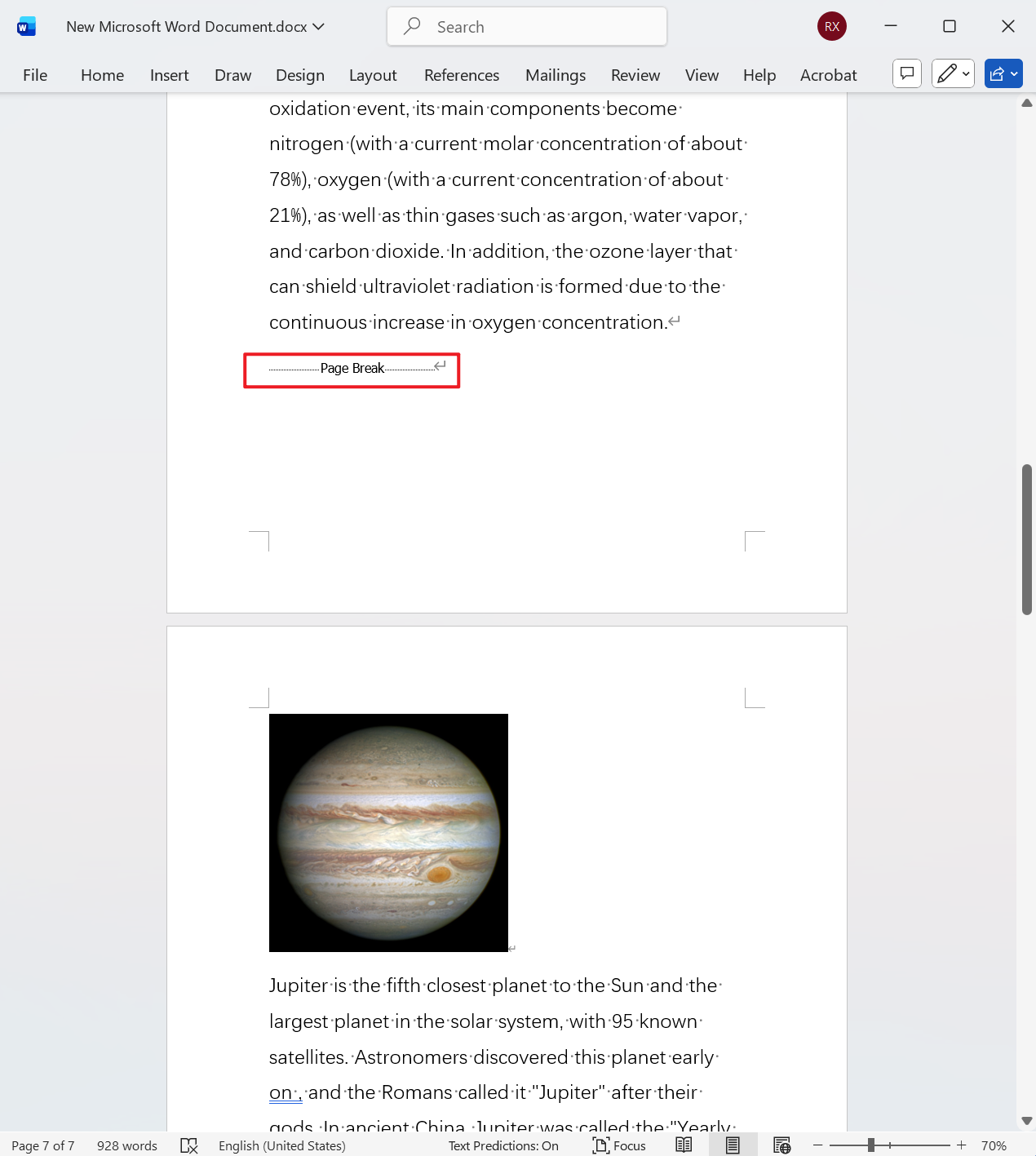
2、新建主文档,Ctrl + V 粘贴所有内容,在每个文件间按下 Ctrl + Enter 插入分页符。
3、最后重复此操作过程,调整好格式保存。
方法四:使用在线工具将 Doc、Docx 批量合并
推荐指数:★★★★☆
优点:
- 只需要有网络连接和现代的浏览器,在任何电脑时都能够立刻使用,特别是适合在公用电脑、临时电脑或无法安装软件的设备上操作使用。
- 通常只有上传文件、调整顺序、合并三个步骤,界面设计简单直观,没有任何技术门槛,紧急的情况下依然能快速解决问题。
缺点:
- Word 文件要上传到服务器,假如文件包含敏感信息或个人隐私,有可能会被服务器保存,有敏感信息泄露的风险。
- 免费的在线工具只能处理简单的文档合并,若格式比较复杂、字体特殊或图片较多的i情况下,处理效果可能会很差,并且文件大小和数量有着严格的限制。
操作步骤:
1、打开 ASPOSE 在线合并 Word 功能,将需要合并的 Word 上传。
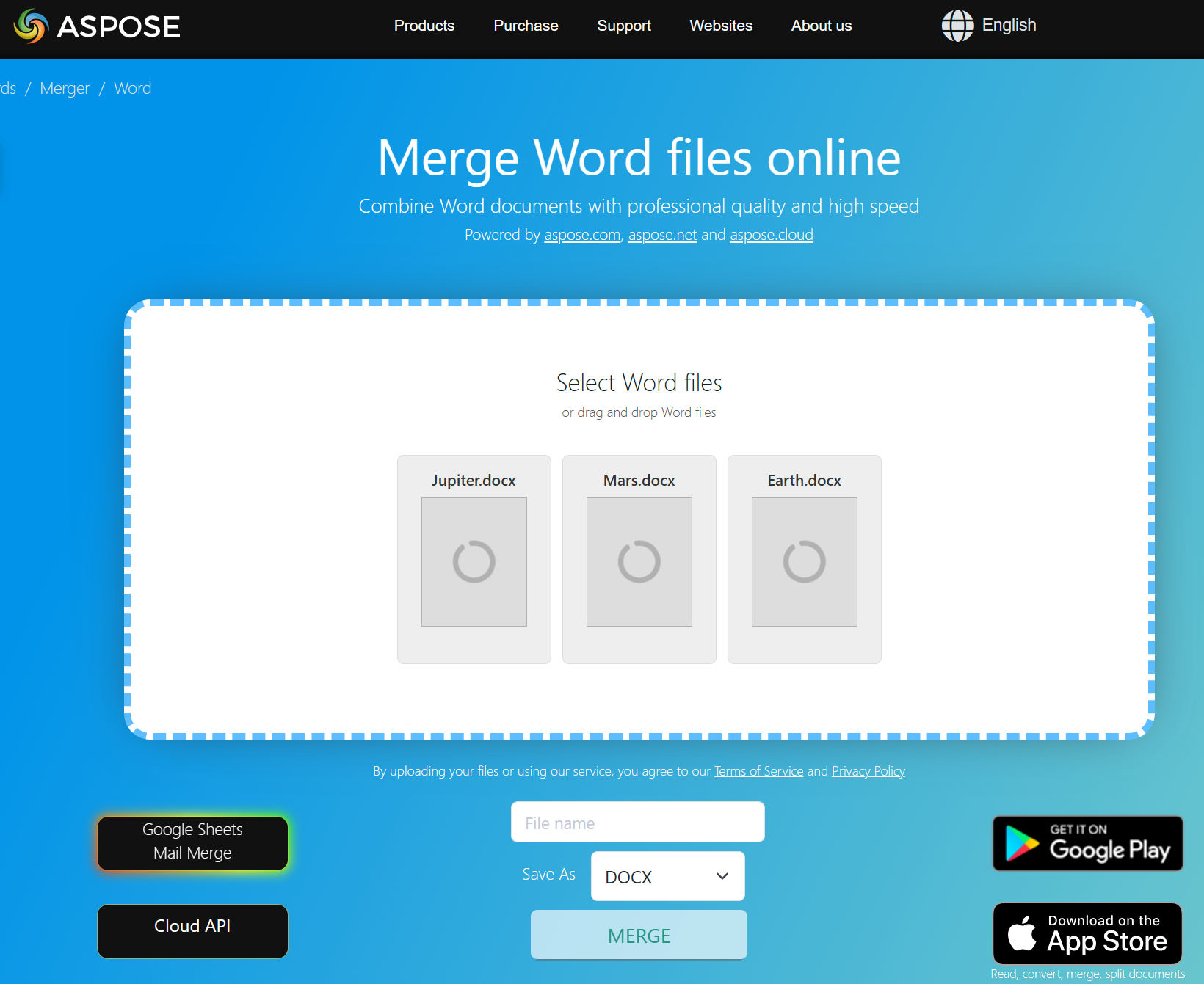
2、拖拽调整好顺序后,点击合并。
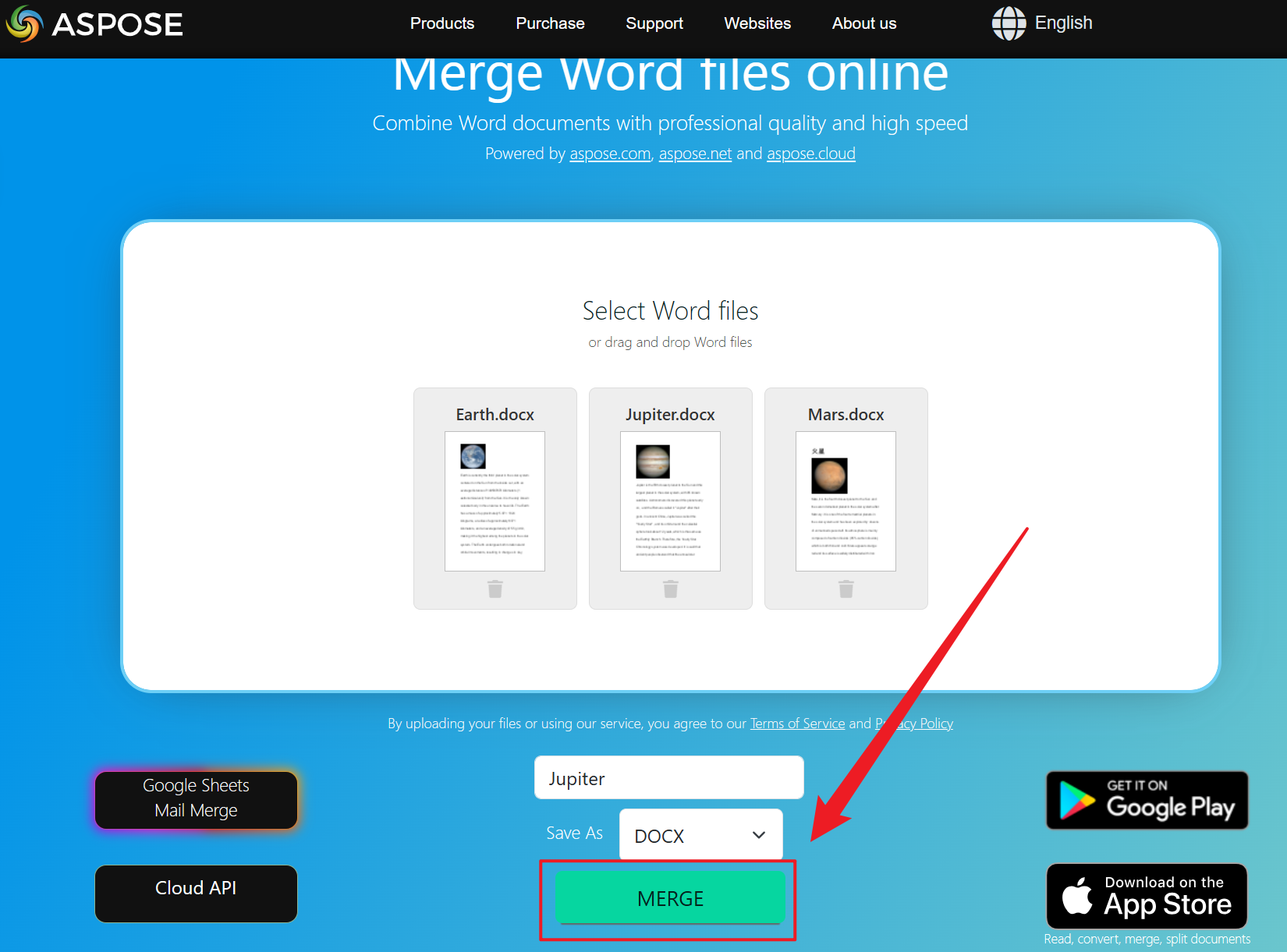
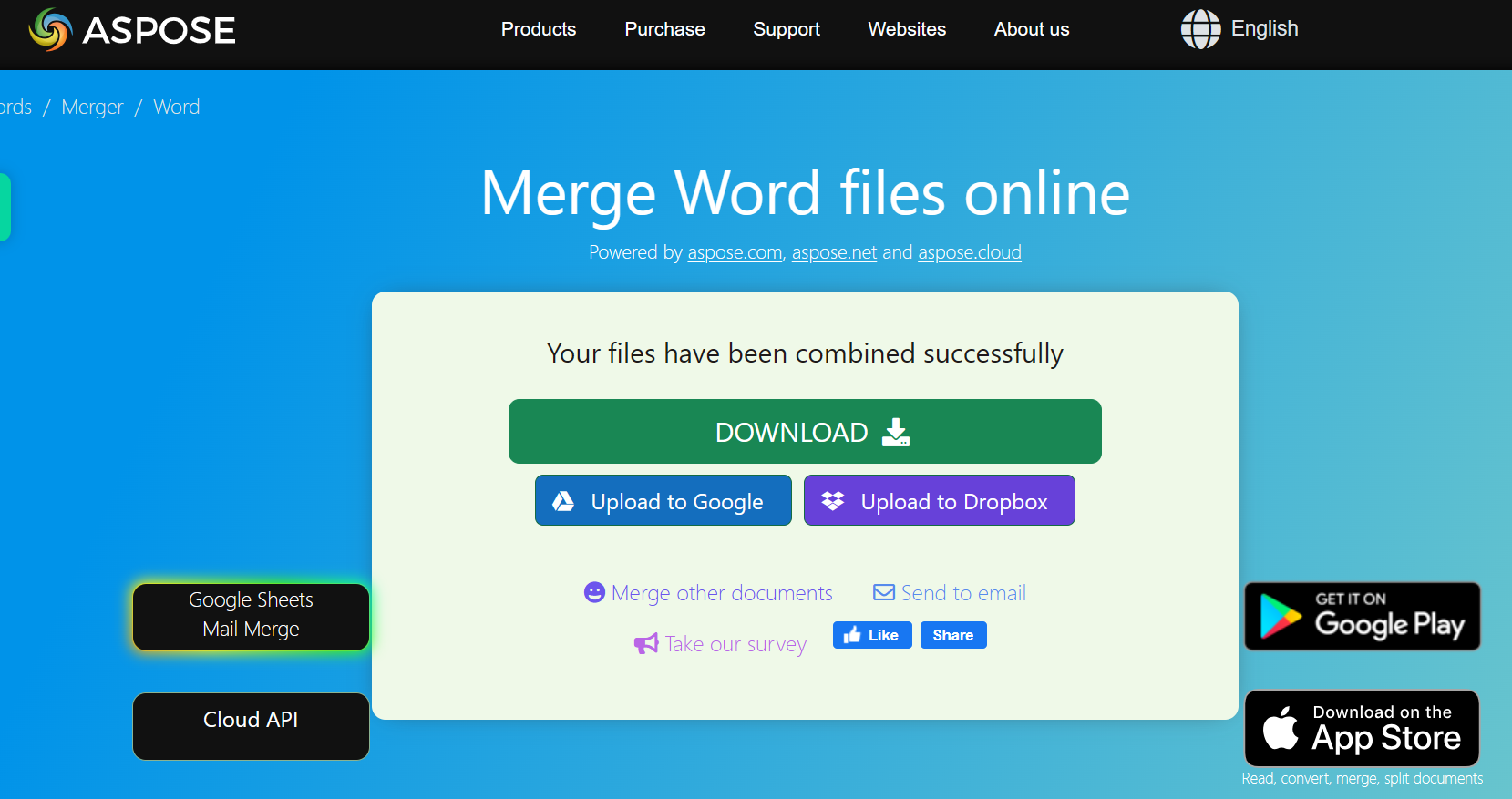
3、最后进行保存就算完成了。
方法五:使用 Windows .bat批处理命令批量合并 Doc\Docx 文件
推荐指数:★★★☆☆
优点:
- 命令行合并几乎能做到瞬间完成,处理速度极快,适合大量文件。
- Windows 系统自带功能,一次设置后续可以一直使用。
缺点:
- 需要了解基础命令行的知识,对新手不太友好。
- 二进制合并只能保留内容,所有的格式都会丢失。
操作步骤:
1、把所有 Word 文件放进同一个文件夹,新建文本文件,输入:copy *.docx and merge them into one .docx file
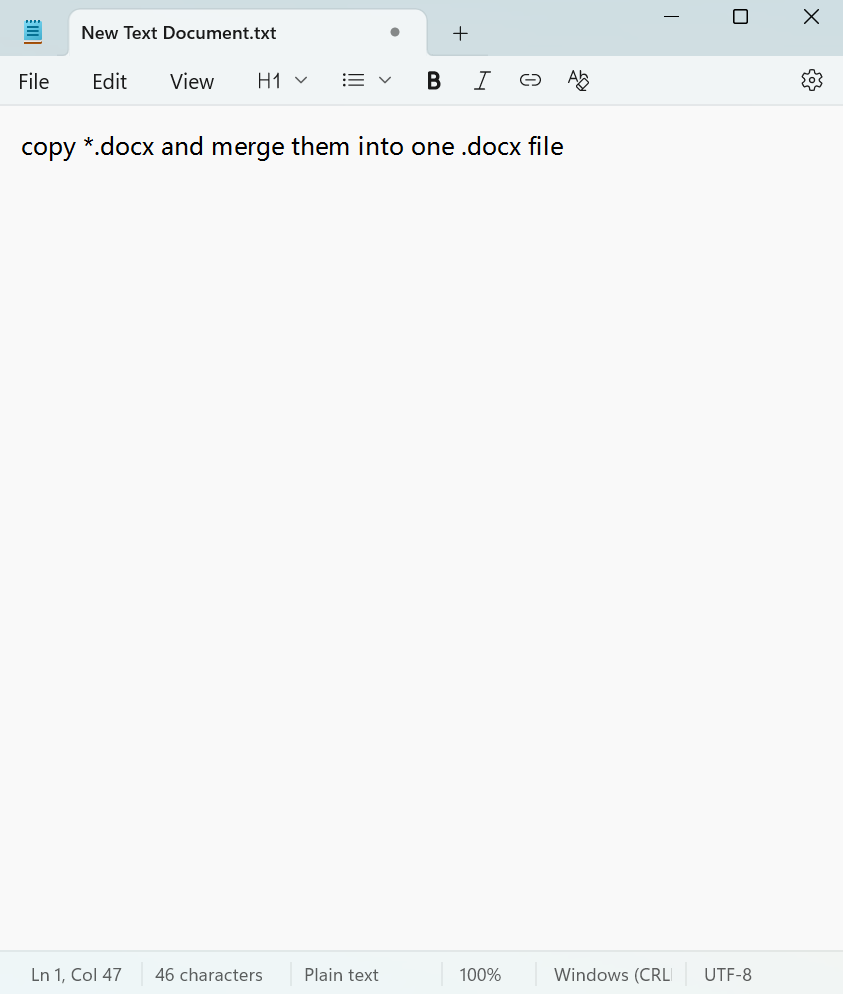
2、保存为 bat 文件,编码选择 ANSI,双击运行批处理文件。
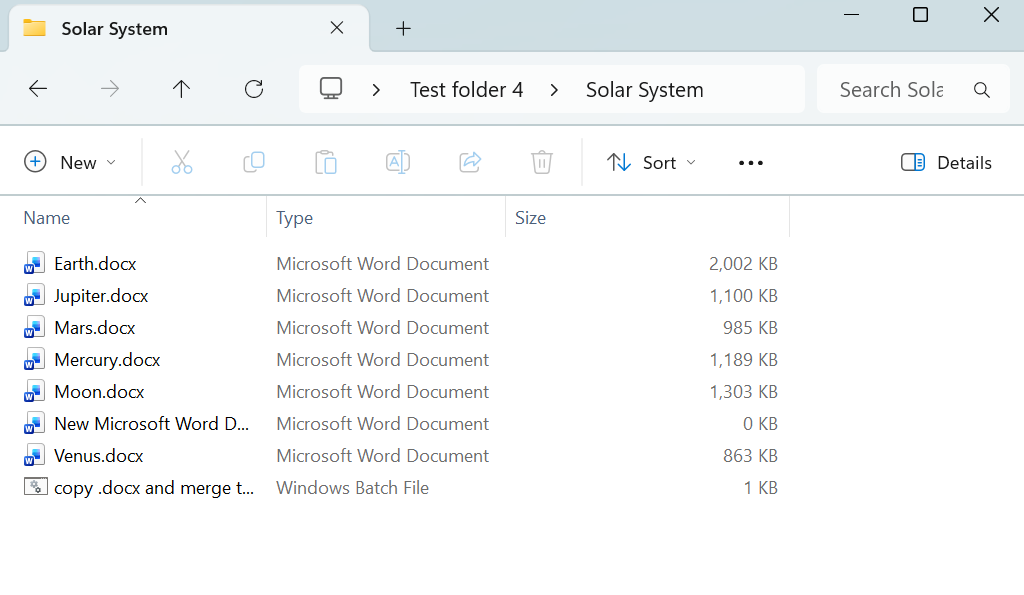
3、最后用 Word 打开生成的合并文件。