在网上保存的视频在 iPhone、iPad、Mac 或 QuickTime 上无法播放?或者是 MP4、AVI、MKV 等多种格式视频要统一转换成 MOV 格式,方便导入专业的软件进行剪辑?MOV 作为苹果公司开发的多媒体文件格式,它以支持多种媒体类型的特性而闻名,常用于存储包含视频剪辑、电影、音频轨道等多媒体元素的文件,在质量和编辑方面的优越性强大,所以 MOV 文件在电影制作、广告宣传、多媒体演示等领域得到广泛运用。当有着几十个到上百个视频文件,我们手动一个个转换不仅耗费时间精力,还可能会因为参数设置不一致导致质量参差不齐。
那么我们应该如何将多种视频格式批量转换为 MOV 格式呢?本文为了大家详细的介绍只需三个方法,能帮助我们快速进行视频格式的转换,大幅提升我们的工作效率。
什么时候要将视频文件批量转换为 MOV 格式?
Apple 设备支持
使用 Mac、iPhone 或 iPad 处理视频的情况下,某些视频打不开、或无法导入剪辑软件,这些一般都是格式不兼容,MOV 作为苹果系统常用视频格式,对自带播放器和很多剪辑软件都十分友好,将视频格式统一转换成 MOV 格式,使用起来更方便。
视频格式杂乱
手机拍摄、相机录制、屏幕录制或这其他人发来的软件,视频的格式就会很复杂,MP4、AVI、MKV 等格式混在一起就不方便管理和使用,批量转换为 MOV,可以让所有视频统一格式,后续播放、剪辑备份都会流畅很多。
方便存储剪辑
MOV 格式在画质和音画同步方面表现的非常稳定,反复编辑和长期保存都不会出现问题,将多个视频格式批量转换为 MOV 后,不仅能省去重复操作的时间,还能减少出错。
MP4、AVI 等视频批量转为 MOV 格式的效果预览
处理前:

处理后:

方法一:使用核烁文档批量处理工具将 MP4 批量转为 MOV 格式
推荐指数:★★★★★
优点和局限性:
核烁文档批量处理工具的优点在于速度和功能,专门为转换而设计,并且还支持多种文件格式之间的相互转换,还能够一次性批量添加成百上千个文件。此外,所有文件皆在本地进行处理,不含上传文件的性质,保护每个使用人的隐私安全。其主要的缺点是只能在电脑上安装软件进行使用操作。
操作步骤:
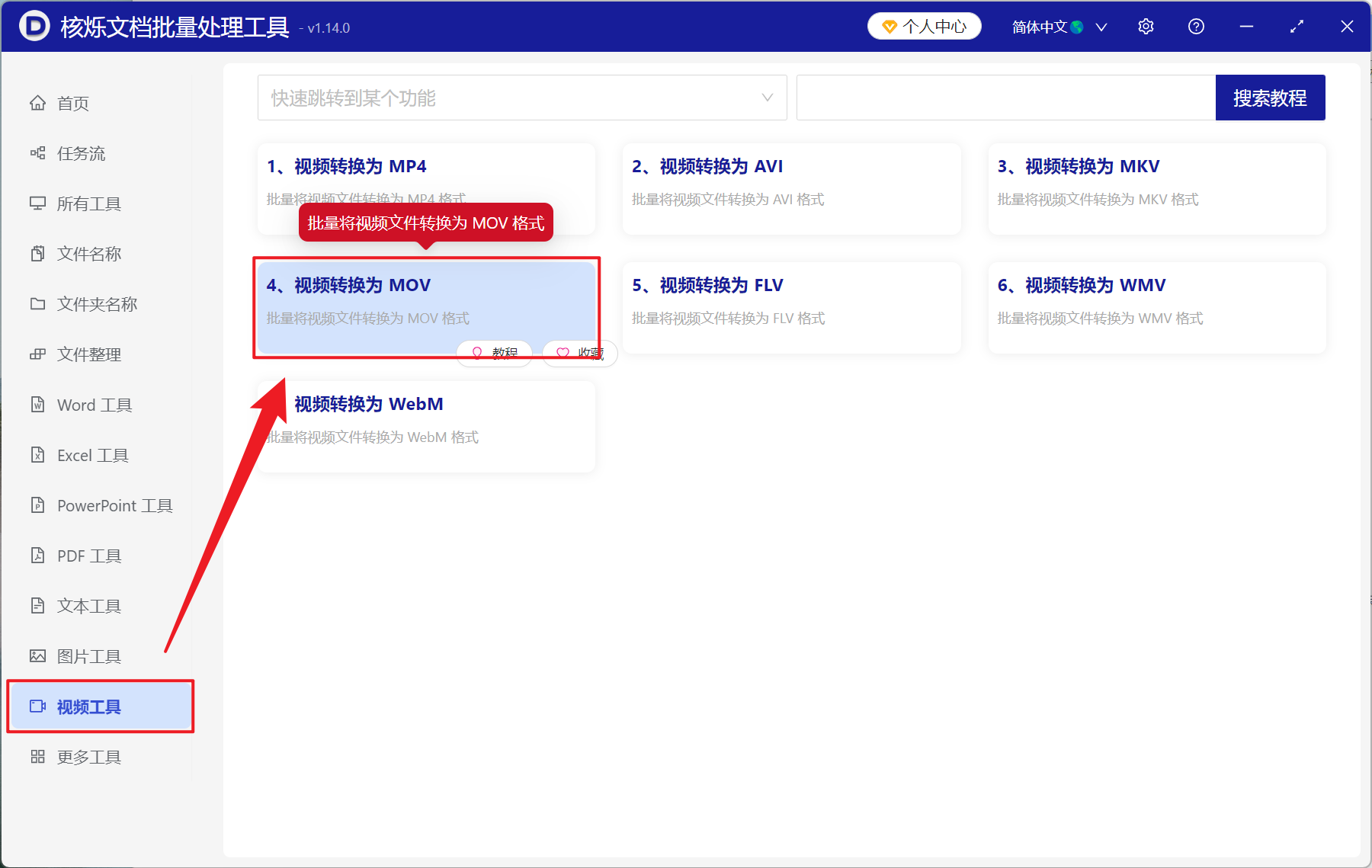
1、打开【核烁文档批量处理工具】,选择【视频工具】-【视频转换为 MOV】。
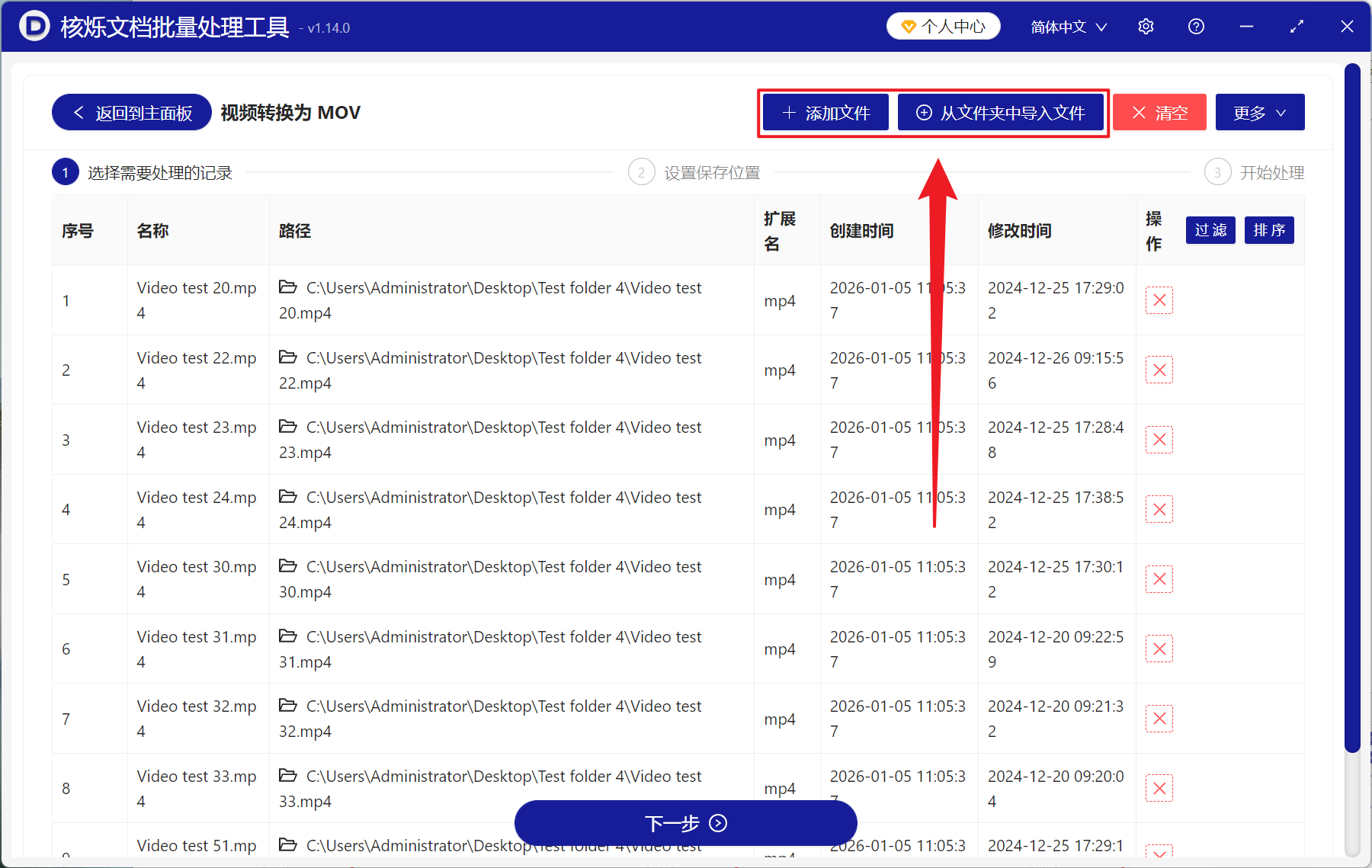
2、在【添加文件】或【从文件夹中导入文件】中选择一个方式将需要转换为 MOV 的视频添加,也支持将视频文件直接拖入下方添加,然后点击下一步。接着点击浏览,选择好新文件的保存位置。
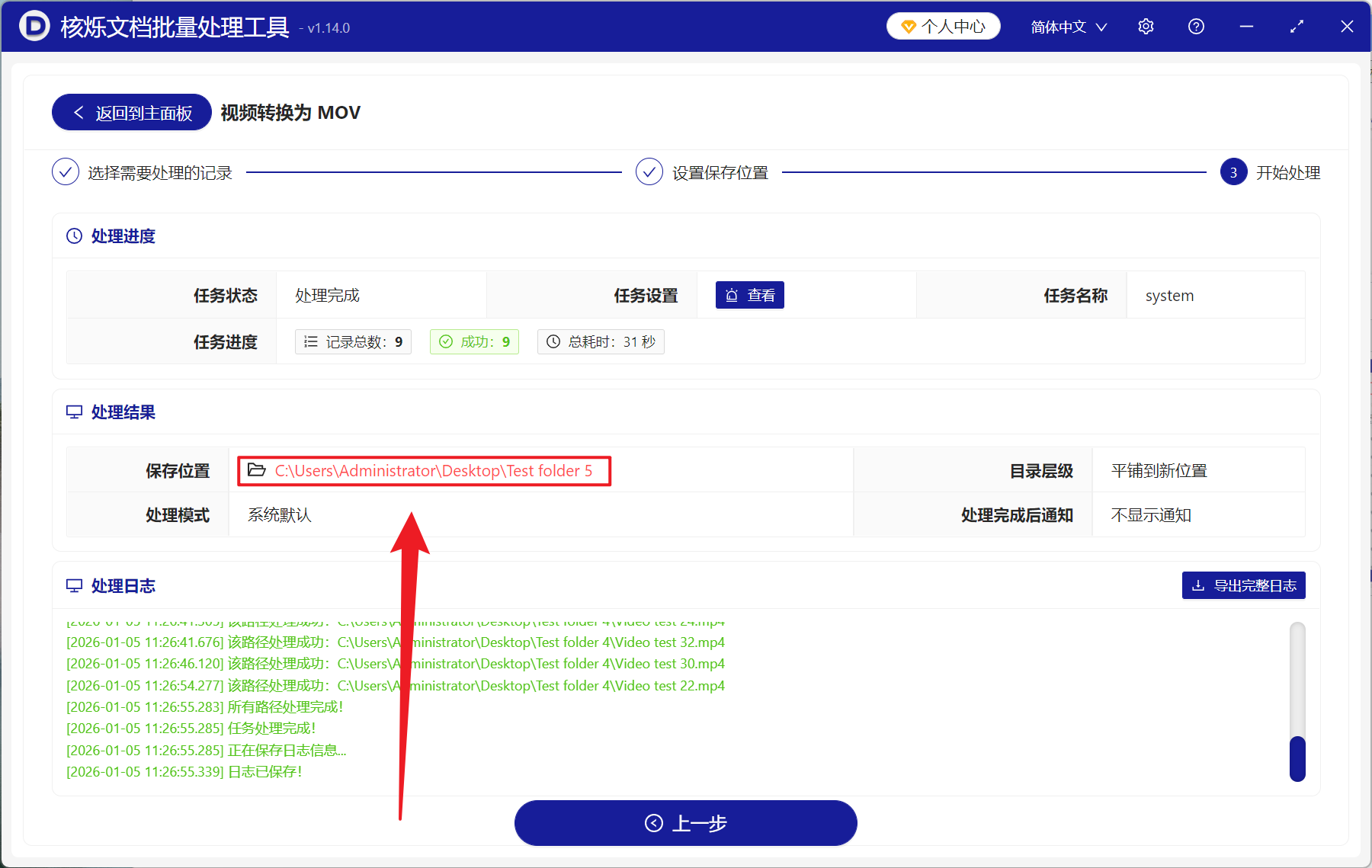
3、等待进度条跑完,点击红色路径即可打开文件夹查看转换成功的 MOV 文件了。
方法二:使用在线转换工具将视频文件转为 MOV 格式
推荐指数:★★★★☆
优点和局限性:
在线转换工具最大的优点是无需安装,能直接跨平台操作,在任何能够上网的电脑都能使用。但是缺点也是非常的明显,转换速度和网络环境挂钩,网络环境差可能导致转换失败,并且上传大文件很缓慢还有隐私风险,还无法批量处理。
操作步骤:
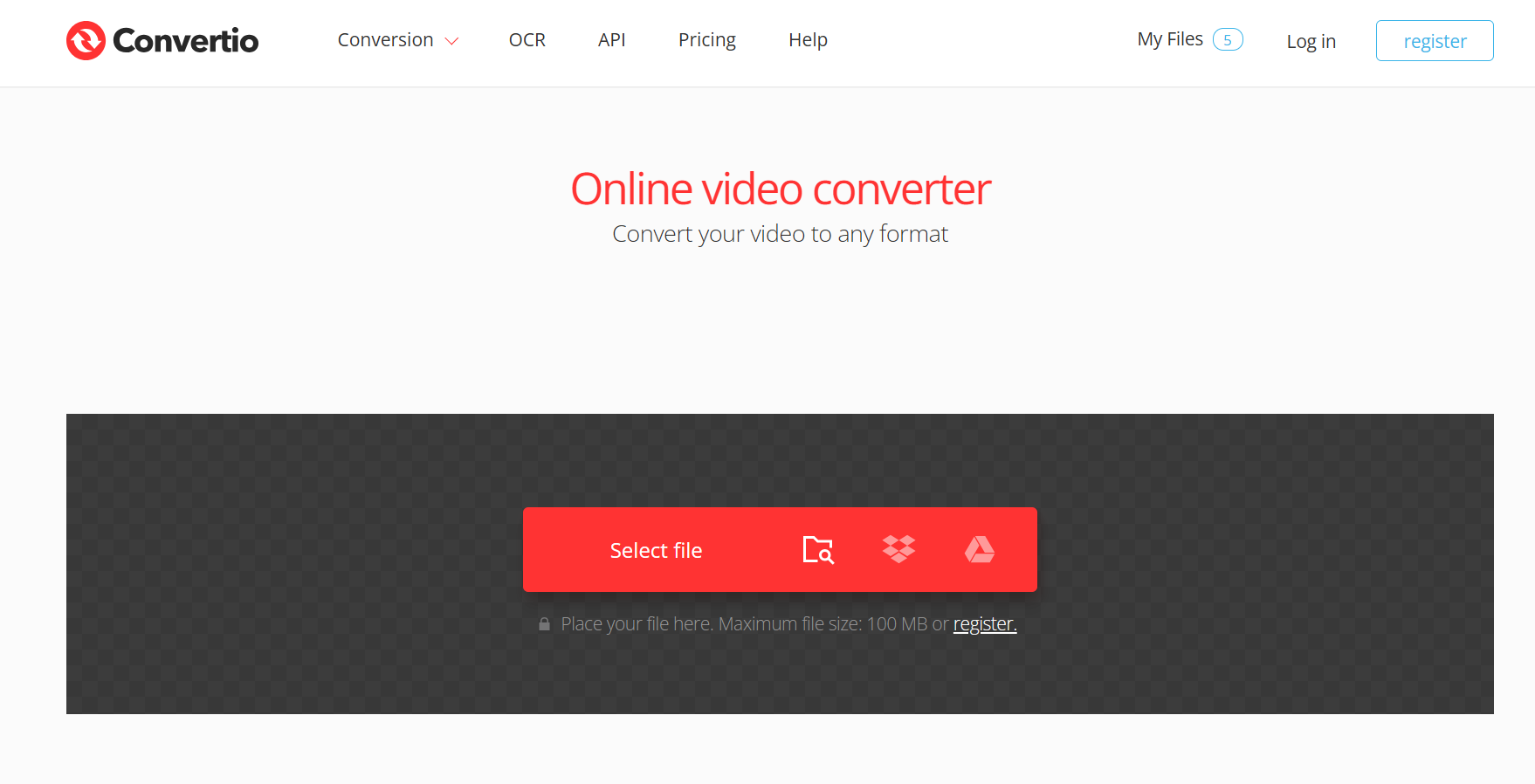
1、打开 Convertio 网页,在转换里选择视频转换器,接着添加转换的视频。
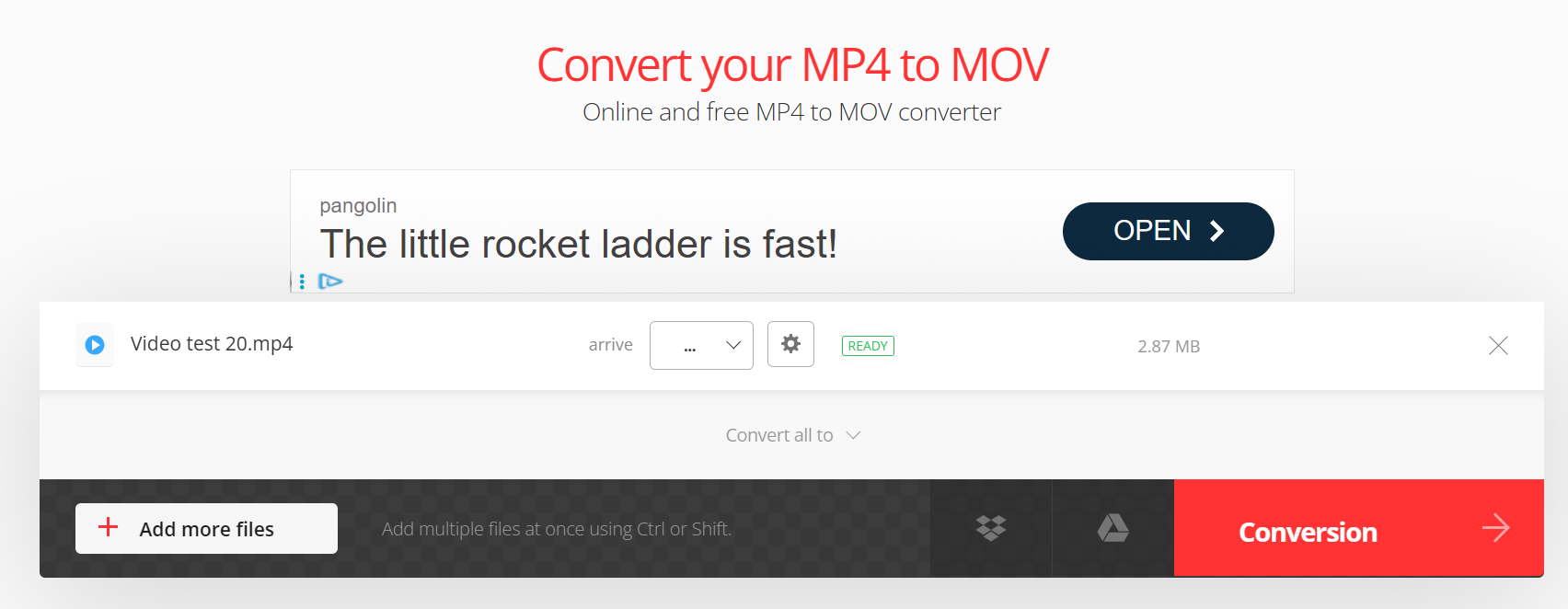
2、在输出格式中选择 MOV ,点击 Convertsion。
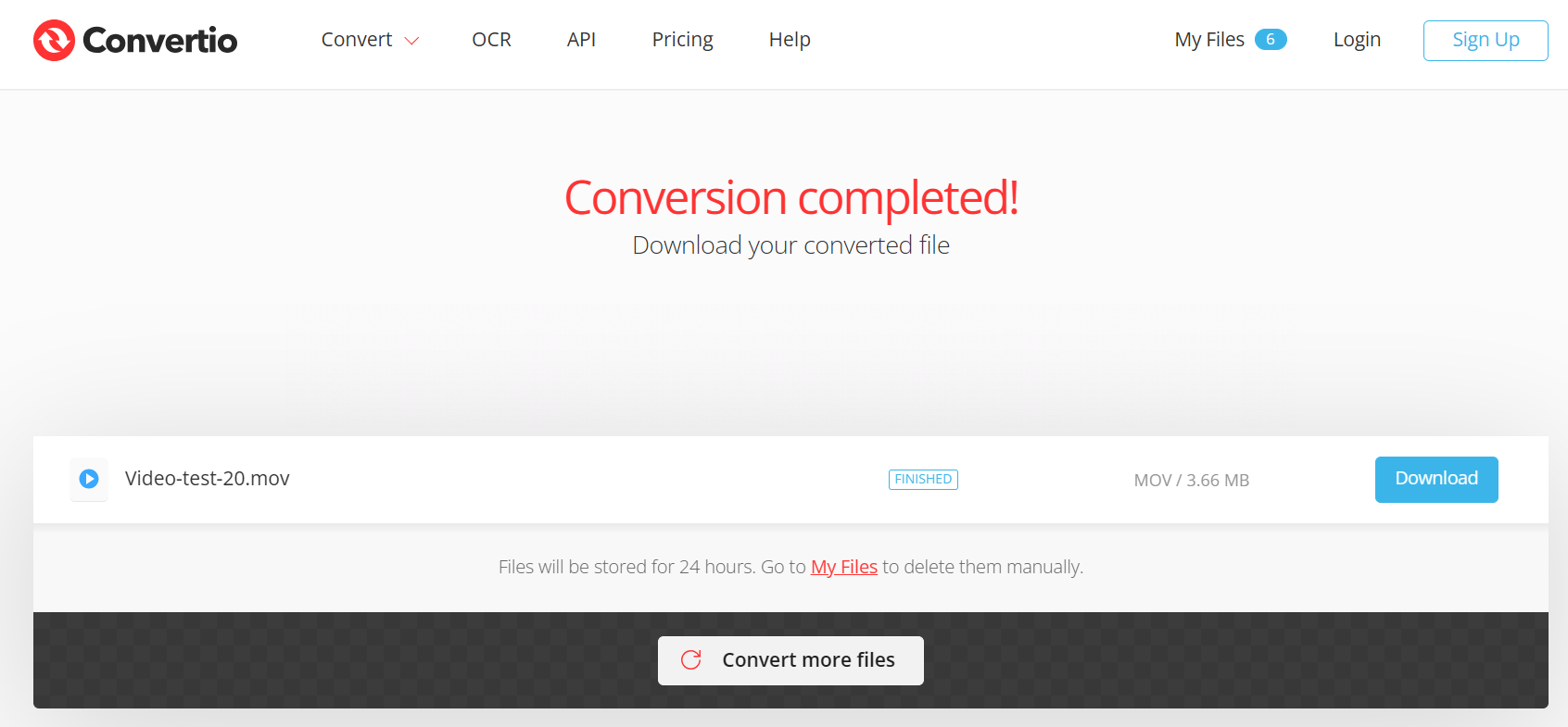
3、最后点击保存即可。
方法三:使用 VLC 媒体播放器将 MP4 转换为 MOV 格式
推荐指数:★★★☆☆
优点和局限性:
完全免费的媒体播放器,对于已经安装 VLC 的用户,能够轻松实现视频直接的格式转换,但是它的界面并非是为批量设置而生,处理多个文件时需要重复进行操作,效率较差,调整参数来说对新手也比较复杂。
操作步骤:
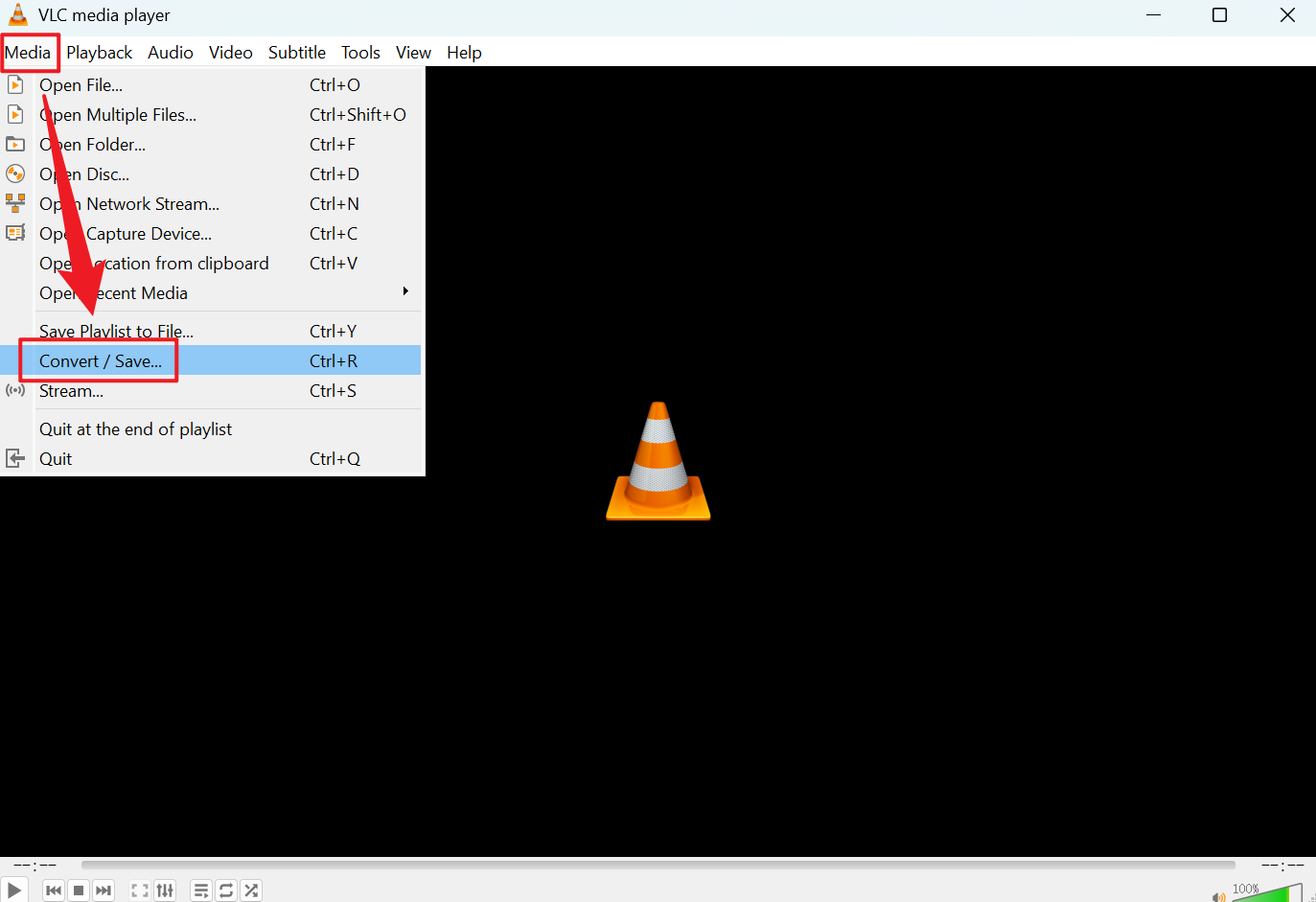
1、打开 VLC,点击顶部的媒体,然后选择转换/保存。
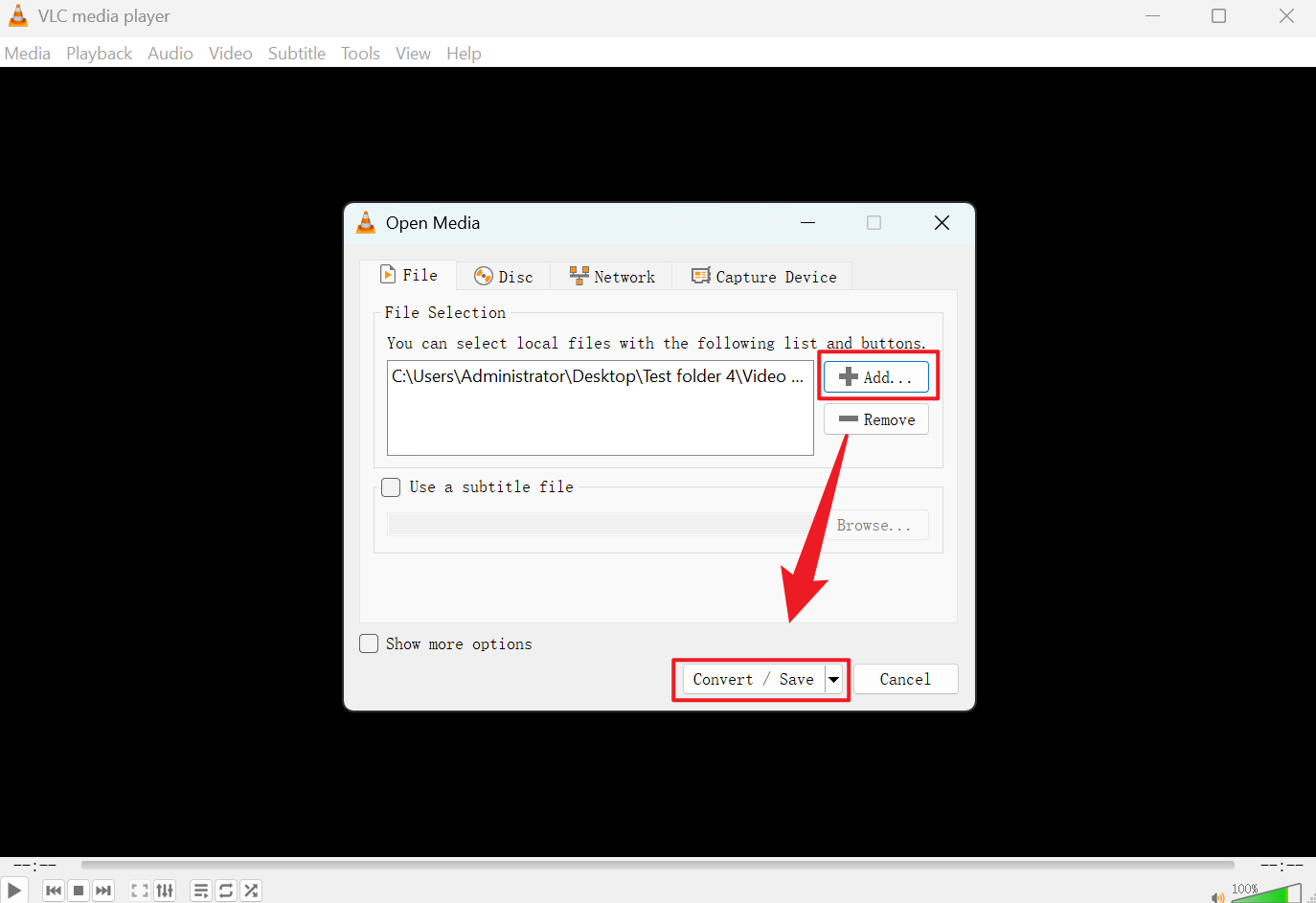
2、打开窗口后,点击添加按键,选择要转换的视频文件,然后点击转换按键。
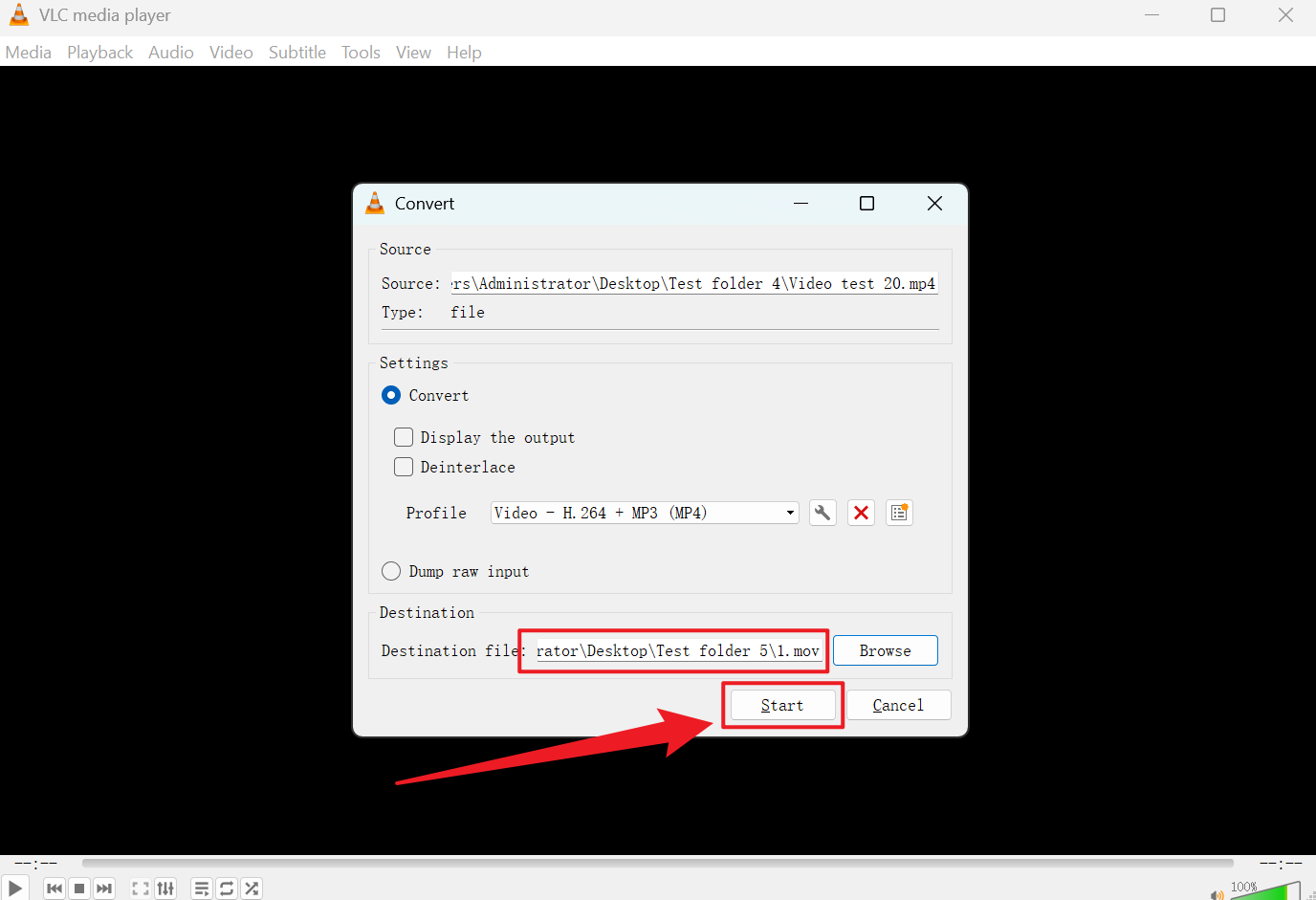
3、将输出格式选择为[Video - H.264 + MP3(MP4)],选择好保存位置,这里选择保存位置重命名的时候,需要手动将 mp4 后缀改为 mov。
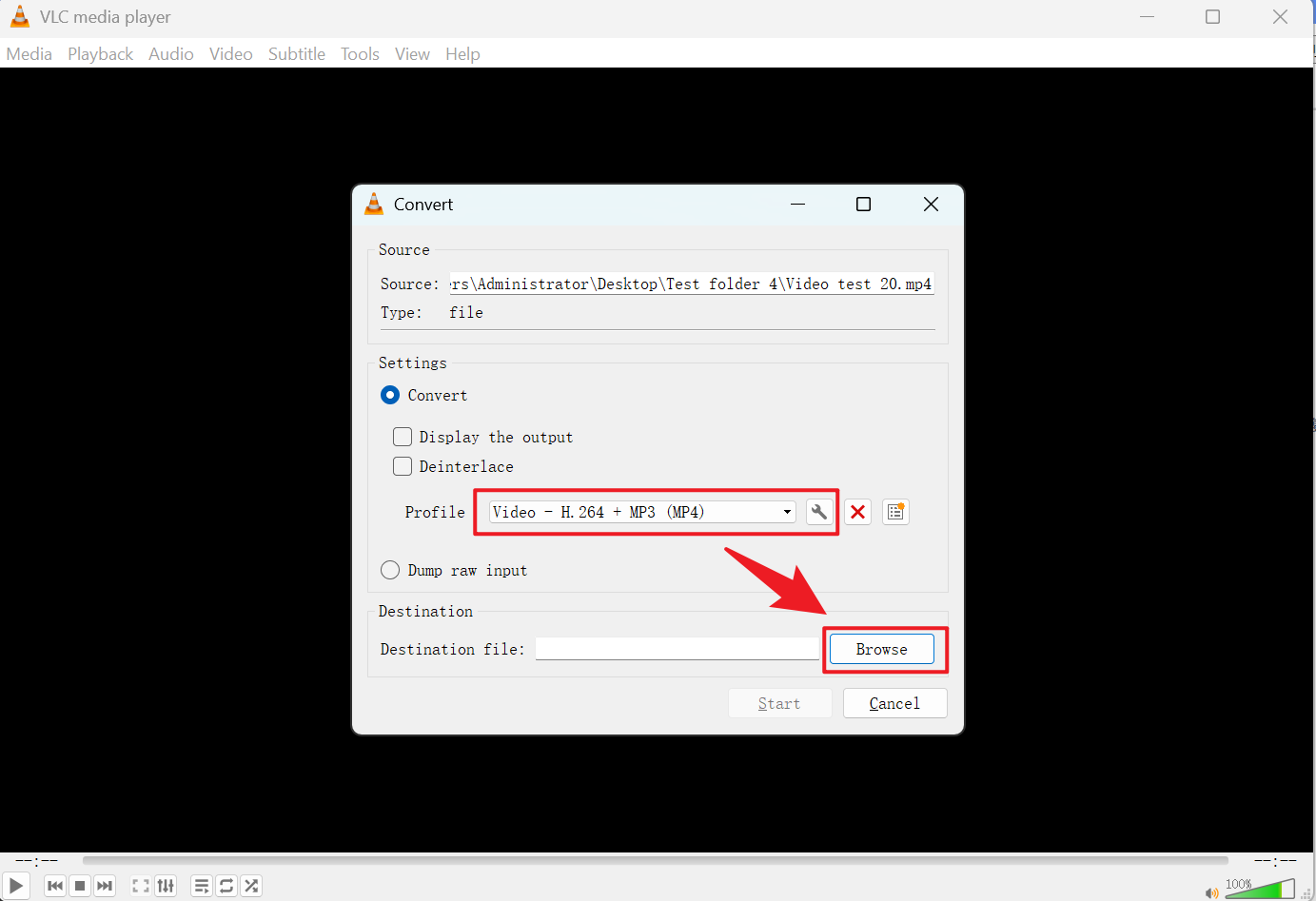
4、确实没问题后,点击开始即可。