MP4、AVI影片格式批次轉換為MOV檔案!三個技巧快速解決
翻譯:简体中文繁體中文,更新時間:2026-01-05 17:52:29
在網路上儲存的影片在 iPhone、iPad、Mac 或 QuickTime 上無法播放?或者是 MP4、AVI、MKV 等多種格式影片要統一轉換成 MOV 格式,方便匯入專業的軟體進行剪輯?MOV 作為蘋果公司開發的多媒體檔案格式,它以支援多種媒體類型的特性而聞名,常用於儲存包含影片剪輯、電影、音軌等多媒體元素的檔案,在品質和編輯方面的優越性強大,所以 MOV 檔案在電影製作、廣告宣傳、多媒體簡報等領域得到廣泛運用。當有著幾十個到上百個影片檔案,我們手動一個個轉換不僅耗費時間精力,還可能會因為參數設定不一致導致品質參差不齊。
那麼我們應該如何將多種影片格式批量轉換為 MOV 格式呢?本文為了大家詳細的介紹只需三個方法,能幫助我們快速進行影片格式的轉換,大幅提升我們的工作效率。
什麼時候要將影片檔案批量轉換為 MOV 格式?
Apple 裝置支援
使用 Mac、iPhone 或 iPad 處理影片的情況下,某些影片打不開、或無法匯入剪輯軟體,這些一般都是格式不相容,MOV 作為蘋果系統常用影片格式,對內建播放器和很多剪輯軟體都十分友好,將影片格式統一轉換成 MOV 格式,使用起來更方便。
影片格式雜亂
手機拍攝、相機錄製、螢幕錄製或這其他人發來的軟體,影片的格式就會很複雜,MP4、AVI、MKV 等格式混在一起就不方便管理和使用,批量轉換為 MOV,可以讓所有影片統一格式,後續播放、剪輯備份都會流暢很多。
方便儲存剪輯
MOV 格式在畫質和音畫同步方面表現的非常穩定,反覆編輯和長期儲存都不會出現問題,將多個影片格式批量轉換為 MOV 後,不僅能省去重複操作的時間,還能減少出錯。
MP4、AVI 等影片批量轉為 MOV 格式的效果預覽
處理前:
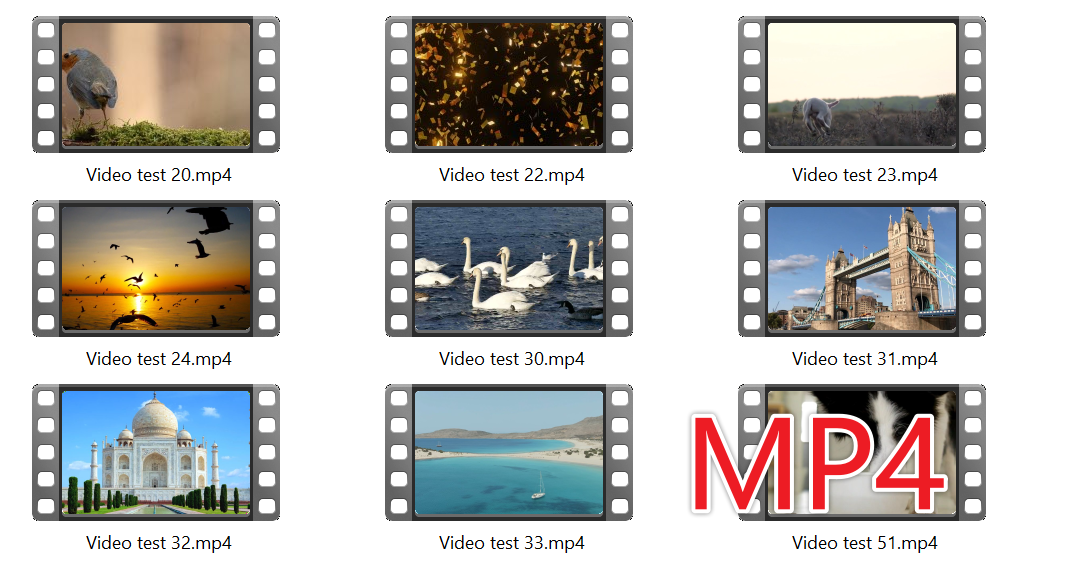
處理後:

方法一:使用核爍文檔批量處理工具將 MP4 批量轉為 MOV 格式
推薦指數:★★★★★
優點和侷限性:
核爍文檔批量處理工具的優點在於速度和功能,專門為轉換而設計,並且還支援多種檔案格式之間的相互轉換,還能夠一次性批量新增成百上千個檔案。此外,所有檔案皆在本地進行處理,不含上傳檔案的性質,保護每個使用人的隱私安全。其主要缺點是只能在電腦上安裝軟體進行使用操作。
操作步驟:
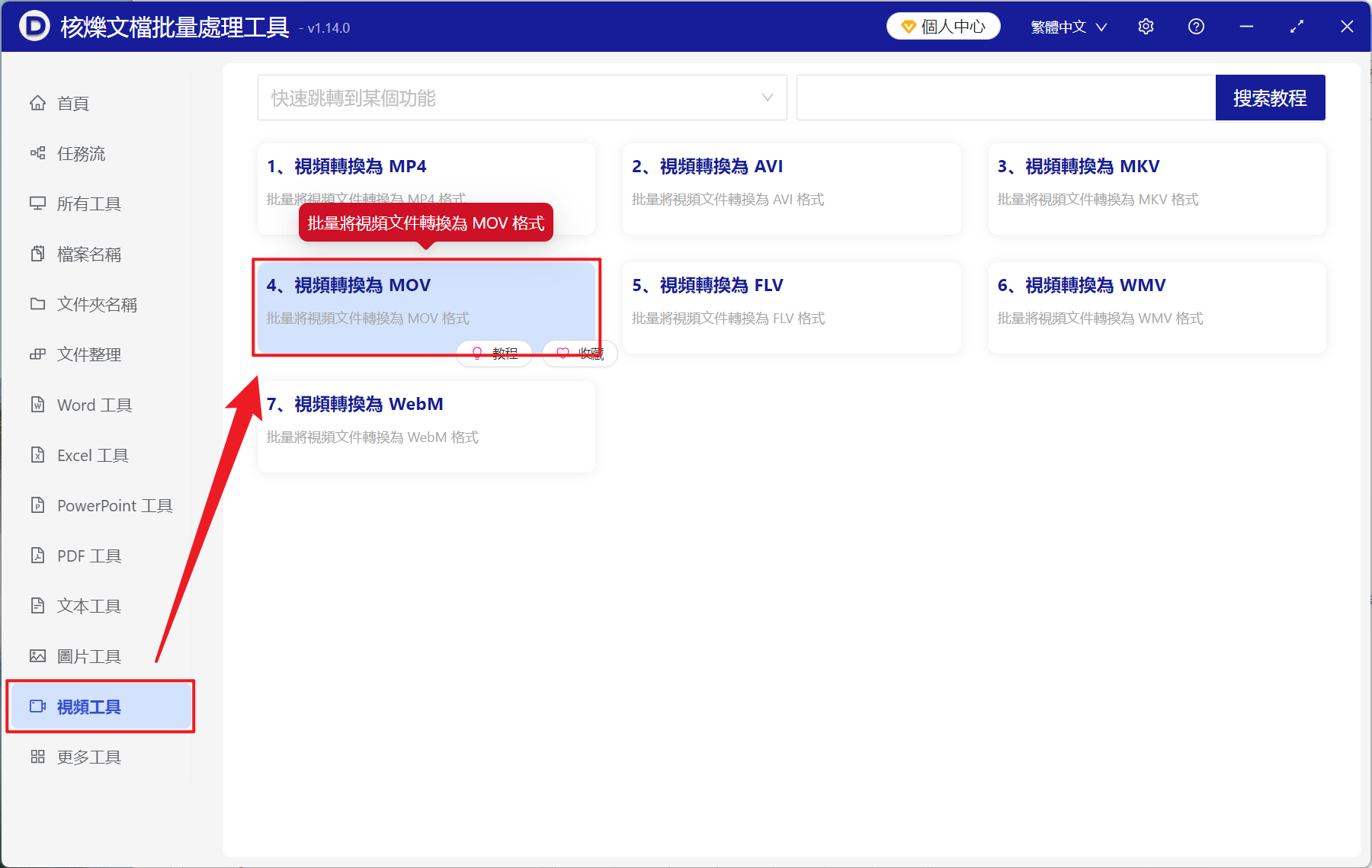
1、開啟【核爍文檔批量處理工具】,選擇【影片工具】-【影片轉換為 MOV】。
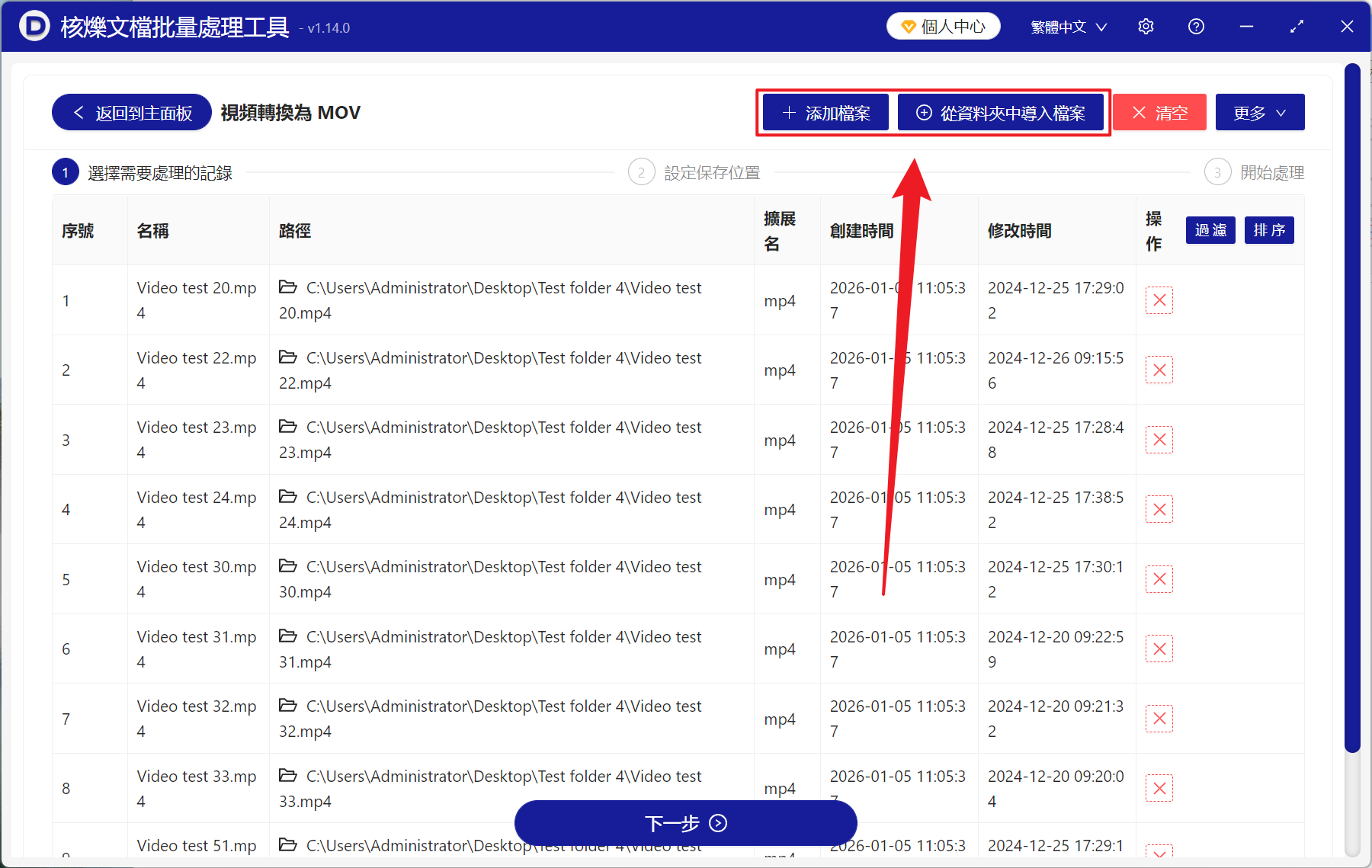
2、在【新增檔案】或【從資料夾中匯入檔案】中選擇一個方式將需要轉換為 MOV 的影片新增,也支援將影片檔案直接拖入下方新增,然後點選下一步。接著點選瀏覽,選擇好新檔案的儲存位置。
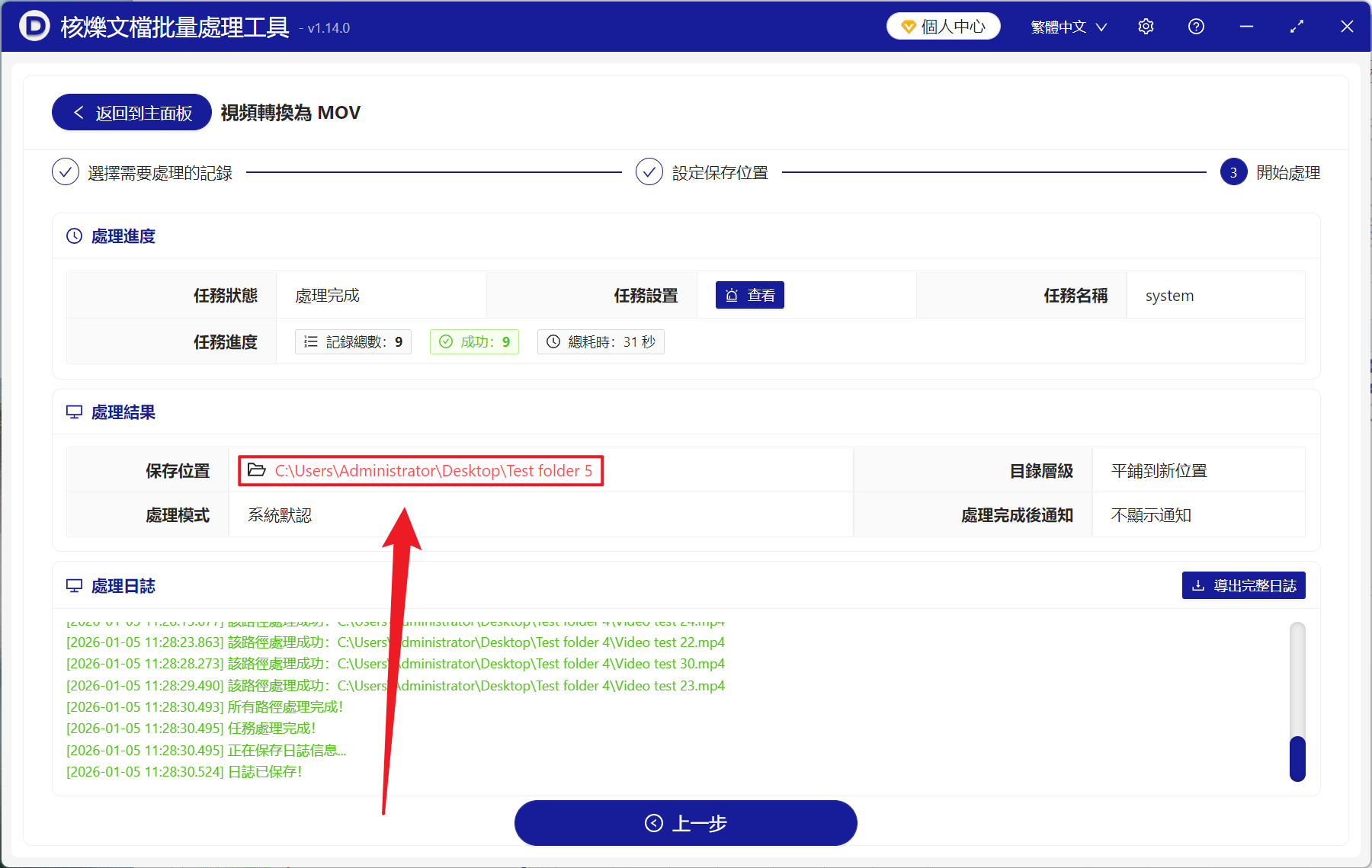
3、等待進度條跑完,點選紅色路徑即可開啟資料夾檢視轉換成功的 MOV 檔案了。
方法二:使用線上轉換工具將影片檔案轉為 MOV 格式
推薦指數:★★★★☆
優點和侷限性:
線上轉換工具最大的優點是無需安裝,能直接跨平台操作,在任何能夠上網的電腦都能使用。但是缺點也是非常明顯,轉換速度和網路環境掛鉤,網路環境差可能導致轉換失敗,並且上傳大檔案很緩慢還有隱私風險,還無法批量處理。
操作步驟:
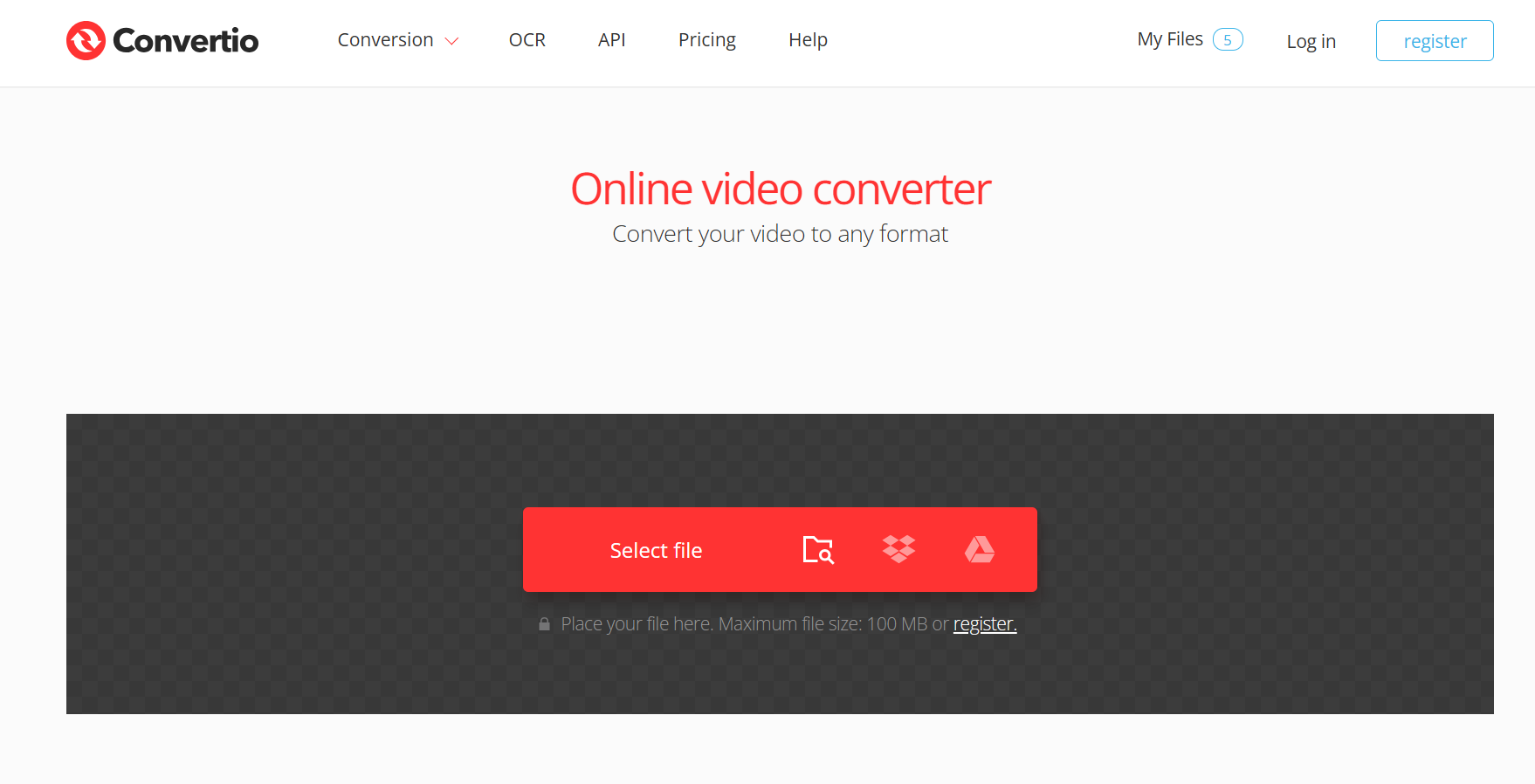
1、開啟 Convertio 網頁,在轉換裡選擇影片轉換器,接著新增轉換的影片。
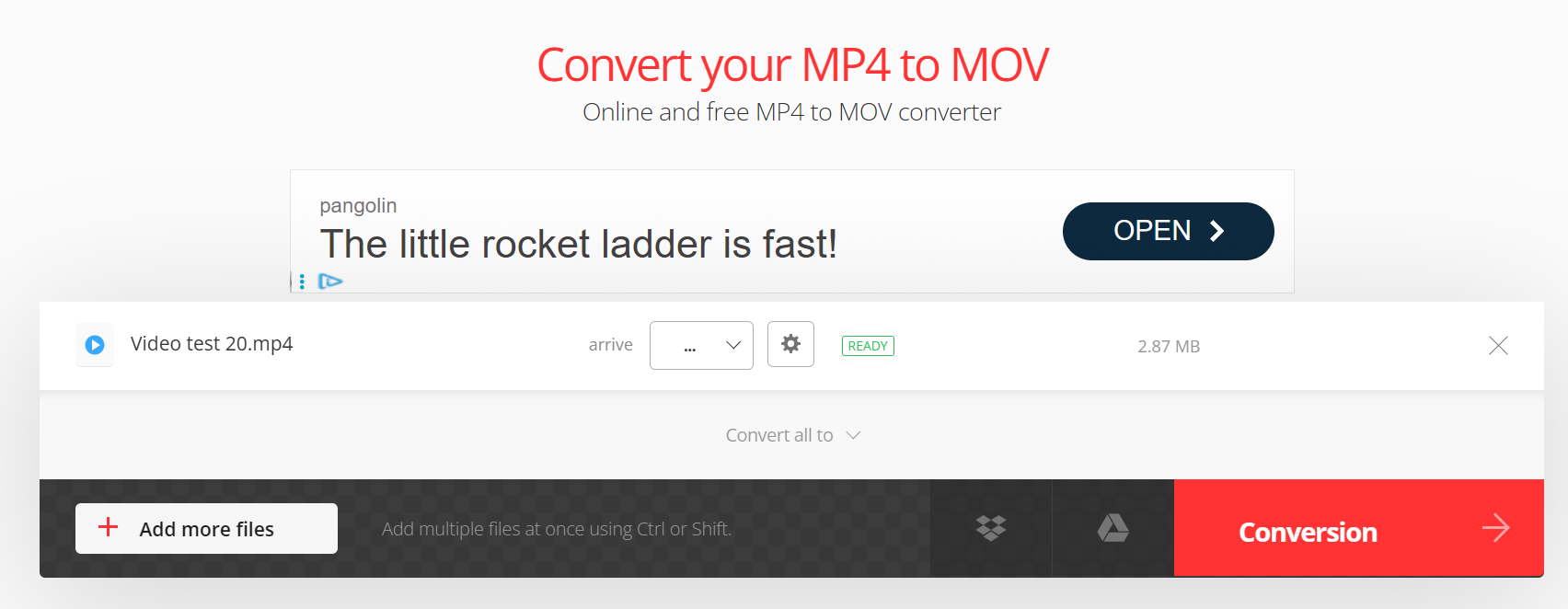
2、在輸出格式中選擇 MOV ,點選 Convertsion。
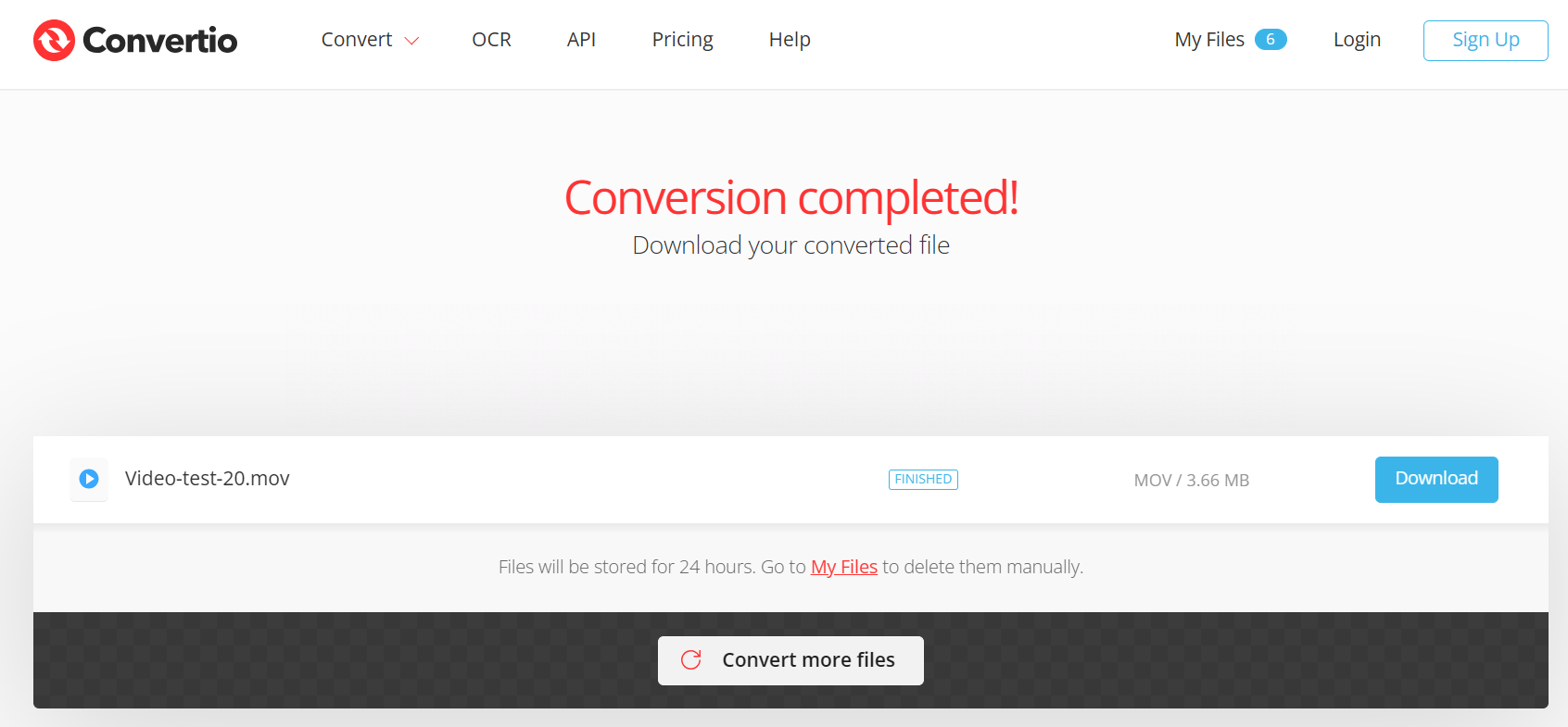
3、最後點選儲存即可。
方法三:使用 VLC 媒體播放器將 MP4 轉換為 MOV 格式
推薦指數:★★★☆☆
優點和侷限性:
完全免費的媒體播放器,對於已經安裝 VLC 的使用者,能夠輕鬆實現影片直接的格式轉換,但是它的介面並非是為批量設定而生,處理多個檔案時需要重複進行操作,效率較差,調整參數來說對新手也比較複雜。
操作步驟:
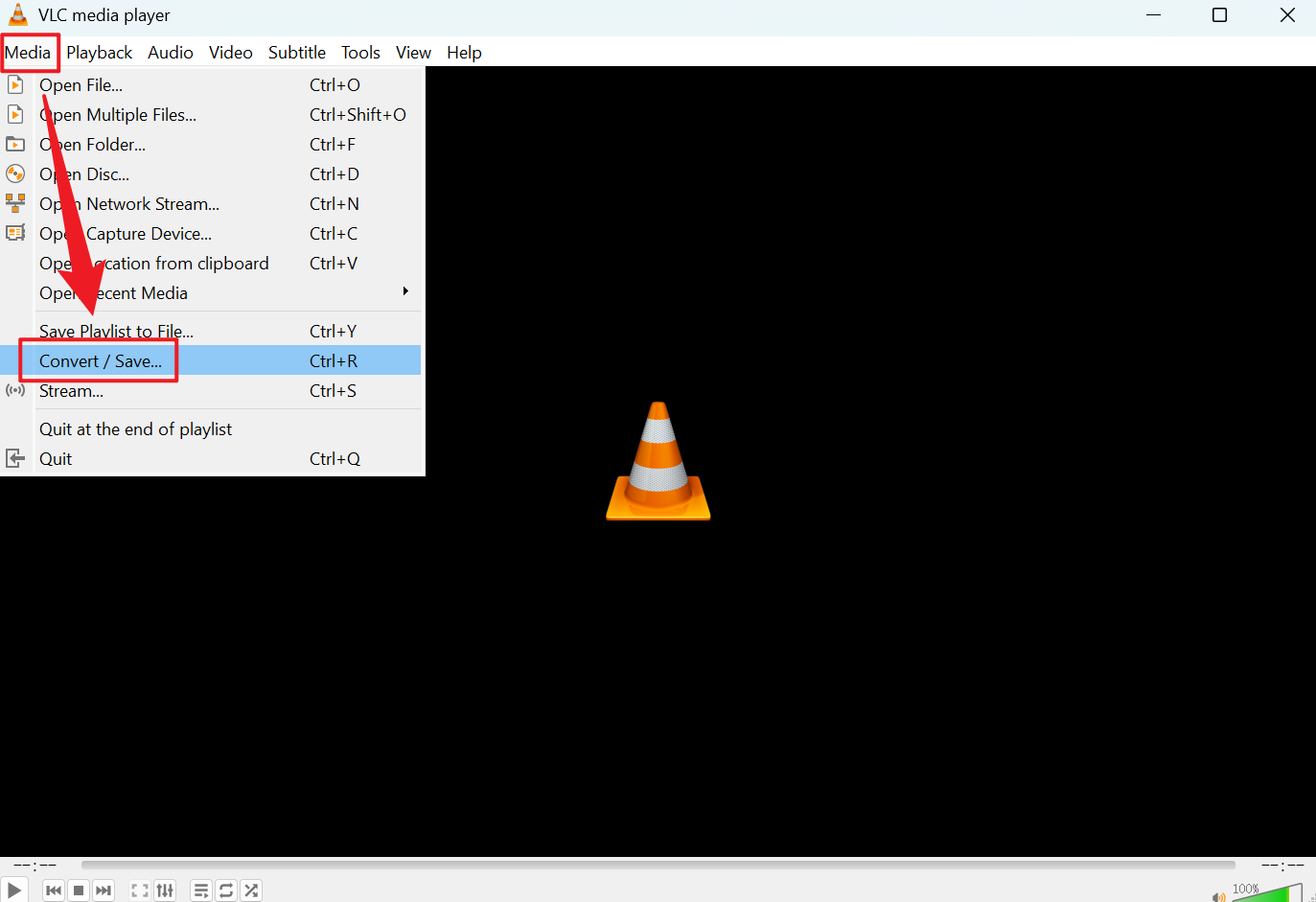
1、開啟 VLC,點選頂部的媒體,然後選擇轉換/儲存。
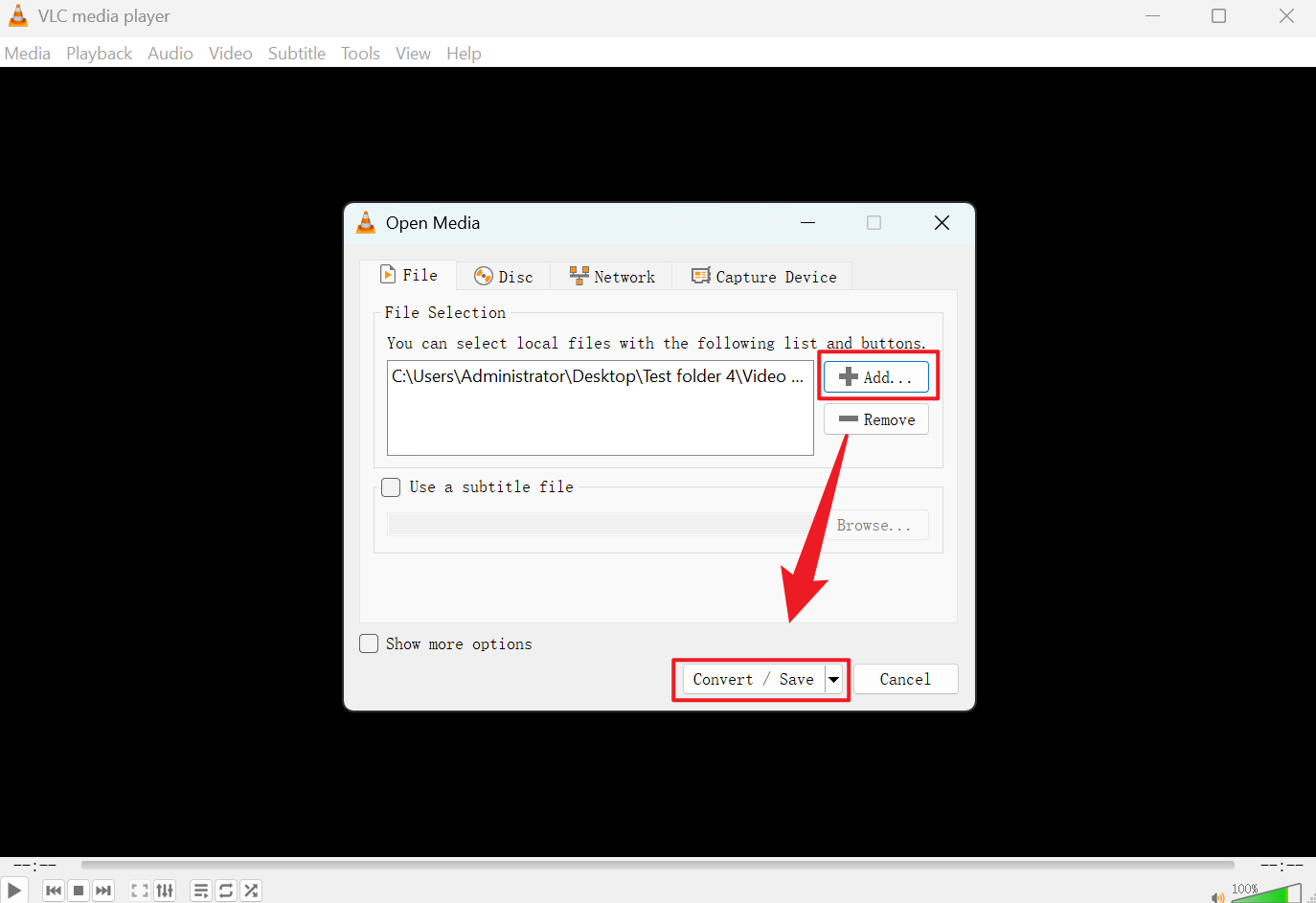
2、開啟視窗後,點選新增按鍵,選擇要轉換的影片檔案,然後點選轉換按鍵。
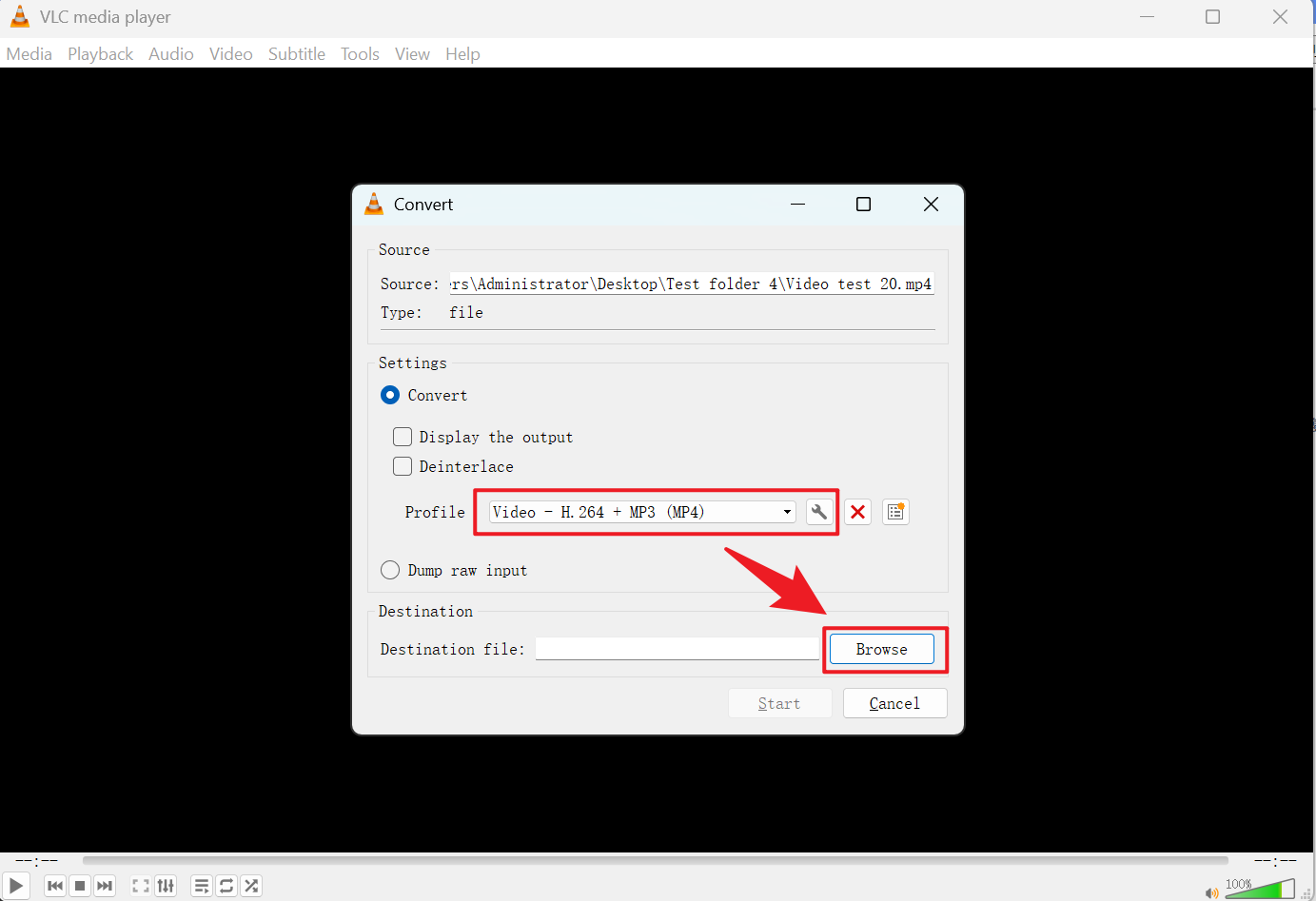
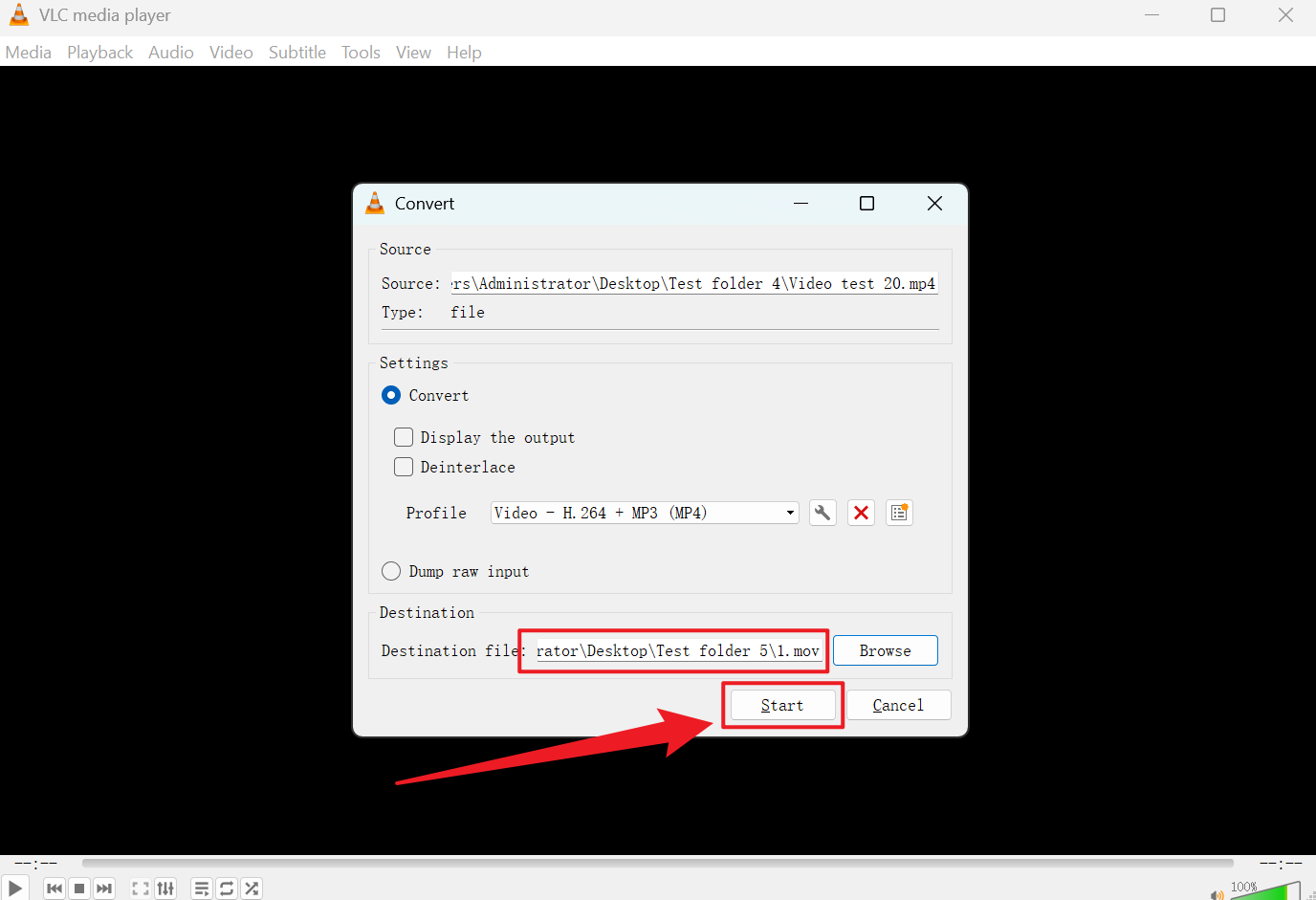
3、將輸出格式選擇為[Video - H.264 + MP3(MP4)],選擇好儲存位置,這裡選擇儲存位置重新命名的時候,需要手動將 mp4 後綴改為 mov。
4、確實沒問題後,點選開始即可。
關鍵字:視訊格式轉換器 , 多個視訊格式批量轉 MOV , MP4 視訊批量轉 MOV 格式工具