怎麼批量刪除影片中的聲音?MP4保留圖像去除聲音教學
翻譯:简体中文繁體中文,更新時間:2026-03-27 19:44:09
內容說明:本文內容依據發佈時的軟體版本整理,介面與功能可能隨版本更新而變化,請以目前軟體的實際表現為準。如發現內容有誤,歡迎回饋。
本文相關軟體核爍文檔批量處理工具
如何將一批 MP4 等格式的影片,快速去除原有的音訊、只保留畫面,滿足我們靜音播放、二次配音等場景呢?在處理教學演示、產品展示或公共場合播放影片時,原影片中的背景音或不必要的聲音往往都需要移除,只保留清晰的畫面。通常我們要一個一個影片放到剪輯軟體手動去消音,操作不僅會重複耗費大量時間,在有很多影片素材要處理時效率也會非常低,有一種穩定高效的方式,能批量刪除 MP4 影片中的聲音並完整保留原有畫面?
本文來給大家講講快速刪除多個影片的音軌,處理後能完整保留原影片的畫面清晰度,保持影片結構不變,讓後續的使用、編輯和分享更順暢。
為什麼要移除 MP4 影片中的聲音?
消除影片噪音
很多影片在拍攝的時候可能會錄進各種嘈雜的聲音,這些背景噪音可能會干擾觀眾的注意力,讓影片顯得不夠專業,把原聲刪除後,我們可以重新配上乾淨的音軌或合適的背景音樂,這樣讓觀看的人體驗感會好很多。
避免版權麻煩
假如我們拍的影片裡不小心錄進了電視中的歌曲或者是別人有版權的音訊,上傳到平台後可能會被判侵權,將聲音提前移除,能避開這些版權雷區,尤其是發 YouTube、Bilibili 或 Tiktok 等平台,能省去很多精力。
專注影片畫面
有些影片本身就不需要聲音來修飾,比如產品展示、操作演示或配字幕的短影片,留著原聲反而很多餘,去掉聲音後,影片體積會變小,傳輸和存儲都更方便,並且查看的人可以專心看畫面細節,不受聲音干擾。
批量去除多個 MP4 影片裡所有聲音的操作步驟
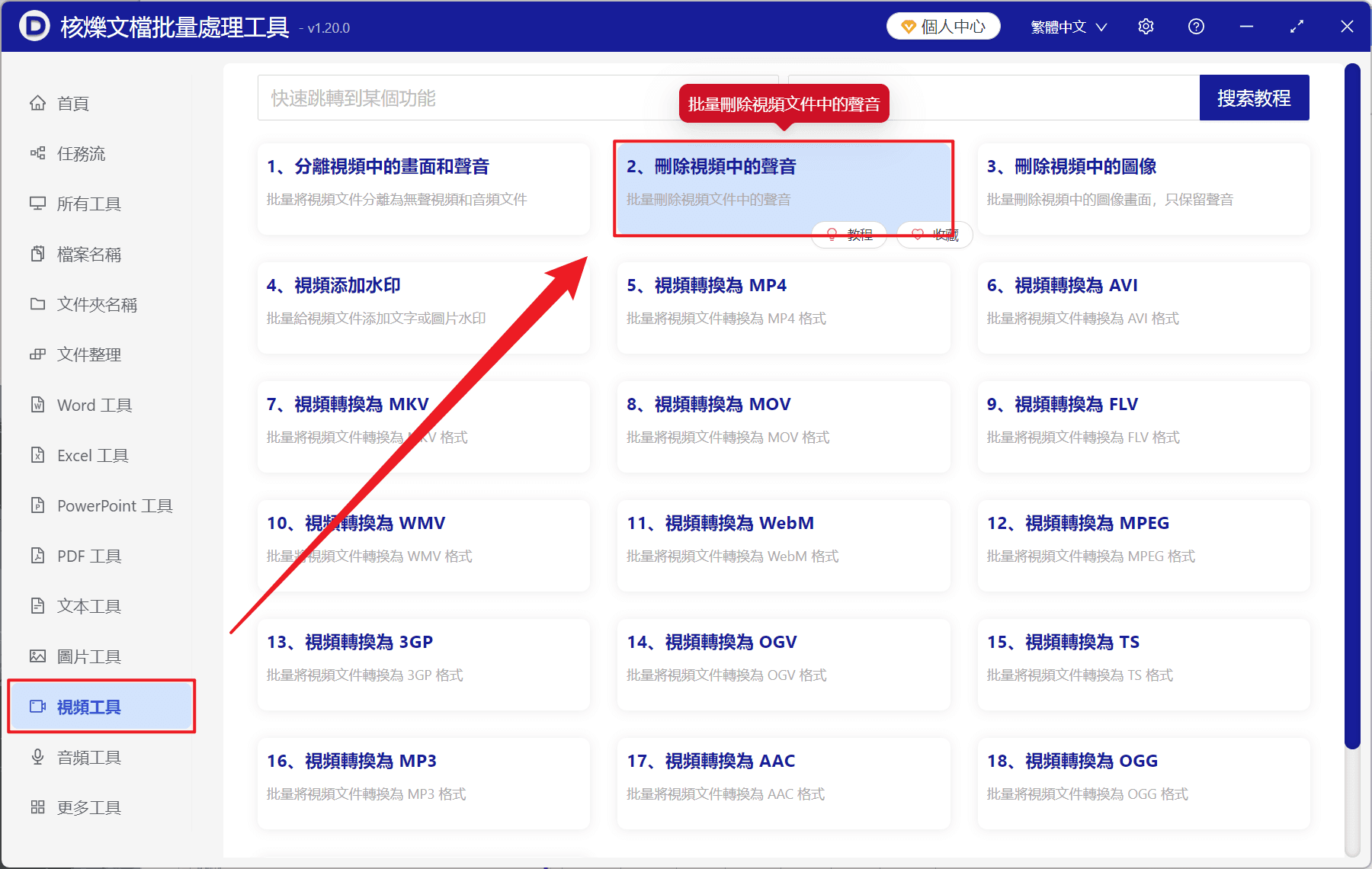
1、打開【核爍文檔批量處理工具】,選擇【影片工具】-【刪除影片中的聲音】。
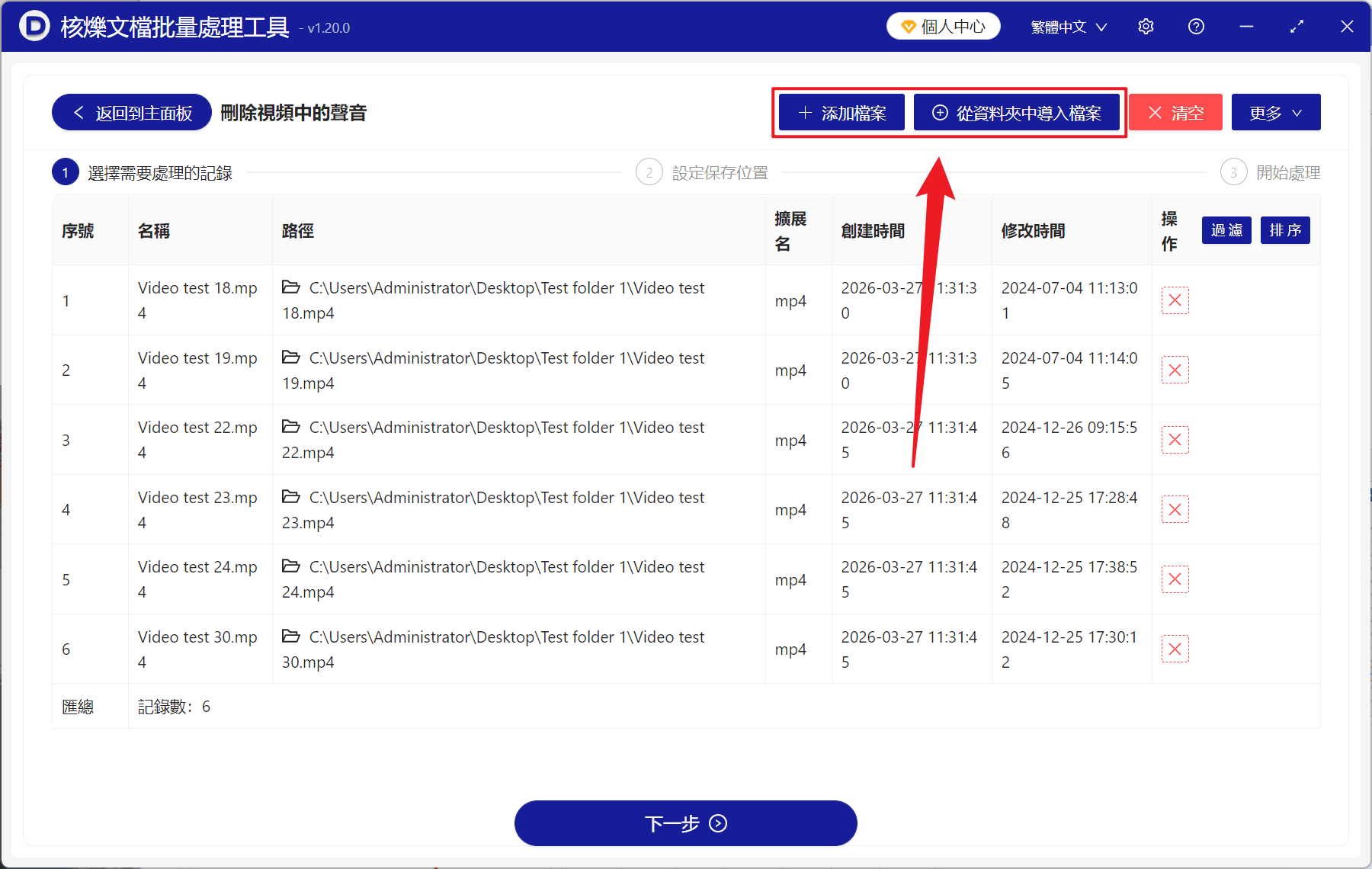
2、在【添加檔案】或【從檔案夾中匯入檔案】中選擇一個方式將需要刪除聲音的影片匯入,也支援將檔案直接拖入下方添加,然後點擊下一步。接著點擊瀏覽,選擇好新檔案的儲存位置。
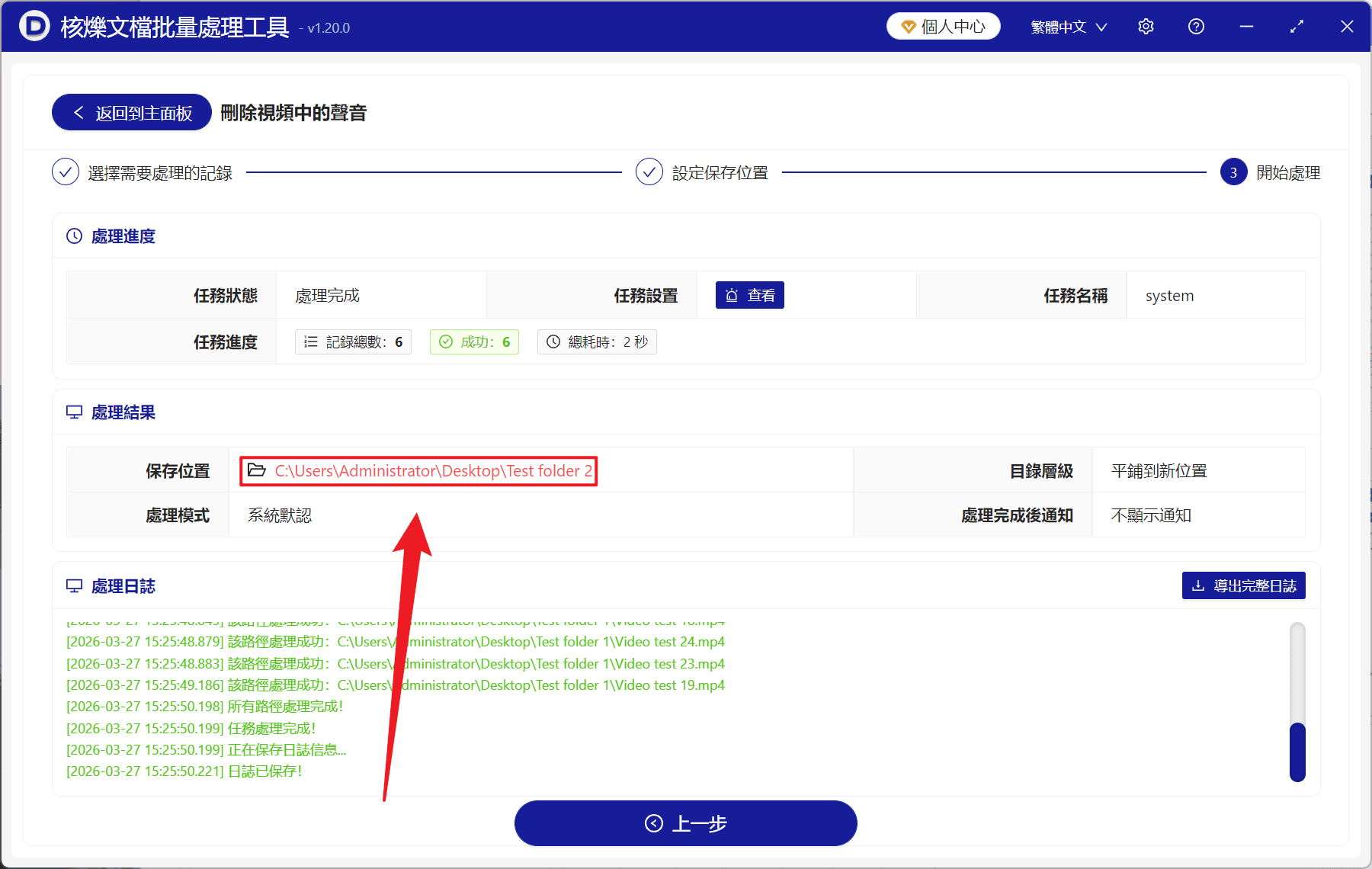
3、等待處理完成之後,點擊紅色的路徑打開檔案夾,就可以看到所有影片都刪除掉了原本的音訊。
關鍵字:視訊刪除聲音 , MP4 批量去除去音訊 , 視訊消音工具
創建時間:2026-03-27 14:49:07
本文相關軟體核爍文檔批量處理工具
內容說明:本文內容依據發佈時的軟體版本整理,介面與功能可能隨版本更新而變化,請以目前軟體的實際表現為準。如發現內容有誤,歡迎回饋。
相關文章
批量刪除影片聲音只保留畫面的方法:多個 MP4 影片一鍵去音軌教學多個影片如何批次靜音?保留畫面並刪除原聲的辦公處理流程批量移除 MP4 影片音轨怎么做?无声影片素材快速生成指南怎麼批量去掉影片中的聲音,只保留畫面?多個 MP4 影片怎麼一鍵靜音?批次移除影片音軌的實用方法怎麼批量刪除MP4、MOV等影片中的聲音,並只保留畫面?這個技巧幫你快速解決如何批量刪除多個影片中的聲音,只保留畫面內容如何批量尋找替換多個 Excel 檔案中的關鍵字並高亮顯示大量Word檔案轉Markdown格式指南:會議紀要、FAQ、README批次產生md多個Word文件批次轉PDF怎麼做?docx、doc檔案一鍵轉換教學批量替換PowerPoint主題版式名稱:PPT模板庫統一命名操作指南批量處理 PDF 數位簽章無效提示:刪除簽章驗證邏輯的辦公軟體操作教學