怎麼批量去掉影片中的聲音,只保留畫面?
翻譯:简体中文繁體中文,更新時間:2026-03-20 17:35:23
內容說明:本文內容依據發佈時的軟體版本整理,介面與功能可能隨版本更新而變化,請以目前軟體的實際表現為準。如發現內容有誤,歡迎回饋。
本文相關軟體核爍文檔批量處理工具
當我們拍攝的影片有很多雜音,或者環境很吵鬧,我們就需要去除影片原聲,只保留畫面,後期再重新配音。如果我們用剪輯工具一個個匯出靜音影片,操作太麻煩了。本文分享一個實用技巧,批量刪除影片裡的聲音,只保留畫面,幾百個影片一鍵去除原聲,幾分鐘就搞定了,讓你的影片更乾淨更好剪。
批量去除影片原聲的使用場景
1、手上有上百個影視片段,我們需要將這些片段組合在一起,做一個電影解說影片。必須先統一刪除所有電影裡的原聲,後期再配上解說、講解的音訊。
2、拍攝了一段非常美麗的風景影片,但是背景音嘈雜,人聲、風聲、水聲什麼都有。我們就要先把影片裡嘈雜的原聲去掉,再配上一段優美的音樂或解說作為影片的背景聲音。
3、需要將多個影片片段剪在一起,但是這些影片都來自不同的場景,原聲雜亂、音量不一。因此需要大量刪除所有影片的聲音,再統一配樂或配音。
4、搬運、轉載的影片,裡面的音樂或人聲有版權保護,為了避免侵權、限流等問題,就要大量刪除影片裡的聲音。
5、舞蹈、遊戲混剪影片,需要大量刪除影片裡的背景音樂或遊戲背景音,方便後續統一添加BGM,保證影片卡點,提升氛圍感。
大量刪除影片裡的聲音操作步驟
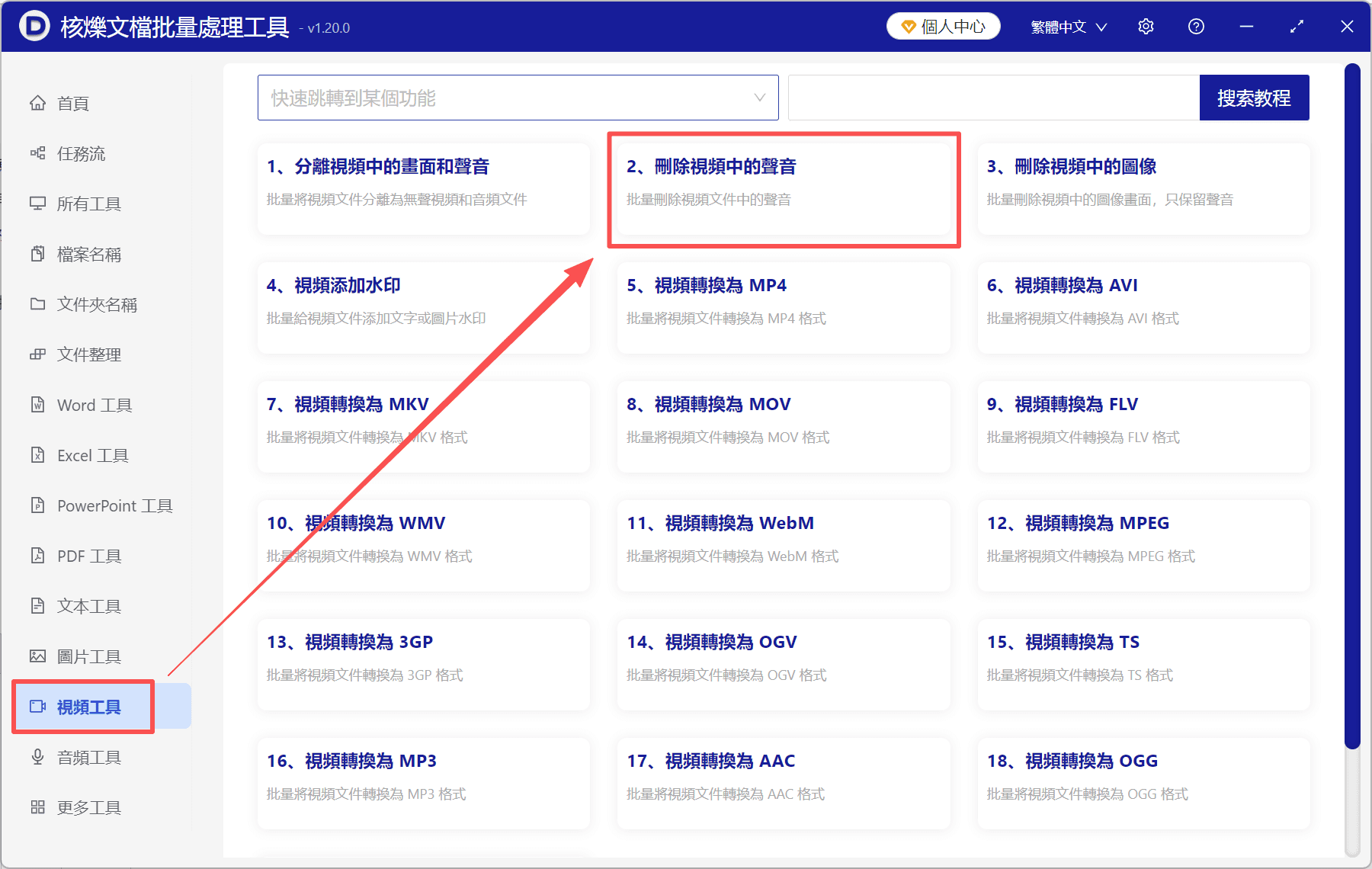
1、開啟「核爍文檔批量處理工具」,選擇「影片工具」-「刪除影片中的聲音」。
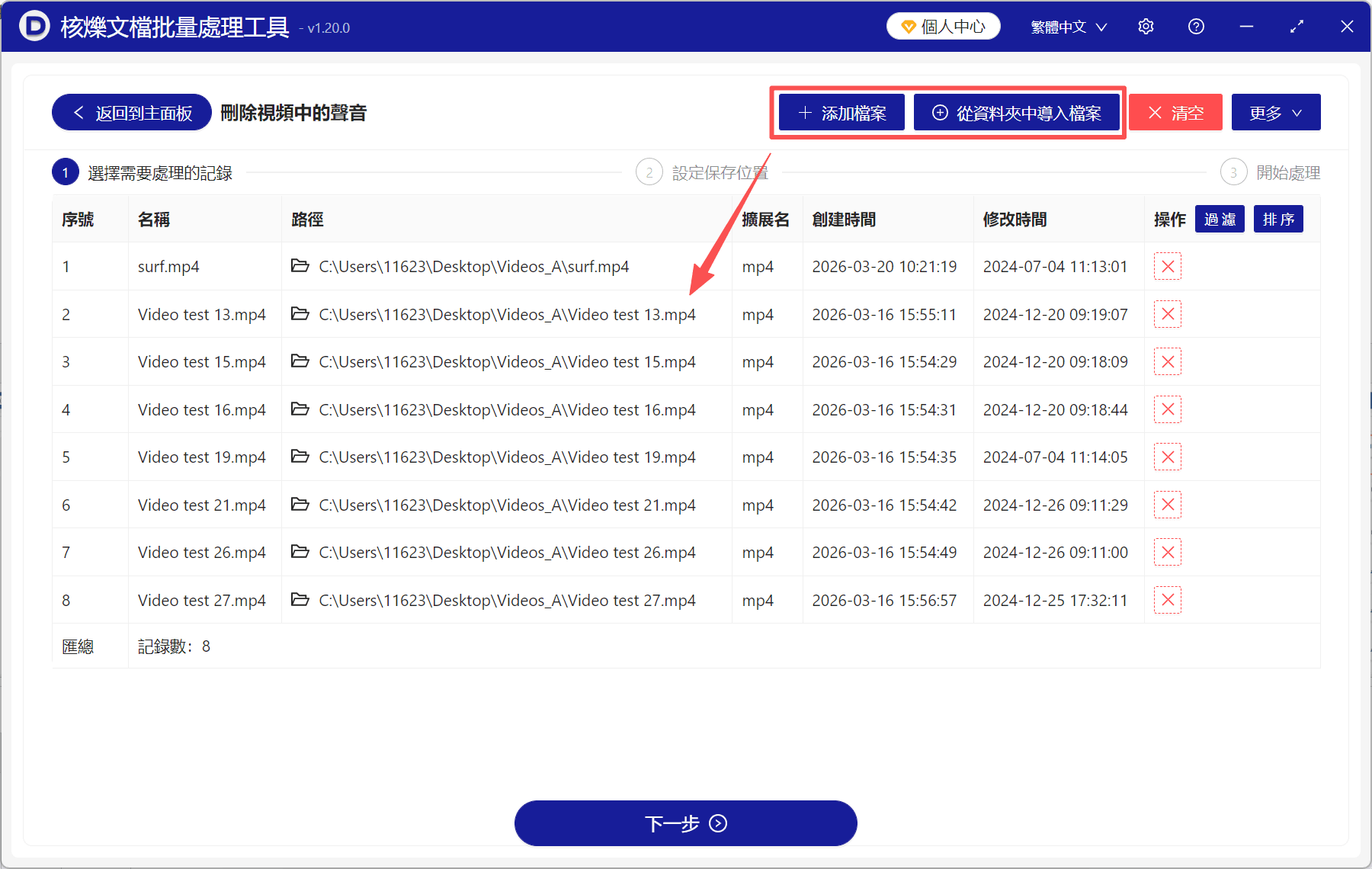
2、點「添加檔案」或「從資料夾中匯入檔案」,將需要處理的影片檔案全部加進來。
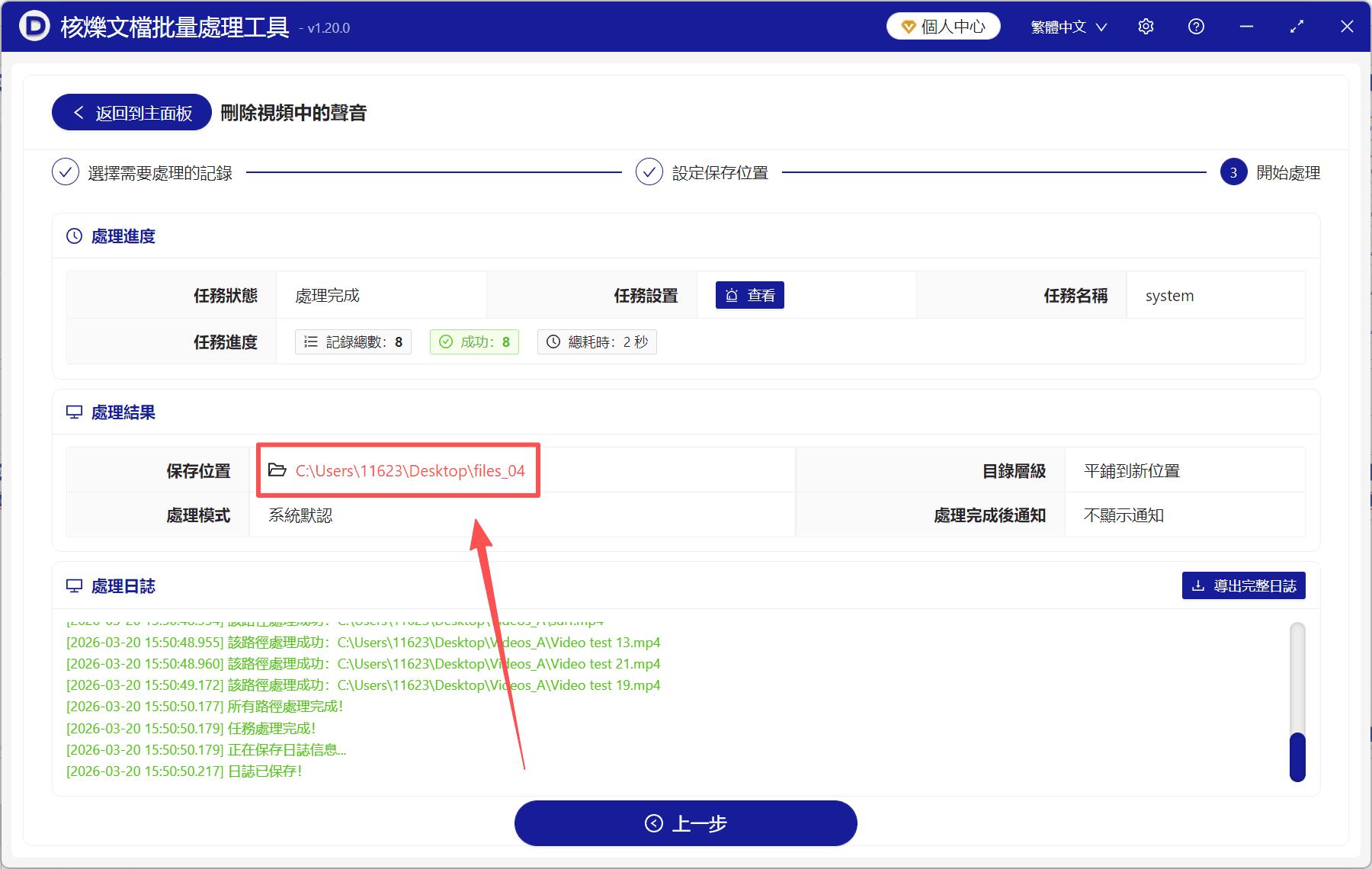
3、處理完成後,直接點「儲存位置」查看,所有影片裡的聲音都徹底刪除乾淨了。
關鍵字:去除影片的聲音 , 影片原音怎麼去掉 , 影片如何消音
創建時間:2026-03-20 15:44:30
本文相關軟體核爍文檔批量處理工具
內容說明:本文內容依據發佈時的軟體版本整理,介面與功能可能隨版本更新而變化,請以目前軟體的實際表現為準。如發現內容有誤,歡迎回饋。
相關文章
多個影片如何批次靜音?保留畫面並刪除原聲的辦公處理流程如何批量刪除多個影片中的聲音,只保留畫面內容批量移除 MP4 影片音轨怎么做?无声影片素材快速生成指南批量刪除影片聲音只保留畫面的方法:多個 MP4 影片一鍵去音軌教學怎麼批量刪除影片中的聲音?MP4保留圖像去除聲音教學怎麼批量刪除MP4、MOV等影片中的聲音,並只保留畫面?這個技巧幫你快速解決多個 MP4 影片怎麼一鍵靜音?批次移除影片音軌的實用方法如何批量匯出多個 Excel 表格中的圖片到本機資料夾批量修改 Word 附件段落:按 Annex 關鍵字替換整段文字的方法批量把文本內容作為檔案名稱:用正則從txt首行提取編號重新命名如何批量將多個 PDF 轉換為 PDF/X-1a 標準格式,適合印刷交付與文件規範化資料夾批次重新命名教學:保留指定關鍵字並刪除左側前綴