FLAC 格式作为无损的音频文件,能够完美还原原始音频数据,并且还能提供高效的压缩,我们处理的音频文件一般都是 MP3、M4A 等格式,这类有损压缩格式虽然方便日常传输和播放,但是对音质有较高要求的处理分析或存档场景当中,FALC 格式已是最优的选择。当我们拥有大量歌曲曲库、录音档案或是音效的素材等 MP3、M4A、WAV 音频文件需要统一转换成 FLAC 无损格式时,传统的转换方法通常都一个文件接一个文件进行转换,从而难以保证最后文件的完整性和质量统一性。
那么有方法可以直接将我们文件夹中需要转换的各种不同类型的音频文件批量转换为 FALC 格式呢?本篇文章给大家说明一个快速批量转码的小工具,帮助我们高效率实现音频资料和素材的整理,和我一起操作看看吧!
什么时候要批量将 MP3、MA4 等音频文件批量转换为 FLAC 格式?
需要高音质保存
很多音频文件通常都是 MP3、M4A 这种格式类型,虽然没什么大问题,但是在音质上还有有区别,假如这些音频是重要的录音、需要反复使用的素材,我们就可以用更高音质来保存,FLAC 属于无损音频格式,可以最大程度保留原始的声音,我们就可以批量进行转换来长期保存。
后期处理编辑
MP3、M4A 等音频文件进行剪辑、混音或其它后期处理的时候,压缩的格式不适合进行多次剪辑,容易影响声音的效果,所有我们可以批量转换成 FLAC 格式,作为无损音频格式,对于后续操作会更顺畅和稳定。
统一文件格式
当很多音频文件来自不同来源,格式不统一时,管理起来会比较混乱,有的播放器对格式支持有限,有的设备对音质要求较高,批量转换成 FLAC 格式后可以让所有音频文件保持一致,分类存放或在不同设备使用都更方便。
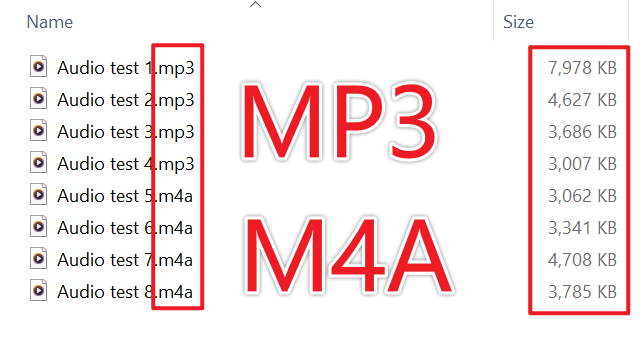
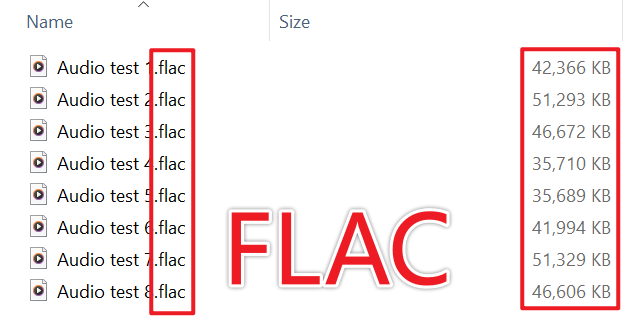
MP3、M4A 批量转换为 FLAC 格式的效果预览
处理前:
处理后:
批量将 MP3、M4A 音频批量转为无损 FLAC 格式的操作步骤
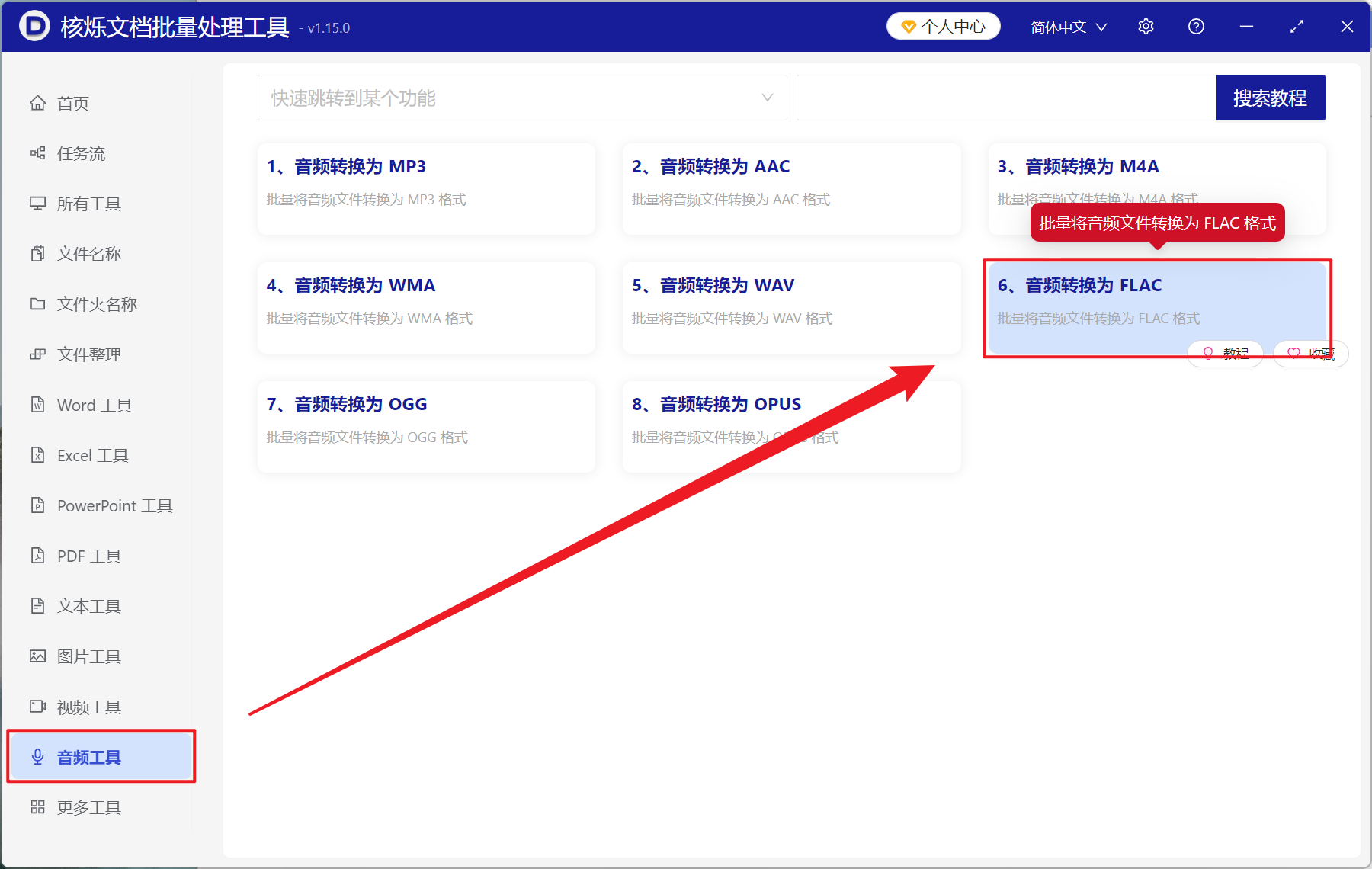
1、打开【核烁文档批量处理工具】,选择【音频工具】-【音频转换为 FLAC】。
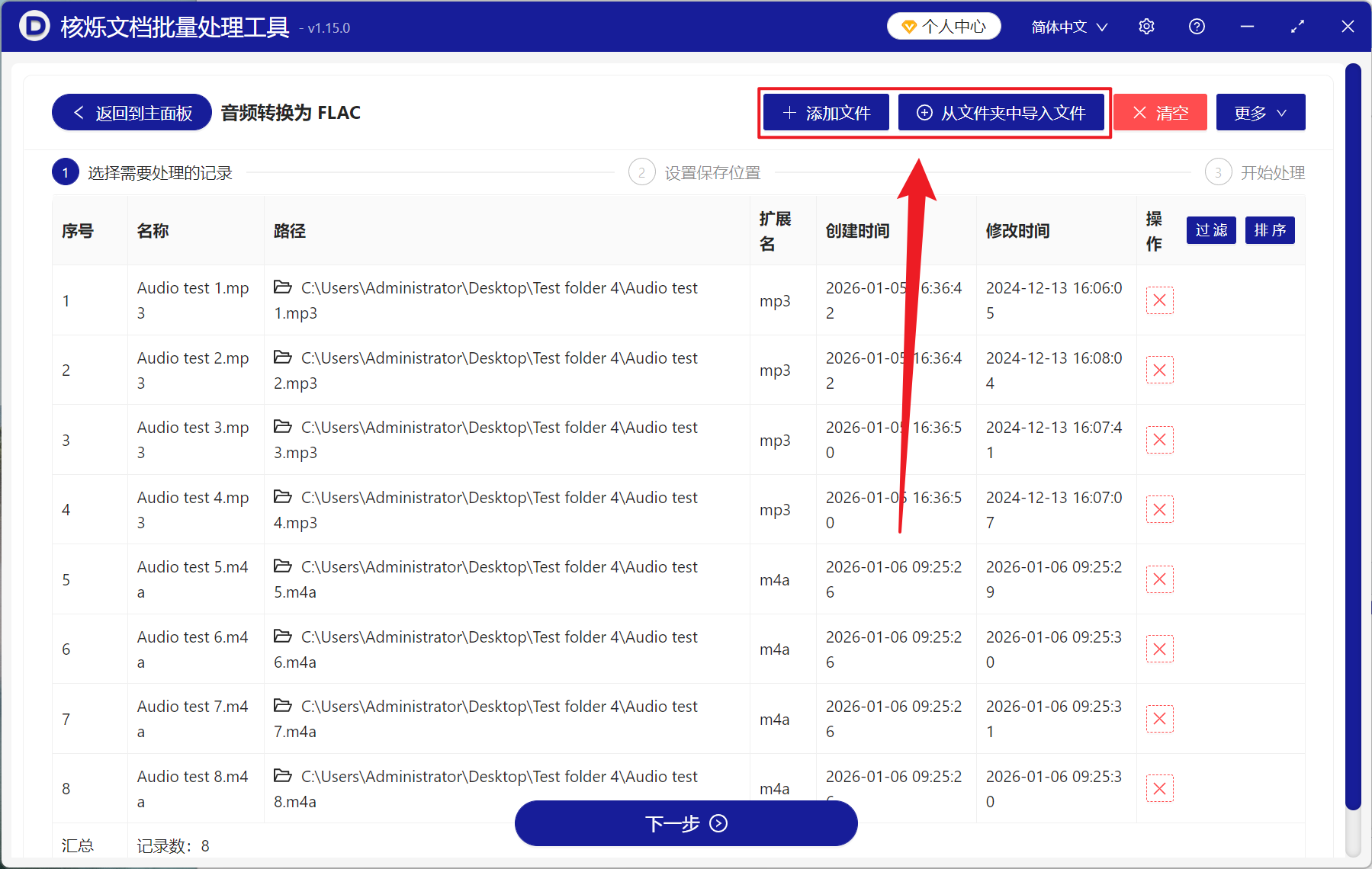
2、在【添加文件】或【从文件夹中导入文件】中选择一个方式将需要转为 FLAC 格式的音频文件导入,也可以音频直接拖入下方添加,然后点击下一步。接着点击浏览,选择好新文件的保存位置。
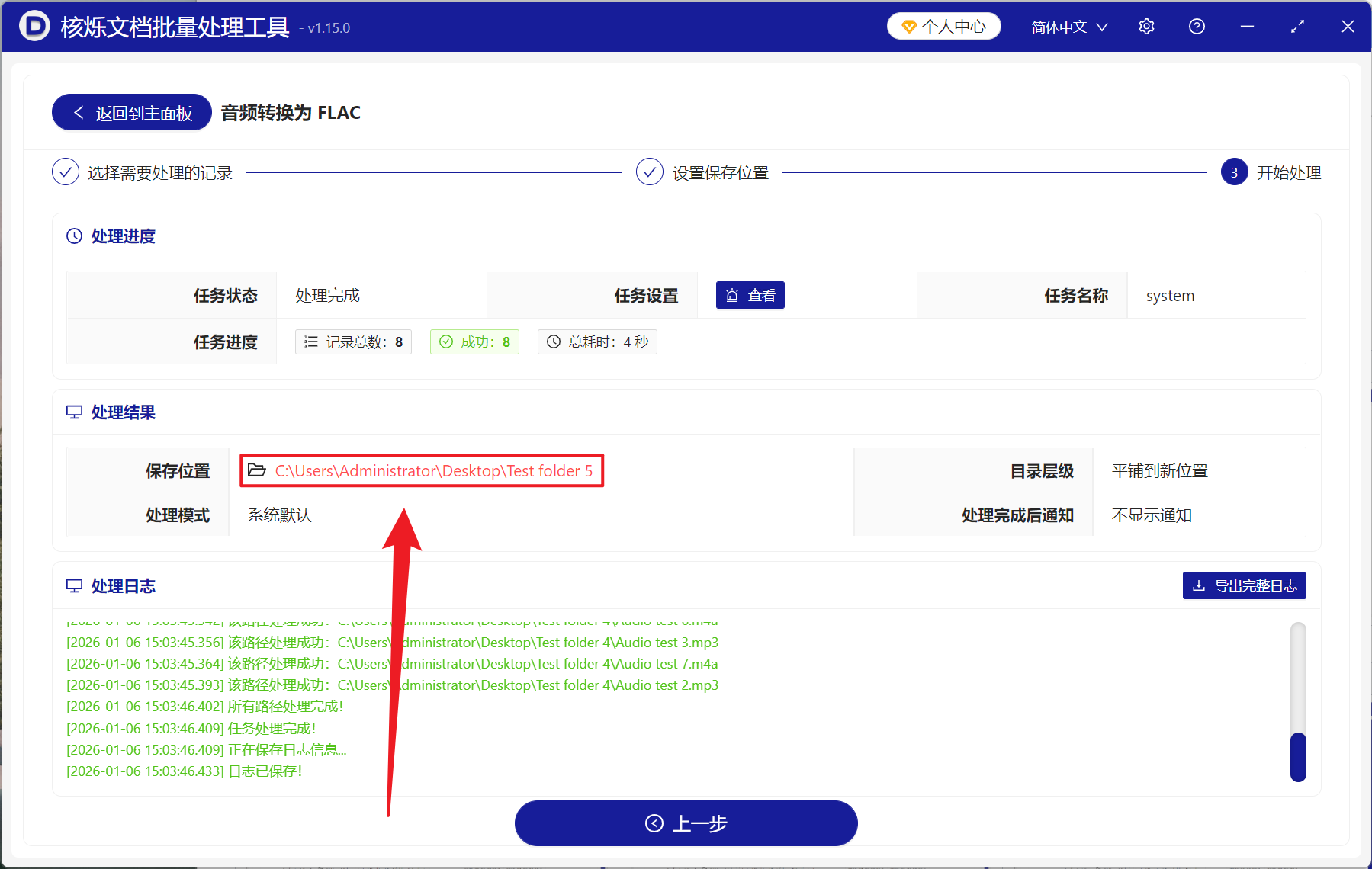
3、等待处理结束,点击红框内的红色路径就能打开文件夹,之前添加的所有音频文件都成功转换成了 FLAC 格式了。