我们在使用存储在电脑中的 MP3、M4A、AAC 等多种音频文件时,可能会因为各不相同的格式导致出现播放兼容性的问题,在整理和多平台分享的场景下都十分不方便,若我们需要在特定的设备或环境下调用这些音频资源,格式之间的差异往往就会成为问题的关键。在这样的情况下,我们可以将各类音频批量转换为兼容性非常强的 WMA(Windows Media Audio) 格式,WMA 作为 Windows 原生支持的音频格式,在保持良好音质的同时还拥有非常优秀的压缩效果,能够兼顾文件体积和兼容性。
这里我们可以通过这个批量转换工具,一次性将文件夹内所有的 MP3、M4A、ACC、FLAC 等多种音频格式批量转换为 WMA 格式,来建立一套兼容性强大的音频资源体系,在原有音频完整性的前提下,再次提升在不同 Windows 平台设备间的互通性。
什么时候要将 MP3、M4A 等音频文件批量转换为 WMA 格式?
老系统兼容
一些老版本的 Winodows 系统、车载播放器或办公设备中,对音频格式的支持比较有限,通常更容易识别 WMA 格式,而对比较新的音频版本支持并不完整,遇到音频无法播放、导入等问题时,音频本身可能格式不合适,将其批量转换成 WMA 格式能确保在这些环境中正常使用。
方便存储使用
下载的音乐、会议录音、他人分享的音频,格式五花八门,若格式没有统一,在播放、传输或导入软件的时候就会出现麻烦,我们批量转换成 WMA,就能够让所有音频保持同一种格式,管理起来更清晰,也减少了格式不支持而一直尝试的问题。
格式混乱要统一
WMA 在保证音质的同时,文件体积相对较小,适合在电脑中长期保存和频繁使用,若数量将多,统一转换成 WMA 有助于节省硬盘的空间,也方便复制到 U 盘、移动设备等,批量转换为 WMA 格式能做到一次性完成整理。
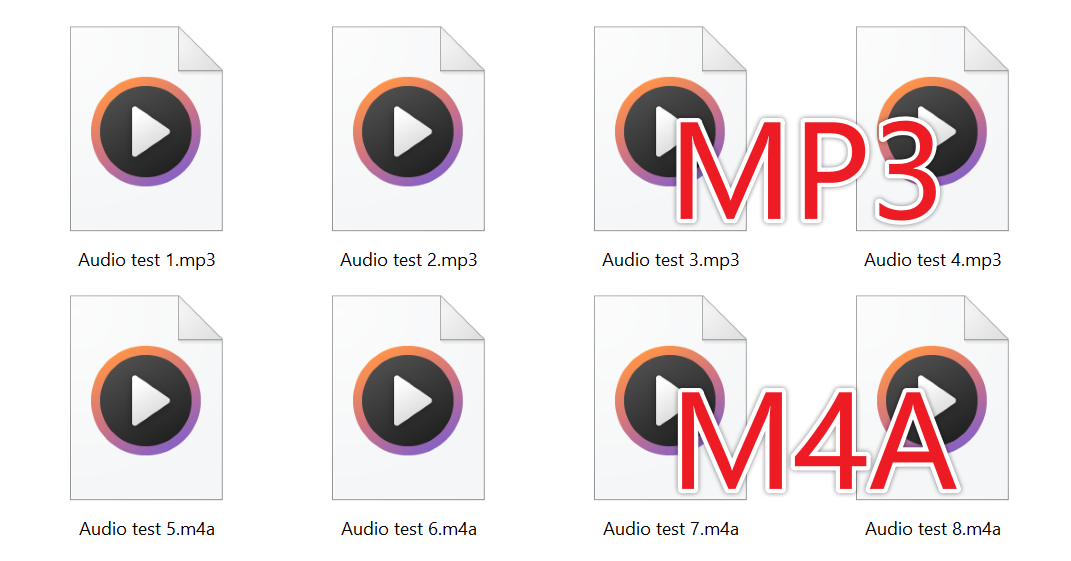
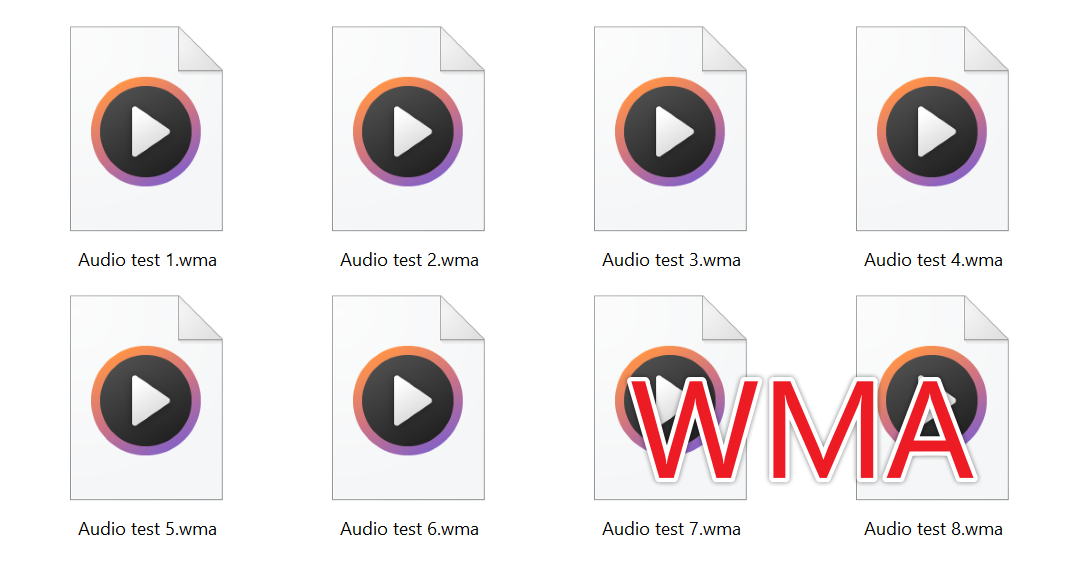
MP3、M4A 音频批量转为 WMA 格式的效果预览
处理前:
处理后:
批量将 MP3、M4A 批量转换为 Windows 支持的 WMA 的操作步骤
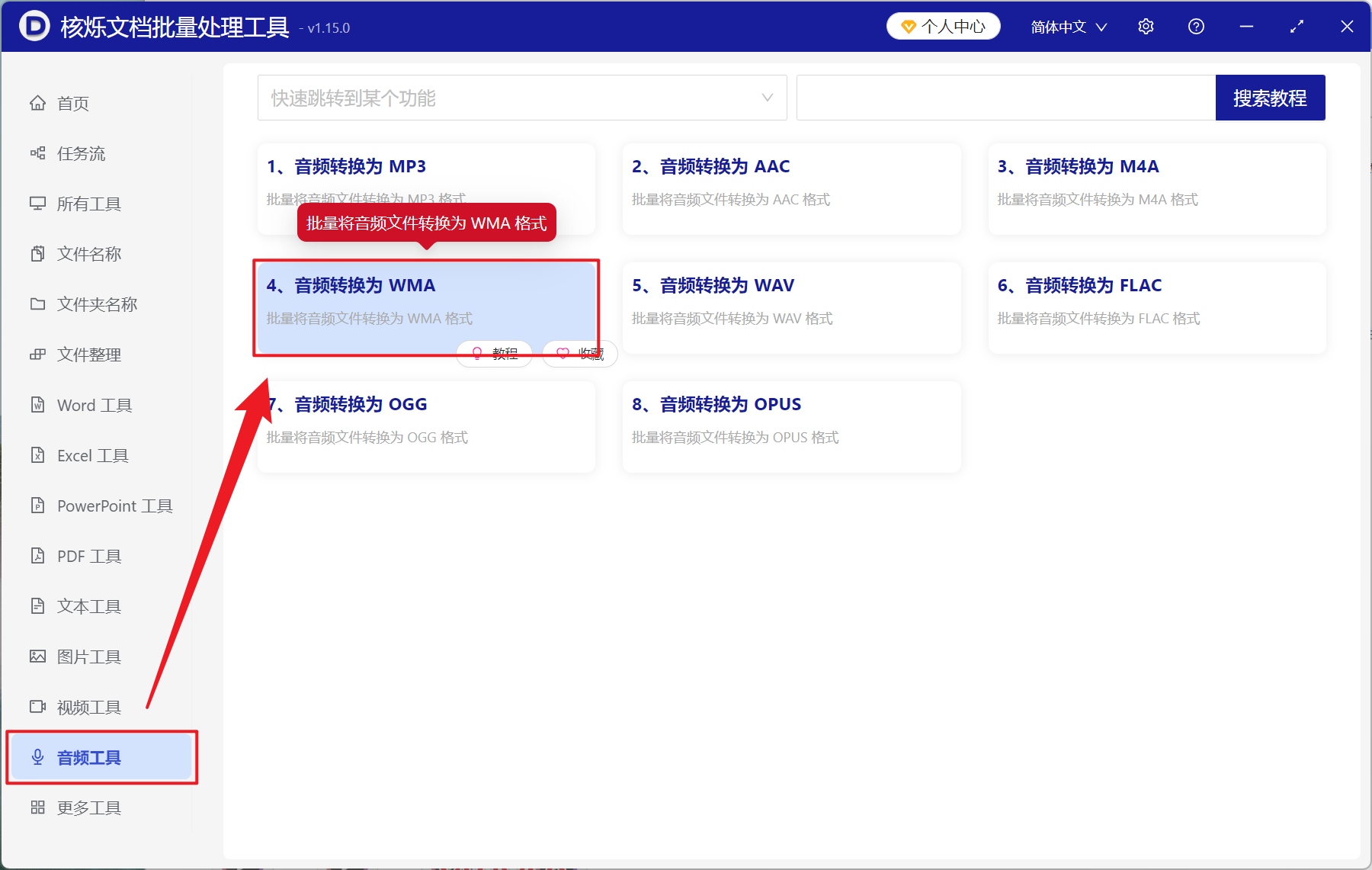
1、打开【核烁文档批量处理工具】,选择【音频工具】-【音频转换为 WMA】。
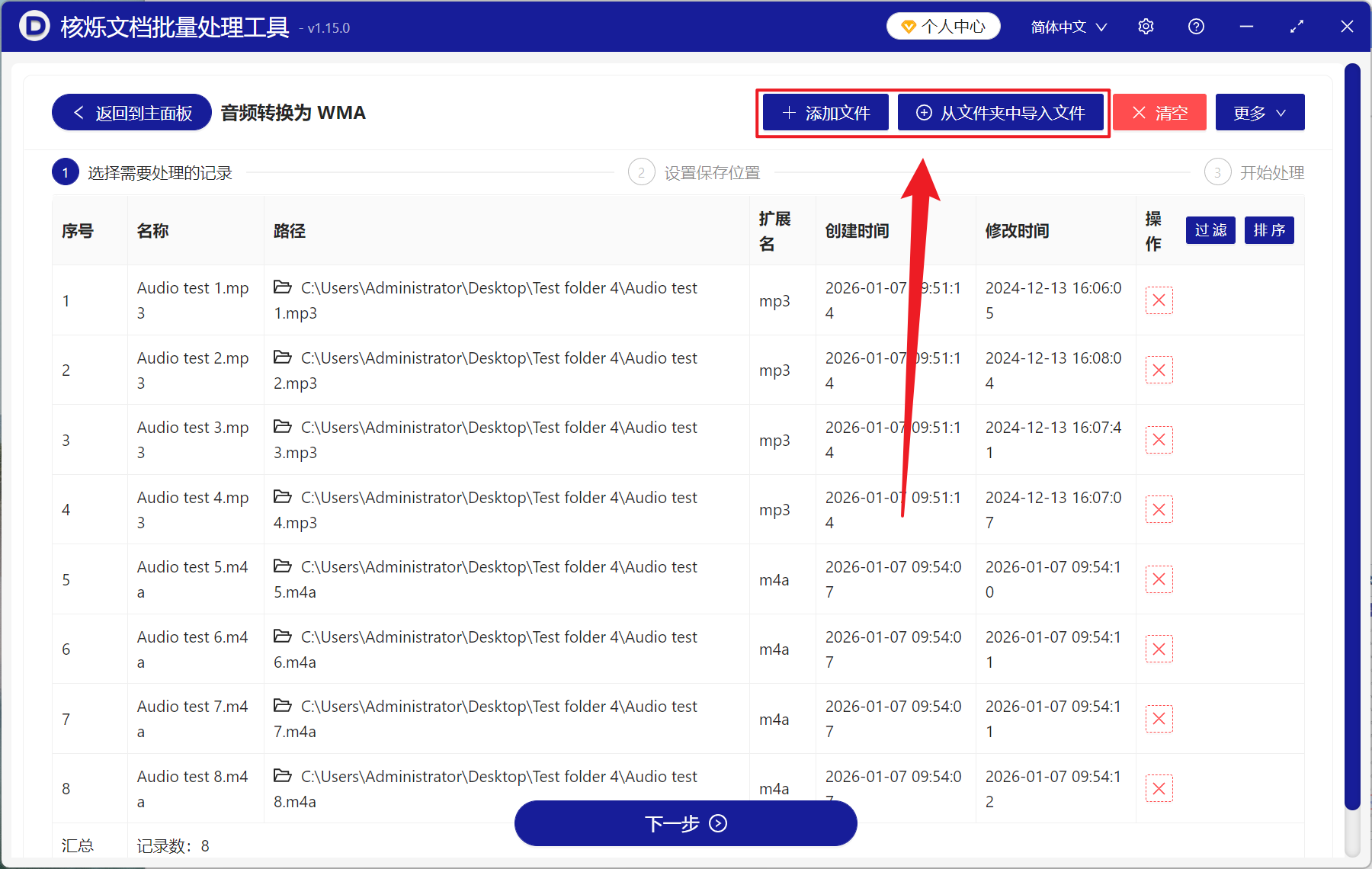
2、在【添加文件】或【从文件夹中导入文件】中选择一个方式将需要转换的音频文件添加,也支持将文件直接拖入下方添加,然后点击下一步。接着点击浏览,选择新文件的保存位置。
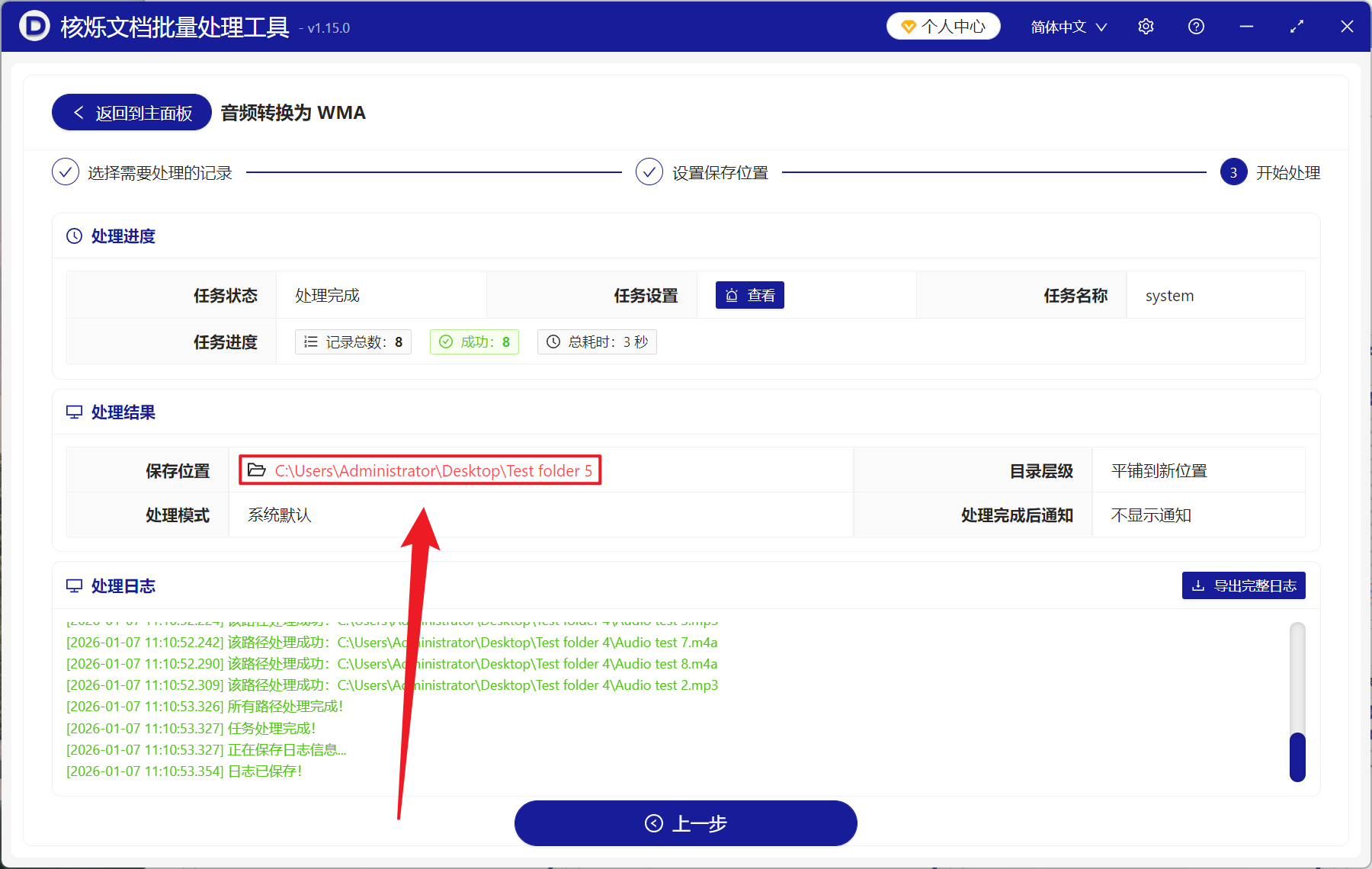
3、最后等进度条跑完,点击路径打开问价夹查看转换成功的 WMA 文件格式。