MP4 等其它格式的视频现在虽然已经广泛使用,但是在需要支持开源播放器或嵌入网页等要求时,使用完全开放的 OGV 格式更能够体现其灵活性和合规性。假如我们拥有大量不同来源或格式多样的视频文件,需要将这些文件统一转换成 OGV 格式来适应开源生态系统或特定网页应用的场景,若只依靠传统的视频剪辑工具一个个导出转换,整个过程不仅会耗费大量时间和经历,也很难保证输出参数的一致性,从而影响最终内容的交付质量。
那我们能不能使用一个方法,能够做到既有效率,又有质量的将 MP4 以及其它多种常见视频批量转换为 OGV 格式呢?OGV 作为开源的视频编码格式,非常适合在 Web、教育平台或是部分开源的软件中使用,学会这一种方法以后遇到什么格式问题都不着急,三分钟快速解决!
什么时候要将 MP4 视频转换成 OGV 格式?
特定平台需求
老旧的网站、教学平台或系统中,视频播放组件只支持 OGV 格式,而常见的 MP4 反而无法正常播放,遇到这种情况可能只是格式不符合要求,如果要把视频上传到平台就必须先把 MP4 转换成 OGV 格式。
网页或开源项目
OGV 属于开源视频格式,没有版权限制,在制作网页或是参加开源项目时,开放格式的 OGV 就更容易在这样的环境下使用,将 MP4 转为 OGV 能够避免格式不兼容的问题。
统一格式好管理
当视频文件需要长期保存或集中管理的时候,统一格式会更省事,若正在处理的项目中已经使用 OGV 作为标准格式,后面添加的 MP4 视频就要进行转换,转换成 OGV 后,后续播放都会更加一致。
MP4 批量转 OGV 的效果预览
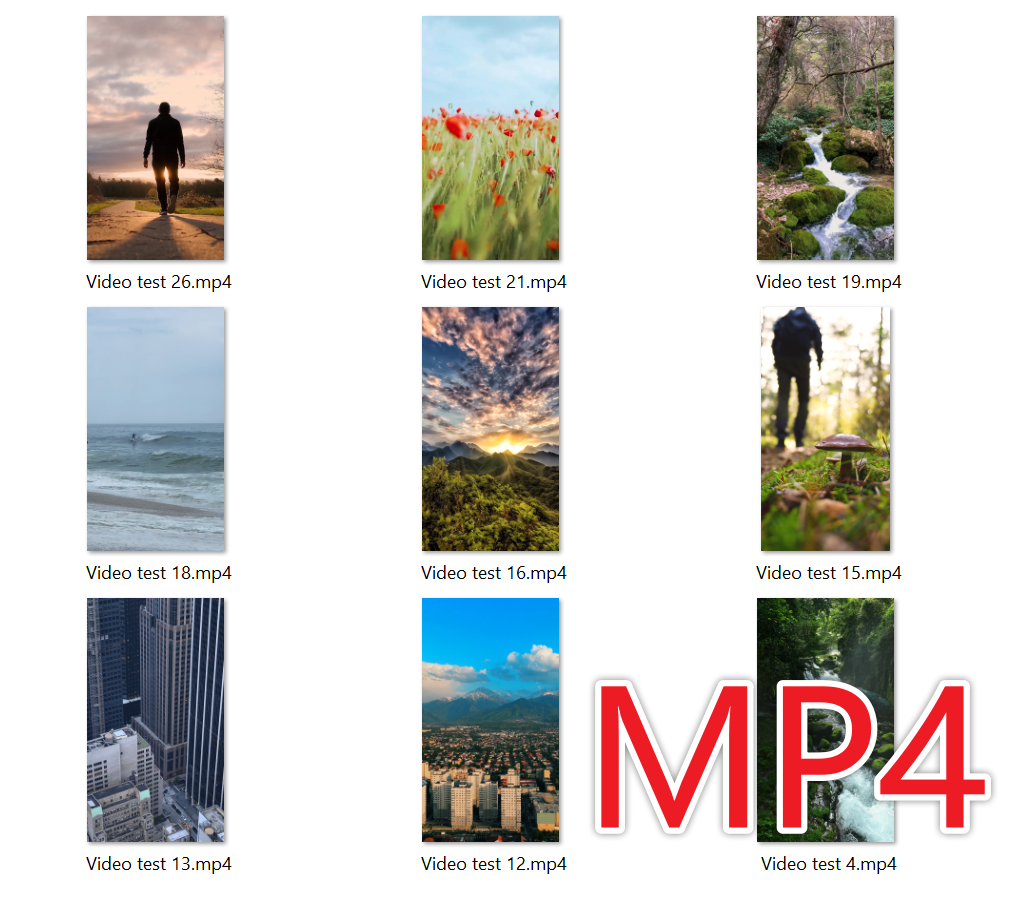
处理前:
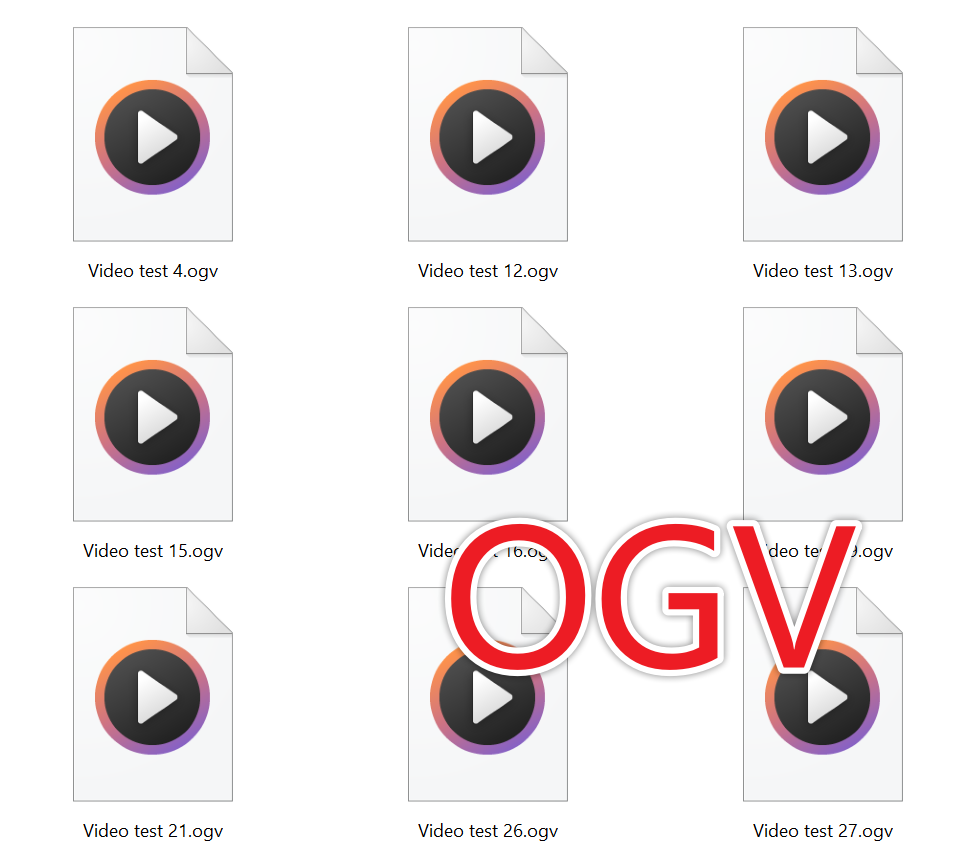
处理后:
批量将 MP4 视频转换成 OGV 的操作步骤
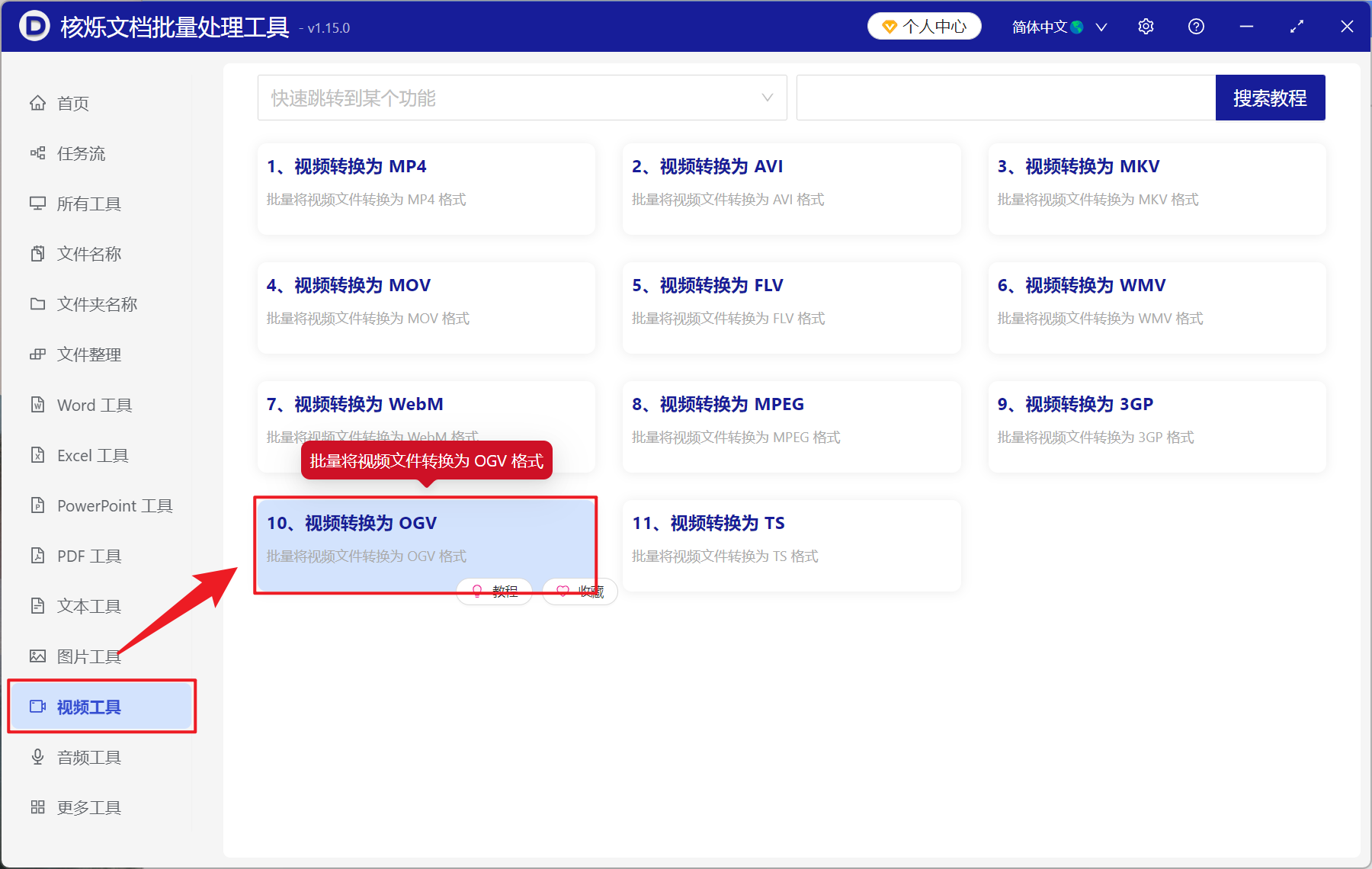
1、打开【核烁文档批量处理工具】,选择【视频工具】-【视频转换为 OGV】。
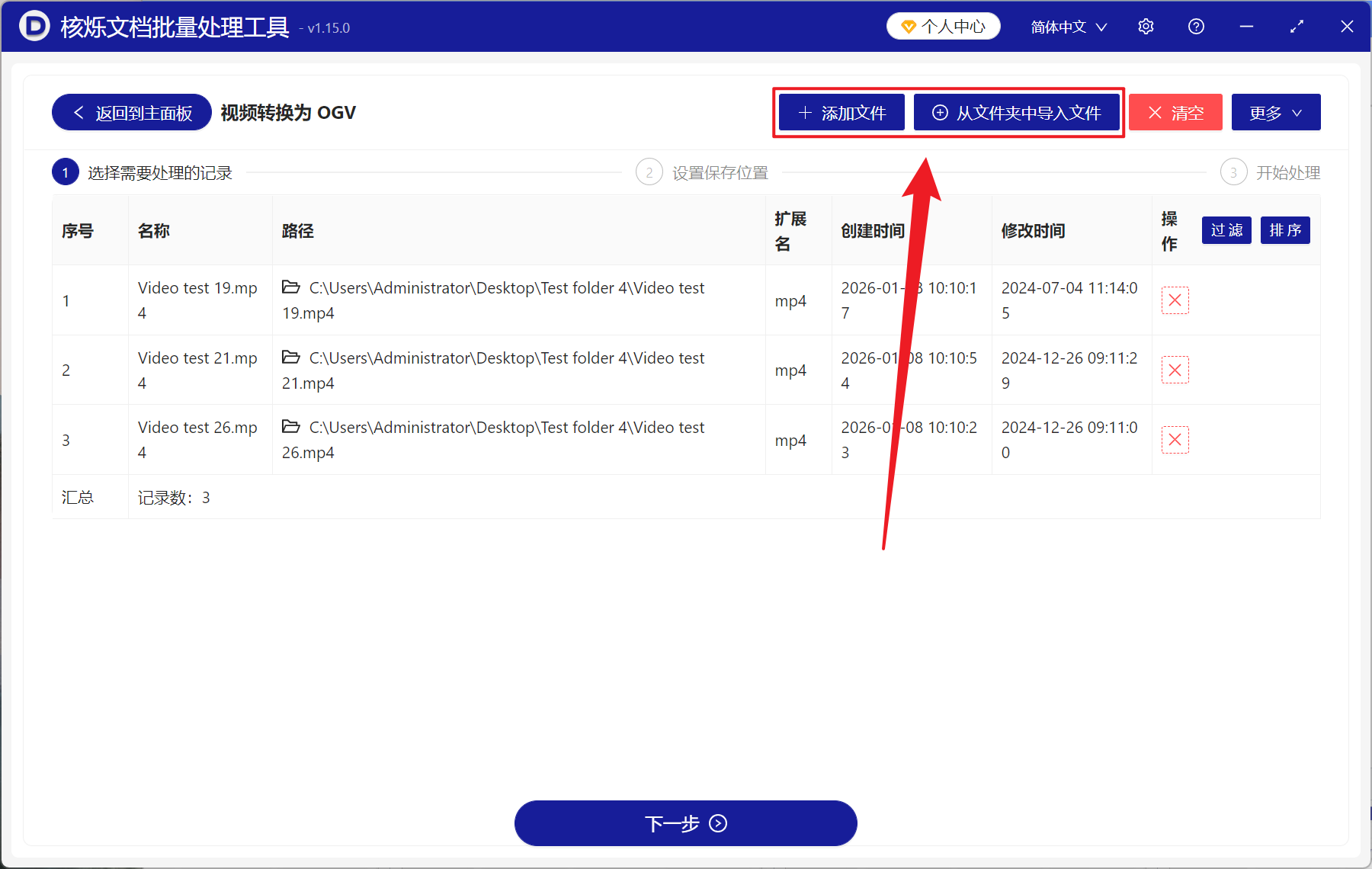
2、在【添加文件】或【从文件夹中导入文件】中选择一个方式将需要转换的视频添加,也支持将文件拖到下面导入,然后点击下一步。进入到保存页面,接着点击浏览,选择好新文件的保存位置。
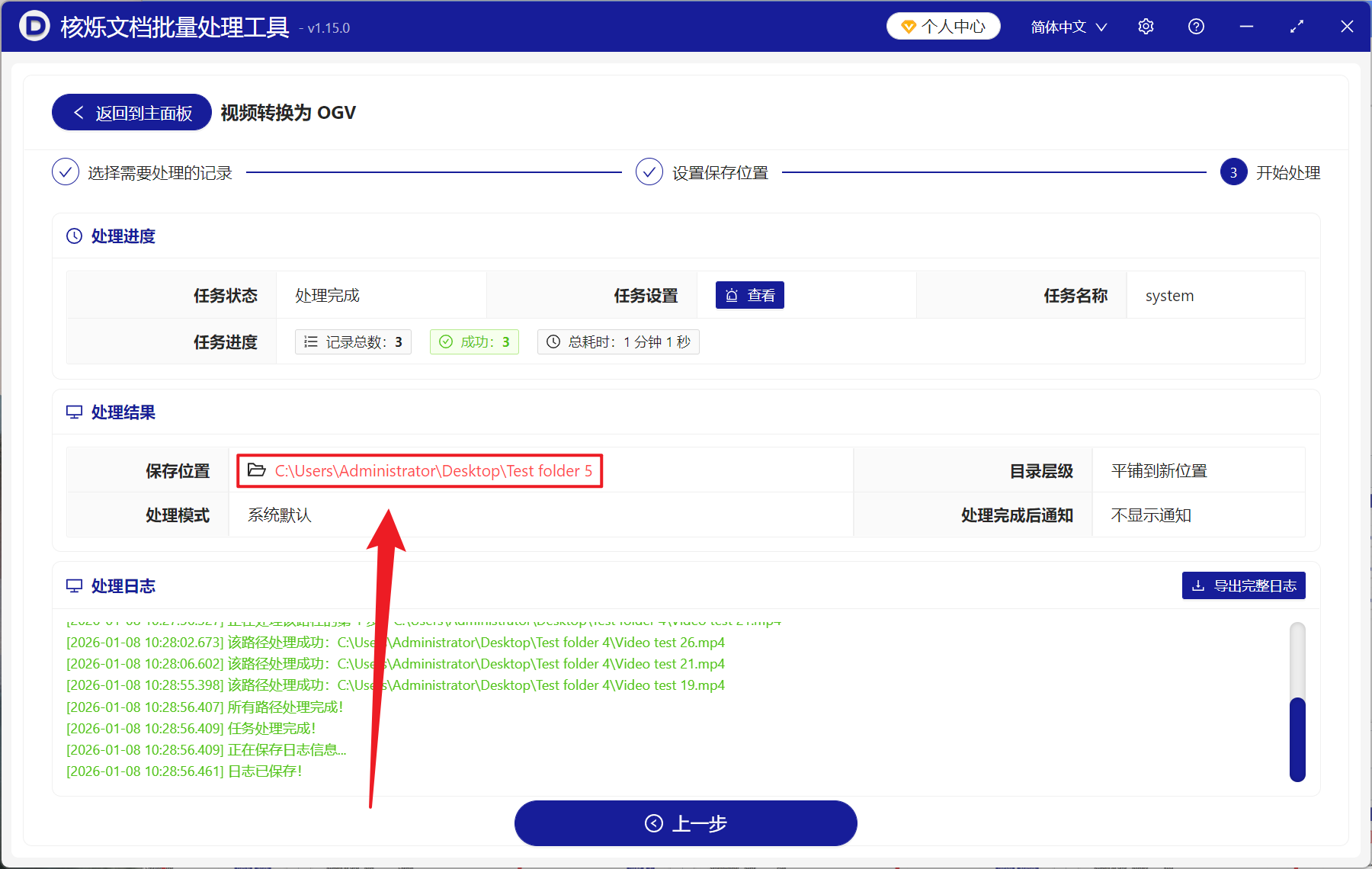
3、等待处理结束之后,打开文件夹即可查看转换成功的 OGV 格式。