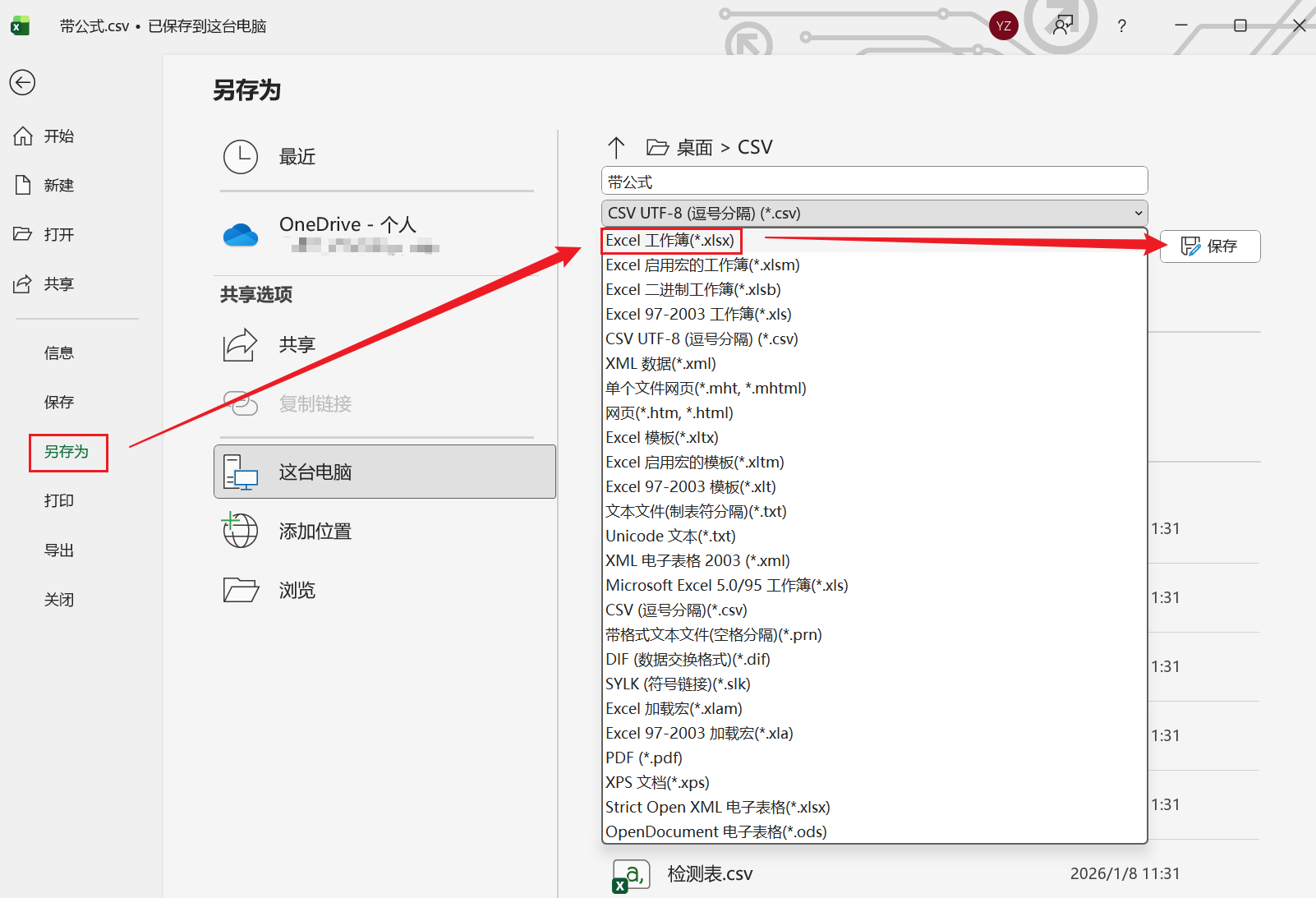
csv是纯文本文件,主要用来存储表格数据,不包含任何格式,也不具备计算、分析数据的能力,所以很多时候我们都要转成xlsx格式。将csv批量转成excel文件,有以下5种方法:我的ABC软件工具箱、zamzar、freeconvert、命令行、另存为xlsx格式。下面给大家列出了以上方法的详细操作步骤,赶紧试试吧!
为什么要将 csv 文件转成 xlsx 格式
1、需要分析、统计数据
csv是纯文本文件,虽然也可以用Office Excel打开,但是它并不包含格式、样式、公式等,也不能统计、分析数据。所以如果我们要对表格里的数据进行计算、求和等处理,就必须转成xlsx格式才行。
2、需要给表格设置样式
csv是没有任何样式和格式的,如果我们要给表格添加样式,比如表头加粗、单元格加颜色、冻结首行等等,转成xlsx格式才能保留这些样式。
3、避免编码错乱
csv文本文件很容易出现编码不一致,打开发现是乱码的问题,转成xlsx以后,基本上就不会有编码问题了。
4、一个工作簿里要保留多个工作表
csv只能有一张工作表,如果我们要在一个工作簿里添加多个工作表,将数据分离,必须转成xlsx格式才行。
csv 批量转换成 xlsx 的效果预览
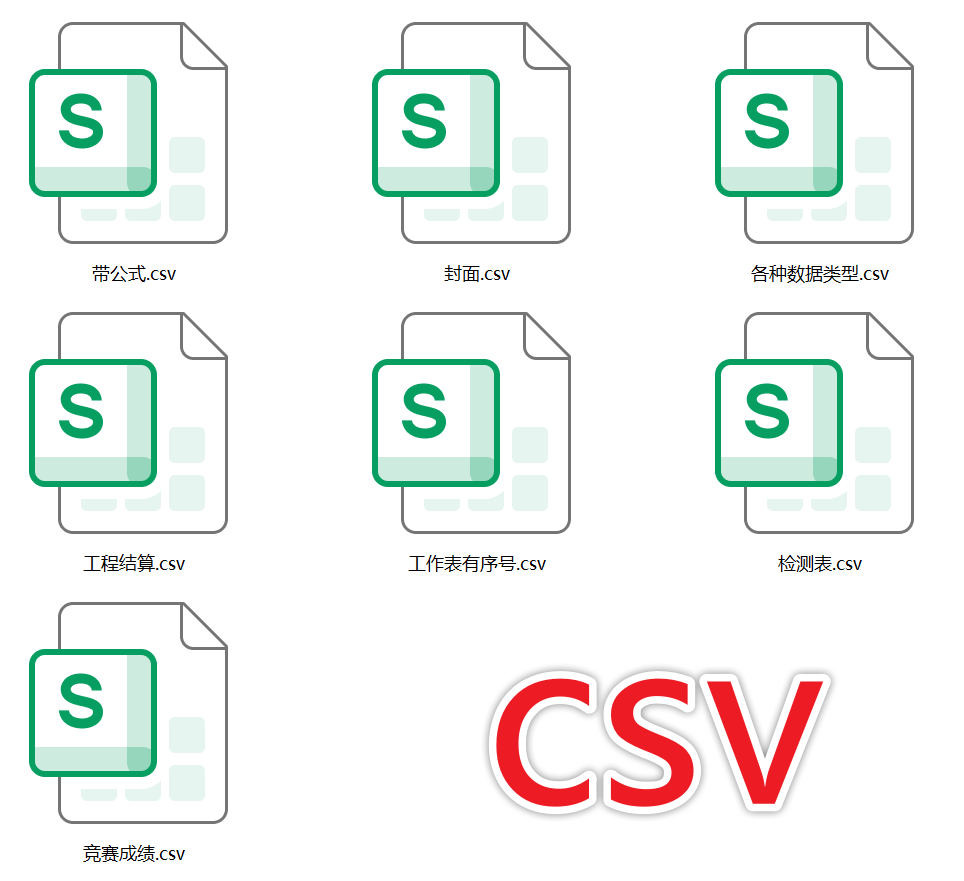
处理前:
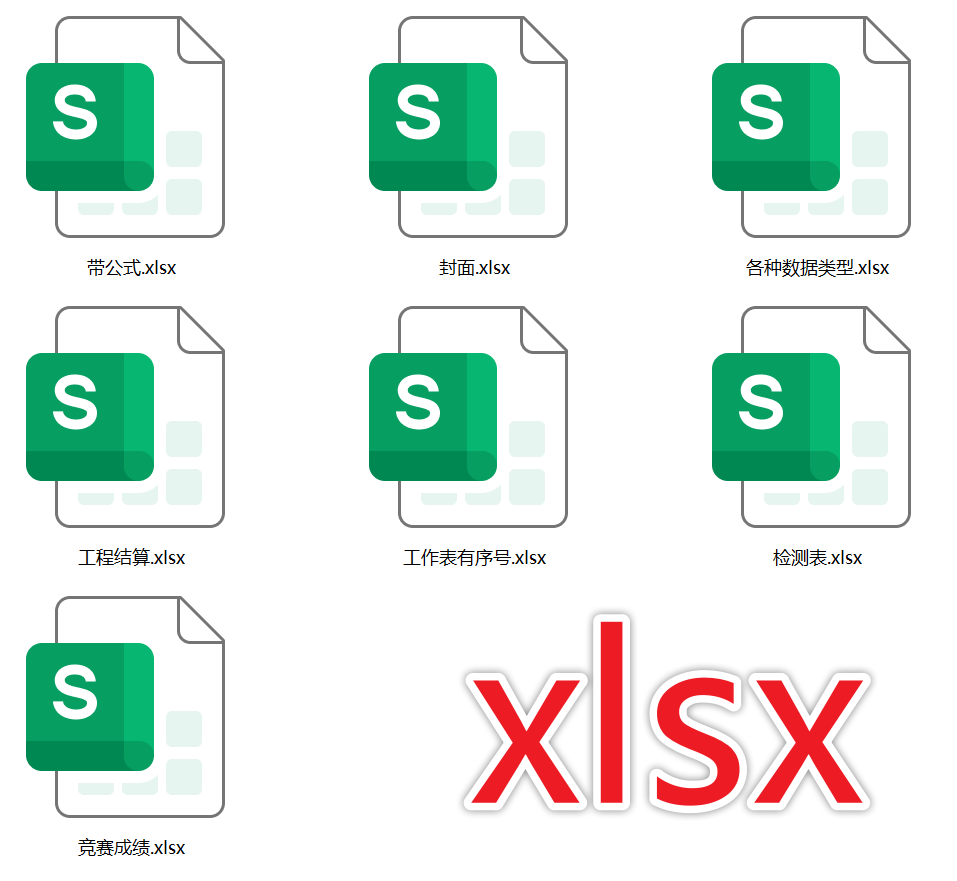
处理后:
方法一:我的ABC软件工具箱
推荐指数:★★★★★
优点:
- 操作步骤简单,只需要导入所有csv文件,选择转换格式为xlsx,就能自动转换完成。
- 没有文件数量限制,支持批量转换,一次性转几百个文件都不是问题。
- 不需要将文件上传到服务器,全程都在本地处理,安全可靠,适合转换保密性文件。
缺点:
- 需要在电脑上安装。
操作步骤:
1、打开【我的ABC软件工具箱】,选择【格式转换】-【文本转换为其它格式】。

2、将所有csv文件添加到工具箱,可以手动添加文件,也可以直接拖放。
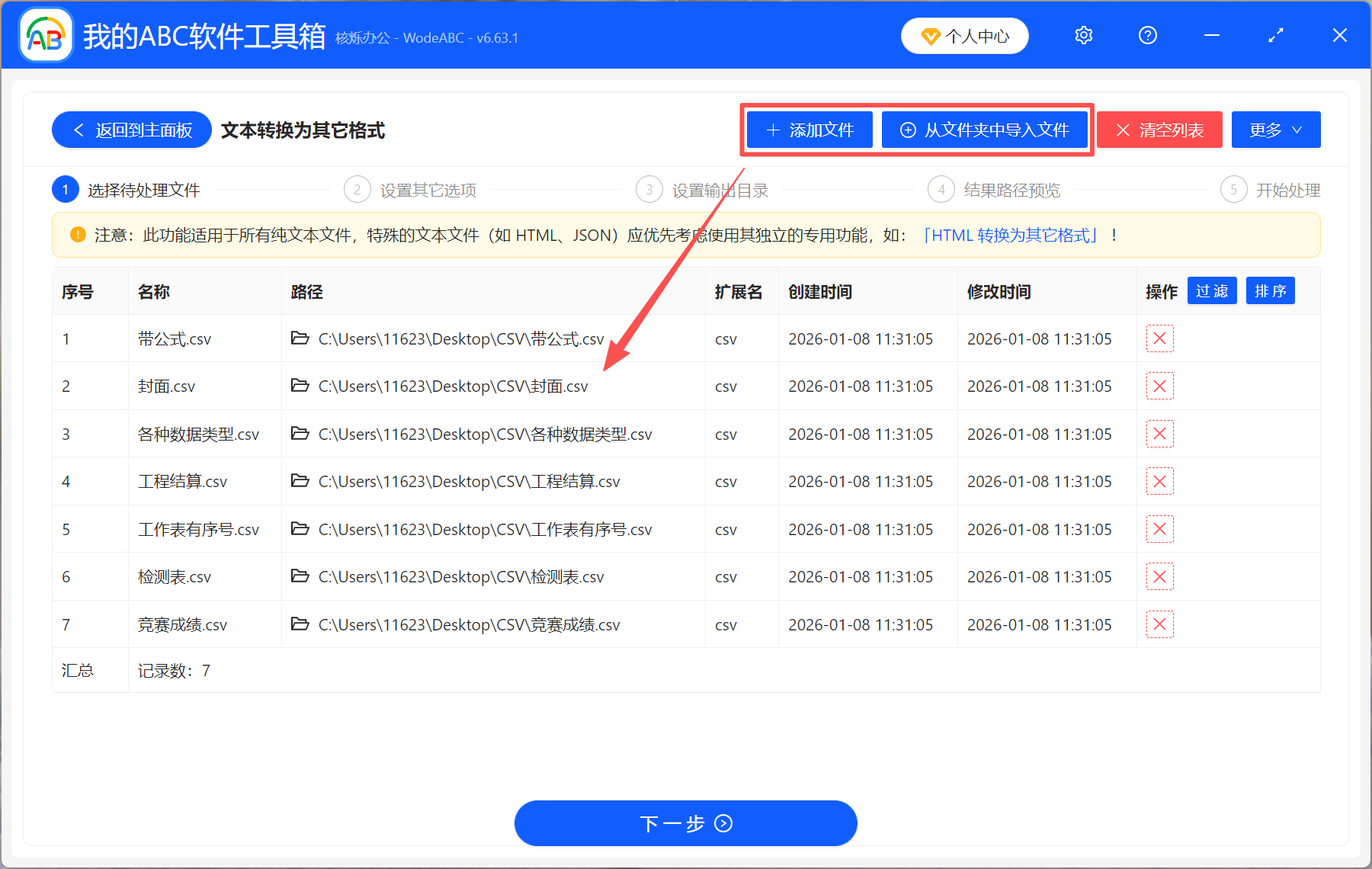
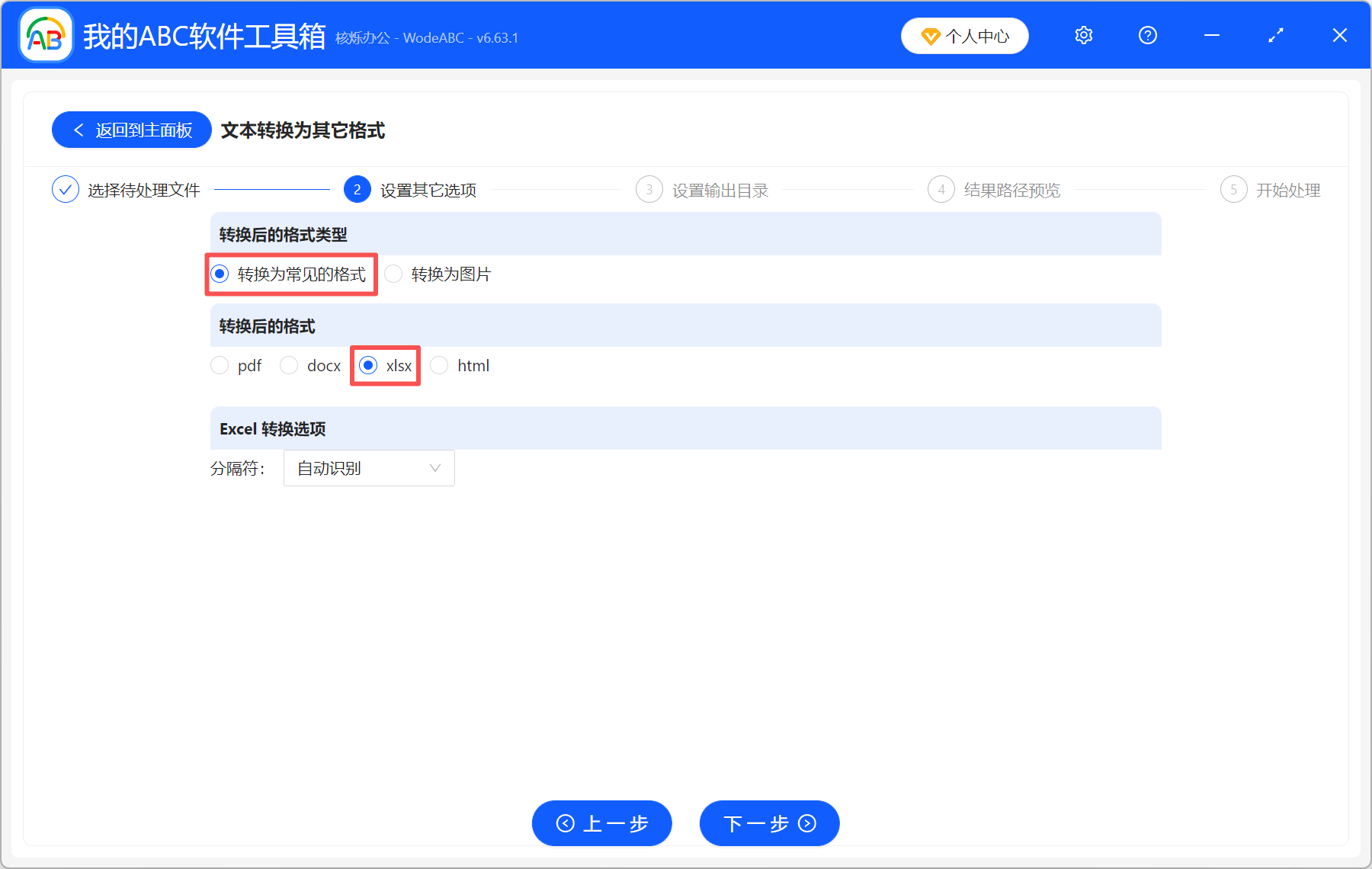
3、选择【转换为常见的格式】-【xlsx】,分隔符选择自动识别就可以了。
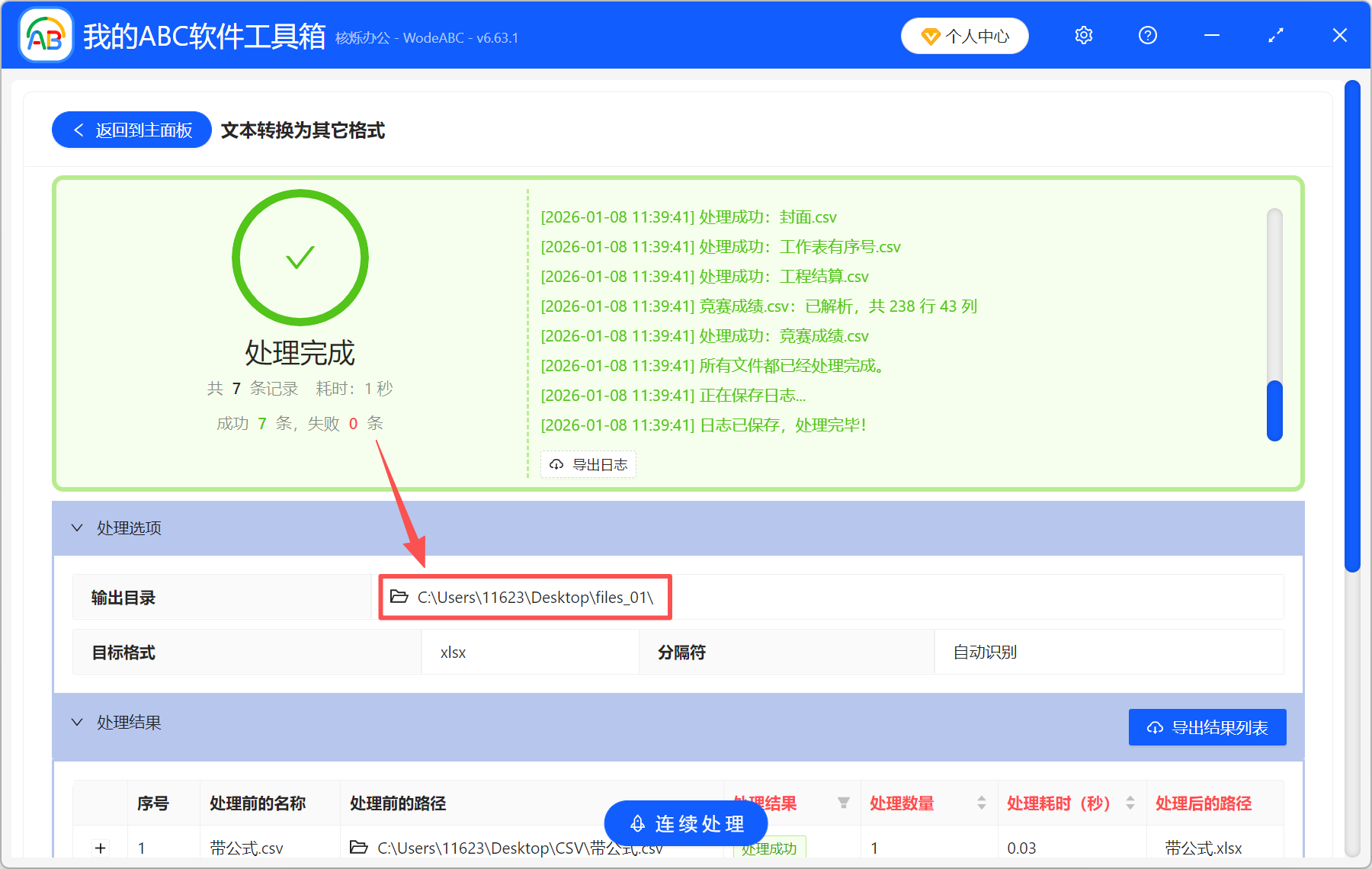
4、处理完成后,点输出目录查看,所有的csv文件都成功转换成了xlsx格式。
方法二:在线转换工具zamzar
推荐指数:★★★☆☆
优点:
- 操作非常简单,只需要上传csv→选择xlsx→转换,最后将文件下载到电脑上就可以了。
- 不需要下载安装,只要电脑上有浏览器就能用,非常方便,即时性强。
- 页面干净,没有广告,操作指引清晰,很适合新手小白使用。
缺点:
- 免费版有文件数量和大小限制,如果csv文件比较多,需要分批转换,不够高效。
操作步骤:
打开zamzar,点击【选择文件】上传需要转换的csv,目标格式选择【xlsx】,最后点击【立即转换】。转换完成后,将文件下载到本地就可以了。

方法三:在线转换工具freeconvert
推荐指数:★★★☆☆
优点:
- 批量转换效果好,可以一次性上传多个csv文件,并同时转换为xlsx格式。
- 不需要创建账号,可以直接进行转换,临时使用门槛低。
- 能够从Dropbox、Google Drive、OneDrive直接导入文件,实用又方便。
缺点:
- 每日转换次数有限制,而且需要将文件上传到第三方服务器,不适合涉密文件。
操作步骤:
打开freeconvert文件转换器,点击【选择文件】,从本地上传,或者从Dropbox、Google Drive导入都可以。输出格式选择【XLSX】,最后点击【转换】就完成了。

方法四:LibreOffice命令行工具
推荐指数:★★☆☆☆
优点:
- 通过一行命令就能转换大量的csv文件,能同时处理几百、上千个文件,效率非常高。
- LibreOffice是开源软件,可以免费使用,也没有次数限制。
- 不受操作系统的限制,可在Windows、macOS、Linux上使用。
缺点:
- 需要安装LibreOffice,而且操作难度比较高,不适合纯小白用户。
操作步骤:
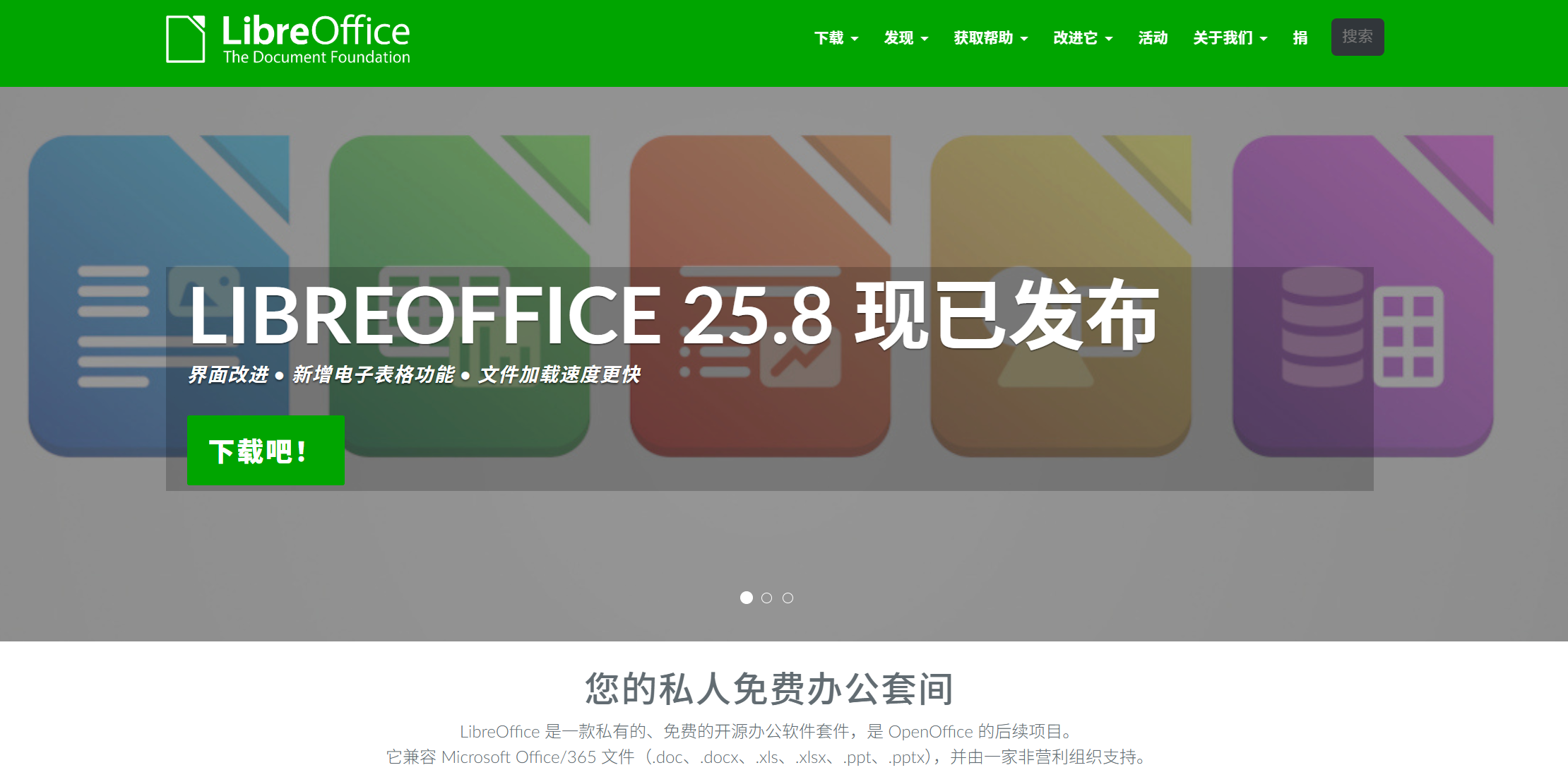
1、安装LibreOffice,安装后会包含一个命令行工具soffice,确认soffice 能否在命令行使用。
2、打开命令提示符,进入csv所在文件夹,输入命令行,当前文件夹里的所有csv文件就会自动转换成xlsx格式。
方法五:Excel 另存为 xlsx 格式
推荐指数:★☆☆☆☆
优点:
- 操作最直观,直接用Excel打开csv文件,然后另存为xlsx格式就可以了,对新手友好。
- 在转换格式之前,可以手动调整分隔符或数据格式,确保实现比较好的转换效果。
- 保存为xlsx格式之后,就可以直接进行编辑、计算、适合后续办公处理。
缺点:
- 需要一个一个打开文件保存为xlsx格式,手动逐个转换,费时费力。
操作步骤:
右键csv文件,选择打开方式为Office Excel,点击【文件】-【另存为】,选择【xlsx】格式并保存文件就可以了。