csv檔案怎麼轉換成xlsx格式?5種非常實用的批次轉換方法
翻譯:简体中文繁體中文,更新時間:2026-01-08 17:42:53
csv 是純文字檔案,主要用來儲存表格資料,不包含任何格式,也不具備計算、分析資料的能力,所以很多時候我們都要轉換成 xlsx 格式。將 csv 批次轉換成 excel 檔案,有以下 5 種方法:我的ABC軟體工具箱、zamzar、freeconvert、命令列、另存為 xlsx 格式。下面列出了以上方法的詳細操作步驟,趕緊試試看吧!
為什麼要將 csv 檔案轉成 xlsx 格式
1、需要分析、統計數據
csv是純文字檔案,雖然也可以用Office Excel打開,但是它並不包含格式、樣式、公式等,也不能統計、分析數據。所以如果我們要對表格裡的數據進行計算、求和等處理,就必須轉成xlsx格式才行。
2、需要給表格設定樣式
csv是沒有任何樣式和格式的,如果我們要給表格添加樣式,比如表頭加粗、儲存格加顏色、凍結首行等等,轉成xlsx格式才能保留這些樣式。
3、避免編碼錯亂
csv文字檔案很容易出現編碼不一致,打開發現是亂碼的問題,轉成xlsx以後,基本上就不會有編碼問題了。
4、一個工作簿裡要保留多個工作表
csv只能有一張工作表,如果我們要在一個工作簿裡添加多個工作表,將數據分離,必須轉成xlsx格式才行。
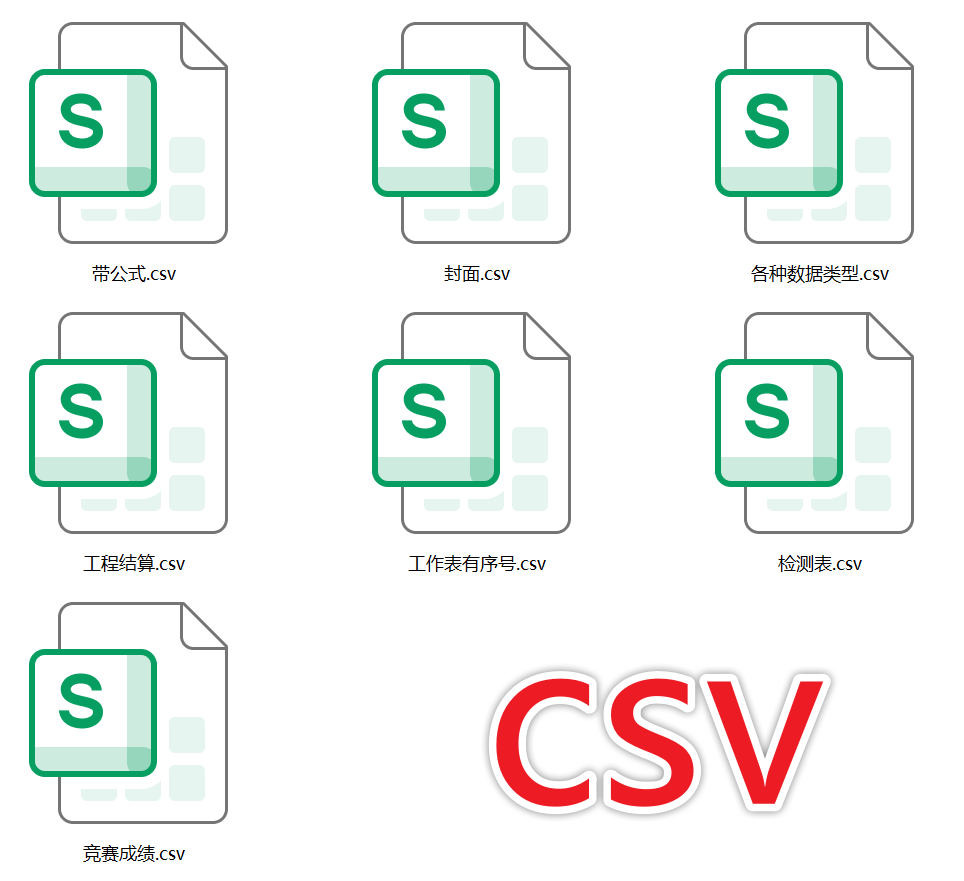
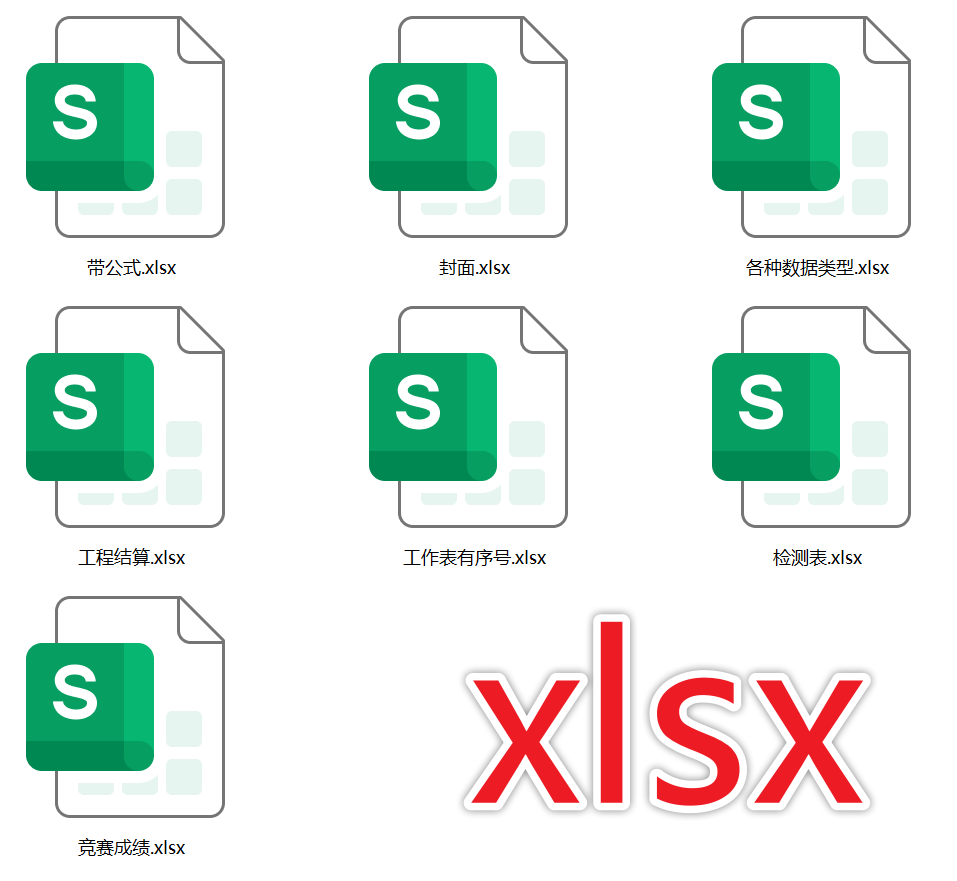
csv 批量轉換成 xlsx 的效果預覽
處理前:
處理後:
方法一:我的ABC軟體工具箱
推薦指數:★★★★★
優點:
- 操作步驟簡單,只需要匯入所有csv檔案,選擇轉換格式為xlsx,就能自動轉換完成。
- 沒有檔案數量限制,支援批量轉換,一次性轉幾百個檔案都不是問題。
- 不需要將檔案上傳到伺服器,全程都在本機處理,安全可靠,適合轉換保密性檔案。
缺點:
- 需要在電腦上安裝。
操作步驟:
1、打開【我的ABC軟體工具箱】,選擇【格式轉換】-【文字轉換為其它格式】。

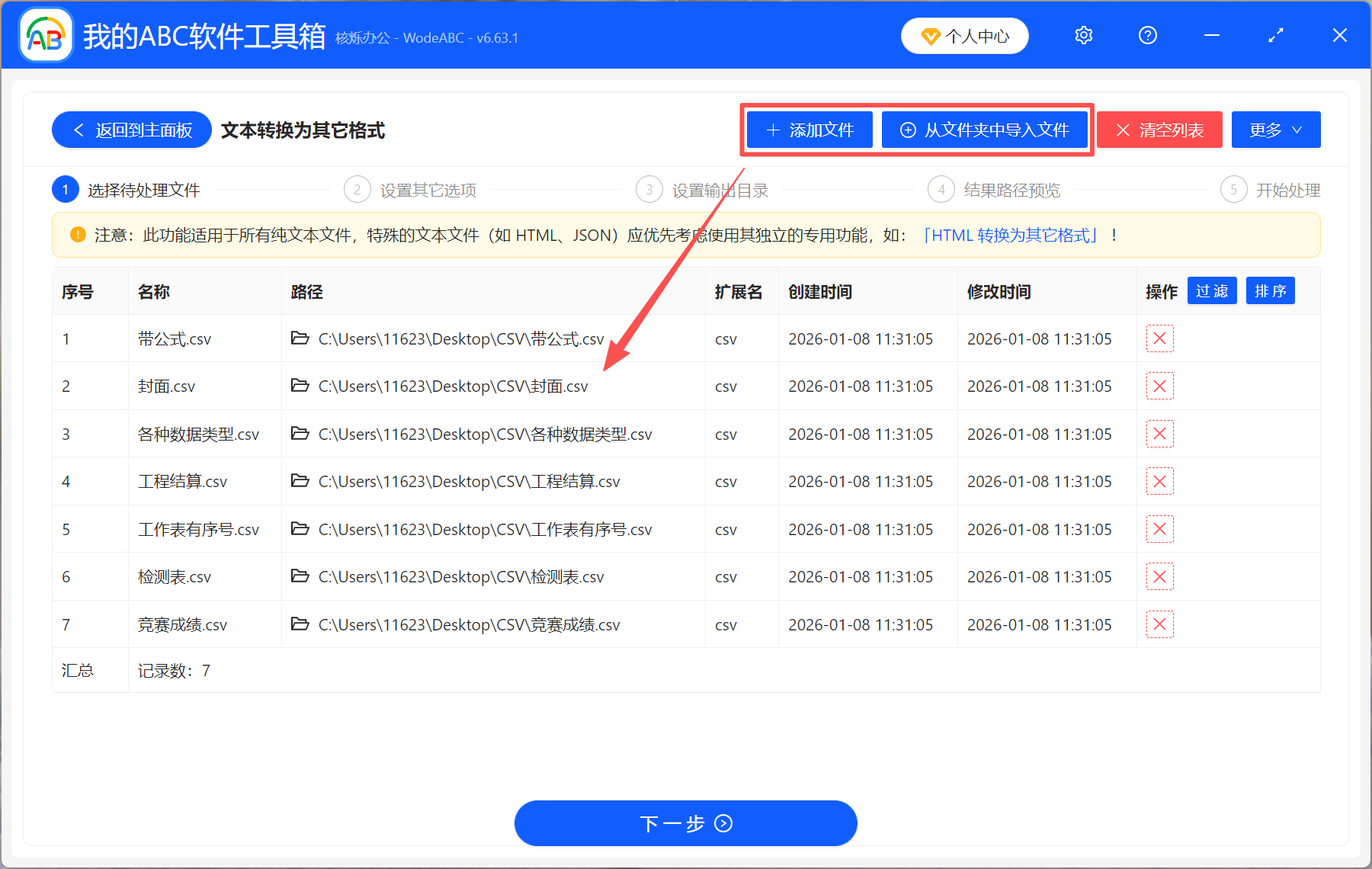
2、將所有csv檔案添加到工具箱,可以手動添加檔案,也可以直接拖放。
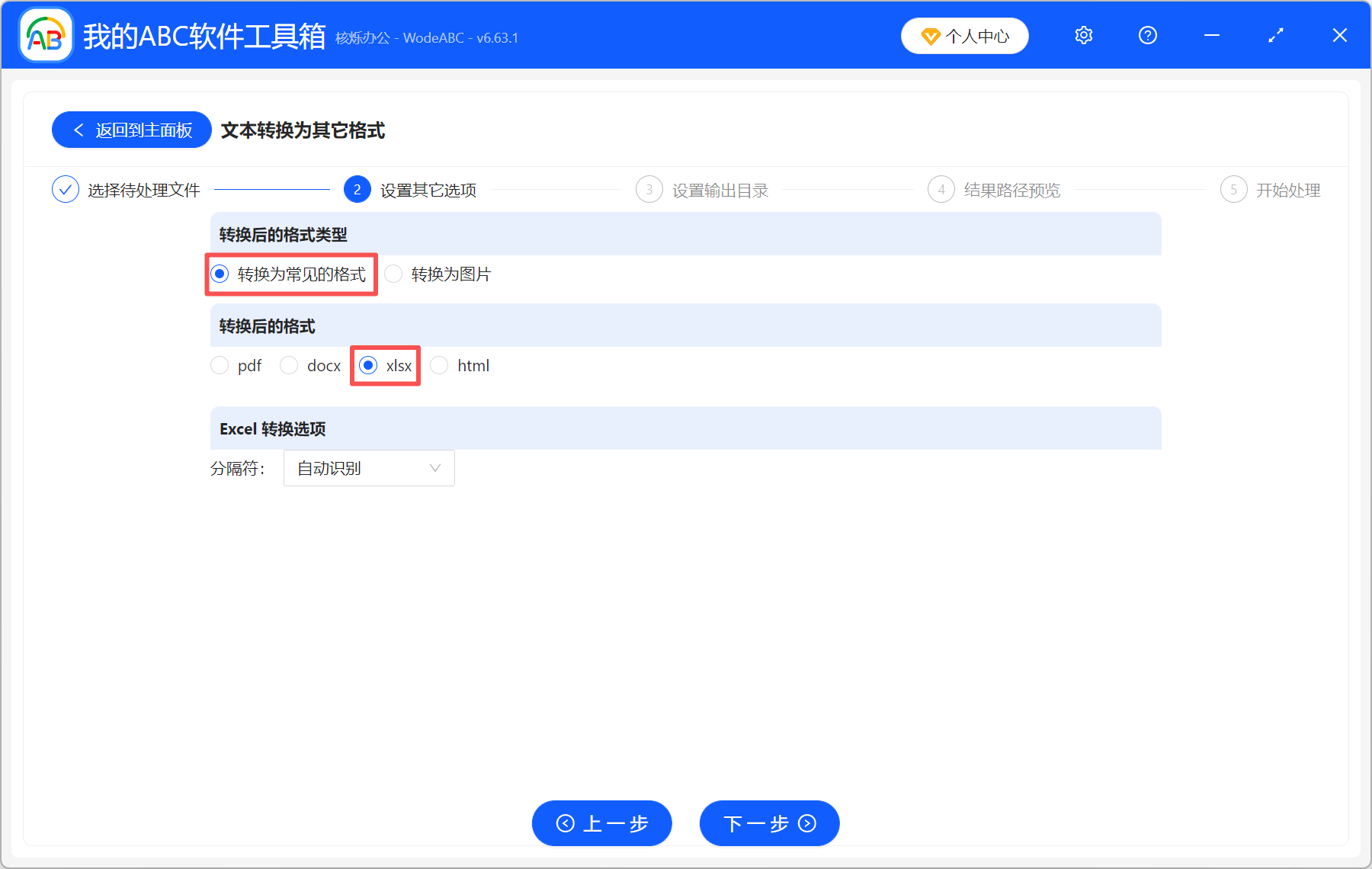
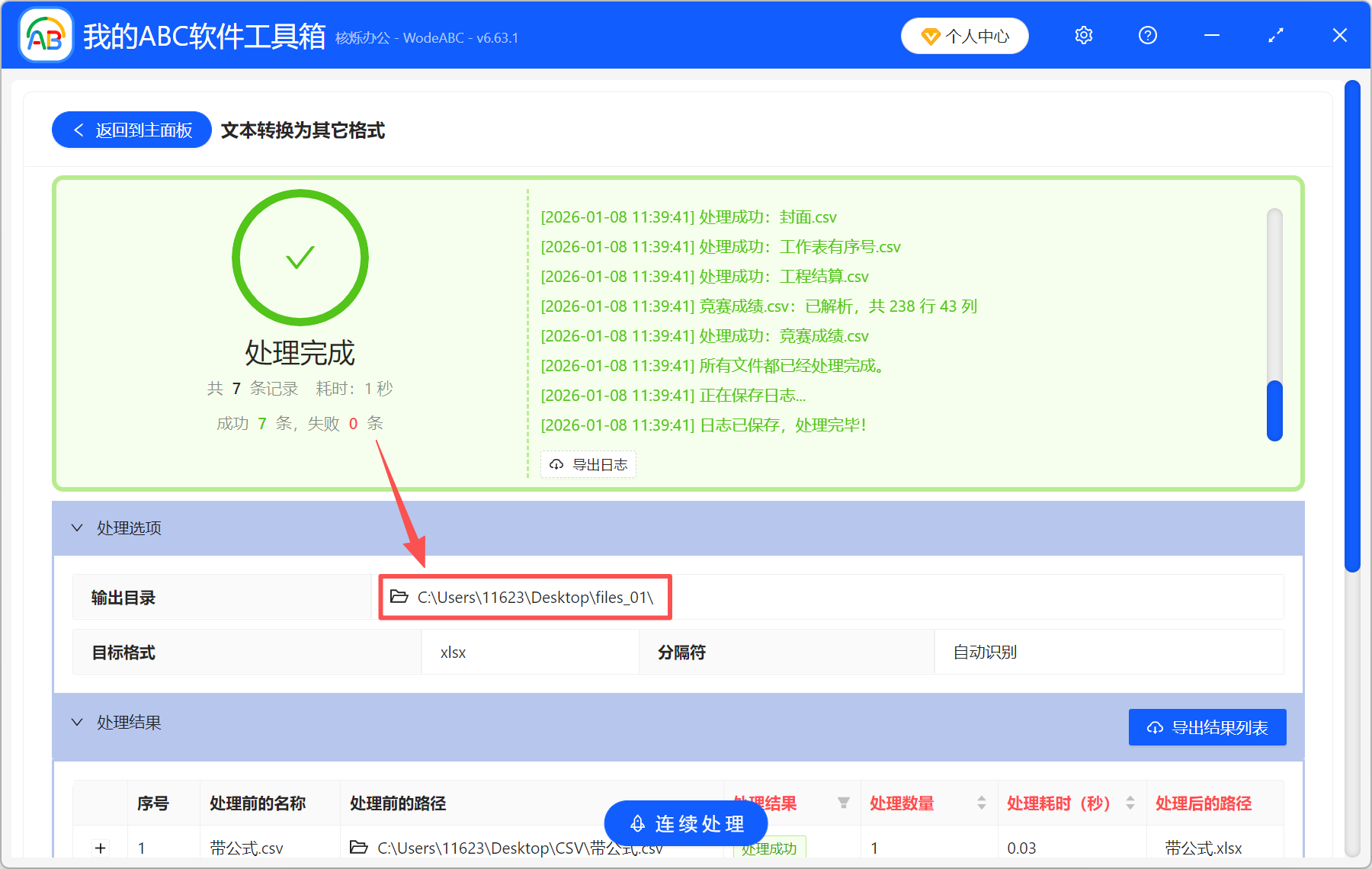
3、選擇【轉換為常見的格式】-【xlsx】,分隔符選擇自動識別就可以了。
4、處理完成後,點輸出目錄查看,所有的csv檔案都成功轉換成了xlsx格式。
方法二:線上轉換工具zamzar
推薦指數:★★★☆☆
優點:
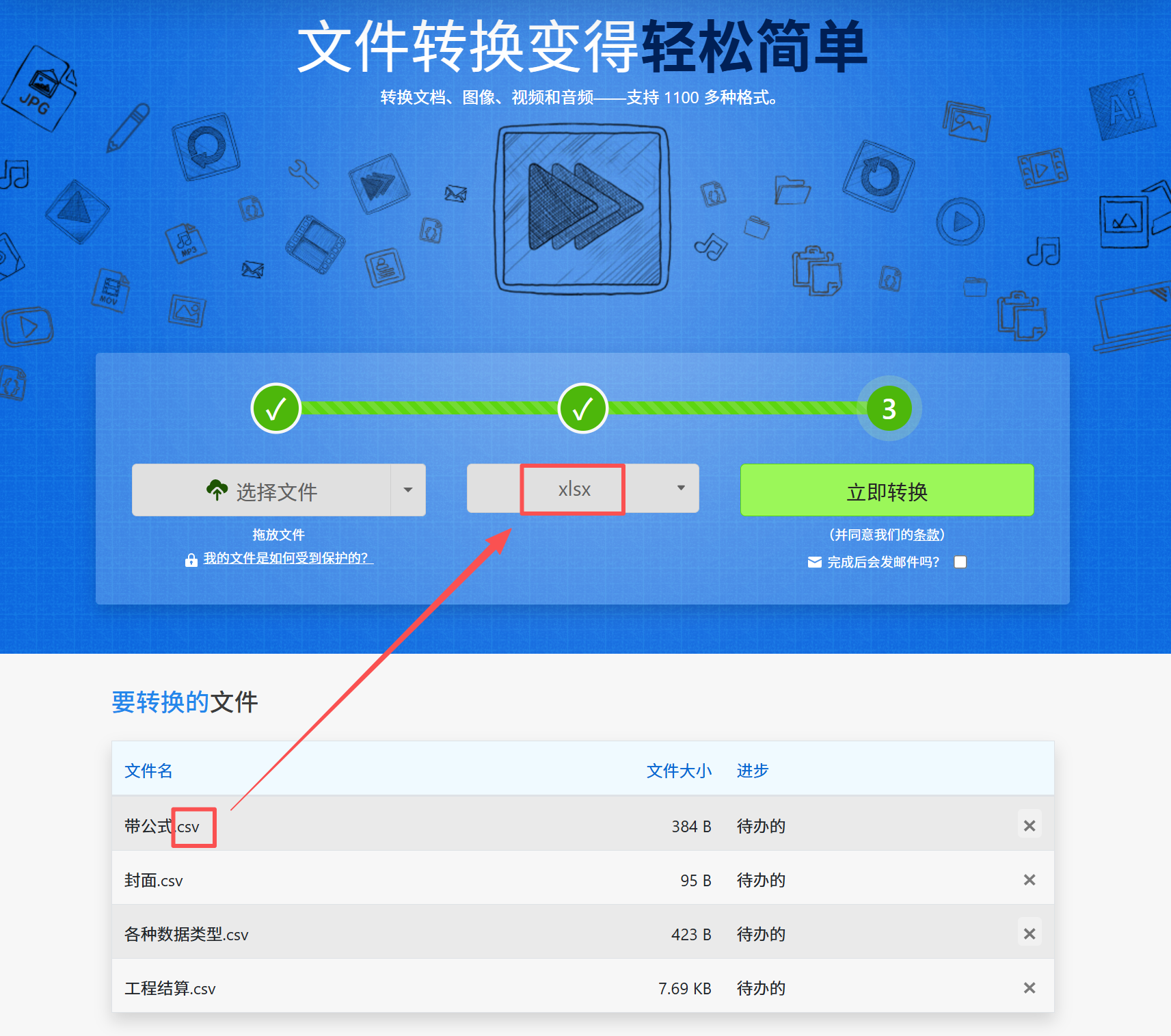
- 操作非常簡單,只需要上傳csv→選擇xlsx→轉換,最後將檔案下載到電腦上就可以了。
- 不需要下載安裝,只要電腦上有瀏覽器就能用,非常方便,即時性強。
- 頁面乾淨,沒有廣告,操作指引清晰,很適合新手小白使用。
缺點:
- 免費版有檔案數量和大小限制,如果csv檔案比較多,需要分批轉換,不夠高效。
操作步驟:
打開zamzar,點擊【選擇檔案】上傳需要轉換的csv,目標格式選擇【xlsx】,最後點擊【立即轉換】。轉換完成後,將檔案下載到本機就可以了。
方法三:線上轉換工具freeconvert
推薦指數:★★★☆☆
優點:
- 批量轉換效果好,可以一次性上傳多個csv檔案,並同時轉換為xlsx格式。
- 不需要建立帳號,可以直接進行轉換,臨時使用門檻低。
- 能夠從Dropbox、Google Drive、OneDrive直接匯入檔案,實用又方便。
缺點:
- 每日轉換次數有限制,而且需要將檔案上傳到第三方伺服器,不適合涉密檔案。
操作步驟:
打開freeconvert檔案轉換器,點擊【選擇檔案】,從本機上傳,或者從Dropbox、Google Drive匯入都可以。輸出格式選擇【XLSX】,最後點擊【轉換】就完成了。

方法四:LibreOffice命令列工具
推薦指數:★★☆☆☆
優點:
- 透過一行命令就能轉換大量的csv檔案,能同時處理幾百、上千個檔案,效率非常高。
- LibreOffice是開源軟體,可以免費使用,也沒有次數限制。
- 不受作業系統的限制,可在Windows、macOS、Linux上使用。
缺點:
- 需要安裝LibreOffice,而且操作難度比較高,不適合純小白用戶。
操作步驟:
1、安裝LibreOffice,安裝後會包含一個命令列工具soffice,確認soffice 能否在命令列使用。
2、打開命令提示字元,進入csv所在資料夾,輸入命令列,當前資料夾裡的所有csv檔案就會自動轉換成xlsx格式。
方法五:Excel 另存為 xlsx 格式
推薦指數:★☆☆☆☆
優點:
- 操作最直觀,直接用Excel打開csv檔案,然後另存為xlsx格式就可以了,對新手友好。
- 在轉換格式之前,可以手動調整分隔符或數據格式,確保實現比較好的轉換效果。
- 儲存為xlsx格式之後,就可以直接進行編輯、計算、適合後續辦公處理。
缺點:
- 需要一個一個打開檔案儲存為xlsx格式,手動逐個轉換,費時費力。
操作步驟:
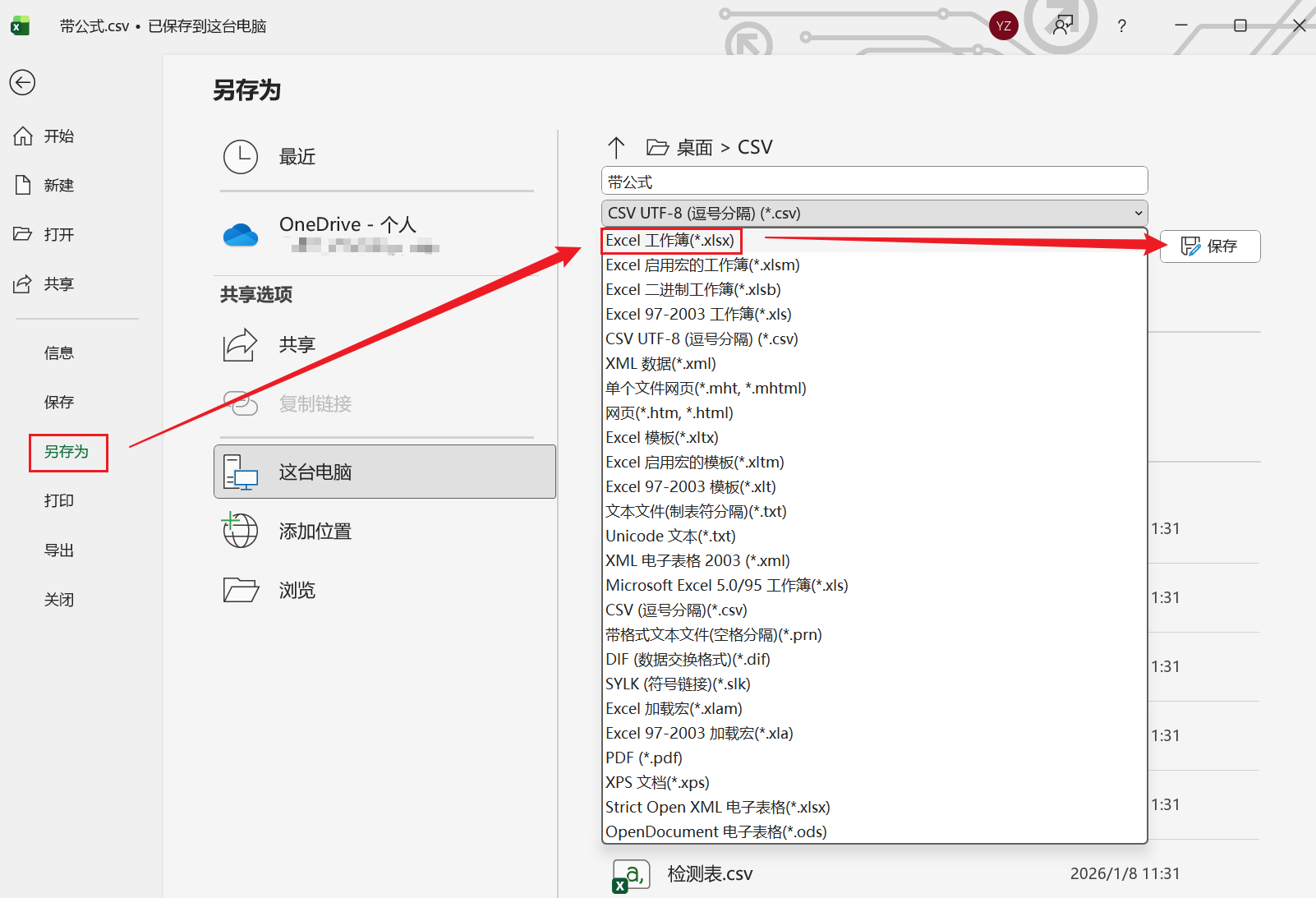
右鍵csv檔案,選擇開啟方式為Office Excel,點擊【檔案】-【另存為】,選擇【xlsx】格式並儲存檔案就可以了。
關鍵字:csv轉excel , csv轉換xlsx , csv怎麼轉換xlsx