比如律师给客户发合同草稿、老师给学生发还没公开的试卷、HR寄工资单、设计师交设计稿源文件。再比如,要把一份商业计划书或者财务报告用邮件发给客户或者同事,担心文件被其他人看到泄密怎么办?其实,给PDF加个打开密码就能解决这些问题。但要是文件多了,一个个打开、设置密码、再保存,就太费时间了,而且还得担心用的工具会不会泄露文件内容。
为什么需要给PDF添加打开密码?
1、对外发重要文件:给客户发报价单、给合作伙伴发协议,加上密码,就算邮件不小心发错了人,对方没密码也看不了,多一层保险。
2、管好内部资料:公司里有些文件不是所有人都能看的,给不同级别的员工发的时候设不同的密码,算是个简单的权限管理。
3、保护个人隐私:像身份证、简历、体检报告这些PDF扫描件,存起来或者传给别人时加个密,防止个人信息被乱用。
4、防止提前泄露:设计师、咨询师交最终成果,加个密码既能防止作品提前泄露,也显得更正式、更像最终版。
5、批量文件统一处理:比如财务每个月一堆报销单、人事每个季度一堆考核表,在存档之前批量给它们都加上密码,整个资料库的安全级别就上去了。
PDF加密的效果预览
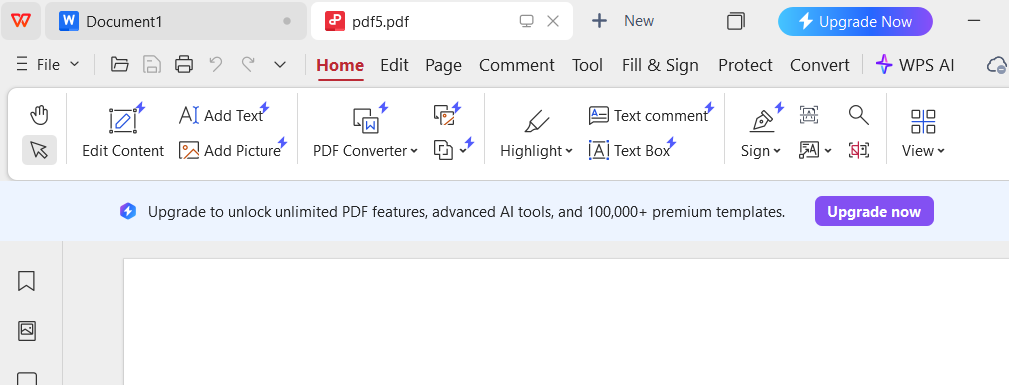
处理前:直接就能打开
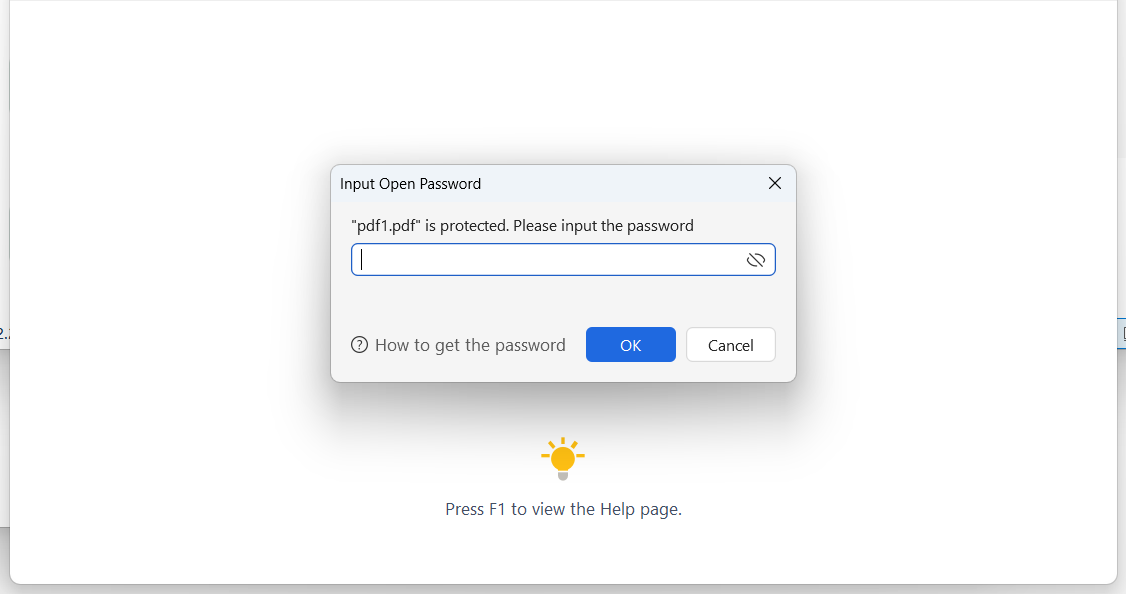
处理后:
方法一:使用核烁文档批量处理工具来给PDF批量加打开密码
推荐指数:★★★★★
优点:
1、本地批量处理。能一次性添加几十甚至上百个PDF文件,软件在你电脑上本地处理,文件不用传到网上,安全有保证,效率大幅提升。
2、文件加密保护。给PDF加的打开密码是专业级别的防护,就算文件不小心流出去了,没密码也打不开,看不到里面内容。
3、操作超级简单。第一步选文件,第二步输密码,第三步点开始。谁都能很快学会,不用懂什么专业知识。
缺点:
【核烁文档批量处理工具】需要在电脑本地才能使用。
操作步骤:
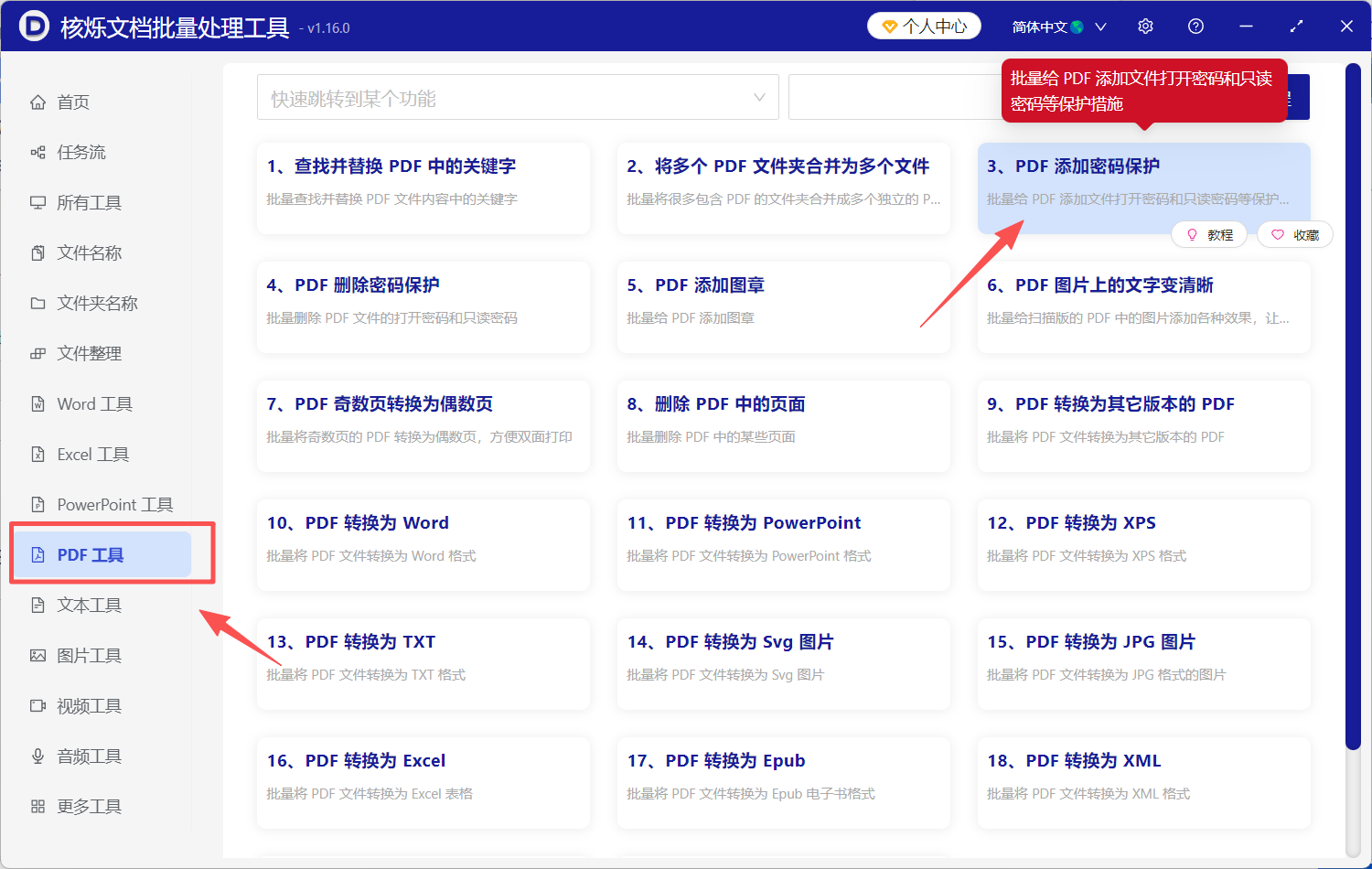
1、打开【核烁文档批量处理工具】,在右侧选择【PDF工具】,再到右侧选择【PDF 添加密码保护】。
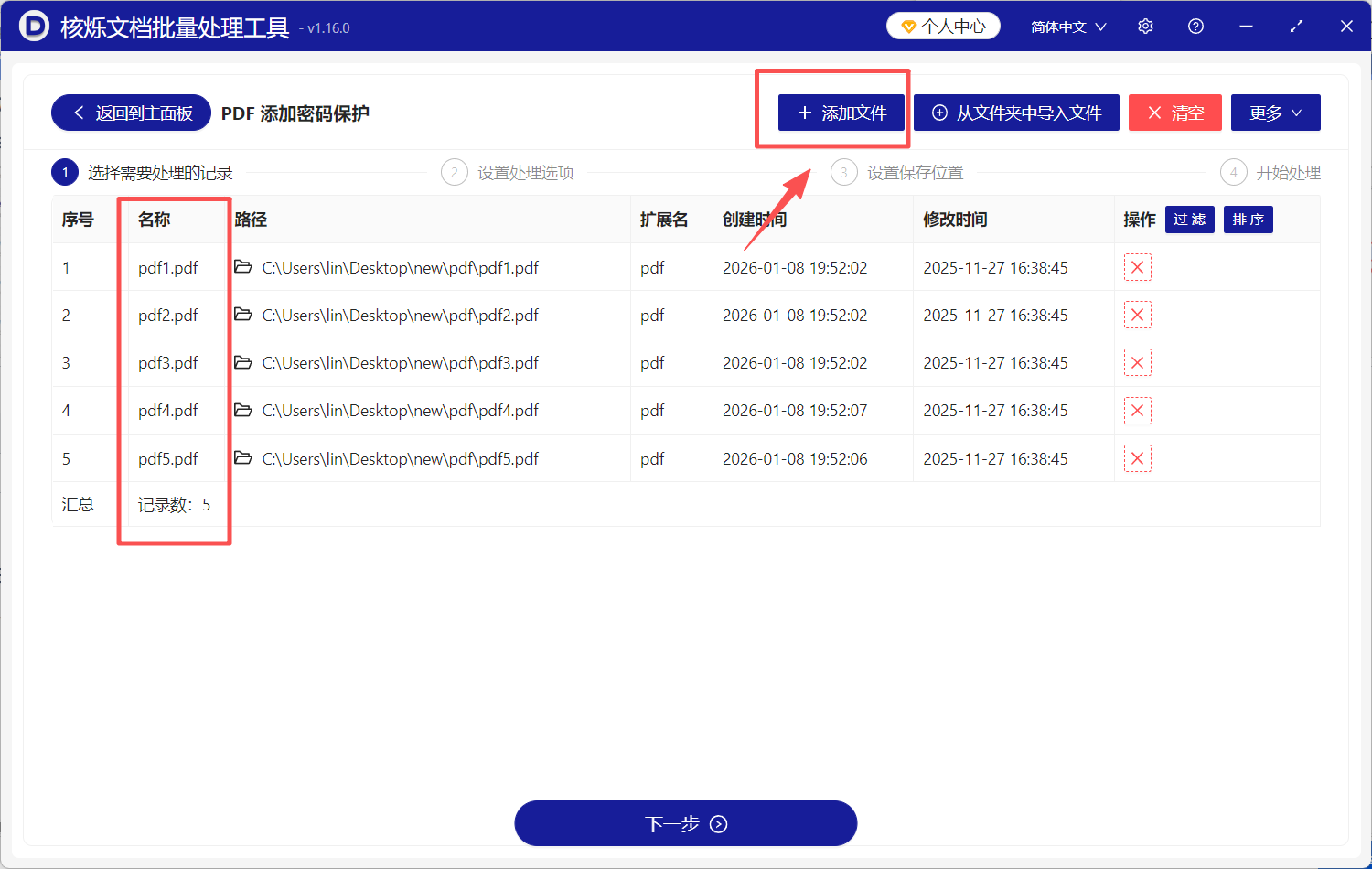
2、点击【添加文件】,或者拖拽待处理文件到指定位置,完成文件导入。
3、点击【下一步】,这里选择【文件打开密码】,在下方输入栏输入设置的打开密码。
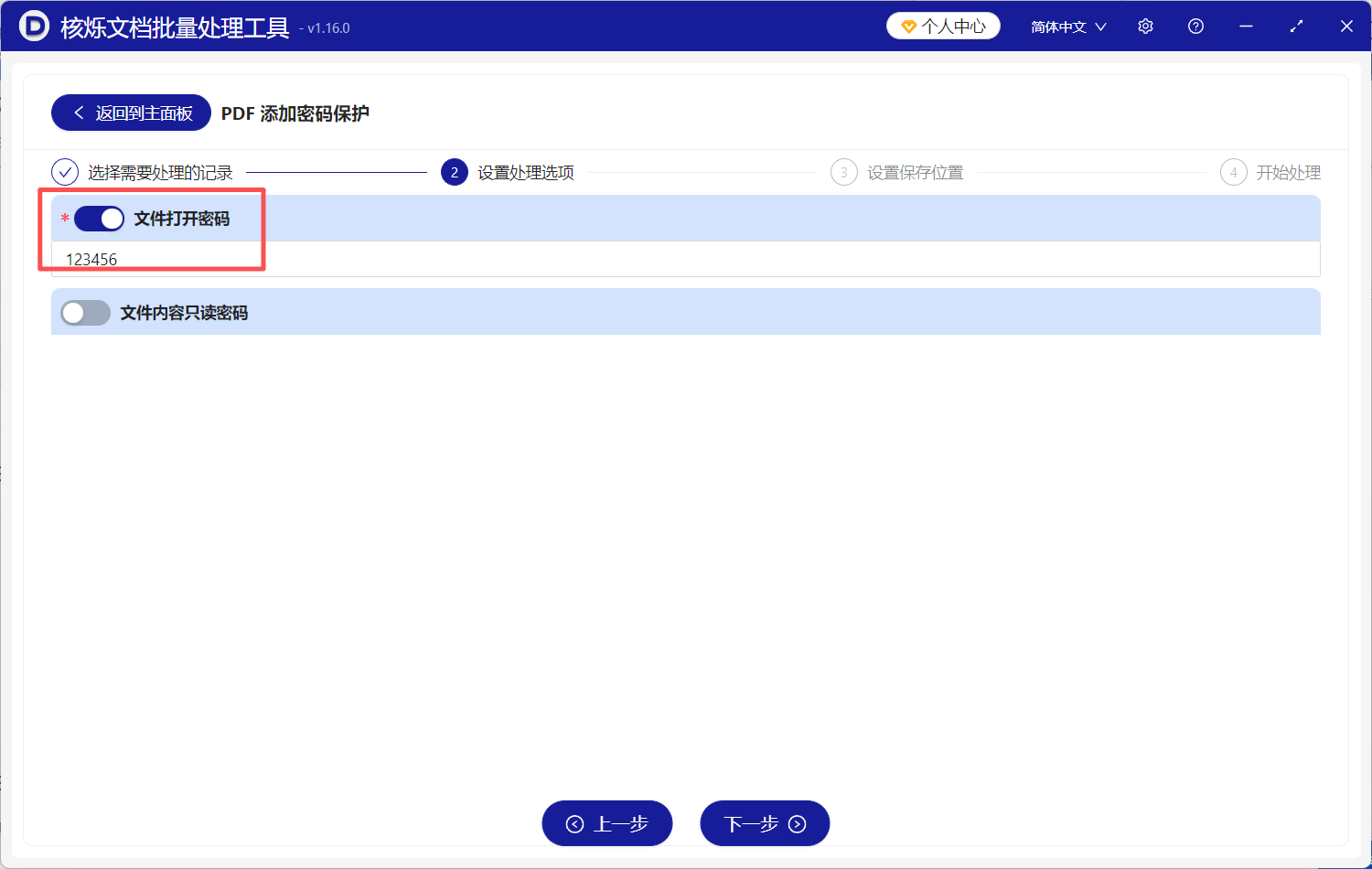
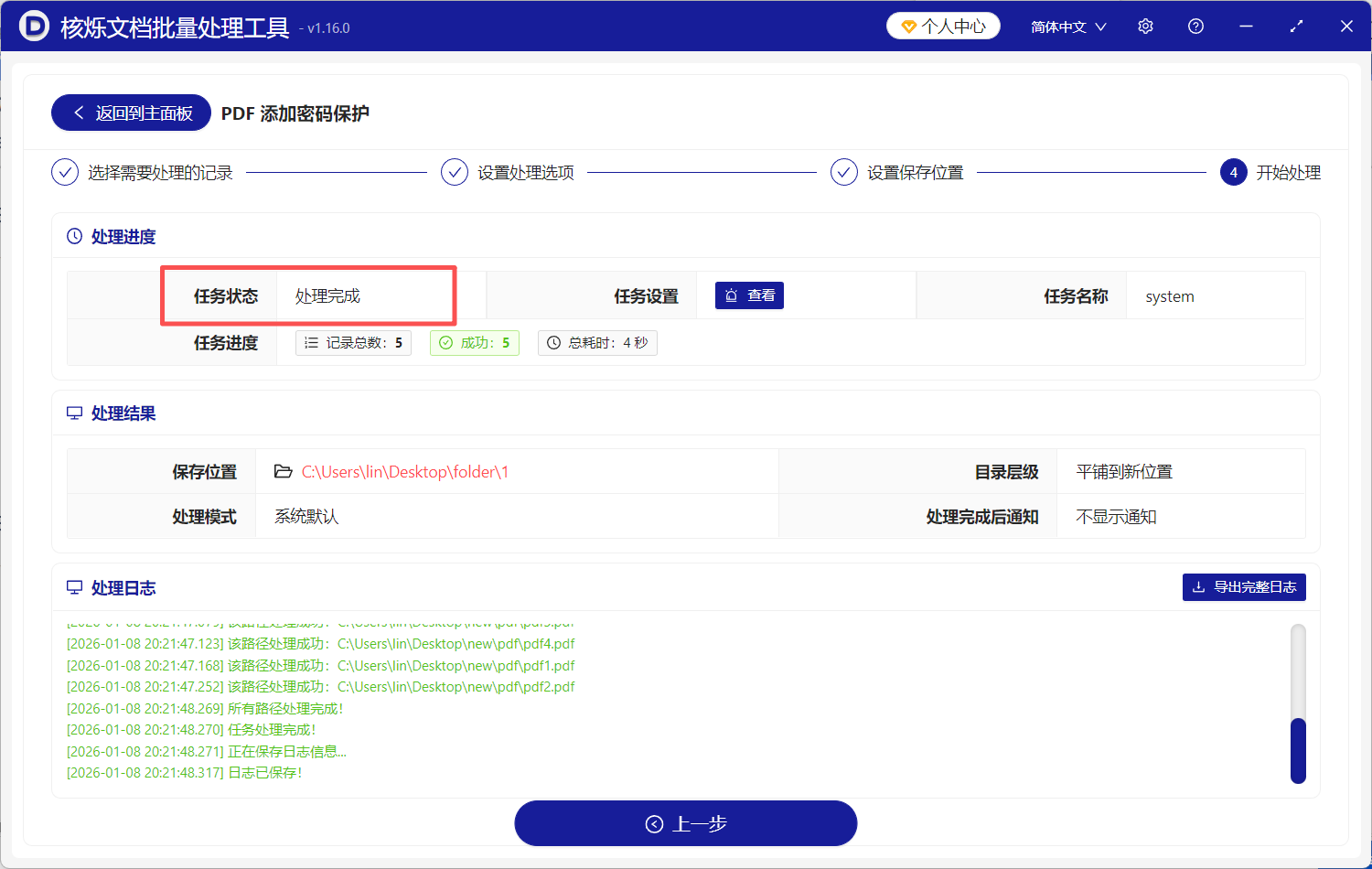
4、点击【下一步】,工具会开始批量给PDF加密码,完成后会给出提示。
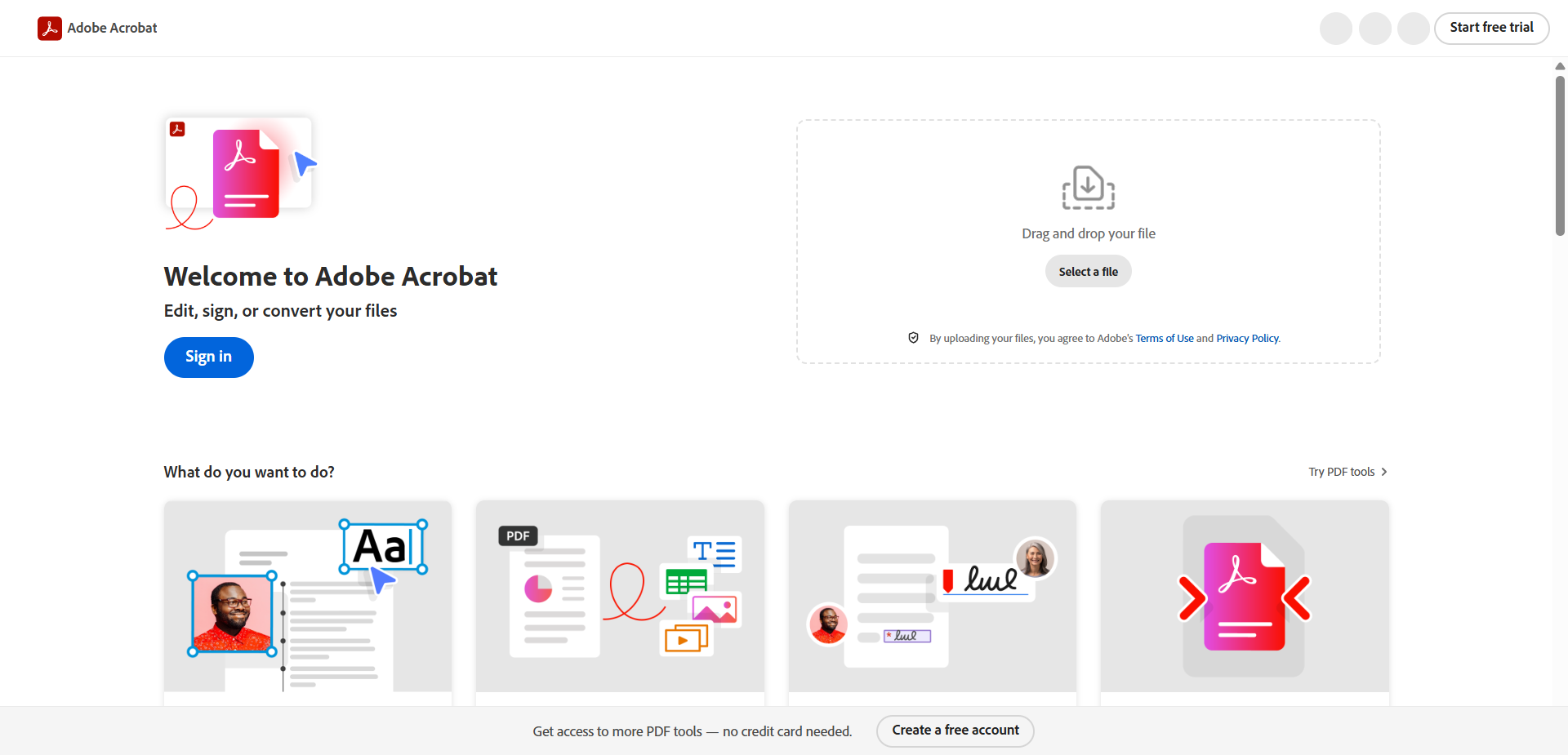
方法二:使用Adobe Acrobat Pro DC给PDF加一个打开密码
推荐指数:★★★☆☆
优点:功能全,也很权威。加密功能很强,安全性大家都认。除了设打开密码,还能设置禁止打印、禁止编辑这些更细的权限。
缺点:软件比较大,打开和运行有点慢。它的批量处理功能藏得比较深,操作步骤对新手来说有点复杂,不太直观。
操作步骤:
1、用Acrobat Pro打开一个PDF,点右边工具栏的“保护”工具。
2、在保护面板里,选“使用密码进行保护”。
3、这时会弹出一个设置框,勾选“要求打开文档的口令”。
4、在“文档打开密码”那里输入密码,再输一次确认。
5、可以在“权限”那里设限制打印和编辑的密码(这个可选)。
6、点“确定”,然后保存文件。然后每个文件都要重复一遍这个流程。
方法三:使用在线加密网站给PDF加密码
推荐指数:★★★☆☆
优点:不用装软件,打开浏览器就能用。网站一般做得挺简单明了,处理速度快,临时有一两个不太重要的文件要加密可以用用。
缺点:需要把文件上传到别人的服务器上,不能保障文件信息安全。通常还有文件大小、数量的限制,而且处理完的文件有时候会带上网站的水印。
操作步骤:
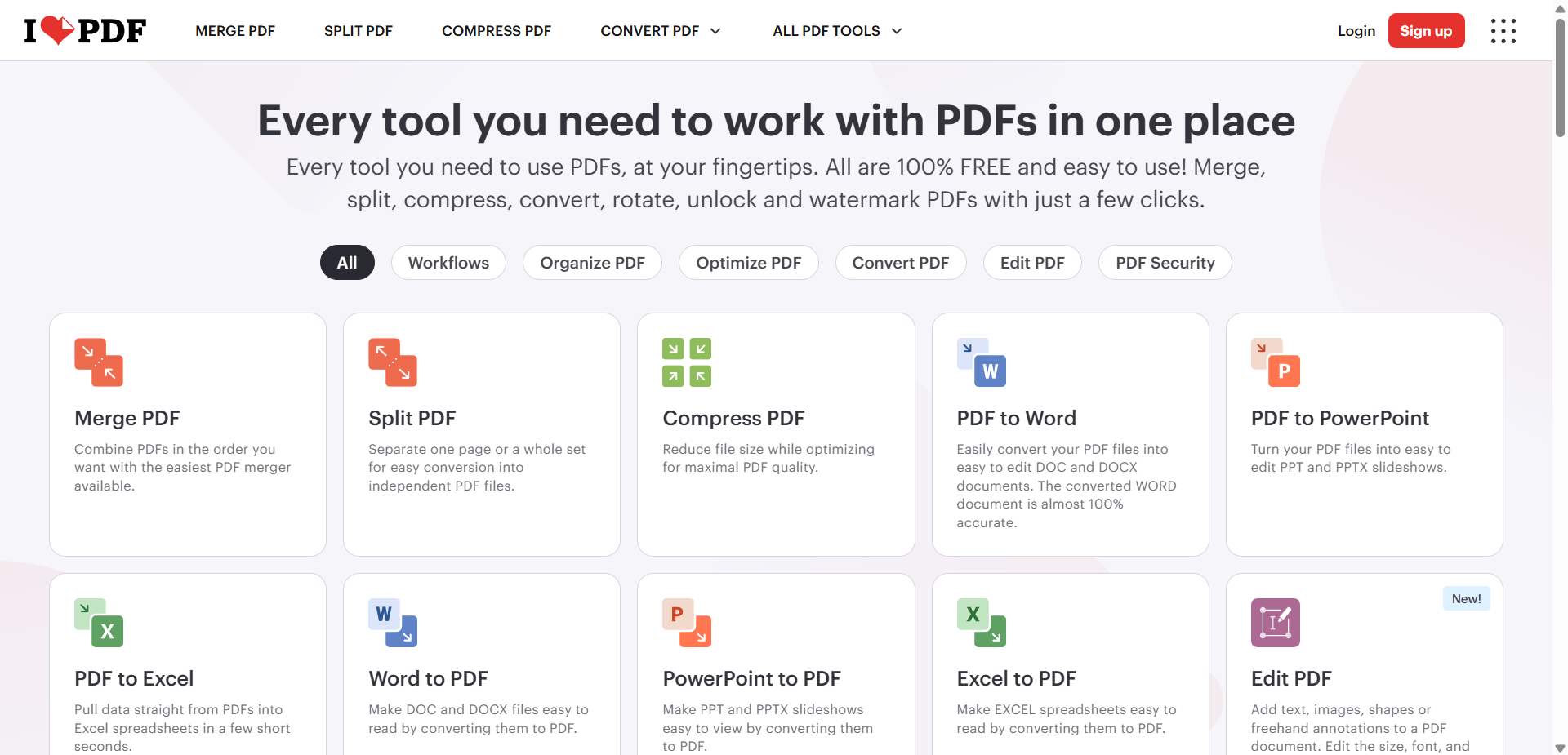
1、在浏览器里搜“在线PDF加密”,例如找个iLovePDF这样的网站。
2、点“选择PDF文件”按钮,从电脑里上传文件。
3、在密码框里,输入你想设的打开密码。
4、点“加密PDF”,等文件上传、处理完。
5、处理完后,点“下载”按钮,把加密好的PDF存到电脑里。
方法四:使用微软Word/PPT另存为PDF加密
推荐指数:★★★☆☆
优点:如果你正好在用新版Office(比如Word或PPT)做文件,那么在把它另存为PDF的时候,可以直接设置密码,不用再开其他PDF软件,比较方便。
缺点:只适合从Office文件“新生成”PDF的情况。对已经有的或者别人发来的PDF文件没用。加密选项也比较基础,而且需要特定版本的Office才有这功能。
操作步骤:
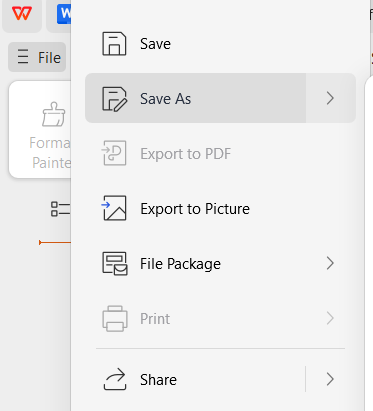
1、在Word或PPT里编辑好文档,点“文件”->“另存为”。
2、选好保存位置,在“保存类型”里选“PDF (*.pdf)”。
3、点“选项”按钮,在弹出来的窗口里找到“加密文档”相关的设置。
4、勾上“使用密码加密文档”,把密码输两遍确认。
5、点“确定”返回,再点“保存”。这样生成的PDF,打开时就要输密码了。
方法五:使用PDF编辑器给PDF加密码
推荐指数:★★☆☆☆
优点:算是Adobe Acrobat的平替,功能也挺全的。提供稳定的PDF加密功能,有些也支持批量处理(可能需要装插件或者用特定功能)。
缺点:批量加密功能可能不是软件打开就能看到的,需要另外找或者设置。对于只想简单加个密的用户来说,整个软件显得比较复杂。。
操作步骤:
1、安装并打开例如福昕PDF编辑器这样的软件,再打开一个PDF。
2、点顶上的“保护”选项卡,找到“密码保护”按钮。
3、在弹出来的窗口里,勾上“需要输入打开文档的密码”。
4、输入并确认你的打开密码。
5、点“确定”,然后保存文件。
方法六:使用开源软件PDFsam给PDF文件加打开密码
推荐指数:★★☆☆☆
优点:主要功能是PDF的拆分、合并、旋转这些。它的可以提供基础的加密,需求度不高的用户够用了。
缺点:软件界面和操作看起来比较简陋,用起来体验一般。作为一个整合工具,它的加密功能可能不如专门的工具那么好用。
操作步骤:
1、下载安装PDFsam,打开后选“保护”模块。
2、点“添加”按钮,把要加密的PDF导进来。
3、在右边的设置里,勾上“设置打开密码”。
4、在密码框里输入密码。
5、设好文件输出到路径,然后点下面的“运行”按钮。
6、等处理完,去输出文件夹里找加密好的文件。
方法七:使用苹果“自动操作”(Automator)创建服务给PDF加密
推荐指数:★★☆☆☆
优点:这是苹果电脑系统自带的自动化工具,设置好一次,以后就能一直用,可以做成右键菜单服务。
缺点:只在Mac电脑上有,而且配置起来挺复杂的。需要用户自己搞清楚Automator怎么用,然后搭建成一个工作流程,对普通人来说还需要学习。
操作步骤:
1、打开“自动操作”这个应用,新建一个“快速操作”。
2、在左边的资源库里找到【PDF文件】下面的【加密PDF】这个动作,把它拖到右边的工作区。
3、配置这个动作,可以设个固定密码,或者选“每次运行时询问”。
4、保存这个工作流,名字可以叫“加密PDF”。
5、以后在Finder里右键点一个PDF文件,在“服务”菜单里就能看到“加密PDF”选项了。
6、点它,输入密码,就执行加密了。
方法八:使用手机APP(如Adobe Acrobat Reader)给PDF加上密码
推荐指数:★★☆☆☆
优点:出门在外应急用。收到重要PDF,可以直接在手机上给它加个密码再转发出去,临时应个急还行。
缺点:手机屏幕小,操作起来不太方便,文件大了处理也慢。通常只能一个个文件处理,而且功能都是简化版的,安全性可能不如电脑上的软件。
操作步骤:
1、在手机上安装Adobe Acrobat Reader,打开APP。
2、找到并打开需要加密的PDF文件。
3、点底部工具栏的“…”更多选项。
4、在菜单里找“使用密码保护”或者“加密”功能。
5、把密码输两遍确认,点“完成”或者“保护”。
6、最后把加密后的文件另存或者分享出去。

不管你是需要给一大堆合同加密码的法务,还是经常要加密试卷发给学生的老师,或者是任何想保护自己文件安全的打工人,「核烁文档批量处理工具」里的【PDF添加密码保护】功能,都是一个让人放心的好选择,它就像给你的数字文件上了一把靠谱的锁,让你不再担心文件泄露。