你是不是也经常遇到这种让人抓狂的情况?领导发来一份PDF版的行业报告,让你参考一下,做个类似的PPT汇报。或者从网上下载了一份资料,结果发现是PDF格式,里面的图表、文字想用到自己的PPT里,只能截图,非常模糊,其余的文字内容还得自己手动敲字。今天我就来给你好好讲解一下,到底怎么把PDF转成PPTX才最快。
为什么需要把PDF转成PPTX
1、做汇报、写方案:拿到一份PDF参考材料,想快速做出一个风格类似的PPT。直接把PDF转换成PPT,能省下大量重新排版、重画图表的时间。
2、二次加工和修改:同事或客户给了一个PDF终稿,但突然发现里面有几处小错误,或者想更新一些数据。这时候如果有个可编辑的PPT源文件,改起来就方便太多了。
3、提取素材和内容:看到一份PDF里有个特别好的逻辑图或者版式设计,想借鉴一下。转成PPT后,就可以轻松地把那个图抠出来,用到自己的文件里。
4、存档和整理:有时候存了一堆PDF培训资料,但真到想学习的时候,发现没法做笔记、没法划重点。转成PPT后就可以编辑了,在下面做个备注很方便。
5、跨平台协作:有些在线协作平台对PPT的支持比PDF好,可以多人同时编辑评论。把PDF转成PowerPoint再上传,团队协作起来会更流畅。
PDF转PPT的效果预览
处理前:
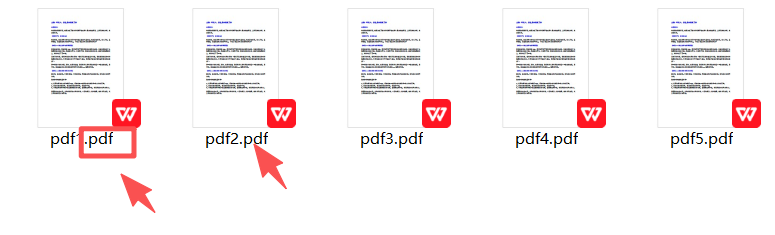
处理后:
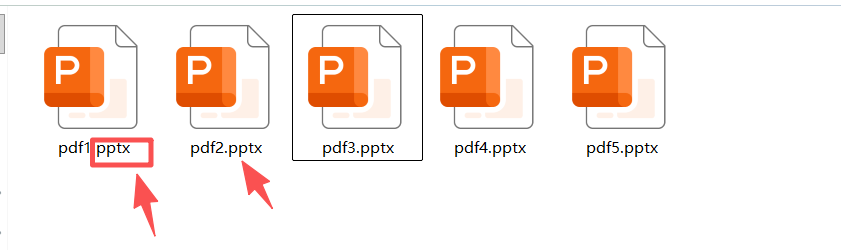
方法一:使用核烁文档批量处理工具来把PDF转PowerPoint
推荐指数:★★★★★
优点:
1、本地批量处理。文件就在你自己电脑里,商业机密和个人隐私不外泄。可以一口气拖几十个PDF进去,工具全帮你转好,效率高得飞起。
2、还原排版。软件会智能分析里面的文字、图片、表格,尽量还原成PPT里能单独编辑的元素。这样转完后,文字还能改,图片还能挪,省了你大量手动重新排版的功夫。
3、操作简单。第一步,把你想要转的PDF文件(一个或多个)拖进软件;第二步,点击一下“开始转换”;第三步,去指定文件夹里拿转换好的PPT文件就行了。全程不用懂任何专业设置,新手也能立刻上手。
缺点:
【核烁文档批量处理工具】需要在电脑本地使用。
操作步骤:
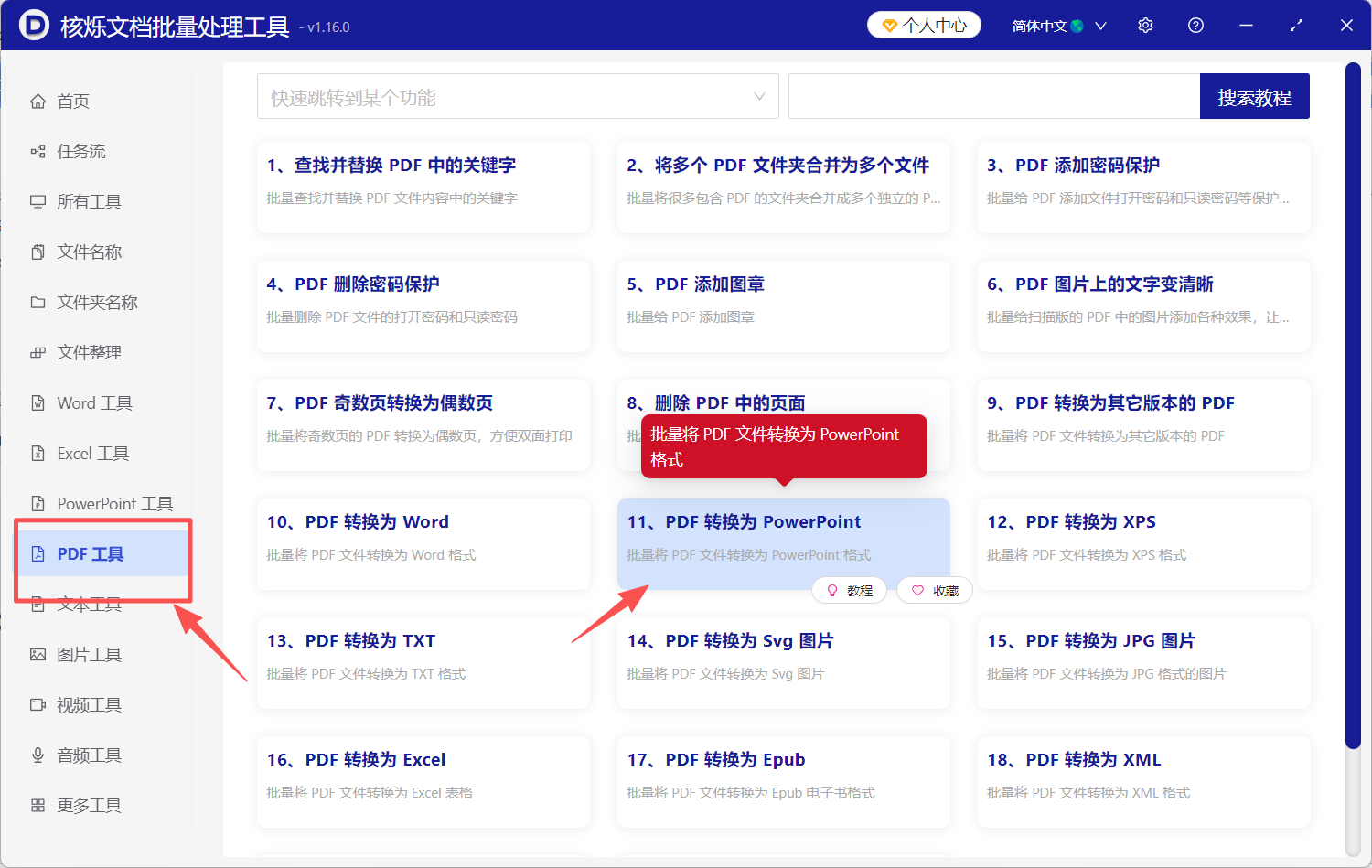
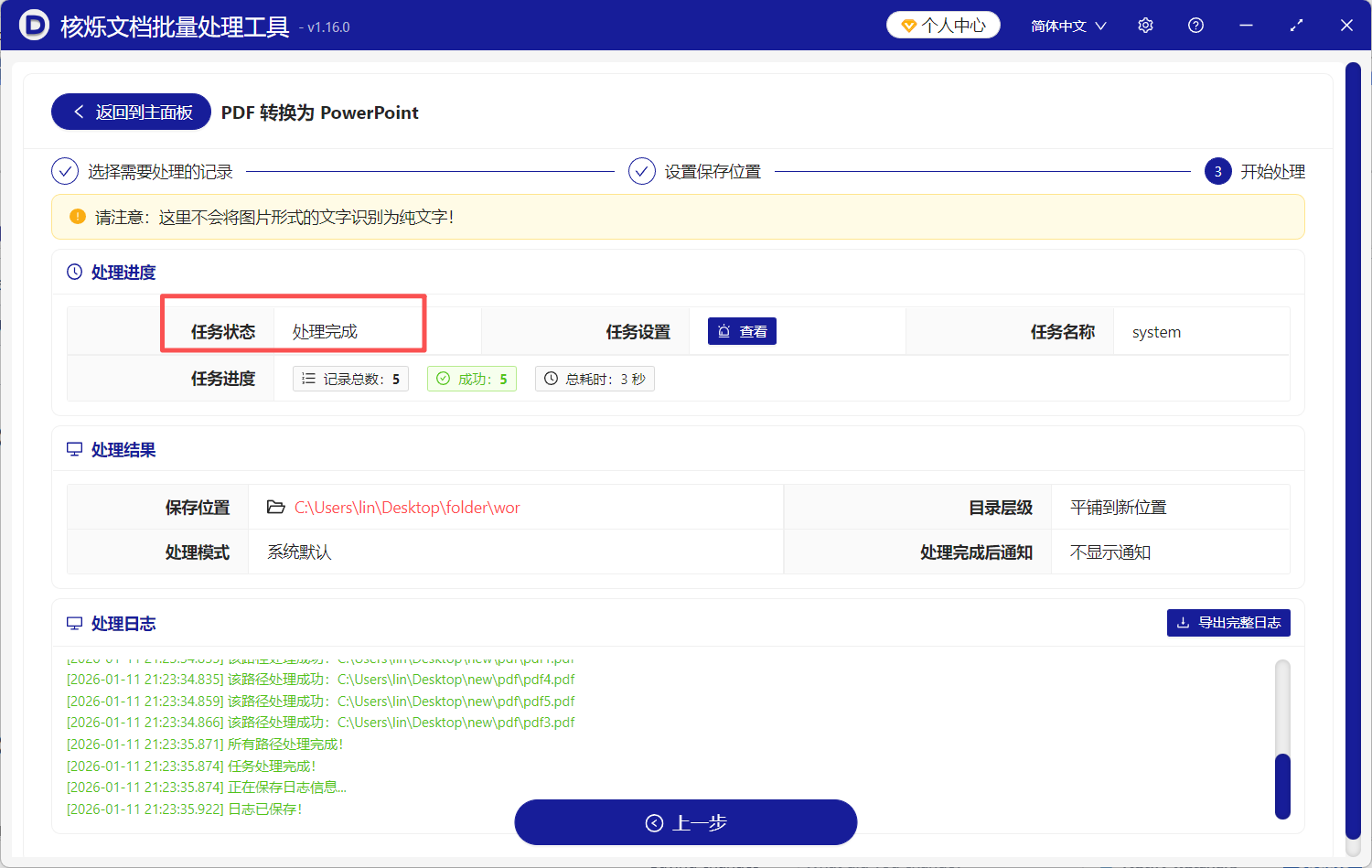
1、打开【核烁文档批量处理工具】,在左边选择【PDF工具】,再到右边选择【PDF 转换为 PowerPoint】。
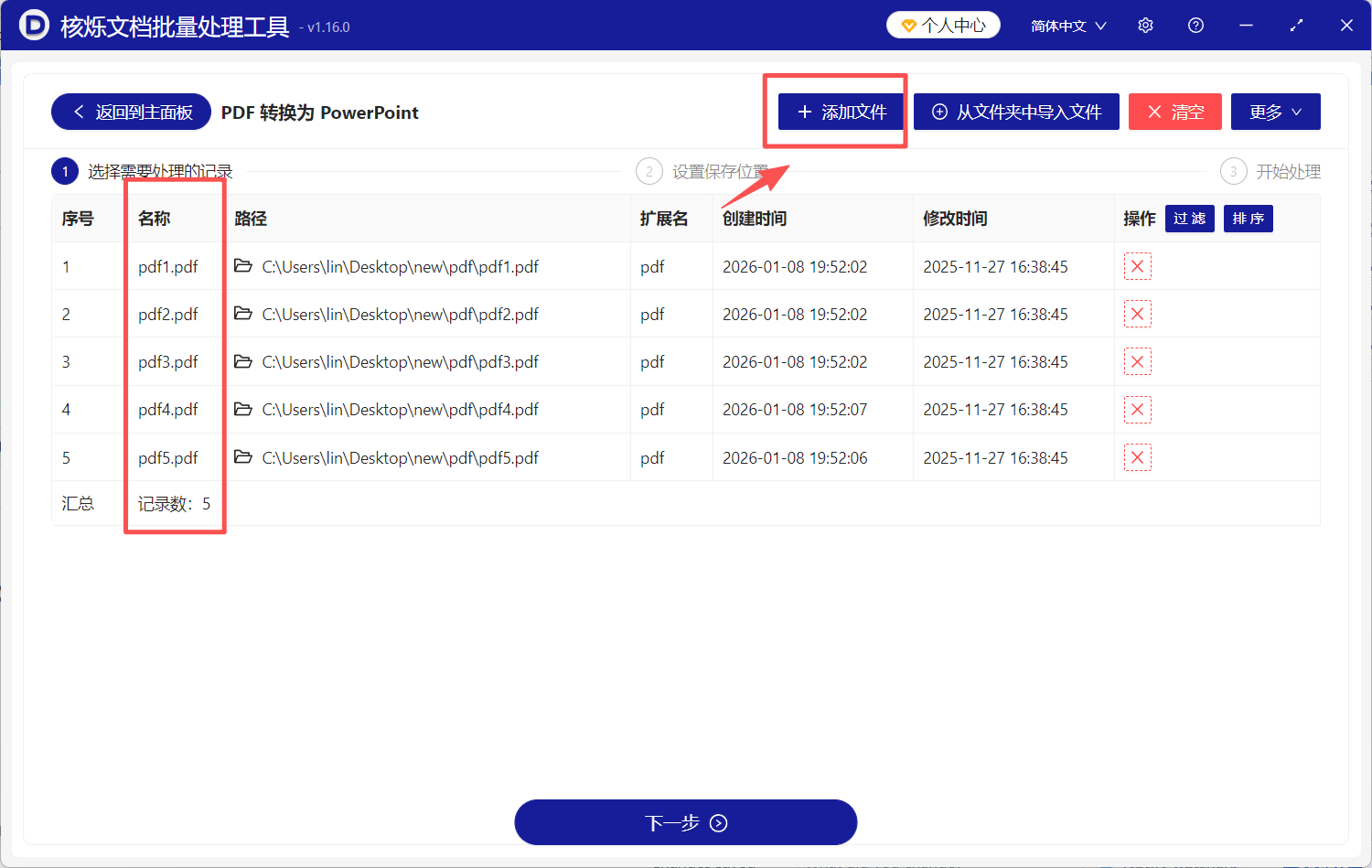
2、点击右上角【添加文件】,或者拖拽待处理文件到指定位置,完成文件导入。
3、点击【下一步】,工具会自动开始把PDF转换成PPTX,完成后会给出提示。
方法二:使用Adobe Acrobat Pro DC完成PDF转PPT
推荐指数:★★★☆☆
优点:转换的准确率最高,对复杂排版、字体、图片的还原度最好。
缺点:软件也特别大,打开慢,而且功能较多,普通用户根本用不上那么多。
操作步骤:
1、电脑上先装好正版的Adobe Acrobat Pro DC(不是免费的Reader哦)。
2、用这个软件打开你想转的那个PDF文件。
3、在右边工具栏一堆图标里,找到“导出PDF”这个工具,点一下。
4、在导出格式里,选择“Microsoft PowerPoint”,然后选“演示文稿(.pptx)”。
5、点“导出”,选个地方保存,等它转完就行了。
6、每次只能转一个,想转下一个,需要把上面流程再走一遍。
方法三:使用各种在线转换网站来把PDF转成PPTX
推荐指数:★★★☆☆
优点:太方便了,随便打开个浏览器就能用,比如Smallpdf、iLovePDF这些,操作也简单,转个一两页的简单文件应急不错。
缺点:你需要把文件上传到别人的服务器上,万一里面是合同、标书这种带敏感信息的,那数据保密性可能就无法保障。有些文件大了、页数多了就不给转,或者给你转得特别慢。
操作步骤:
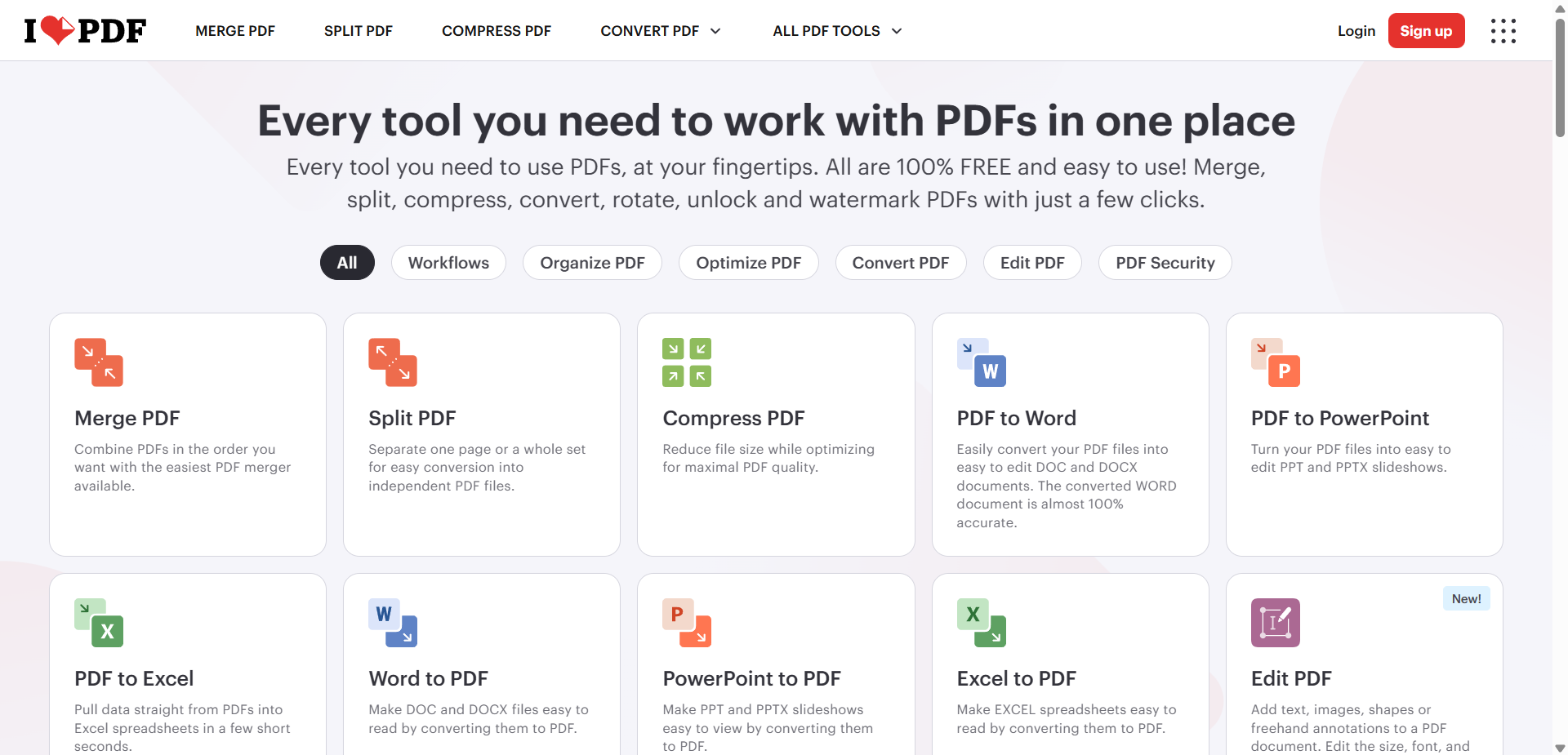
1、浏览器里搜“iLovePDF”,找到之后点进去。
2、主页有个“选择文件”或者直接把文件拖进去。
3、选好你电脑上待处理的PDF,它就开始上传了。
4、上传完,会让你选输出格式,确认是PPT或者PPTX。
5、点“转换”或者“开始”按钮,等它处理完。
6、转完了,点“下载”按钮把文件下回自己电脑。
方法四:使用专业格式转换软件(如万兴PDF)把PDF转PowerPoint
推荐指数:★★★☆☆
优点:功能比在线工具强,转换质量也比较稳定,算是Acrobat的平价替代品。可以一次性处理多个文件,支持批量转换。
缺点:软件也得下载安装,占地方。有些软件并不能达到很好的效果,得挑选试用才能知道哪个最好用。
操作步骤:
1、下载安装像“万兴PDF”这类软件,打开软件。
2、在“转换”功能区域里,找到“PDF转PPT”的选项。
3、点击“添加文件”或者直接把文件拖进软件窗口。
4、在输出设置里,确认一下是转换成PPTX格式。
5、点右下角的“转换”或“开始”按钮。
6、等它处理完,在软件里打开输出文件夹查看。
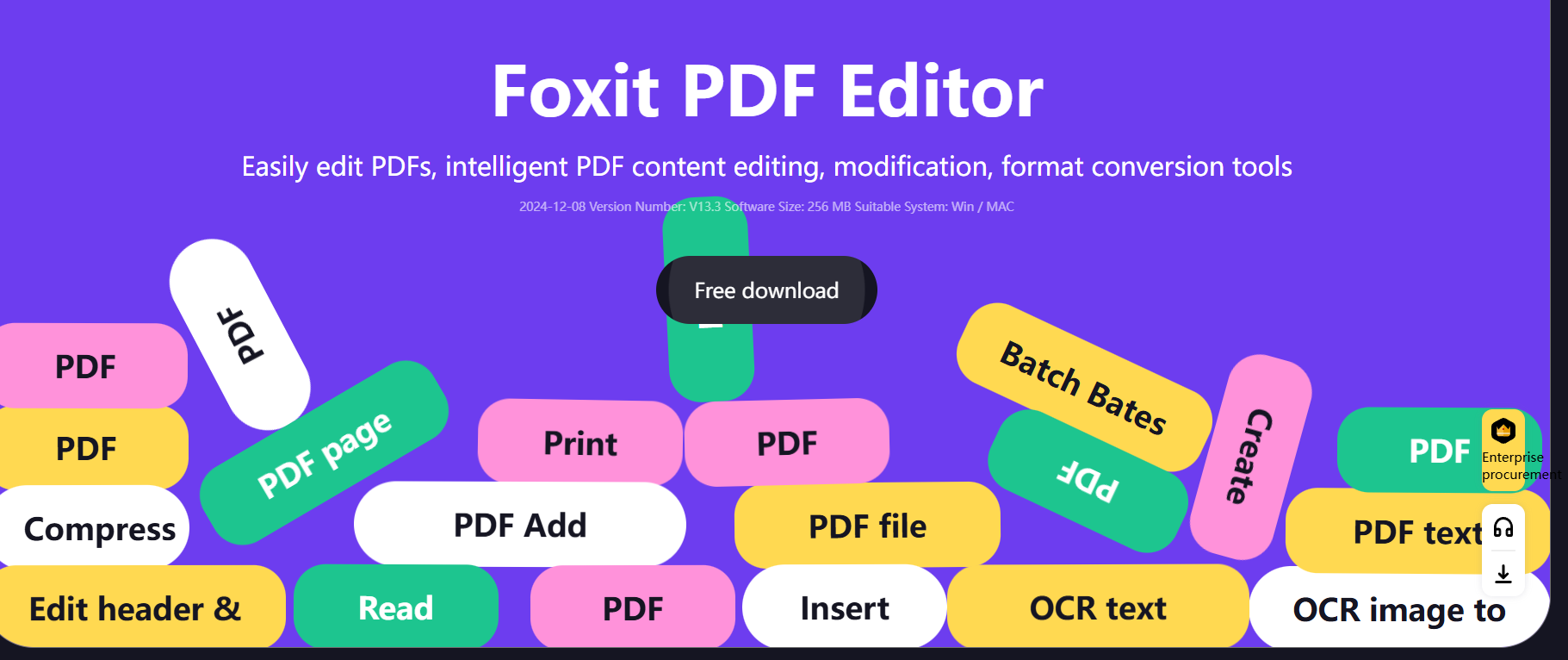
方法五:使用福昕PDF编辑器把PDF转成PPT
推荐指数:★★☆☆☆
优点:专业PDF工具,转换功能是核心卖点之一,效果比较可靠,支持批量处理。
缺点:毕竟是专业软件,需要授权才能使用全部功能(包括高质量转换),试用版有功能或水印限制。
操作步骤:
1、用福昕PDF编辑器打开PDF。
2、在最上面的“转换”选项卡中,找到“到MS PowerPoint”功能。
3、点击后,设置转换选项,比如页面范围、输出格式(.pptx)。
4、点击“转换”按钮开始处理。
5、等待转换完成,软件会提示保存位置。
6、打开检查效果。
方法六:使用免费的LibreOffice把PDF转换成PPT
推荐指数:★★☆☆☆
优点:它的Impress组件(相当于PPT)可以导入PDF,并进行转换。
缺点:软件本身比较小众,界面和操作逻辑需要适应。对复杂PDF的转换效果一般,兼容性上可能有点小问题。
操作步骤:
1、安装LibreOffice套件,打开其中的Impress程序。
2、点击“文件”->“打开”,文件类型选“所有文件”或“PDF”。
3、选择需要转换的的PDF文件,打开。
4、Impress导入并转换,生成一个演示文稿。
5、需要仔细检查转换效果,一般是需要做一些调整的。
6、另存为.pptx格式,这样就可以方便用其他软件打开了。
方法七:使用WPS Office把PDF转成PPT
推荐指数:★★☆☆☆
优点:它里面集成了PDF转PPT的功能,效果还不错,对各种文档和排版的效果都很不错。
缺点:转换功能比较难找,平时都不太能用上。转出来的PPT,有时候会用到WPS自己的字体模板,拿到微软PPT里打开可能有点不兼容。
操作步骤:
1、用WPS打开对应的PDF文件。
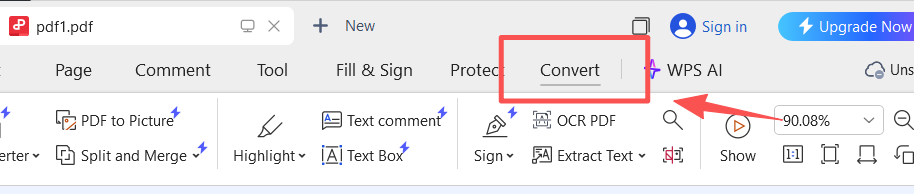
2、在软件顶部菜单栏,找到“转换”这个选项卡。
3、在转换工具里,找到“PDF转PPT”或者“转PPT”的按钮。
4、点一下,它会让你选转换范围(全部页面还是部分页面)。
5、设置一下输出目录,点“开始转换”。
6、等进度条走完,去你设置的输出文件夹里找结果。
我们不是简单地把每页PDF变成一张死板的图片贴进去。软件会智能分析里面的文字、图片、表格,尽量还原成PPT里能单独编辑的元素。这样转完后,文字还能改,图片还能移动,省了你大量手动重新排版的功夫。试试我们这个工具,它可能不是万能的,但对于绝大多数日常需求,它绝对是那个能让你省时、省力又安心的靠谱选择。