怎麼把PDF轉換成PPT?這幾種方法可以把PDF轉換成PPTX幻燈片
翻譯:简体中文繁體中文,更新時間:2026-01-12 21:01:07
你是不是也經常遇到這種讓人抓狂的情況?領導發來一份PDF版的行業報告,讓你參考一下,做個類似的PPT匯報。或者從網路上下載了一份資料,結果發現是PDF格式,裡面的圖表、文字想用到自己的PPT裡,只能截圖,非常模糊,其餘的文字內容還得自己手動敲字。今天我來給你好好講解一下,到底怎麼把PDF轉成PPTX才最快。
為什麼需要把PDF轉成PPTX
1、做匯報、寫方案:拿到一份PDF參考材料,想快速做出一個風格類似的PPT。直接把PDF轉換成PPT,能省下大量重新排版、重畫圖表的時間。
2、二次加工和修改:同事或客戶給了一個PDF終稿,但突然發現裡面有幾處小錯誤,或者想更新一些資料。這時候如果有個可編輯的PPT原始檔,改起來就方便太多了。
3、提取素材和內容:看到一份PDF裡有個特別好的邏輯圖或者版型設計,想借鑒一下。轉成PPT後,就可以輕鬆地把那個圖摳出來,用到自己的檔案裡。
4、存檔和整理:有時候存了一堆PDF培訓資料,但真到想學習的時候,發現沒法做筆記、沒法劃重點。轉成PPT後就可以編輯了,在下面做個備註很方便。
5、跨平台協作:有些線上協作平台對PPT的支援比PDF好,可以多人同時編輯評論。把PDF轉成PowerPoint再上傳,團隊協作起來會更順暢。
PDF轉PPT的效果預覽
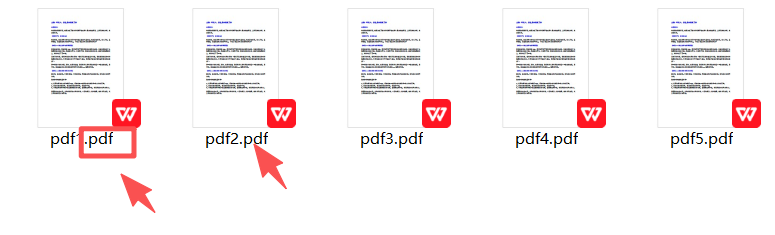
處理前:
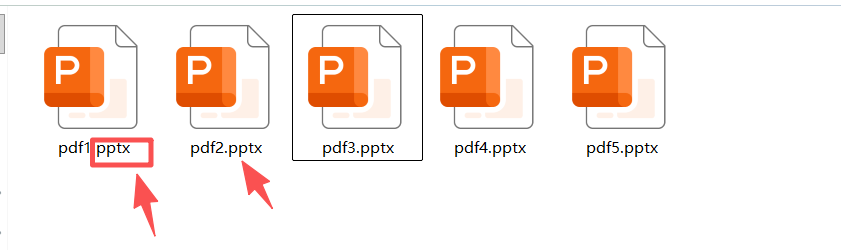
處理後:
方法一:使用核爍文檔批量處理工具來把PDF轉PowerPoint
推薦指數:★★★★★
優點:
1、本地批次處理。檔案就在你自己電腦裡,商業機密和個人隱私不外洩。可以一口氣拖幾十個PDF進去,工具全幫你轉好,效率高得飛起。
2、還原排版。軟體會智慧分析裡面的文字、圖片、表格,盡量還原成PPT裡能單獨編輯的元素。這樣轉完後,文字還能改,圖片還能挪,省了你大量手動重新排版的功夫。
3、操作簡單。第一步,把你想要轉的PDF檔案(一個或多個)拖進軟體;第二步,點擊一下「開始轉換」;第三步,去指定資料夾裡拿轉換好的PPT檔案就行了。全程不用懂任何專業設定,新手也能立刻上手。
缺點:
【核爍文檔批量處理工具】需要在電腦本機使用。
操作步驟:
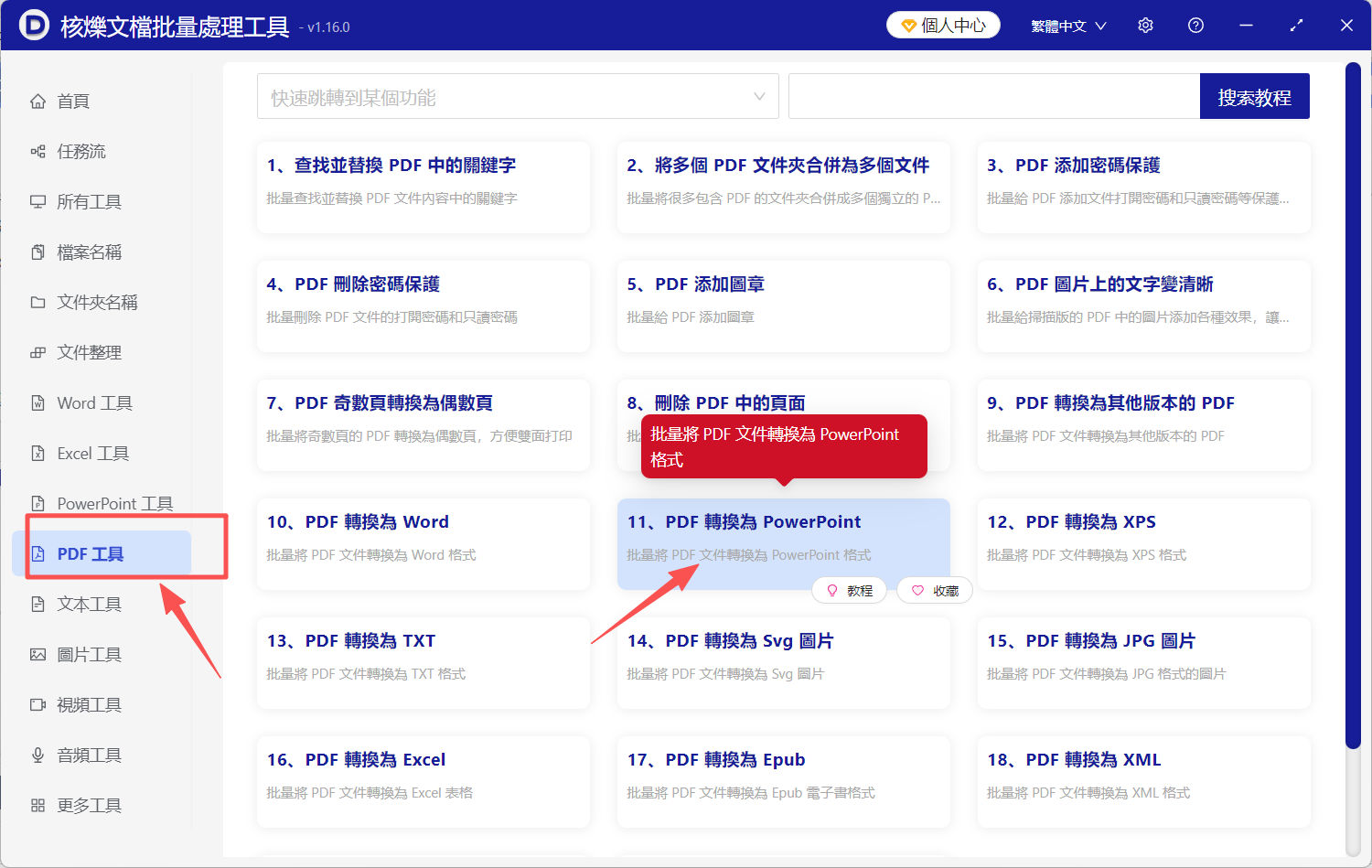
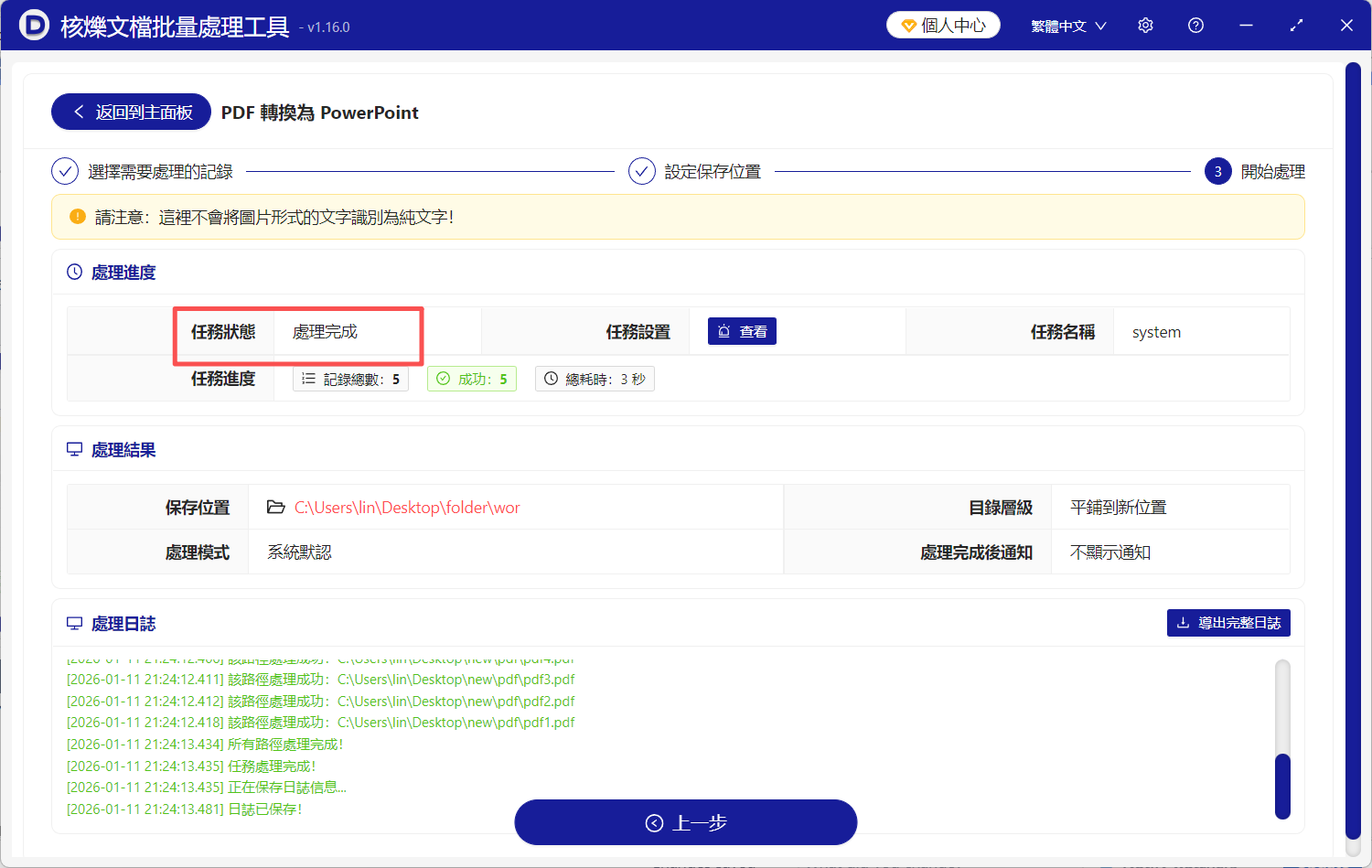
1、打開【核爍文檔批量處理工具】,在左邊選擇【PDF工具】,再到右邊選擇【PDF 轉換為 PowerPoint】。
2、點擊右上角【新增檔案】,或者拖曳待處理檔案到指定位置,完成檔案匯入。
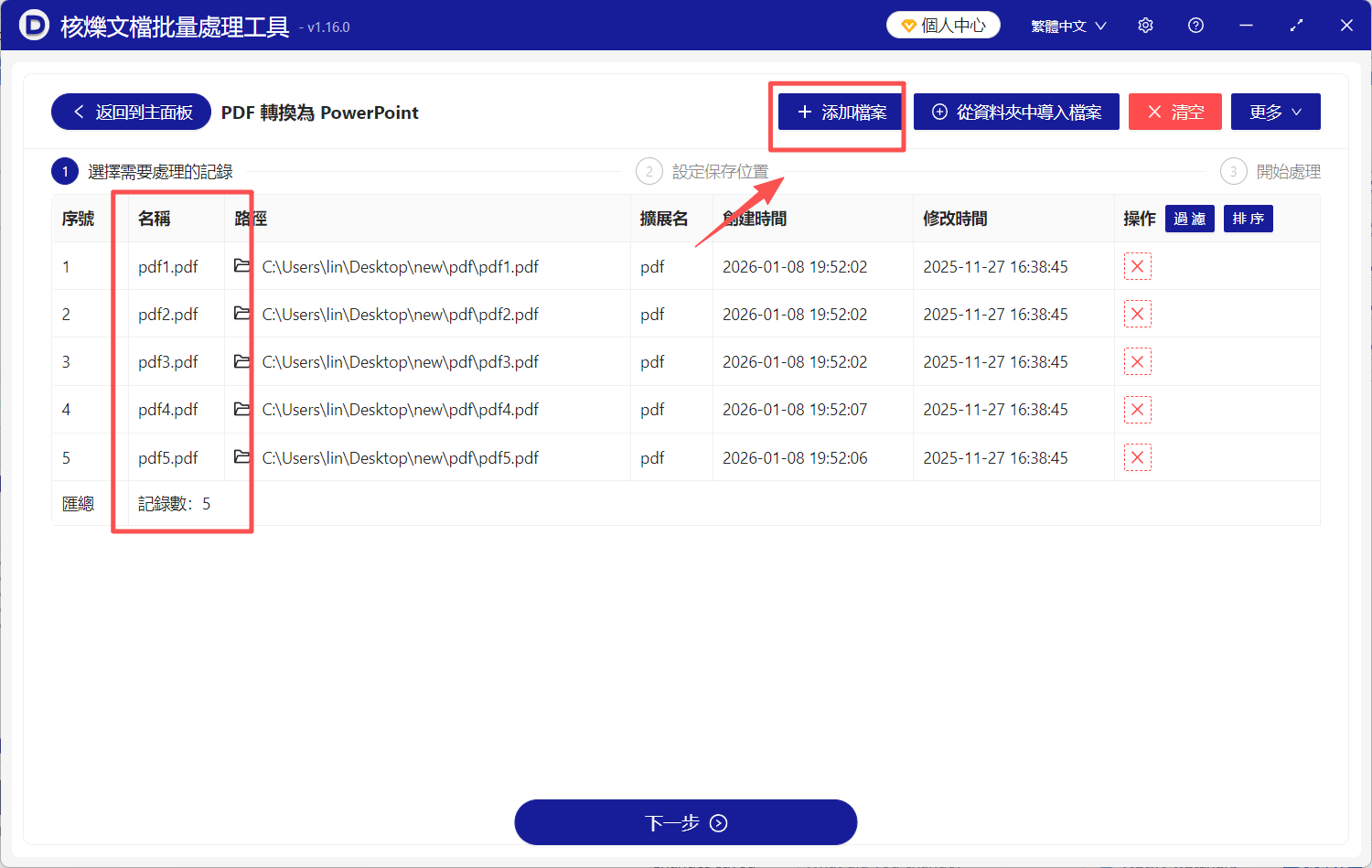
3、點擊【下一步】,工具會自動開始把PDF轉換成PPTX,完成後會給出提示。
方法二:使用Adobe Acrobat Pro DC完成PDF轉PPT
推薦指數:★★★☆☆
優點:轉換的準確率最高,對複雜排版、字型、圖片的還原度最好。
缺點:軟體也特別大,開啟慢,而且功能較多,一般使用者根本用不上那麼多。
操作步驟:
1、電腦上先裝好正版的Adobe Acrobat Pro DC(不是免費的Reader哦)。
2、用這個軟體開啟你想轉的那個PDF檔案。
3、在右邊工具列一堆圖示裡,找到「匯出PDF」這個工具,點一下。
4、在匯出格式裡,選擇「Microsoft PowerPoint」,然後選「簡報(.pptx)」。
5、點「匯出」,選個地方儲存,等它轉完就行了。
6、每次只能轉一個,想轉下一個,需要把上面流程再走一遍。
方法三:使用各種線上轉換網站來把PDF轉成PPTX
推薦指數:★★★☆☆
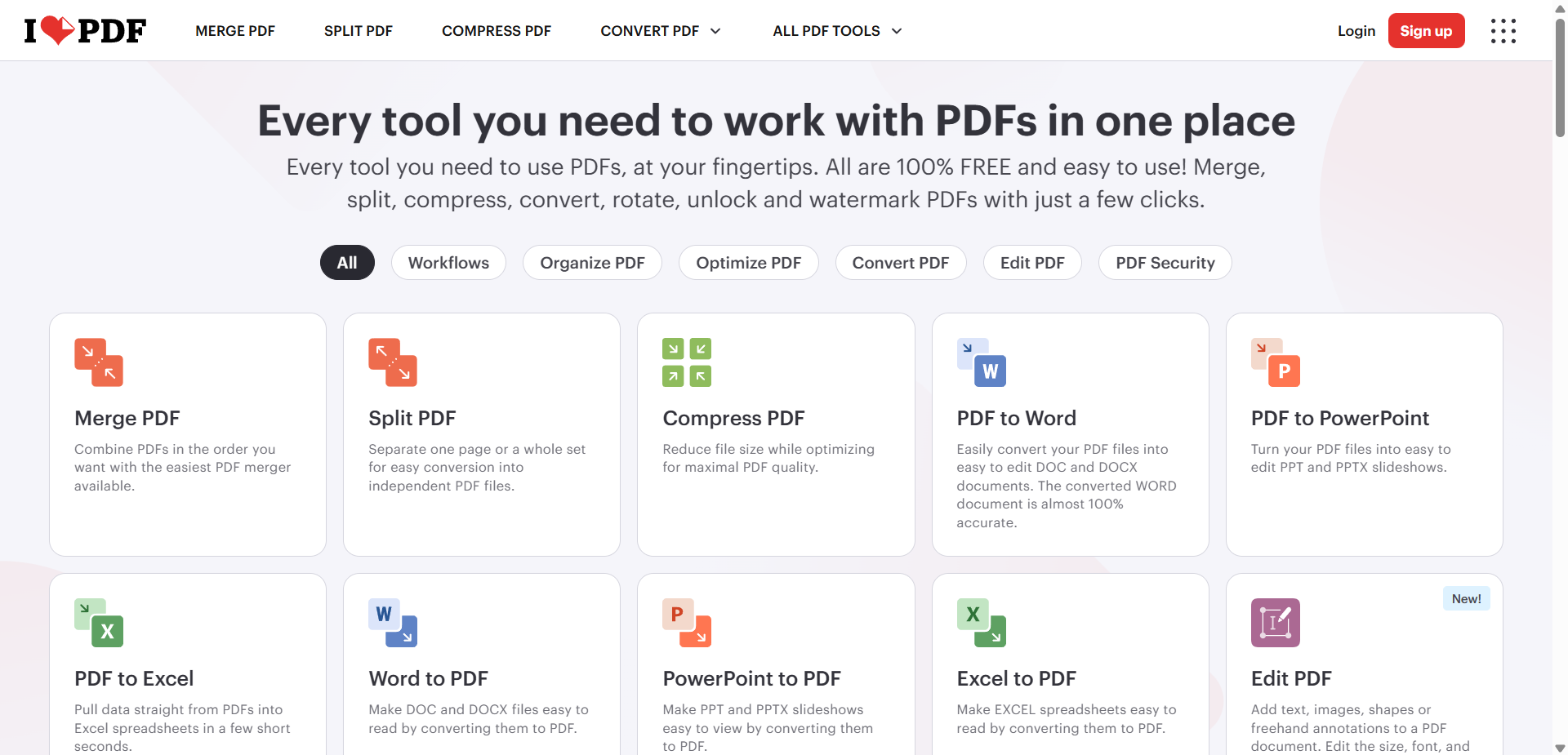
優點:太方便了,隨便開啟個瀏覽器就能用,比如Smallpdf、iLovePDF這些,操作也簡單,轉個一兩頁的簡單檔案應急不錯。
缺點:你需要把檔案上傳到別人的伺服器上,萬一裡面是合約、標書這種帶敏感資訊的,那資料保密性可能就無法保障。有些檔案大了、頁數多了就不給轉,或者給你轉得特別慢。
操作步驟:
1、瀏覽器裡搜「iLovePDF」,找到之後點進去。
2、主頁有個「選擇檔案」或者直接把檔案拖進去。
3、選好你電腦上待處理的PDF,它就開始上傳了。
4、上傳完,會讓你選輸出格式,確認是PPT或者PPTX。
5、點「轉換」或者「開始」按鈕,等它處理完。
6、轉完了,點「下載」按鈕把檔案下回自己電腦。
方法四:使用專業格式轉換軟體(如萬興PDF)把PDF轉PowerPoint
推薦指數:★★★☆☆
優點:功能比線上工具強,轉換品質也比較穩定,算是Acrobat的平價替代品。可以一次性處理多個檔案,支援批次轉換。
缺點:軟體也得下載安裝,占空間。有些軟體並不能達到很好的效果,得挑選試用才能知道哪個最好用。
操作步驟:
1、下載安裝像「萬興PDF」這類軟體,開啟軟體。
2、在「轉換」功能區域裡,找到「PDF轉PPT」的選項。
3、點擊「新增檔案」或者直接把檔案拖進軟體視窗。
4、在輸出設定裡,確認一下是轉換成PPTX格式。
5、點右下角的「轉換」或「開始」按鈕。
6、等它處理完,在軟體裡開啟輸出資料夾檢視。
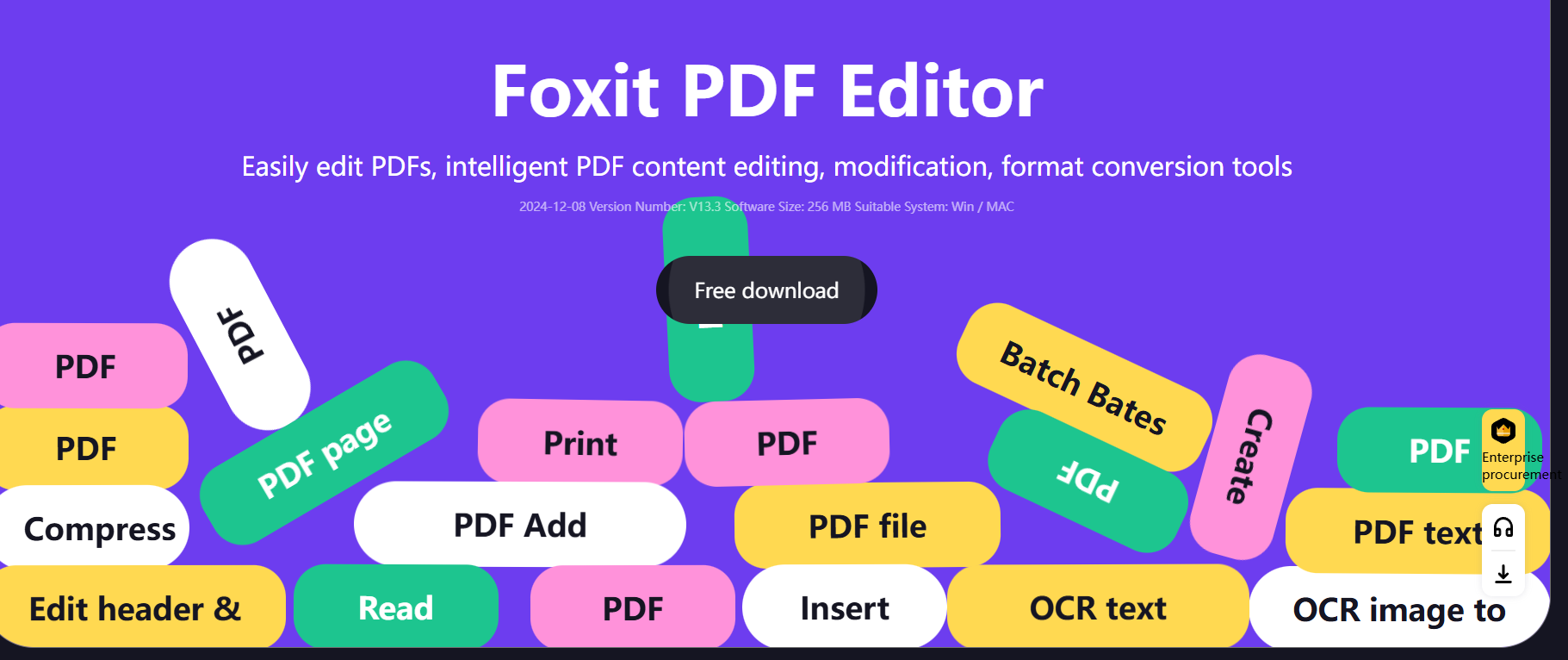
方法五:使用福昕PDF編輯器把PDF轉成PPT
推薦指數:★★☆☆☆
優點:專業PDF工具,轉換功能是核心賣點之一,效果比較可靠,支援批次處理。
缺點:畢竟是專業軟體,需要授權才能使用全部功能(包括高品質轉換),試用版有功能或浮水印限制。
操作步驟:
1、用福昕PDF編輯器開啟PDF。
2、在最上面的「轉換」索引標籤中,找到「到MS PowerPoint」功能。
3、點擊後,設定轉換選項,比如頁面範圍、輸出格式(.pptx)。
4、點擊「轉換」按鈕開始處理。
5、等待轉換完成,軟體會提示儲存位置。
6、開啟檢查效果。
方法六:使用免費的LibreOffice把PDF轉換成PPT
推薦指數:★★☆☆☆
優點:它的Impress組件(相當於PPT)可以匯入PDF,並進行轉換。
缺點:軟體本身比較小眾,介面和操作邏輯需要適應。對複雜PDF的轉換效果一般,相容性上可能有點小問題。
操作步驟:
1、安裝LibreOffice套件,開啟其中的Impress程式。
2、點擊「檔案」->「開啟」,檔案類型選「所有檔案」或「PDF」。
3、選擇需要轉換的的PDF檔案,開啟。
4、Impress匯入並轉換,生成一個簡報。
5、需要仔細檢查轉換效果,一般是需要做一些調整的。
6、另存為.pptx格式,這樣就可以方便用其他軟體開啟了。
方法七:使用WPS Office把PDF轉成PPT
推薦指數:★★☆☆☆
優點:它裡面整合了PDF轉PPT的功能,效果還不錯,對各種文件和排版的效果都很不錯。
缺點:轉換功能比較難找,平時都不太能用上。轉出來的PPT,有時候會用到WPS自己的字型範本,拿到微軟PPT裡開啟可能有點不相容。
操作步驟:
1、用WPS開啟對應的PDF檔案。
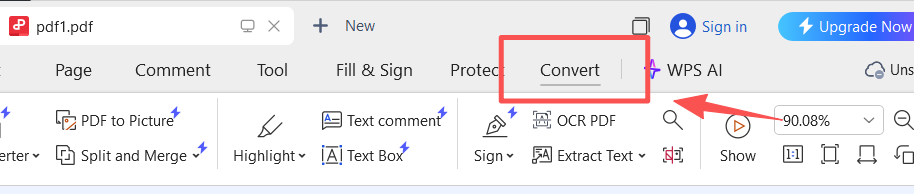
2、在軟體頂部功能表列,找到「轉換」這個索引標籤。
3、在轉換工具裡,找到「PDF轉PPT」或者「轉PPT」的按鈕。
4、點一下,它會讓你選轉換範圍(全部頁面還是部分頁面)。
5、設定一下輸出目錄,點「開始轉換」。
6、等進度條走完,去你設定的輸出資料夾裡找結果。
我們不是簡單地把每頁PDF變成一張死板的圖片貼進去。軟體會智慧分析裡面的文字、圖片、表格,盡量還原成PPT裡能單獨編輯的元素。這樣轉完後,文字還能改,圖片還能移動,省了你大量手動重新排版的功夫。試試我們這個工具,它可能不是萬能的,但對於絕大多數日常需求,它絕對是那個能讓你省時、省力又安心的靠譜選擇。
關鍵字:PDF轉PPT , 怎麼把PDF轉換成PPT , PDF轉換成PPTX