很多 PDF 文件怎麼批次轉換為 PPTX 簡報?
翻譯:简体中文繁體中文,更新時間:2025-06-09 15:25:08
內容說明:本文內容依據發佈時的軟體版本整理,介面與功能可能隨版本更新而變化,請以目前軟體的實際表現為準。如發現內容有誤,歡迎回饋。
本文相關軟體核爍文檔批量處理工具
在日常辦公時,PDF 文件中的內容偶爾也會遇到需要進行演示的情況,特別是公司的技術手冊、產品資料等文件要作為演示材料時,直接轉換成 PowerPoint 簡報能夠明顯提升 PDF 檔案的重複使用率,快速將 PDF 文件的重點關鍵圖文提取出來,同時保留原本的排版以及提取過後進行編輯的便捷性。PDF 變為 PPTX 解決了文件在不同格式之間快速轉換,讓文件內容更方便更新和視覺最佳化,並滿足了整體團隊工作的需求,能夠進行多人協作修改,對於在一些專業的領域,PDF 轉為投影片確保了文件材料的完整性,在進行演示時表達出來的效果更佳。那麼我們有非常多的 PDF 文件需要轉換成 PowerPoint 簡報時,為了節省重複操作的時間以及提高效率,我們應該如何將這些 PDF 檔案批次變為 PPTX 投影片呢?
使用場景
當有很多 PDF 文件需要提取其中的內容作為演示材料,或是進行大螢幕演講時,我們可以統一批量轉化成 PPTX 文件,能夠節省重新排版所浪費的時間,快速提高我們的工作效率。
效果預覽
處理前:
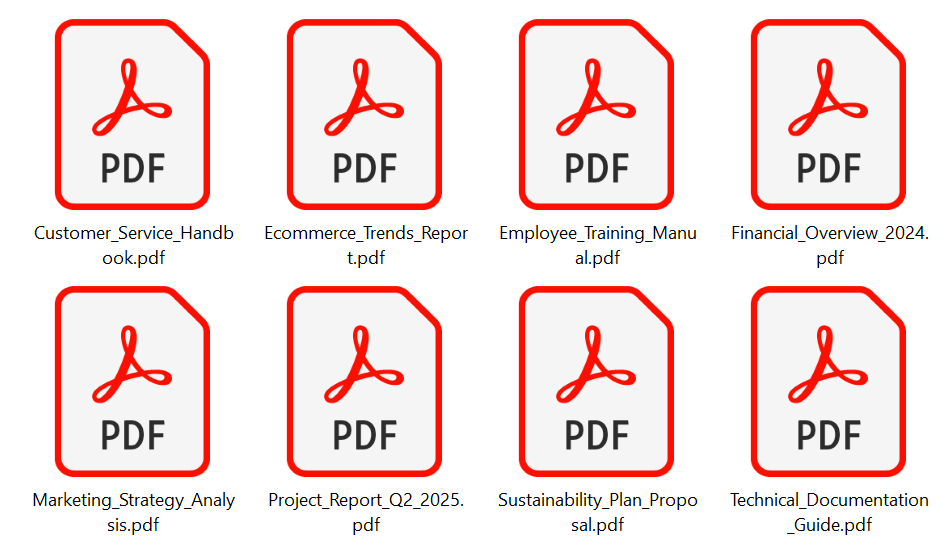
處理後:
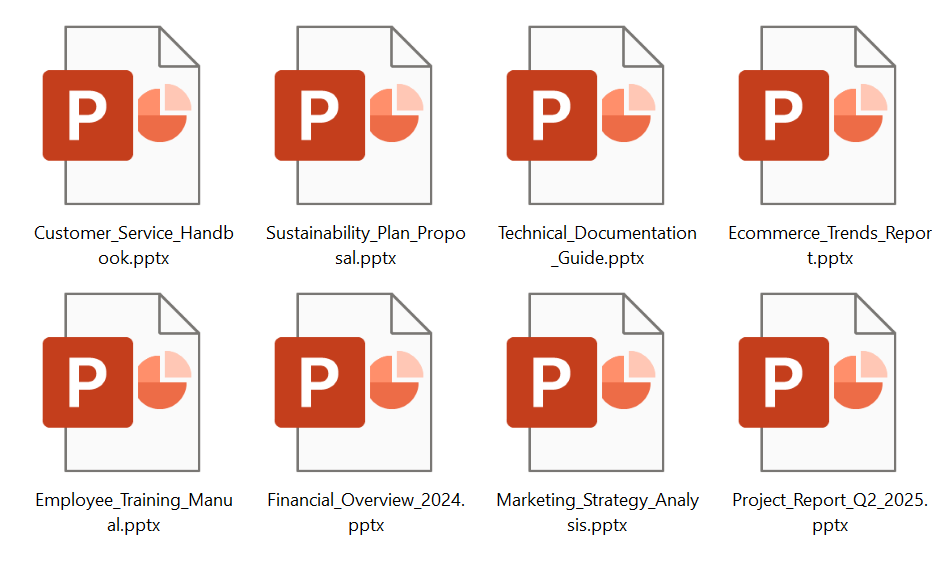
操作步驟
打開【核爍文檔批量處理工具】,選擇【PDF 工具】-【PDF 轉換為 PPTX】。
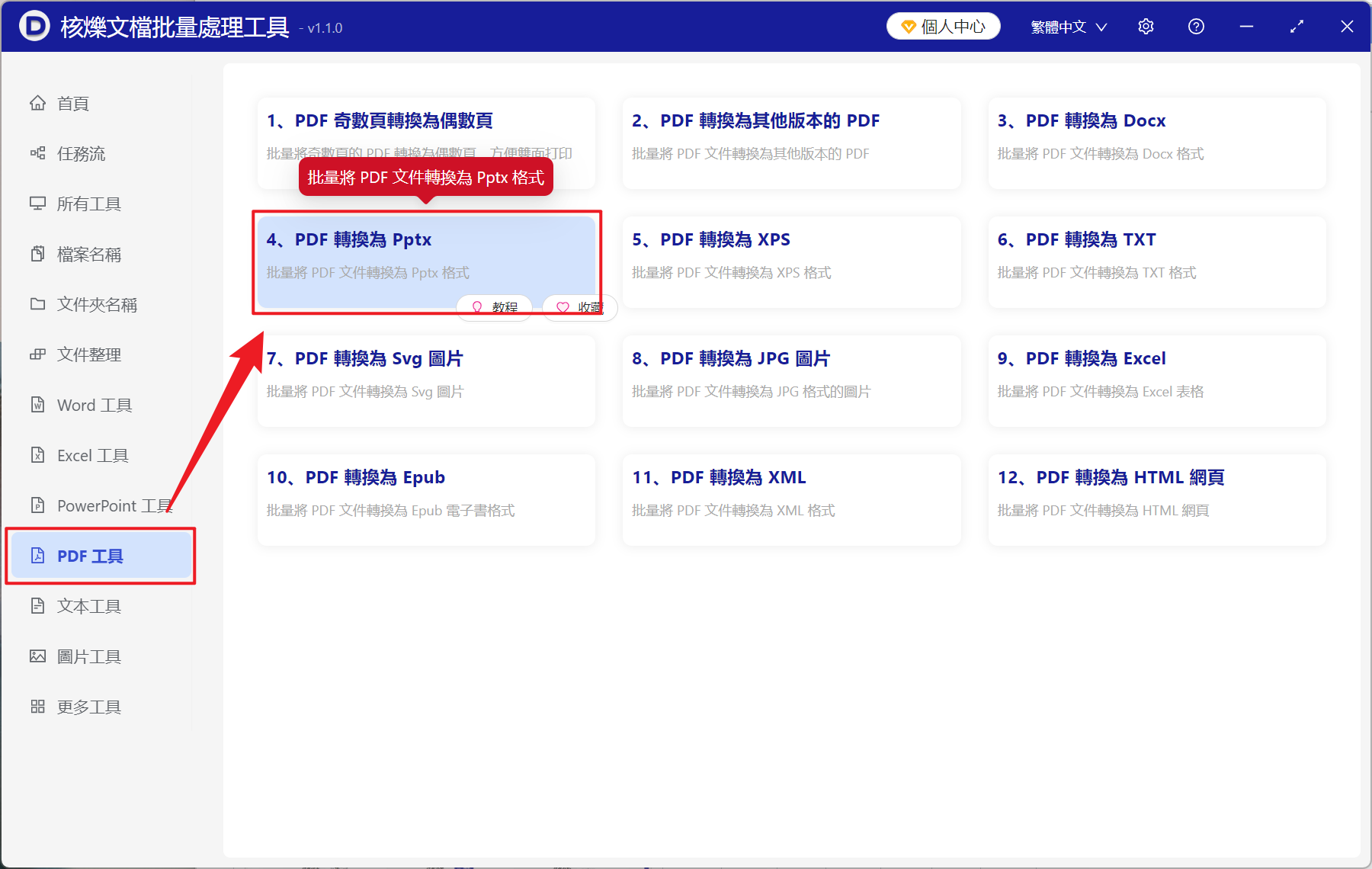
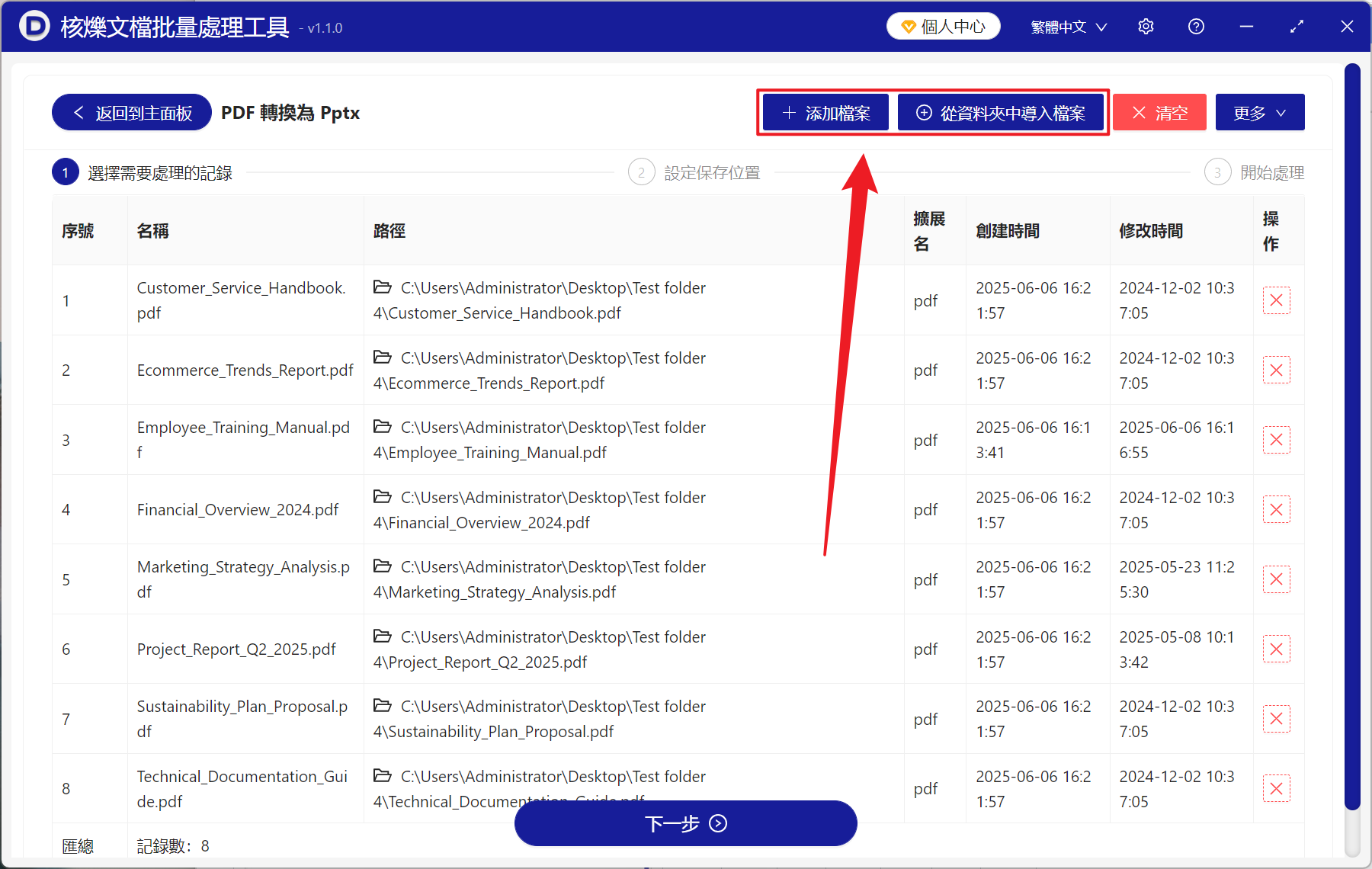
【添加文件】自行選擇添加需要轉換的 PDF 文件。
【從文件夾中導入文件】導入選中文件夾中所有的 PDF 文件。
下方可查看已導入的文件。
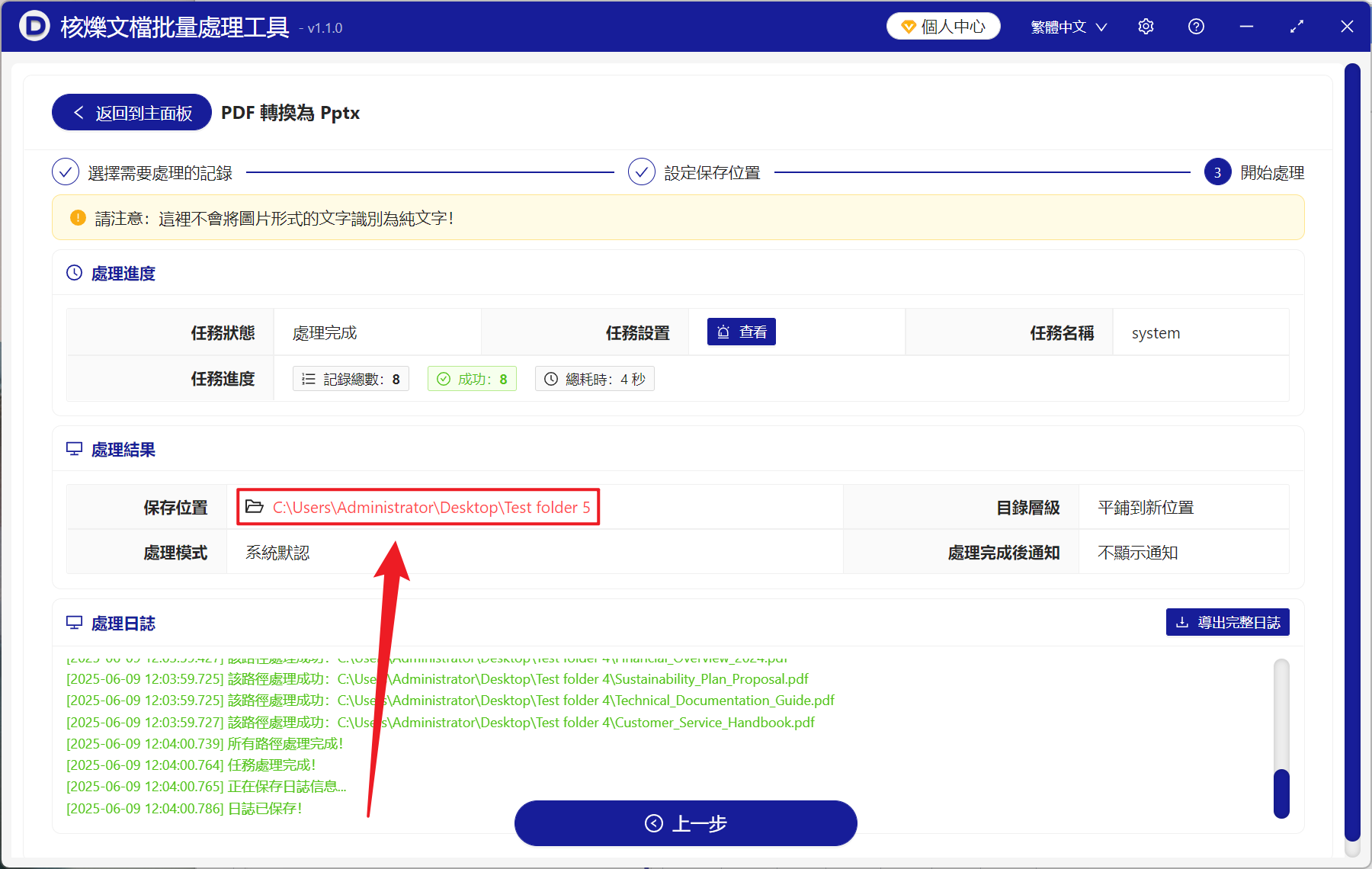
處理完成後,點擊紅色路徑查看轉換成功的 PowerPoint 演示文稿。
關鍵字:PDF 批次轉 PPTX , PDF 如何放映播放 , PDF 文件變成投影片
創建時間:2025-06-09 10:55:12
本文相關軟體核爍文檔批量處理工具
內容說明:本文內容依據發佈時的軟體版本整理,介面與功能可能隨版本更新而變化,請以目前軟體的實際表現為準。如發現內容有誤,歡迎回饋。
相關文章
怎麼把PDF轉換成PPT?這幾種方法可以把PDF轉換成PPTX幻燈片將pdf轉換為pptx幻燈片,有這6種簡單方法上百個PDF格式文件一次性批量轉換為上百個PPTX幻燈片格式文件多個PDF怎麼批量轉換成PPTX?PDF轉PPT幻燈片操作教學PDF報告和手冊如何批量轉成PPT投影片格式多個PDF文件批量轉換為PPTX幻燈片的高效方法PDF報告批量轉PPT演示文稿:把手冊、方案、報告一次轉換為PPTX如何將文件夾裡的PDF批量轉換為PPTX投影片文件Word文件硬回車太多怎麼批量清理?多個docx檔案一次刪除換行符如何批次將多個 PDF 轉換為 PDF/A 格式,適合歸檔與長期保存如何批量取消 Word 檔案開啟密碼保護,讓 docx、doc 文件可直接檢視批量刪除TXT記事本檔案開頭空白行的方法,多個文字檔一次處理