將pdf轉換為pptx幻燈片,有這6種簡單方法
翻譯:简体中文繁體中文,更新時間:2025-10-15 09:14:47
在處理文件資料時,我們常需要將 PDF 檔案的內容轉換為可編輯的 PPT 投影片格式。直接複製貼上不僅需要重新調整排版,還可能導致圖文錯位或格式失真。透過 PDF 轉 PPT 功能,可以將 PDF 頁面轉換為投影片頁面,維持原有佈局的同時支援後續編輯修改。這種方式既保留了內容的完整性,又提供了靈活的簡報調整空間。本文將以實際應用為例,介紹如何有效完成 PDF 到 PPT 的格式轉換。
效果預覽
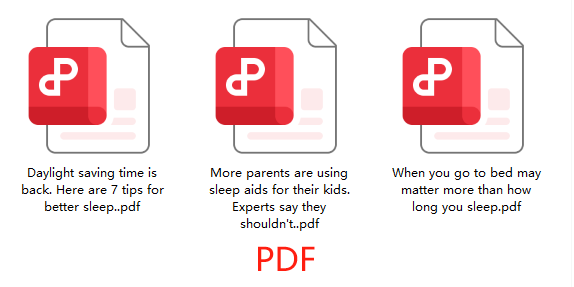
處理前,pdf檔案不可修改:
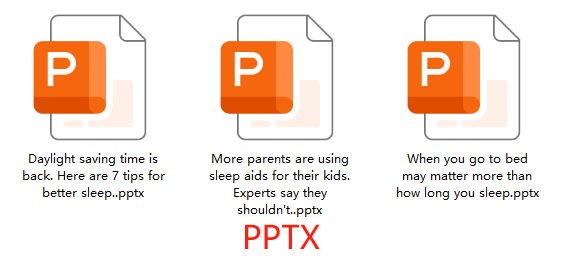
處理後,可修改的pptx檔案:
一、核爍文檔批量處理工具
優點:
- 可以將許多pdf檔案批次轉換為pptx格式的投影片檔案,且沒有數量限制。
- 專業本機處理軟體,工作效率高,可以將pdf檔案迅速轉換為pptx格式的投影片。
- 操作步驟少、難度低,任何一般辦公人員都可以直接上手使用。
缺點:
- 需要在電腦上安裝下載軟體。
操作步驟:
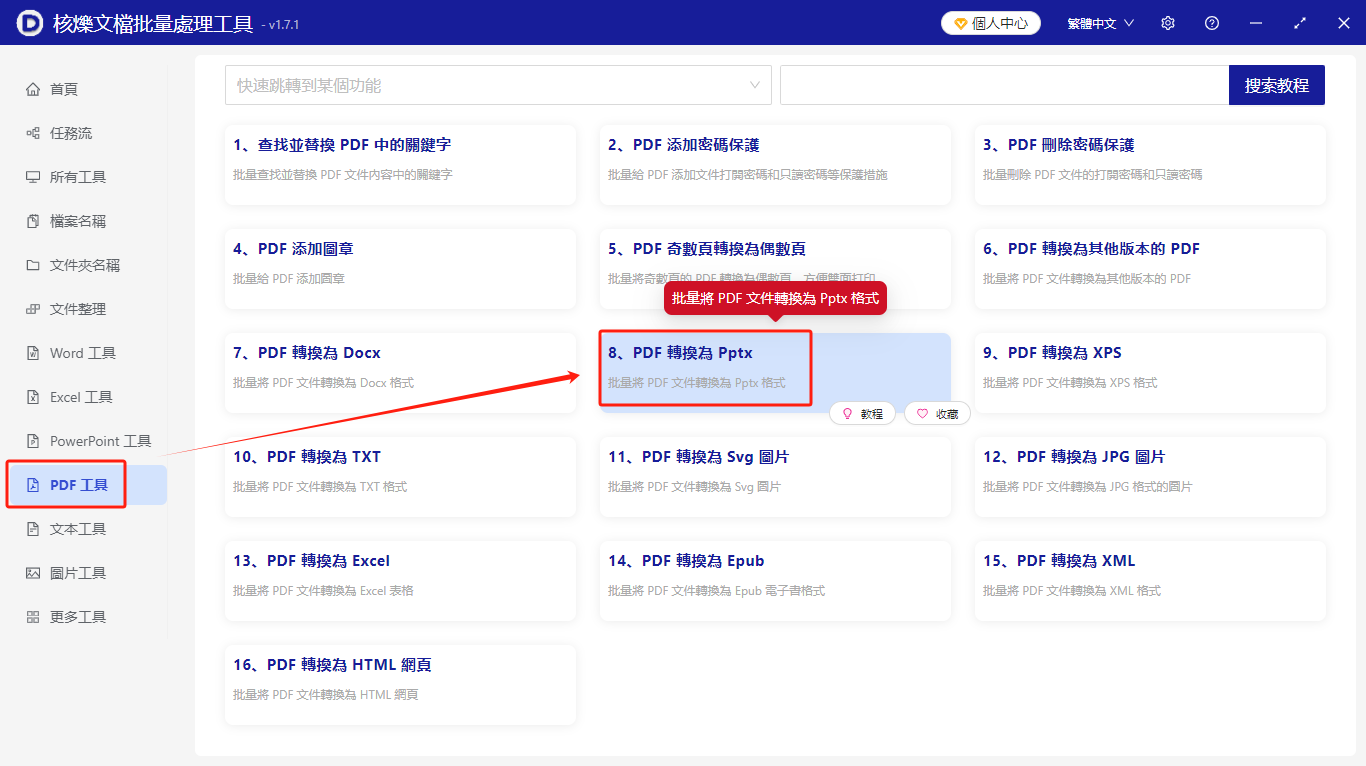
1、開啟【核爍文檔批量處理工具】,在左側欄的功能表選項中點選【PDF工具】,軟體介面將顯示下圖畫面,點選【8、PDF轉換為Pptx】。
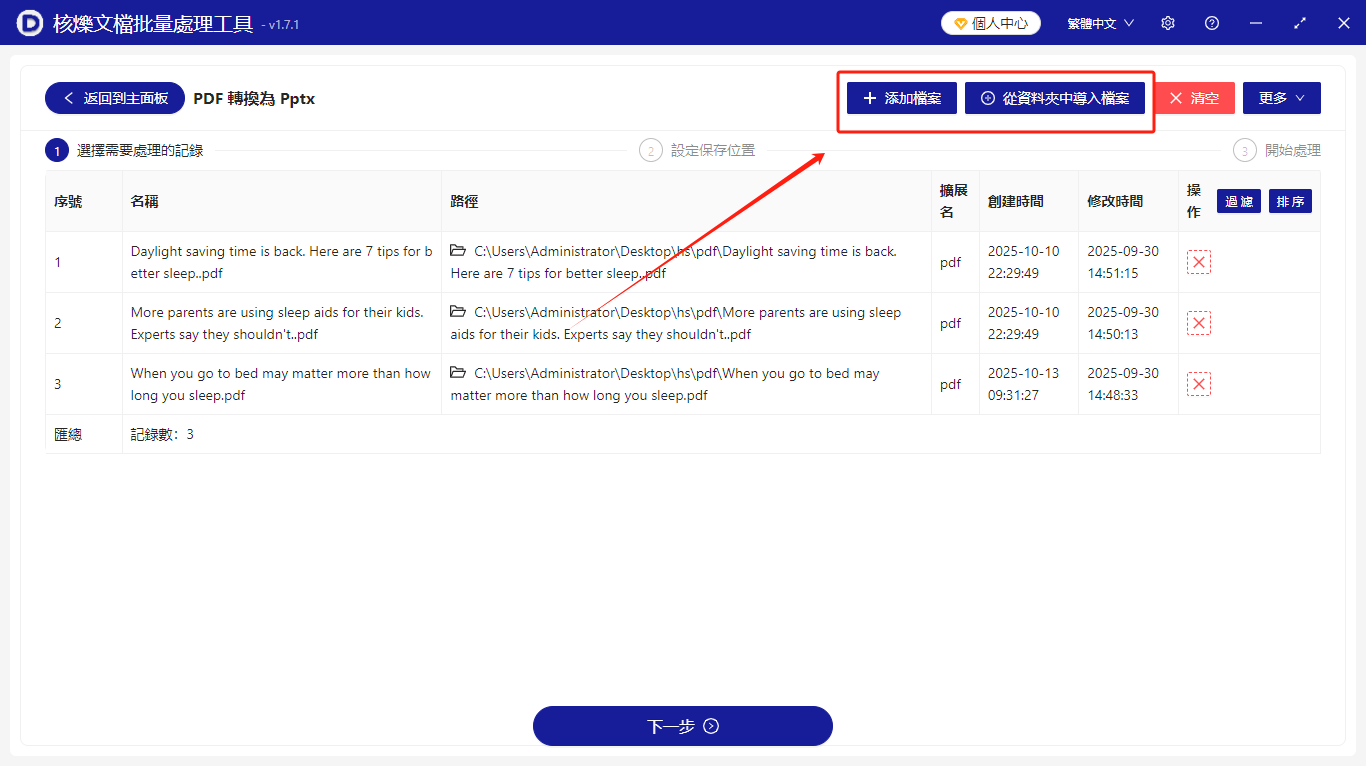
2、點選右上角【新增檔案】,將需要轉換為pptx格式的pdf檔案都新增至該頁面即可,這裡沒有數量限制,可以一次性處理多個檔案,且僅需選擇新增檔案,不是上傳至頁面中,沒有檔案傳輸環節佔用時間。
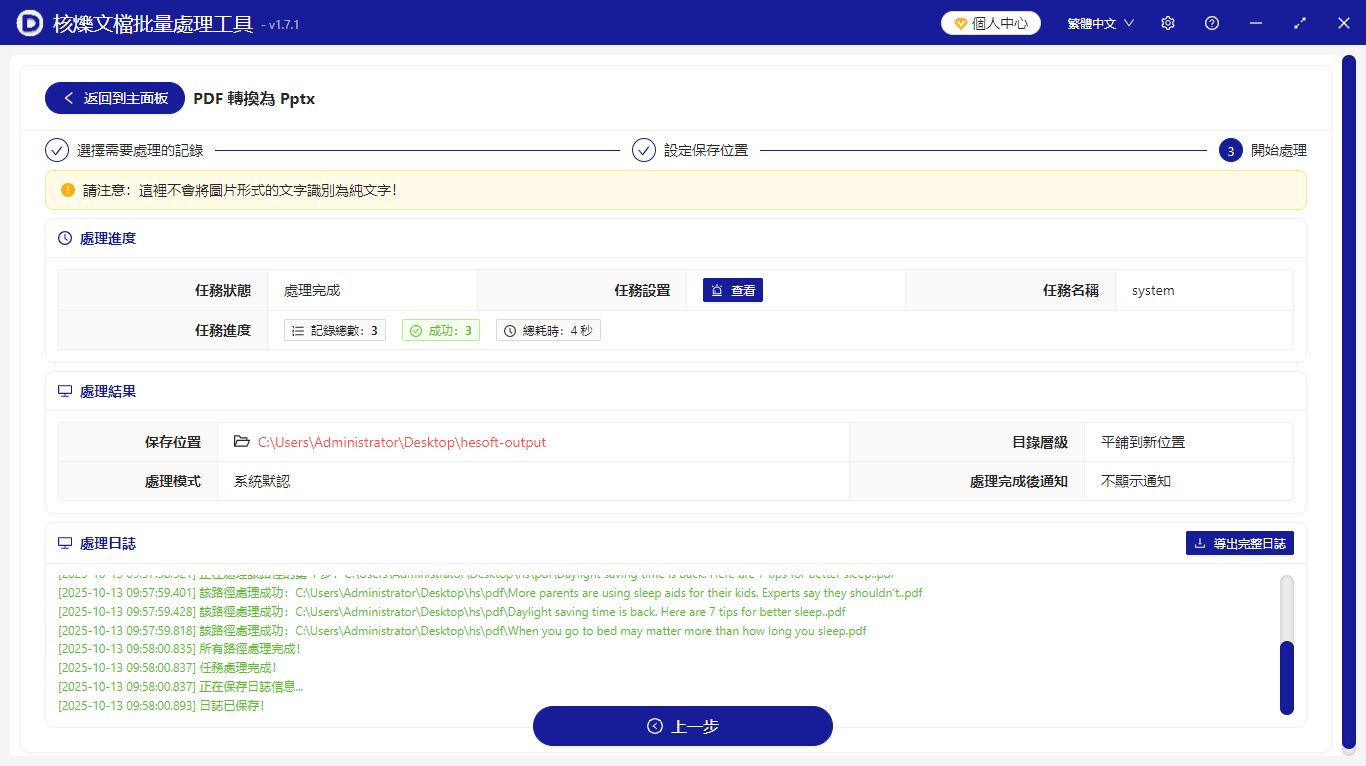
3、檔案上傳完成後,設定好儲存位置就可以讓軟體開始執行處理檔案,軟體介面處理完成後將顯示如下。
二、迅捷PDF轉換器
優點:
- 線上工具,直接開啟該工具所在網頁即可使用,無需下載安裝軟體。
- 可以批次轉換,一次性將多個pdf檔案轉換為投影片ppt檔案。
缺點:
- 使用該工具需要上傳下載新舊檔案,如果需要轉換的pdf檔案量過多,那麼傳輸過程可能耗費許多時間。
操作步驟:
1、瀏覽器開啟【迅捷PDF轉換器】的【PDF轉換成PPT一鍵線上轉換】功能,進入下圖介面。
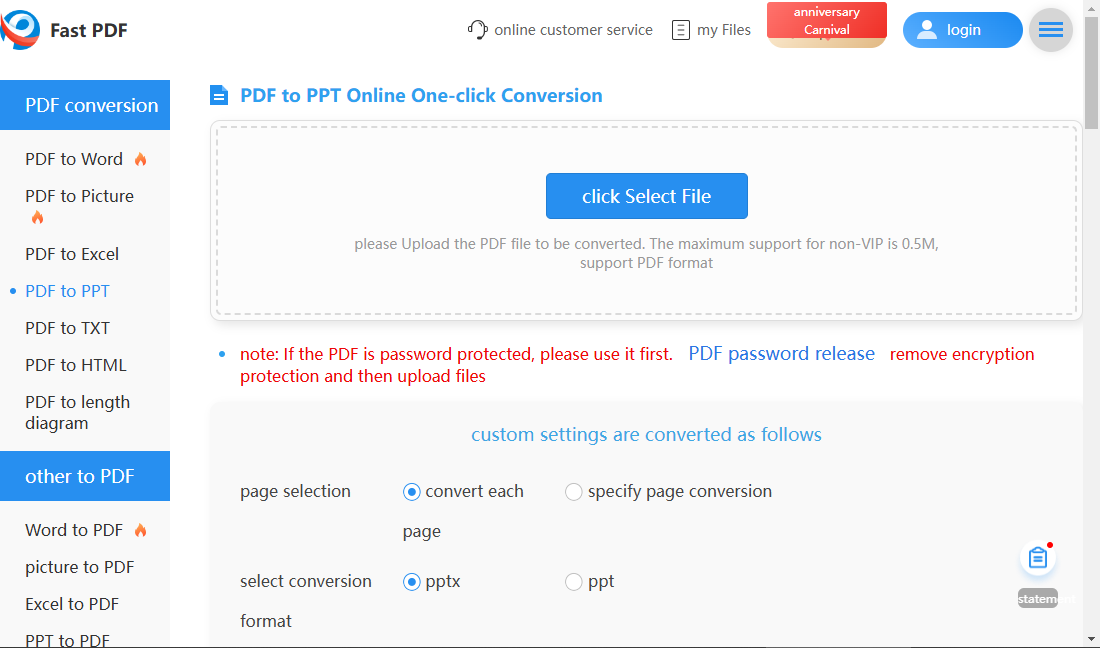
2、點選中間的藍色按鈕【點選選擇檔案】,將需要轉換為ppt檔案的pdf檔案上傳到這個網頁中。
3、下拉網頁,進入設定區域,可以自行選擇轉換所有或部分頁碼、轉換格式。
4、設定完成後,上拉網頁,點選藍色按鈕【開始處理】。等待處理完成後,將檔案下載儲存至本機即可。
三、PDF派
優點:
- 開啟此工具的所在網頁即可線上處理檔案,不用下載、安裝軟體,也可以將pdf檔案轉換為ppt檔案。
缺點:
- 一次只能處理單個檔案,不可同時處理多個檔案。
- 雖然不用下載軟體,但是需要將檔案上傳、下載,傳輸過程可能缺乏對檔案資訊的安全保障。
操作步驟:
1、開啟瀏覽器,進入【PDF派】工具的所在網頁,顯示下圖頁面。
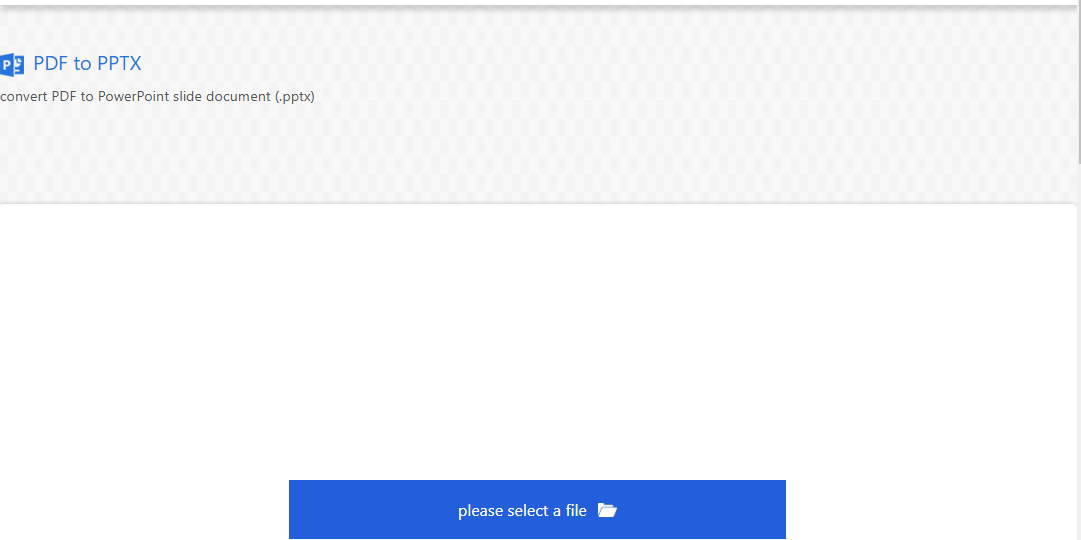
2、點選藍色圖示【請選擇檔案】,將需要轉換為ppt格式的pdf檔案上傳到網頁中,注意這裡一次只能上傳處理一個pdf檔案。
3、上傳完畢後,點選藍色鍵【開始轉換】,隨後等待處理結束。
4、轉換完成後,將新檔案下載儲存至本機即可。
四、轉轉大師
優點:
- 網頁端直接使用,不用安裝軟體佔用電腦記憶體。
缺點:
- 線上處理,檔案傳輸效率、檔案處理效率可能因網路品質受到影響。
- 檔案在線上處理的過程中,該工具對於檔案資訊的安全隱私性保護可能不足。
- 不能支援所有使用者完成批次處理,如需一次性處理多個檔案,要求使用者有會員資格。
操作步驟:
1、開啟瀏覽器,進入【轉轉大師】的網頁端,先點選【PDF】,再點選【PDF轉PPT】,進入下圖頁面。
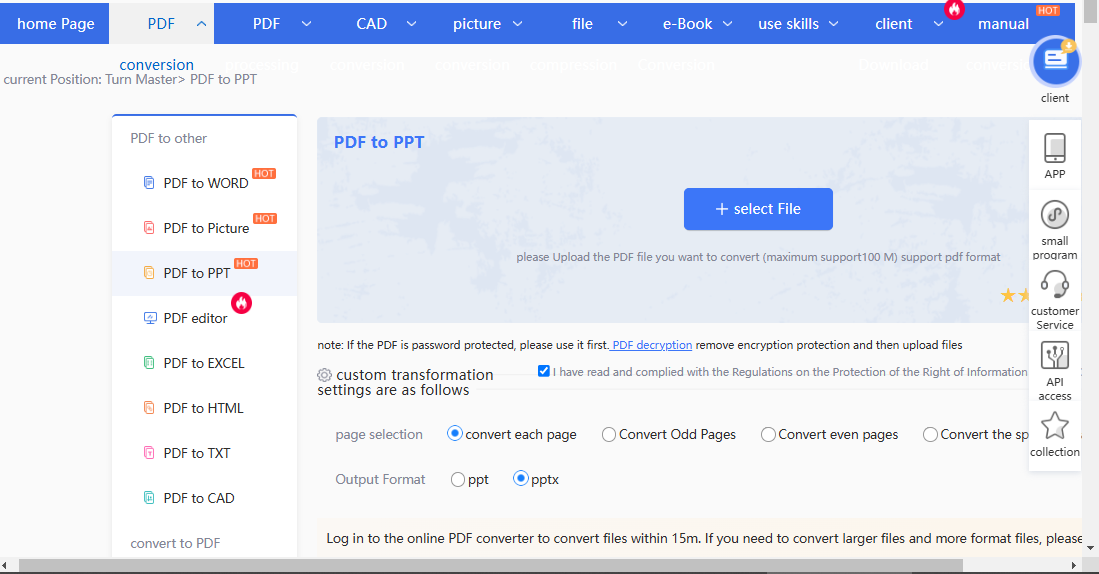
2、點選網頁中的藍色按鍵【選擇檔案】,將需要轉換為投影片格式的pdf檔案上傳至該網頁中。這裡支援普通使用者僅上傳並處理一個檔案。如需處理批次檔案,可以先去開通會員資格。
3、下拉網頁進行轉換設定,按需要選擇轉換頁碼和輸出格式,然後再上拉網頁,點選【開始轉換】,等待檔案轉換完畢。
4、等待檔案轉換完成,可預覽檢查,確認無誤後,點選【下載】將處理後的ppt檔案儲存至本機即可。
五、WPS內建轉換功能
優點:
- wps軟體自帶的功能,可以直接將單個pdf檔案轉換為ppt格式,無需使用者下載安裝其他軟體,或使用其他網頁工具。
缺點:
- 不能同時處理多個檔案,處理批次檔案要求使用者具有會員資格。
- 處理時間較長,需要轉換較大或較多檔案的使用者用此工具可能會用時偏長。
操作步驟:
1、在wps軟體中開啟需要轉換的pdf文件,點選頁面左上角【檔案】→【輸出PDF】→【PPT】,軟體介面中將彈出圖中的這個設定視窗。
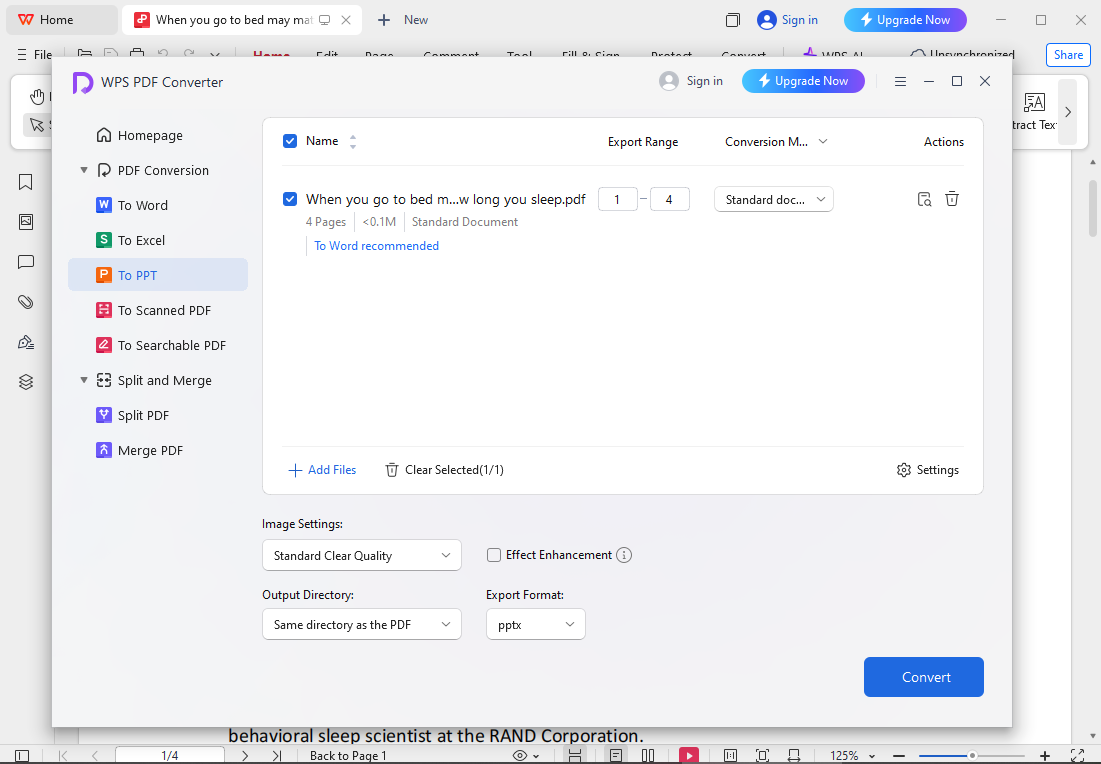
2、填寫轉換頁碼,然後點選右下角的藍色按鍵【開始轉換】,隨後等待轉換完成即可。
六、PDF24 Tools
優點:
- 在瀏覽器中開啟該工具所在網頁即可使用,不用安裝軟體佔用電腦記憶體。
- 可以一次性轉換多個pdf檔案,適合需要批次轉換的使用者。
缺點:
- 轉換pdf檔案需要將原檔案上傳至網頁中,以及將新的pptx檔案下載至電腦本機,步驟略為繁瑣,且耗時較長。
操作步驟:
1、網頁端開啟PDF24 Tools的所在網頁,選擇【將 PDF 轉換為 PPTX】,進入以下頁面。
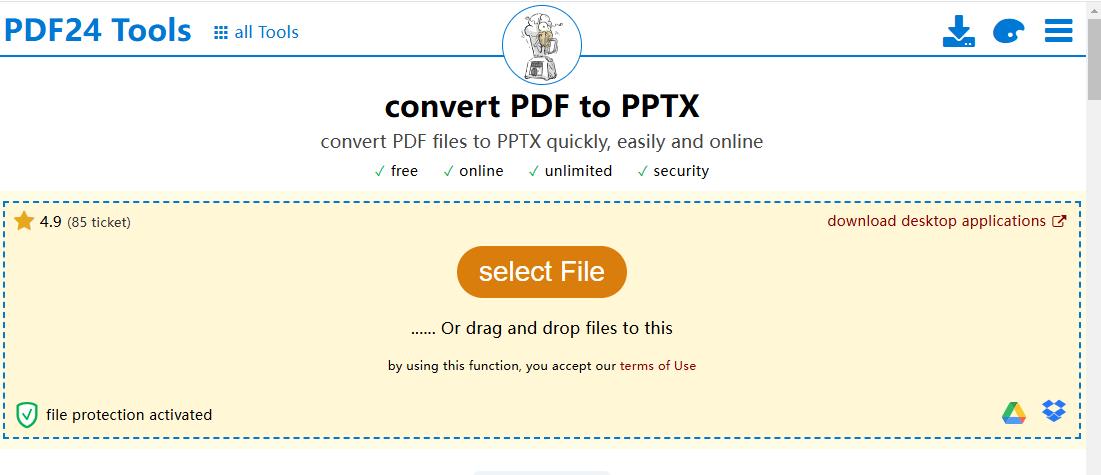
2、點選中間的圖示【選擇檔案】,將需要轉換的pdf檔案上傳至此方框中,這裡支援一次性上傳多個pdf檔案。
3、上傳完成之後,點選下方圖示【轉換為PPTX】,網頁開始轉換pdf為pptx投影片格式。
4、轉換完成之後,點選【下載】,將新的pptx檔案儲存至本機。
總結
本文介紹了將不可更改的pdf文件轉換為ppt、pptx等投影片格式檔案的六種方法。使用方法一中的專業處理軟體,雖然需要安裝軟體佔用一些電腦記憶體,但該工具的檔案處理效率高、操作步驟基礎簡單,並且還擁有對日常檔案進行批次處理的多種功能,可以解決許多關於檔案內容、檔案名稱、檔案格式等資訊的修改問題。
方法二、三、四、六都是線上轉換pdf文件為ppt文件的網頁工具,相比方法一,擁有不用安裝軟體的優勢,然而在檔案處理效率、數量限制、保密性等方面或多或少存在一些不足。
方法五對於wps的使用者而言非常便捷,既不用安裝軟體也無需使用網頁端工具,然而該功能要求使用者擁有會員資格,使用者選擇該工具可能需考慮性價比。
關鍵字:pdf轉ppt , pdf轉為幻燈片 , pdf轉pptx