你是不是经常遇到Word文档里那些烦人的分节符?手动一个一个删,眼睛都看花了,还容易漏掉。特别是当你需要删除Word所有分节符,或者要把它们统一替换成别的格式时,那真是个重复又繁琐的活。今天给大家推荐的【批量替换或删除Word中的分节符】功能,遇到这些问题时,就能一键就能解决。
为什么需要删除Word分节符?
1、从网上扒下来的资料:很多网页转成Word后,自带一堆乱七八糟的分节符,排版全乱了。
2、合并多人写的文档:每个人习惯不一样,文档合到一起后,分节符五花八门,页码、页眉页脚全对不上。
3、准备打印或转PDF:分节符可能导致页面格式突然变化,打印出来不好看,转PDF也容易出错。
4、需要统一文档格式:比如公司规定报告不能有分节符,你要在交之前全部清理干净。
说白了,只要你需要Word清除分节符,或者想替换Word分节符成统一的样式,那么这个功能就是你的大救星。它不仅能去掉Word里的分节符,还能批量处理,几十上百个文档一会儿就搞定了。
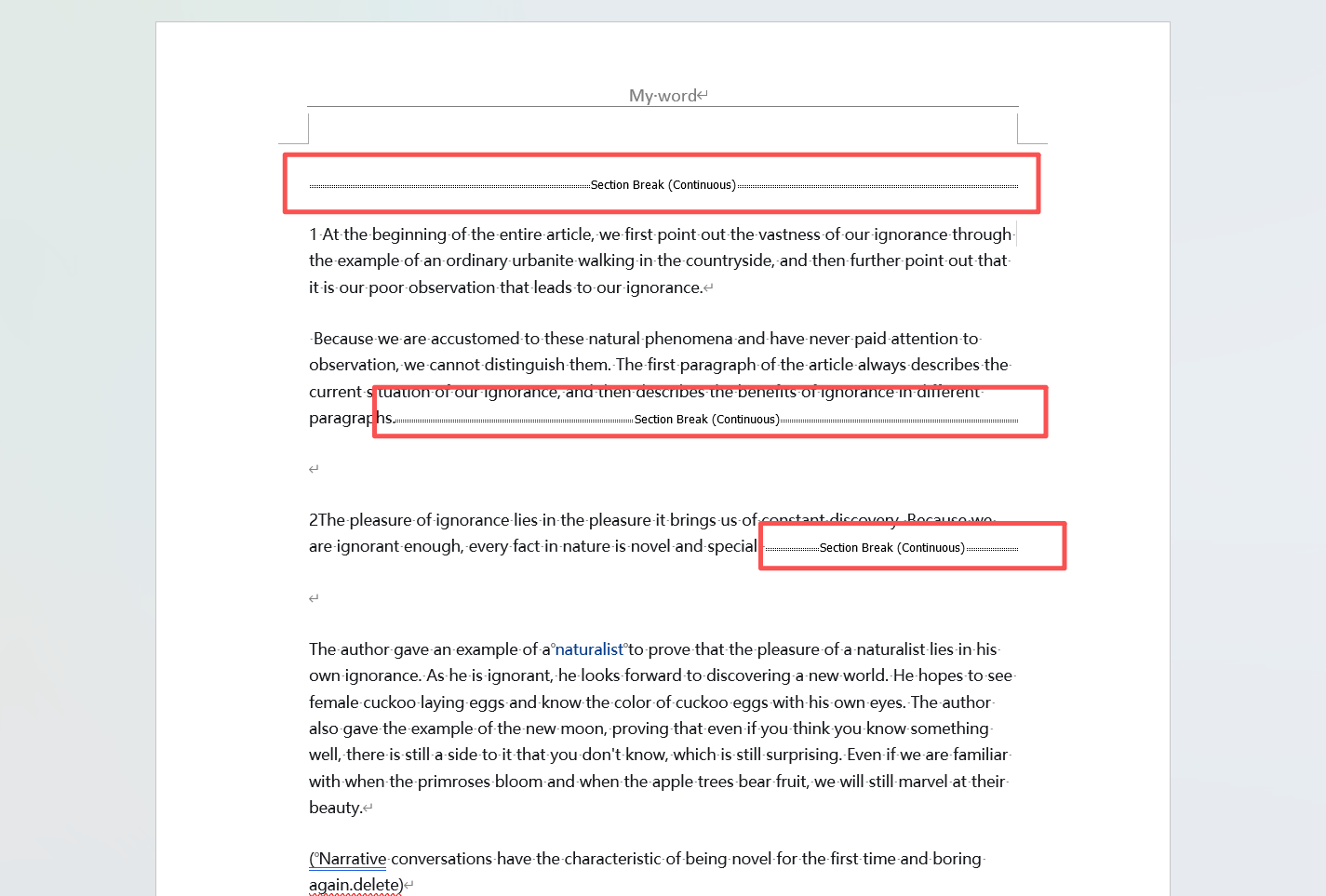
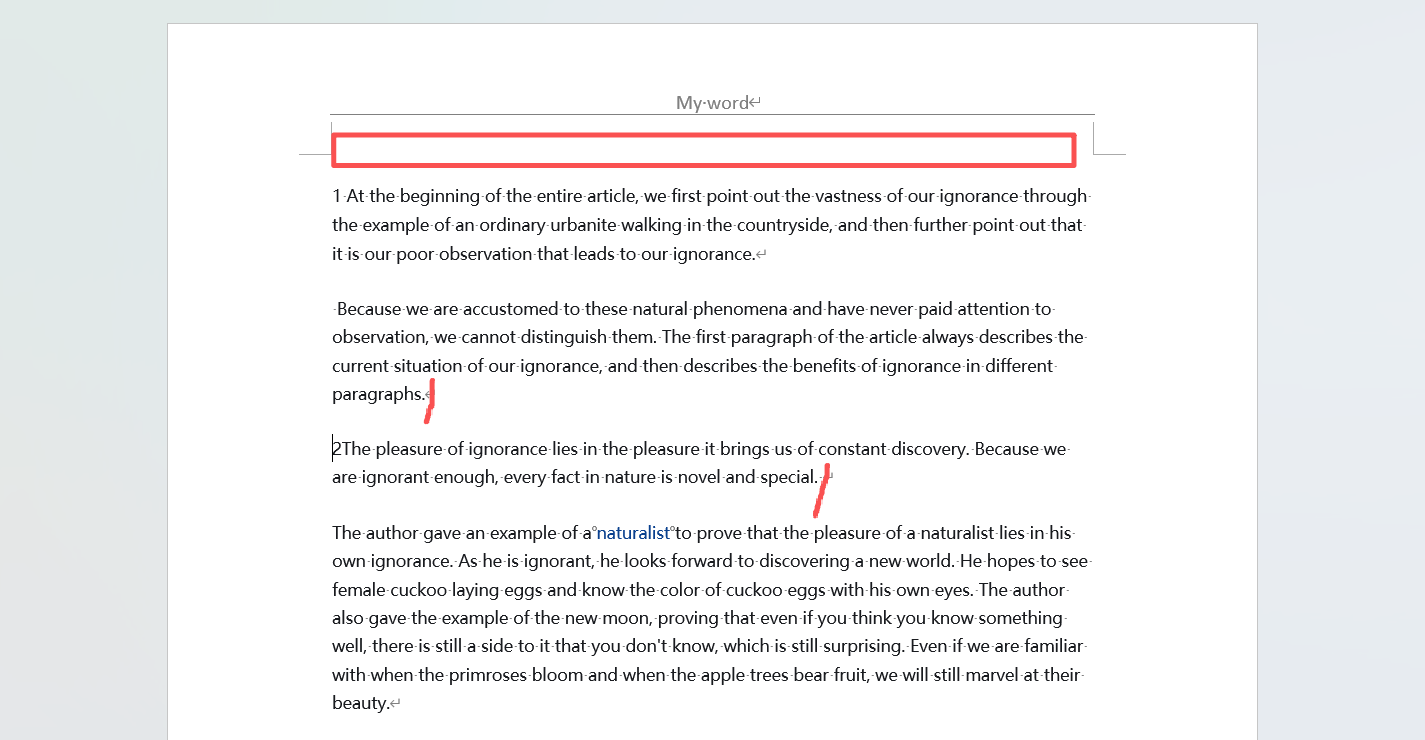
替换Word分节符的效果预览
处理前:
处理后:
方法一:使用核烁文档批量处理工具来删除Word分节符
推荐指数:★★★★★
优点:
1、界面简单明了。批量替换或删除Word中的分节符是核烁文档批量处理工具其中一个功能,点开就用,界面清晰明了,小白也能上手。
2、真正的批量处理:你只需要把要处理的Word文档(几十个几百个都行)拖进来,点一下开始,它就能自动帮你删除Word所有分节符,或者按你的要求替换成别的,大幅提高工作效率。
3、电脑本地操作:你的文档永远在你电脑上,不用上传到任何人的服务器,隐私安全百分百有保障。处理速度也取决于你自己电脑的性能,没有网络延迟。
缺点:
【核烁文档批量处理工具】需要在电脑本地才能使用。
操作步骤:
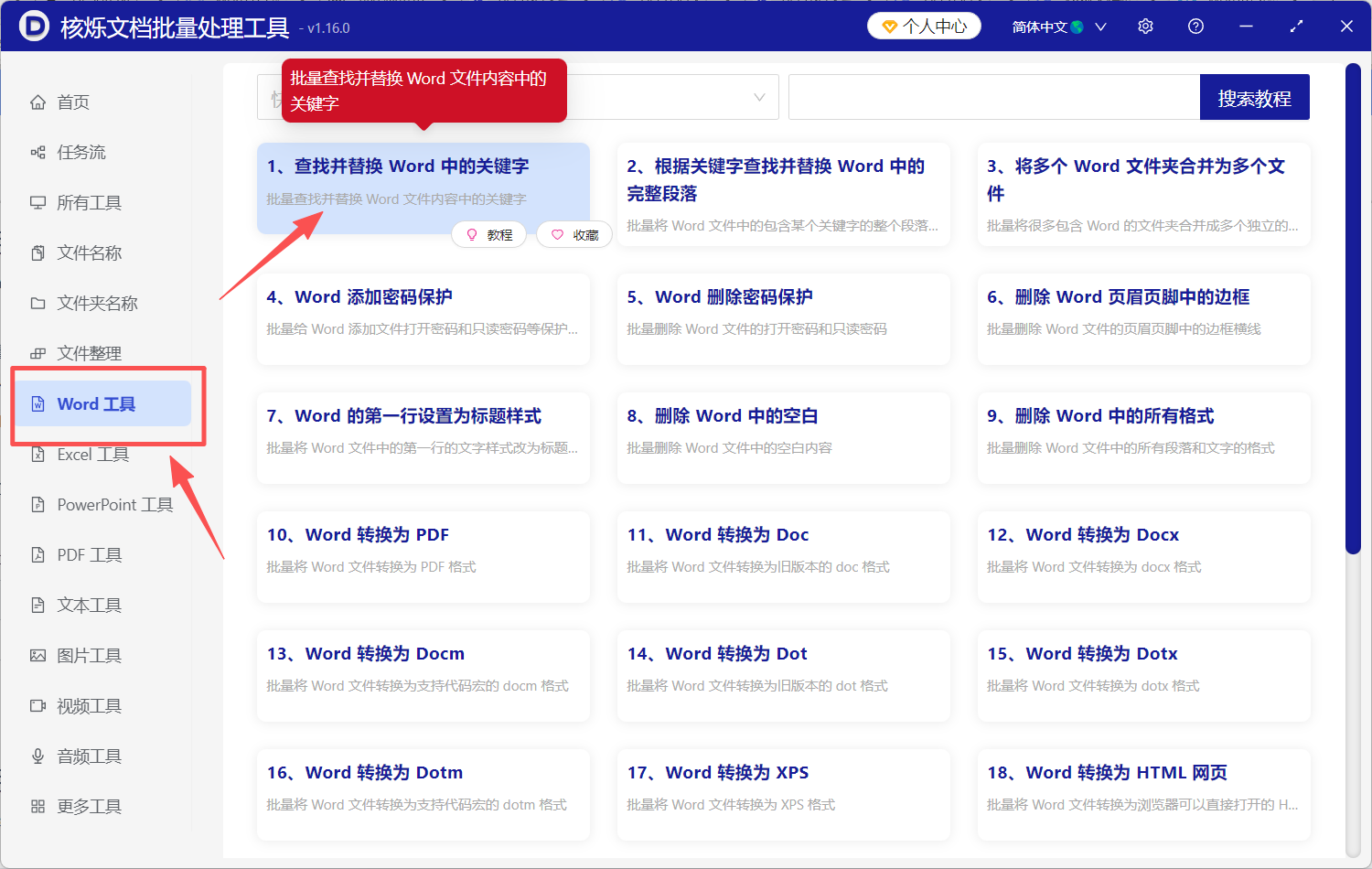
1、打开【核烁文档批量处理工具】,在左侧选择【Word工具】,再到右侧选择【查找并替换 Word 中的关键字】。
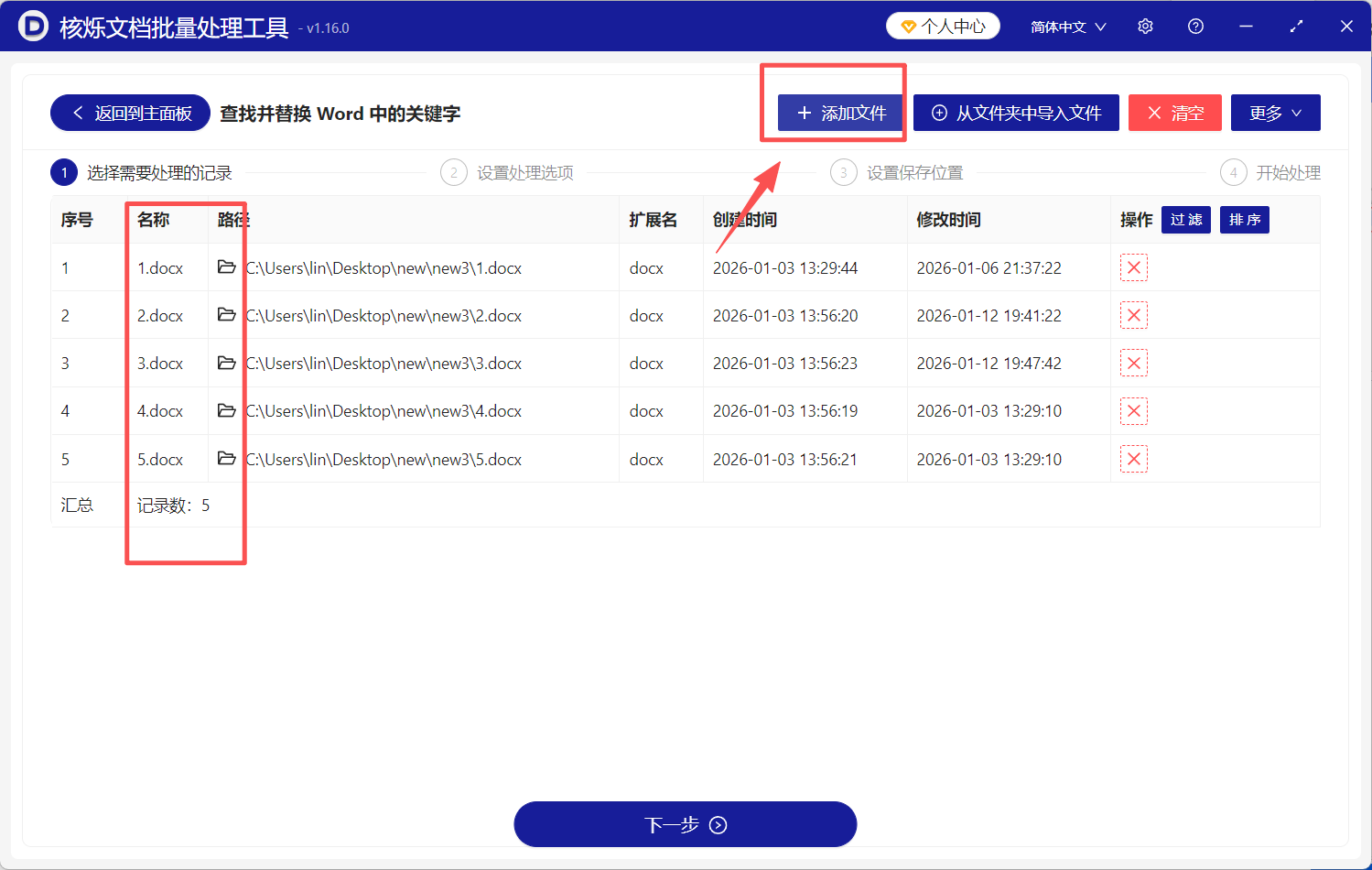
2、点击右上角【添加文件】,或者拖拽待处理文件到指定位置,完成文件导入。
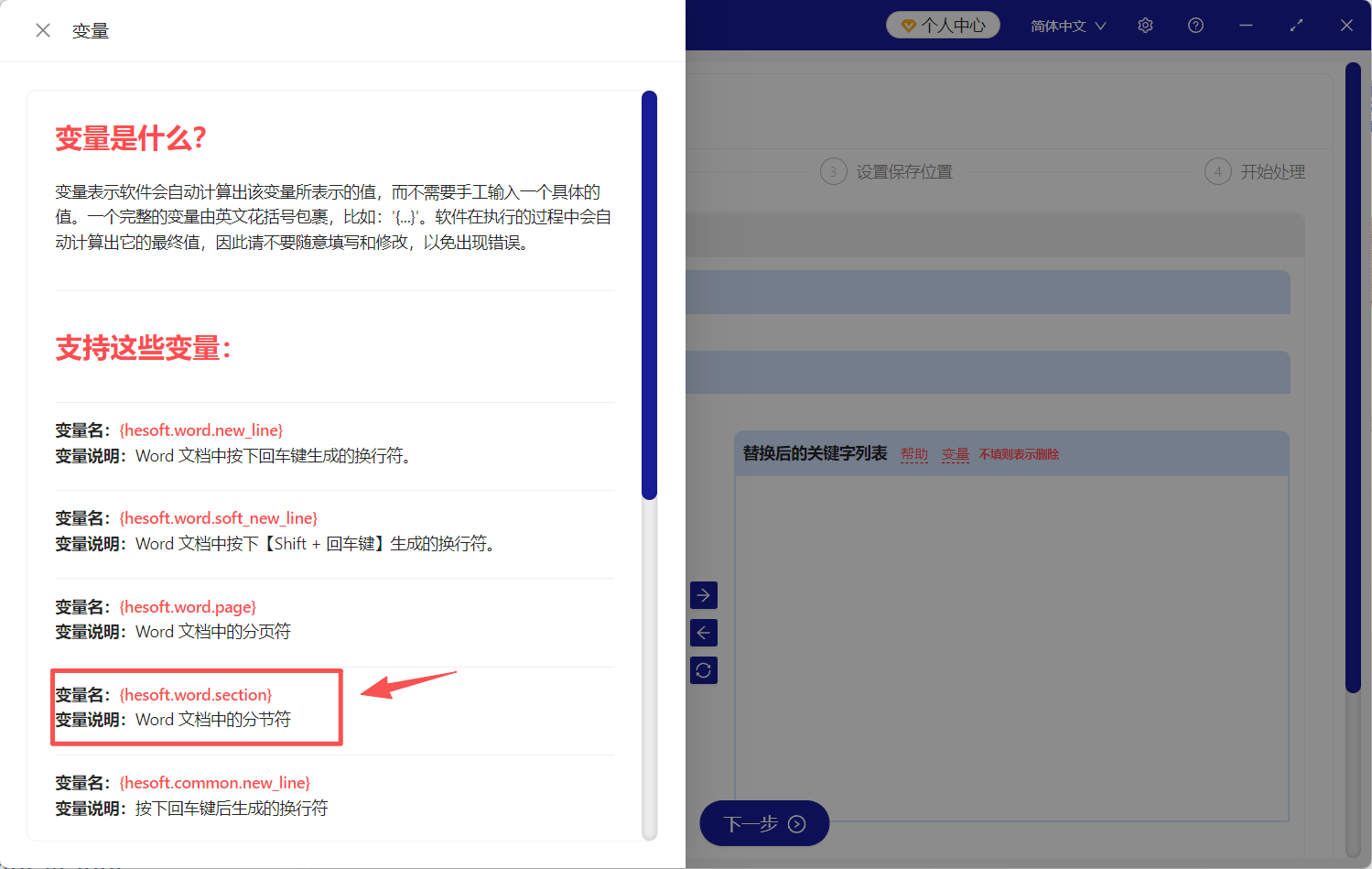
3、查找方式选择【精确查找文本】,需要查找的关键字列表这一栏点击后面的【变量】,点击复制Word 文档中的分页符的变量名:{hesoft.word.section},填到下方关键字列表栏。右边替换后的关键字列表不填。
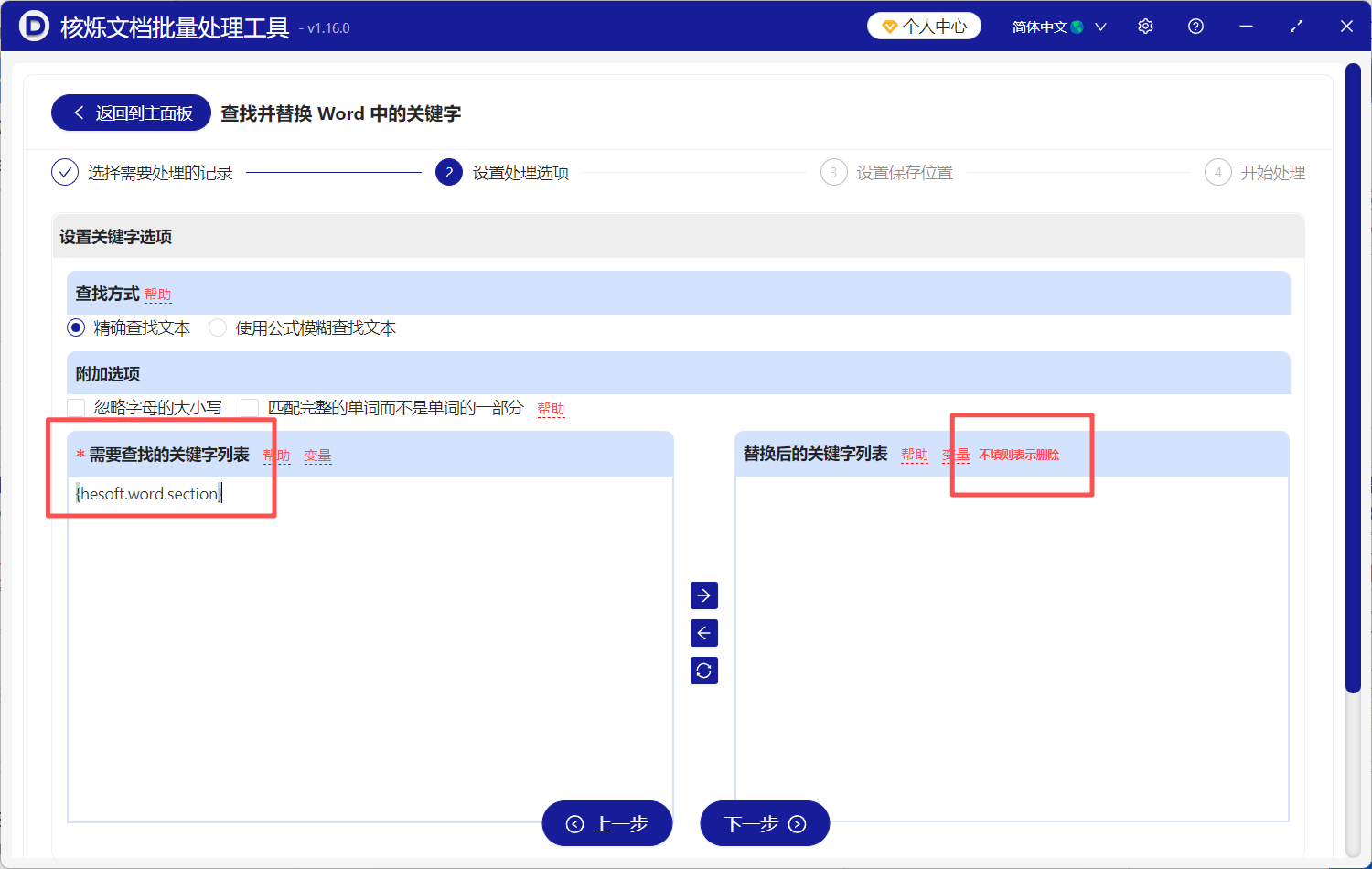
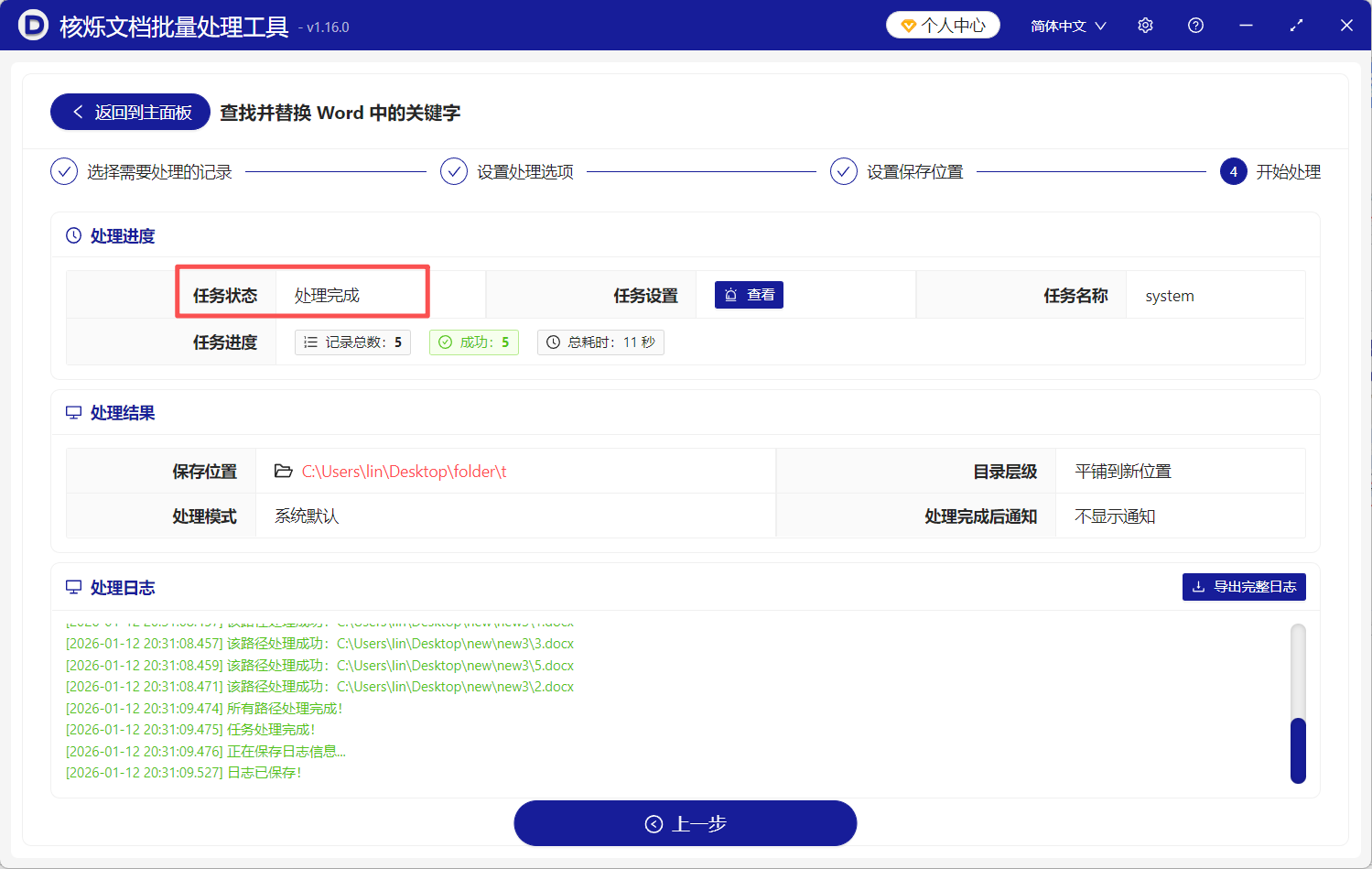
4、点击【下一步】,工具会开始批量删除Word分节符,完成后会及时给出提示。
方法二:使用Pandoc删除Word分节符
推荐指数:★★★☆☆
优点:免费开源,程序员最爱,支持格式超多,通过命令行能实现高级批量转换。
缺点:普通人根本玩不转,没有图形界面,要记命令跟学习,对清除Word分节符的针对性弱,容易转换丢格式。
操作步骤:
1、打开命令提示符或终端。
2、输入复杂的命令,比如 pandoc input.docx-o output.docx。
3、在命令里添加过滤分节符的参数(可能需要查文档)。
4、运行命令并等待软件完成处理。
5、检查输出文件格式是否正确,这个方法门槛太高。
方法三:使用LibreOffice清除Word分节符
推荐指数:★★★☆☆
优点:完全免费,开源办公套件,能直接打开编辑Word文档,功能类似微软Office。
缺点:兼容性有时出问题,复杂格式可能变形。批量删除Word所有分节符功能隐藏得有点深,一般人找不到,而且需要借助宏或扩展,不太稳定。
操作步骤:
1、打开Docx文档。
2、点击“编辑”菜单,查找和替换。
3、在“查找”框输入分节符的特殊代码(如\section)。
4、“替换为”留空。
5、点击“全部替换”,但识别可能不准,需要再检查一遍。
方法四:使用WPS Office去除Word分节符
推荐指数:★★★☆☆
优点:兼容微软格式,界面友好,自带一些文档修复工具。
缺点:批量去掉Word里的分节符没有独立工具,需要手动或写宏,对批量文件支持弱。
操作步骤:
1、用WPS文字打开文档。
2、点击“开始”选项卡下的“查找替换”。
3、在“查找内容”输入^b(分节符标记)。
4、“替换为”留空。
5、点击“全部替换”。但仅限当前文档,如果需要处理多个文件就要重复前面的步骤。
方法五:使用永中Office来去掉Word的分节符
推荐指数:★★☆☆☆
优点:集成办公软件,一套程序包含字处理、表格等。
缺点:市场占有率低,兼容性偶有问题。对批量删除Word所有分节符没有专门工具,只能单个处理,处理方式参考WPS,批量能力弱。
操作步骤:
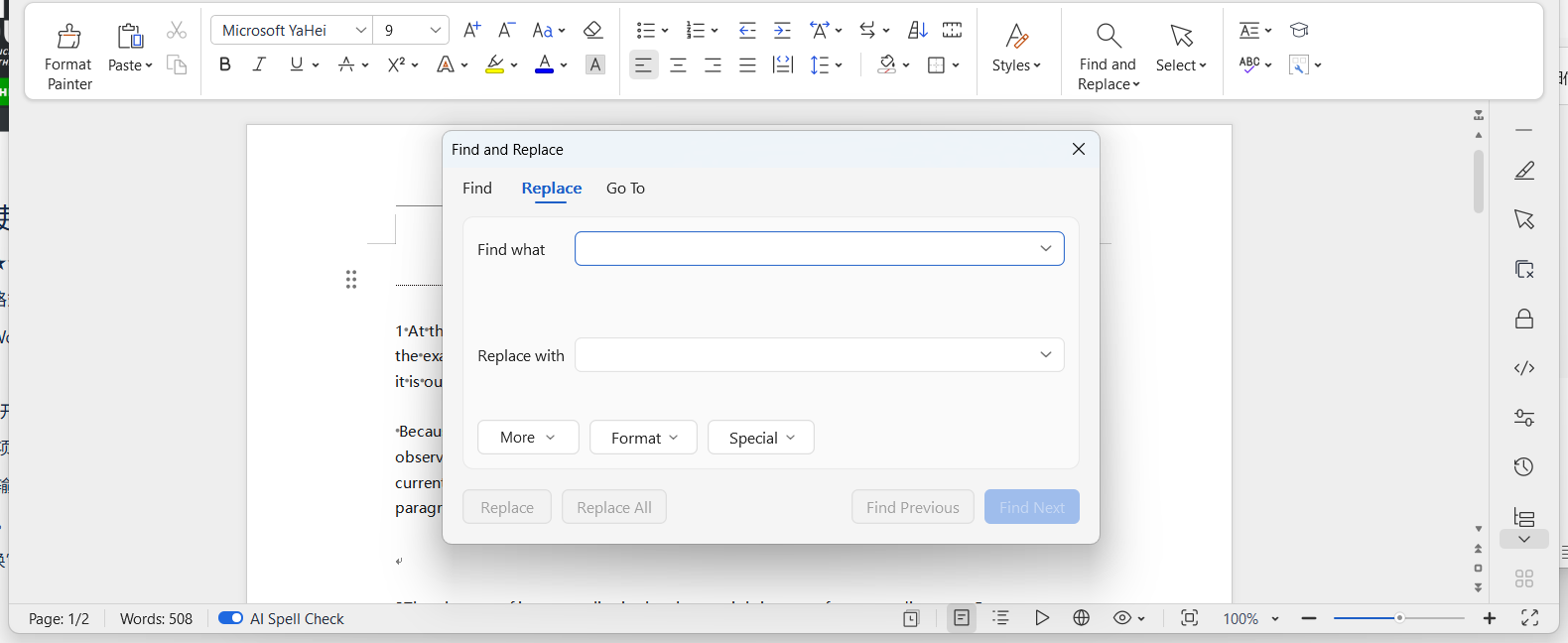
1、一个一个地打开那些需要删除Word分节符的文档。
2、在每个文档里,按下键盘上的Ctrl+H键,打开那个“查找和替换”的对话框。
3、在“查找内容”后面,手动输入分节符的代码^b(这是个特殊标记,代表分节符)。
4、让“替换为”后面保持空白,然后点击“全部替换”按钮,把这个文档里所有的分节符都清除掉。
5、保存并关闭这个文档。然后,回到第一步,打开下一个文档,把上面2、3、4步再重复做一遍,直到所有文档处理完。
方法六:使用Microsoft Power Automate删除Word的分节符
推荐指数:★★☆☆☆
优点:微软自家自动化工具,能与Office深度集成,实现复杂工作流。
缺点:学习成本高,配置复杂,适合IT人员搭建流程,不适合普通用户快速解决删除Word分节符这种单一需求。
操作步骤:
1、登录Power Automate门户。
2、创建新流程,添加“Office 365”相关操作。
3、配置打开文档、执行脚本(需另外写)等步骤。
4、测试并运行流程。
5、监控运行结果,配置太过复杂,要花费大量时间学习才能用这个功能。
方法七:使用Able2Extract去掉Word的分节符
推荐指数:★★☆☆☆
优点:专业的文档转换软件,支持精确转换和部分编辑。
缺点:用户群体相对专业。对批量替换或删除Word中的分节符没有专门优化,操作不够直观,新手需要找半天。
操作步骤:
1、打开软件并添加Word文件。
2、选择转换为“DOCX”格式。
3、在转换设置中找到相关排版选项。
4、执行转换。
5、检查新文档,功能不直接,容易出错。
方法八:使用手动查找替换(Word内置)删除Word的分节符
推荐指数:★★☆☆☆
优点:无需额外软件,最基础的方法。
缺点:效率极低,文档多、分节符多时简直噩梦。容易漏,且替换Word分节符为其他内容(如换行符)操作不便。
操作步骤:
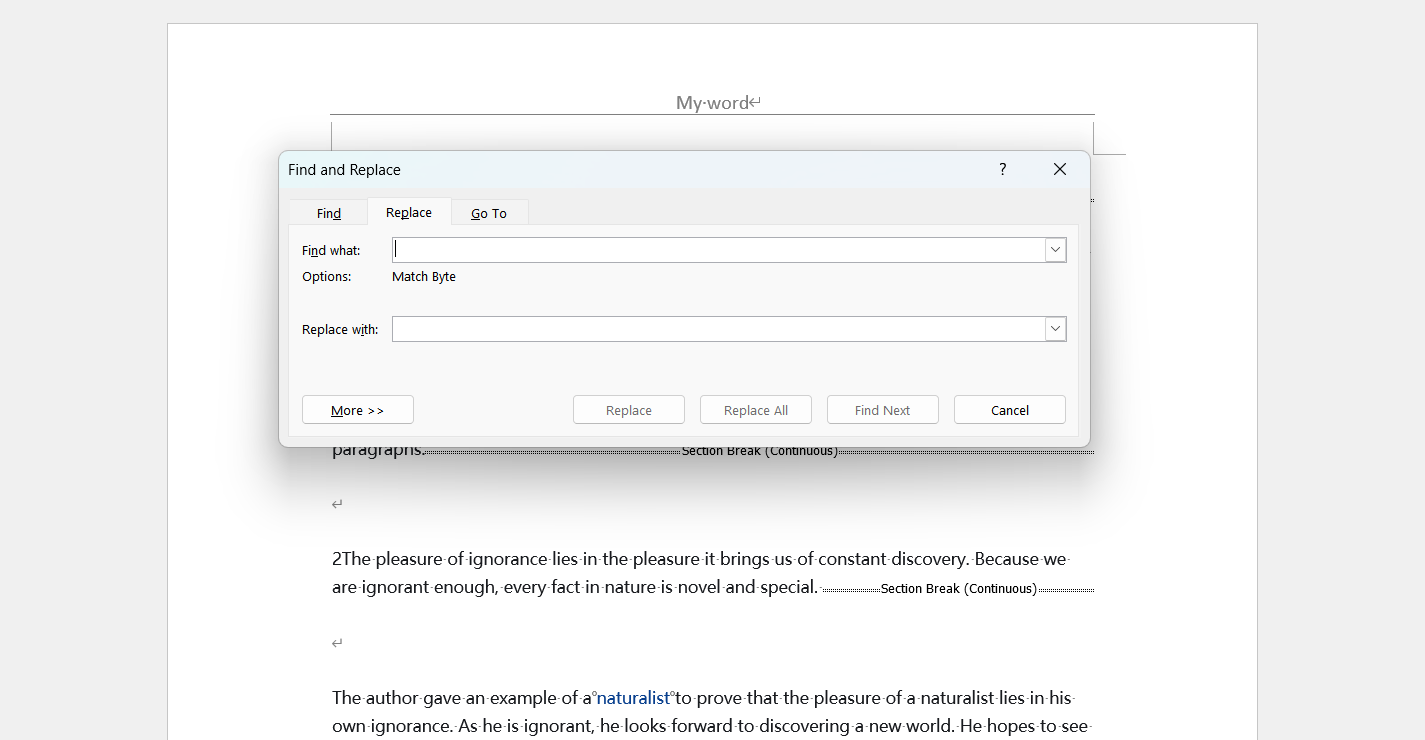
1、在Word中按Ctrl+H打开替换对话框。
2、在“查找内容”中输入^b(分节符)。
3、“替换为”留空或输入其他内容。
4、点击“全部替换”。
5、对每一个文档重复以上操作。
想省时省力地批量搞定Word分节符问题,核烁文档批量处理工具是目前最简单、最直接、最划算的选择之一。如果你还在为Word里那些杂乱的分节符头疼,手动处理效率低,用其他软件又贵又复杂,那么真的可以试试核烁文档批量处理工具的这个功能。 别再浪费时间一个个文档手动操作了,把繁琐交给工具,把时间留给自己。