工作中 PPT 幻灯片的安全性常常都是我们最大的问题,例如给不同的客人发送多个合作方的产品介绍,里面涉及了内部数据的一些资料,或者可能是里面包含没有公开的内容,每一次发送之前都和担心被无关人员打开查看查看或修改。那么我们应该如何给一大堆 PowerPoint 文件统一添加上打开密码,让每一个 PPT 幻灯片文件都拥有一个安全环境,今天我们就一起来研究几个实用的文档管理技巧,和我一起来操作看看吧!
为什么要给多个 PPT 批量添加统一密码?
当我们有很多幻灯片要对外进行分发或要限制其访问权限的时候,批量加密能够确保每一个文件在离开我们电脑的时候都处于受保护的状态。例如法务工作人员要给十几份合同 PPT 附件加密、HR 要给几百个员工的培训材料设置权限,如果一个个手动去操作,不仅浪费时间还会造成有的幻灯片添加上了,有的幻灯片没有添加上,可能出现遗漏的的情况,总之给 PPT 添加打开密码能确保敏感信息在传输和存储中的保密性。
PPT 文件添加打开密码的效果预览
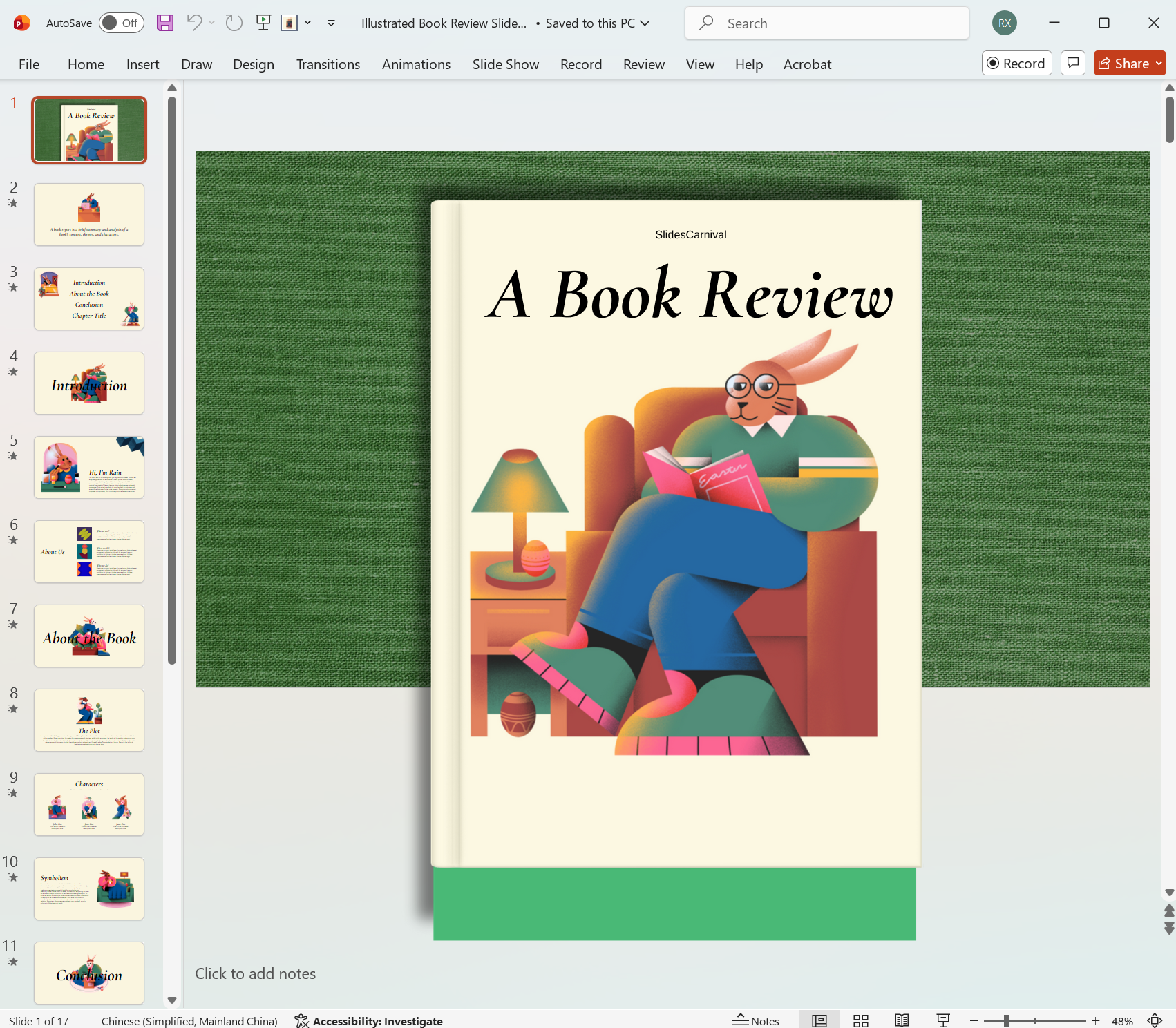
处理前:
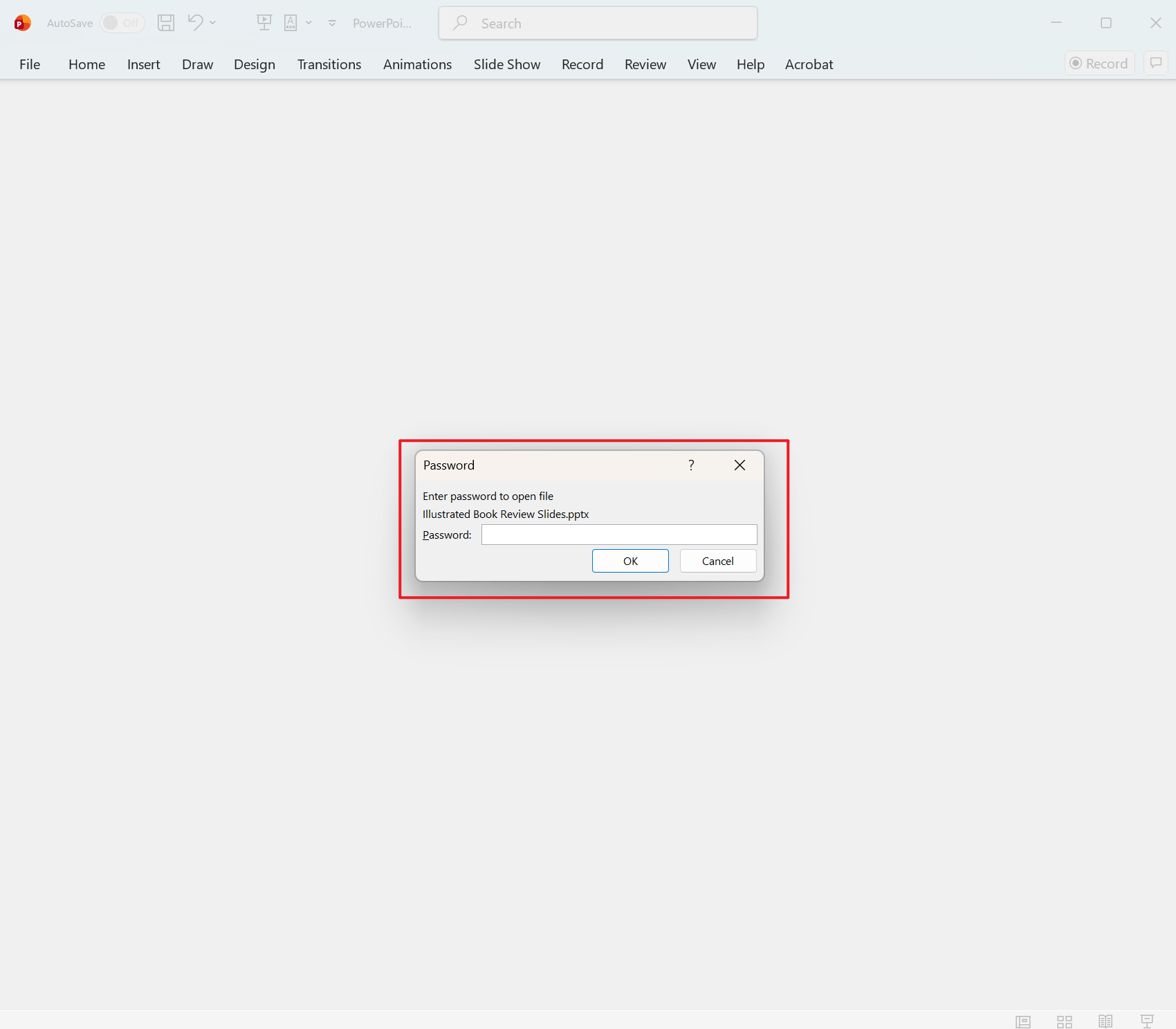
处理后:
方法一:使用核烁文档批量处理工具将 PPT 批量添加打开密码
推荐指数:★★★★★
优点:
界面简单直观、操作小白也能上手,能够在同一时间给成百上千个 PPT 文件批量添加打开密码,支持添加打开密码或是只读密码,最主要的是所有文件都是在本地处理,没有上传文件的性质,保护我们文件的隐私安全。
缺点:
只能安装在电脑中操作使用。
操作步骤:
1、打开【核烁文档批量处理工具】,选择【PowerPoint 工具】-【PowerPoint 添加密码保护】。
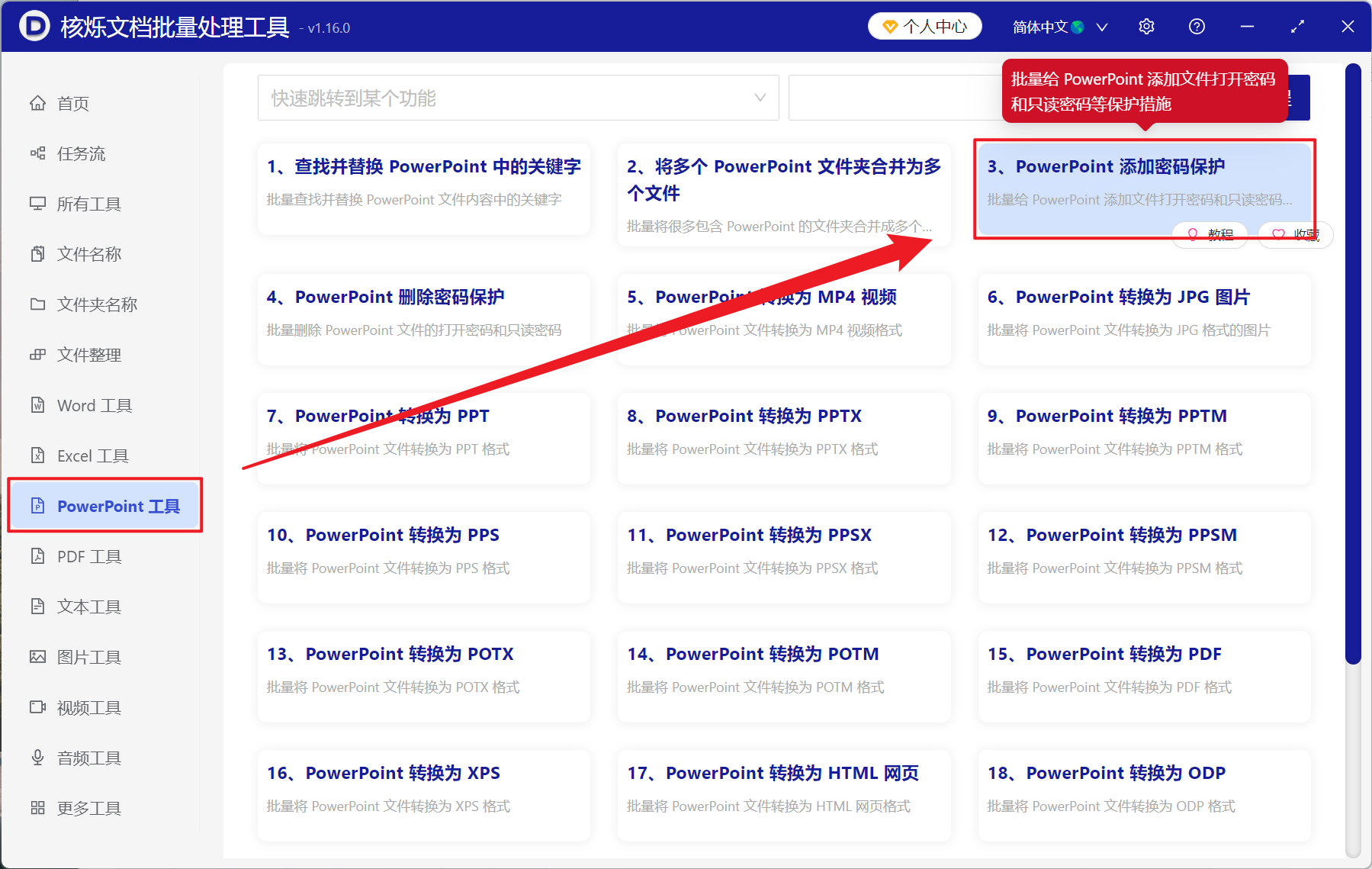
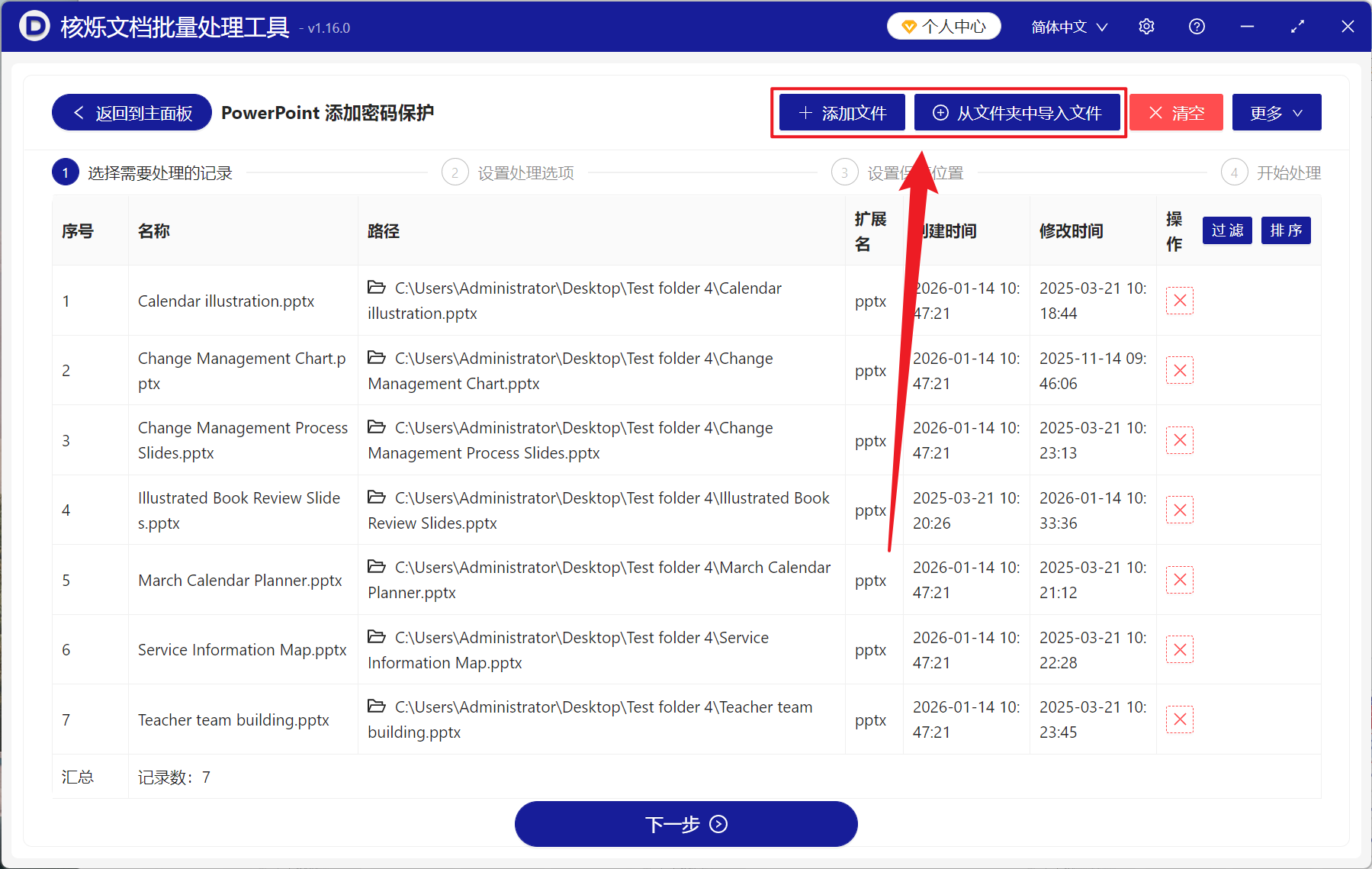
2、在【添加文件】或【从文件夹中导入文件】中选择一个方式将需要加密的 PPT 添加进来,也可以将文件直接若如下方导入, 然后点击下一步。
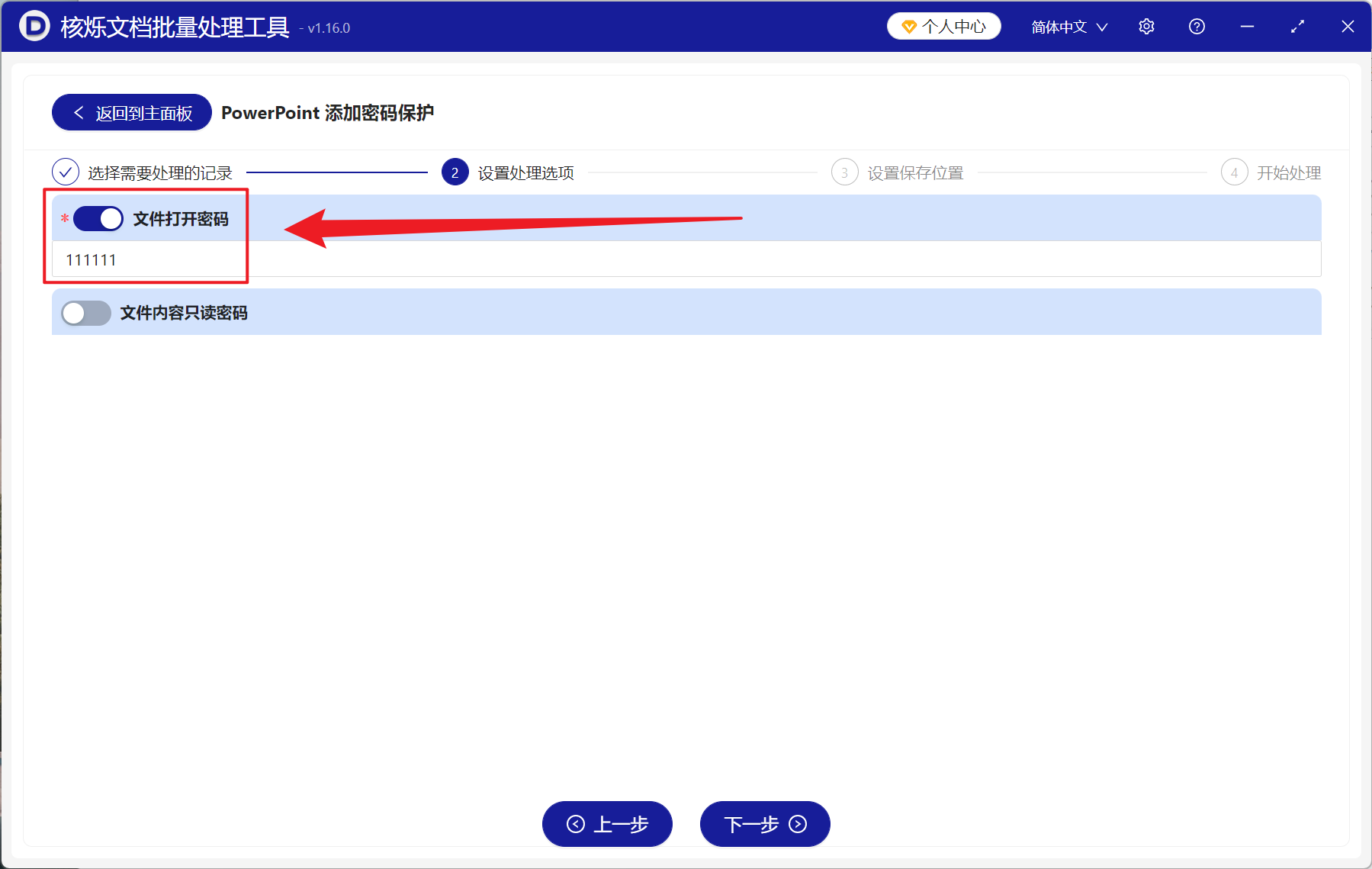
3、进入选项设置界面,我们打开【文件打开密码】按键,接着在下方输入要统一设置的 PPT 密码,最后点击下一步。接着点击浏览,然后选择新文件的保存位置。
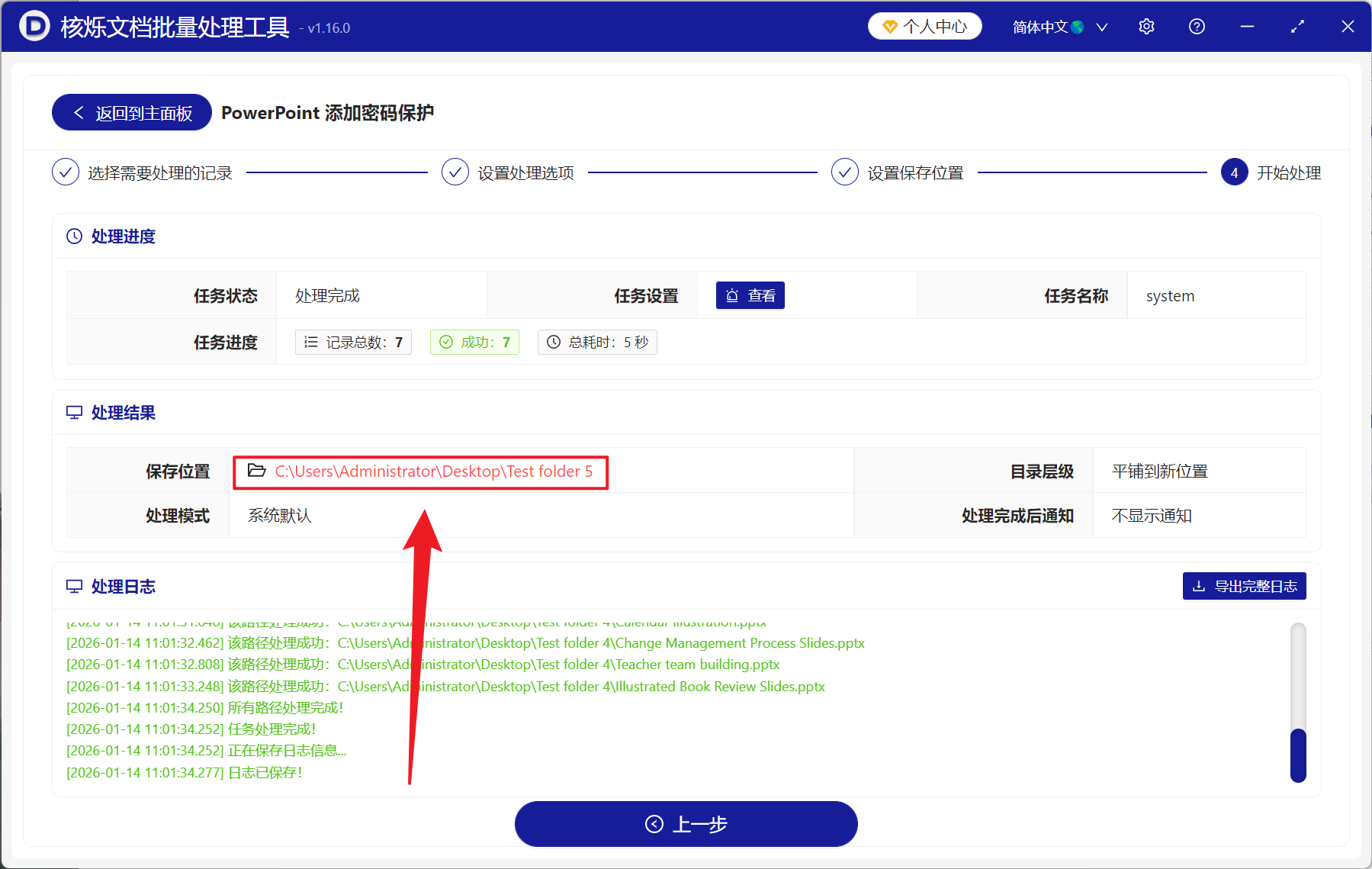
4、等待处理结束之后,点击红色的路径打开文件夹即可查看添加密码成功的 PPT 文件。
方法二:使用 PowerPoint 内置的设置密码功能给 PPT 文件添加密码
推荐指数:★★★☆☆
优点:
软件或所有步骤都是免费,不需要额外的软件,操作简单移动过,小白都能轻轻松松上手,添加密码后和文件一体,不容易分离,并且支持不同强度的密码设置。
缺点:
密码一旦遗忘的话难以恢复,加密的i强度也有限,专业的工具可能会破解,无法控制文件内部的只读、限制编辑权限,若在不同 Office 版本之间可能出现兼容性问题。
操作步骤:
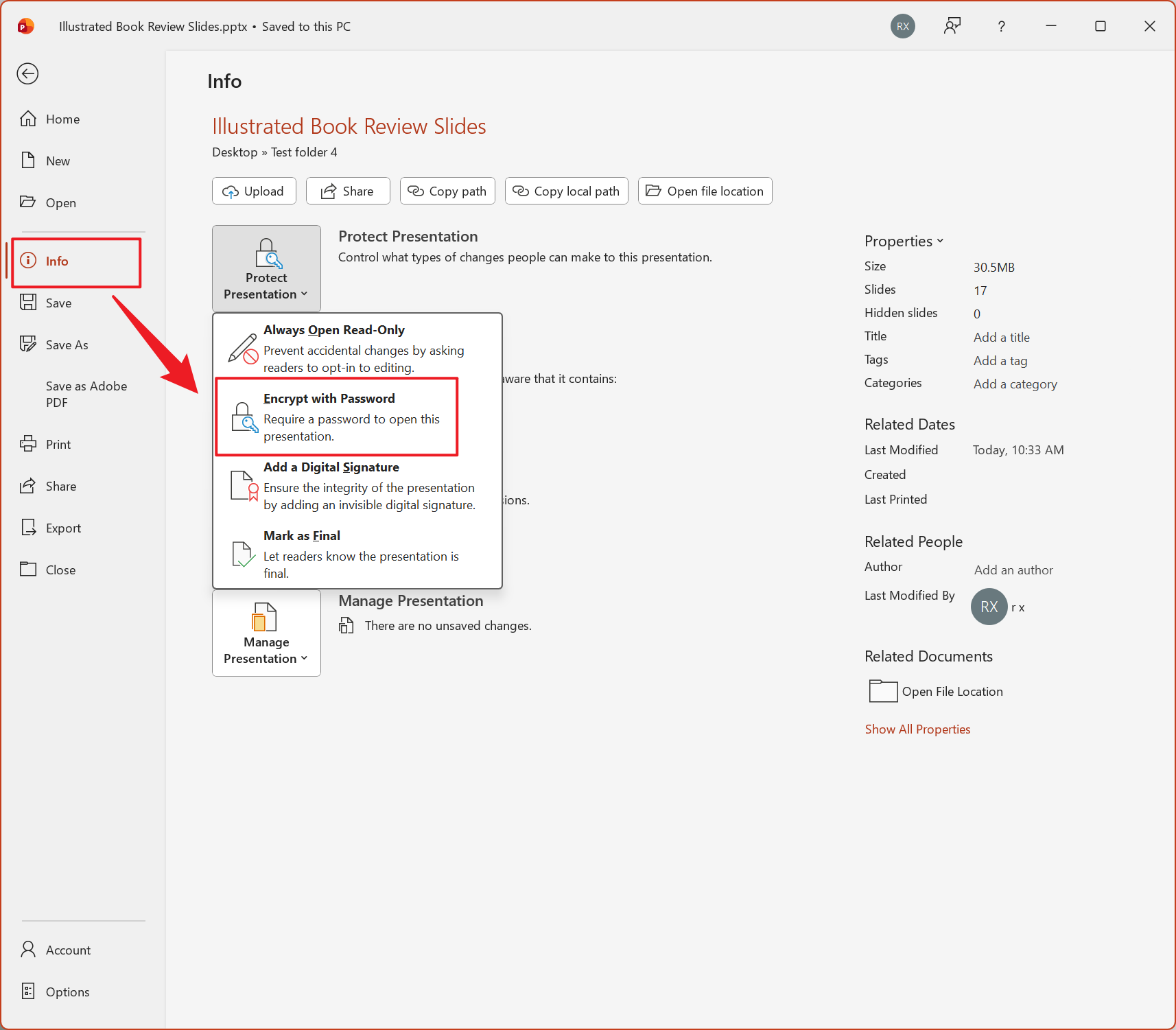
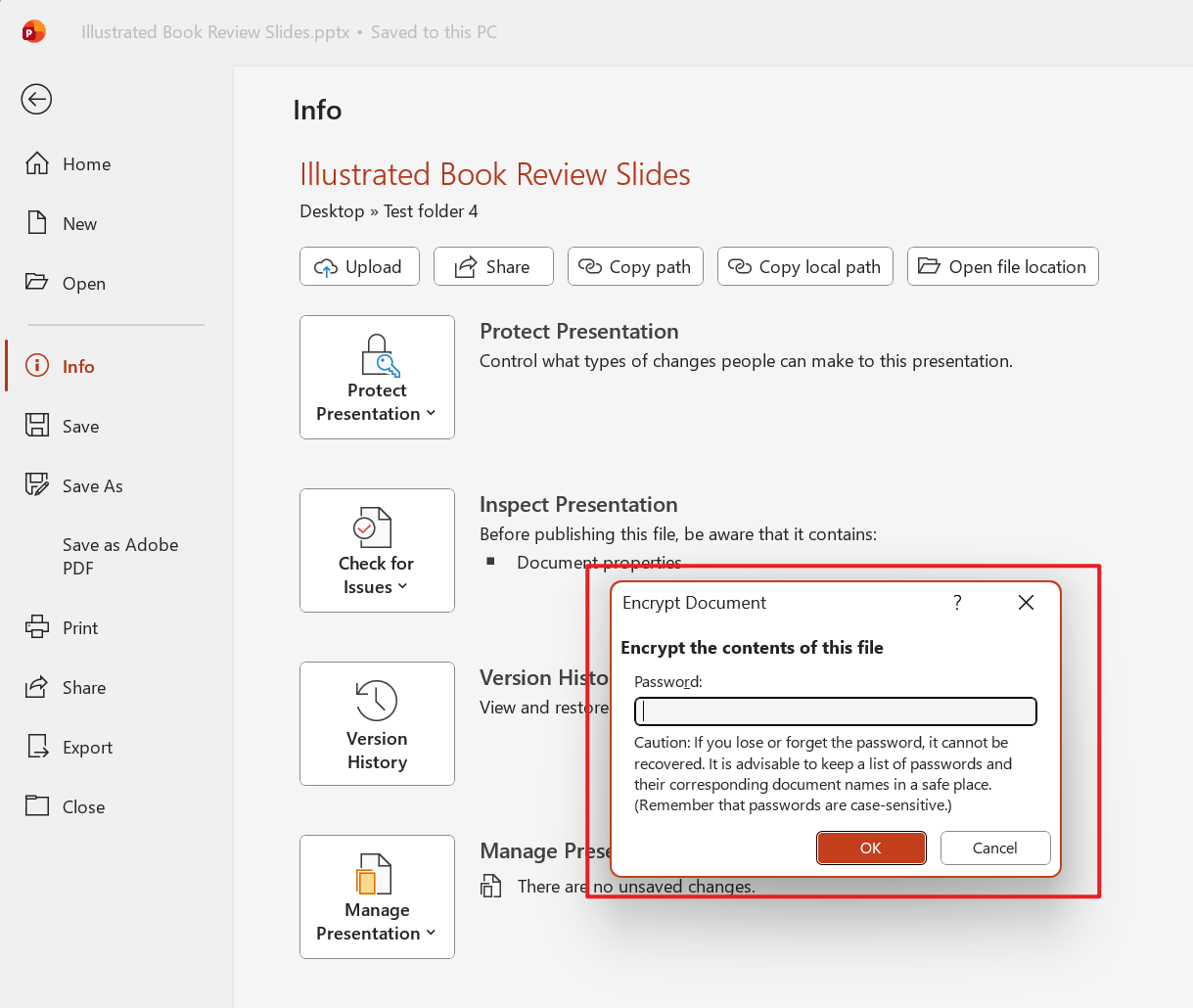
1、打开 PPT 文件,点击文件菜单 - 信息 - 保护演示文稿 - 用密码进行加密。
2、接着输入需要加密的密码,输入两次点击确定后,再保存文件使其生效。
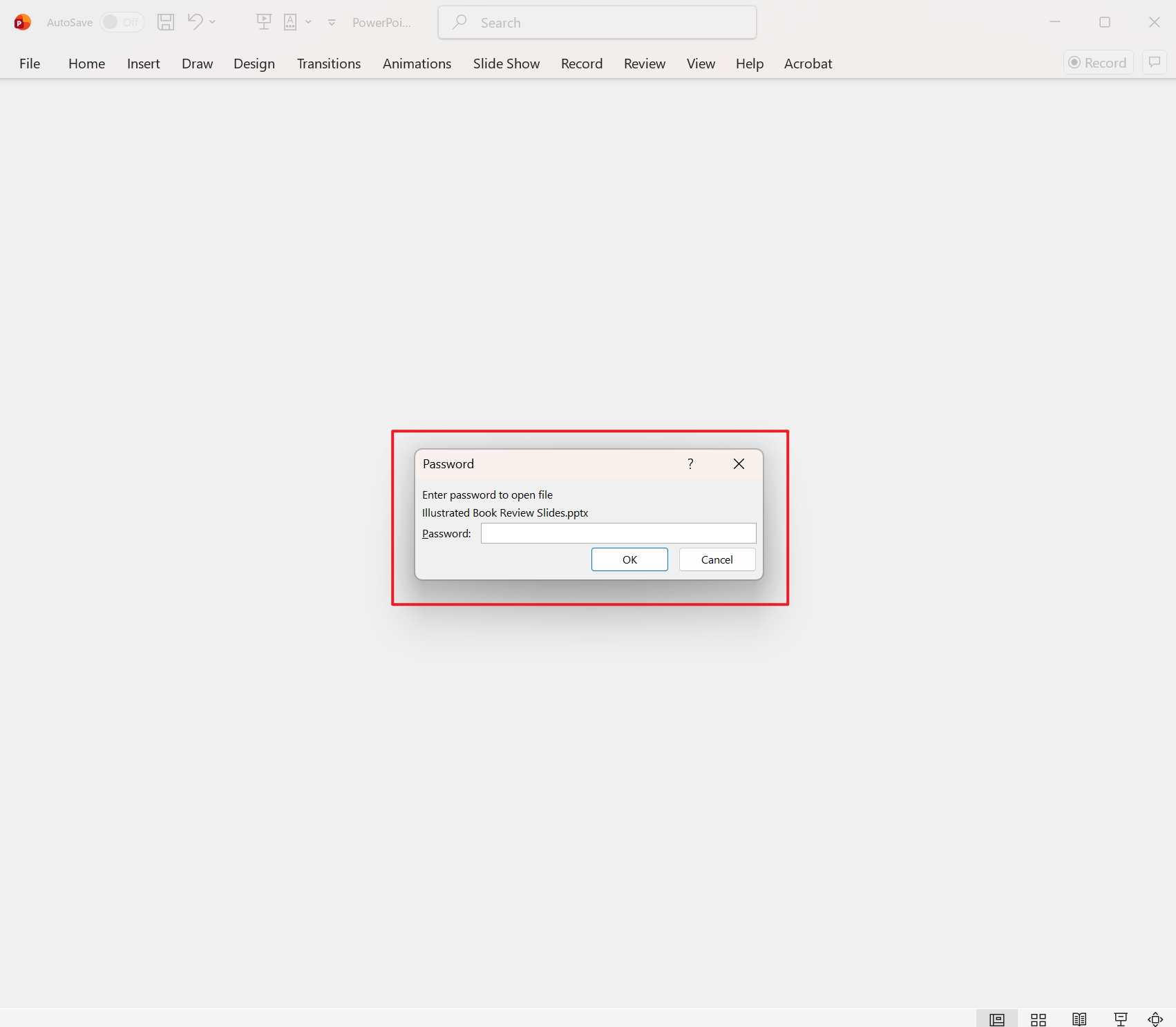
3、再次打开文件就是需要你刚刚输入的密码了,假如文件较多可以重复以上步骤。
方法三:利用手动另存为的方法给 PPT、PPTX 文件设置打开密码
推荐指数:★★★☆☆
优点:
操作完全可视化,没有技术风险,可以为每一个文件设置独特的密码,灵活性比较高。
缺点:
需要重复进行劳动,极易出现疲劳和出错,若文件数量有几十个或上百个,添加密码可能会导致很多步骤出错。
操作步骤:
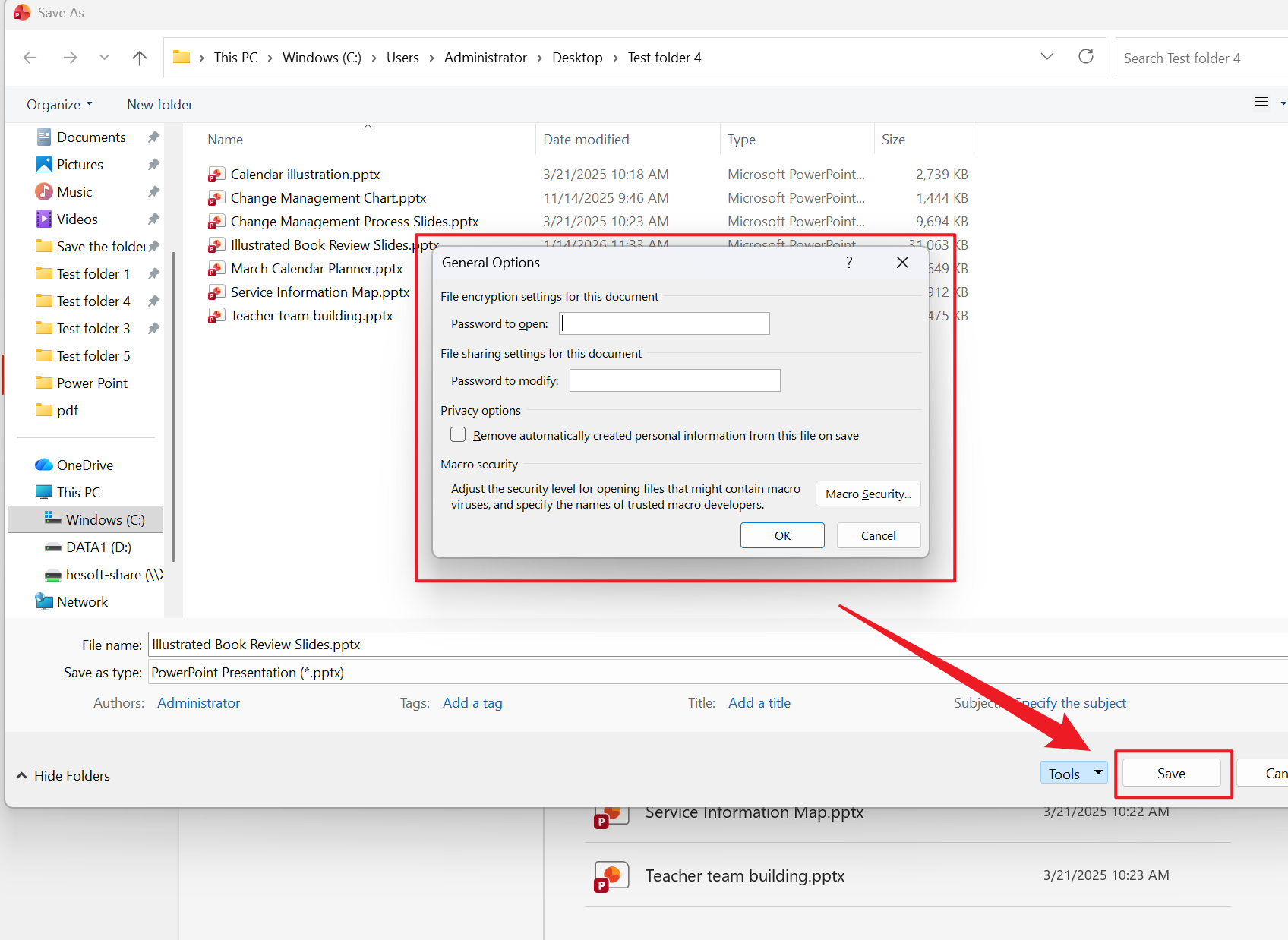
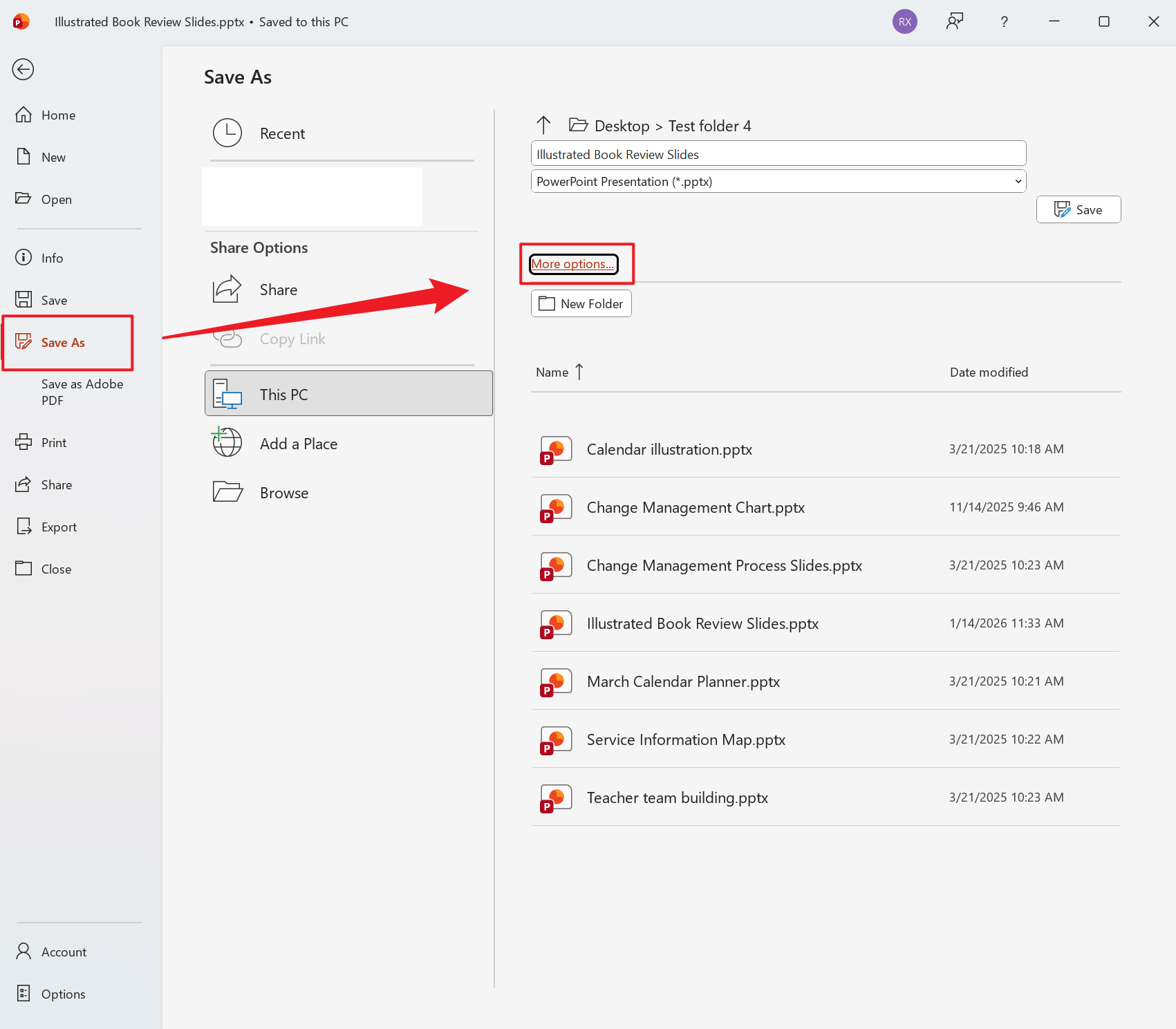
1、用 PowerPoint 打开一个 PPT 文件,点击文件 - 另存为 - 浏览。
2、在保存窗口中选择工具,再选择常规选项。
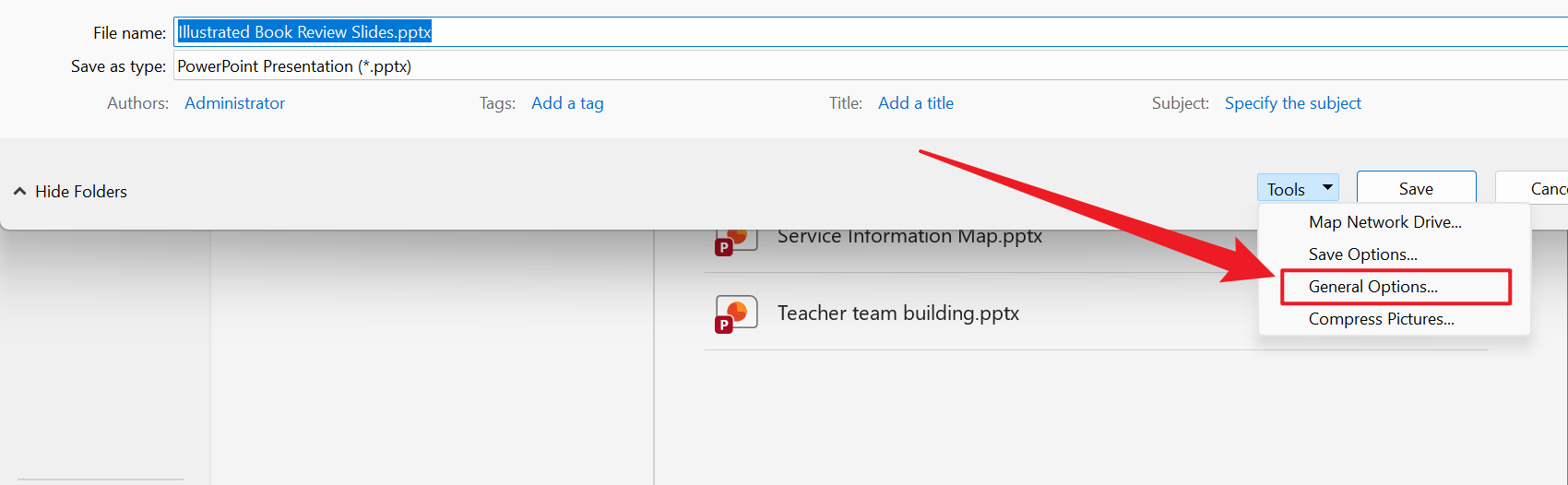
3、在弹出的窗口中输入密码,确定后再次确认密码,最后保存文件就算完成了。