日常工作中,我们经常需要将PDF转成Excel表格,文件数量一多,手动转换的效率就太低了。如果我们有很多PDF要批量转成Excel文件,可以使用以下几种批量转换的方法:核烁文档批量处理工具、Adobe Acrobat DC、WPS Office、PDF 2 GO。这几种方法操作起来都很简单,能帮大家轻松完成从PDF到Excel的格式转换。
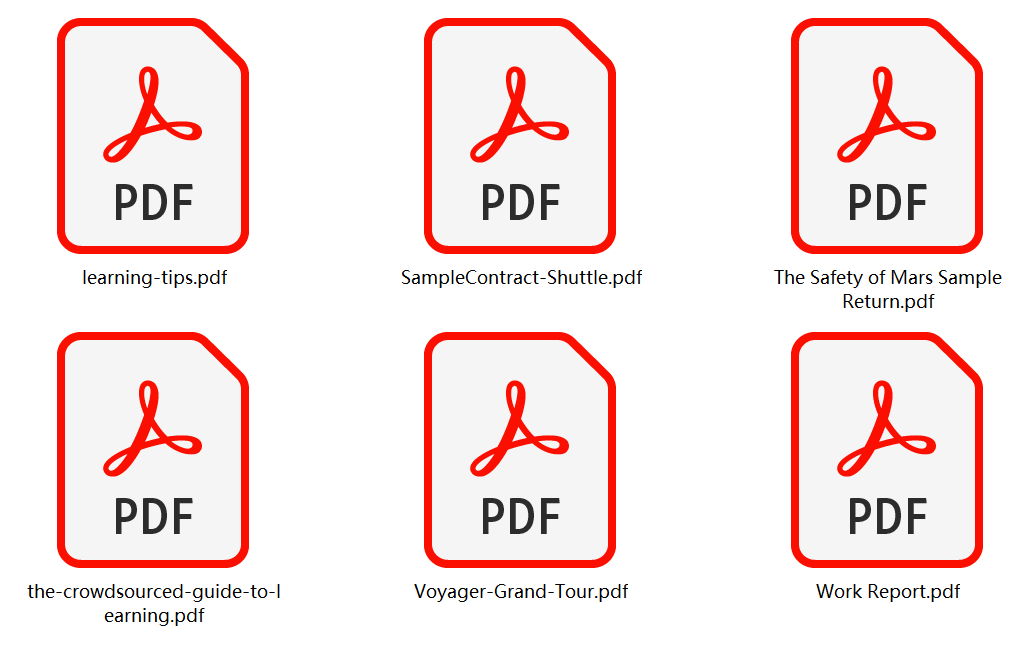
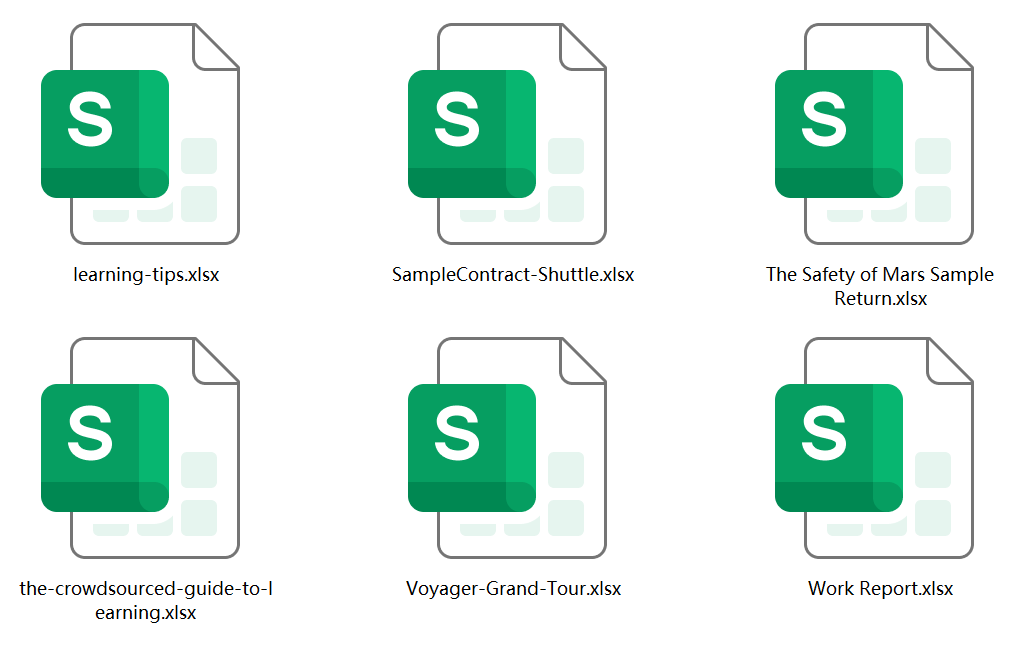
PDF批量转成 Excel 文件的效果预览
处理前:
处理后:
方法1:使用核烁文档批量处理工具一键批量转换
推荐指数:★★★★★
优点:
- 界面简单清晰,用户可以直接通过PDF工具里的PDF转换为Excel功能,批量转换文件格式。
- 操作步骤只有2步,先找到PDF转Excel功能,再导入所有文件,就能自动转换完成,新手也能快速上手。
- 没有文件数量和大小限制,可以一次性导入几百个PDF文件,一键批量转成Excel。
- 文件不外传,不需要上传到任何平台或服务器,不用担心会泄露敏感数据,可放心使用。
缺点:
- 需要先安装在电脑上,只支持Windows系统。
操作步骤:
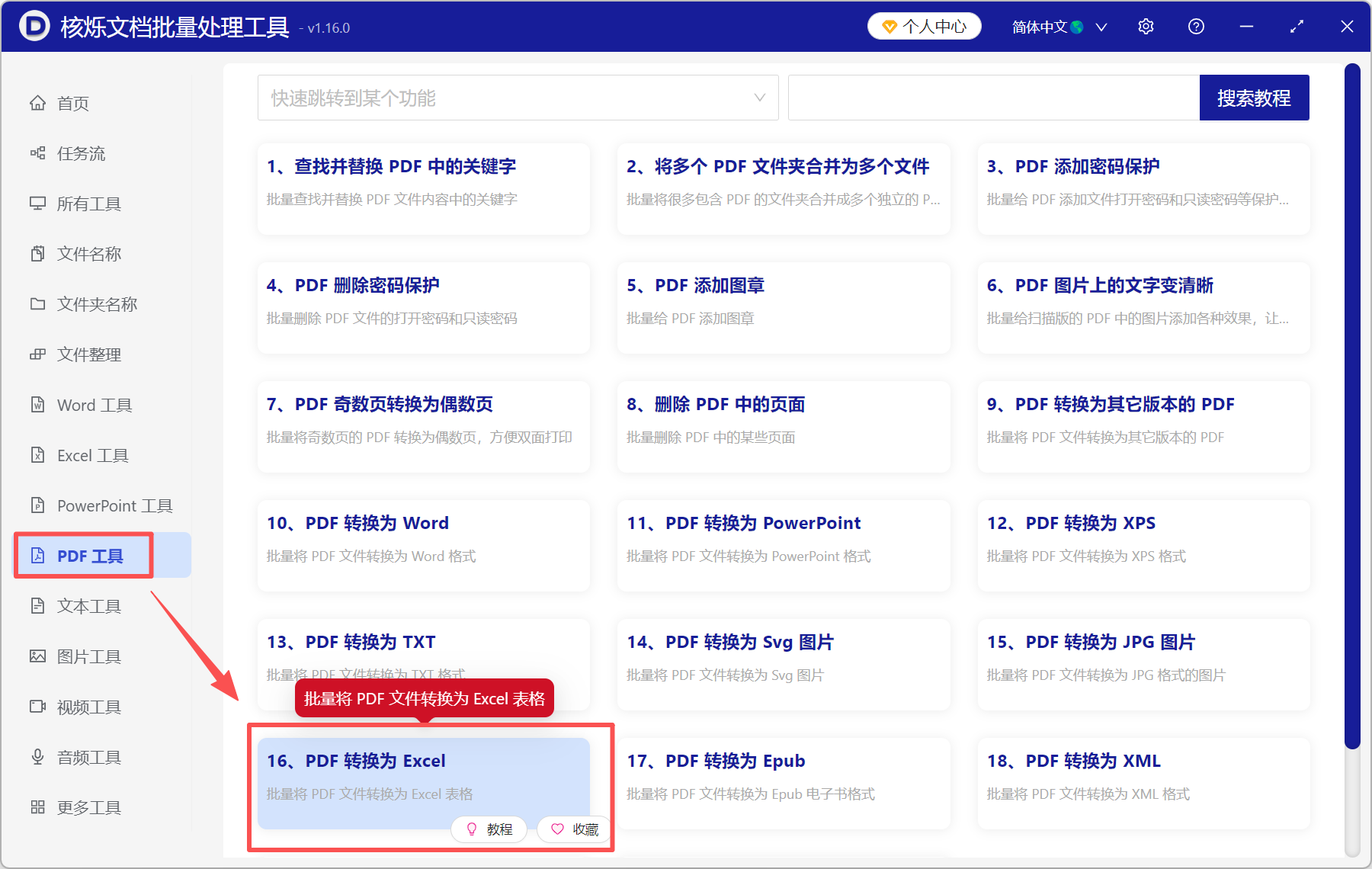
1、打开【核烁文档批量处理工具】,选择【PDF工具】-【PDF转换为Excel】。
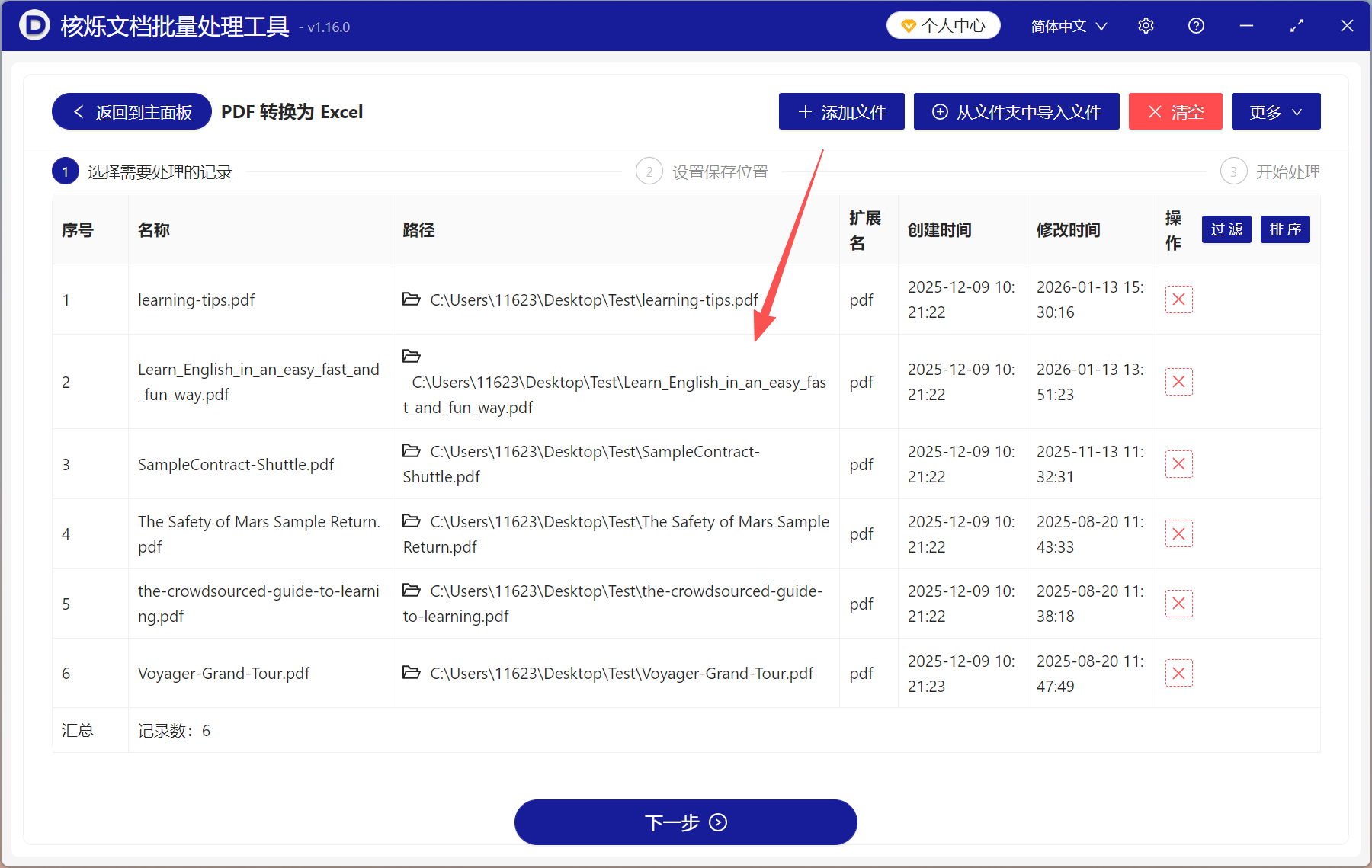
2、点添加文件加入需要转换的PDF,或者将要转换的文件直接拖进来。
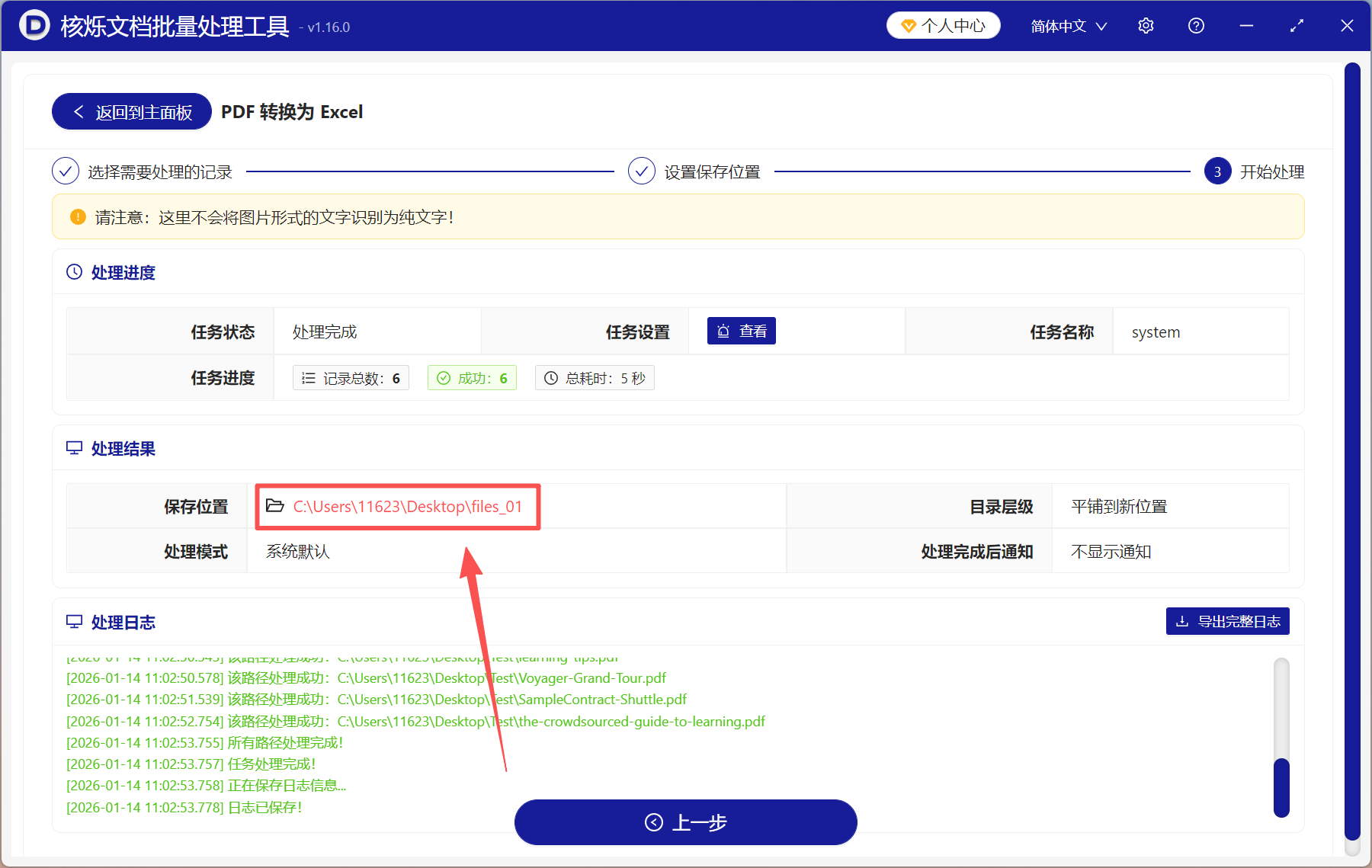
3、转换完成后,直接点保存位置查看,所有PDF都成功转成了Excel文件。
方法2:用Adobe Acrobat DC导出为电子表格
推荐指数:★★★★☆
优点:
- 单个文件转换简单,打开PDF之后,直接导出为电子表格,就能快速将PDF转成Excel。
- 是处理PDF文件的专业工具,稳定性好,表格型PDF转Excel准确率较高。
- 通过动作向导,可以一次性添加所有PDF文件,批量转换成Excel,不需要手动操作。
- 不依赖网络,不需要联网,转换过程都在本地完成,对敏感文件更安全。
缺点:
- 批量转换的入口在动作里,需要先创建动作,操作比较复杂。
操作步骤:
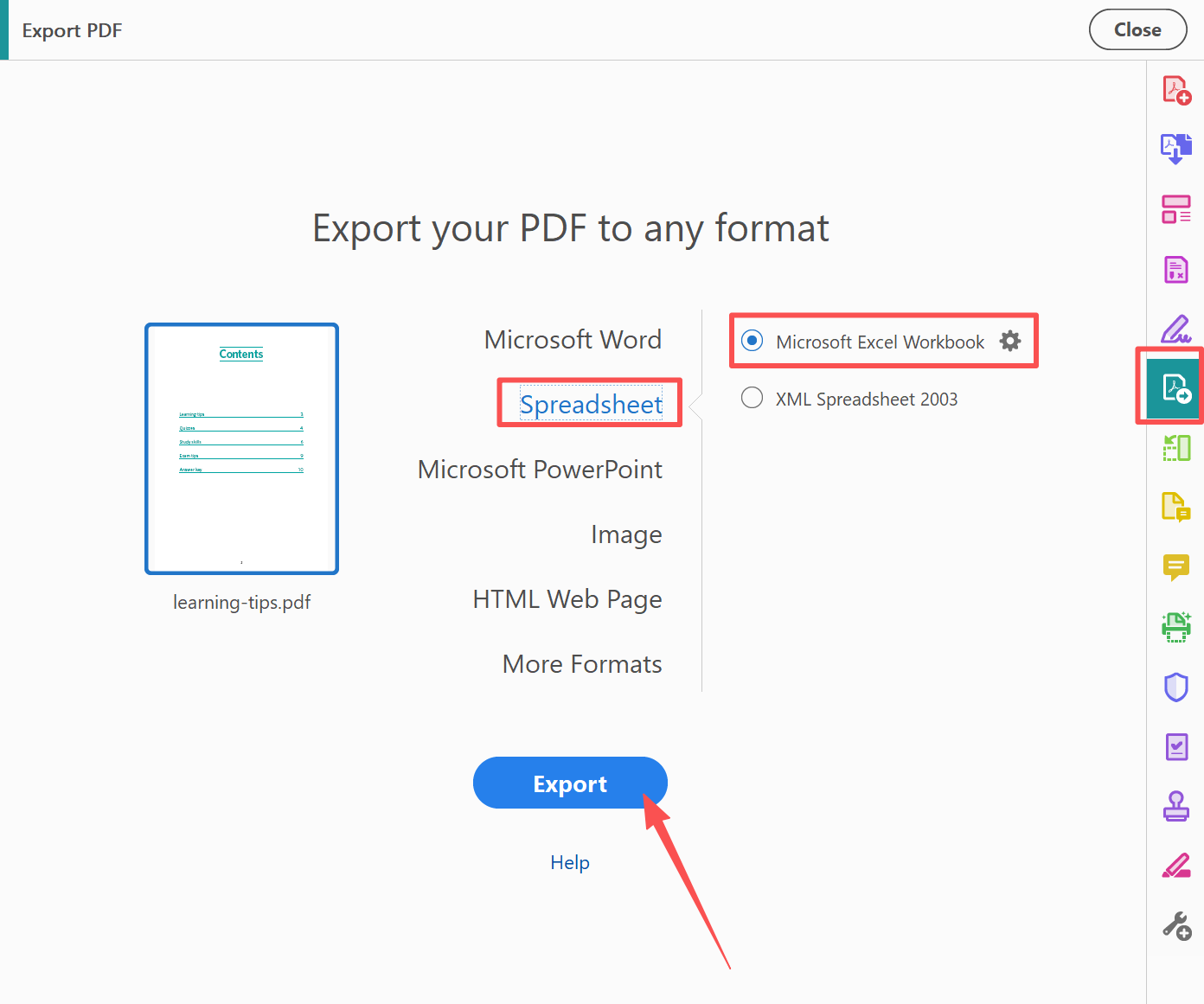
1、用Adobe Acrobat DC打开要转换的PDF,选择【导出PDF】-【电子表格】-【Microsoft Excel工作簿】,点击【导出】就可以了。
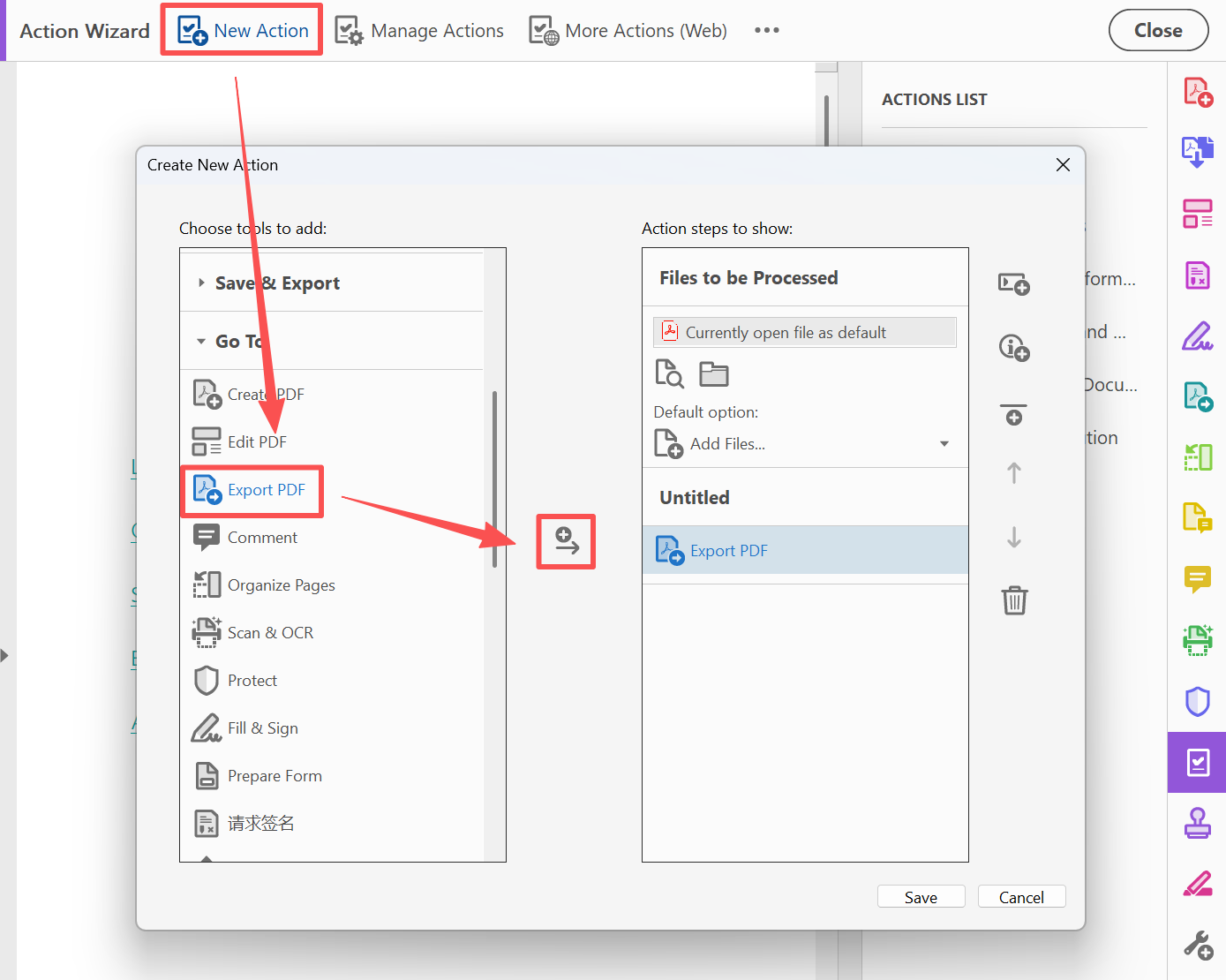
2、如果有多个文件需要批量转换,点击【动作向导】-【新建动作】,在左侧列表中找到【导出PDF】,并添加到右边的动作步骤中,设置一个动作名称,并保存动作。
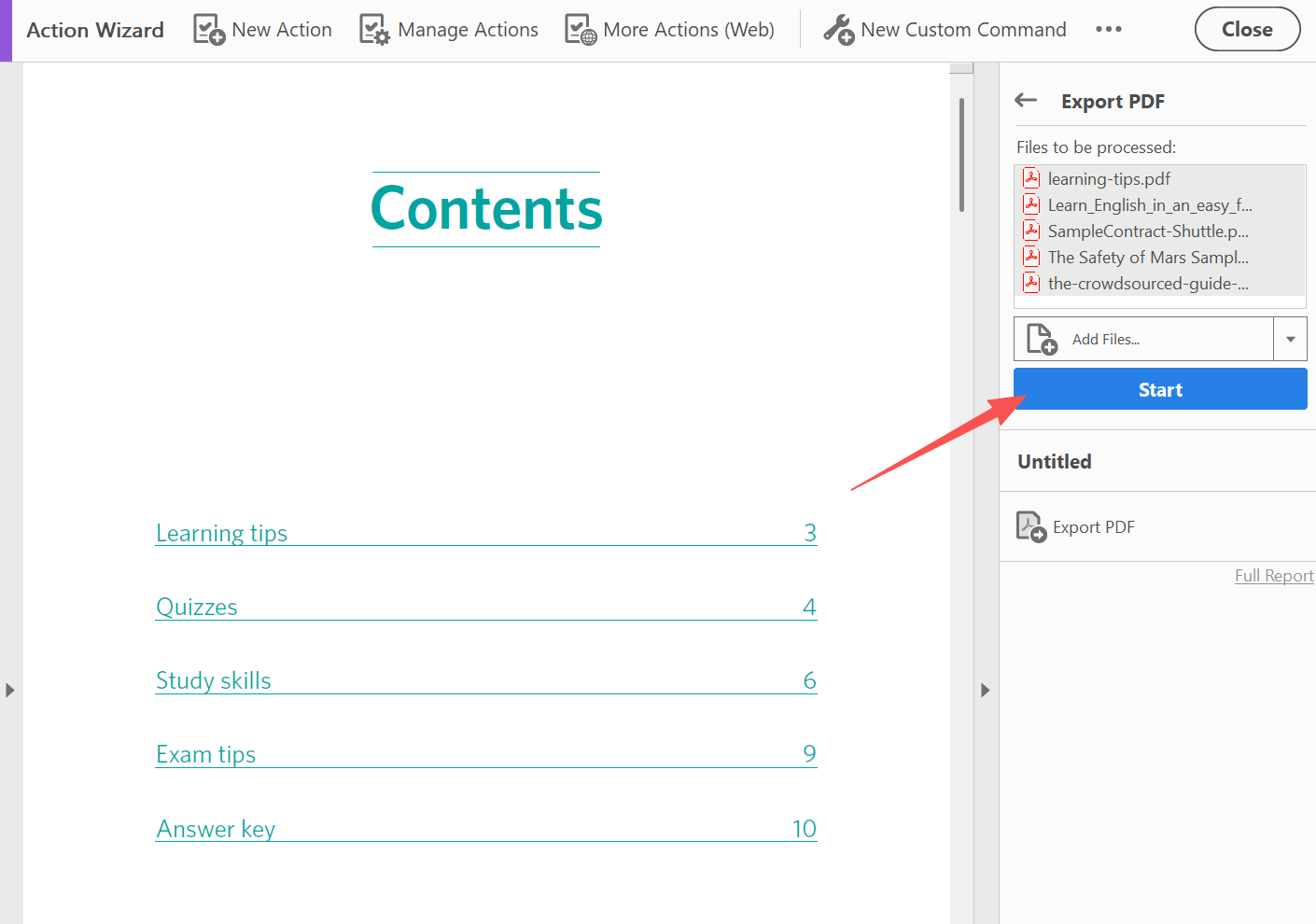
3、选择刚刚创建的动作,点【添加文件】将需要转换的PDF全部加进来,点击【开始】。选择转换文件为电子表格,它就会自动将所有PDF批量转成Excel文件。
方法3:使用WPS Office批量转换为Excel文件
推荐指数:★★★☆☆
优点:
- 操作简单,打开文件之后,选择转为Excel,就可以快速将PDF转成Excel文件。
- 批量处理方便,一次性添加所有需要转换的PDF,它会自动批量转成Excel。
- 中文界面友好,指引清晰,新手也能轻松完成。
- 支持转换PDF扫描件,能够使用OCR智能识别扫描件并转换为可编辑的文本。
缺点:
- 批量转换需要会员;更多高级功能需要使用专业版。
操作步骤:
1、用WPS Office打开任意一个需要转换的PDF,点击【转换】-【转为Excel】。
2、点击【添加文件】将需要转换的PDF全部加进来,设置好输出范围、合并方式、输出目录,输出格式选择【xlsx】。都设置好以后,点击【开始转换】就可以了。
方法4:使用PDF 2 GO(在线工具)批量转Excel
推荐指数:★★★☆☆
优点:
- 无需下载安装,只要电脑上有浏览器就可以使用,比本地软件更方便、更直接。
- 操作非常简单直接,只需要找到PDF转Excel的入口,上传所有文件就能自动完成转换。
- Windows、Mac、Linux都能用,支持多种语言。
缺点:
- 免费版有使用次数限制;需要将文件上传到转换平台,不适合处理机密文件。
操作步骤:
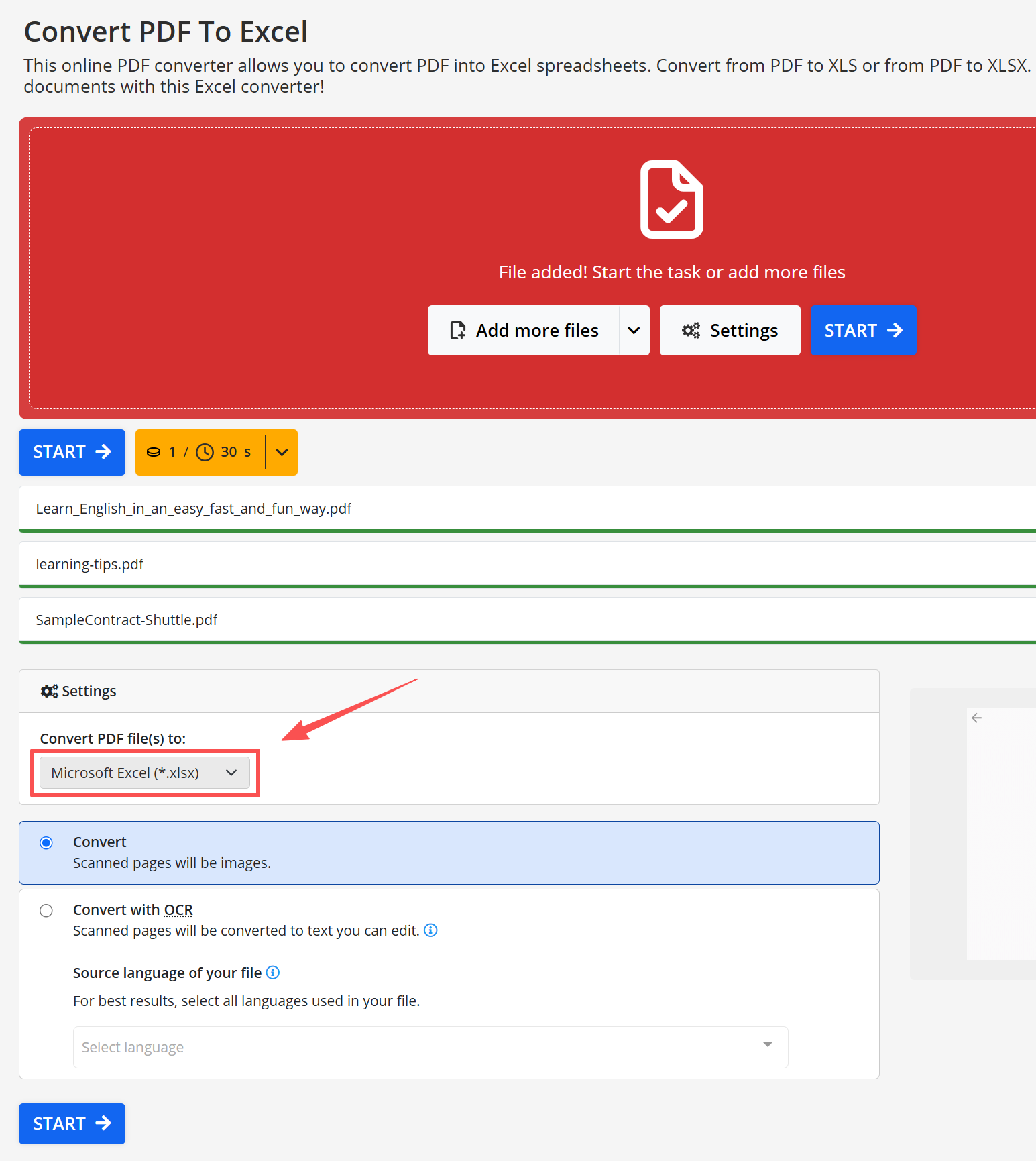
打开PDF 2 GO在线工具,点击【PDF转Excel】,上传所有PDF,选择转换格式为【Microsoft Excel (*.xlsx)】,点击【开始】,最后将转换好的Excel文件下载到电脑上即可。
将PDF转成Excel文件要注意哪些问题
1、文本型的PDF转成Excel能保留比较好的效果,结构还原度高。扫描版/图片型的PDF,必须先做OCR文字识别,再进行格式转换,否则转出来的只是图片,或者效果非常差。
2、将PDF转成Excel,无法100%还原表格原貌,即使是专业的工具,也无法做到完全还原。越是复杂的表格越容易格式错乱,比如单元格错位、合并单元格被拆分等等,转成Excel之后,还需自己手动调整格式。
3、在批量转换之前,最好先转一个文件测试一下,检查一下转换效果,再批量处理,可以避免整体返工。