是不是常为 PDF 中夹杂着多余页面而烦恼?下载的 PDF 文件携带了很多不相关的广告页面、合并的资料中混着空白页面、扫描完的文件中加入了错误的内容,手动去一页页删除简直让人头大。那么我们应该怎么批量删除 PDF 中不需要的页面,让我们手中的文档瞬间变得简洁有专业呢?本文教给大家几个方便的技巧和小工具,几分钟就能做到精准的清理 PDF 页面,让杂乱的文件变得清晰,一起操作看看吧!
为什么要批量删除 PDF 页面?
扫描件有多余页面
使用扫描仪扫描 PDF 资料、合同以及书籍后,有可能因为没有设置好,把空白页、封面页或的重复的页面一起扫进到 PDF 中,文件页数变多了,但是真正用得上的并不多。若我们一个文件一个文件去一页页删除,非常浪费时间,我们可以一次性批量删除这些 PDF 页面来让文件更干净。
只需要其中一部分
有一些 PDF 内容很多,但是实际使用起来一直都是其中几页,几十页的资料,可能只要某一个章节或者几页内容,假如把整个文件都保存发送他人,内容多余不说,查看起来也不知道哪个是需要的,通过批量删除不要的页面,能快速保留与i的那段有用的内容,生成一个简易版的 PDF。
文档归档处理
整理 PDF 资料或存档处理时,PDF 文件内的临时草稿、说明页或过期页面,这些页面都和需要的正文无关,已经没有使用价值,过多还会影响查找和管理。我们删除掉这些页面,能给让每个 PDF 文件的内容更加集、结构也更清晰。
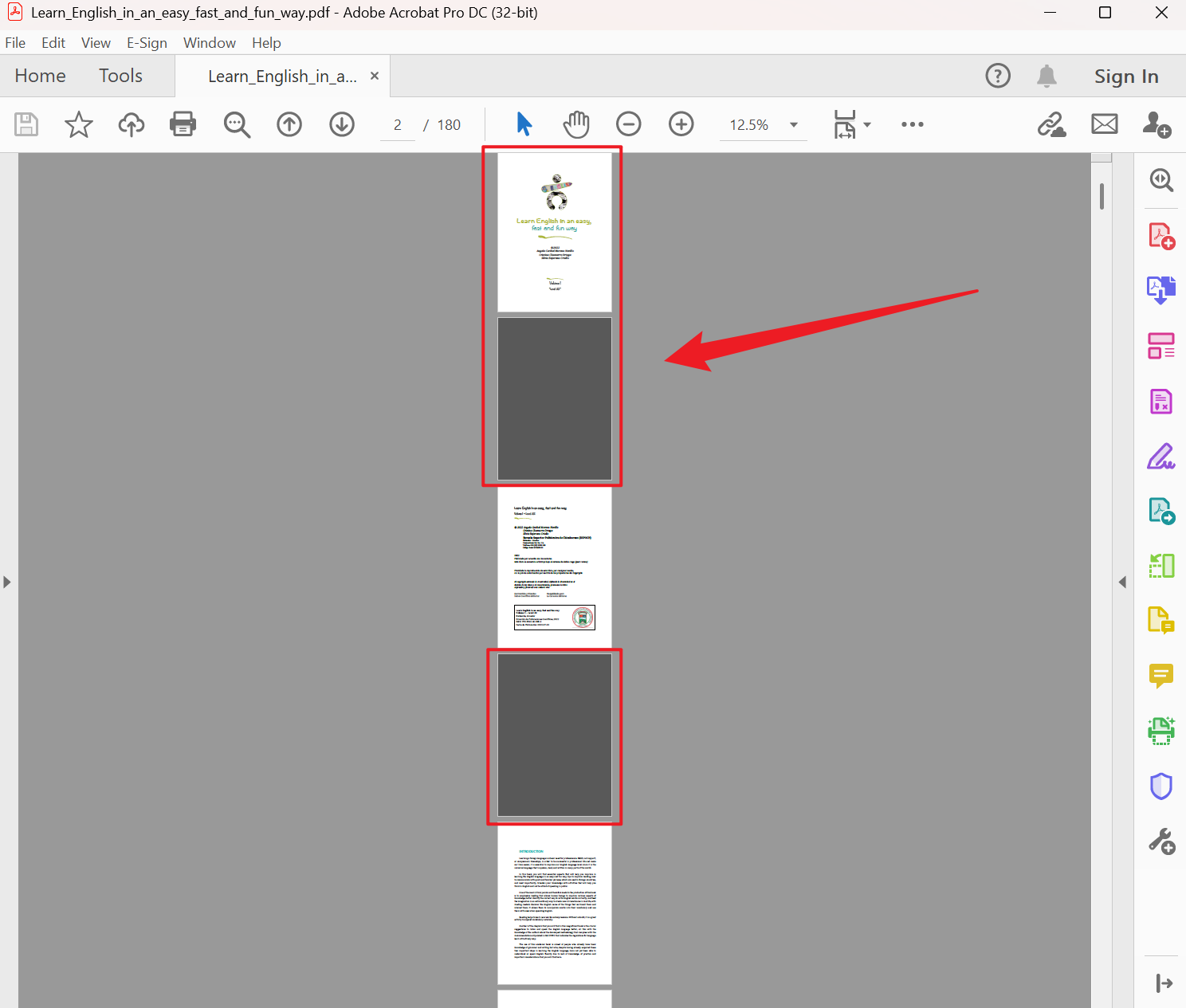
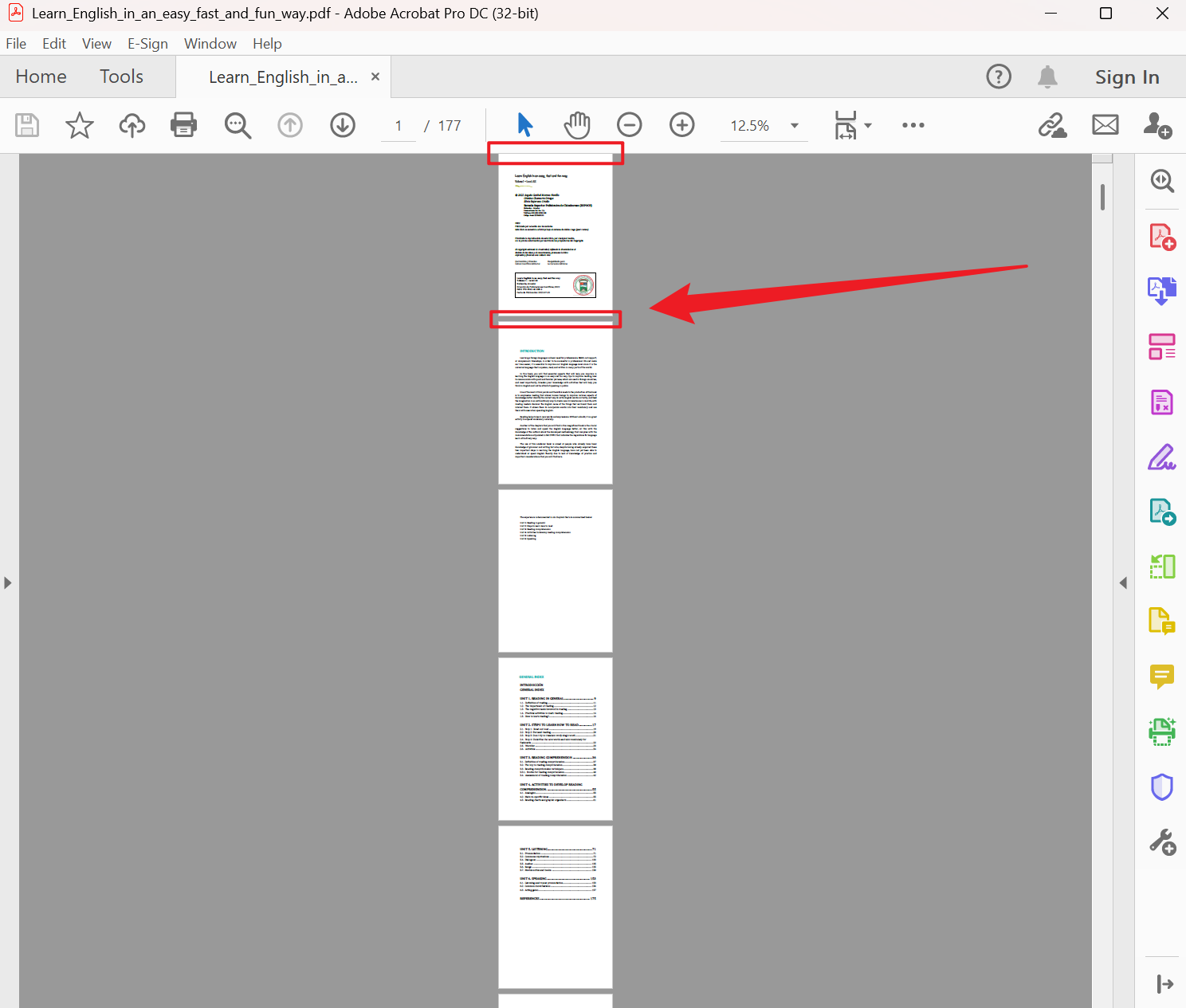
删除 PDF 多张页面的效果预览
处理前:
处理后:
方法一:使用核烁文档批量处理工具删除 PDF 指定的页面
推荐指数:★★★★★
优点:
删除页面的过程全程都在本地电脑进行,不涉及上传文件的性质,保护用户隐私的安全。可以批量操作,能几十、几百个文件同时处理,护理完成之后原始格式不变,完整度较高,并且还支持只删除全部偶数页、全部奇数页或 PDF 的前几页或后几页页面
缺点:
只能安装软件在电脑中操作。
操作步骤:
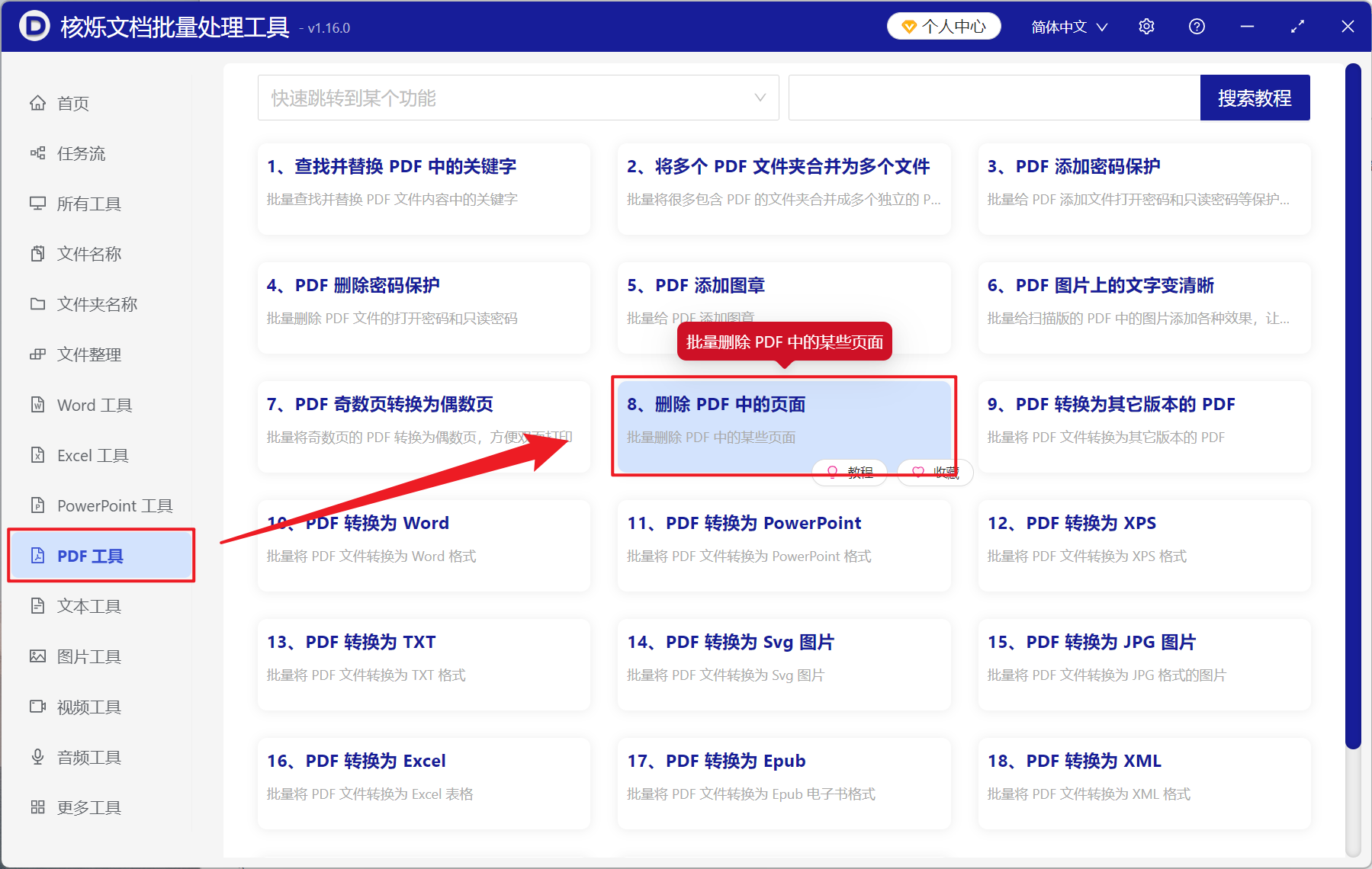
1、打开【核烁文档批量处理工具】,选择【PDF 工具】-【删除 PDF 中的页面】。
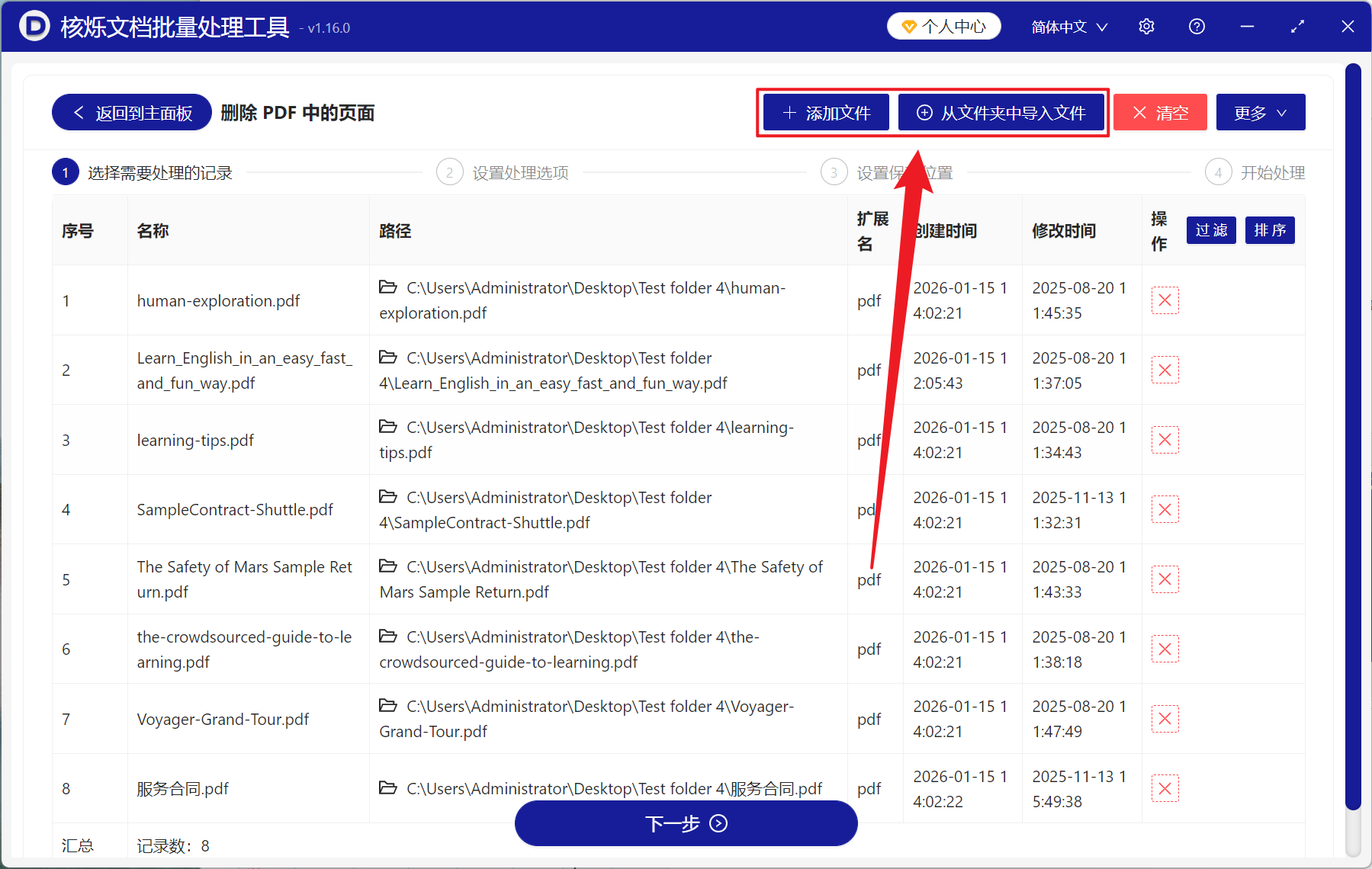
2、在【添加文件】或【从文件夹中导入文件】中选择一个方式将需要删除页面的 PDF 添加,也可以将文件直接拖入下方添加,然后点击下一步。
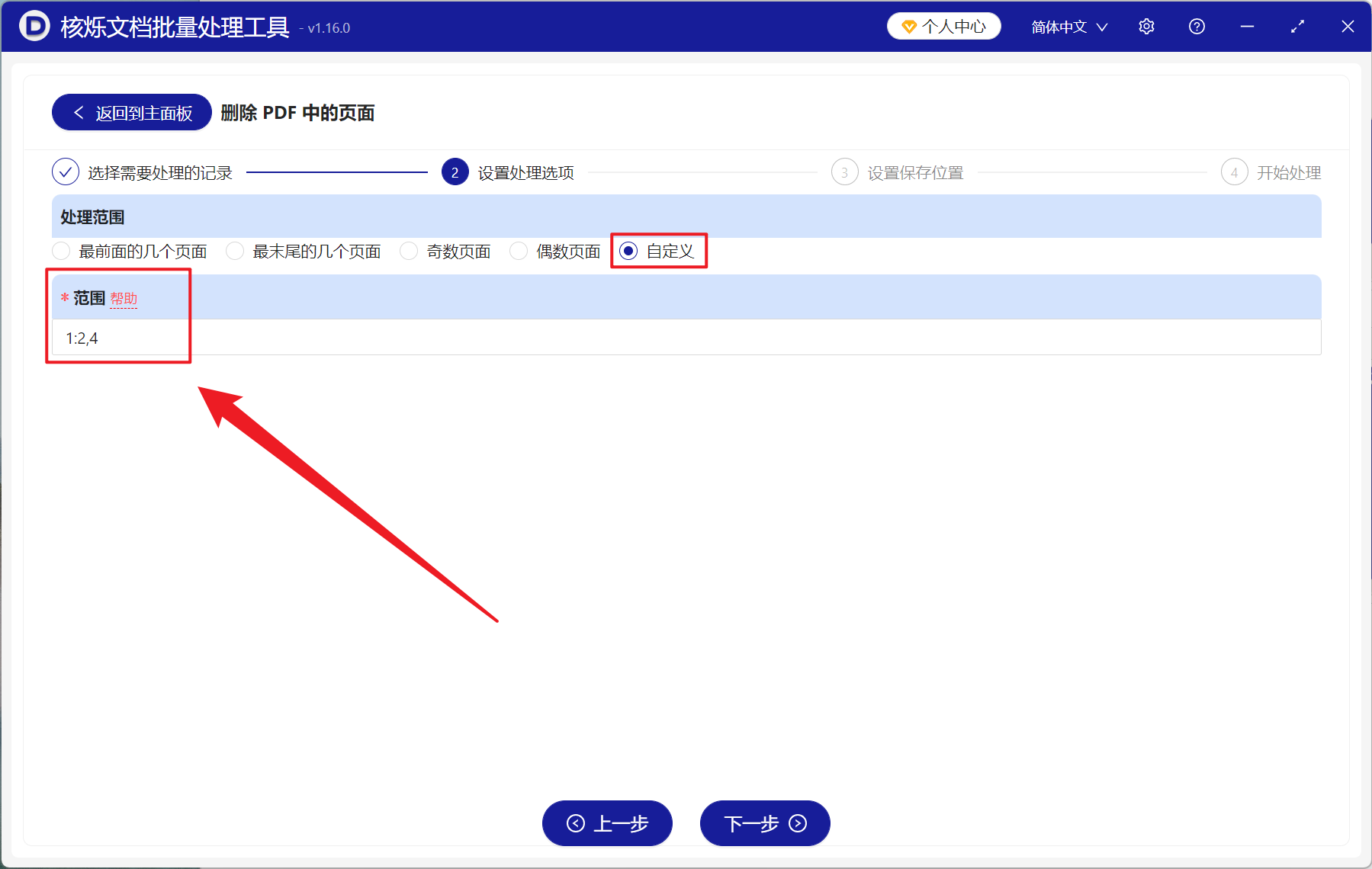
3、进入设置选项界面,处理范围选择【自定义】,也支持只删除所有奇数页、所有偶数页以及前几页或后几页。在下方输入删除的页数范围,以这里为例,【1:2】就是第一页到第二页,【4】就是第四页,中间我们可以用【,】分隔,确定好后点击下一步。接着点击浏览,选择好新文件的保存位置。
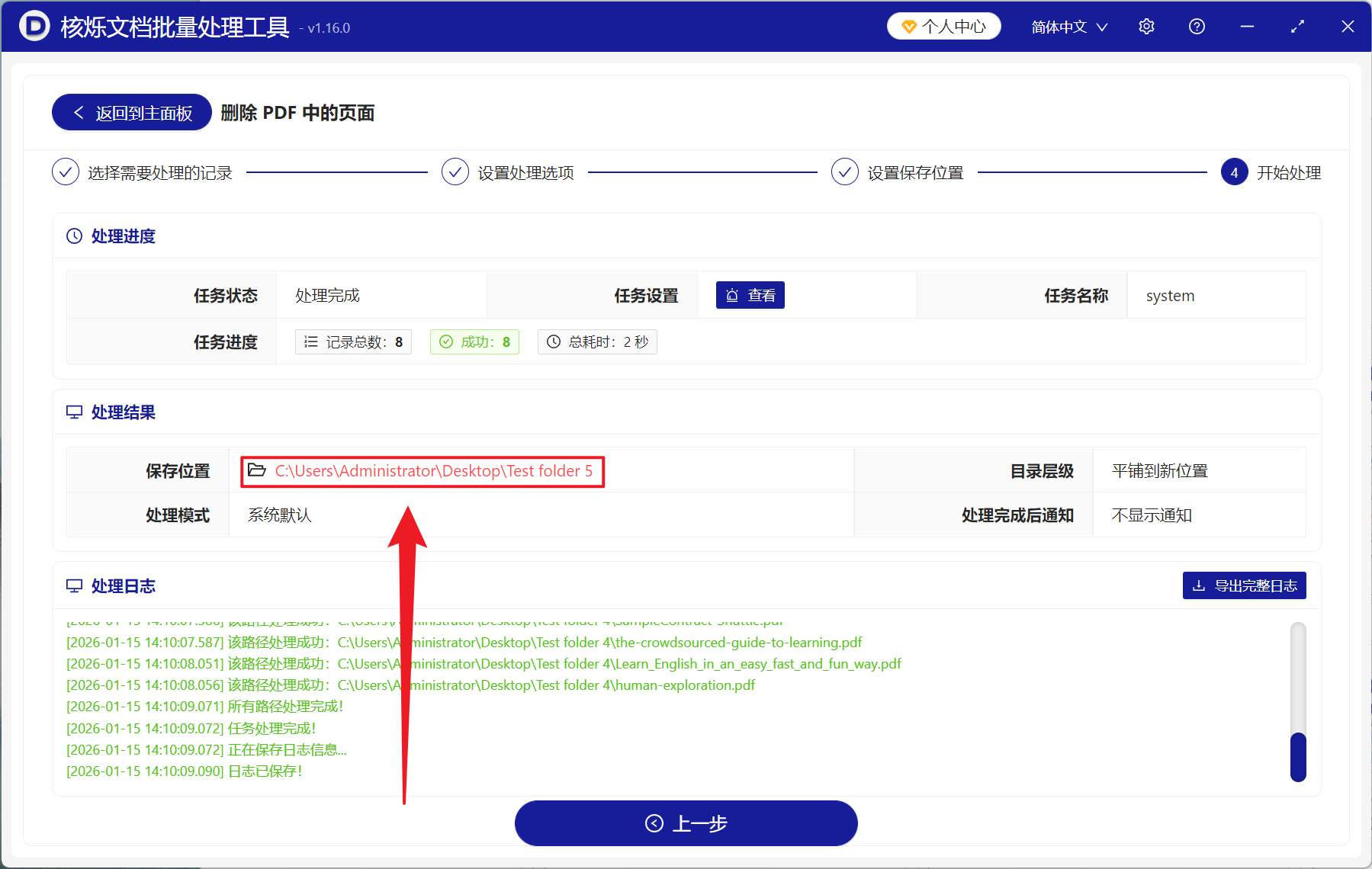
4、等待处理结束之后,点击路径打开文件就能查看删除多个页面成功的 PDF 文件了。
方法二:使用 Adobe Acrobat DC 删除 PDF 中的页面
推荐指数:★★☆☆☆
优点:
编辑的精度准确,不会意外损坏文件的其它部分,并且能给选择页面进行任意拖拽删除。
缺点:
价格过高,不是专业的用户不建议使用,性价比太低。功能种类繁多,要长时间的学习研究。
操作步骤:
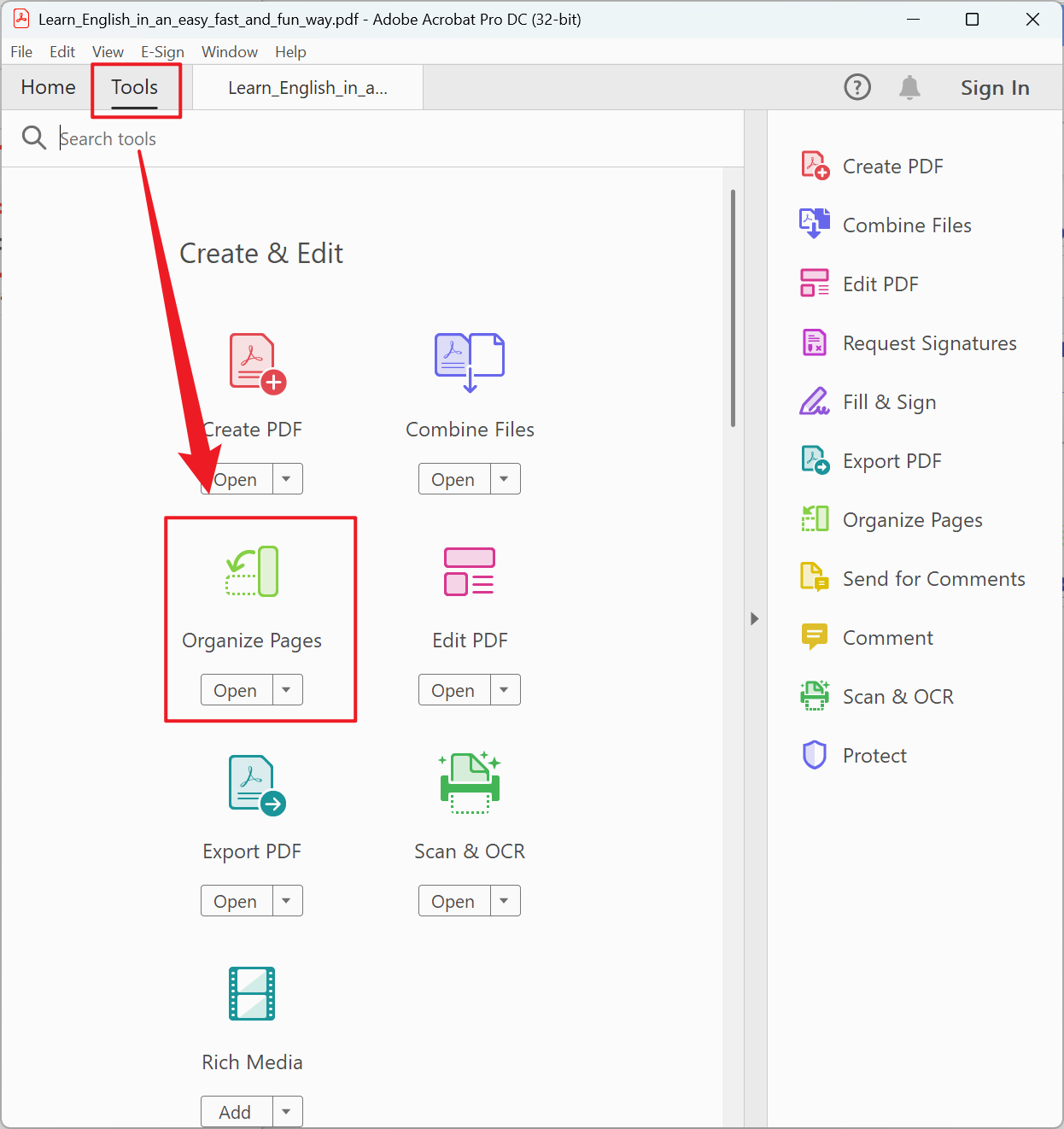
1、使用 Adobe Acrobat DC 打开 PDF 文件,点击工具栏中的组织页面工具。
2、进入缩略图,然后点击选中的页面,Ctrl + 鼠标左键可以多选,接着按下 Deleted 键删除。
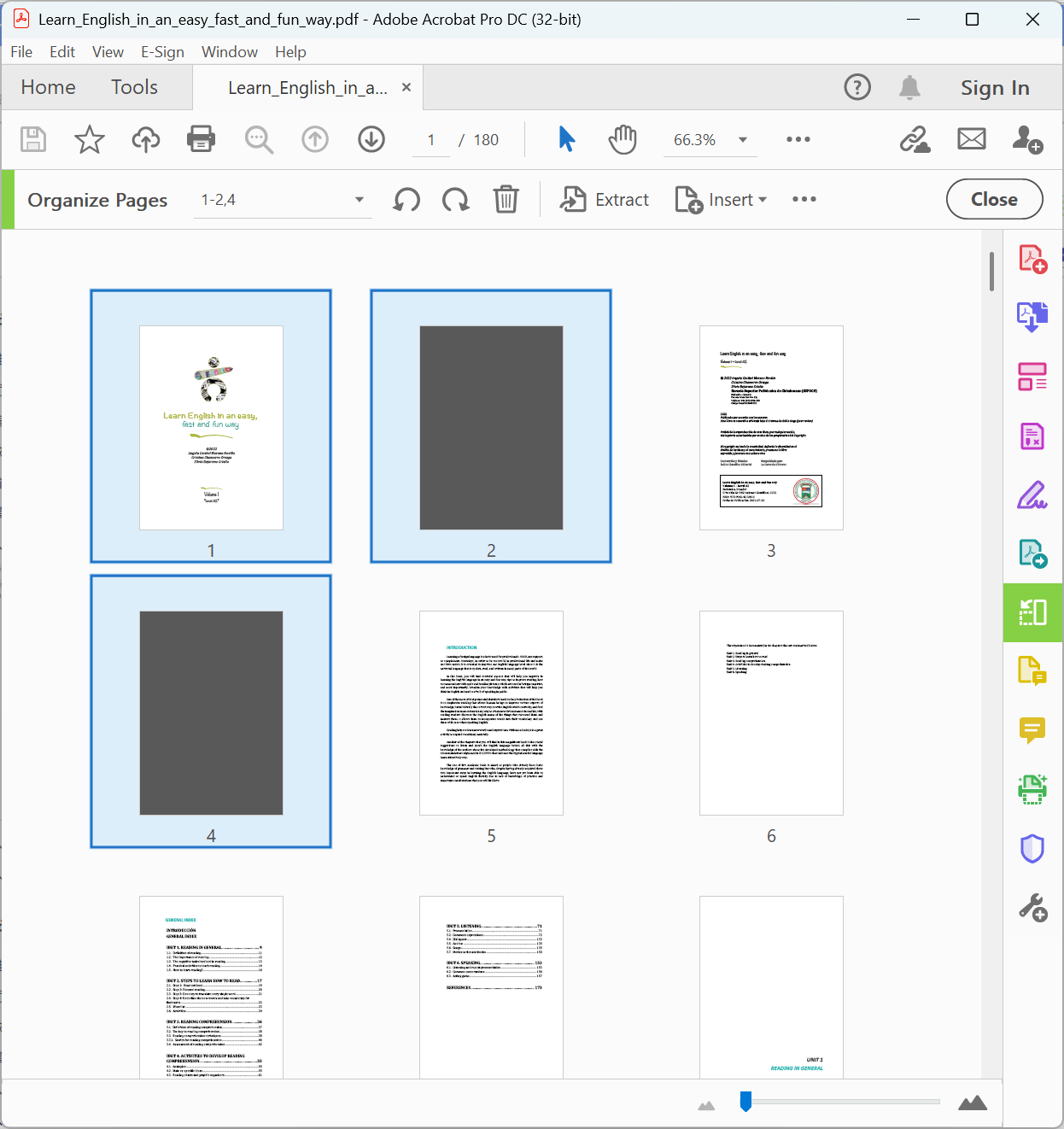
3、最后保存 PDF 文件即可。
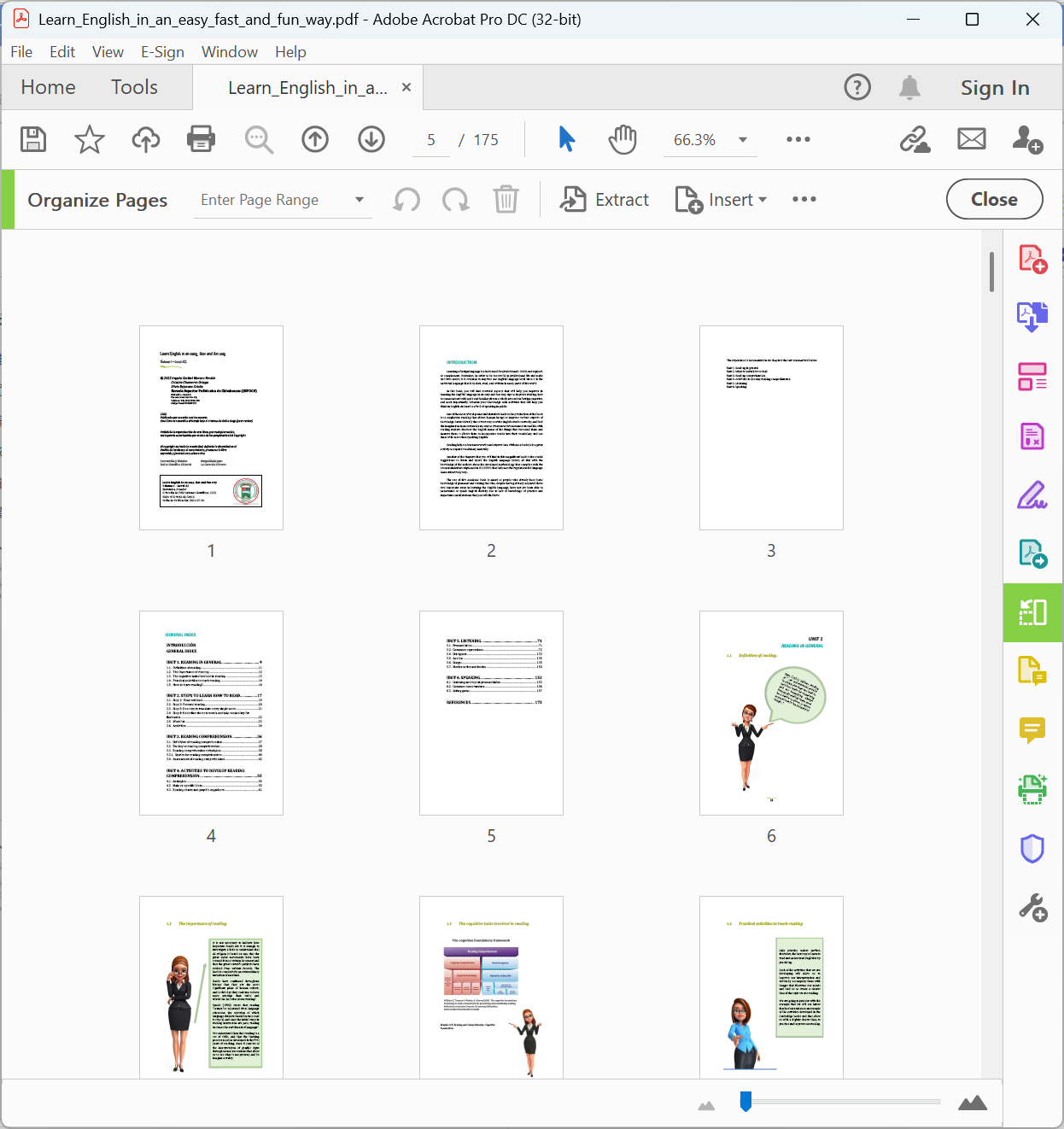
方法三:使用虚拟打印机只生成需要的 PDF 页面
推荐指数:★★☆☆☆
优点:
整个操作步骤完全免费,不用安装新软件,并且适合所有的电脑。
缺点:
操作很繁琐,不适合大量页面的 PDF 文件,而且可能会丢失链接等交互元素。
操作步骤:
1、打开 PDF,按下 Crtl + P 打开打印窗口。
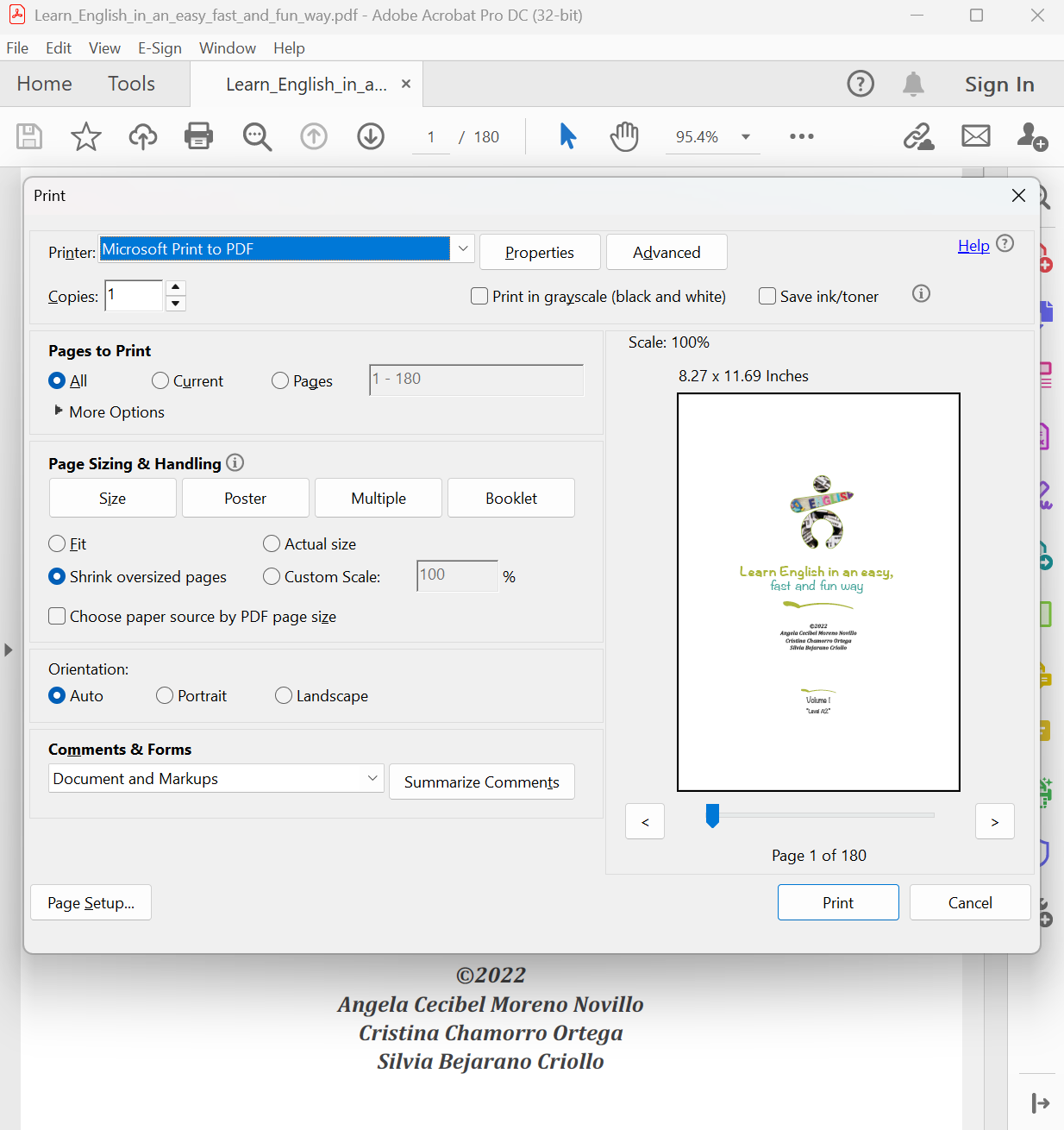
2、打印机选择 Microsoft Print to PDF,在打印范围中选择页面,输入要保留的页码,这里是输入需要保留的,而不是要删除的。
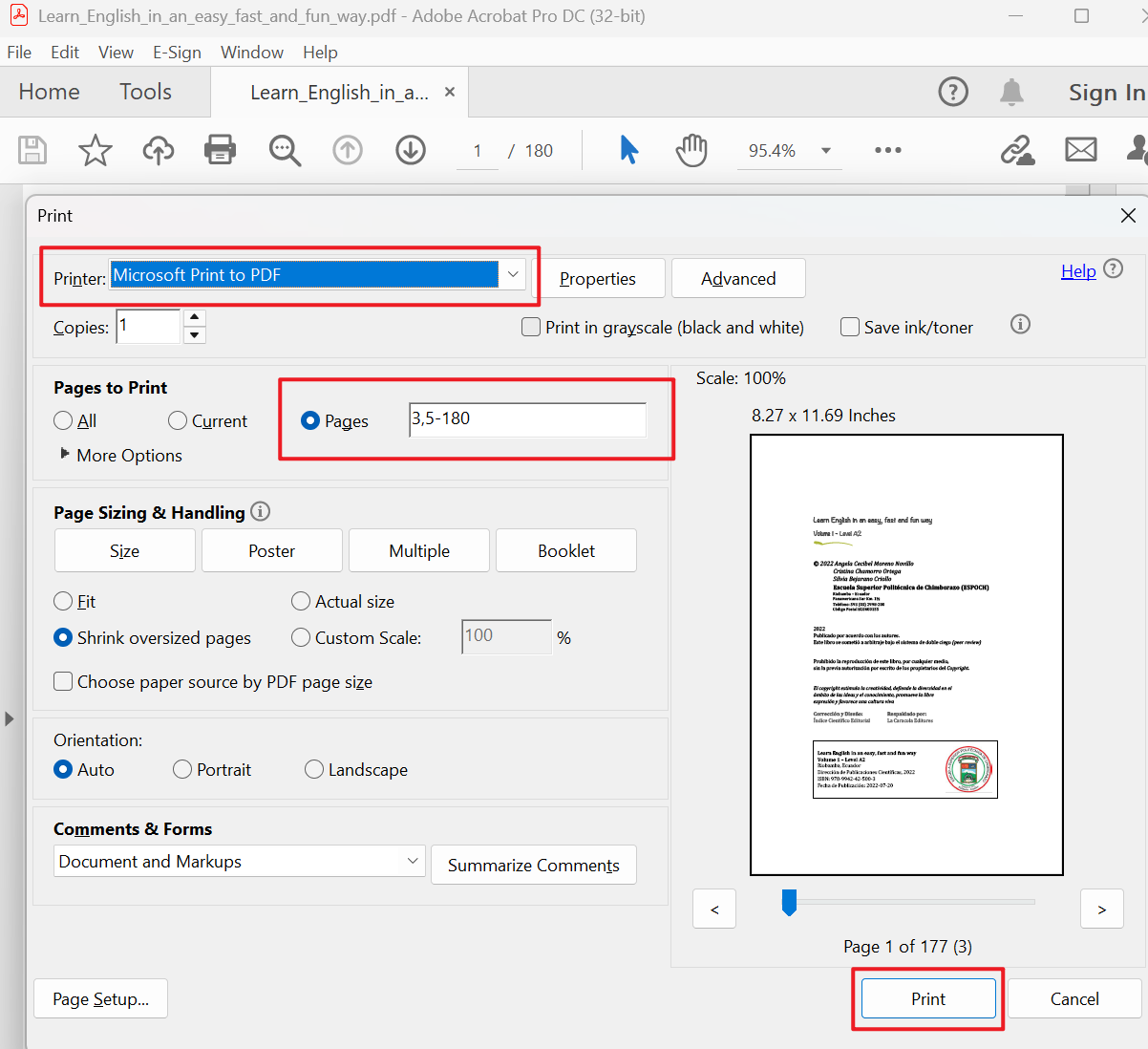
3、最后点击打印,保存为新 PDF 文件就可以了。
方法四:利用在线工具删除 PDF 中的指定页面
推荐指数:★★★★☆
优点:
能够免费使用,并且兼容性良好,支持各种操作系统和设备,就算电脑小白也能轻松上手。界面直观操作简单,不用再安装其它软件。
缺点:
支持处理的文件通常都有大小限制,并且上传文件后可能会存在泄露隐私的风险。整个处理过程还需要稳定的网络环境,无网络将无法进行处理。
操作步骤:
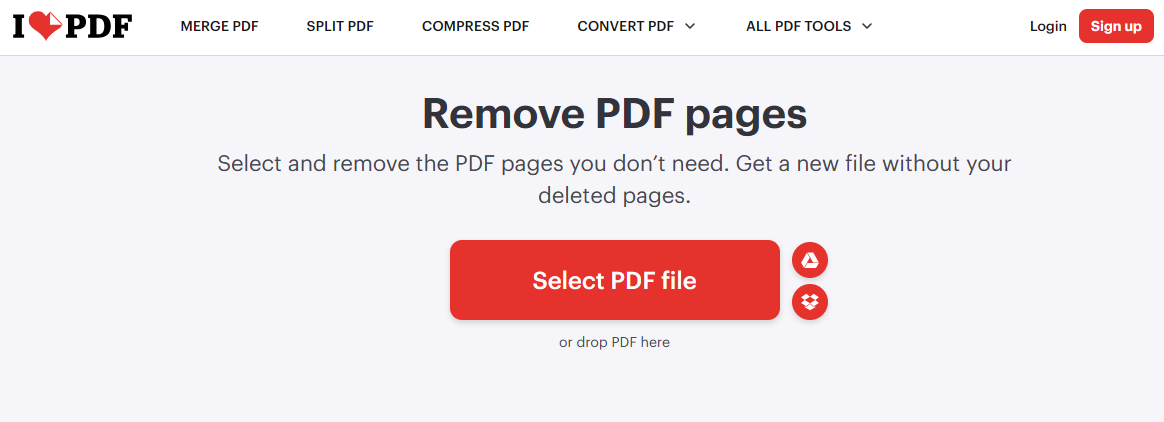
1、进入 iLovePDF,找到删除 PDF 中的页面功能,上传需要处理的文件。
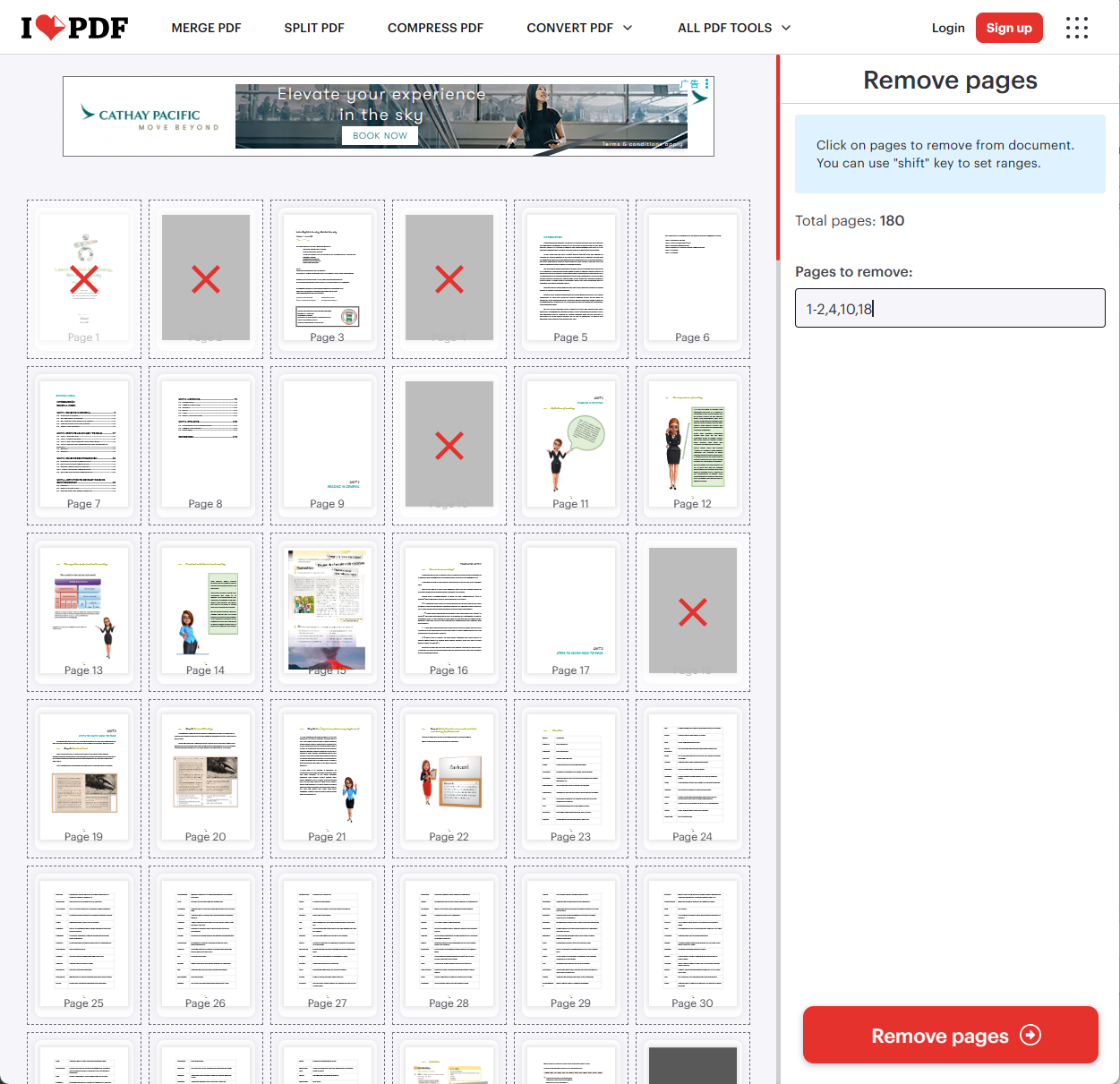
2、在预览界面选择好需要删除的 PDF 页面,最后确认删除。
3、等待一会保存文件即可。