大家是不是常为如何修改 PowerPoint 内容而头疼?可能是公司名称更新后需要同步修改所有历史文件,又或是产品价格调整要将旧 PPT 文件中的内容替换成新的报价?PPT 文档中的文字、数字以及关键词的更新是演示文稿中频率最高的编辑需求之一,不管是修改新项目的时间还是统一话术,高效率的替换方法能给节省出大量的时间并且减少手动修改的错误。那么我们如何一键批量替换多个 PPT 中指定的关键字呢,让我们手中的演示文稿完成集体修改呢?一起来和我来尝试这个高效操作吧!
为什么要批量替换 PPT 中的关键字?
文档内容更新
编辑 PPT 的时候遇到年份变了、价格调整、数据更新的情况,假如一页一页去找内容去修改,不仅浪费时间还容易遗漏一些没看到的地方,尤其是在同一个词或数字在很多页面重复出现的时候,这时替换功能旧非常适用,能一次性把就内容替换成新的内容。
模板文件复用
企业的一些 PPT 都会在原有的模板上重新制作内容,可能是复制一份旧方案改成新项目来节省大量的时间,但如果不做替换的话,里面可能还会残留着原来的项目名称、日期或关键信息,通过批量替换文字和数字,能够快速将 PPT 旧内容变成新内容。
统一 PPT 中的内容
有的时候在制作 PPT 过程当中,产品改名、部门名称变更都可能会让 PPT 内容突然发生变化,这个情况下我们再去一个个查找之前的内容进行更改就会非常麻烦,但通过批量替换能给快速完成对文档中关键字的统一修改,避免前后内容不一致的问题
批量替换 PPT 中文本、数字的效果预览
处理前:
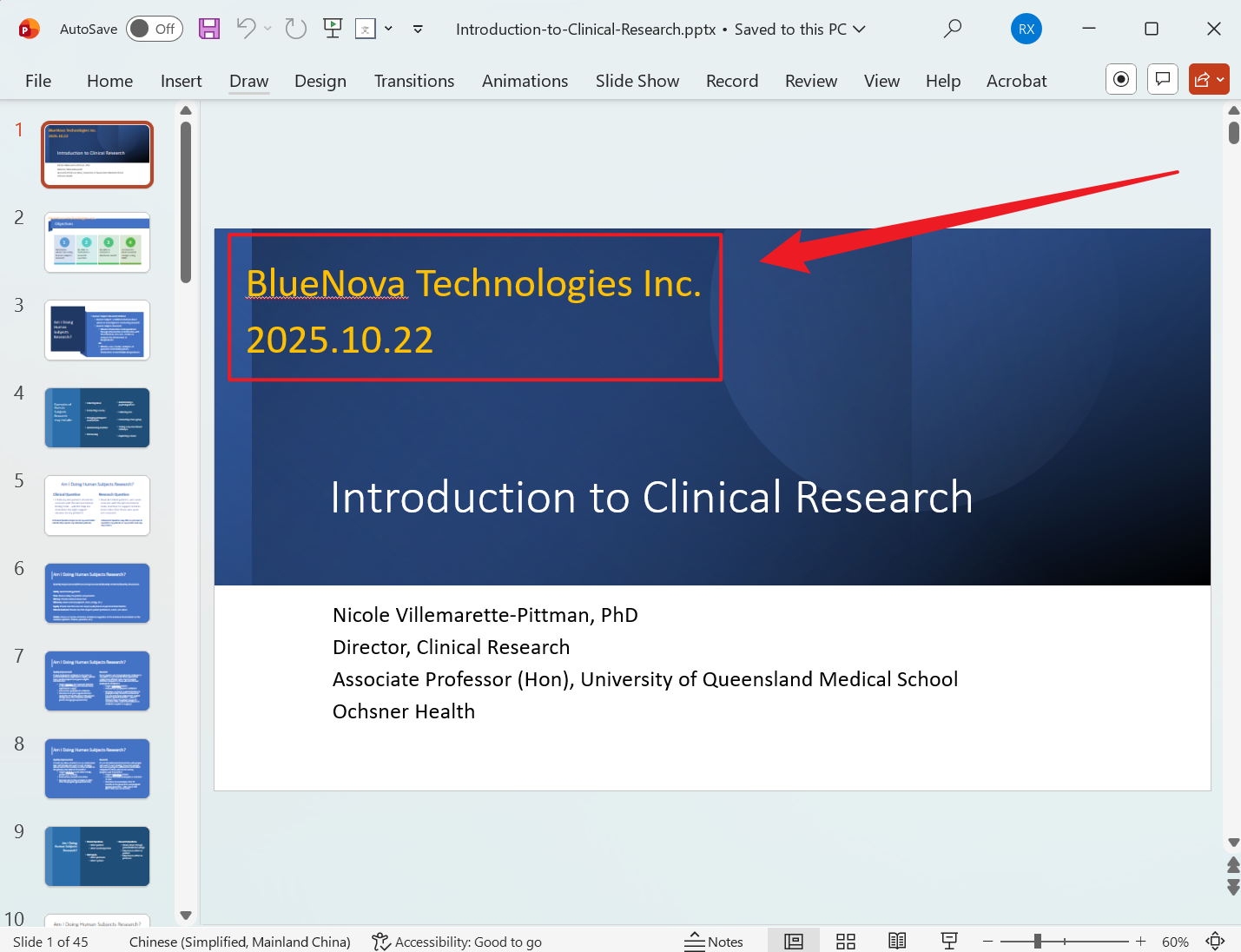
处理后:

方法一:使用核烁文档批量处理工具批量替换 PPT 中的关键字
推荐指数:★★★★★
优点:
可以批量替换几百、几千个文件,并且能设置多组替换规则,极大提升工作效率,还支持母版和版式的替换。所有文件均为本地处理,不会涉及到上传性质,有敏感文件的用户可以放心使用。
缺点:
只能安装软件在电脑中操作。
操作步骤:
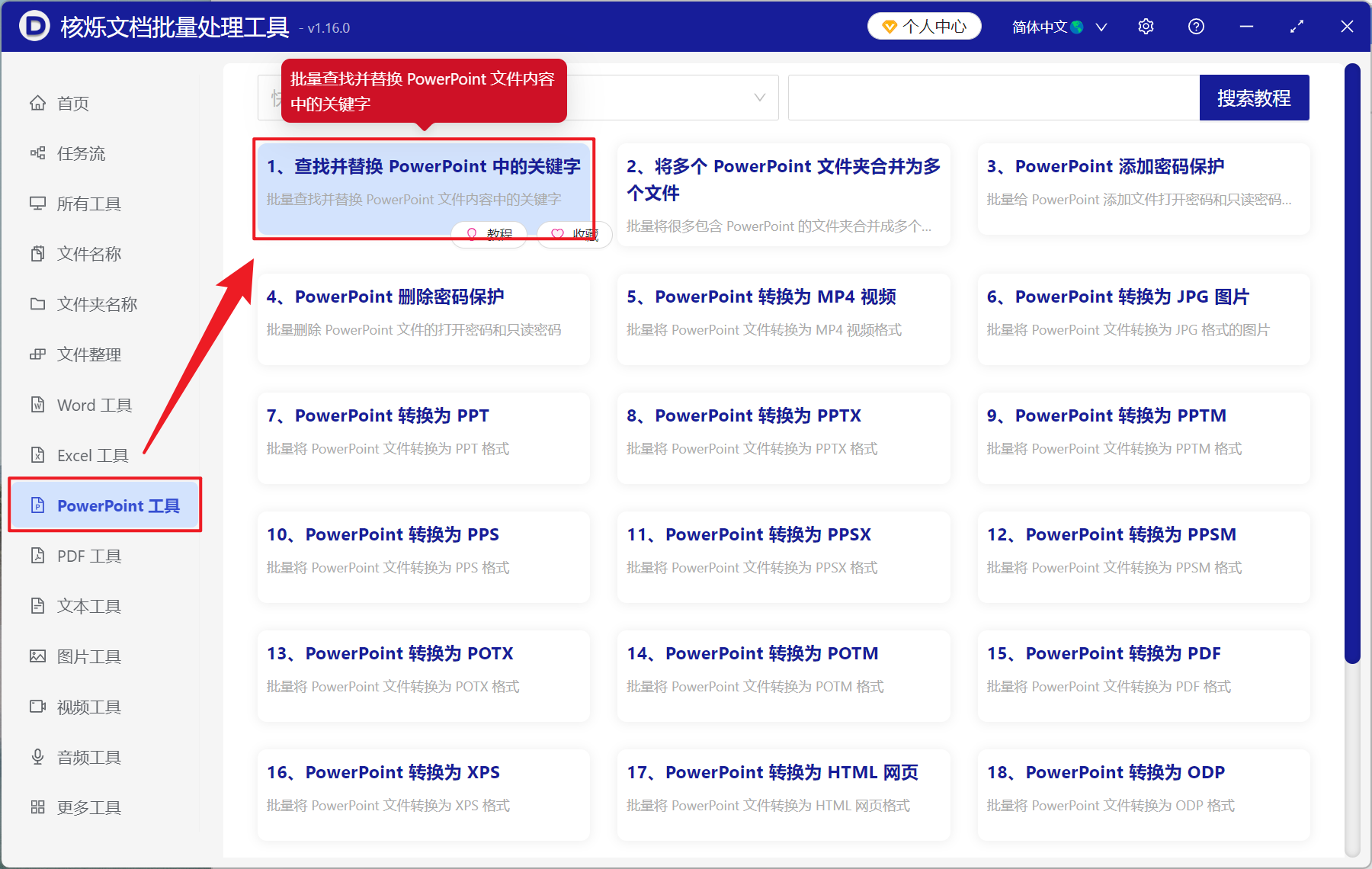
1、打开【核烁文档批量处理工具】,选择【PowerPoint 工具】-【查找并替换 PowerPoint 中的关键字】。
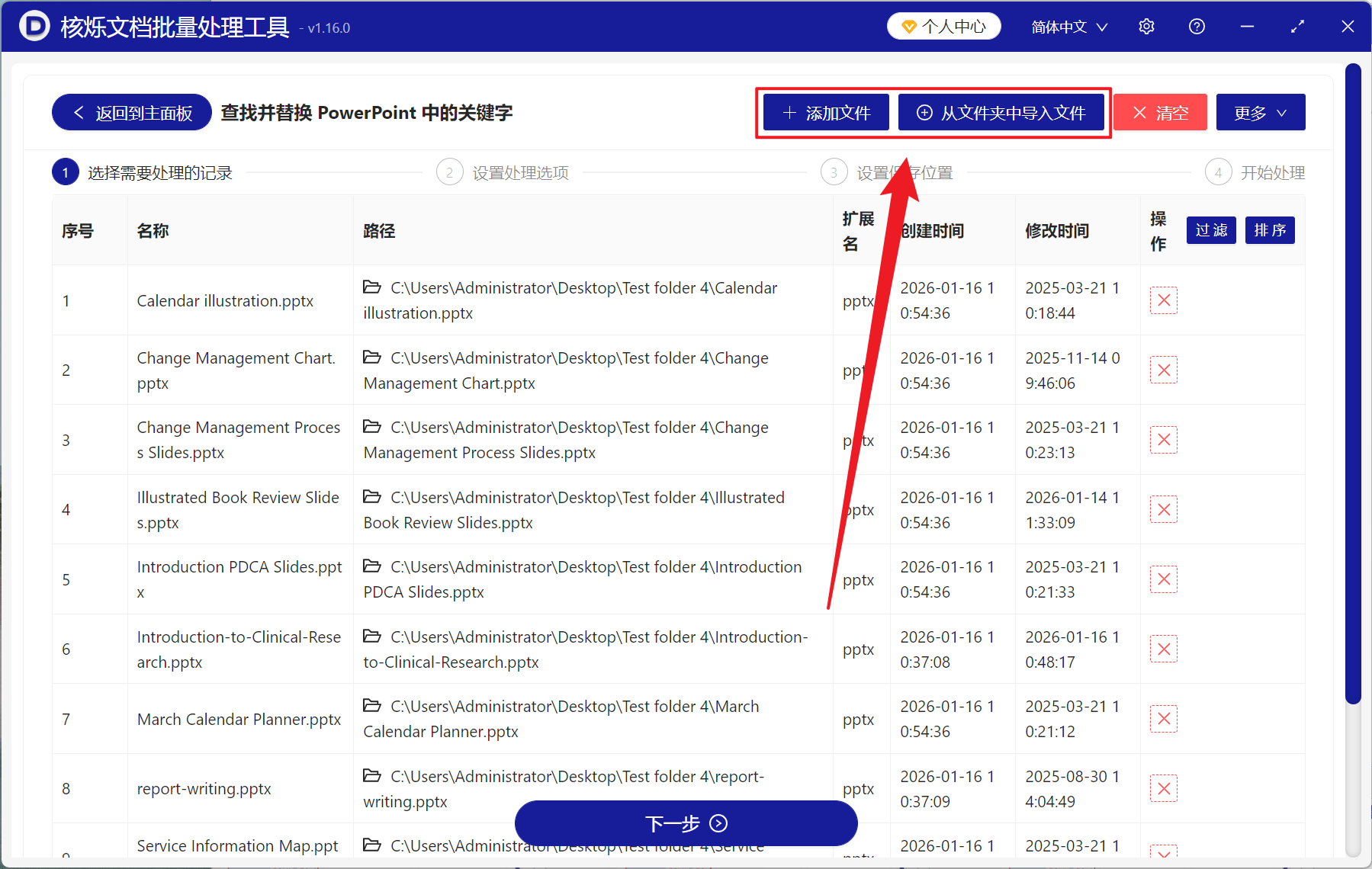
2、在【添加文件】或【从文件夹中导入文件】中选择一个方式将需要替换关键字的 PPT 添加,也支持将文件拖入下方进行添加,然后点击下一步。
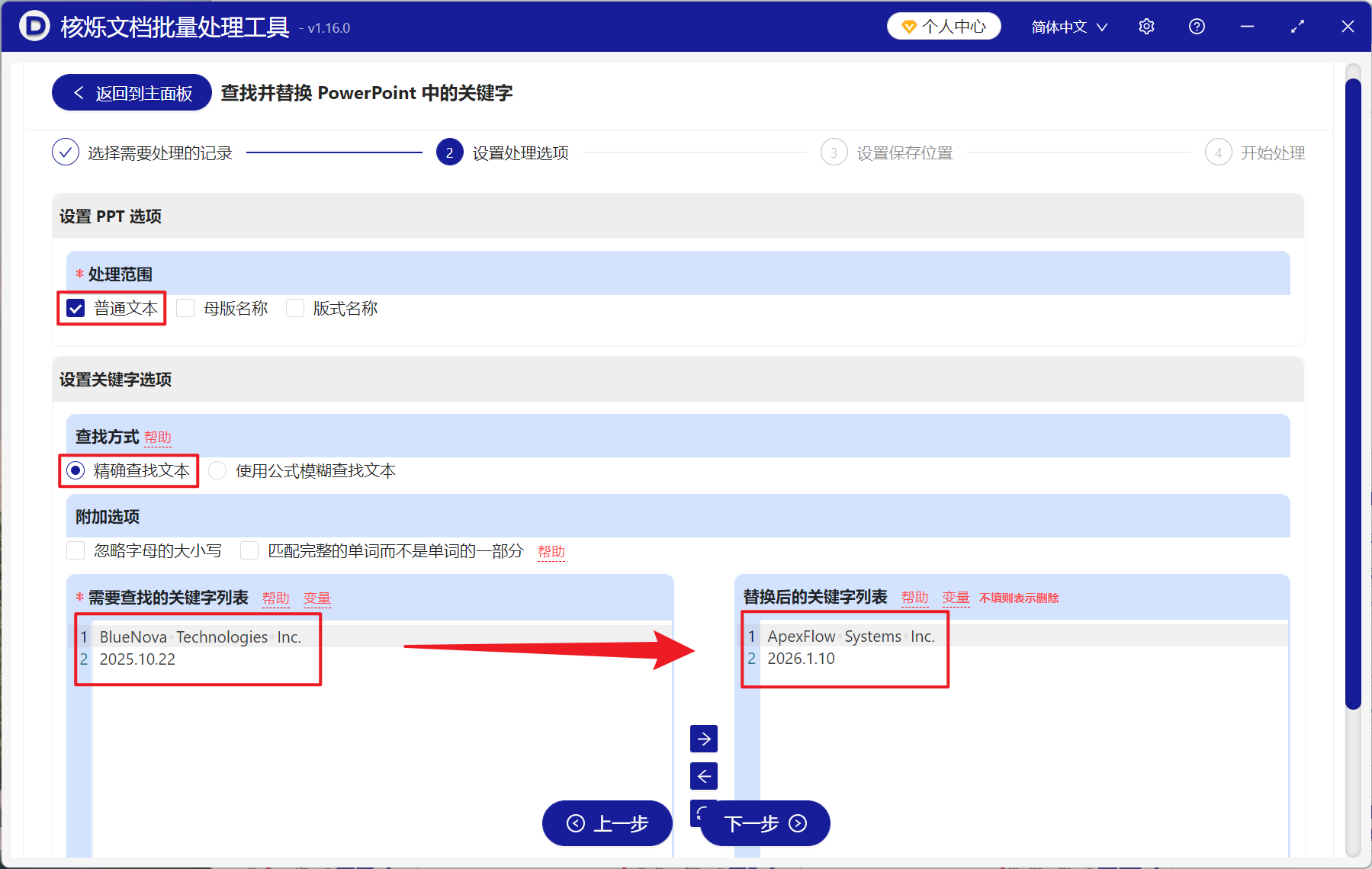
3、进入设置界面,处理范围勾选普通文本,假如有母版或者版式的名称中也存在需要替换的文字,也可以勾选上。接着下方左侧查找的关键字列表下方输入原始文件中要替换的关键字,一行为一个,右侧替换后的关键字列表输入替换后的关键字,最后再次点击下一步。接着点击浏览,选择好新文件的保存位置。
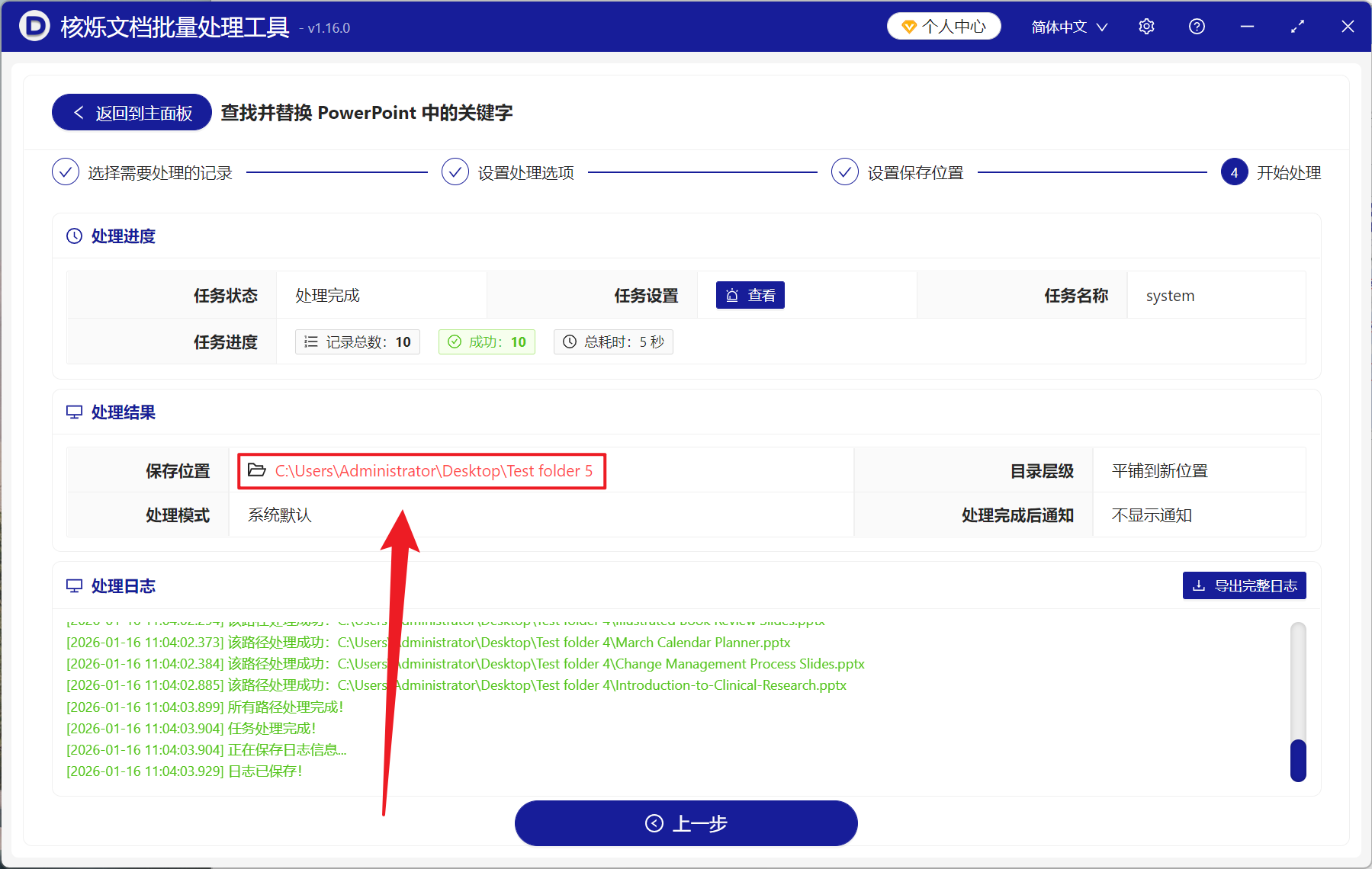
4、等待处理结束之后,点击红色路径打开文件夹即可查看替换文字、数字成功的 PPT 文件。
方法二:使用 PowerPoint 内置的查找替换功能修改 PPT 中的文本
推荐指数:★★★☆☆
优点:
所有操作完全免费,不用额外的软件或工具,完美集成无兼容性问题,并且操作简单直观、学习的成本不高,小白也能轻松使用,支持全文搜索关键字批量替换,也可以逐个替换。
缺点:
其局限性在于无法同时处理多个不同的查找内容,需要多次重复操作,对于带不同颜色、字体的文本识别i起来比较有限。
操作步骤:
1、打开 PPT 文件,按下 Ctrl + H 打开替换窗口。
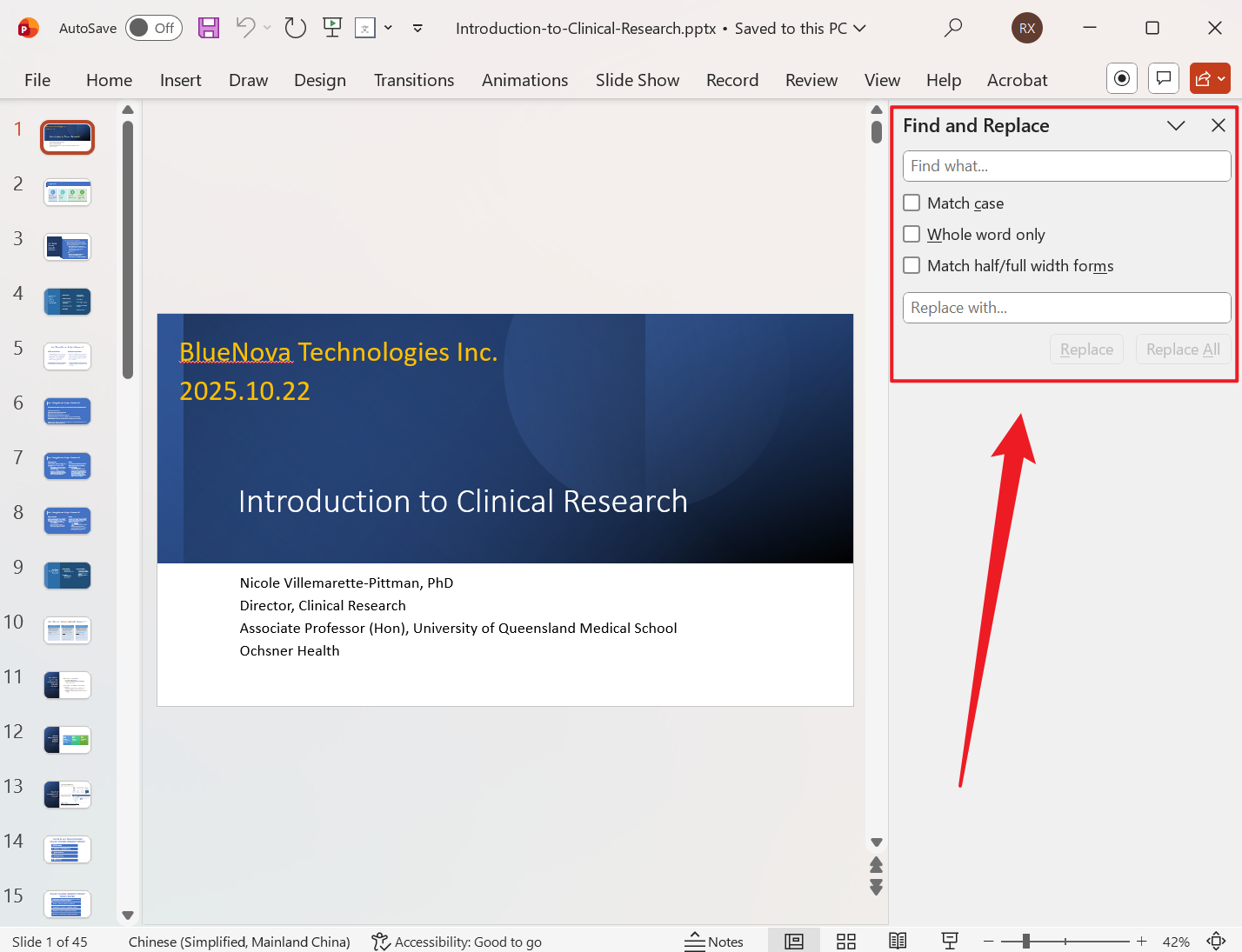
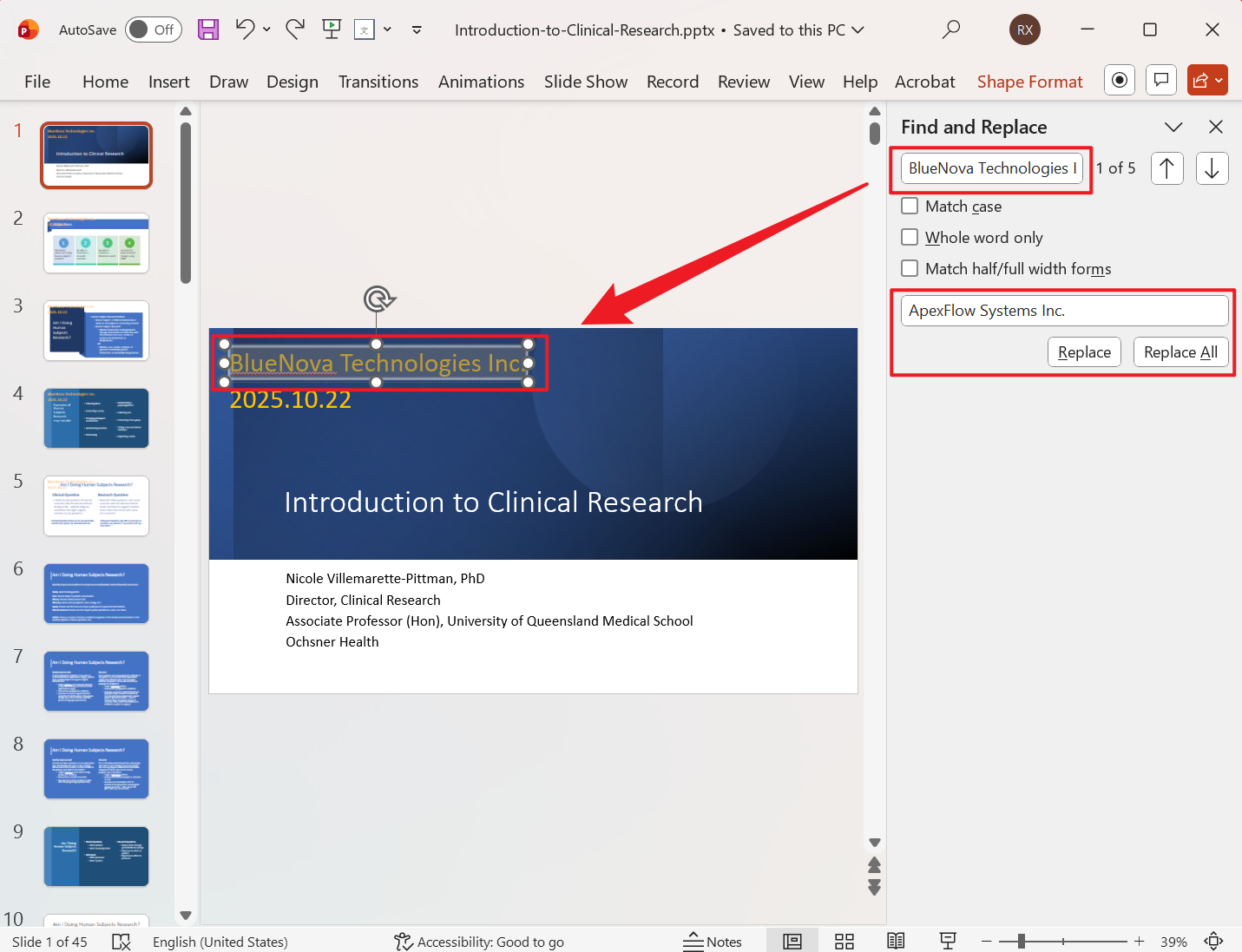
2、在【查找内容】框中输入需要被替换的文字、数字,在【替换为】框中输入新的文本内容,最后点击全部替换。
3、最后保存文件即可。

方法三:使用 Python 脚本来批量将 PowerPoint 文件中的关键字替换
推荐指数:★★★☆☆
优点:
能够处理成千上万个文件,并且能实现正则表达式的复杂替换,节省大量人工时间。还支持集成到现有的工作流和系统中,一次编写无限次使用,长期来看回报高。
缺点:
门槛较高,需要编程基础,不懂技术的用户很难去掌握,调试的过程中非常复杂浪费时间,并且还要谨慎操作,避免错误替换造成数据的丢失。
操作步骤:
1、安装 Python ,并且通过 pip 安装 python-pptx 库:

2、编写脚本:创建.py文件,编写类似以下的脚本,修改文件路径和替换规则:
from pptx import Presentation
import os
def replace_text_in_ppt(file_path, old_text, new_text):
prs = Presentation(file_path)
for slide in prs.slides:
for shape in slide.shapes:
if shape.has_text_frame:
for paragraph in shape.text_frame.paragraphs:
for run in paragraph.runs:
run.text = run.text.replace(old_text, new_text)
prs.save(file_path.replace('.pptx', '_replaced.pptx'))
folder_path = './ppts/' # Your PPT folder
old_text = "Old product"
new_text = "New product"
for filename in os.listdir(folder_path):
if filename.endswith('.pptx'):
replace_text_in_ppt(os.path.join(folder_path, filename), old_text, new_text)
print("Batch replacement completed!")! ")