你是不是也经常被PDF文件里多余的页面搞得头疼?比如从网上下载的报告,前面好几页都是没用的封面和广告;或者同事发来的合同,里面混了几页无关的参考文件。这时候就需要删除PDF中的页面,但用传统的PDF编辑器,要么功能太复杂,要么只能一个个文件手动处理,效率特别低。今天给大家介绍一个专门解决这个问题的工具,轻松搞定大批量PDF文件的页面删除工作。
为什么需要删除PDF指定页面?
1、清理下载的电子书:从网上下载的PDF电子书,经常前后有好几页广告、版权页,用这个功能可以快速删除PDF多余页面,只保留正文内容。
2、处理扫描的文档:把纸质文件扫描成PDF后,可能会不小心扫进去白页或重复页,需要删除PDF空白页。
3、准备会议材料:从大型报告中提取需要的部分,删除PDF中不需要的页面,制作精简版的会议资料。
4、整理合同文件:标准合同模板里有不同选项的页面,根据实际情况删除PDF特定页面,生成针对性的合同。
5、优化文件大小:删除PDF大文件中的页面,特别是那些包含高分辨率图片的页面,可以有效减小文件体积。
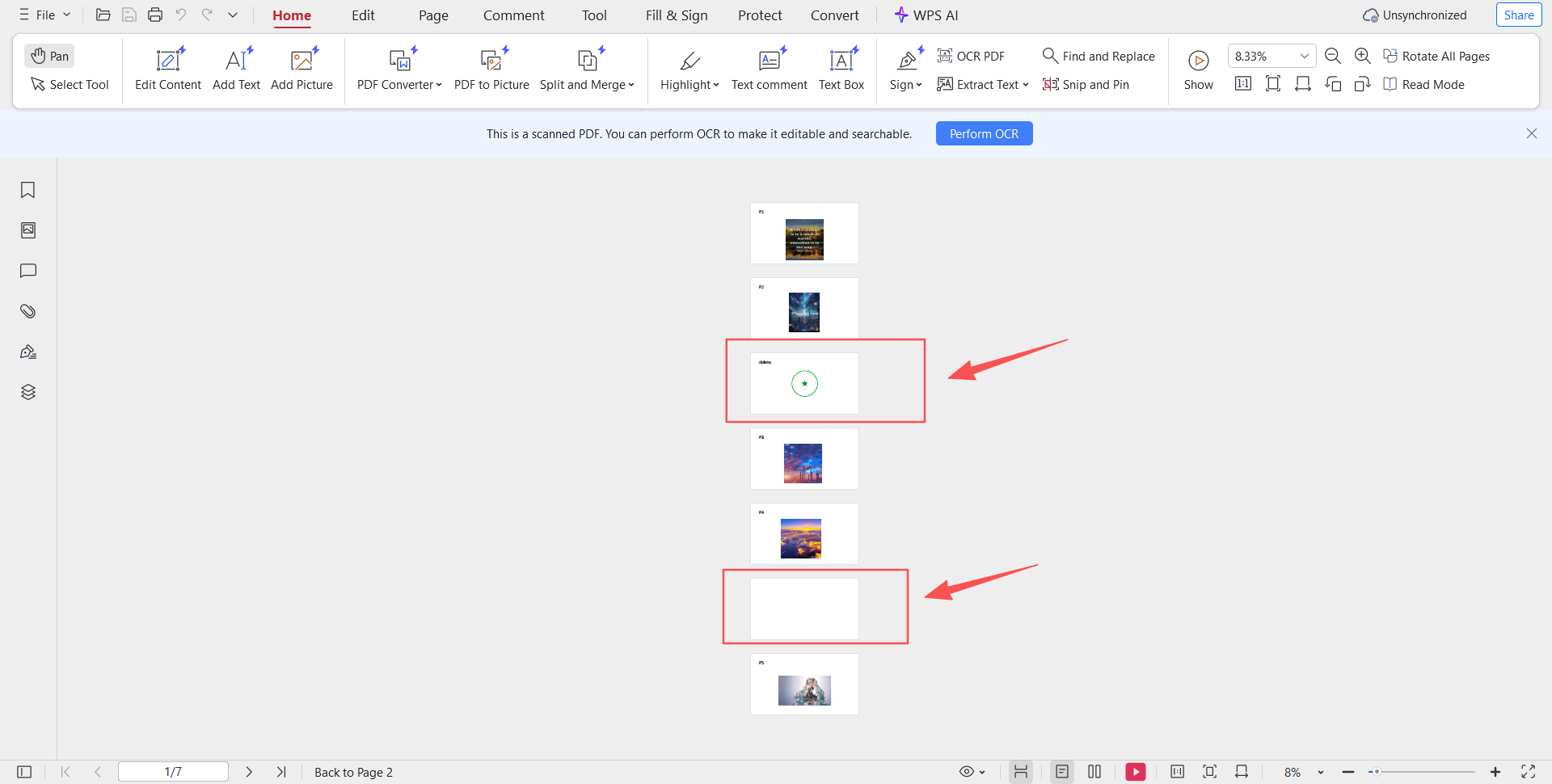
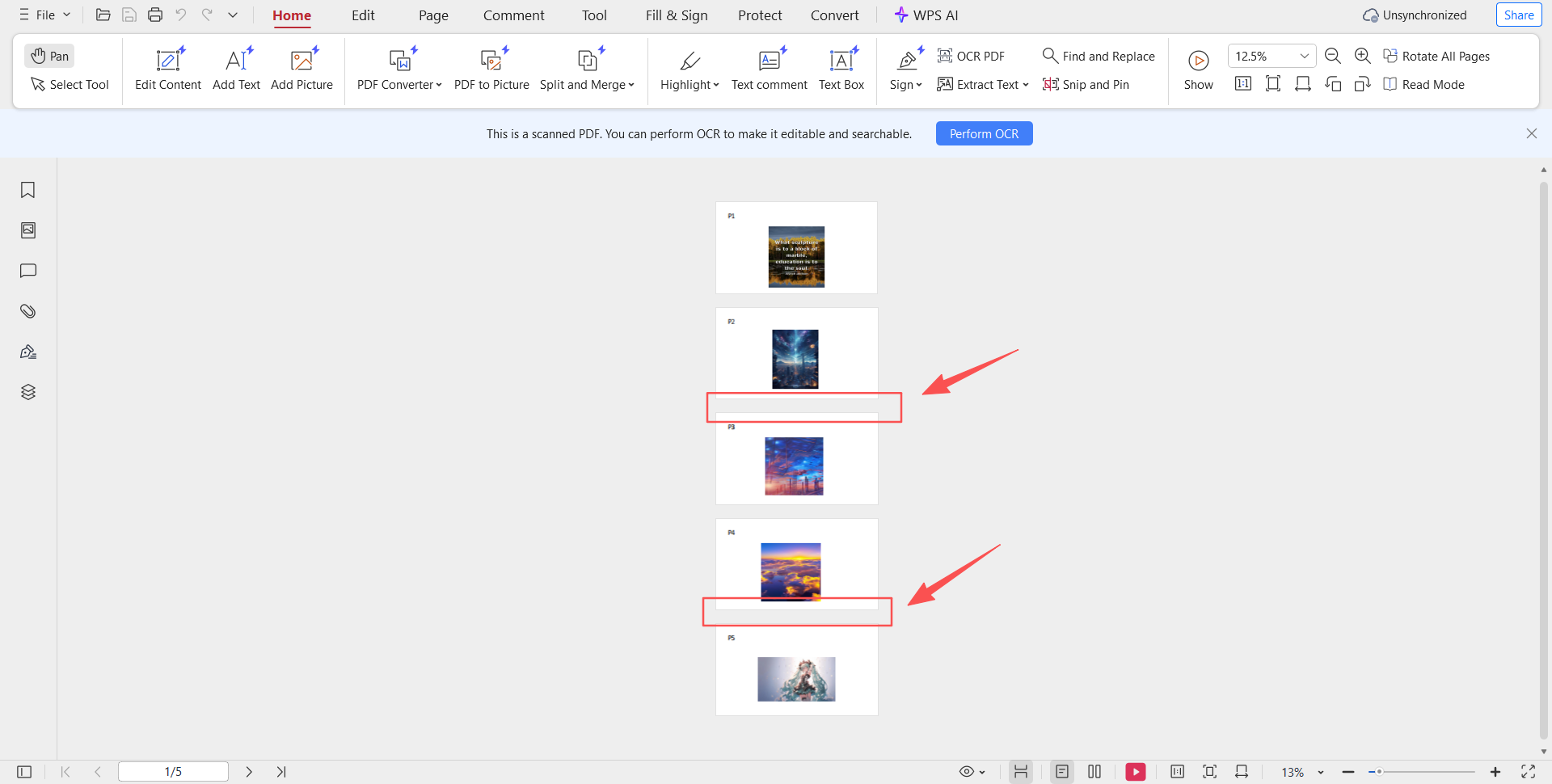
自定义删除PDF页面的效果预览
处理前:
处理后:
方法一:使用核烁文档批量处理工具来删除PDF里的自定义页面
推荐指数:★★★★★
优点:
1、真批量处理:这才是最重要的,几十上百个PDF文件,一次性拖进去,设置好要删哪些页,点开始就完事了,不用一个个打开再保存。
2、操作简单直白:界面干干净净,没有一堆看不懂的专业选项。要删前几页?勾选就行。要删特定页?直接输页码。要删奇数页偶数页?一键选择。
3、100%本地处理:你的PDF文件永远在你电脑上,不用上传到任何人的服务器。无论是商业合同、财务报告、个人资料,数据绝对安全。
4、智能页面选择:不仅能按页码删,还能按奇偶页删,按位置删。比如删掉所有PDF的最后一页(通常是广告),或者只保留偶数页,这些特殊需求都能满足。
缺点:
【核烁文档批量处理工具】需要在电脑本地才能使用。
操作步骤:
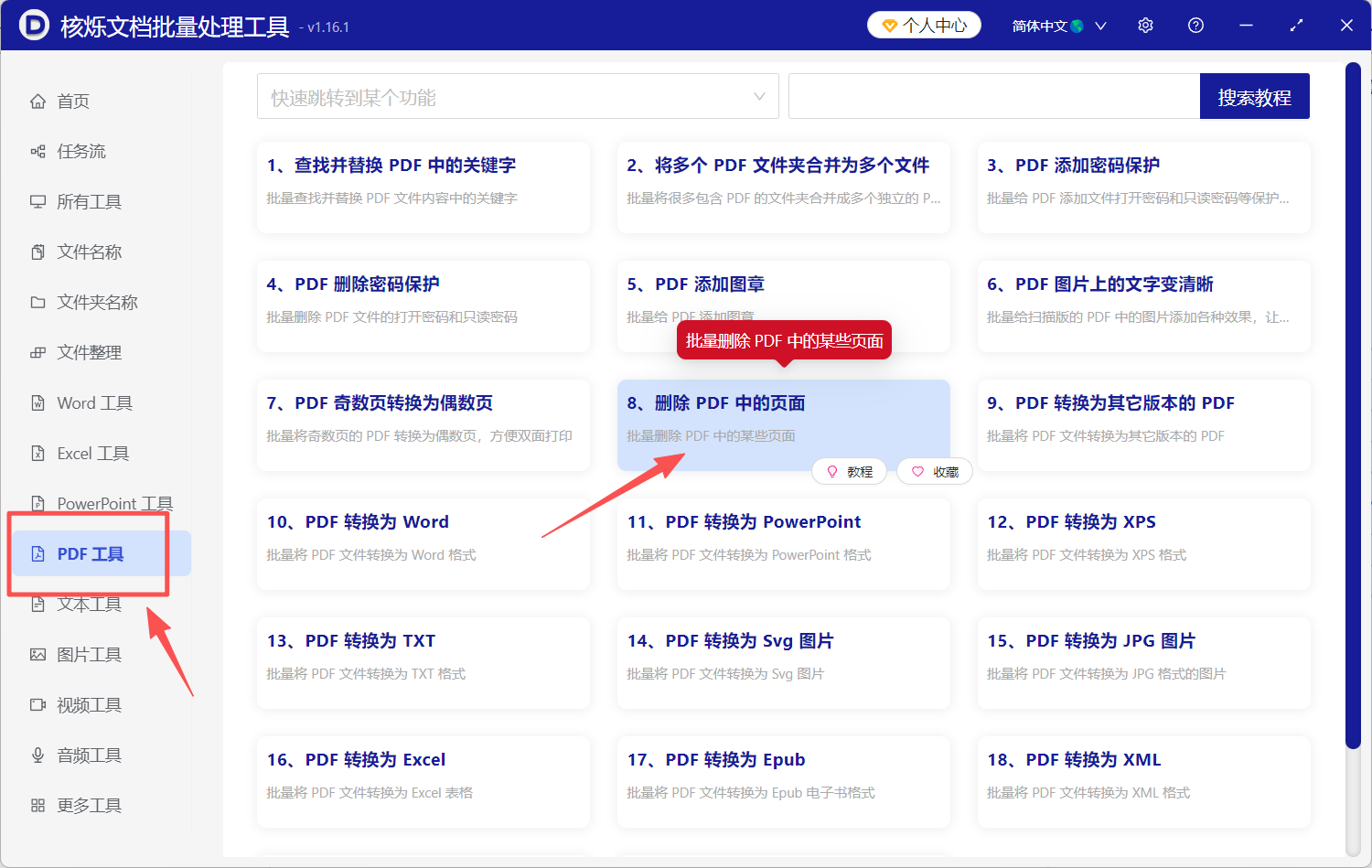
1、打开【核烁文档批量处理工具】,在左侧选择【PDF工具】,再到右侧选择【删除 PDF 中的页面】。
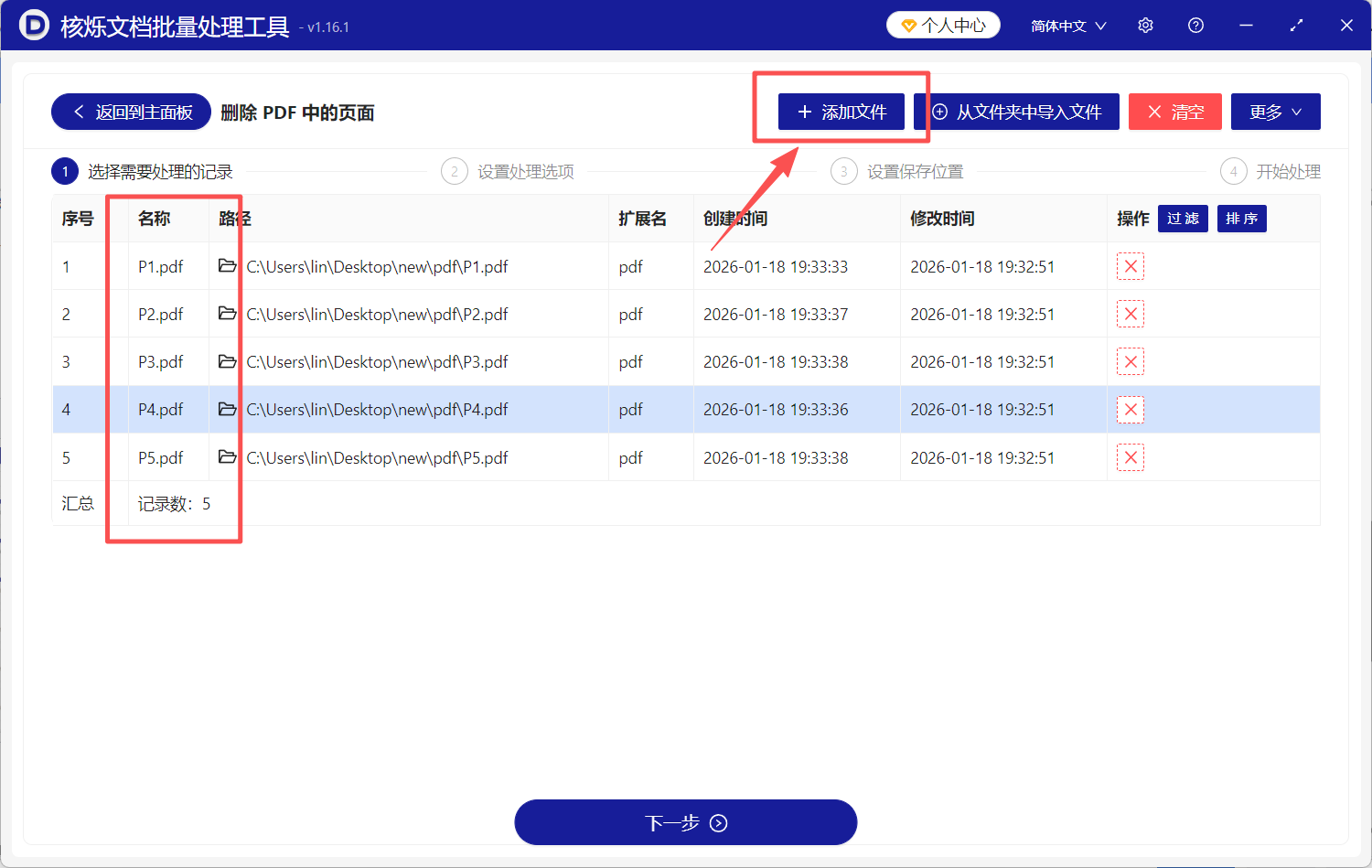
2、点击右上角【添加文件】,或者拖拽待处理的PDF文件到指定位置,完成文件导入。
3、点击下一步,处理范围选择【自定义】,范围填写需要删除的页面,用“,”隔开。如果需要删除连续页,可以用“:“表示,例如:【2:5】表示第2页到第五页。”-“则表示倒数第几页,例如:【-2】表示倒数第 2 页。
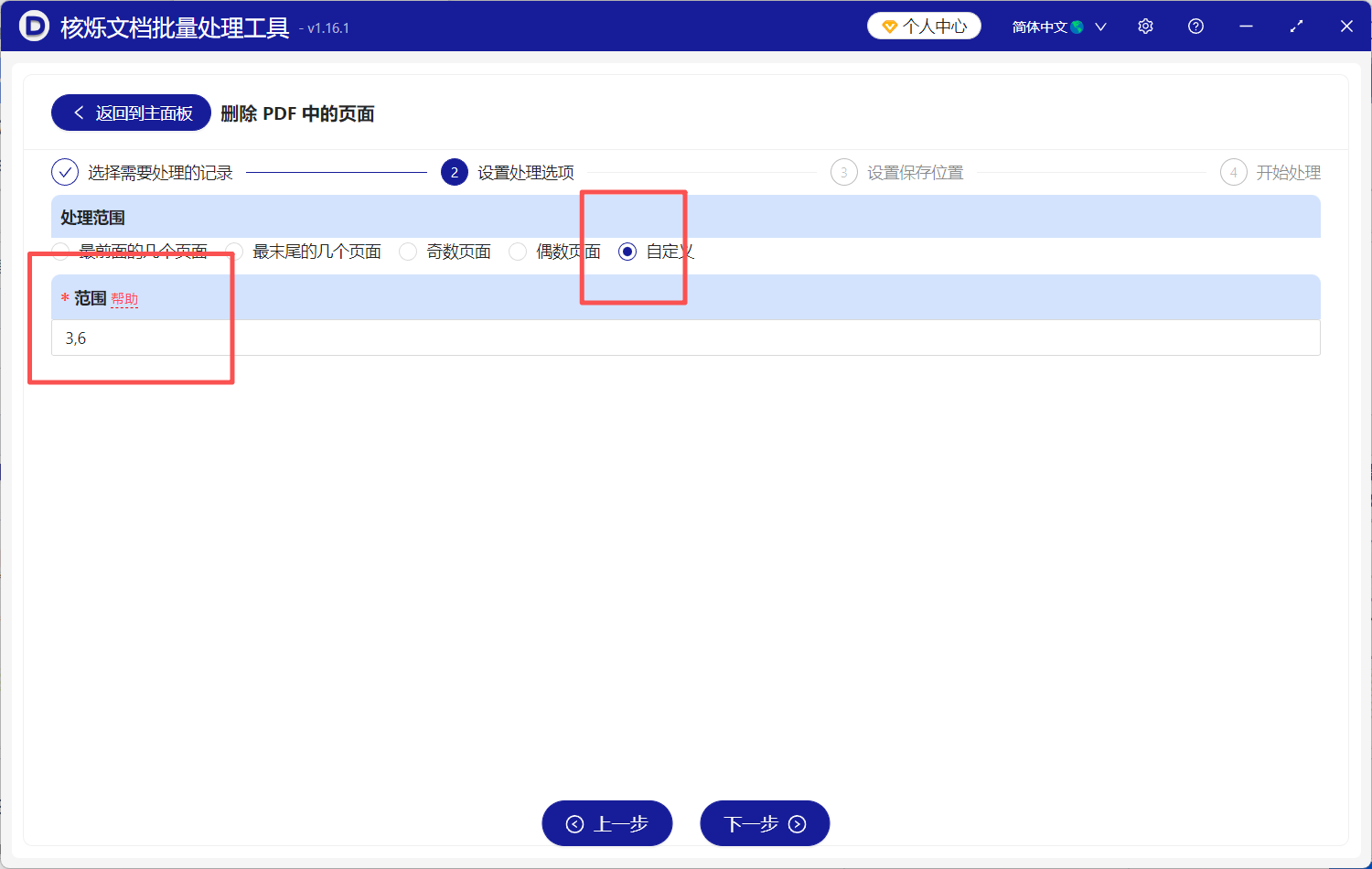
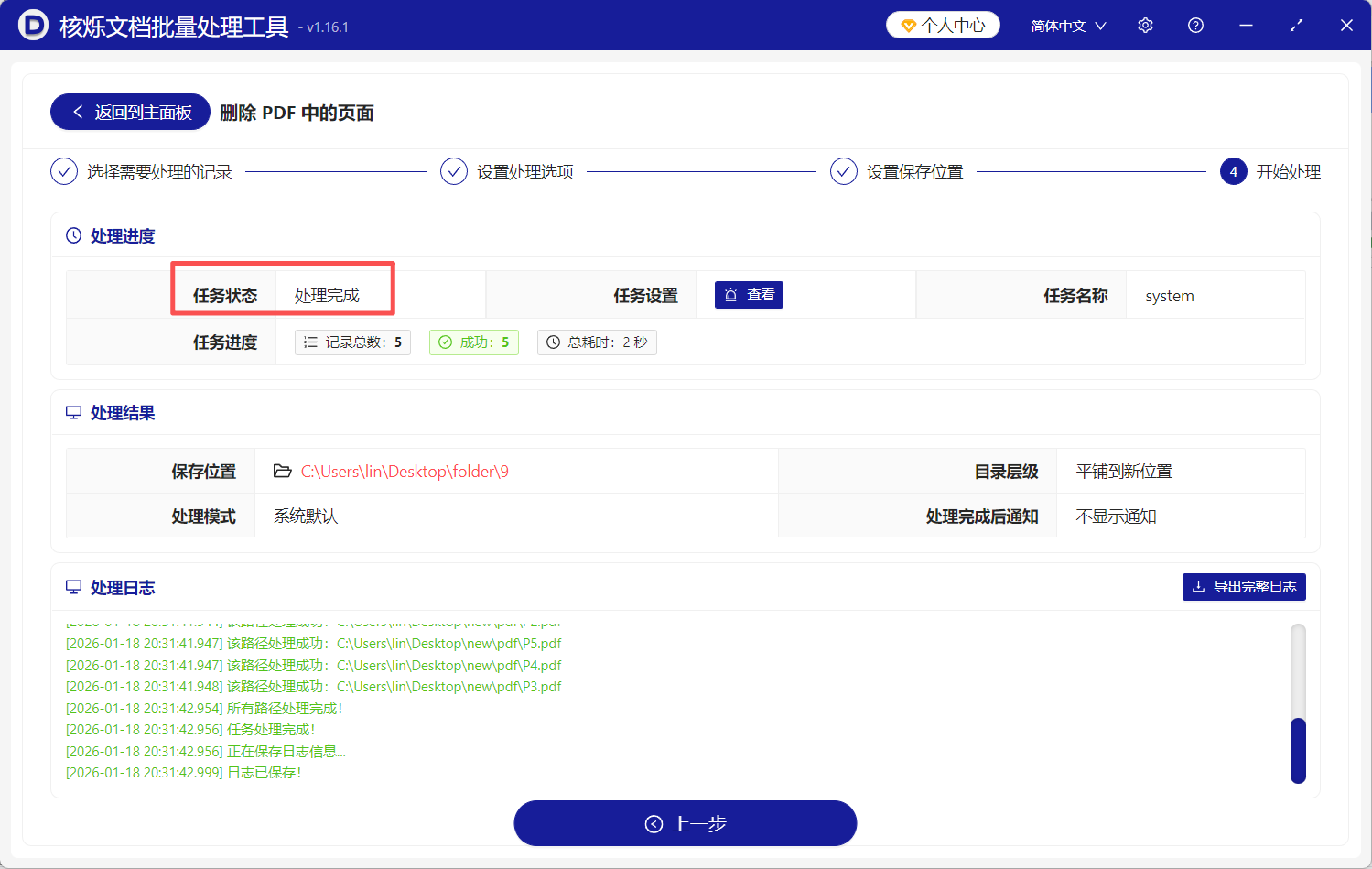
4、点击【下一步】,工具会自动删除PDF自定义页面,完成后会给出提示。
方法二:使用Adobe Acrobat Pro DC去掉PDF中的某些页
推荐指数:★★★☆☆
优点:这软件算是PDF里的老工具了,功能全,你想怎么改,它基本都能办到。
缺点:。软件比较大大,开起来慢。要是你只想删几页PDF,感觉就有点大材小用了。
操作步骤:
1、先把软件打开,从里面找到要处理的PDF文件。
2、看右边的工具,点那个“组织页面”的图标。
3、现在能看到所有页的小图了,用鼠标点一下你要删的那页。
4、按键盘上的删除键,或者直接右键选“删除”。
5、它会弹个窗让你确认,点“是”就行。
6、最后一定记得点保存,不然刚才就等于白做了。
方法三:使用福昕PDF编辑器把PDF自定义页面删除
推荐指数:★★★☆☆
优点:PDF软件里挺能打的一个,该有的编辑功能都有,操作起来页比较简单。
缺点:偶尔会遇到一些特别复杂的PDF,删完页面格式可能会有点跑偏。想一下子处理很多文件,操作起来还是有点麻烦。
操作步骤:
1、用福昕把PDF文件打开。
2、在上面菜单栏找到“页面管理”这个选项卡,点进去。
3、左边会出现所有页的缩略图,按住Ctrl键可以同时选中好几页。
4、选中之后,在页面上点右键,菜单里选“删除”。
5、弹出的对话框点“确定”,页面就删掉了。
6、全部弄完,点工具栏上的保存按钮就搞定了。

方法四:使用Smallpdf在线工具删除PDF自定义页面
推荐指数:★★★☆☆
优点:不用装软件,打开网页就能用,特别方便。界面清爽,步骤简单,临时救个急非常好。
缺点:免费版限制多,文件大了、用次数多了就得付费。关键是,你得把文件上传到它的服务器,有隐私泄露的风险。
操作步骤:
1、用浏览器打开Smallpdf的官网。
2、在工具列表里找到“删除PDF页面”这个功能。
3、把电脑里的PDF文件拖到网页上的指定区域,或者点按钮上传。
4、上传后,在预览图里勾选你想要删除的那些页面。
5、点“删除页面”的按钮,等它在线处理。
6、处理完后,点“下载”按钮把新文件保存到电脑里。
方法五:使用Sejda 在线PDF编辑器删除PDF指定页面
推荐指数:★★★☆☆
优点:在在线工具里,它的功能算比较强的,页面编辑操作也挺直观灵活。
缺点:免费版限制更死,比如每小时只能处理三个任务,文件大小也卡得严。重要文件还是不敢往上传,怕泄露。
操作步骤:
1、访问Sejda的官方网站。
2、首页找到“Delete PDF pages”功能并点击。
3、点击“Upload PDF file”按钮上传你的文档。
4、上传后,直接在预览的页面上点击来选择要删除的。
5、点击红色的“Delete Pages”按钮。
6、处理完成后,点击“Download”按钮把文件下载下来。
方法六:使用金山PDF删除PDF指定页面
推荐指数:★★☆☆☆
优点:对于用惯了WPS办公套件的用户来说很顺手,界面熟悉,和Word、PPT切换无压力。
缺点:很多高级功能需要开通会员才能用。处理单个文件还行,但批量处理多个PDF不咋好用。
操作步骤:
1、用金山PDF打开你的文件。
2、看顶部,找到“页面”这个菜单选项卡点进去。
3、在“页面”工具组里,找到“删除”按钮。
4、点击后,会弹出一个小窗让你输入要删除的页码范围。
5、输入比如“3,5-7”,表示删第3页和第5到7页。
6、点“确定”,然后保存文件。
方法七:使用Nitro Pro去掉PDF中的某些页
推荐指数:★★☆☆☆
优点:也是比较有名的一款PDF软件,功能全面,算是Adobe的一个有力竞争对手。
缺点:普及度和资源相对少一些。软件本身也不算轻量,普通用户可能不太会专门去购买。
操作步骤:
1、运行Nitro Pro,打开目标PDF文档。
2、在顶部导航栏点击“Pages”(页面)选项卡。
3、在功能区找到“Delete”(删除)按钮并点击。
4、在弹出的对话框中,输入要删除的页码(例如:1,3,5)。
5、点击“OK”确认执行删除操作。
6、操作完成后,点击保存图标保存更改。
方法八:使用PDF-XChange Editor删除PDF中的指定页
推荐指数:★★☆☆☆
优点:这款软件启动速度很快,编辑功能也相当细致。有免费版本,虽然有些限制,但基础编辑够用。
缺点:免费版保存的文件会带有水印印记。界面上的按钮和选项非常多,新手容易看花眼。
操作步骤:
1、用PDF-XChange Editor打开文件。
2、在菜单栏选择“文档”,然后在下拉菜单中找到“删除页面”。
3、会弹出一个对话框,让你输入页面范围。
4、输入你想删除的页码,比如“2,4,6-8”。
5、点击“确定”,软件就会移除这些页。
6、最后,通过“文件”→“保存”来存储修改好的文档。
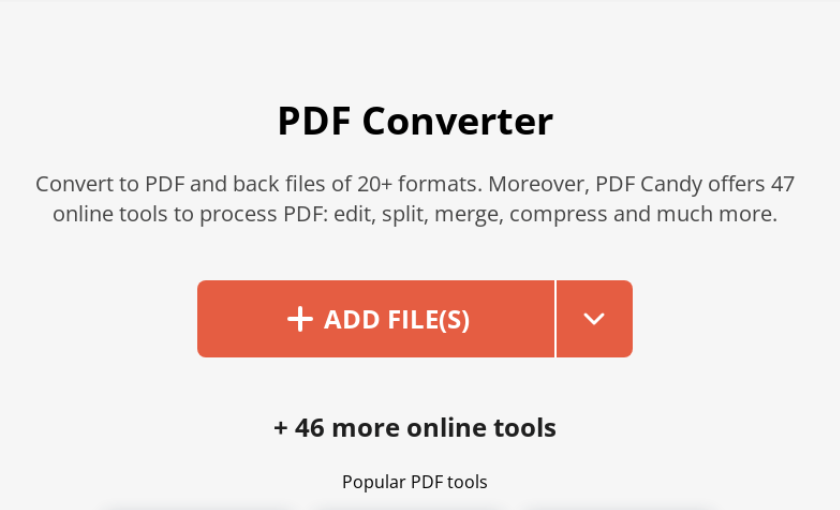
方法九:使用在线工具 - PDF Candy删除PDF自定义页面
推荐指数:★★☆☆☆
优点:网站设计得很直观,功能分门别类很清楚。除了删除页面,还有很多其他小功能,像个在线工具箱。
缺点:网页上广告有点多了,有点影响体验。免费使用同样有文件大小和数量的隐形限制。
操作步骤:
1、在浏览器里打开PDF Candy网站。
2、在工具列表中找到“删除PDF页面”的图标点击进入。
3、点击“添加文件”或把文件拖到网页中间的方框里。
4、文件传上去后,在下面设置要删除的页面范围。
5、点击“删除页面”的按钮开始处理。
6、完成后,点“下载文件”按钮保存到本地。
方法十:使用在线工具 - iLovePDF删除PDF指定页
推荐指数:★☆☆☆☆
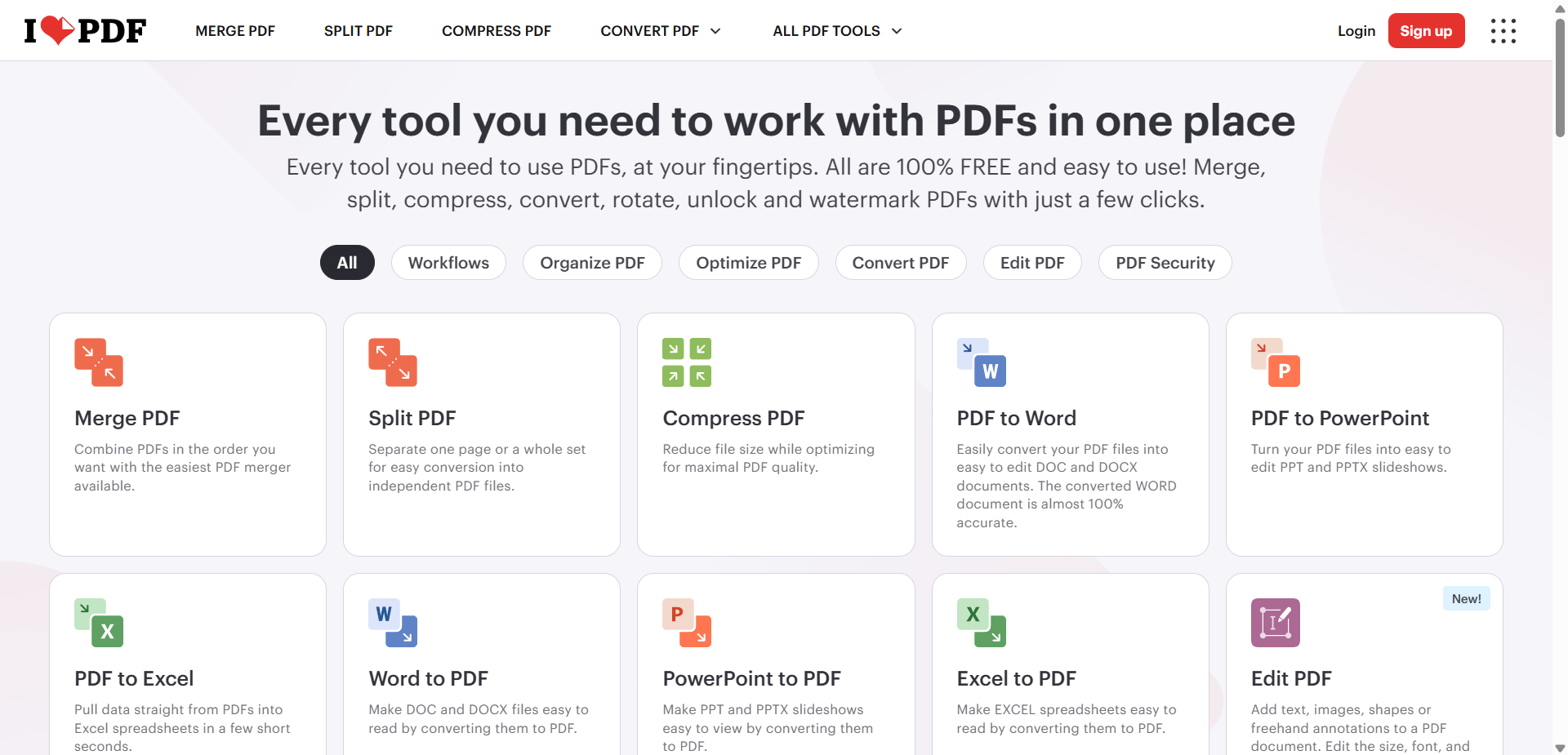
优点:还算有点知名度的在线PDF工具箱,功能齐全,界面友好,操作比较简单。
缺点:和所有在线工具一样,存在文件隐私泄露的安全隐患。免费版有每日任务限制,并且会降低处理速度。
操作步骤:
1、访问iLovePDF官网,选择“删除PDF页面”工具。
2、点击“选择PDF文件”按钮上传文档。
3、上传后,页面会显示出来,点击你不想要的页面就行。
4、被点击的页面会变暗,表示已被标记删除。
5、点击红色的“删除页面”按钮。
6、处理完成后,点击“下载”按钮获取最终文件。
不管你是要整理下载的资料,还是要准备会议文件,或者就是单纯想把PDF弄干净点,用我们这个工具都能事半功倍。别再为一个简单的删页操作去安装庞大的专业软件,也别再把重要文件上传到不安全的网站,更不要一个个文件手动处理累死累活。试试【核烁文档批量处理工具】专门为批量处理设计是工具箱,你会发现原来PDF页面管理可以这么轻松。