汇报工作和分享文件的场景中,我们精心准备的 PPT 演示文稿可能会遇到对方电脑设备不支持,或者是方便移动设备查看时,将 PPT 幻灯片转换为更容易传播的 MP4 视频格式是最佳选择。静态的幻灯片很难完全复刻现场讲解的节奏感和表现力,当我们需要将包含动画效果、演讲者旁白和页面切换的完整演示时,转换成 MP4 能填补这一需求,转换后并非时简单的画面,其包含文字动画、图表数据的动态效果以及嵌入多媒体内容,既保留了幻灯片的专业性又能得到传播的便利性。那么 PPT 怎么转成 MP4 呢?这里给大家说几个方法,能够轻轻松松将 PPT 幻灯片转换成视频格式,并且能够自定义清晰程度和帧率,还能够自行选择添加背景旁白音频,来一起试一试吧!
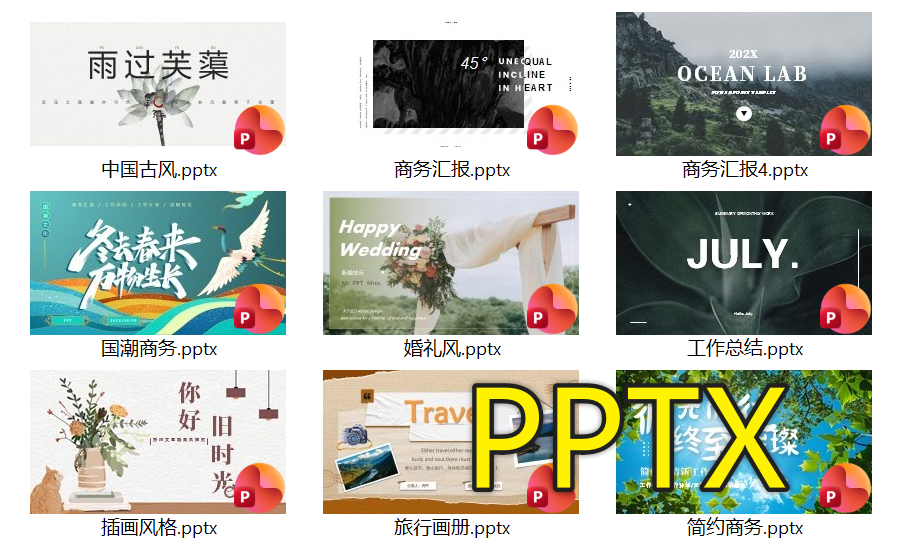
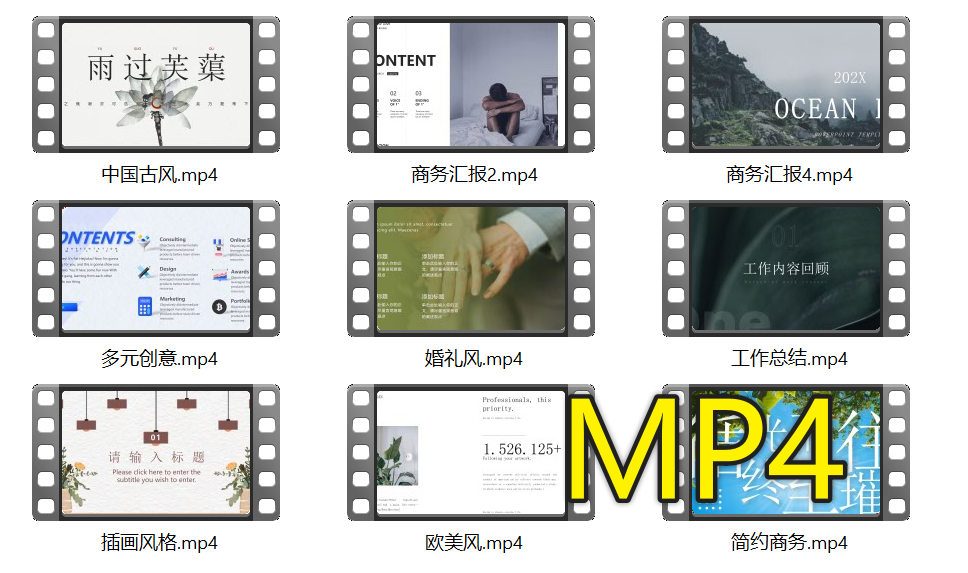
PPT 批量转换为 MP4 视频的效果预览
处理前:
处理后:
方法一:使用核烁文档批量处理工具将 PPT 转为视频
推荐指数:★★★★★
优点:
界面简洁,操作简单,支持批量转换多个 PPT 文件,大幅减少处理时间,并且能够自定义设置清晰度以及流畅度,还可以自行添加背景音。其此所有文件都是在本都处理,不涉及上传的性质,保护用户的文件隐私。
缺点:
只能安装在电脑中操作。
操作步骤:
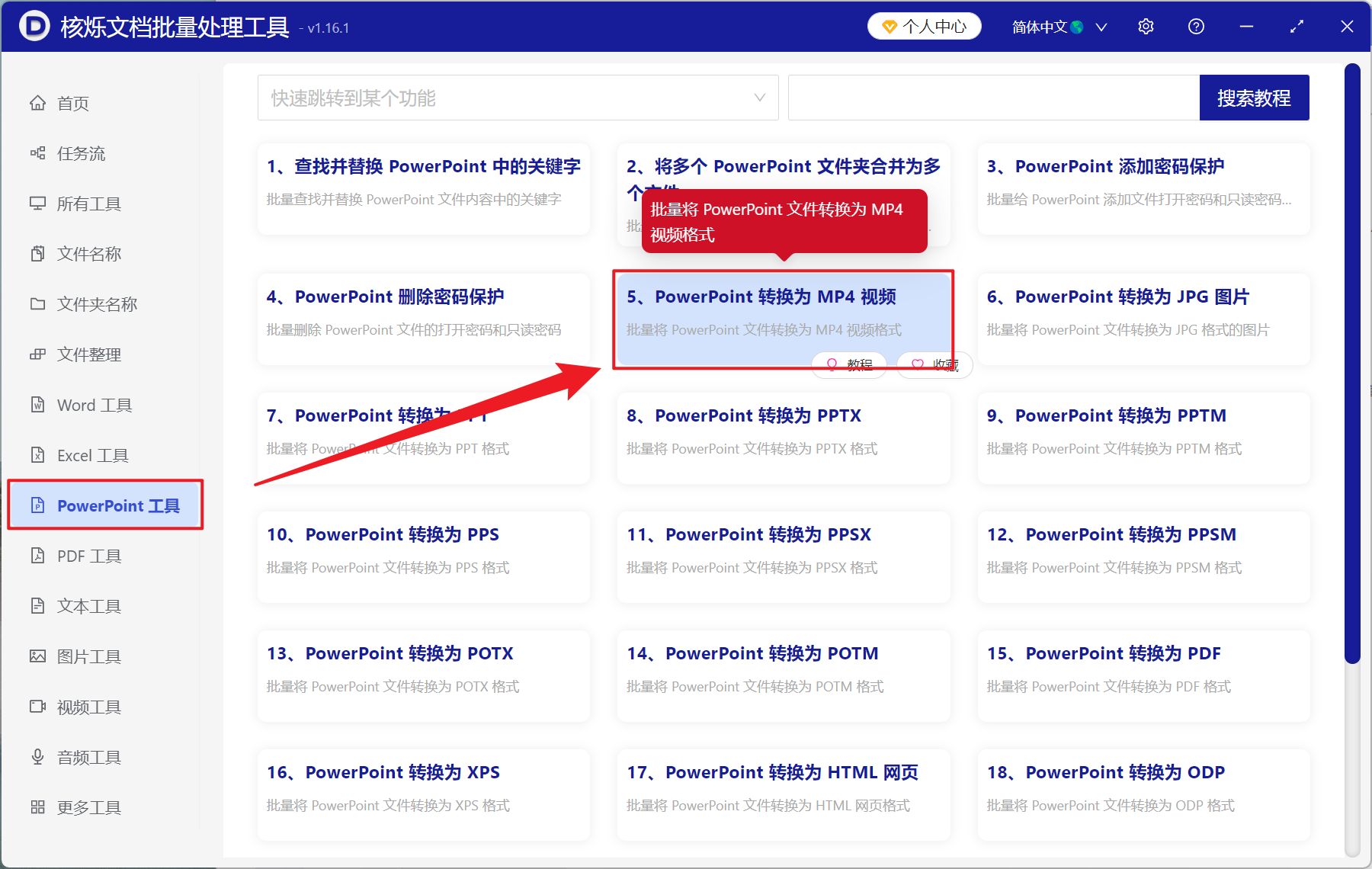
1、打开【核烁文档批量处理工具】,选择【PowerPoint 工具】-【PowerPoint 转换为 MP4 视频】。
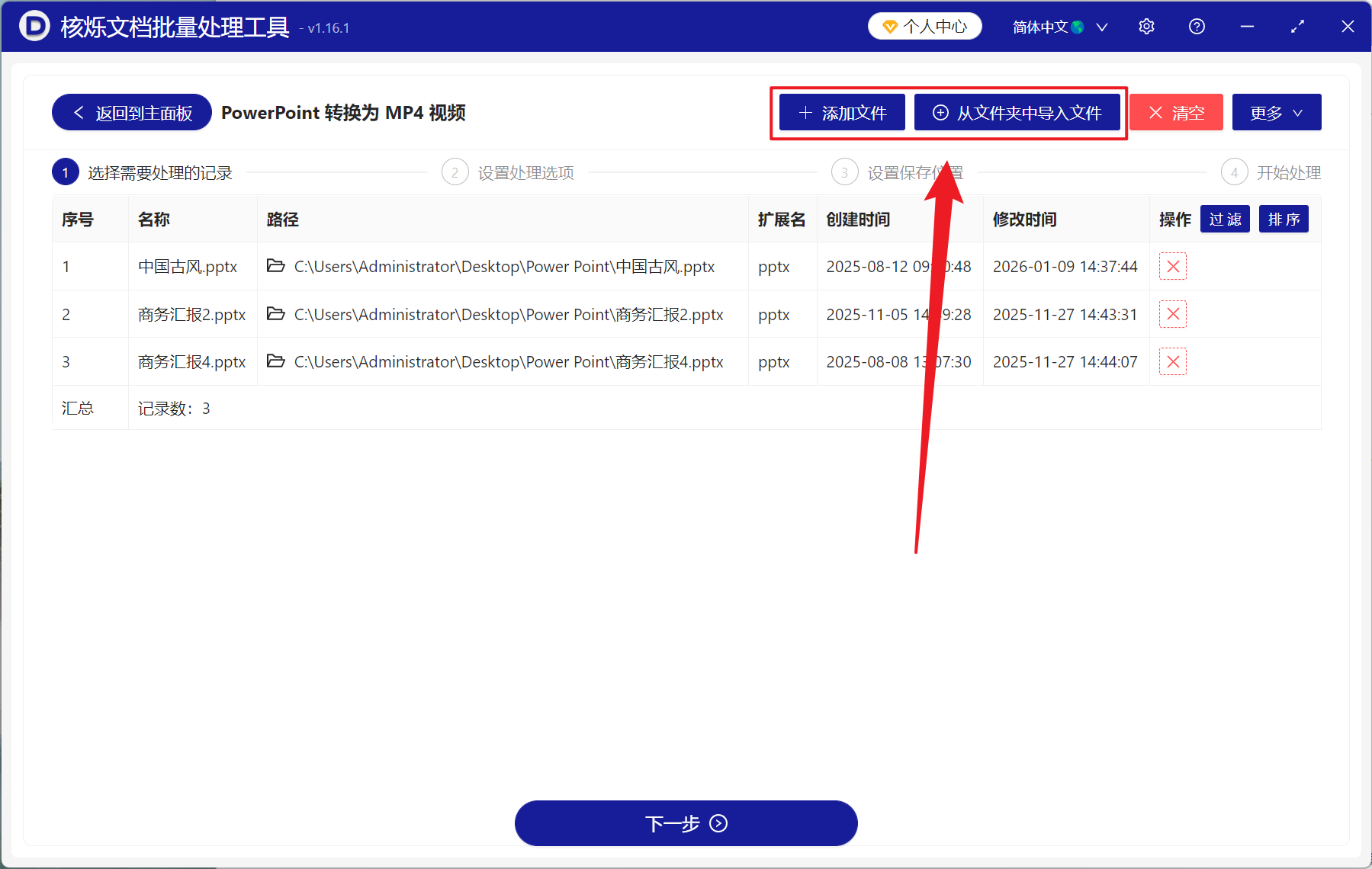
2、在【添加文件】或【从文件夹中导入文件】中选择一个方式将要转为视频的 PPT 添加,也可以直接将文件拖入下方导入,然后点击下一步。
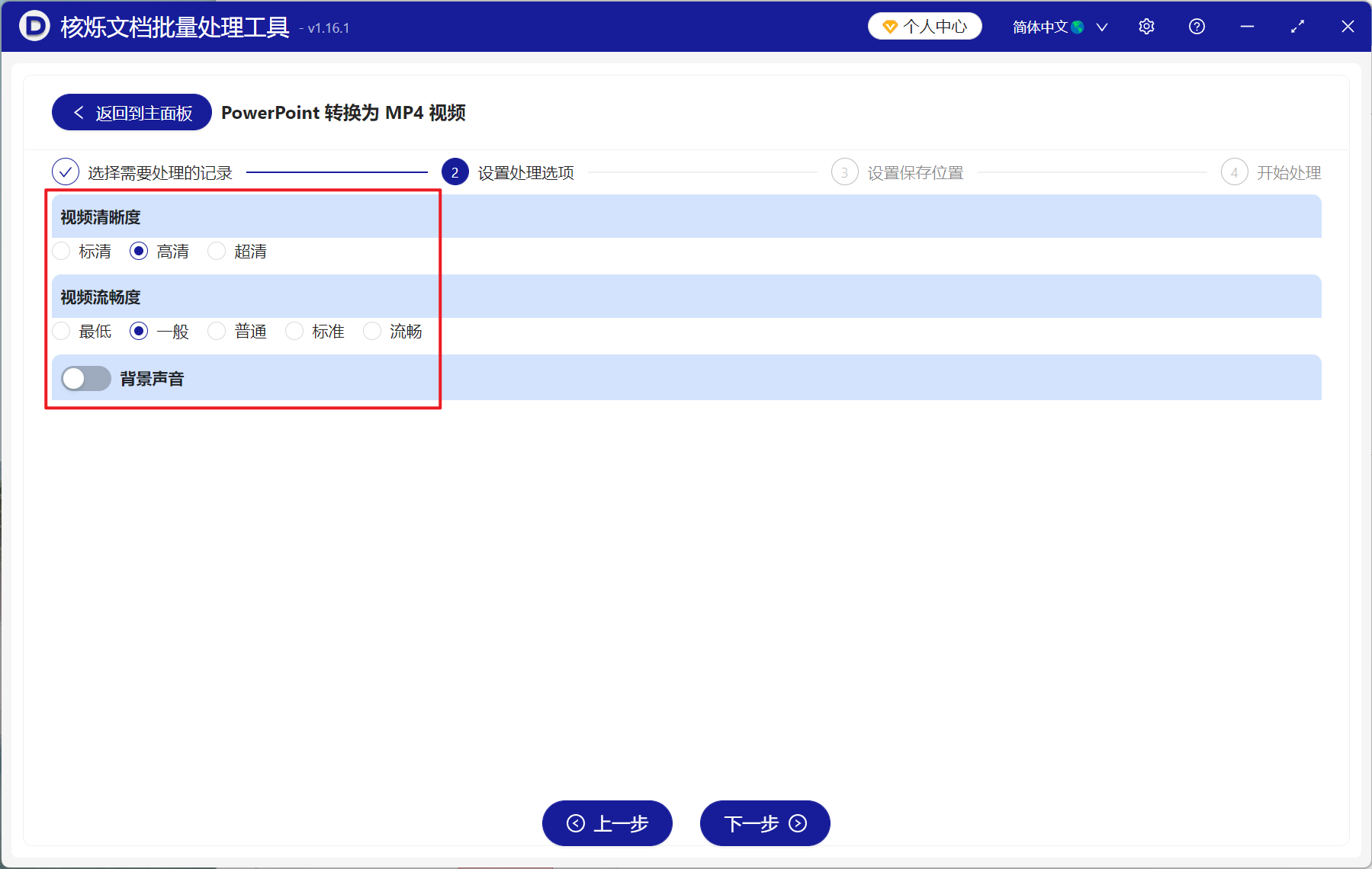
3、进入设置界面,这里清晰度可以选择标清、高清或超清,流畅度可以选择最低、一般、普通、标准或流畅,同时也可以打开背景声音添加音频文件作为视频的背影音,确定后最后点击下一步。接着点击浏览,选择好新文件的保存位置。
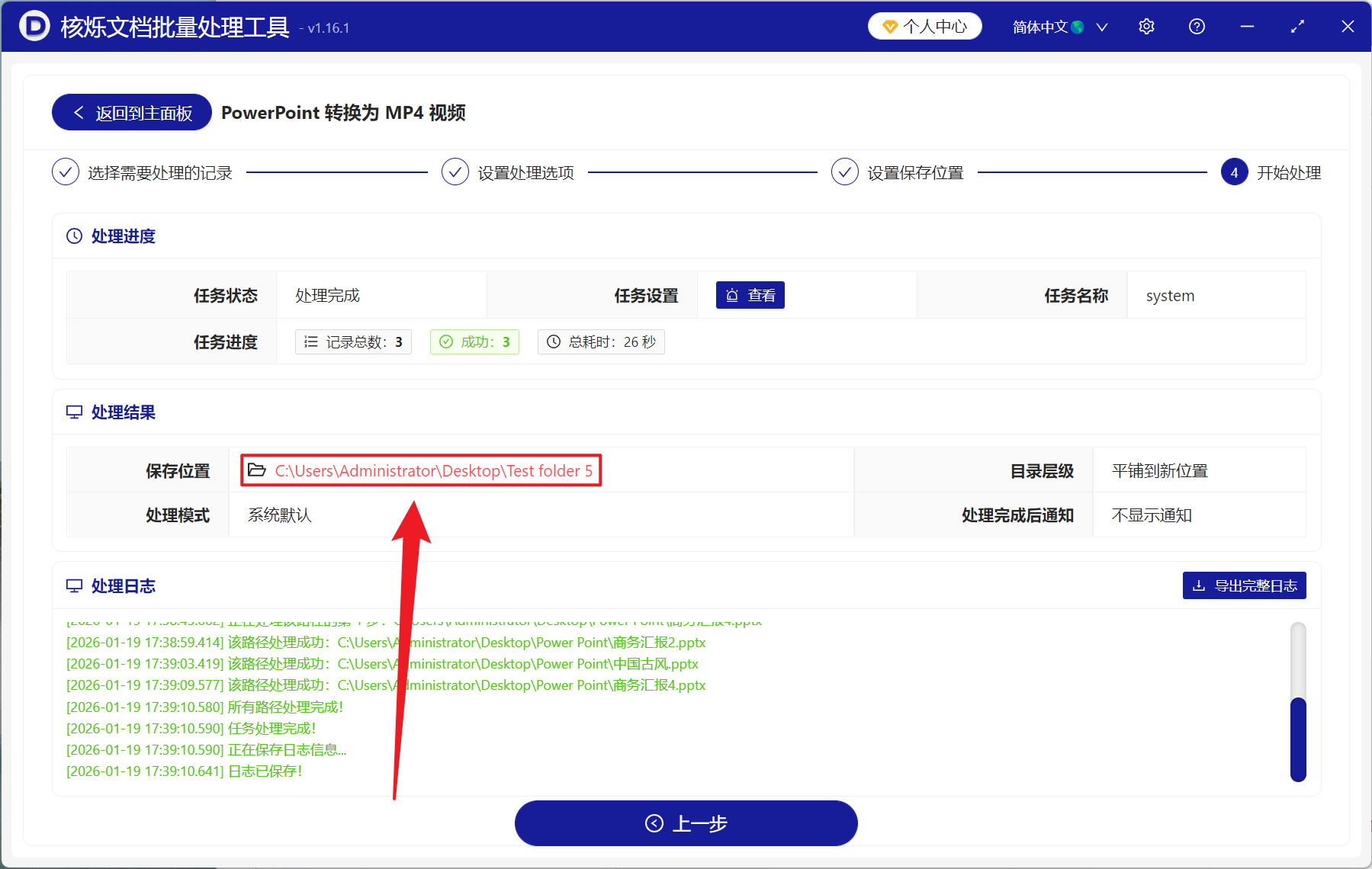
4、等处理结束之后,点击红色路径打开文件夹即可查看转换成功的 MP4 视频。
方法二:使用 PowerPoint 内置功能将文件转换为视频
推荐指数:★★★★☆
优点:
完全免费,无需安装任何额外的软件,并且完全无兼容性问题,操作流程简单直观,学习成本低,并且能保留大部分的动画和切换效果,导出的视频质量通常较高且大小合适。
缺点:
明显的缺点就算无法编辑导出的视频,例如添加背景音乐等,并且对复杂动画和特效的支持有限,部分高级的动画效果可能无法完美呈现,包含大量动画的 PPT 导出的时间较长。
操作步骤:
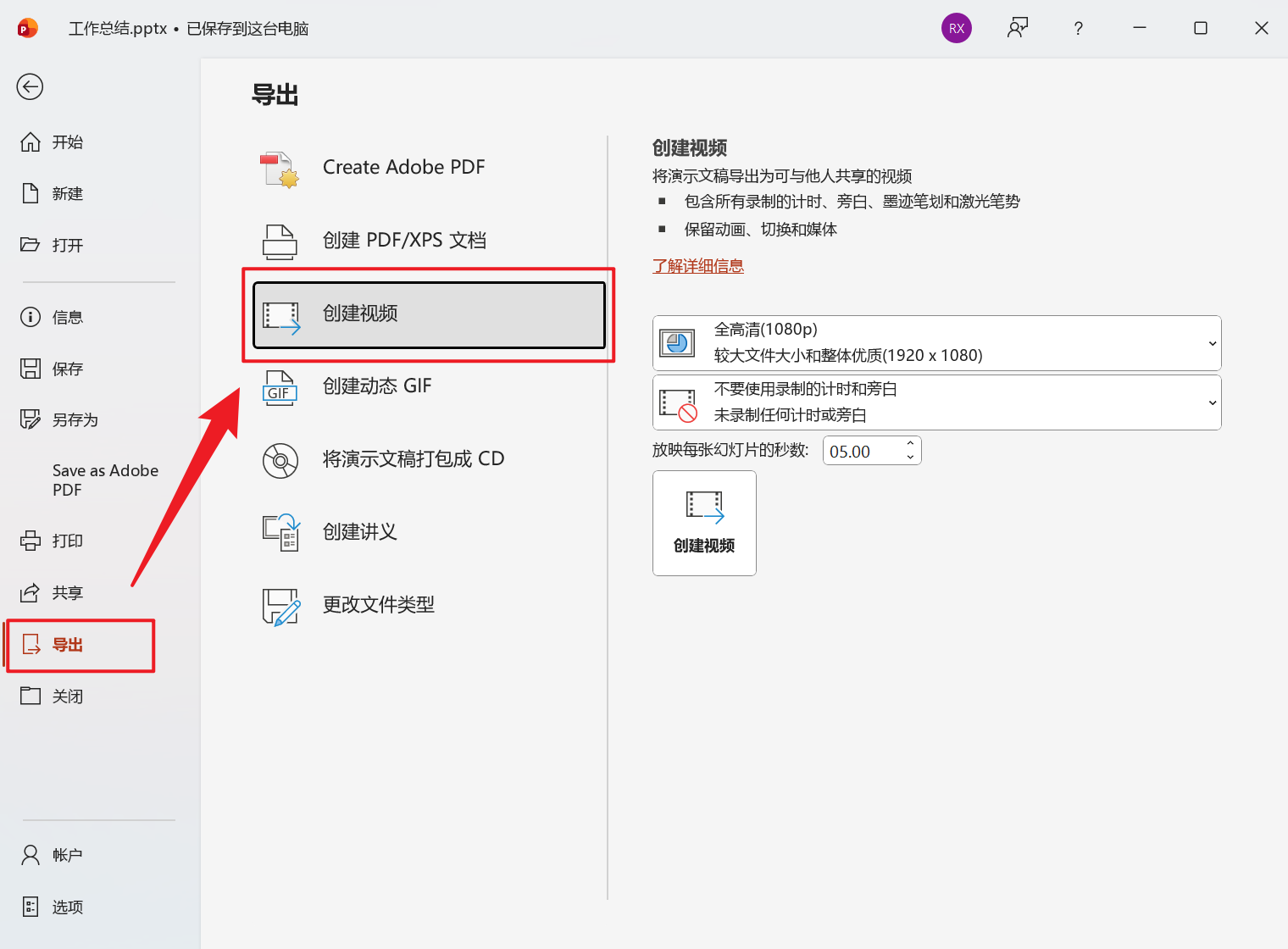
1、打开 PPT 文件后,点击文件,在从菜单界面选择导出里面的创建视频。
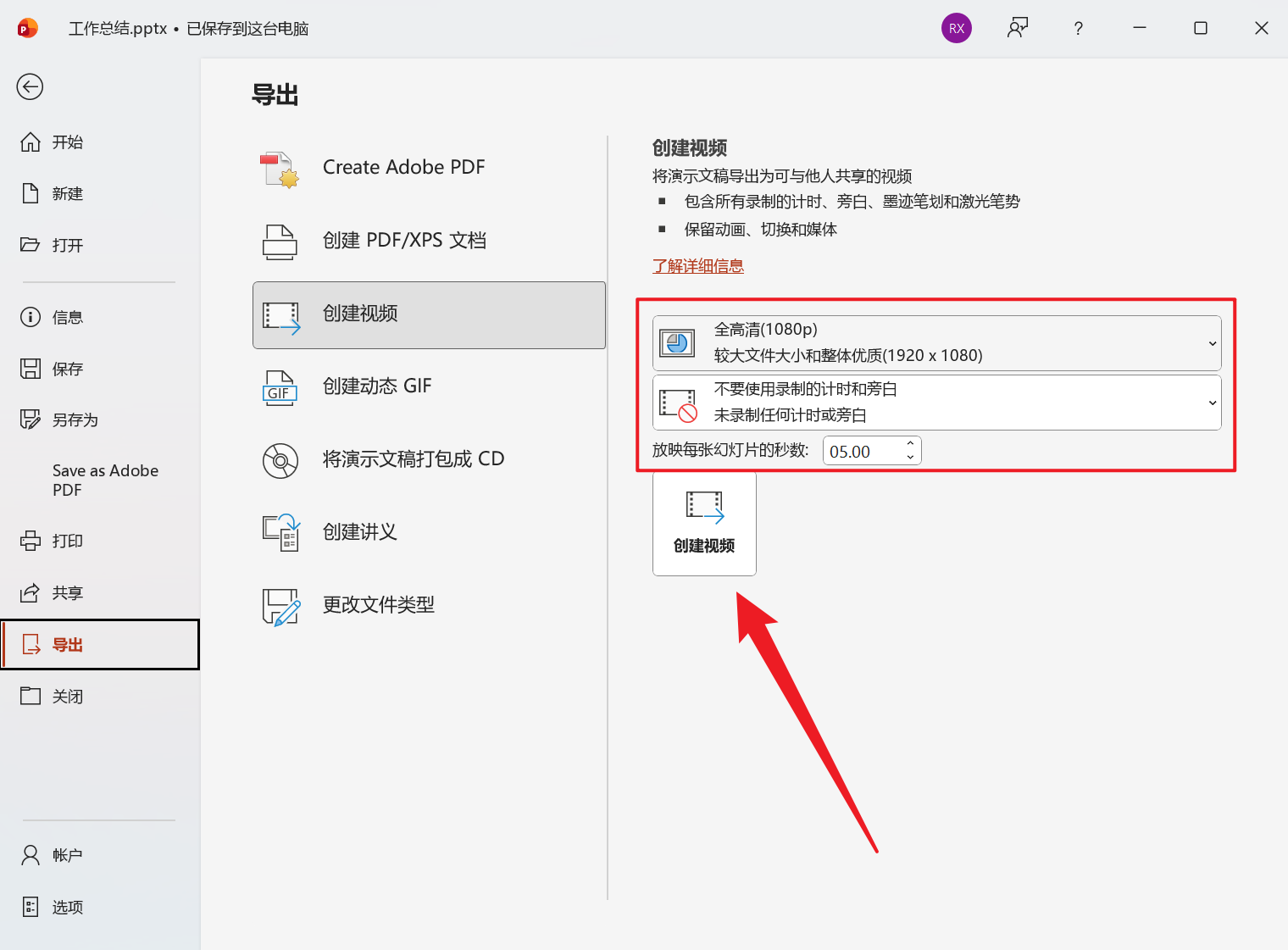
2、设置视频质量以及各种参数,最后点击创建视频选择保存位置开始导出。
方法三:使用 ASPOSE 在线将 PPT 转换为 MP4 文件
推荐指数:★★★★☆
优点:
无需安装软件,打开浏览器即可使用,跨平台兼容性极佳,支持各种操作系统和设备,适合临时使用,界面简洁直观,操作门槛低,并且不占用本地资源。
缺点:
通常会有文件大小和次数限制,较为敏感的文件上传会有安全风险,操作过程需要稳定的网络环境,而且转换可能无法支持 PPT 中的高级效果。
操作步骤:
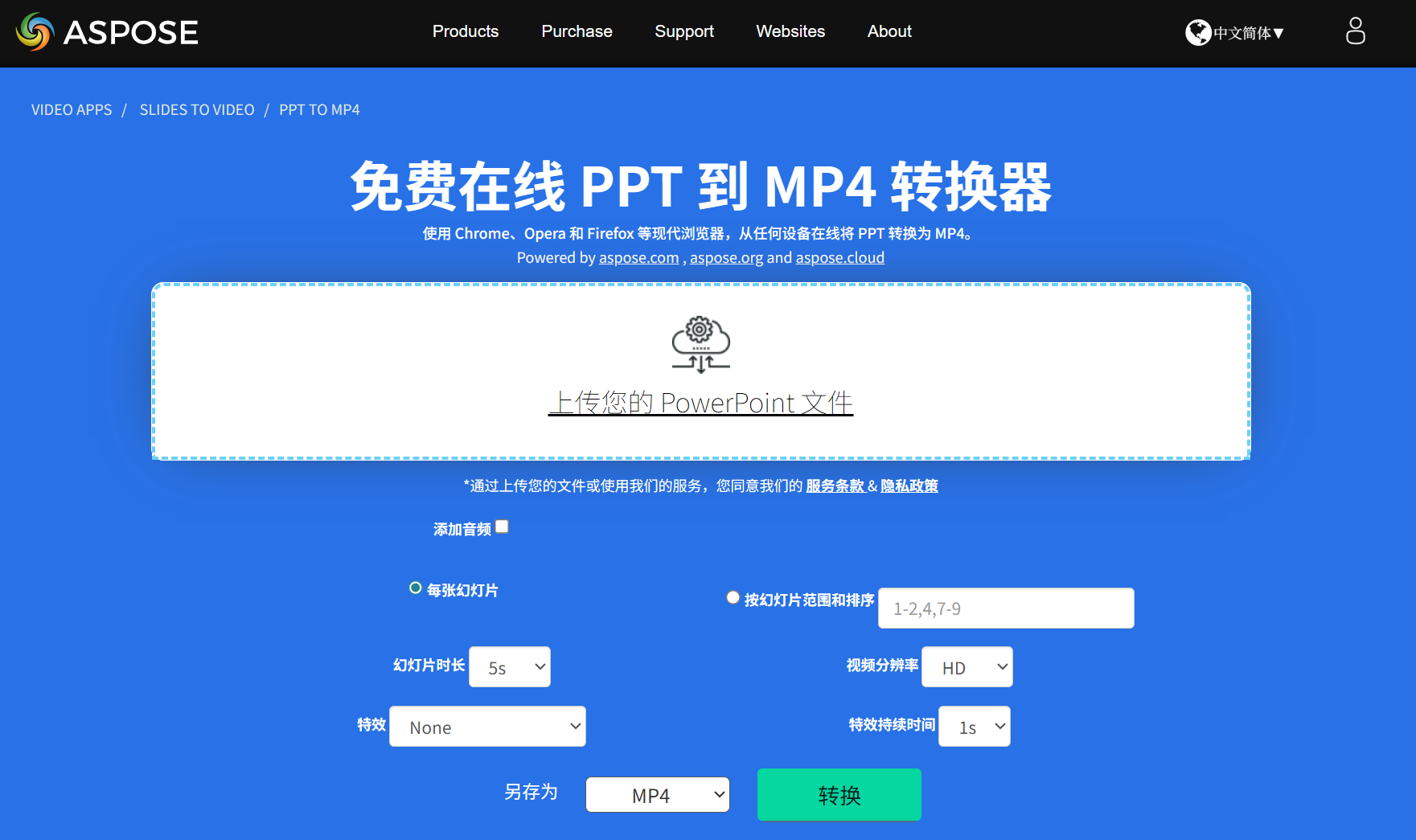
1、打开浏览器进入 ASPOSE 界面,找到 PPT 转换为 MP4,上传文件。
2、选择自定义的参数设置,最后点击转换。
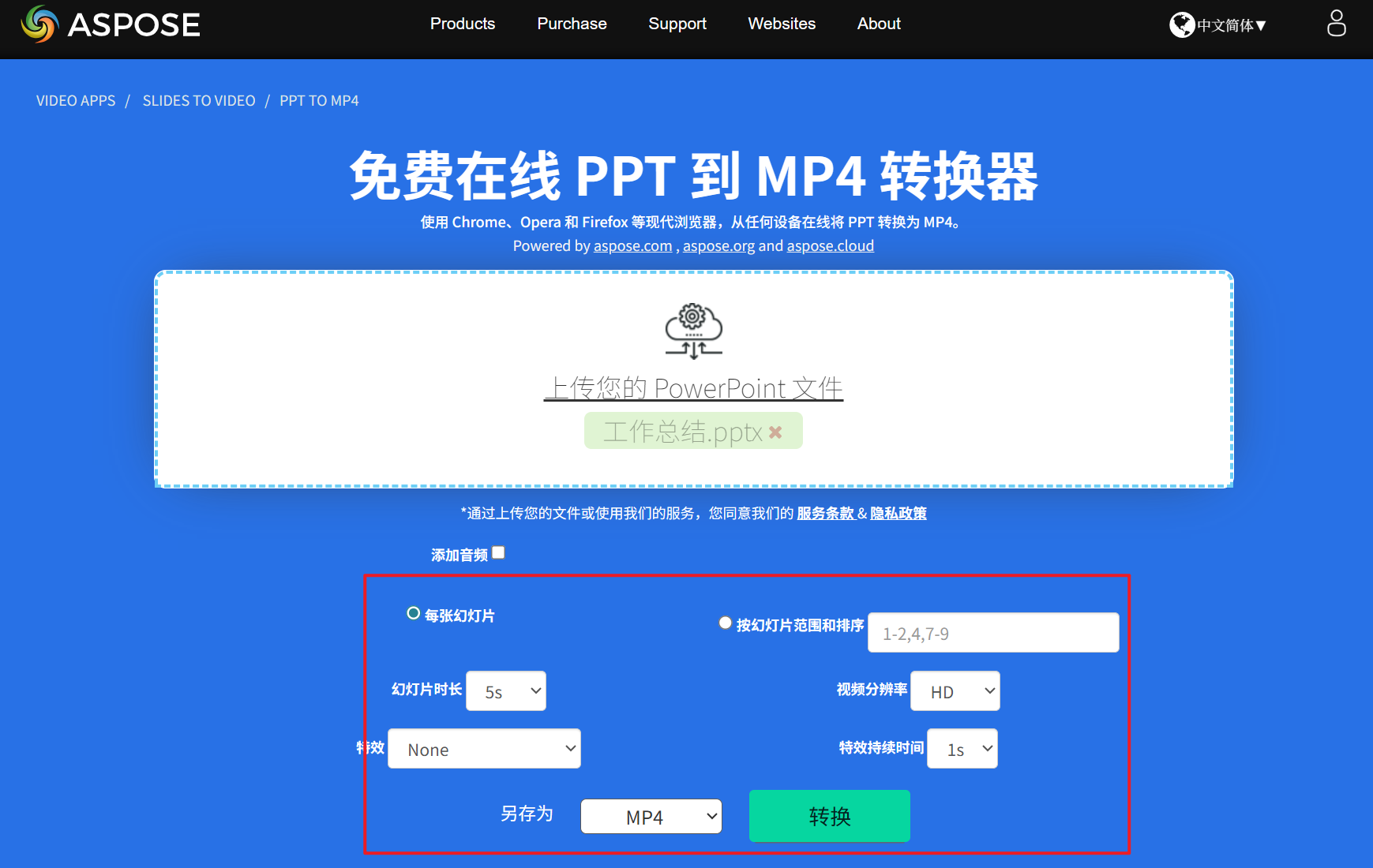
3、等待转换完成保存即可。
为什么要将 PPT 转换为 MP4?
方便在线播放
需要把 PPT 放到网站或平台播放时,直接使用 PPT 文件一般都不是很方便,有些设备甚至无法打开,将 PPT 转换为 MP4 之后,只要能播放视频的设备基本都能观看,不需要安装办公软件,也不同担心版本不兼容的问题。
用于讲解分享
在教学或讲解方案的场景中,有时候要将 PPT 内容发送给他人观看,如果直接发送,对方可能不会操作,或是打开后会出现动画丢失等问题,将 PPT 转为视频就可以将动画、切换效果全部保留,跟视频一样播放,只需点开即可,适合反复回看。
防止内容被修改
有些 PPT 内容不希望被他人修改,例如对外宣传材料、正式展示文件,假如直接发送 PPT ,别人可能会无意中改动内容,我们转换为 MP4 后,文件只能播放,无法进行编辑,可以在一定程度上保护内容完整性。