整理照片、资料的时候,想给一批文件夹加上日期、作者名这类标记,就得老老实实右键、重命名、打字、回车……重复几十遍,人都麻了。其实,你只需要一个能批量在文件名最后插入文本的功能。它能让你一口气给几十上百个文件夹统一加上相同的后缀,比如“_2026年归档”、“_最终版”、“_张三负责”,彻底告别繁琐的手动操作。
为什么需要给文件名末尾插入文本?
1、区分版本:手里有“营销方案”这个文件夹,每次都得手动加上“v1”、“v2_修改”。用这个功能,可以批量给所有历史版本文件夹在文件名最后面加上统一的版本标识。
2、归档时添加日期:每到年底或项目结束,要把一堆文件夹归档。手动给每个文件夹名末尾插入文本,加上“_202601归档”,整理得清清楚楚,以后查找也方便。
3、标注文件归属:团队协作时,不同人处理的文件夹混在一起。可以快速为属于张三的文件夹在文件名末尾添加文字,比如“_by张三”,避免混乱。
4、分类整理资料:下载或收集的各类素材、教程文件夹,名字五花八门。可以批量给它们给文件名末尾添加文字进行归类,如“_技术文档”、“_参考图片”,让零散资料变得有条理。
5、临时标记状态:有些文件夹里的内容还在处理中,需要特别提醒。可以快速给这些文件夹文件名末尾插入文本,加上“_审核中”或“_待整理”的后缀,防止误操作。
在文件夹名末尾插入文本的效果预览
处理前:

处理后:
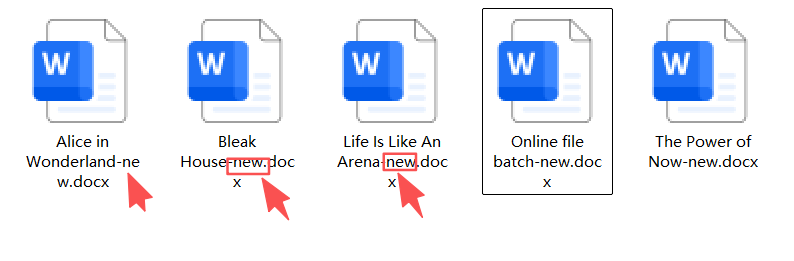
方法一:使用核烁文档批量处理工具来给文件名末尾插入文本
推荐指数:★★★★★
优点:
1、功能界面清晰:打开界面,目标很明确,就是在文件名末尾插入文本。没有复杂的参数,你想加什么字,输进去就行。
2、批量处理:不管你有十个还是一百个文件夹,一次性全选拖进来。设置好要加的文本,点一下开始就能全部加上后缀,效率提升几十倍。
3、本地安全:整个操作都在你自己电脑上完成,文件数据不出门,绝对安全,商业资料、个人文件都能放心处理。
缺点:
【核烁文档批量处理工具】需要在电脑本地才能使用。
操作步骤:
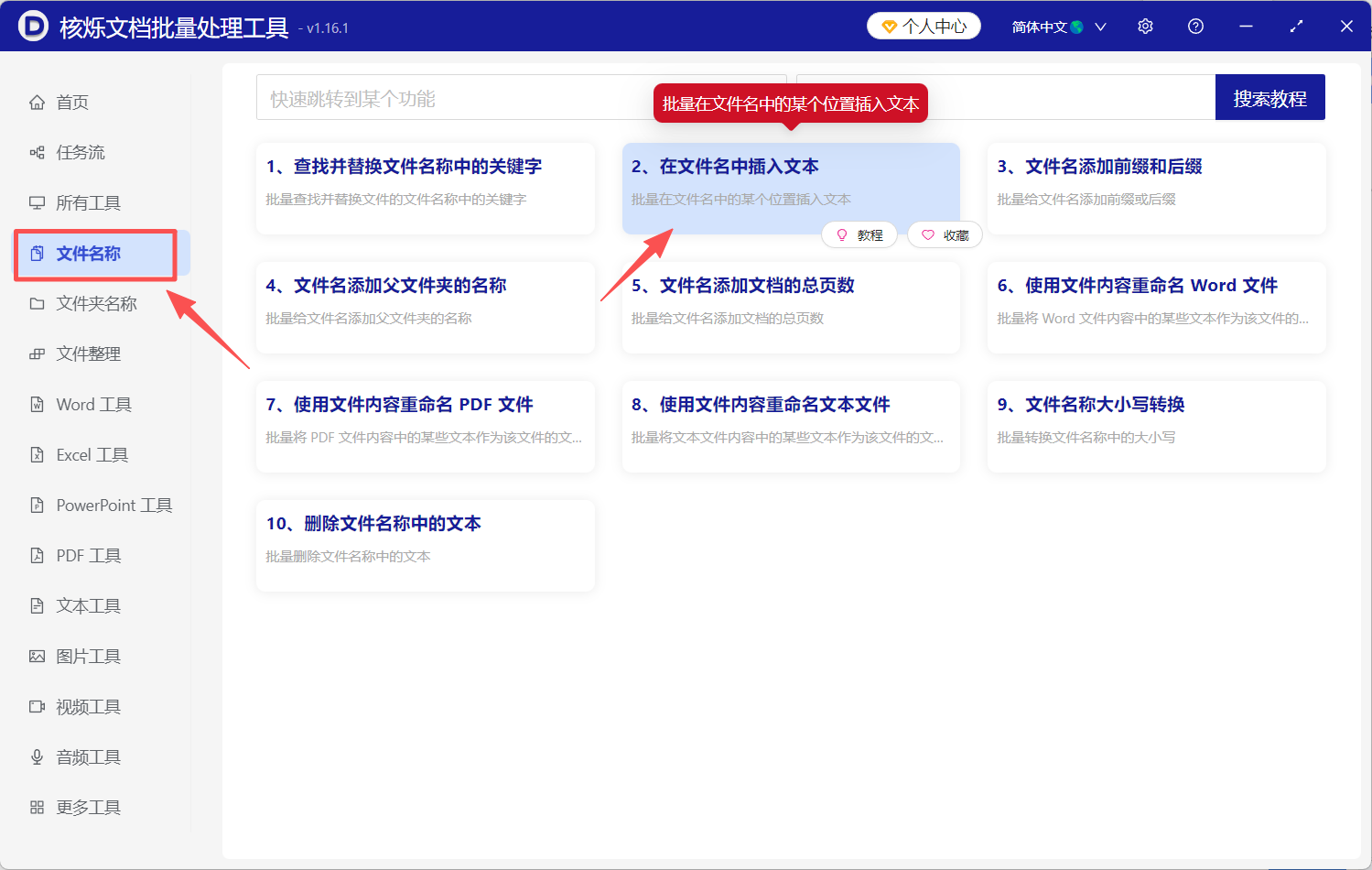
1、打开【核烁文档批量处理工具】,在左边选择【文件名称】,再到右侧选择【在文件名中插入文本】。
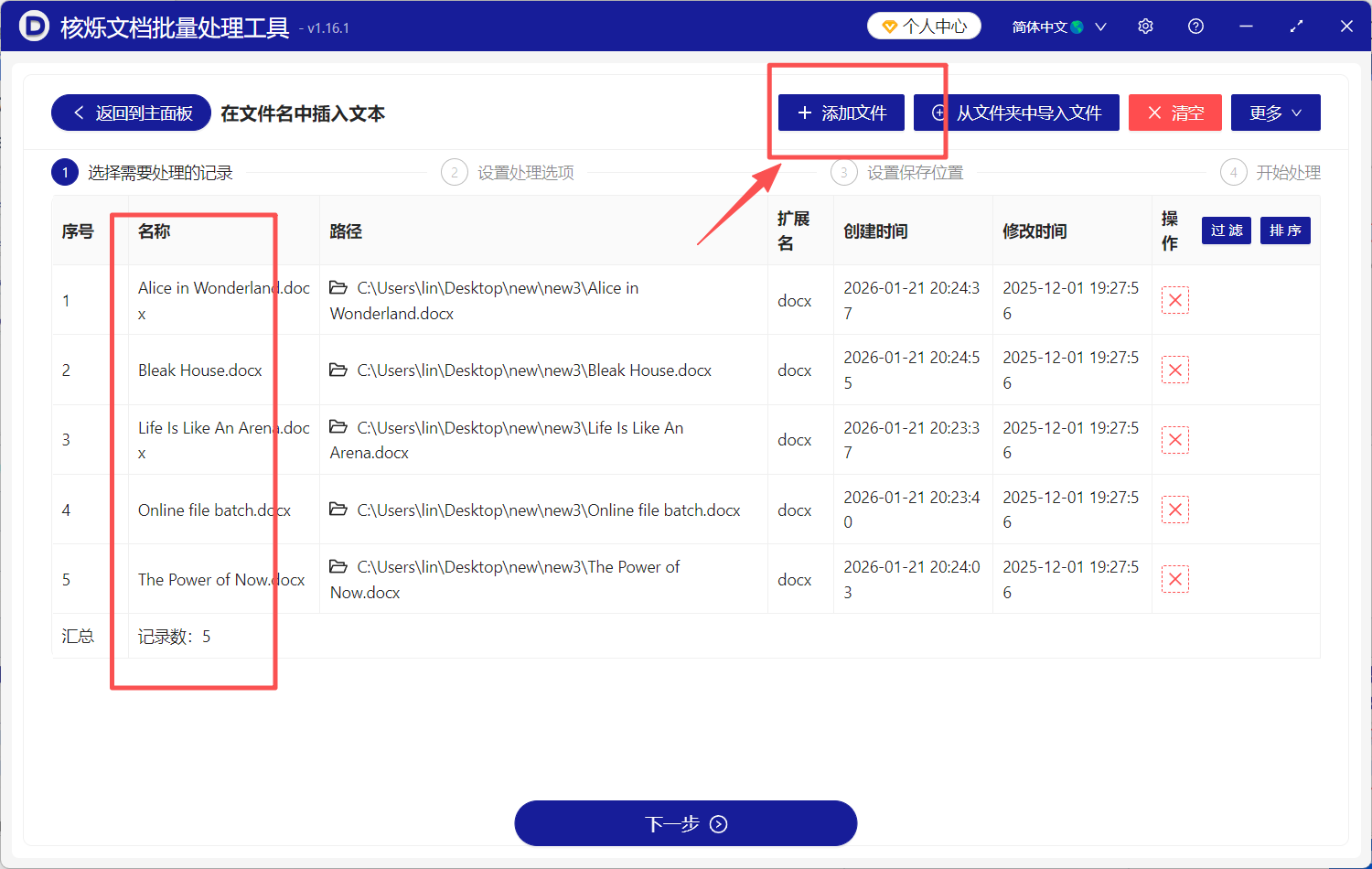
2、点击右上角【添加文件】,或者拖拽待处理文件到指定位置,完成文件导入。
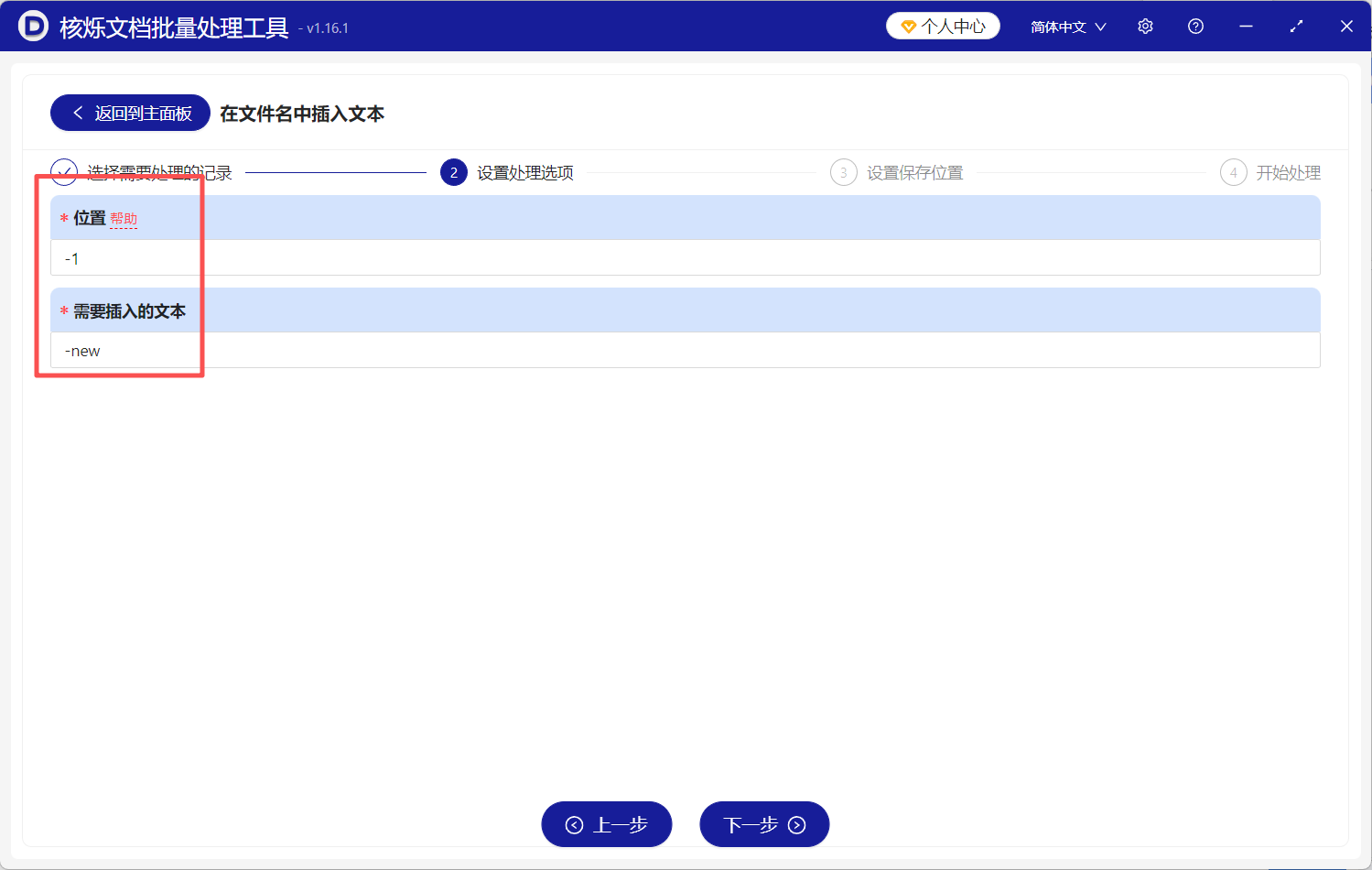
3、点击【下一步】,如果要在末尾添加文本就输入【-1】,有其他需求就点击后面的【帮助】,有具体说明。再输入需要插入的文本。
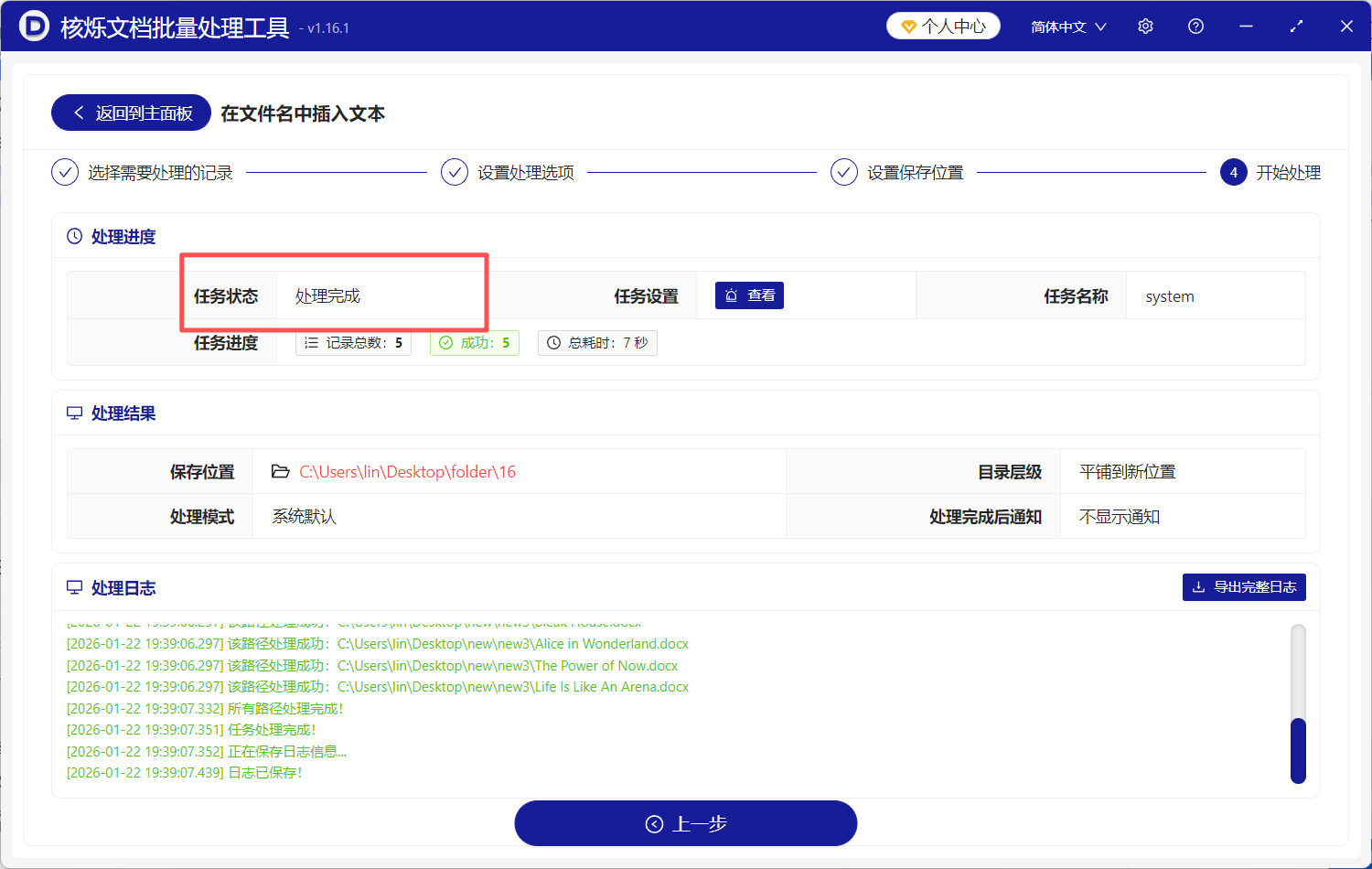
4、点击【下一步】,工具会自动开始给文件末尾添加文本,完成后会及时给出提示。
方法二:使用Windows 资源管理器给文件名末尾添加文字
推荐指数:★★★☆☆
优点:电脑自带的,零成本,不用装任何新软件。改一两个文件夹名的时候最直接。
缺点:你得对每个文件夹重复“选中-F2-打字-回车”这套动作,十几个文件夹就能让你点到手酸,效率低还容易出错。
操作步骤:
1、打开文件夹,找到需要改的文件。
2、右键点击第一个文件夹,选择“重命名”就行。
3、把光标用鼠标点到名字的最后面。
4、手动输入你想加的文字,比如“_终版”这种。
5、按回车确认一下就行。
6、然后,对下一个文件夹,把上面2到5步再来一遍。

方法三:使用Bulk Rename Utility给文件名末尾添加文字
推荐指数:★★★☆☆
优点:功能非常强大,有几十种重命名规则,几乎没有它做不到的改名操作,包括在末尾加字。
缺点:界面非常复杂。满屏的按钮、选项卡,为了加个后缀,你需要在一大堆不相关的功能里找半天,对新手很不友好。
操作步骤:
1、装好软件打开,它这个界面有点复杂,左边找到文件夹把它打开。
2、右边就列出所有文件了,根据你的需求全选或挑几个要改的。
3、关键看上面一排选项,找到Name或Suffix标签页。
4、在里面找到输入框,直接打上想加的字,比如“_终版”。
5、这时候看下面文件列表,新名字已经实时显示出来了。
6、确认没问题,就点Rename按钮搞定。

方法四:使用Total Commander给文件名最后面加字
推荐指数:★★★☆☆
优点:内置的批量重命名工具挺好用的,支持多文件操作。
缺点:首先你得习惯用这个左右分栏、不太一样的管理器。它的批量改名功能虽然比较强,但操作方式还是偏技术流,不够直观易懂,新手不太容易操作。
操作步骤:
1、先用Total Commander找到你要改名的那些文件夹,把它们都选上。
2、直接按快捷键Ctrl+M,它的批量改名工具就会弹出来。
3、在对话框里看到"[N]"了吗?它代表原来的名字,直接在它后面加上你要加的字就行。
4、加完字后,下面就会显示新名字的预览效果。
5、检查觉得没问题,点一下“开始”按钮就搞定了,非常简单。

方法五:使用在线文件重命名网站给文件名末尾加文本
推荐指数:★★★☆☆
优点:不用装软件,打开网页就能用,看起来很方便。
缺点:最大的问题是隐私和安全。你得把本地文件上传到别人的服务器。功能通常较弱,对文件夹支持差,还有文件数量、大小等限制。
操作步骤:
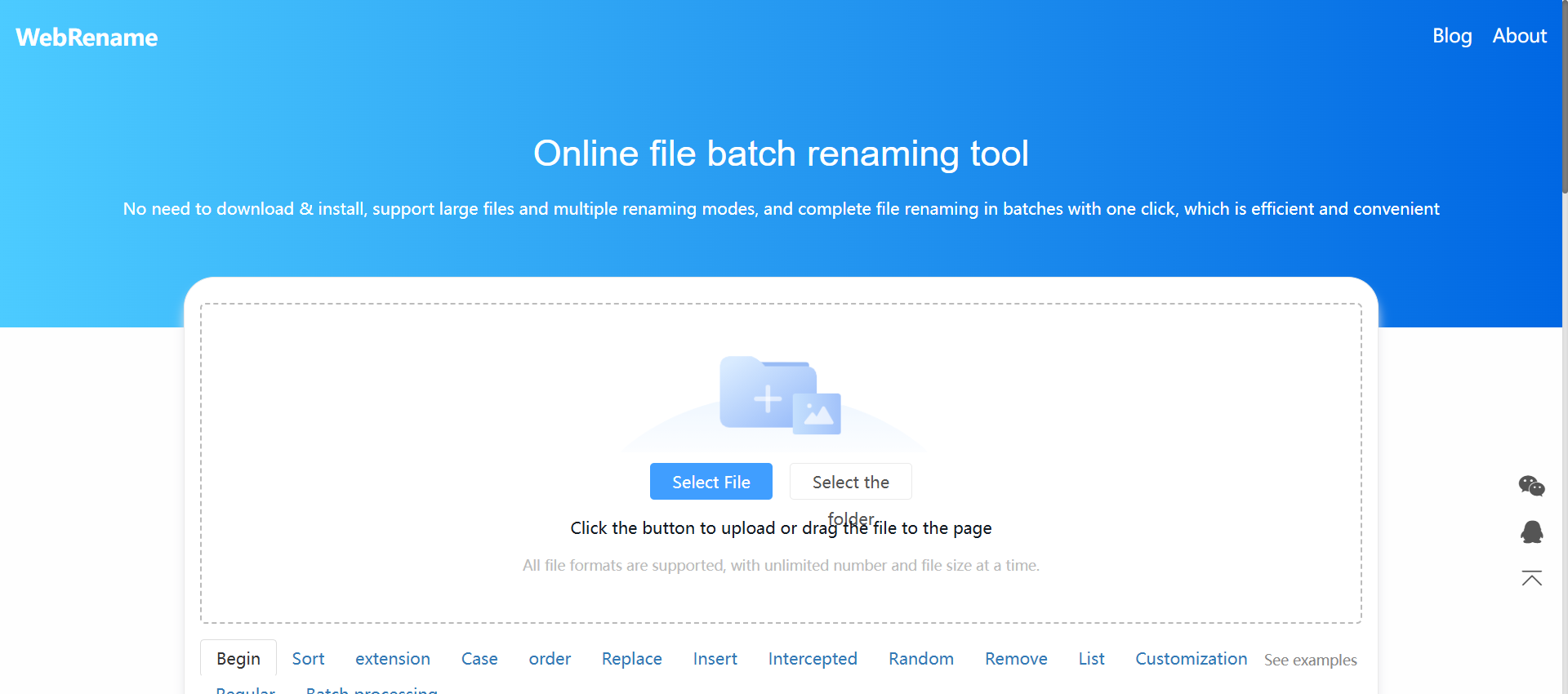
1、在浏览器里搜一个在线重命名网站并打开,比如:webrename这种。
2、点击上传按钮,很多网站可能不支持直接上传文件夹,需要你先打包。
3、上传后,在网站上找添加后缀这个功能。
4、在文本框你输入想添加的文字。
5、点击“开始处理”按钮,等网页处理。
6、处理完,再去把文件下载回来。
方法六:使用ReNamer给文件名末尾添加文本
推荐指数:★★☆☆☆
优点:一款专门做重命名的软件,功能还是比较强大,支持很多规则,包括添加后缀。
缺点:虽然功能强,但对于只想完成“在文件名末尾添加文字”这个简单操作的用户来说,显得有些复杂,需要一点学习时间。
操作步骤:
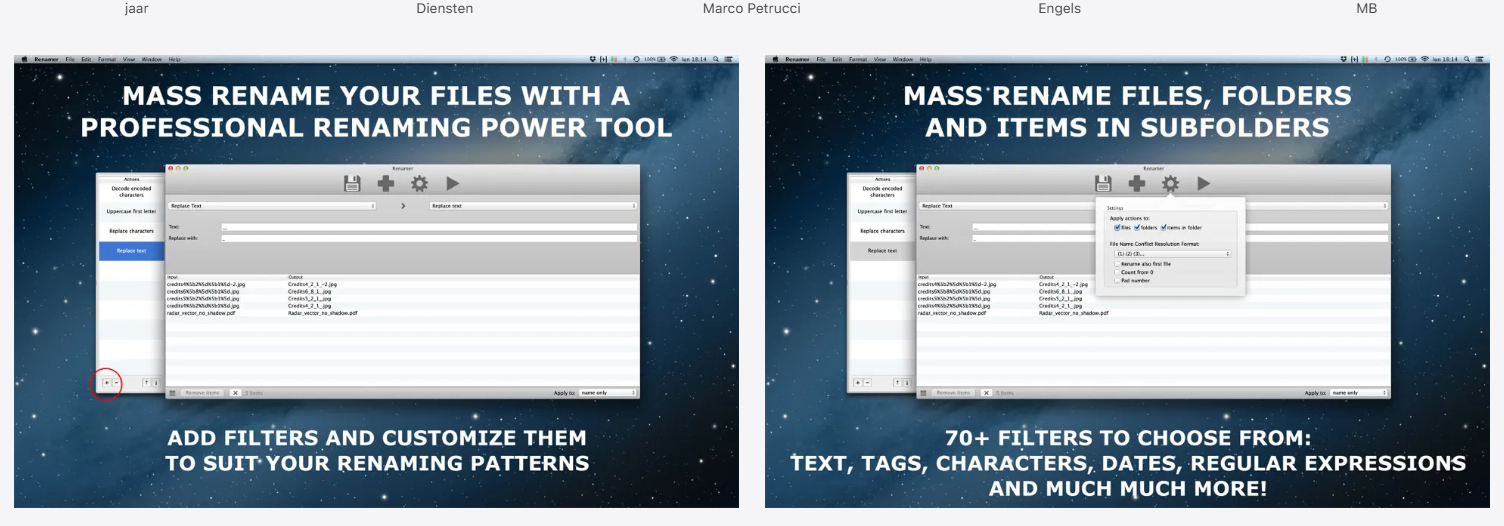
1、下载并安装好ReNamer后,打开它。
2、直接把要改名的文件或文件夹拖到软件窗口里。
3、然后在左边面板,点击“添加规则”按钮,从规则列表里找到“后缀”或“插入”的选项。
4、然后在出现的框里输入要加在末尾的文字。
5、点击“预览”就能看到改名后的效果,确定没问题,就点“重命名”按钮完成操作。
方法七:使用macOS 系统自带的Finder在文件名最后面加字
推荐指数:★★☆☆☆
优点:苹果电脑自带,操作流畅。
缺点:它的批量重命名选项很有限。虽然能“添加文本”,但添加位置是固定的(前缀或后缀),无法灵活地只在文件名末尾插入文本,功能比较死板。
操作步骤:
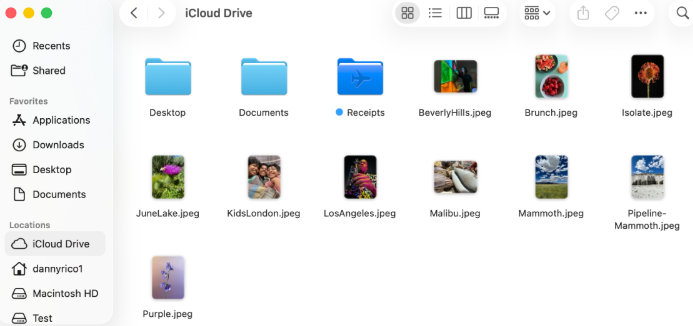
1、在Mac的Finder里,选中你要改名的所有文件夹。
2、右键点击,选择菜单里的“给X个项目重新命名”。
3、弹出的选项里,找到并点击“添加文本”,在文本框里输入你想加上的内容。
4、最后点一下“重新命名”按钮就完成了,操作很直观。
方法八:使用手机文件管理APP给文件名末尾添加文字
推荐指数:★★☆☆☆
优点:在手机上就能操作,适合应急处理手机里的文件夹。
缺点:手机屏幕小,操作不便。这类APP的批量重命名功能通常很一般,且和电脑端文件管理是不太兼容的。
操作步骤:
1、先在手机装个文件管理APP,比如FE。
2、找到你要处理的文件夹,选中。
3、菜单里找找“重命名”功能,一般都会支持批量操作。
4、选择“添加后缀”的选项,输入你想加的文字。
5、最后确认一下效果,没问题就点确定完成。
如果你受够了为给文件加后缀而进行重复机械劳动,又害怕学习复杂的脚本和软件,担心在线工具泄露隐私,那么【核烁文档批量处理工具】在文件夹名最后插入文本这个功能就是你的最佳选择。它就是瞄准“批量、简单、安全地给文件夹名加后缀”这个最实际的痛点来设计的。别再让这种小事消耗你的时间和耐心了,用好工具,把精力留给更有价值的工作。