一份精心撰写编辑的 Word 文档,要在不同的操作系统或办公软件中打开,原本的字体效果、段落样式可能会出现很严重的差异,而将 Word 转为 RTF 格式就能够快速解决兼容性的问题。RTF 作为一种跨平台的富文本格式,其最开始的作用是成为各种不同文字处理软件的通用格式,它能够保留基础的格式信息,比如字体加粗、段落缩进和表格框架,同时也放弃过于复杂的样式,这种最简单的样式让 RTF 文件在所有的文字处理环境当中都能保持稳定的视觉呈现,拥有优秀的兼容性。
这里给大家介绍几个将 Word 稳定转换为 RTF 的简单方法,让我们在使用旧系统或和使用不同软件的同事一起协作时,能够有效避免掉格式错乱和打不开的尴尬情况,我们一起来操作看看吧!
为什么要将 Word 转换为 RTF 格式?
在处理 Word 文件时,通常为了文档能够在更老的电脑软件或不同的设备上顺利打开,保存为 RTF 格式是最佳选择。例如将文档发给一位还在使用旧版 Office 的同事,或者需要在公共的电脑上编辑文件但是担心软件并不兼容,RTF 就能够完美解决这个问题。他就像是一个通用的文字语言,任何文字处理软件都可以识别,并且能够保留基本的字体、段落以及格式。虽然 RTF 并不支持 Word 里的高级特效,但是它的兼容性是远胜于 Word 文档的,能够避免因为版本不同导致的排版错乱。所以我们在需要文档被稳定打开时,转换为 RTF 格式是一个非常好的选择。
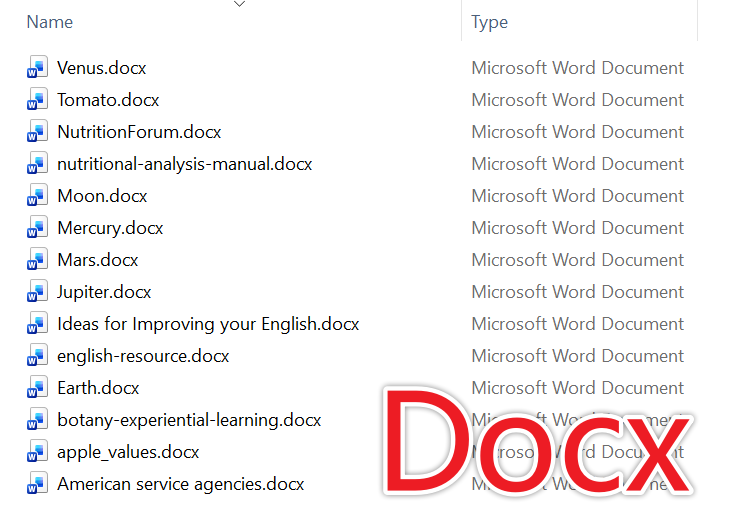
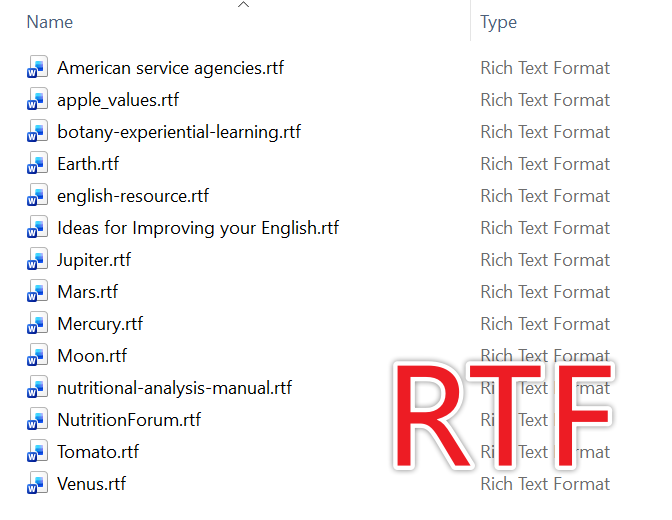
Doc、Docx 批量转换为 RTF 富文本的效果预览
处理前:
处理后:
方法一:使用核烁文档批量处理工具将 Word 批量转换为 RTF 格式
推荐指数:★★★★★
优点:
界面直白,小白能直接一键操作,支持同事处理几十份、几百份文件,极大程度上提升工作的效率,无需人工逐个操作。最为主要的是文件都是在本地处理,不会上传服务器,能够确保用户的文件隐私安全。
缺点:
只能安装在电脑中操作。
操作步骤:
1、打开【核烁文档批量处理工具】,选择【Word 工具】-【Word 转换为 RTF】。
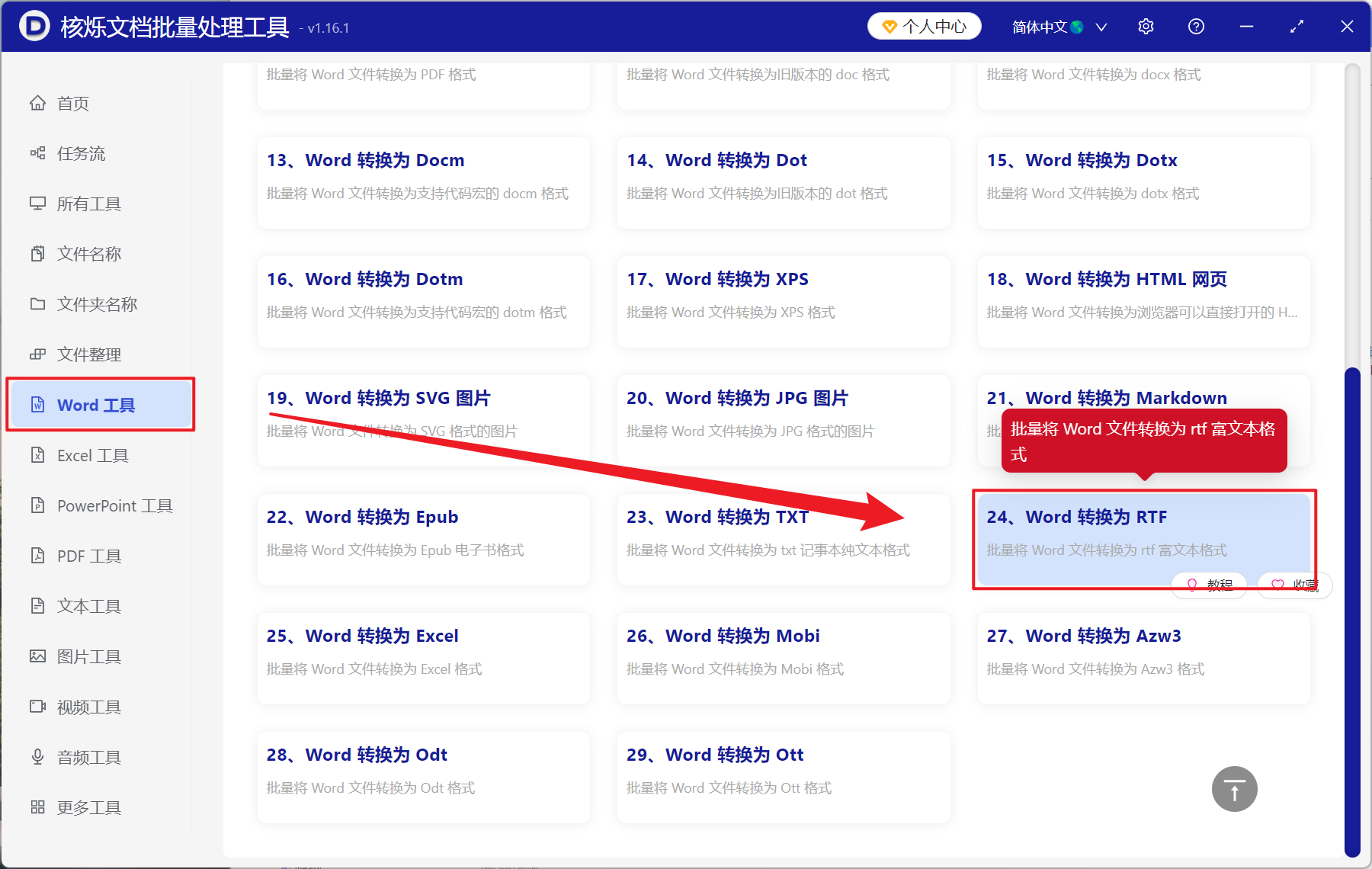
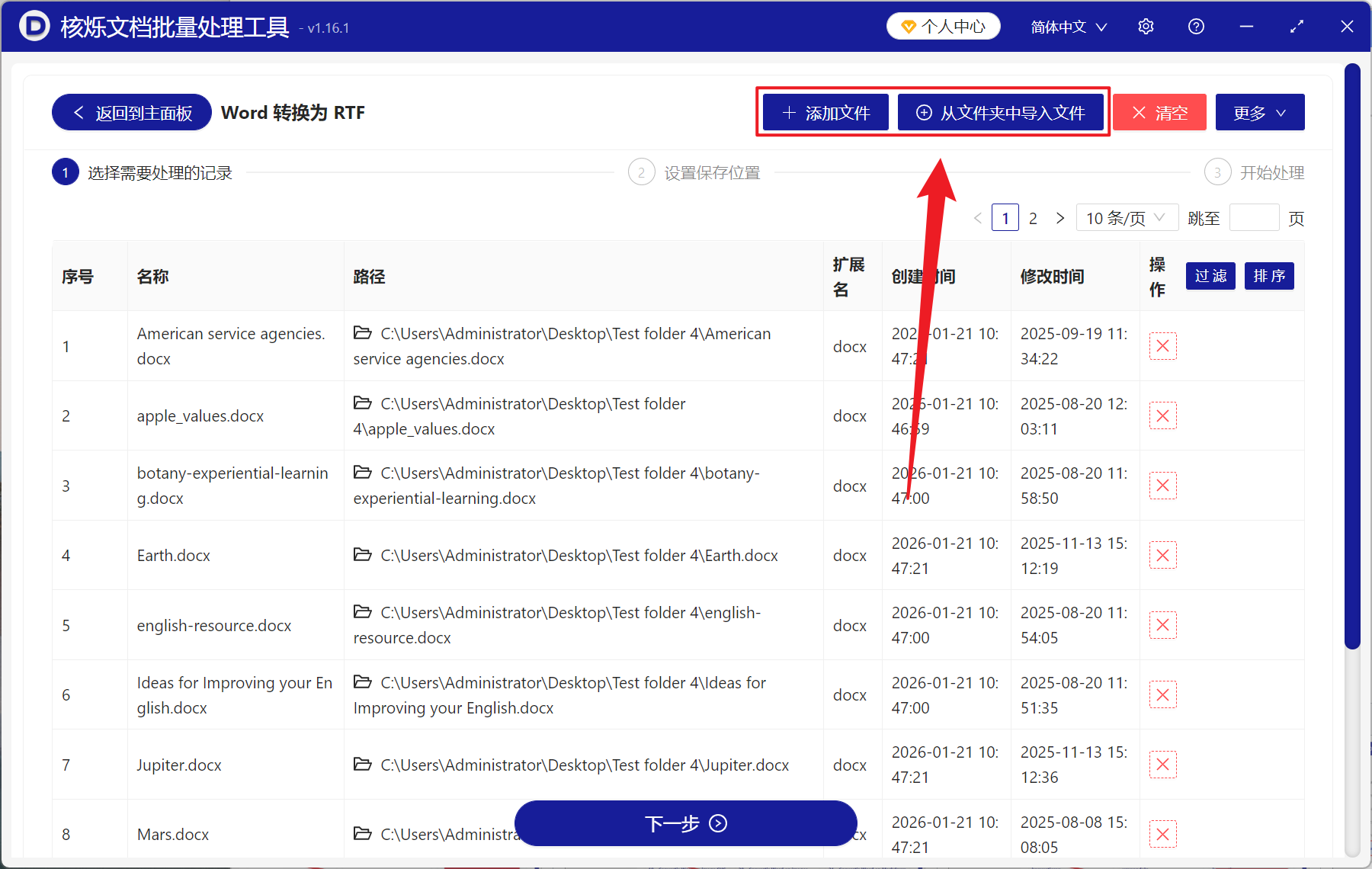
2、在【添加文件】或【从文件夹中导入文件】中选择一个适合的方式将需要转换的 Word 添加,也支持将文件直接拖入下方导入,确认文件没问题后,点击下一步。接着点击浏览,选择好新文件的保存位置。
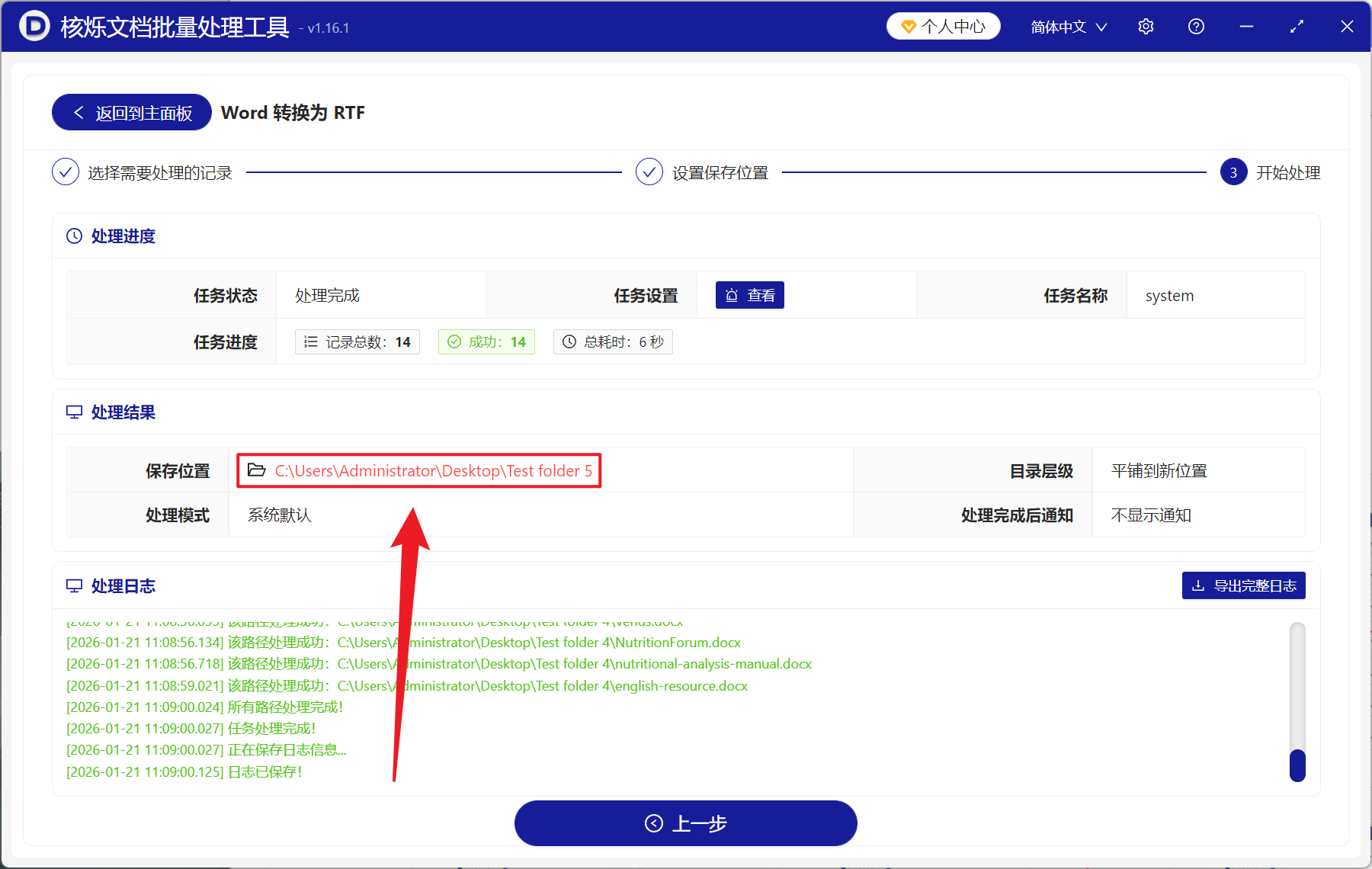
3、等转换结束之后,点击红色的路径打开文件夹就能够查看转换成功的 RTF 文件。
方法二:使用 Word 内置另存为功能直接保存为 RTF 文件
推荐指数:★★★☆☆
优点:
Office 自带的功能,不要额外安装软件,转换的质量高,能够保留字体、段落、表格等,操作简单明了,几乎没有学习成本,并且处理在本地完成,文档安全有保障。
缺点:
明显的短板就是无法进行批量处理多个文件,逐个操作太浪费时间了,而且对于复杂的 Word 格式无法完美的保留,RTF 通常转换后比原始 Word 文件大,要占用更多的存储空间。
操作步骤:
1、打开需要转换的 Word 文档,点击文件 - 另存为,在保存类型中选择 RTF 格式。
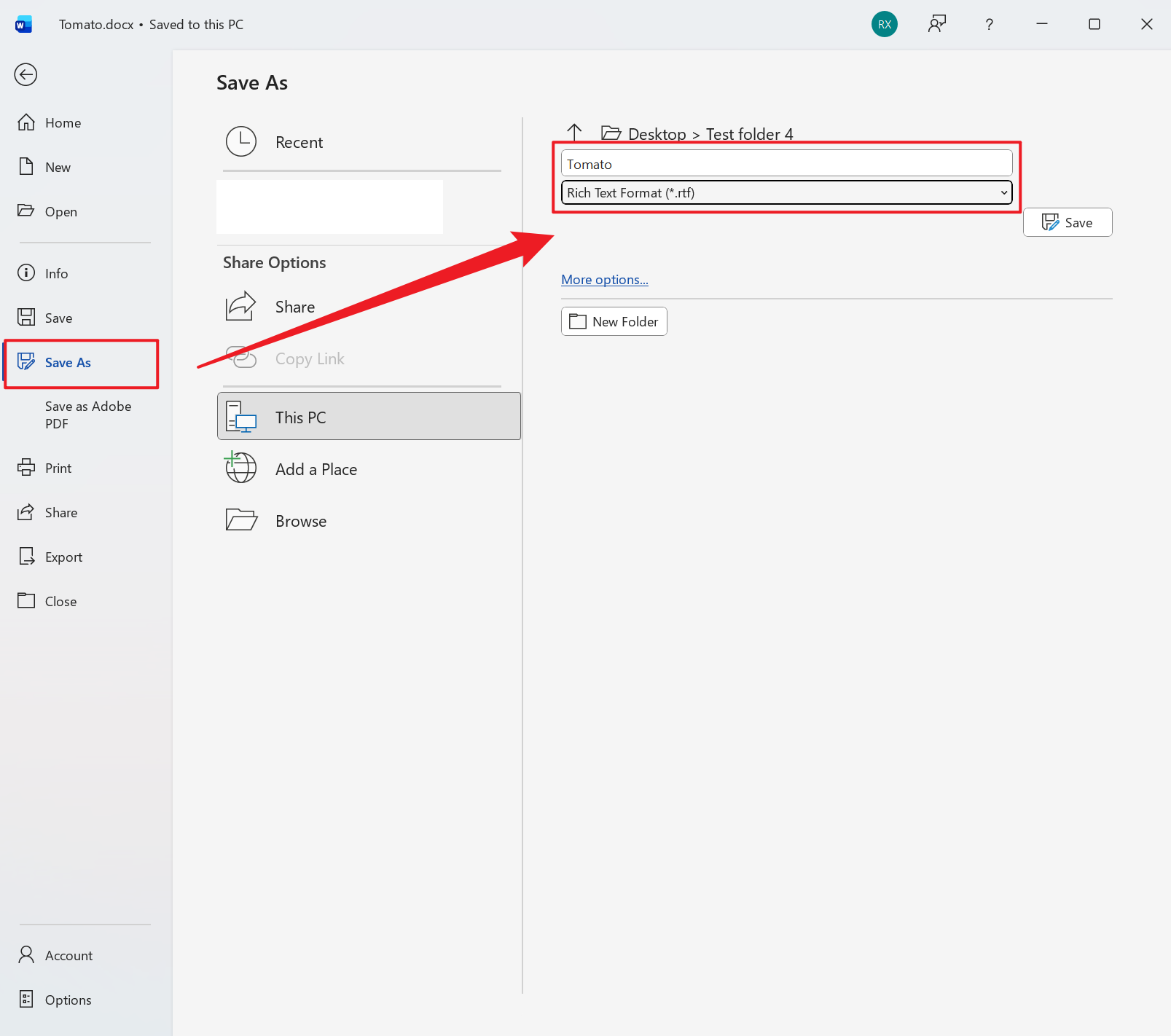
2、接着重命名文件点击保存即可。
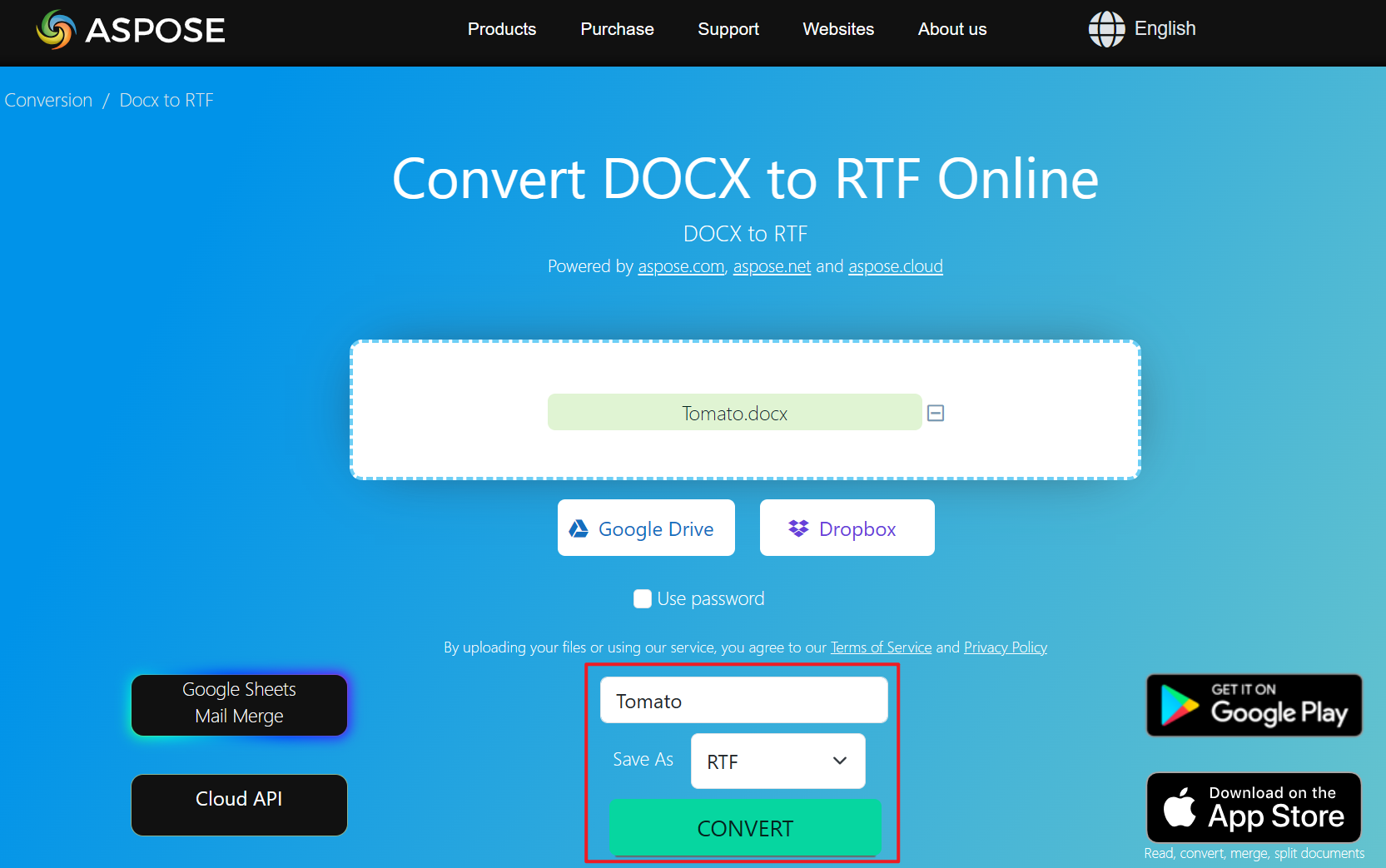
方法三:使用 ASPOSE 在线工具将 Doc、Docx 格式转换为富文本文件
推荐指数:★★★☆☆
优点:
完全不用安装任何软件,打开浏览器就能够使用,跨平台兼容性良好,并且支持各种操作系统和设备,界面简洁直观,操作能够快速上手,并且不占用本地的存储空间。
缺点:
必须要在网络环境良好的场景下使用,网络环境较差或无网络会导致文件转换失败等问题,而且所有要转换的文件都需要上传至服务器,敏感的文件可能会有泄露的风险。
操作步骤:
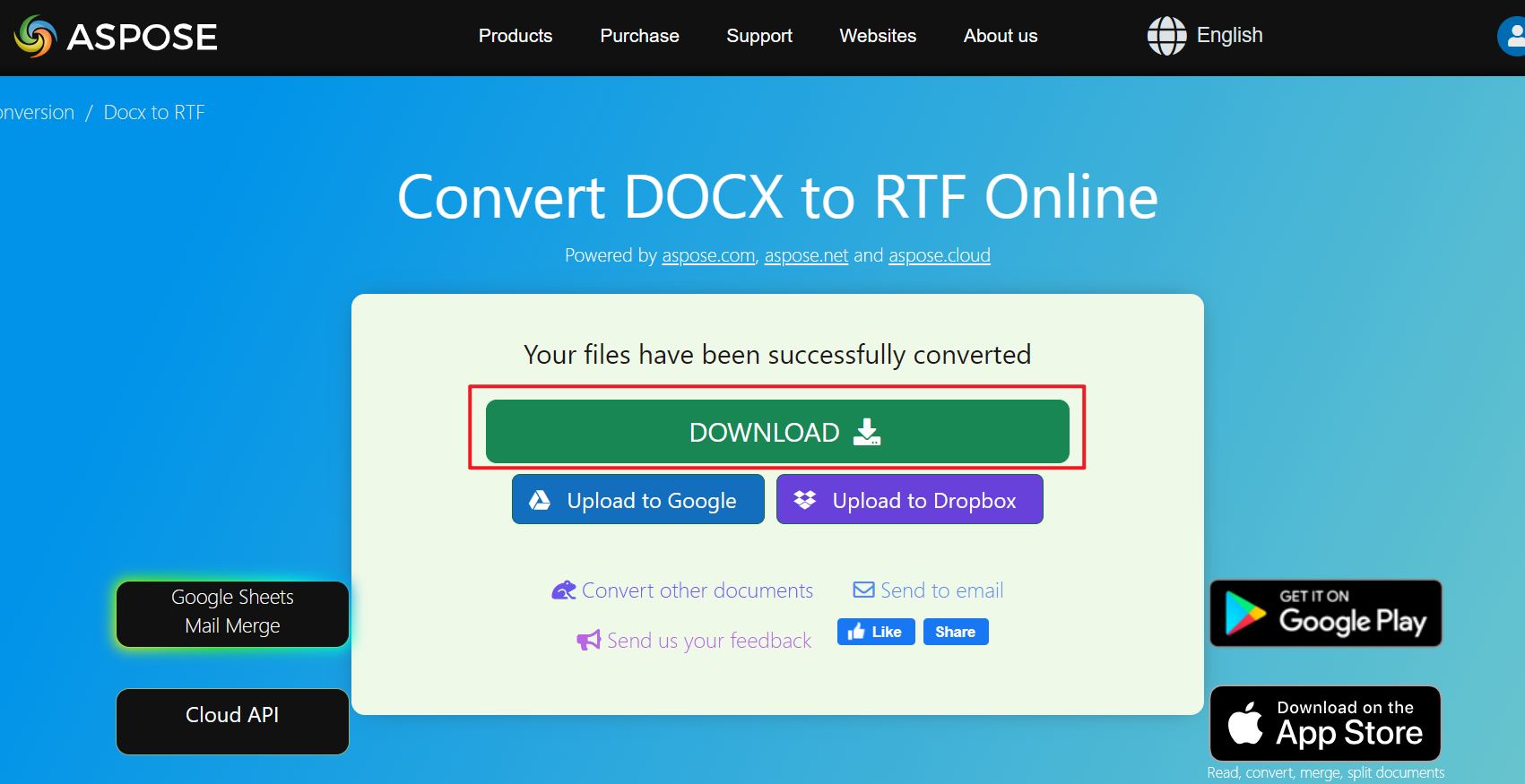
1、打开浏览器,搜索 ASPOSE 页面,找到 Word 转换为 RTF,然后上传需要转换的 Word 文件。
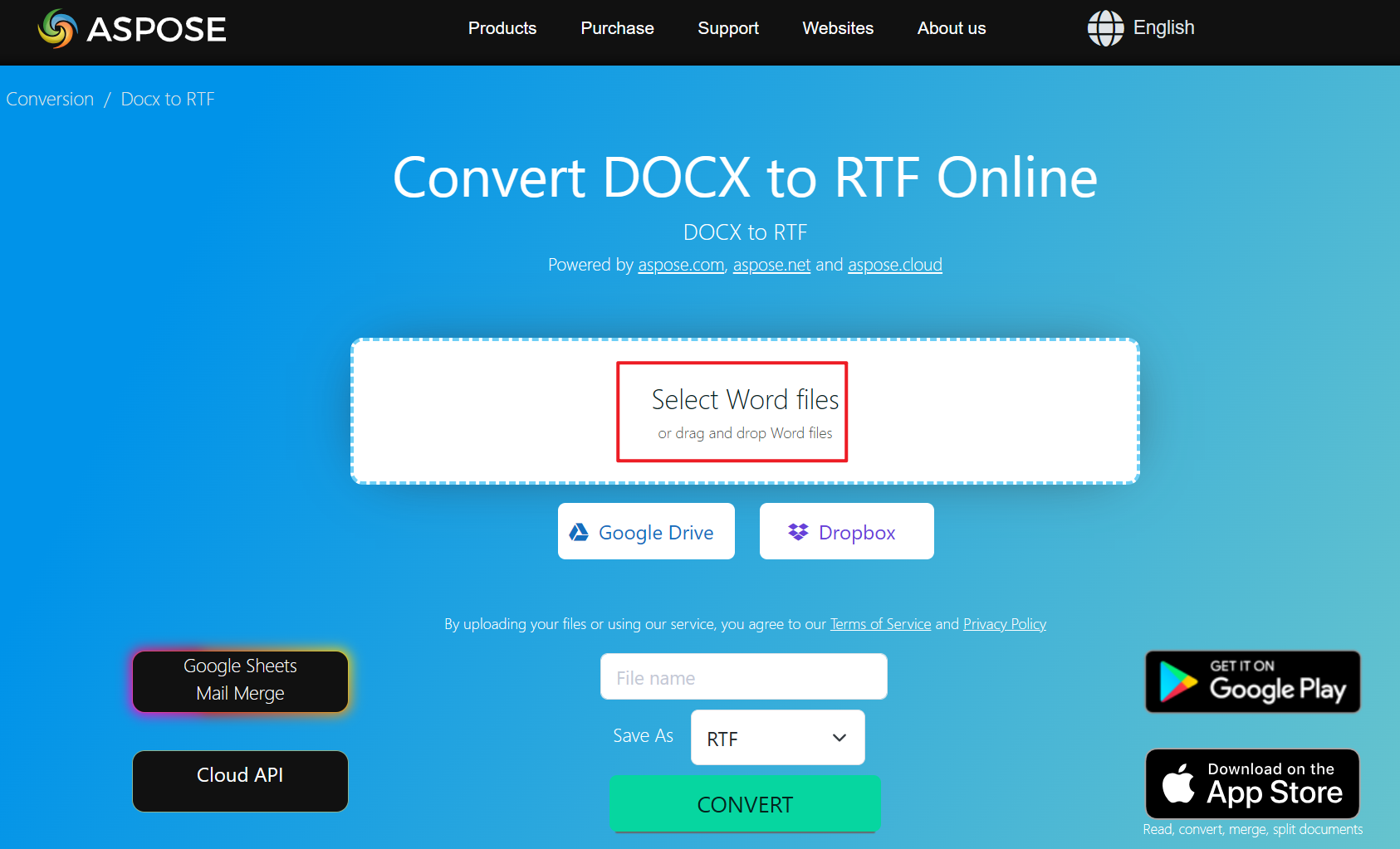
2、自定义重命名后,选择格式为 RTF,最后点击转换。
3、等转换完成后保存就可以了。