怎麼將Word轉成RTF?Docx批次轉換為富文本格式教學
翻譯:简体中文繁體中文,更新時間:2026-01-21 17:45:04
一份精心撰寫編輯的 Word 文件,要在不同的作業系統或辦公軟體中開啟,原本的字型效果、段落樣式可能會出現很嚴重的差異,而將 Word 轉為 RTF 格式就能夠快速解決相容性的問題。RTF 作為一種跨平台的富文本格式,其最開始的作用是成為各種不同文字處理軟體的通用格式,它能夠保留基礎的格式資訊,比如字型加粗、段落縮進和表格框架,同時也放棄過於複雜的樣式,這種最簡單的樣式讓 RTF 檔案在所有的文字處理環境當中都能保持穩定的視覺呈現,擁有優秀的相容性。
這裡給大家介紹幾個將 Word 穩定轉換為 RTF 的簡單方法,讓我們在使用舊系統或和使用不同軟體的同事一起協作時,能夠有效避免掉格式錯亂和打不開的尷尬情況,我們一起來操作看看吧!
為什麼要將 Word 轉換為 RTF 格式?
在處理 Word 檔案時,通常為了文件能夠在更老的電腦軟體或不同的裝置上順利開啟,儲存為 RTF 格式是最佳選擇。例如將文件發給一位還在使用舊版 Office 的同事,或者需要在公共的電腦上編輯文件但是擔心軟體並不相容,RTF 就能夠完美解決這個問題。他就像是一個通用的文字語言,任何文字處理軟體都可以識別,並且能夠保留基本的字型、段落以及格式。雖然 RTF 並不支援 Word 裡的高級特效,但是它的相容性是遠勝於 Word 文件的,能夠避免因為版本不同導致的排版錯亂。所以我們在需要文件被穩定開啟時,轉換為 RTF 格式是一個非常好的選擇。
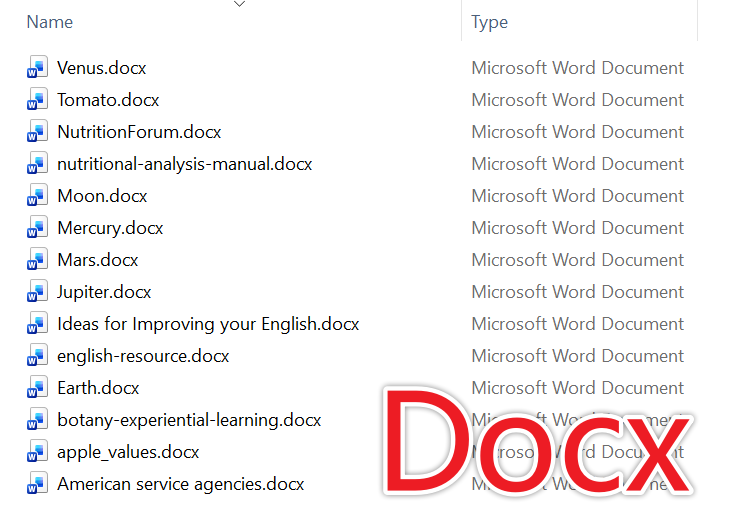
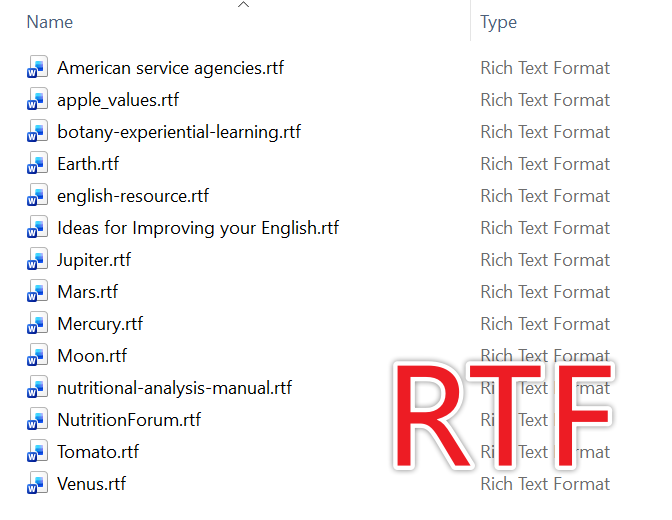
Doc、Docx 批量轉換為 RTF 富文本的效果預覽
處理前:
處理後:
方法一:使用核爍文檔批量處理工具將 Word 批量轉換為 RTF 格式
推薦指數:★★★★★
優點:
介面直白,小白能直接一鍵操作,支援同事處理幾十份、幾百份文件,極大程度上提升工作的效率,無需人工逐一操作。最為主要的是文件都是在本地處理,不會上傳伺服器,能夠確保用戶的文件隱私安全。
缺點:
只能安裝在電腦中操作。
操作步驟:
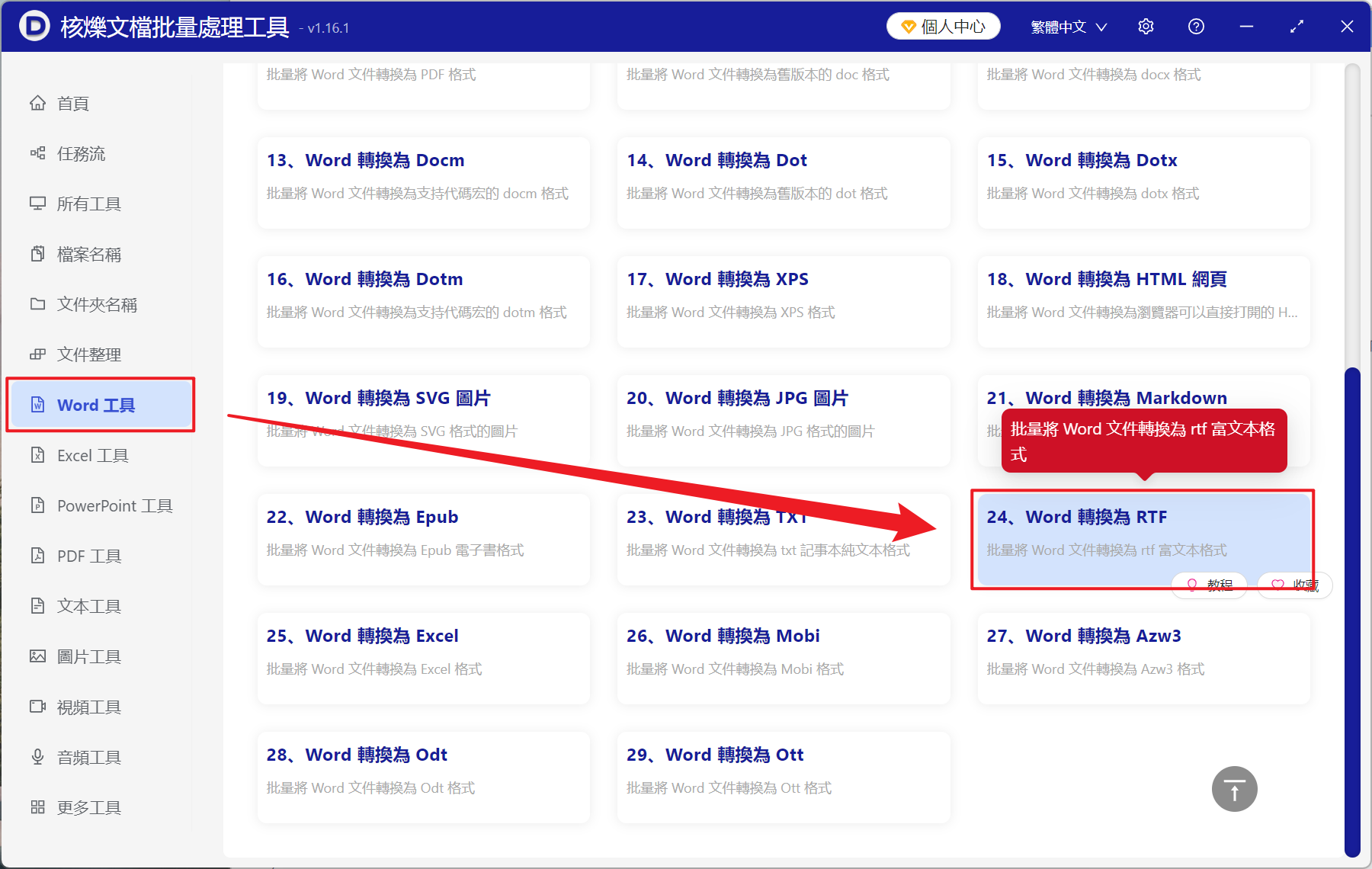
1、開啟【核爍文檔批量處理工具】,選擇【Word 工具】-【Word 轉換為 RTF】。
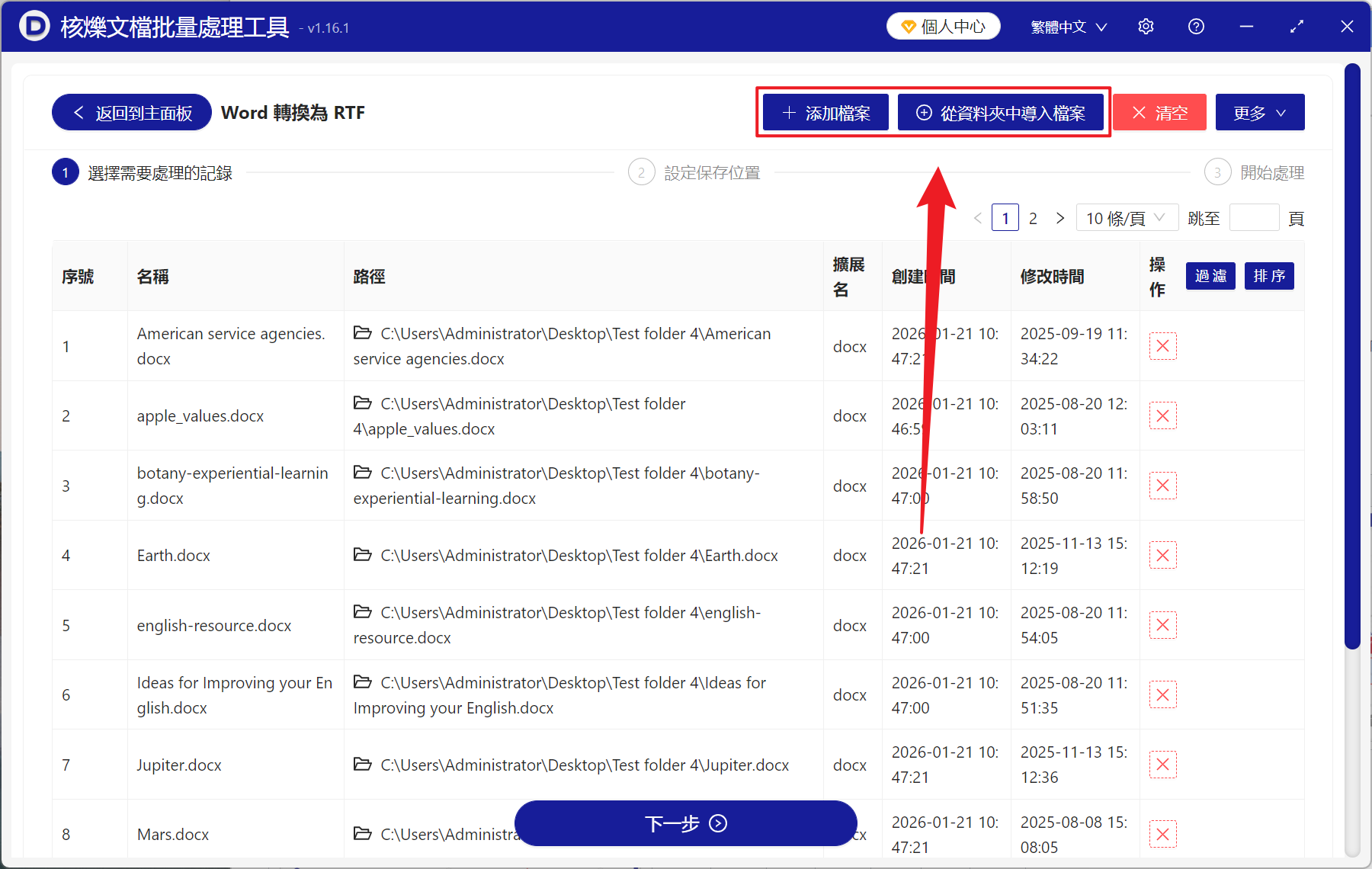
2、在【添加檔案】或【從資料夾中匯入檔案】中選擇一個適合的方式將需要轉換的 Word 添加,也支援將檔案直接拖入下方匯入,確認檔案沒問題後,點擊下一步。接著點擊瀏覽,選擇好新檔案的儲存位置。
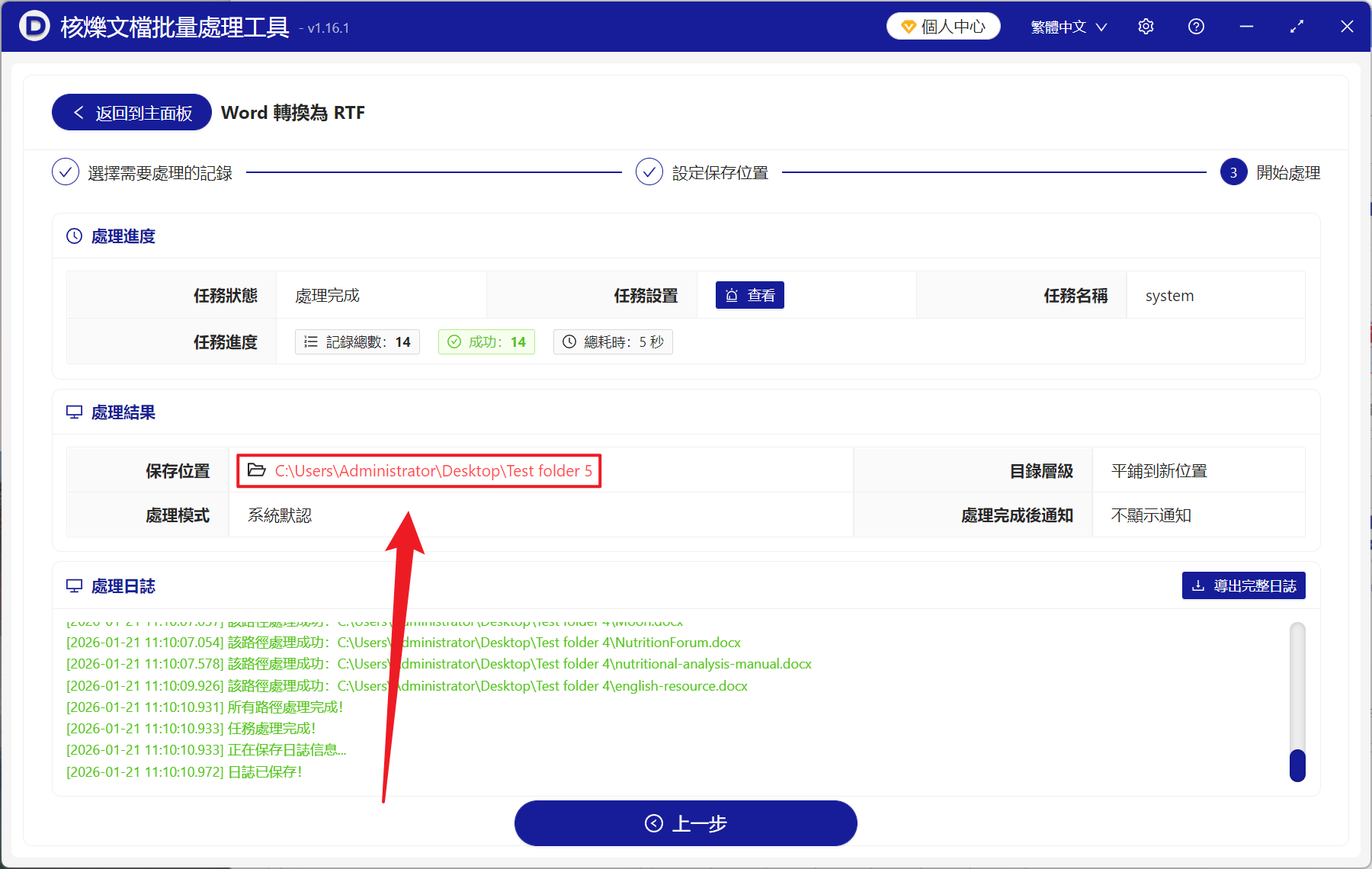
3、等轉換結束之後,點擊紅色的路徑開啟資料夾就能夠檢視轉換成功的 RTF 檔案。
方法二:使用 Word 內建另存新檔功能直接儲存為 RTF 檔案
推薦指數:★★★☆☆
優點:
Office 自帶的功能,不要額外安裝軟體,轉換的品質高,能夠保留字型、段落、表格等,操作簡單明瞭,幾乎沒有學習成本,並且處理在本地完成,文件安全有保障。
缺點:
明顯的短板就是無法進行批量處理多個檔案,逐一操作太浪費時間了,而且對於複雜的 Word 格式無法完美的保留,RTF 通常轉換後比原始 Word 檔案大,要佔用更多的儲存空間。
操作步驟:
1、開啟需要轉換的 Word 文件,點擊檔案 - 另存新檔,在儲存類型中選擇 RTF 格式。
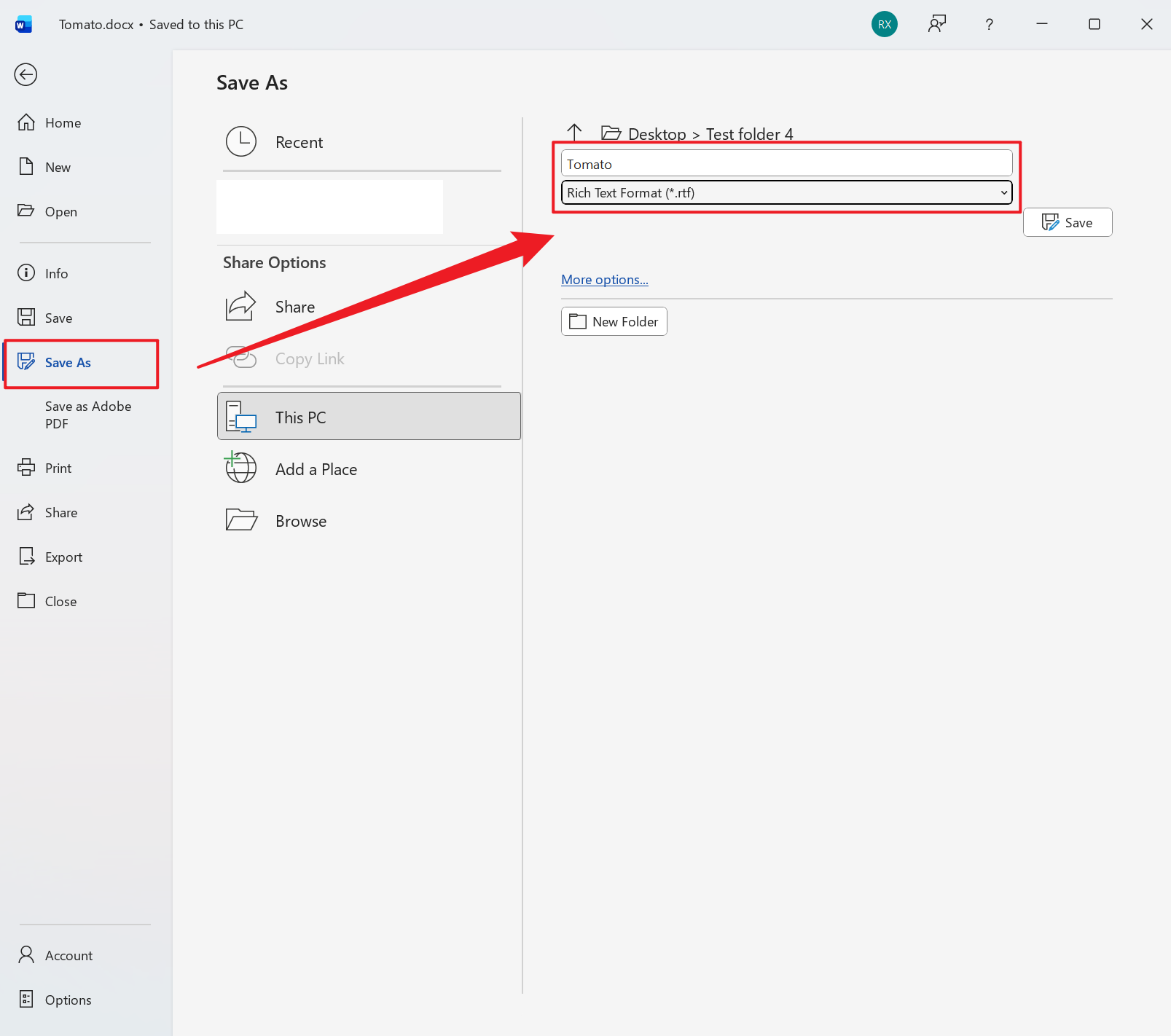
2、接著重新命名檔案點擊儲存即可。
方法三:使用 ASPOSE 線上工具將 Doc、Docx 格式轉換為富文本檔案
推薦指數:★★★☆☆
優點:
完全不用安裝任何軟體,開啟瀏覽器就能夠使用,跨平台相容性良好,並且支援各種作業系統和裝置,介面簡潔直觀,操作能夠快速上手,並且不佔用本地的儲存空間。
缺點:
必須要在網路環境良好的場景下使用,網路環境較差或無網路會導致檔案轉換失敗等問題,而且所有要轉換的檔案都需要上傳至伺服器,敏感的檔案可能會有洩露的風險。
操作步驟:
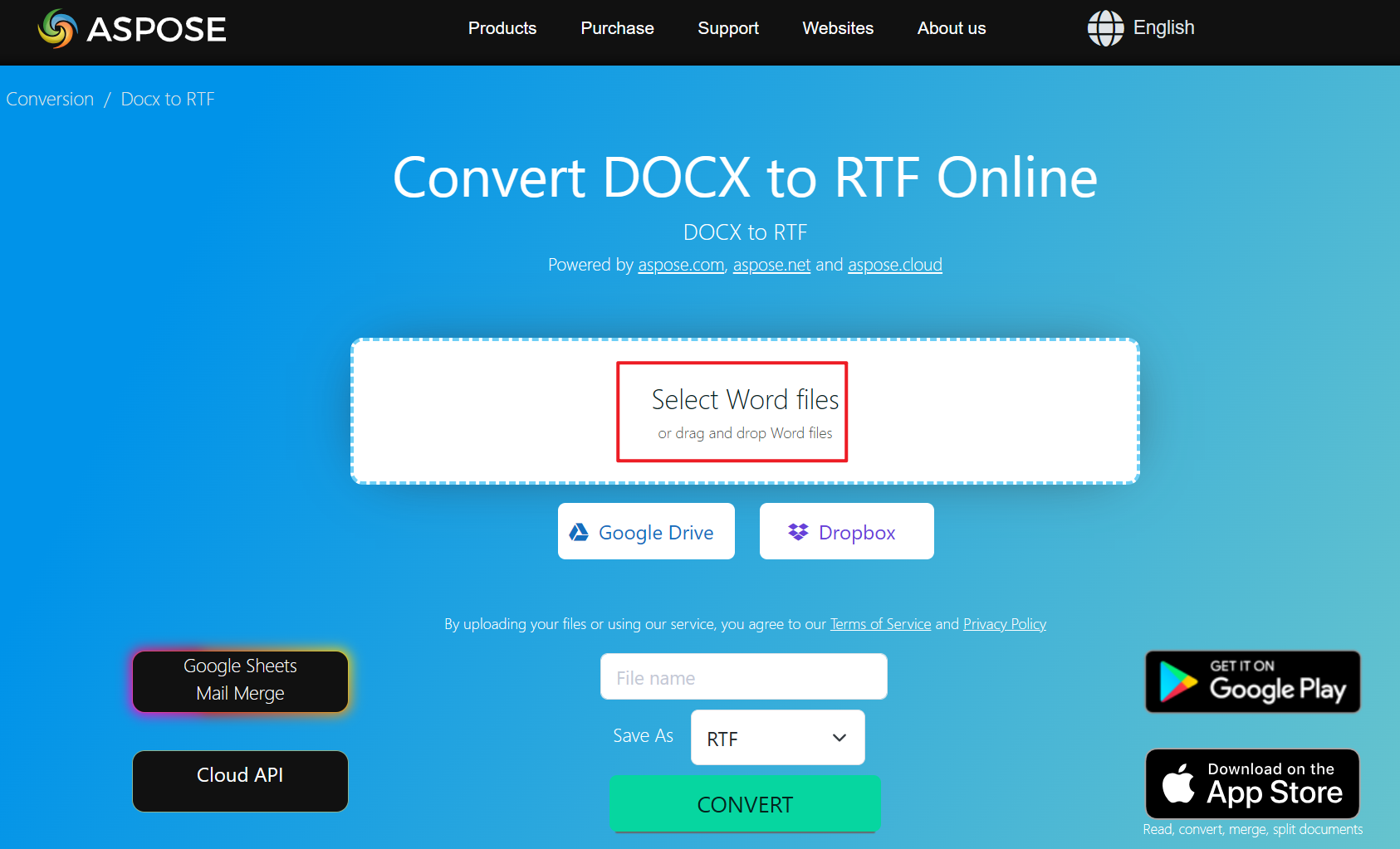
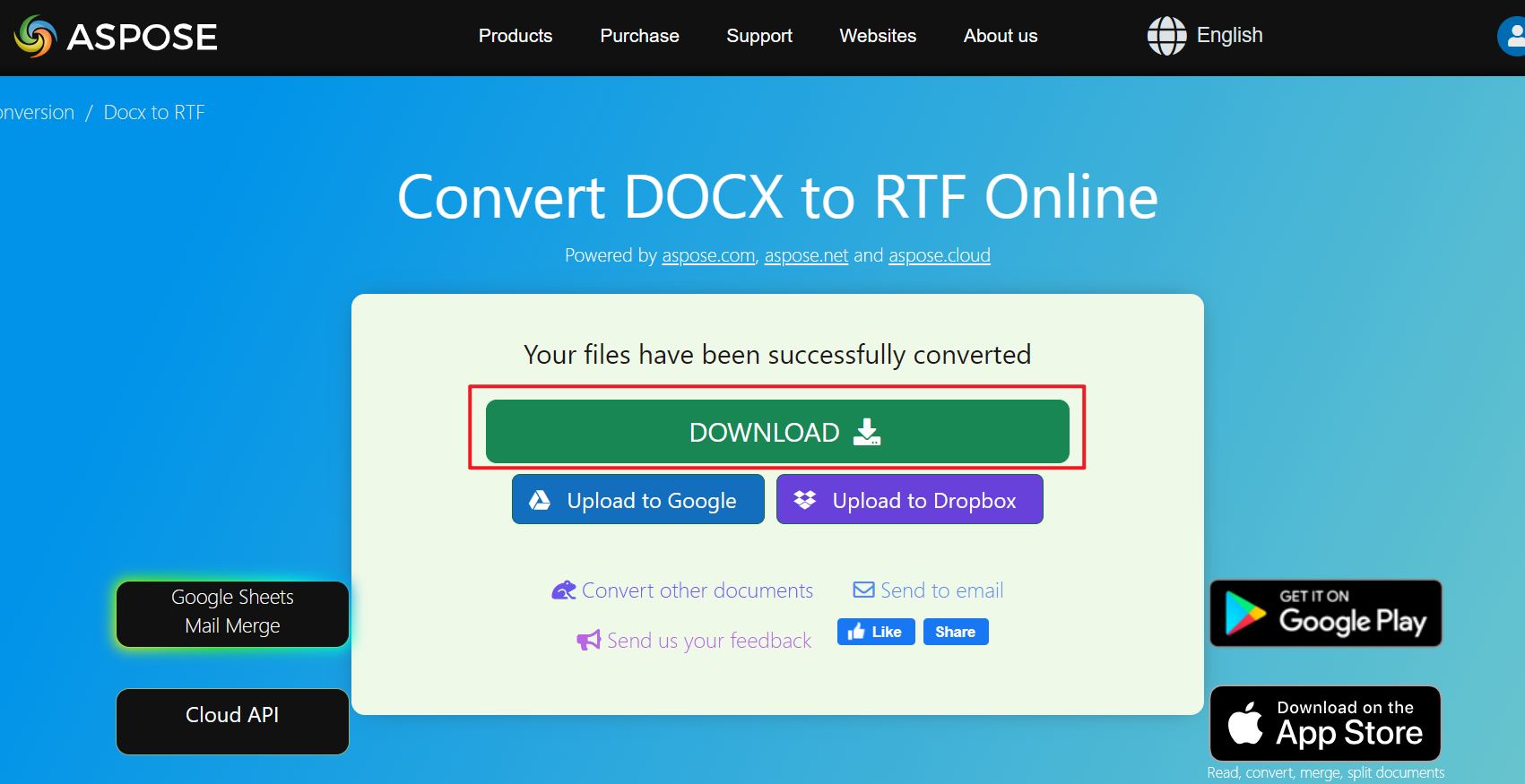
1、開啟瀏覽器,搜尋 ASPOSE 頁面,找到 Word 轉換為 RTF,然後上傳需要轉換的 Word 檔案。
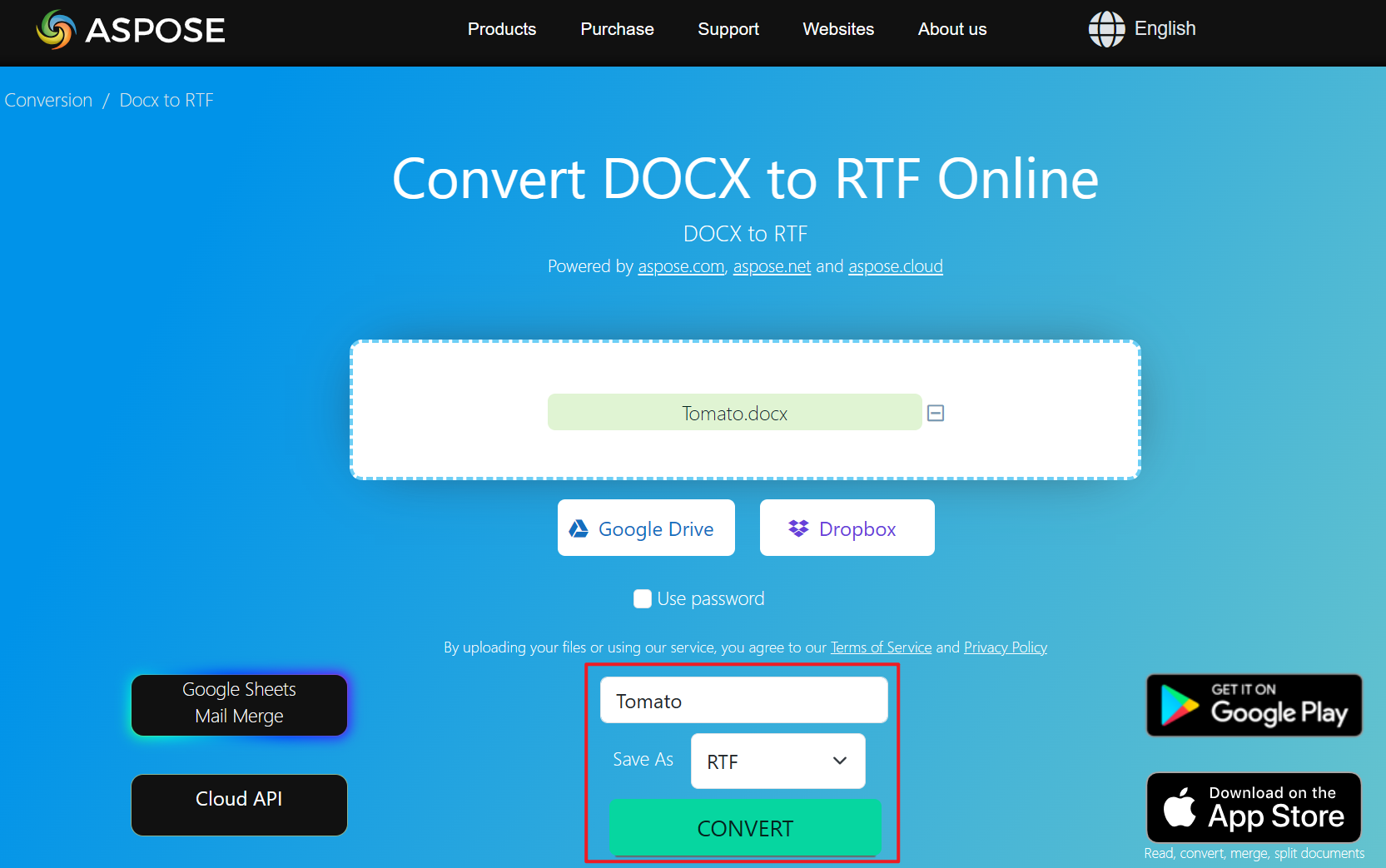
2、自訂重新命名後,選擇格式為 RTF,最後點擊轉換。
3、等轉換完成後儲存就可以了。
關鍵字:Word 批次轉 RTF , Word 文件轉換工具 , Doc , Docx 轉換成 RTF