网上批量保存的 PDF 文件、企业定期生成的业务报告,或是他人发送给你的文档资料,每个文件前面都带有几页多余的封面页、声明或者过时的目录信息,那么我们如何只批量删除这些文件的第 1 页、第 2 页、第 3 页等开头页面呢?这些前置页面不仅仅会增加文件的体积,在需要来查找关键信息以及批量归档的时候,它们就会很明显的挡住我们的步伐,每一次都需要手动划过去,降低工作的效率。
今天给大家介绍一个方法,能够做到精准移除每个 PDF 前面的几个页面,不管是固定的第一页封面,还是 1-5 页,在保留原始文档的格式和质量的前提下,批量去除这些不需要的页面,我们一起操作看看吧!
为什么需要删除 PDF 开头几个页面?
当我们拿到几份 PDF 文件,前面开头几页并不是我们需要的内容,这些页面可能是封面、目录或者广告页,不仅会加大 PDF 文件体积,还会影响我们每次打开查看关键的信息。批量删除 PDF 前面能够让我们在阅读、打印或分享的时候拥有更高的效率,发送给他人的文件也会更加精简专业,同时自己翻阅的时候也能省去每次手动跳过前几页的麻烦,让文档变得干净整洁,让内容只聚集在重点上,不管是存档、查阅还是传递信息都更方便。
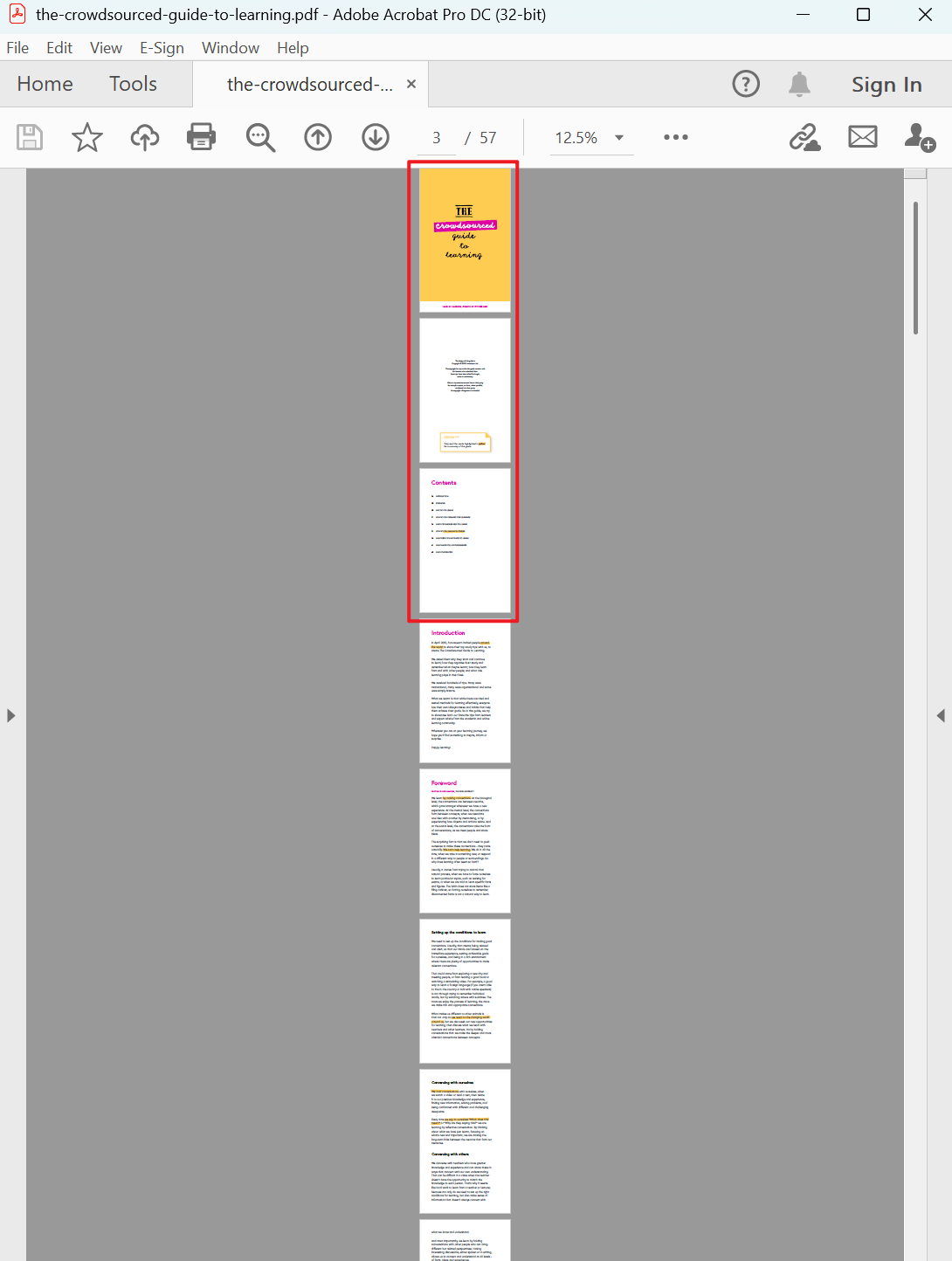
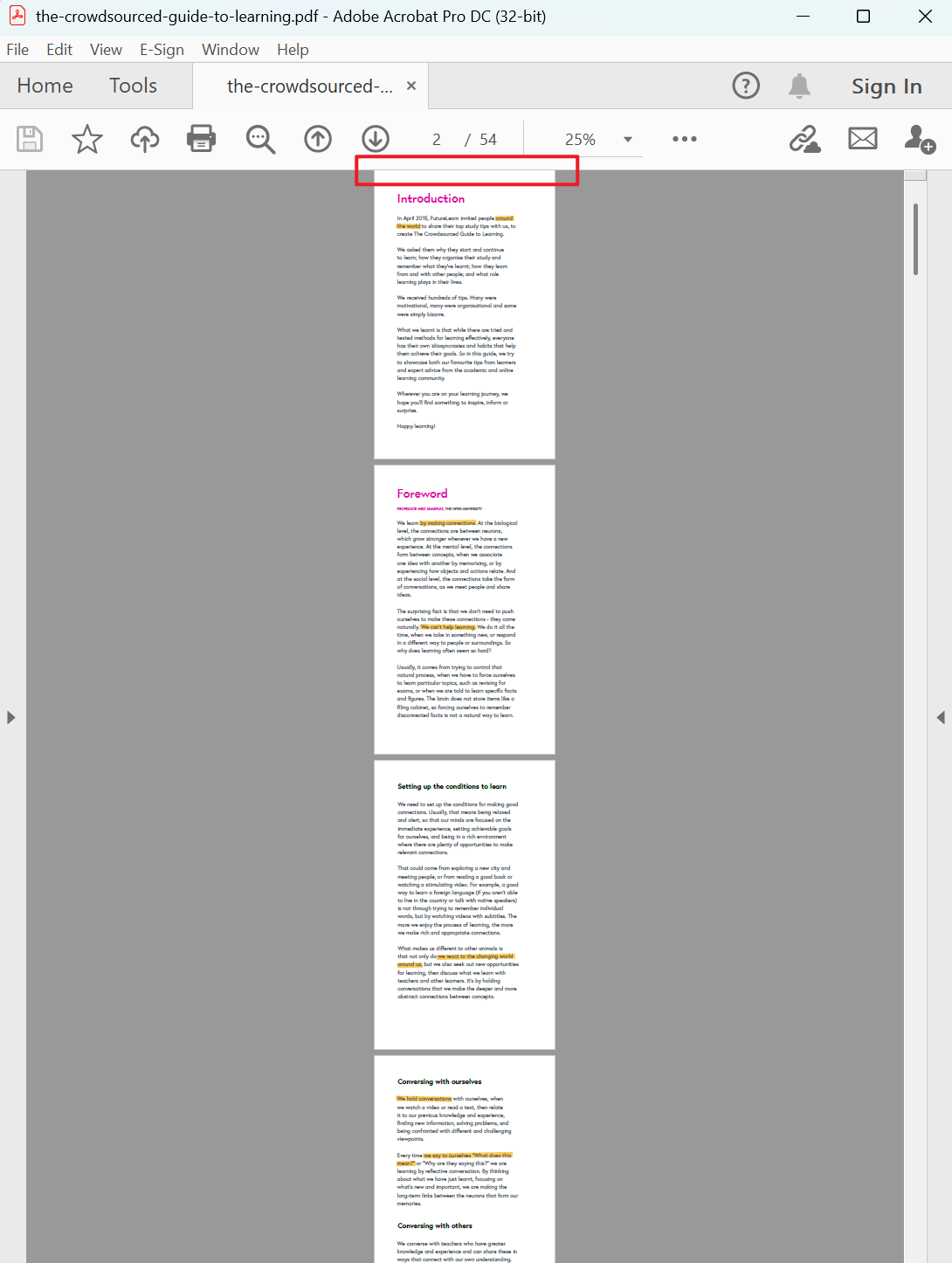
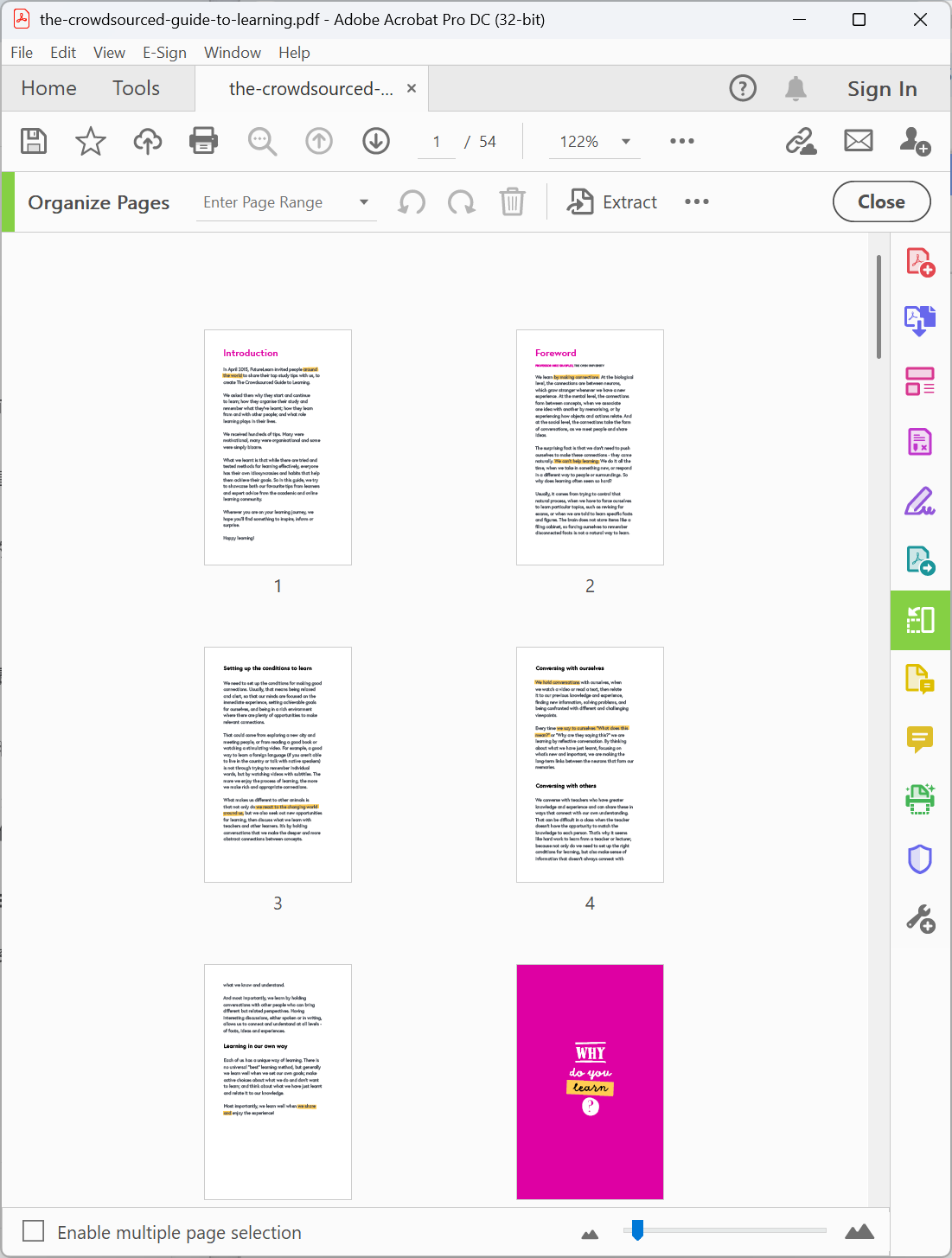
删除 PDF 文件第 1-3 页的效果预览
处理前:
处理后:
方法一:使用核烁文档批量处理工具批量删除多个 PDF 前几页
推荐指数:★★★★★
优点:
- 支持批量处理,几百个、几千个 PDF 都能够同时进行处理,处理速度快,统一删除前几页内容。
- 处理速度快,不受到网络环境影响,并且不仅能删除前几页,还能删除后几页、偶数页、奇数页以及指定范围的页面。
- 整个处理过程都是在本地电脑处理,不会上传文件,能有效保障隐私的安全。
缺点:
- 只能安装软件在电脑中操作。
操作步骤:
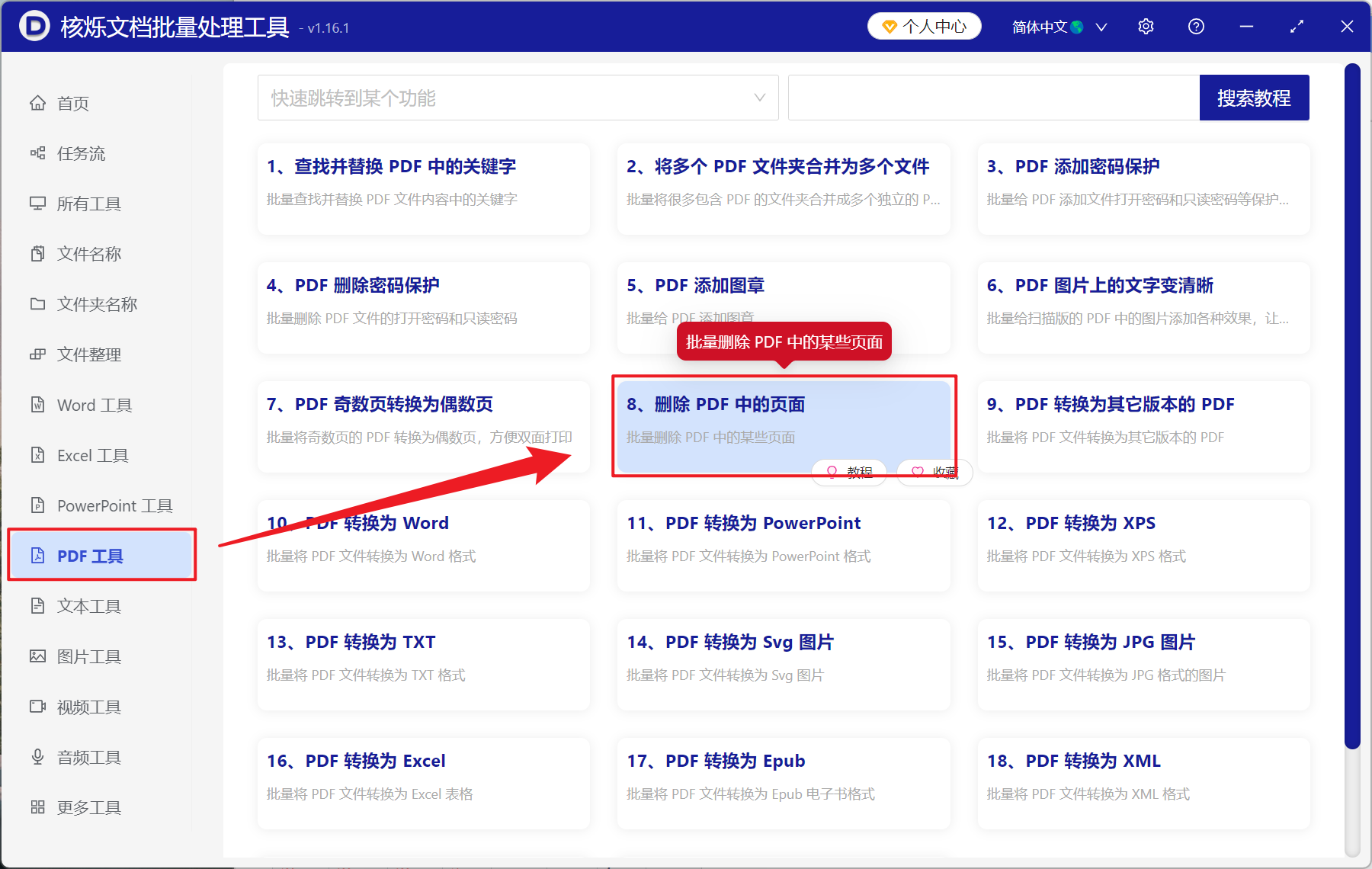
1、打开【核烁文档批量处理工具】,选择【PDF 工具】-【删除 PDF 中的页面】。
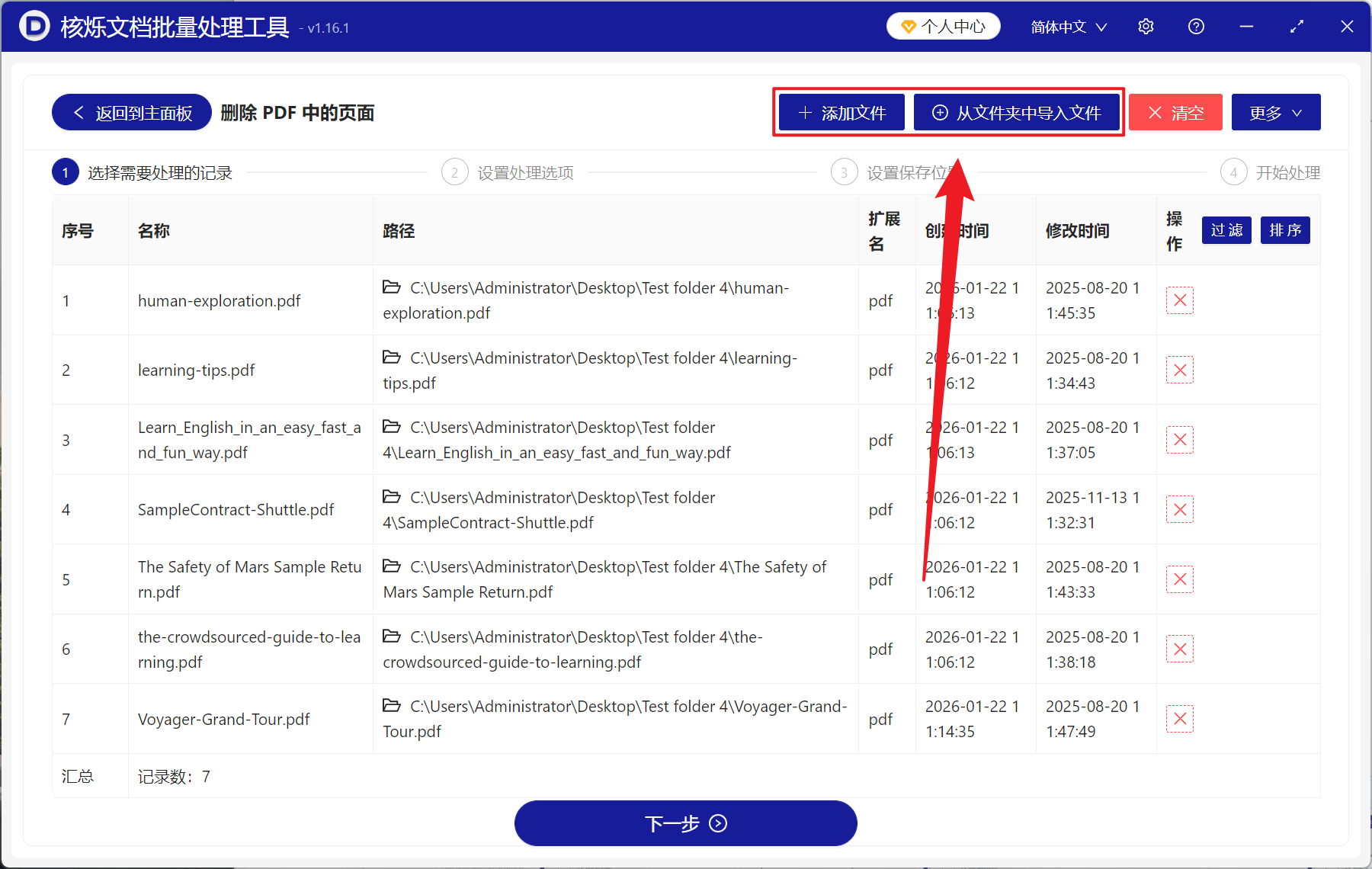
2、在【添加文件】或【从文件夹中导入文件】中选择一个方式将需要删除页面的 PDF 添加,也支持将文件拖入下方导入,然后点击下一步。
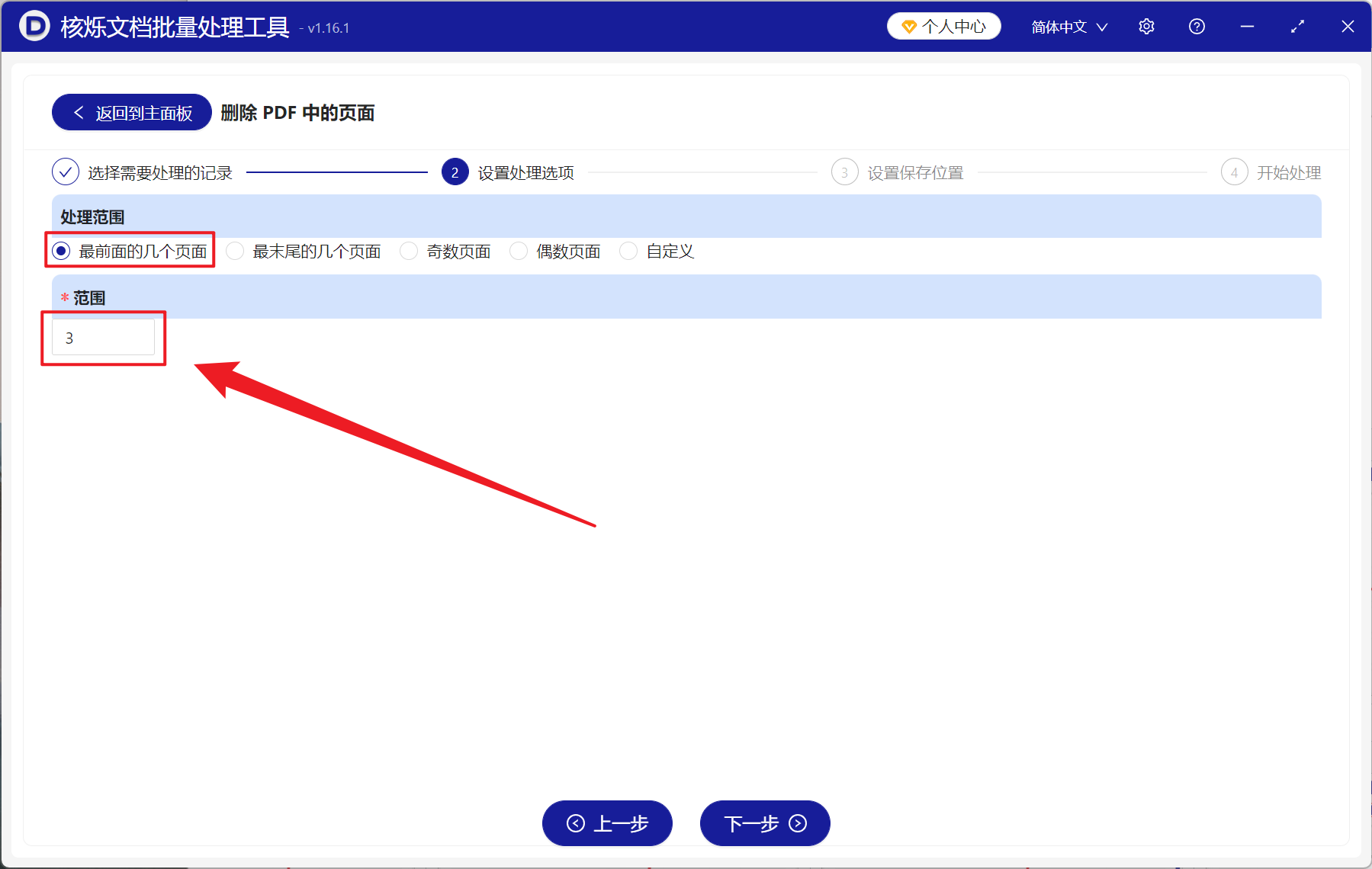
3、进入设置选项界面,处理范围选择【最前面的几个页面】,范围输入【3】,这里 1 代表第一页,2 代表第一页到第二页,3 代表第一页到第三页,以此类推,确认后点击下一步。接着点击浏览,选择好新文件的保存位置。
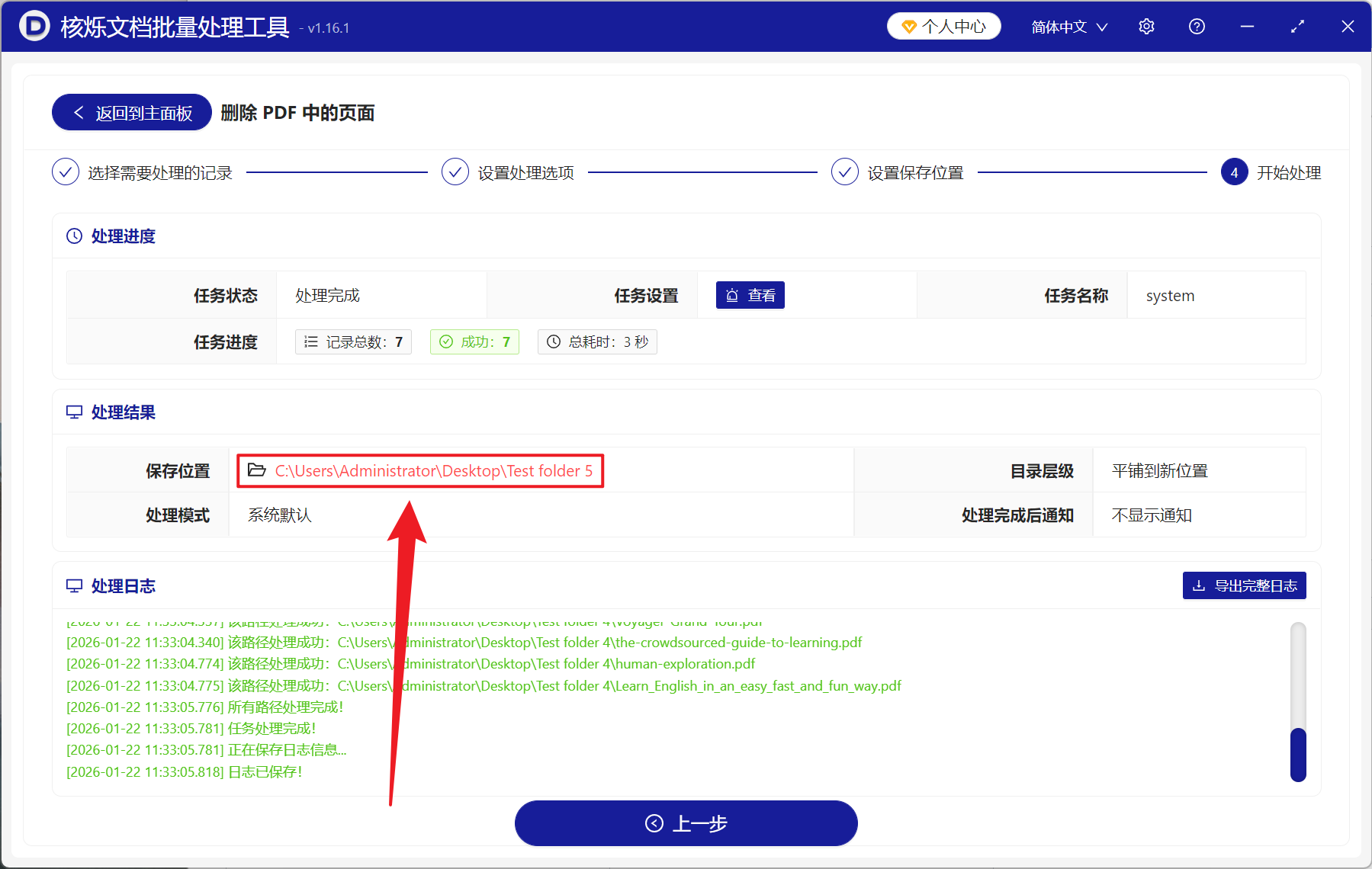
4、等待处理结束完成,点击红色路径打开文件夹,查看删除前三页成功的 PDF 文件。
方法二:使用 Adobe Acrobat DC 删除 PDF 开头的页面
推荐指数:★★★☆☆
优点:
- 能够进行无损编辑,对整体文件的影响最小,适合对精度要求极高的用户。
- 能够支持复杂的批量处理流程,并且也不受网络状况的影响。
- 功能较为全面,除去删除页面之外还可以合并、分割、注释等操作。
缺点:
- 需要付费购买软件,性价比较低,不是专业的用户,只需要偶尔处理文件的不建议。
- 初学者需要花费时间熟悉界面和功能位置,并且还会占用大量的电脑存储空间。
操作步骤:
1、用 Adobe Acrobat DC 打开 PDF 文件,点击工具栏中的组织页面。
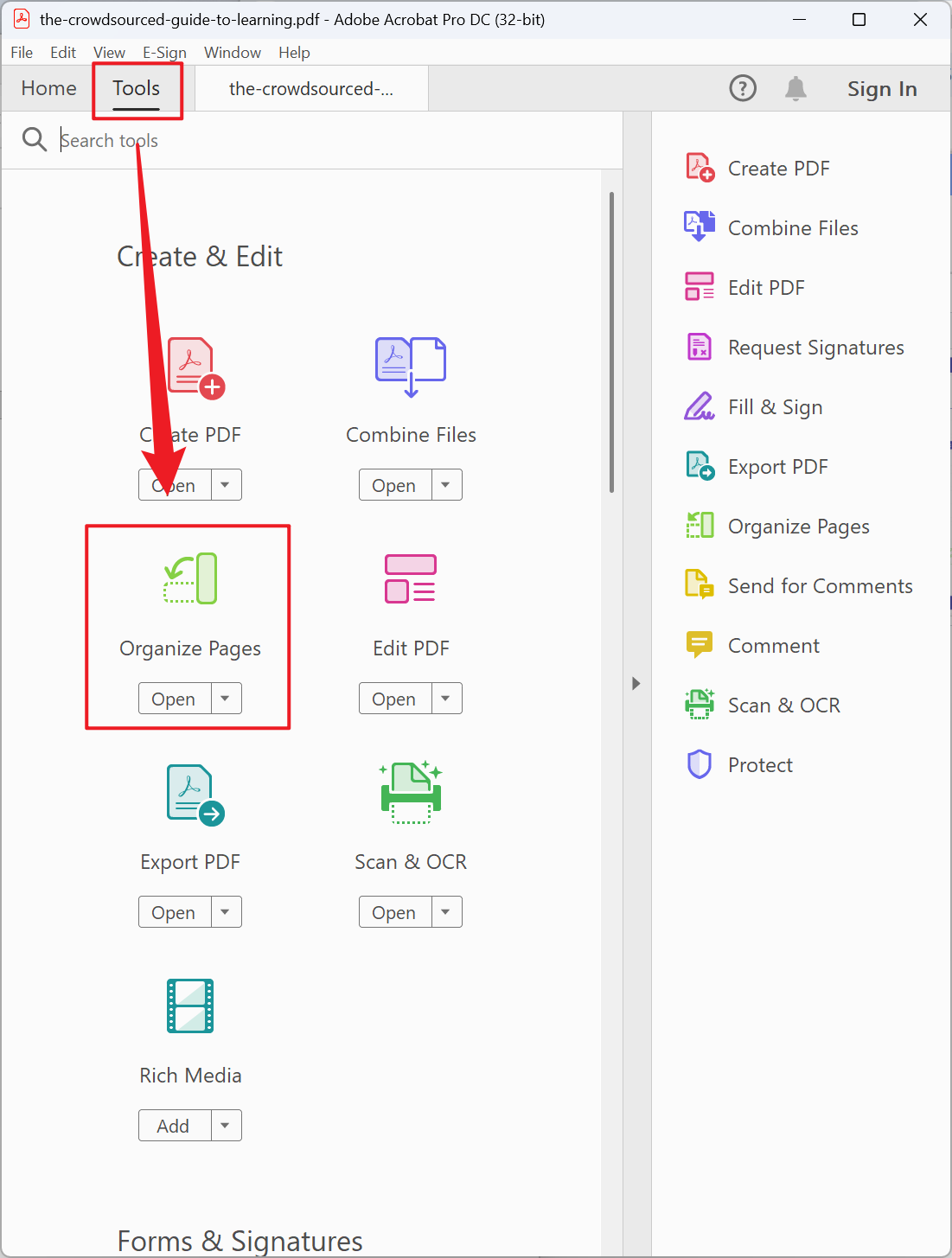
2、进入缩略图界面,按住 Ctrl 选择前三张页面。
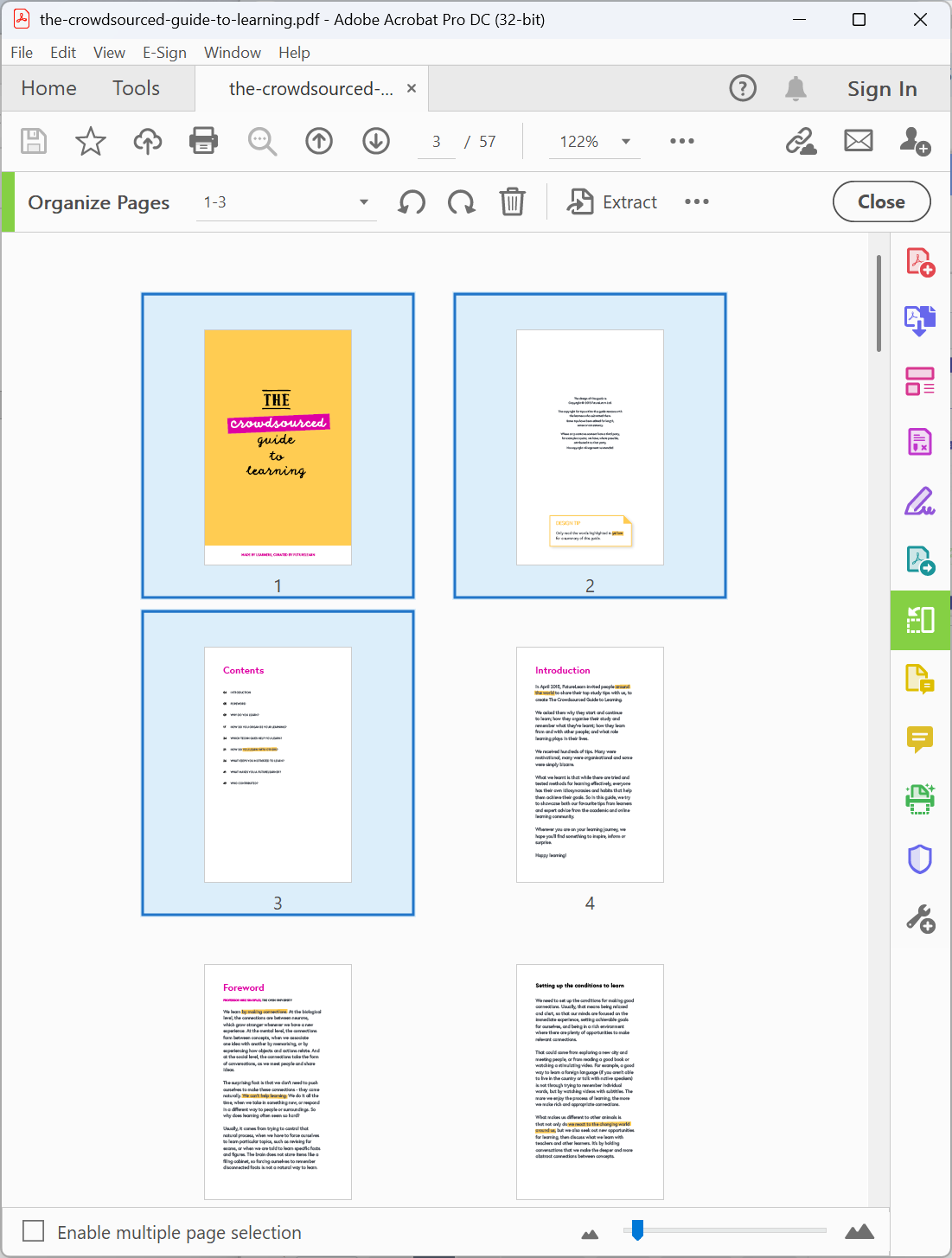
3、最后按下删除键清除即可。
方法三:使用 iLovePDF 删除 PDF 中不要的页面
推荐指数:★★★☆☆
优点:
- 可以免费使用,能够支持各种操作系统和设备,打开即可使用,很轻松就能上手。
- 界面非常直观,上传文件即可处理,临时的删除页面非常好用。
缺点:
- 可能会有文件大小和每日处理次数的限制,而且上传速度与网络的状况相关联。
- 文件需要上传到服务器,可能会有敏感泄露隐私的风险。
操作步骤:
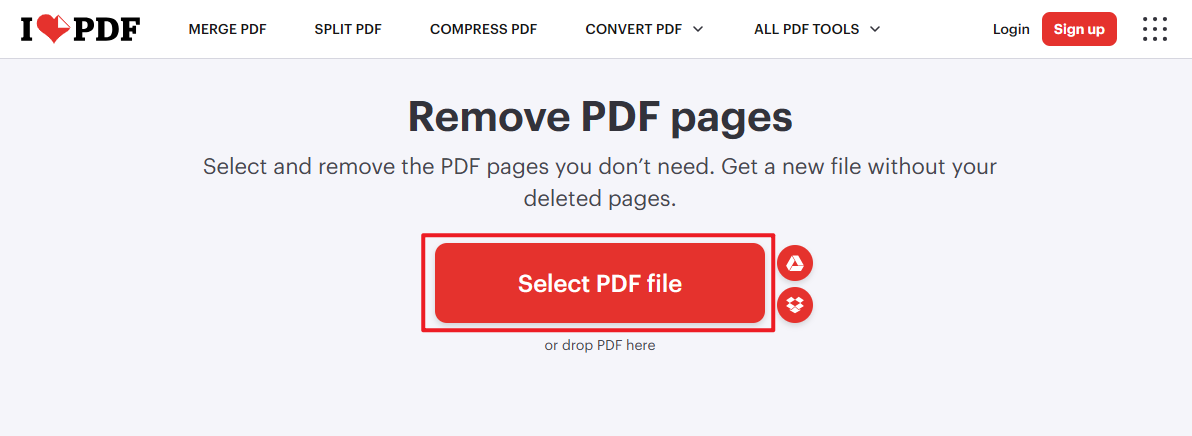
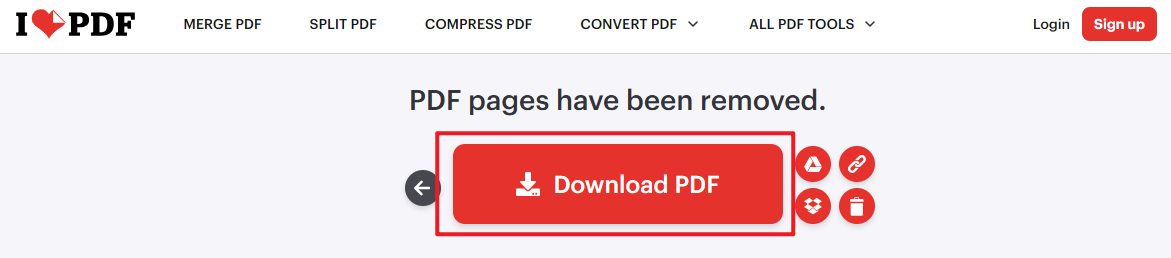
1、打开 iLovePDF 界面,找到删除 PDF 页面功能,上传 PDF 文件。
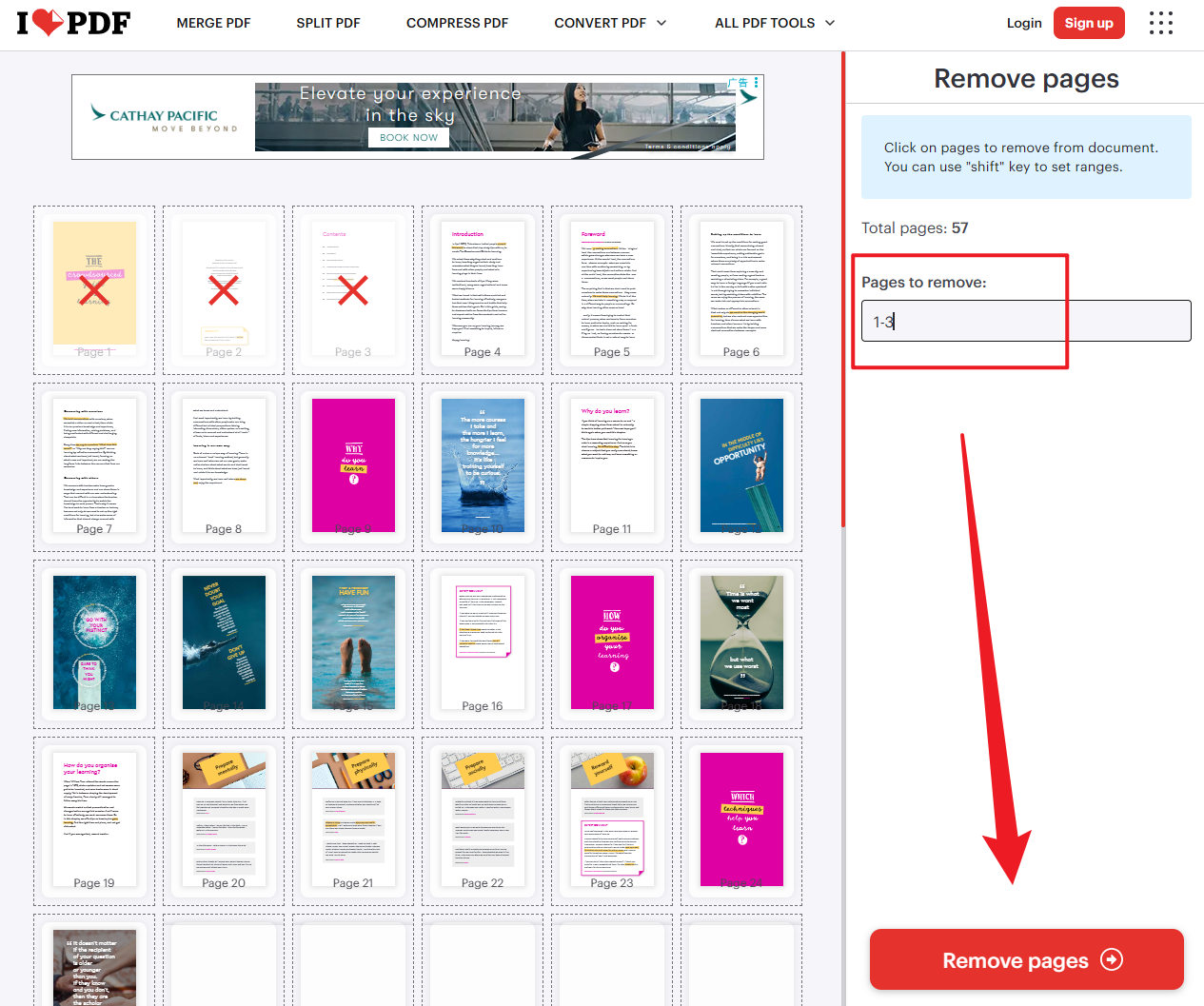
2、在缩略图中选择页面,或者在输入框中输入页码 1-3,然后点击删除页码。
3、等待完成后,保存新文件就可以了。
方法四:使用虚拟打印机生成不包括前面几页的 PDF 文件
推荐指数:★★☆☆☆
优点:
- 所有处理的过程皆为免费,不用学习新的东西。
- 任何能够打开 PDF 的电脑都可以进行操作。
缺点:
- 操作只能手动一个个处理,无法做到批量处理。
- 生成的文件可能会丢失原文件的书签、链接等高级属性。
操作步骤:
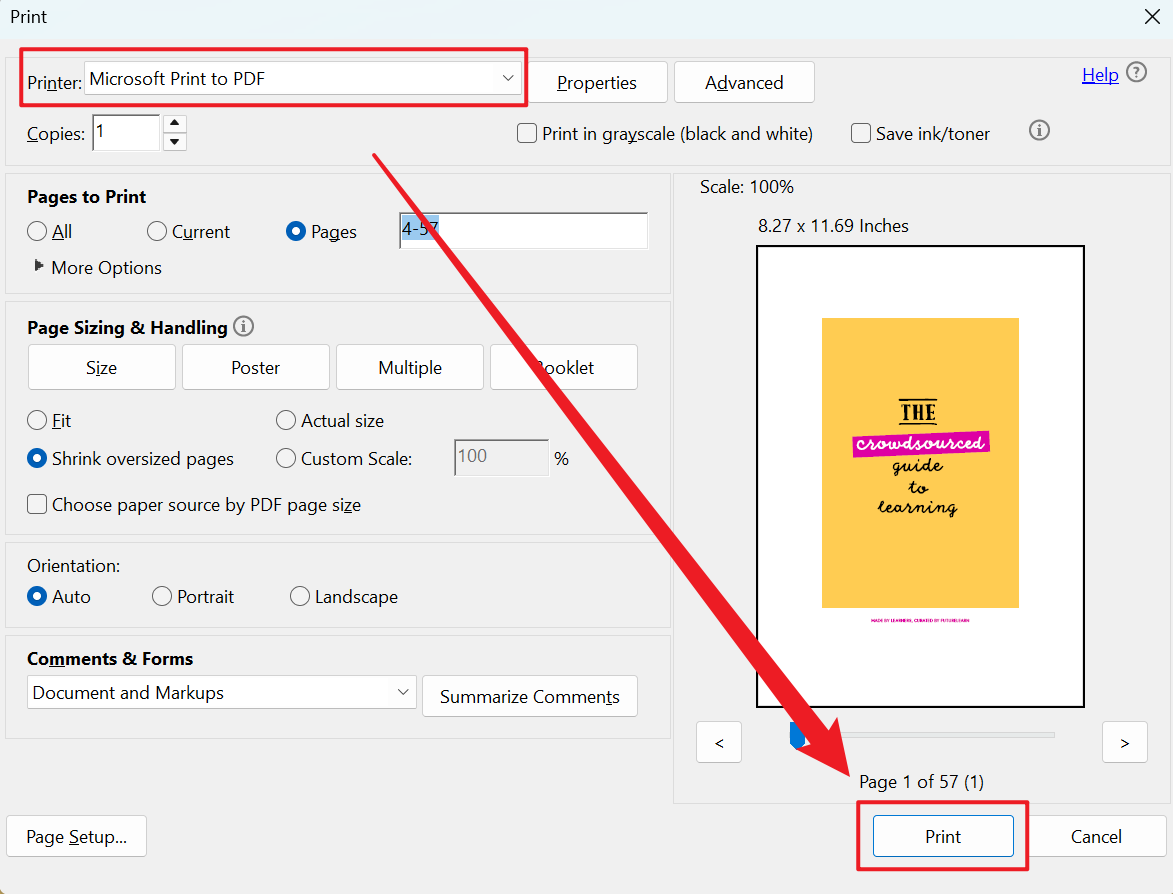
1、用任意阅读器打开 PDF 文件,按下 Ctrl + P 出现打印窗口。
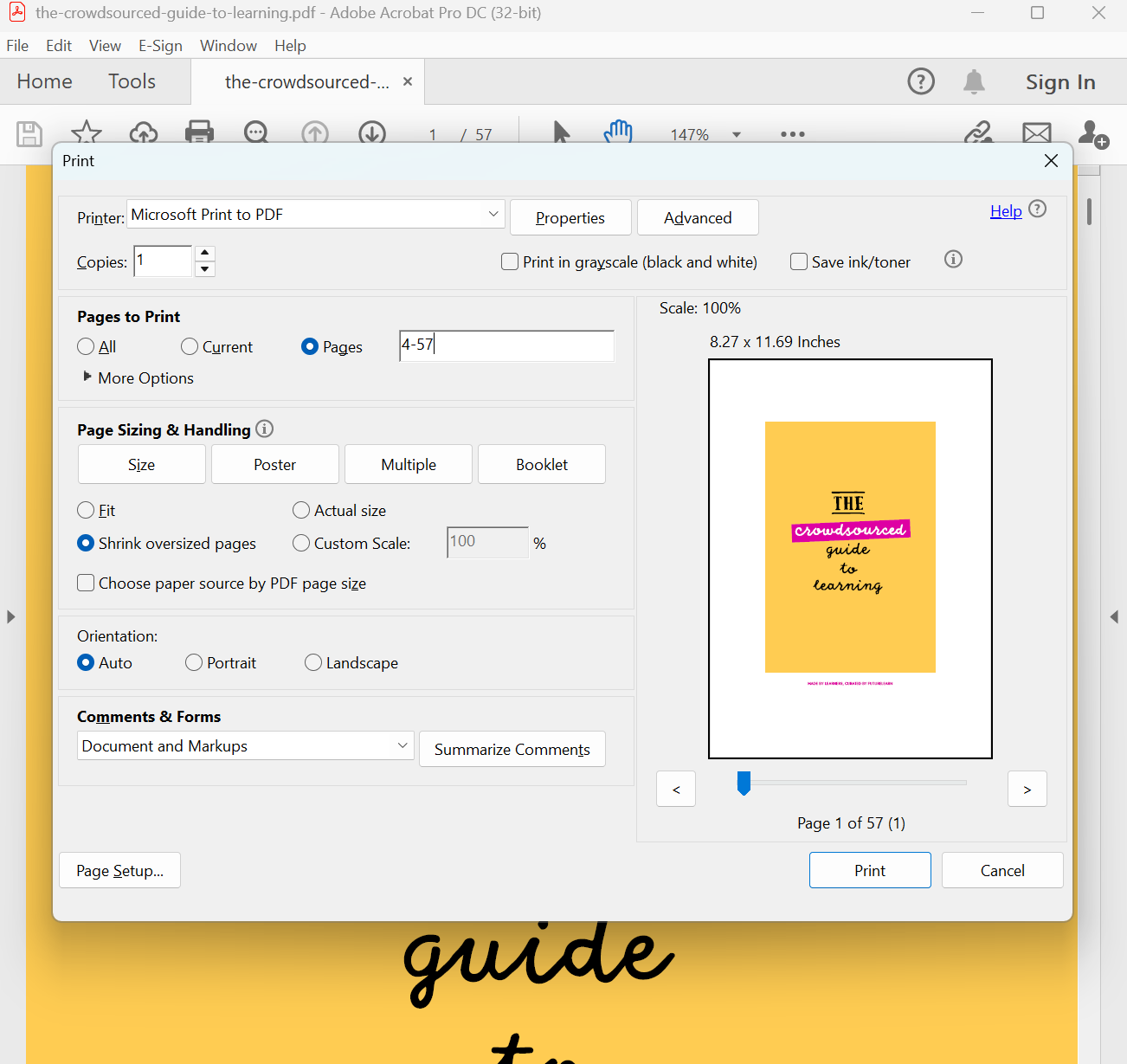
2、选择页码,并输入 4-最后一页,表示从第四页开始的页码。
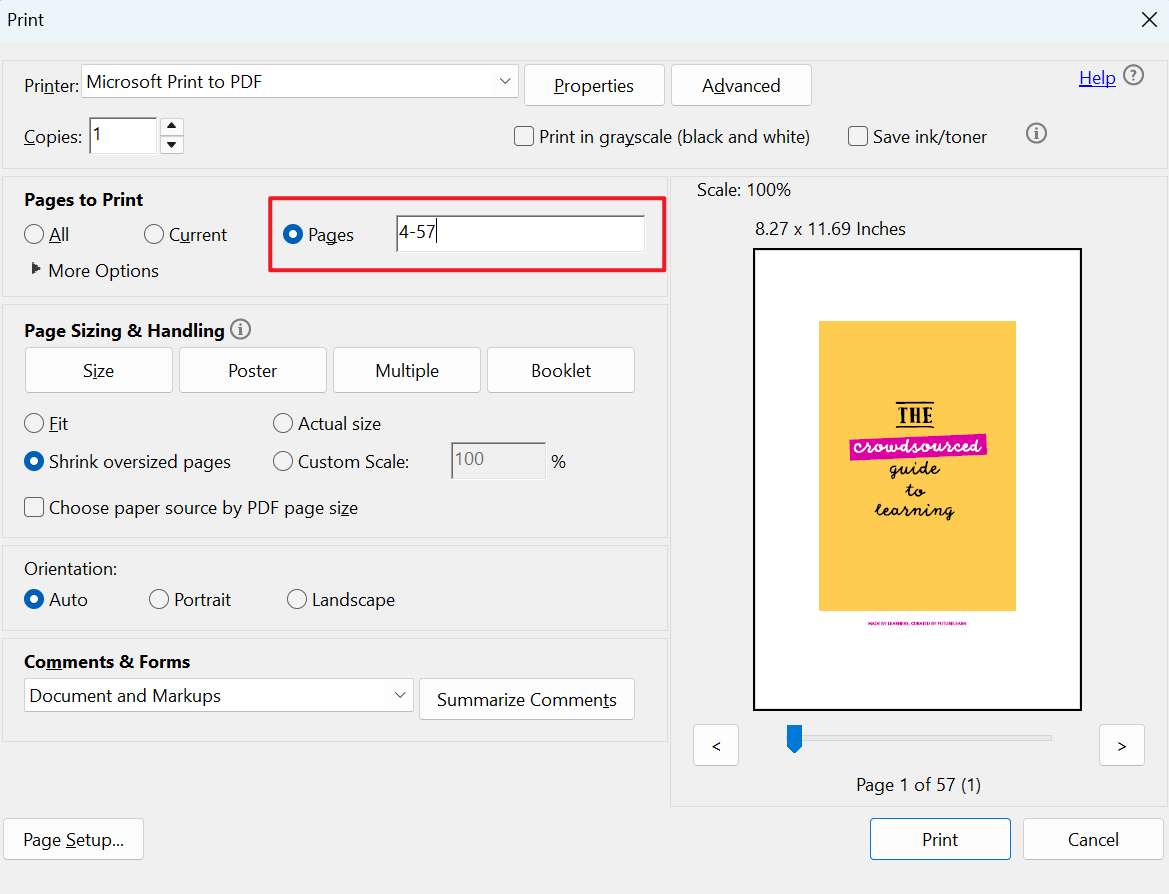
3、在打印机选择 Microsoft PDF,点击打印,在弹出窗口中为新文件名命名保存。