我们经常会在Excel表格里插入很多图片链接,网络连接或者本地路径都有。为了保证文档的稳定性,避免链接失效、安全限制等问题,就要将链接直接转成图片。下面分享3个好用的方法,可以批量将Excel里的图片链接自动转成图片显示在表格里:核烁文档批量处理工具、IMAGE 函数、Power Query。
哪些情况下要把表格里的链接全部转成图片
1、如果Excel表格里的图片链接都是本地路径,当文件发送给别人或者移动到新电脑,这些本地路径都会失效,无法打开图片。因此,在分享文件之前,必须要将所有链接转成图片,确保接收方能够正确读取图片。
2、当Excel表格里的图片都是http网络链接时,一旦断网或者是链接失效,那么图片就无法显示了。另外,有些版本或者企业环境禁用外部图片加载,导致图片无法渲染。将链接转成图片后,这些问题都能避免了。
3、如果表格里都是超链接,查看时还要一个个点开链接,非常麻烦,尤其是要将文件发送给领导或者客户时,转成图片更直观。而且,直接在表格里插入图片,便于长期管理和存档,就算是以后链接失效了,也不用担心图片丢失。
Excel里的超链接转成图片显示的效果预览
处理前:
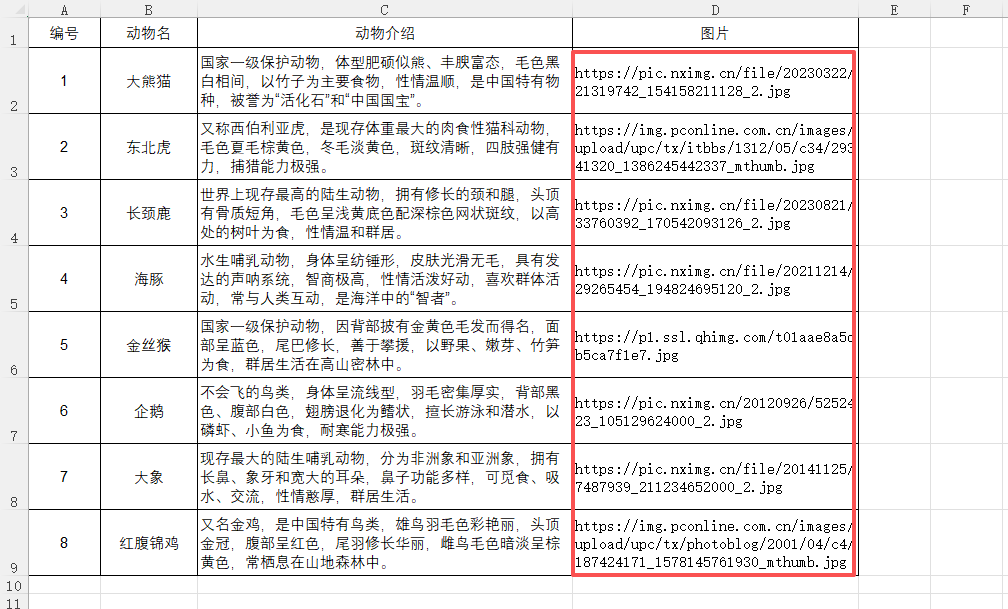
处理后:

方法一:使用核烁文档批量处理工具批量将链接转成图片
推荐指数:★★★★★
优点:
- 操作步骤非常简单,不需要用到代码和公式,用户只需要导入Excel文件,设置好图片的宽高,它就会自动帮你把所有链接都转成图片,新手也能轻松搞定。
- 真正的批量处理,当我们有几十个或者上百个Excel文件要转换超链接,这个工具可以同时批量处理所有文件,帮我们节省非常多时间。
- 将链接转成图片时,可以统一设置图片宽高,确保单元格里的图片大小一致,排列整齐。
- 文件不出电脑,全程都在本地处理,没有数据泄露的风险,可以放心使用。
缺点:
- 需要在电脑上安装,只支持Windows系统。
操作步骤:
1、打开【核烁文档批量处理工具】,选择【Excel工具】-【Excel中的图片地址转换为图片】。

2、导入所有待处理的Excel文件,点【添加文件】或直接拖放都可以。这里没有文件数量限制,可以一次性添加几百个要处理的文件。
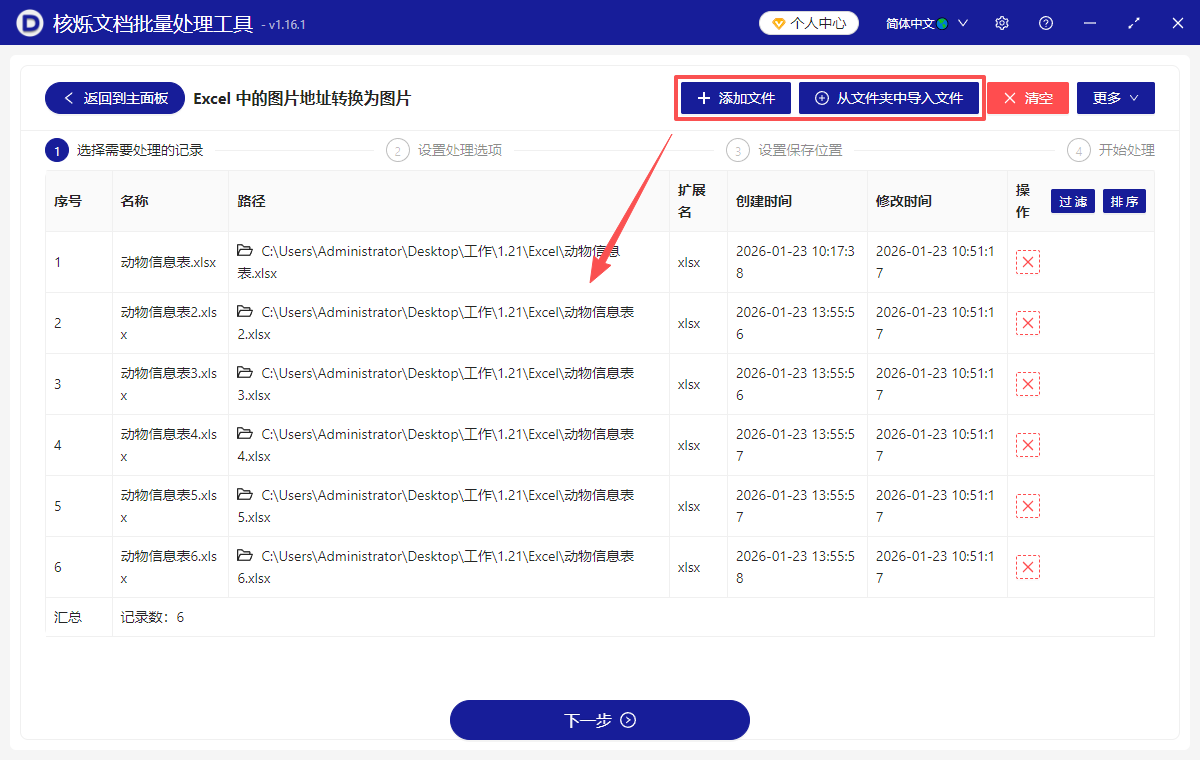
3、在这里设置处理范围、图片宽高等参数,根据自己的需求设置即可。

4、处理完成后,直接点保存位置查看,所有表格里的链接都自动转成了图片,非常清晰。

方法二:使用 IMAGE 函数将URL链接转换为图片
推荐指数:★★★☆☆
优点:
- 不需要安装其它工具,也无需插件和代码,直接在Excel表格里调用函数,方便直接。
- 操作方法简单,只需要在单元格里输入公式,然后下拉填充,所有链接都自动转成图片。
- 转换后图片与单元格绑定,排序、筛选时图片会跟随数据移动,方便后续数据处理。
缺点:
- 只支持Excel 365和2021+,低版本的Excel不兼容。
操作步骤:
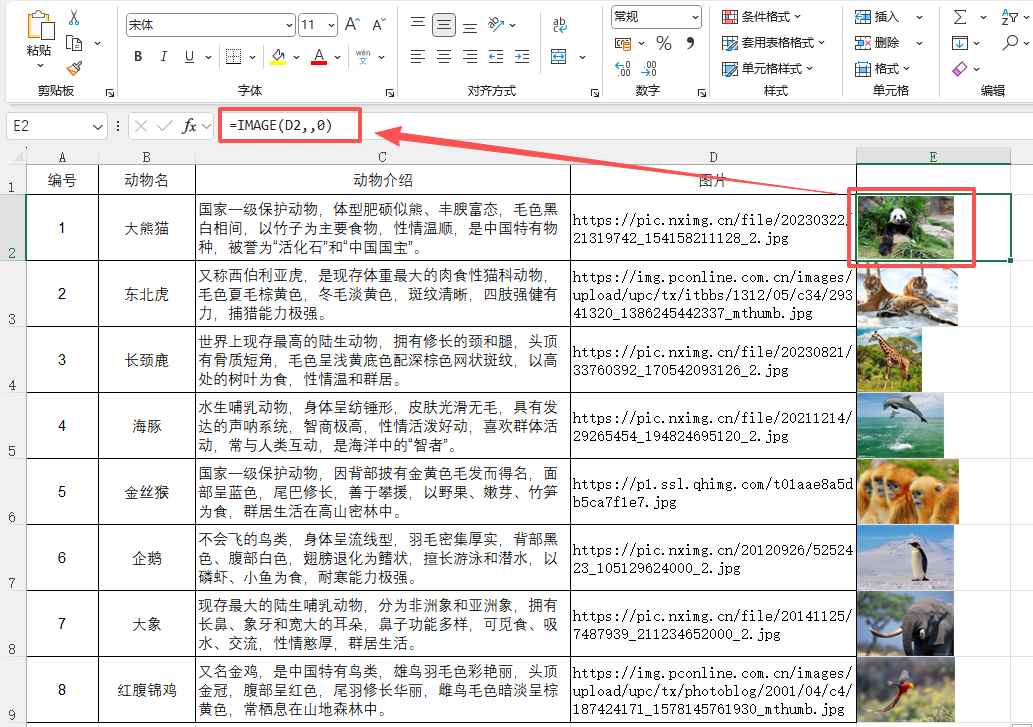
1、打开Excel文件,在链接旁边的一列单元格填入公式【=IMAGE(A2,,0)】,A2是链接单元格,0是图片适应单元格大小。示例中,链接在D列,因此这里的公式就是【=IMAGE(D2,,0)】。
2、下拉填充公式,则所有的链接自动转成图片。
方法三:使用 Power Query 下载图片再加载到表格中
推荐指数:★★★☆☆
优点:
- Power Query 是Excel自带的功能,无需下载安装其它工具,直接在Excel里操作即可。
- 兼容性比 IMAGE 函数强,支持 http/https开头的图片超链接。
- 可以先清洗数据,再导入到Excel表格里,一次处理完成。
缺点:
- 步骤繁琐,需要熟悉 Power Query 基础操作,花费时间长,容易出错。
操作步骤:
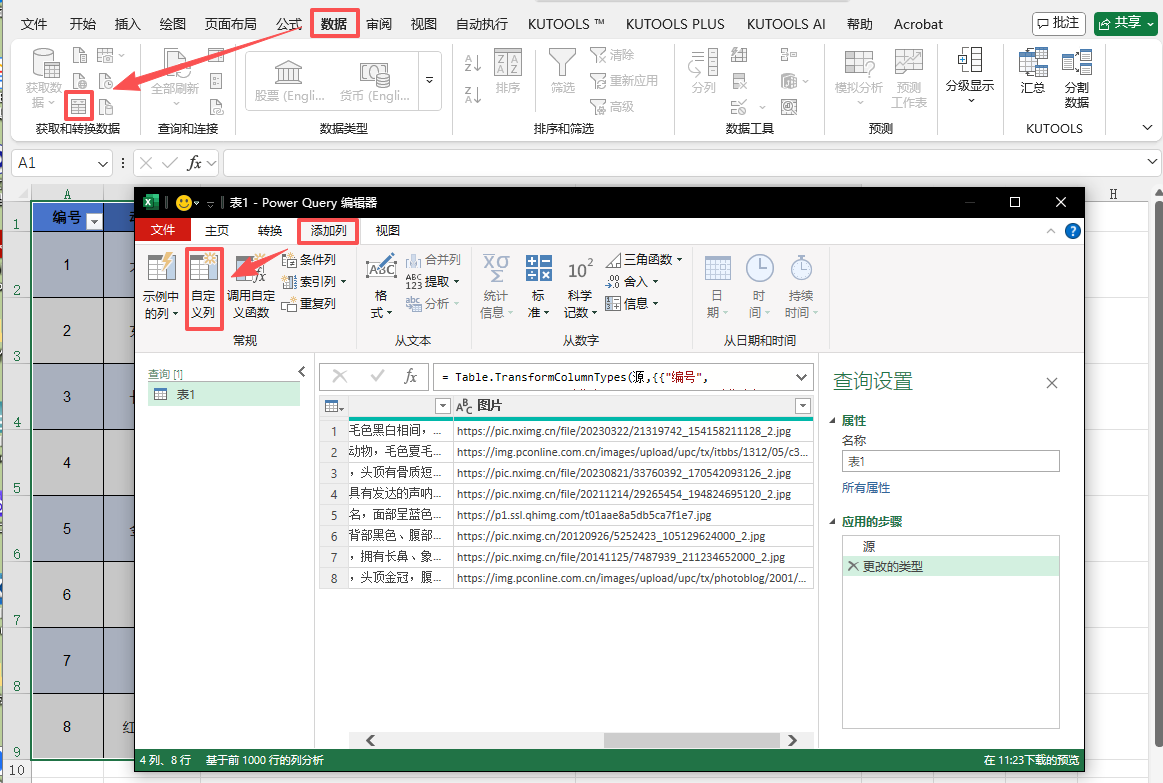
1、打开Excel文件,点击【数据】-【来自表格/区域】。
2、点击【添加列】-【自定义列】,自定义公式填写【=Web.Contents([URL])】,「URL」替换为链接列名称。
3、点击【关闭并上载】-【关闭并上载至】,选择现有工作表,然后点击确定。
4、选中二进制数据列,右键选择【转换】-【图像】,则所有链接自动转成图片显示。