手机里下载的那些MP3音乐,在好一点的耳机或者音箱上听,总觉得差了那么点意思,不够透亮,细节也糊糊的?或者你手头有一堆重要的录音采访、会议记录,存的是有损格式,想进行专业剪辑或者长期存档,总担心音质损失?这时候,你就需要了解一下 FLAC 格式了。简单说,FLAC 是一种无损音频压缩格式。今天要聊的,音频转换为FLAC功能。它让你能一次性、成百上千首地把手头的音乐、录音批量转换成高品质的FLAC。
为什么需要把音频转成FLAC格式?
1、升级音质:早年从网上下载的、或是从CD抓取的MP3,想在现代的好设备上获得更好体验。批量将音乐转为FLAC,算是给老歌一次“重生”的机会。
2、专业音频工作需要:如果你是做视频剪辑、播客制作或者音乐后期的,用MP3等有损格式做多轨编辑,反复处理会让音质劣化更严重。先把MP3/WAV转FLAC作为工作母版,后期空间更大,效果更好。
3、音频资料的长期存档:比如珍贵的家庭录音、历史访谈、重要的会议记录等。用FLAC这种无损格式存档,能确保多年以后打开,声音信息和最初一模一样,不会因为格式本身而损耗。
4、整理家庭影音库:家里NAS或硬盘存的歌,有的MP3,有的AAC,有的WAV,播放器兼容起来烦得很。批量音频转换成统一的FLAC格式的话,管理、播放都省心。
5、满足发烧友的需求:很多音乐发烧友就爱收藏无损格式。从各种渠道搞到的资源格式不一,用工具统一转成FLAC,方便用专业播放器管理和欣赏。
音频转成FLAC的效果预览
处理前:
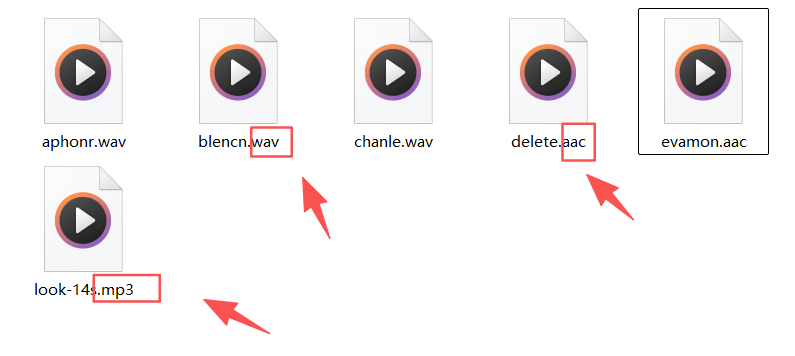
处理后:
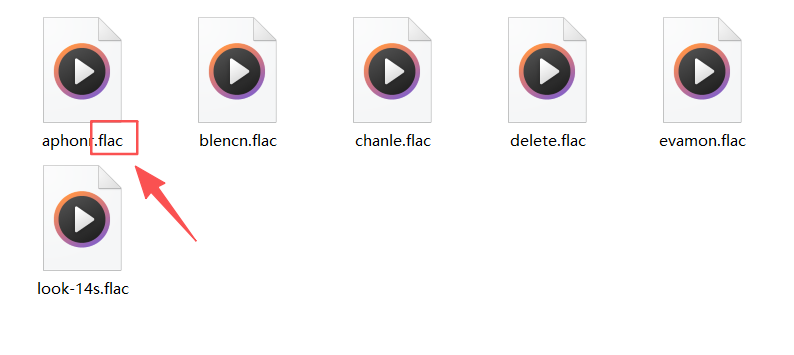
方法一:使用核烁文档批量处理工具来把MP3/WAV等转成FLAC
推荐指数:★★★★★
优点:
1、真正的批量处理:这才是硬核卖点。不管你有几十还是几百个音频文件(支持 MP3, M4A, WAV 等常见格式),一次性全选中拖进去,点一下开始就可以了。
2、操作简单:界面干干净净,核心就三步:选功能 -> 加文件 -> 点开始。所有选项用最直白的文字写清楚,一看就懂,不用学习怎么使用。
3、100%本地处理:我们的软件是纯粹的本地桌面程序,你的所有音乐、录音数据都在自己电脑里,绝不会上传到任何网络服务器,个人收藏、商业素材都可以放心处理。
4、品质均衡可靠:软件采用通用的高质量FLAC编码参数,在完美保留原始音质和尽可能提升听感的同时,生成标准、兼容性很好的FLAC文件,各种播放器都能顺畅播放。
缺点:
【核烁文档批量处理工具】需要在电脑本地才能使用。
操作步骤:
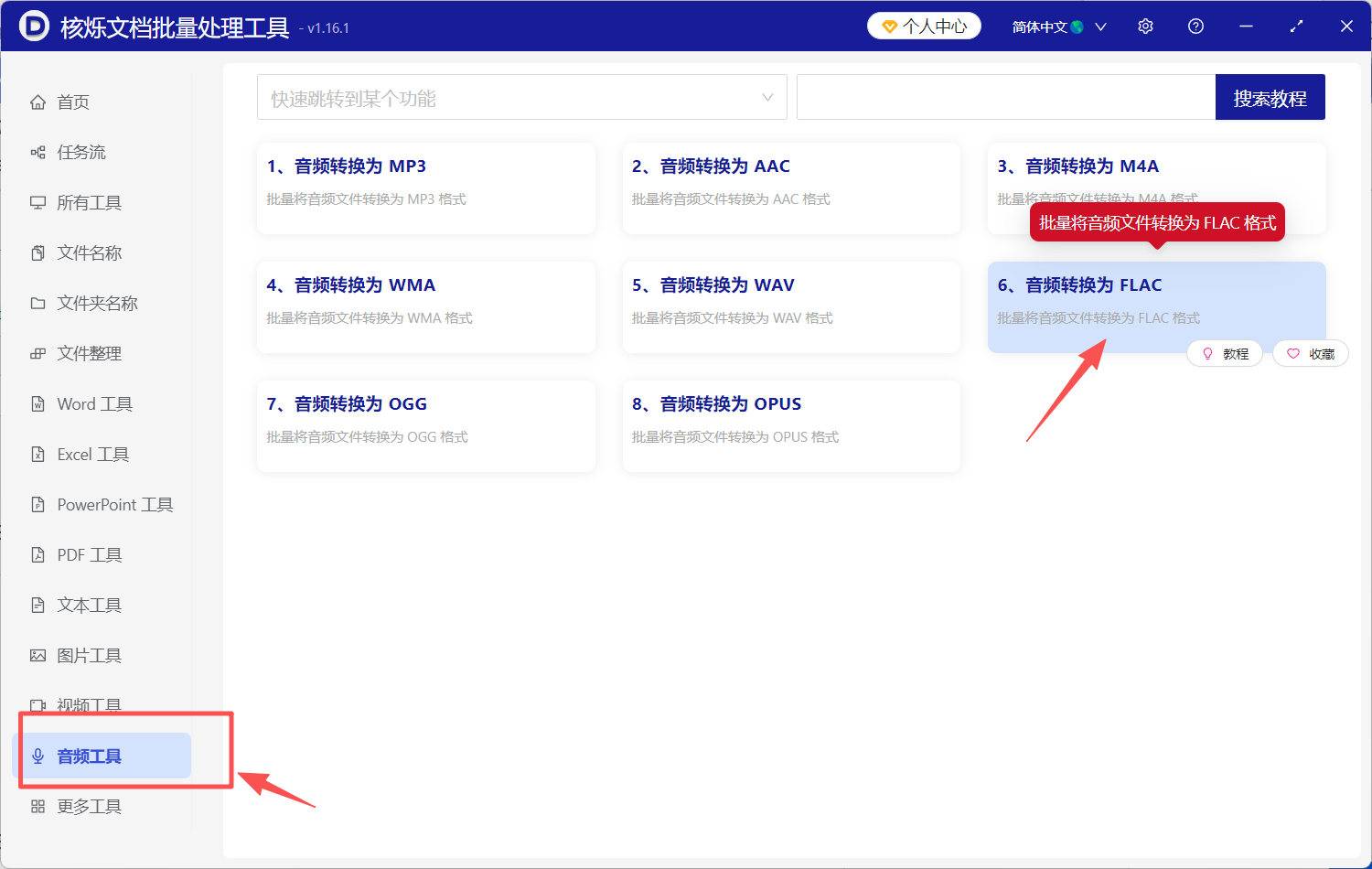
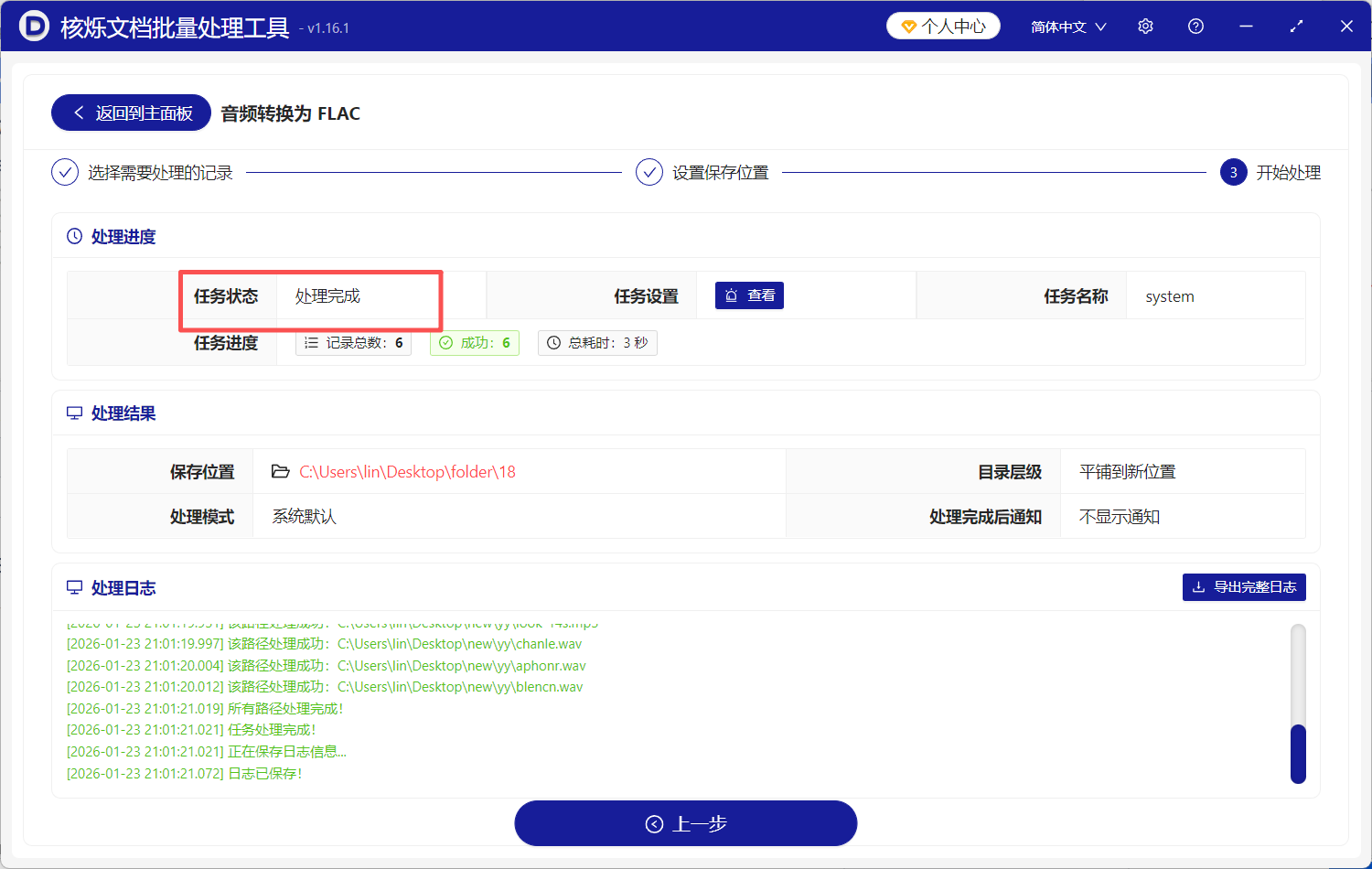
1、打开【核烁文档批量处理工具】,在左边找到【音频工具】,再到右边选择【音频转换为 FLAC】。
2、点击右上角【添加文件】,或者拖拽待处理的音频文件到指定位置,完成文件导入。
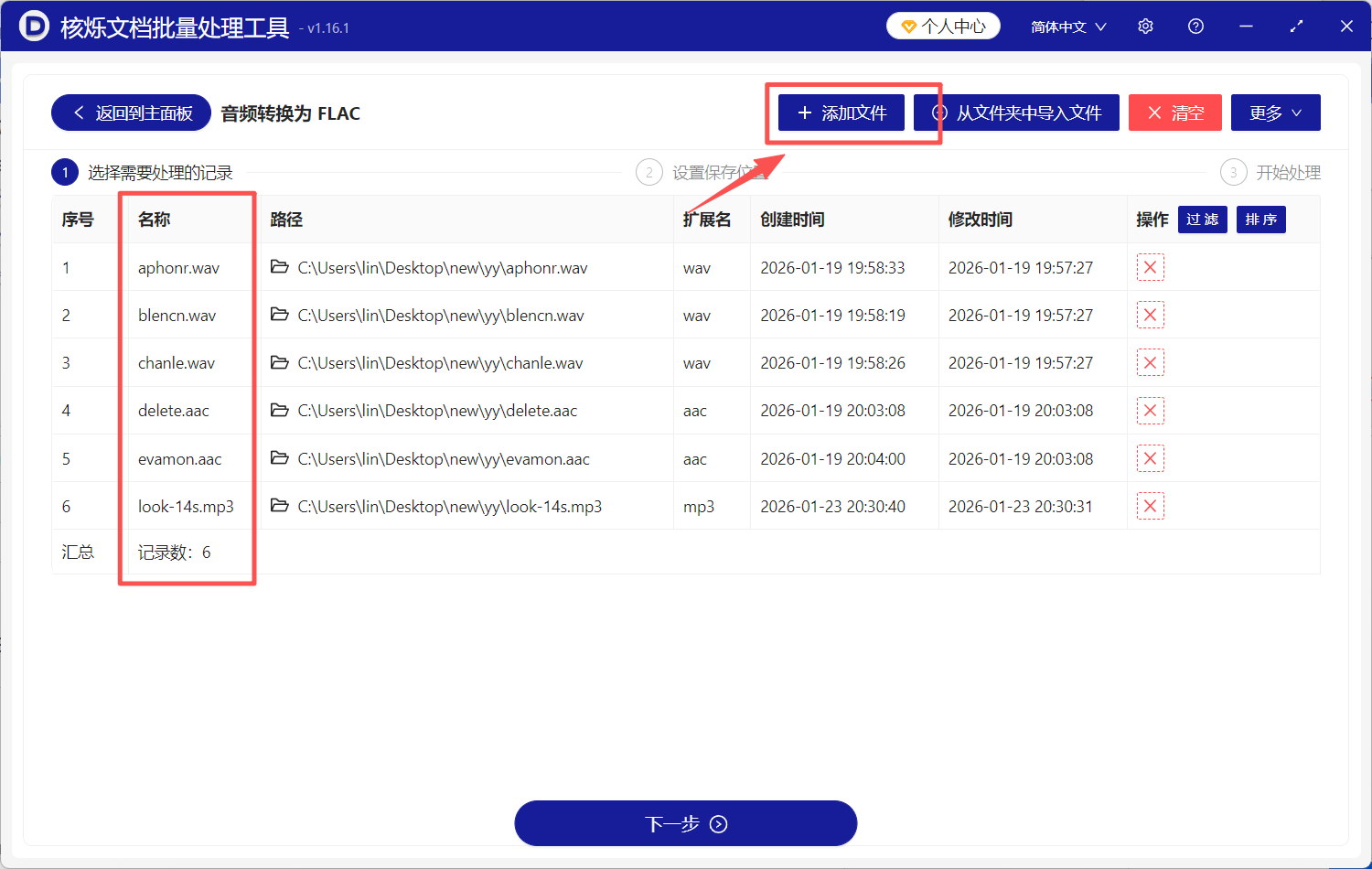
3、点击【下一步】,工具会自动把音频转为FLAC格式,完成后会及时给出提示。
方法二:使用Adobe Audition完成音频转换
推荐指数:★★★☆☆
优点:它是专业音频编辑器,转换只是基础功能,音质处理是顶级水平,还能在转换前进行精细的修复和预处理。
缺点:软件太庞大,打开都慢,如果只想转个FLAC,用它就有点大材小用了。
操作步骤:
1、打开Audition,从“文件”菜单里导入需要处理的MP3文件。
2、然后可以在多轨视图里先处理一下音频,比如降个噪啥的(不想弄也行)。
3、然后点击“文件”菜单,选择“导出” -> “文件”,在导出设置窗口,格式那里选“FLAC”。
4、根据需要调整一下采样率、比特深度这些参数(一般保持默认就行)。最后点“确定”,选个地方保存。
方法三:使用dBpoweramp Music Converter把音乐转为FLAC
推荐指数:★★★☆☆
优点:它转换得飞快,音质完美,批处理能力极强,完美主义者非常喜欢。
缺点:它的功能界面对于只想简单转换的用户来说,选项显得有点多,操作起来优点复杂,也用不到这么多功能。
操作步骤:
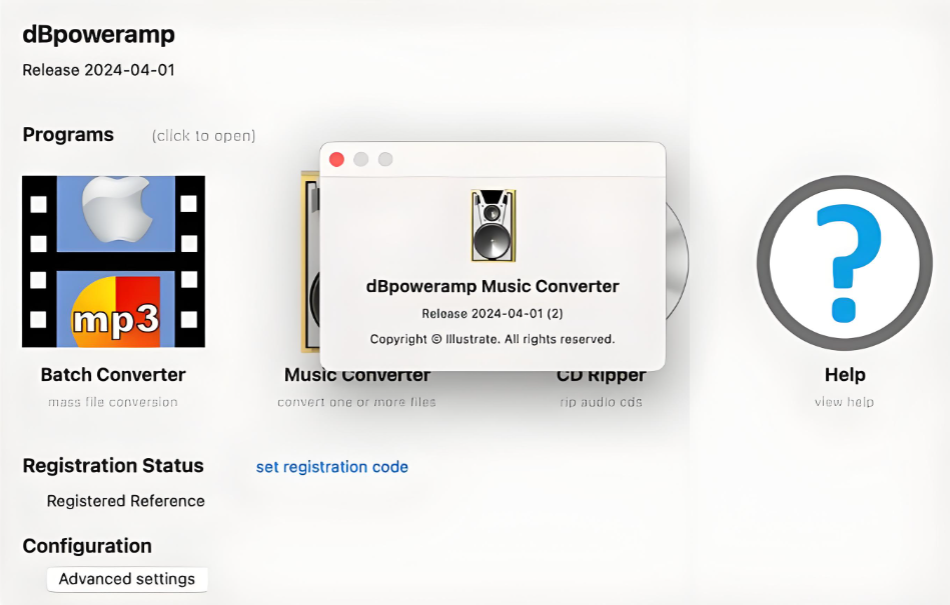
1、软件安装后,它一般会集成到右键菜单里。
2、直接在文件夹里,右键点击你想转的音频文件就行。
3、选择“dBpoweramp” -> “转换”,在弹出的窗口选择“FLAC”编码器。
4、然后设置一下输出质量和目标文件夹。
5、点击“转换”,一下就完成了,真的快。
方法四:使用Foobar2000 (需安装转换组件)把音频转为FLAC文件
推荐指数:★★★☆☆
优点:它是可定制的免费音频播放器,音质发烧友的心头好,转换功能是通过插件实现的,非常灵活。
缺点:初始设置是有点麻烦的,需要自己找并安装转换插件。界面比较复杂,对新手不太友好,一般开始不知道怎么操作。
操作步骤:
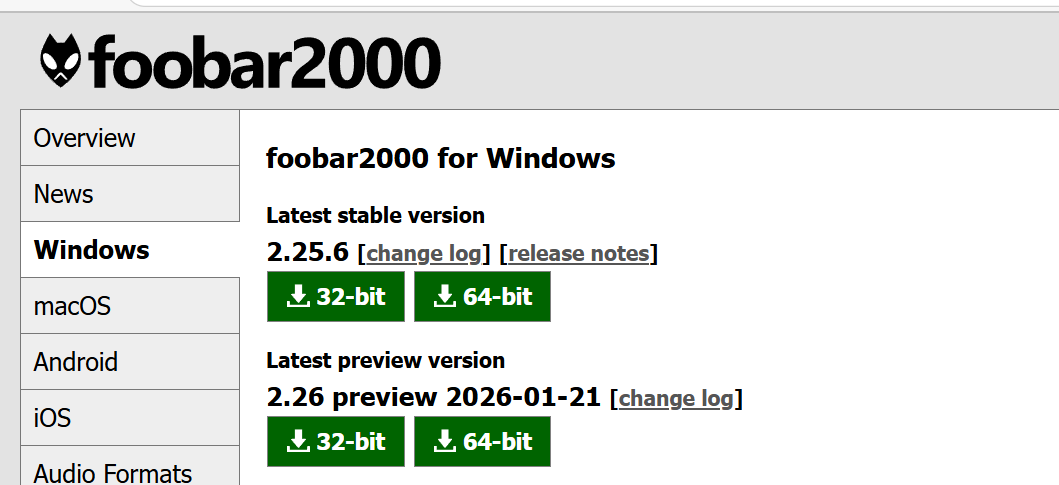
1、你需要先安装Foobar2000,然后再去下载安装它的“Free Encoder Pack”这类转换插件才行,步骤有点多。
2、然后用Foobar2000打开你的播放列表,把要转的歌都加进去。
3、在播放列表里选中这些文件,右键选择“转换”按钮。
4、接着在转换器设置里,输出格式选“FLAC”。根据需要配置一下输出文件和音质设置。
5、点击“转换”,它就会开始处理。
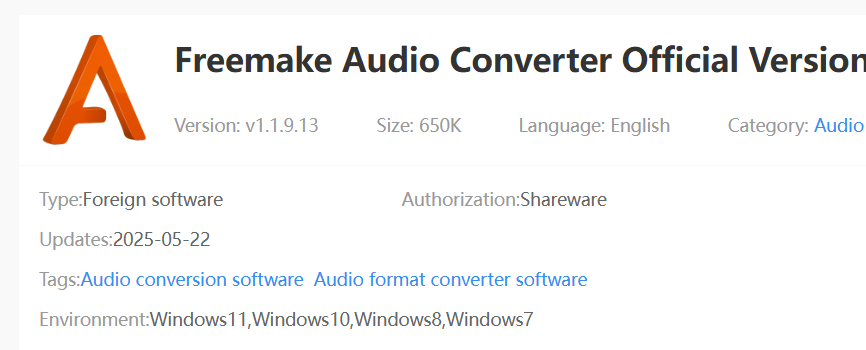
方法五:使用Freemake Audio Converter把MP3/WAV转FLAC
推荐指数:★★★☆☆
优点:界面直观简洁,支持批量音频转换,拖放操作都很方便的。
缺点:安装包可能会捆绑其他软件,要小心点。最烦人的是,免费版会在转换后的文件头尾添加广告音频水印。
操作步骤:
1、安装并打开软件。
2、点击大大的“+Audio”按钮,把文件添加进去。
3、在底部的输出格式里,选择“FLAC”,可以点下旁边的小齿轮,选一下FLAC的质量。
4、然后点击“Convert”那个按钮,等进度条走完就行,但记得开头结尾会有广告声哦。
方法六:使用在线网站把MP3转成FLAC格式
推荐指数:★★★☆☆
优点:不用装软件,打开网页就能用,临时应急转换一两个文件还行。
缺点:文件得上传到别人服务器,隐私没保障。免费版有文件大小限制,转换速度慢,音质设置选项也有点少。
操作步骤:
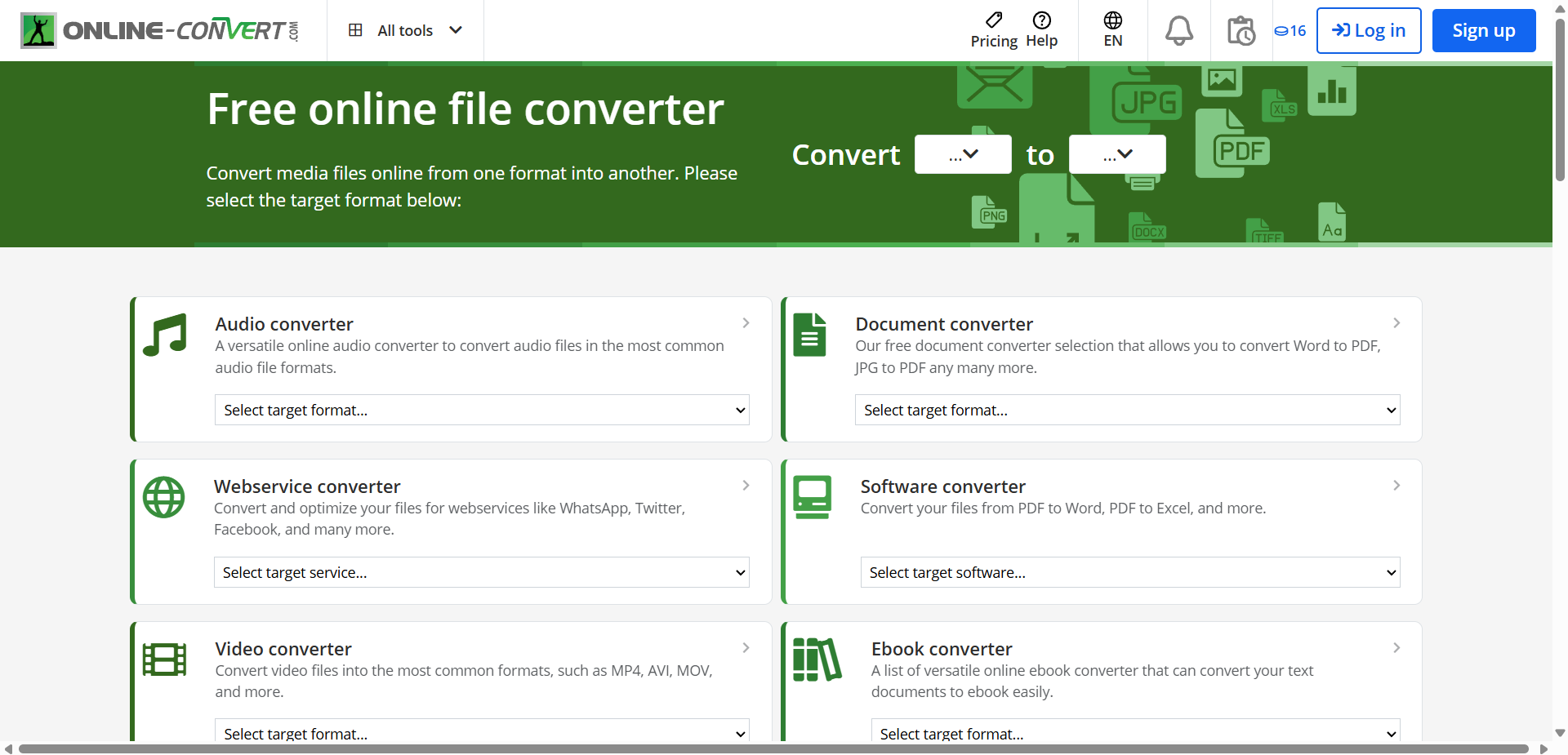
1、浏览器打开这类在线转换网站,比如Online-Convert
2、找到音频转换功能,点击“选择文件”上传,在输出格式里选“FLAC”。
3、有可能会让你简单设置一下音质(选项很少)。
4、点击“开始转换”,等它慢慢上传、处理。
5、最后再点“下载”把文件下回来,心累。
方法七:使用格式工厂 (Format Factory)把音频转成FLAC格式
推荐指数:★★☆☆☆
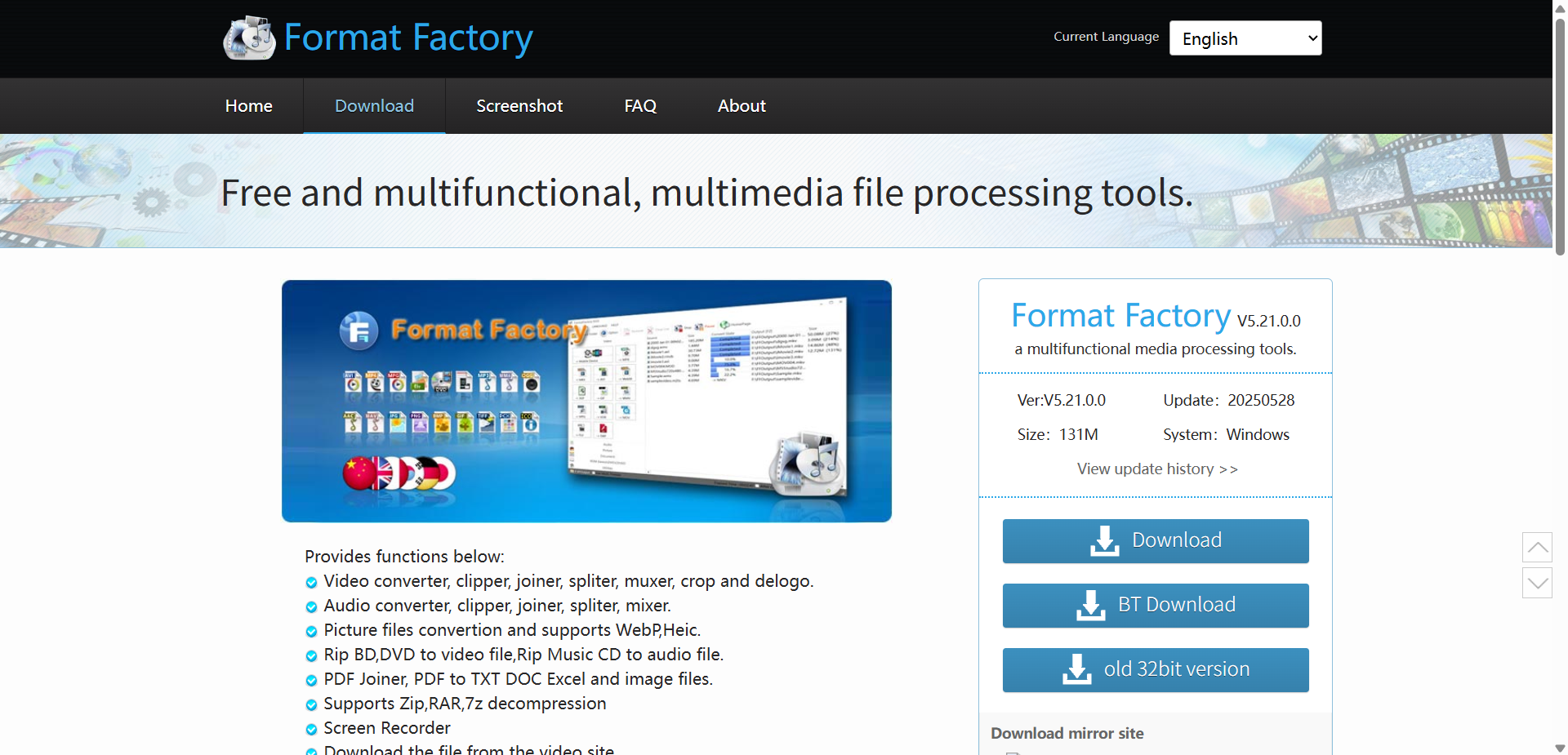
优点:比较老的格式转换软件了,免费,支持格式非常多,视频音频图片都能转。
缺点:软件界面广告和推广比较多。转换FLAC的核心编码器可能不是最新版,对超高规格FLAC不如专业软件。
操作步骤:
1、先要打开格式工厂,在左侧选“音频”大类。
2、选择“FLAC”这个选项。
3、点击“添加文件”,把要转的MP3等文件加进去。
4、这里可以点“输出设置”调整一下音质参数。
5、点右上角的“确定”,回到主界面。
6、再点击主界面的“开始”按钮,等待转换完成就可以了。
如果你受够了为转换音频格式去安装庞大的软件,研究复杂的参数或者忐忑地使用在线工具,那么核烁文档批量处理工具的这个 【音频转换为FLAC】 功能,绝对是你该试试的方案。别再让音质和格式问题浪费你的时间了,把重复劳动交给工具,把好声音和轻松留给自己。记住,无论是想给老歌MP3转FLAC升级,还是为工作将WAV转FLAC存档,这个工具都能让你事半功倍。