怎麼把音頻轉成FLAC格式?支援MP3/WAV批量轉成FLAC檔案
翻譯:简体中文繁體中文,更新時間:2026-01-23 21:32:00
手機裡下載的那些MP3音樂,在好一點的耳機或者音箱上聽,總覺得差了那麼點意思,不夠透亮,細節也糊糊的?或者你手頭有一堆重要的錄音採訪、會議記錄,存的是有損格式,想進行專業剪輯或者長期存檔,總擔心音質損失?這時候,你就需要了解一下 FLAC 格式了。簡單說,FLAC 是一種無損音頻壓縮格式。今天要聊的,音頻轉換為FLAC功能。它讓你能一次性、成百上千首地把手頭的音樂、錄音批量轉換成高品質的FLAC。
為什麼需要把音頻轉成FLAC格式?
1、升級音質:早年從網路上下載的、或是從CD抓取的MP3,想在現代的好設備上獲得更好體驗。批量將音樂轉為FLAC,算是給老歌一次「重生」的機會。
2、專業音頻工作需要:如果你是做影片剪輯、Podcast製作或者音樂後製的,用MP3等有損格式做多軌編輯,反覆處理會讓音質劣化更嚴重。先把MP3/WAV轉FLAC作為工作母版,後期空間更大,效果更好。
3、音頻資料的長期存檔:比如珍貴的家庭錄音、歷史訪談、重要的會議記錄等。用FLAC這種無損格式存檔,能確保多年以後打開,聲音資訊和最初一模一樣,不會因為格式本身而損耗。
4、整理家庭影音庫:家裡NAS或硬碟存的歌,有的MP3,有的AAC,有的WAV,播放器相容起來煩得很。批量音頻轉換成統一的FLAC格式的話,管理、播放都省心。
5、滿足發燒友的需求:很多音樂發燒友就愛收藏無損格式。從各種管道搞到的資源格式不一,用工具統一轉成FLAC,方便用專業播放器管理和欣賞。
音頻轉成FLAC的效果預覽
處理前:
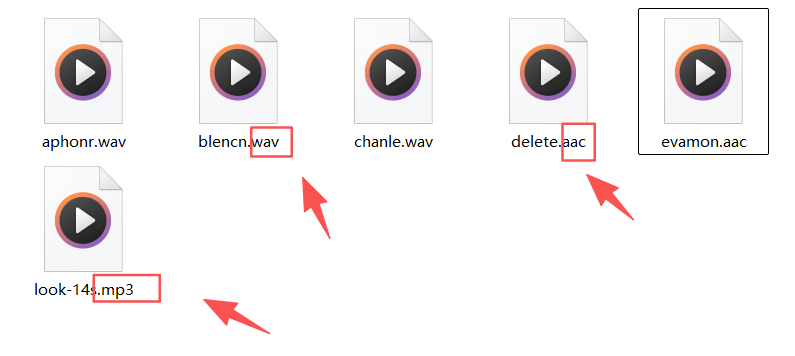
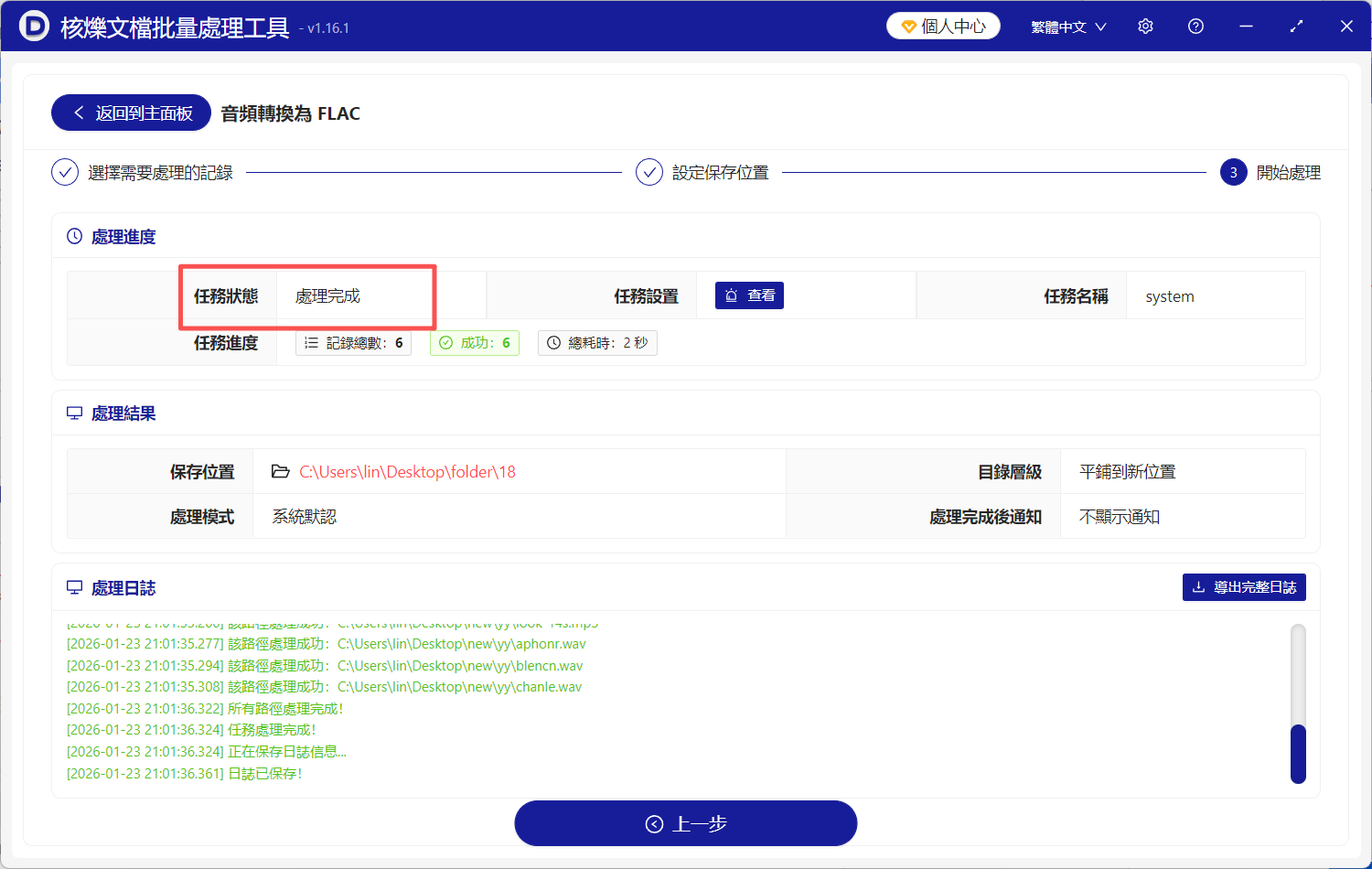
處理後:
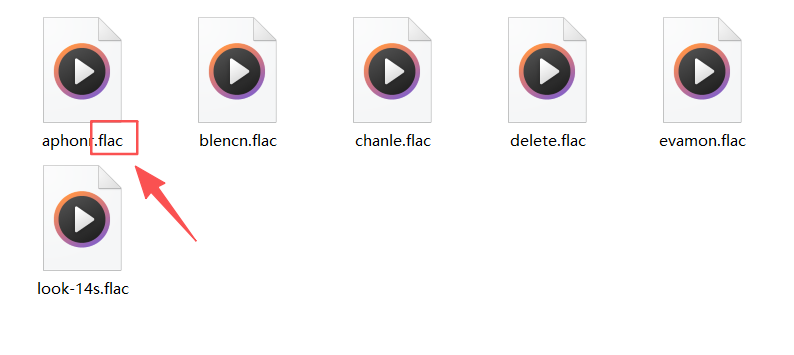
方法一:使用核爍文檔批量處理工具來把MP3/WAV等轉成FLAC
推薦指數:★★★★★
優點:
1、真正的批量處理:這才是硬核賣點。不管你有幾十還是幾百個音頻檔案(支援 MP3, M4A, WAV 等常見格式),一次性全選中拖進去,點一下開始就可以了。
2、操作簡單:介面乾乾淨淨,核心就三步:選功能 -> 加檔案 -> 點開始。所有選項用最直白的文字寫清楚,一看就懂,不用學習怎麼使用。
3、100%本機處理:我們的軟體是純粹的本機桌面程式,你的所有音樂、錄音資料都在自己電腦裡,絕不會上傳到任何網路伺服器,個人收藏、商業素材都可以放心處理。
4、品質均衡可靠:軟體採用通用的高品質FLAC編碼參數,在完美保留原始音質和盡可能提升聽感的同時,生成標準、相容性很好的FLAC檔案,各種播放器都能順暢播放。
缺點:
【核爍文檔批量處理工具】需要在電腦本機才能使用。
操作步驟:
1、打開【核爍文檔批量處理工具】,在左邊找到【音頻工具】,再到右邊選擇【音頻轉換為 FLAC】。
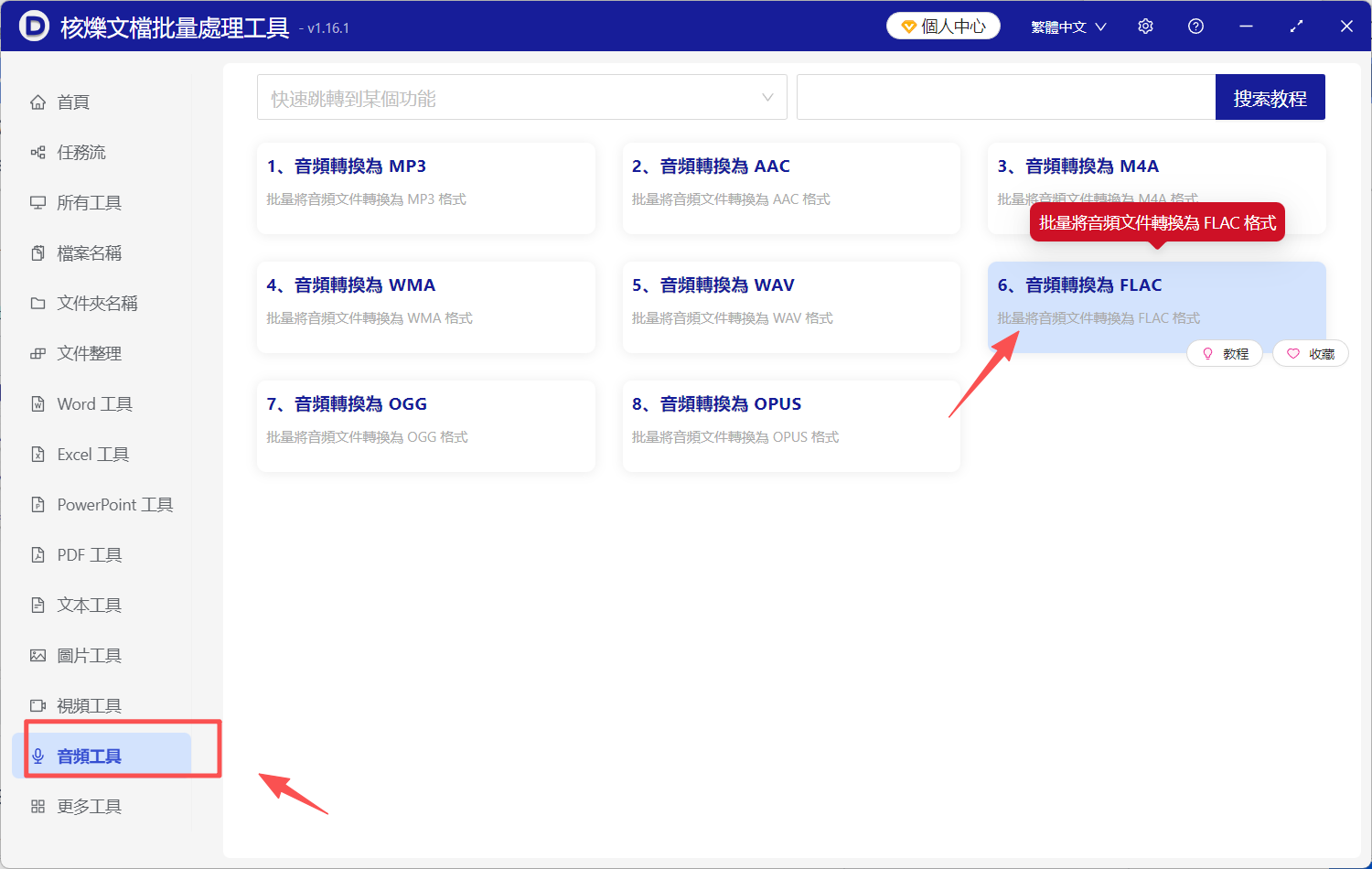
2、點擊右上角【新增檔案】,或者拖曳待處理的音頻檔案到指定位置,完成檔案匯入。
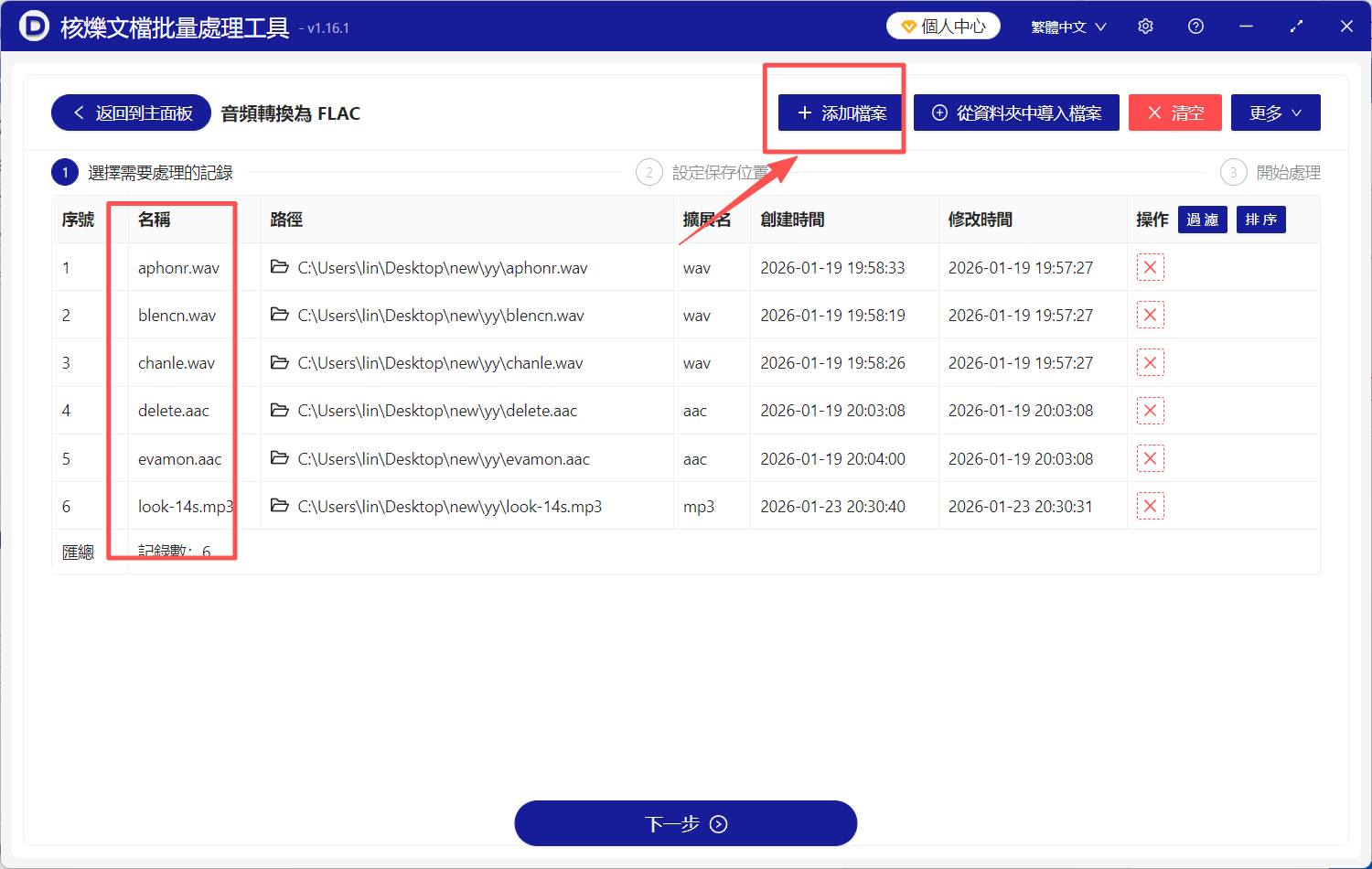
3、點擊【下一步】,工具會自動把音頻轉為FLAC格式,完成後會及時給出提示。
方法二:使用Adobe Audition完成音頻轉換
推薦指數:★★★☆☆
優點:它是專業音頻編輯器,轉換只是基礎功能,音質處理是頂級水準,還能在轉換前進行精細的修復和預處理。
缺點:軟體太龐大,打開都慢,如果只想轉個FLAC,用它就有點大材小用了。
操作步驟:
1、打開Audition,從「檔案」選單裡匯入需要處理的MP3檔案。
2、然後可以在多軌檢視裡先處理一下音頻,比如降個噪什麼的(不想弄也行)。
3、然後點擊「檔案」選單,選擇「匯出」 -> 「檔案」,在匯出設定視窗,格式那裡選「FLAC」。
4、根據需要調整一下取樣率、位元深度這些參數(一般保持預設就行)。最後點「確定」,選個地方儲存。
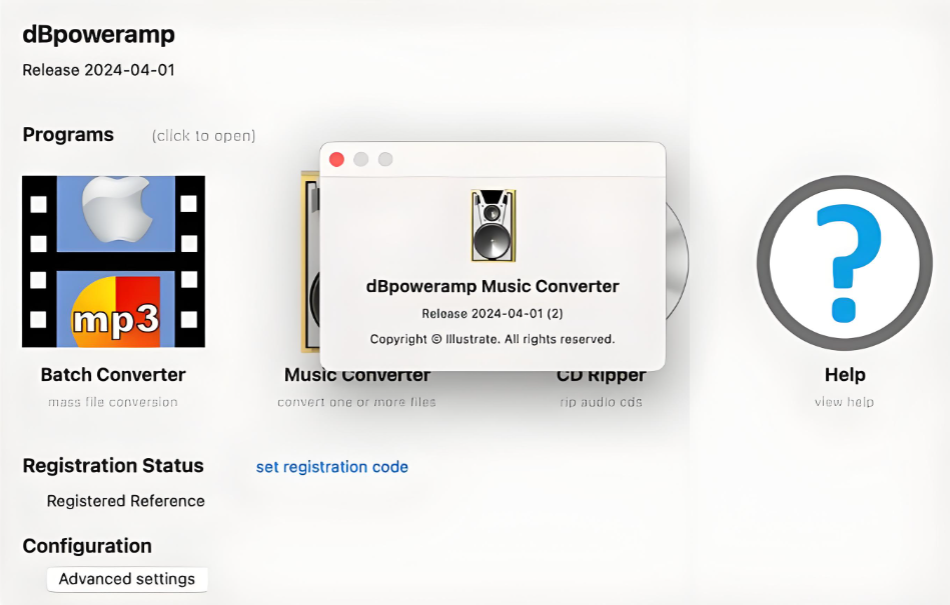
方法三:使用dBpoweramp Music Converter把音樂轉為FLAC
推薦指數:★★★☆☆
優點:它轉換得飛快,音質完美,批次處理能力極強,完美主義者非常喜歡。
缺點:它的功能介面對於只想簡單轉換的使用者來說,選項顯得有點多,操作起來優點複雜,也用不到這麼多功能。
操作步驟:
1、軟體安裝後,它一般會整合到右鍵選單裡。
2、直接在資料夾裡,右鍵點擊你想轉的音頻檔案就行。
3、選擇「dBpoweramp」 -> 「轉換」,在彈出的視窗選擇「FLAC」編碼器。
4、然後設定一下輸出品質和目標資料夾。
5、點擊「轉換」,一下就完成了,真的快。
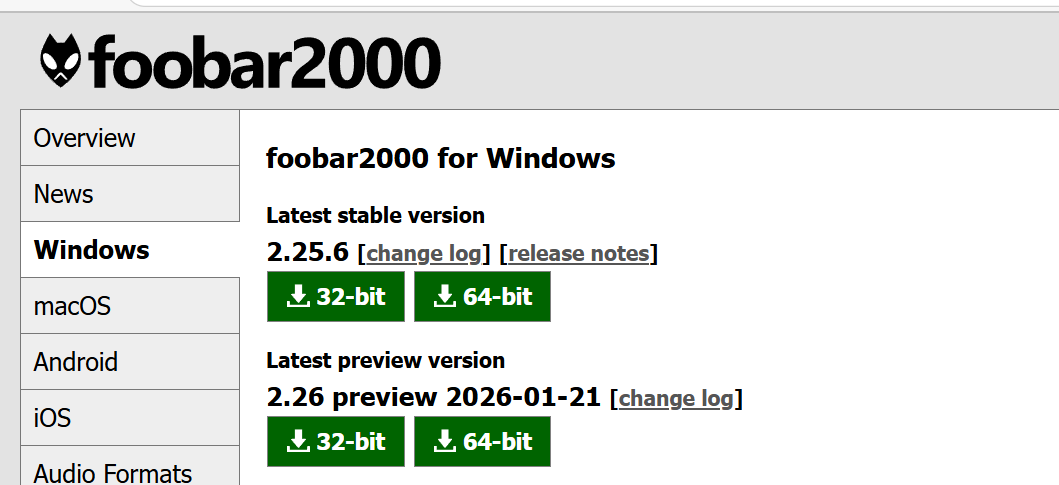
方法四:使用Foobar2000 (需安裝轉換元件)把音頻轉為FLAC檔案
推薦指數:★★★☆☆
優點:它是可自訂的免費音頻播放器,音質發燒友的心頭好,轉換功能是透過外掛實現的,非常靈活。
缺點:初始設定是有點麻煩的,需要自己找並安裝轉換外掛。介面比較複雜,對新手不太友好,一般開始不知道怎麼操作。
操作步驟:
1、你需要先安裝Foobar2000,然後再去下載安裝它的「Free Encoder Pack」這類轉換外掛才行,步驟有點多。
2、然後用Foobar2000打開你的播放清單,把要轉的歌都加進去。
3、在播放清單裡選中這些檔案,右鍵選擇「轉換」按鈕。
4、接著在轉換器設定裡,輸出格式選「FLAC」。根據需要配置一下輸出檔案和音質設定。
5、點擊「轉換」,它就會開始處理。
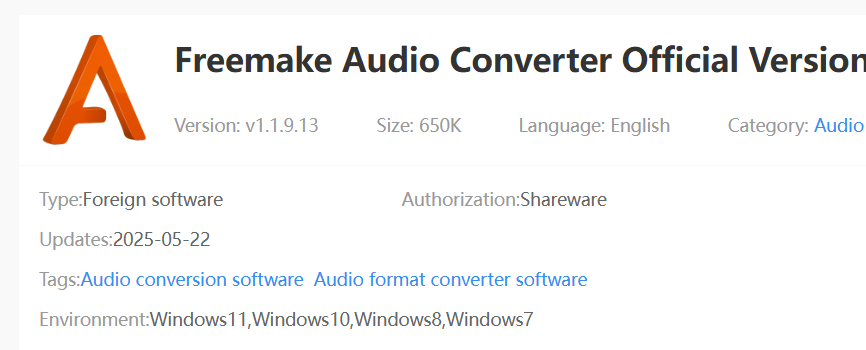
方法五:使用Freemake Audio Converter把MP3/WAV轉FLAC
推薦指數:★★★☆☆
優點:介面直覺簡潔,支援批量音頻轉換,拖放操作都很方便的。
缺點:安裝包可能會捆綁其他軟體,要小心點。最煩人的是,免費版會在轉換後的檔案頭尾添加廣告音頻浮水印。
操作步驟:
1、安裝並打開軟體。
2、點擊大大的「+Audio」按鈕,把檔案添加進去。
3、在底部的輸出格式裡,選擇「FLAC」,可以點下旁邊的小齒輪,選一下FLAC的品質。
4、然後點擊「Convert」那個按鈕,等進度條走完就行,但記得開頭結尾會有廣告聲哦。
方法六:使用線上網站把MP3轉成FLAC格式
推薦指數:★★★☆☆
優點:不用裝軟體,打開網頁就能用,臨時應急轉換一兩個檔案還行。
缺點:檔案得上傳到別人伺服器,隱私沒保障。免費版有檔案大小限制,轉換速度慢,音質設定選項也有點少。
操作步驟:
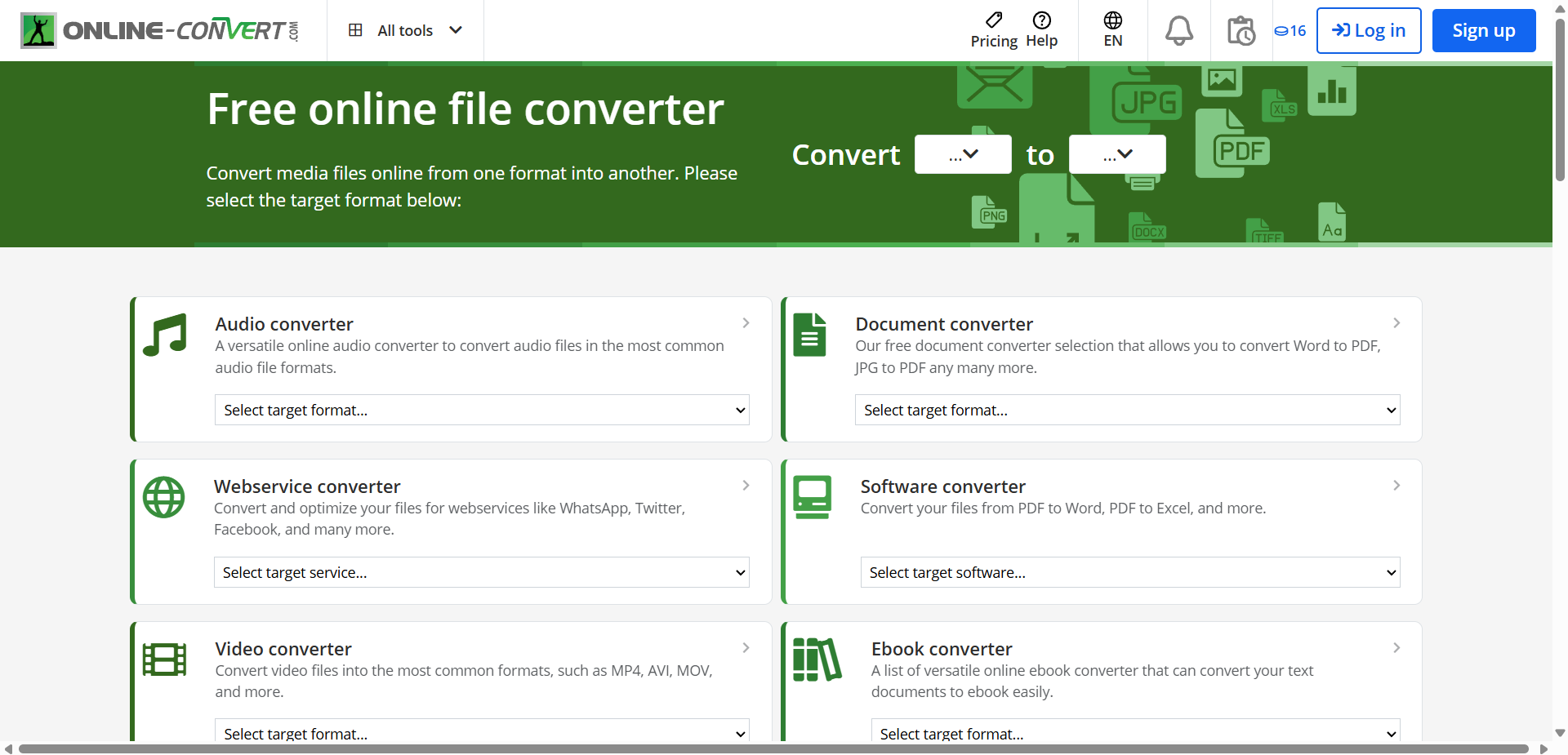
1、瀏覽器打開這類線上轉換網站,比如Online-Convert
2、找到音頻轉換功能,點擊「選擇檔案」上傳,在輸出格式裡選「FLAC」。
3、有可能會讓你簡單設定一下音質(選項很少)。
4、點擊「開始轉換」,等它慢慢上傳、處理。
5、最後再點「下載」把檔案下回來,心累。
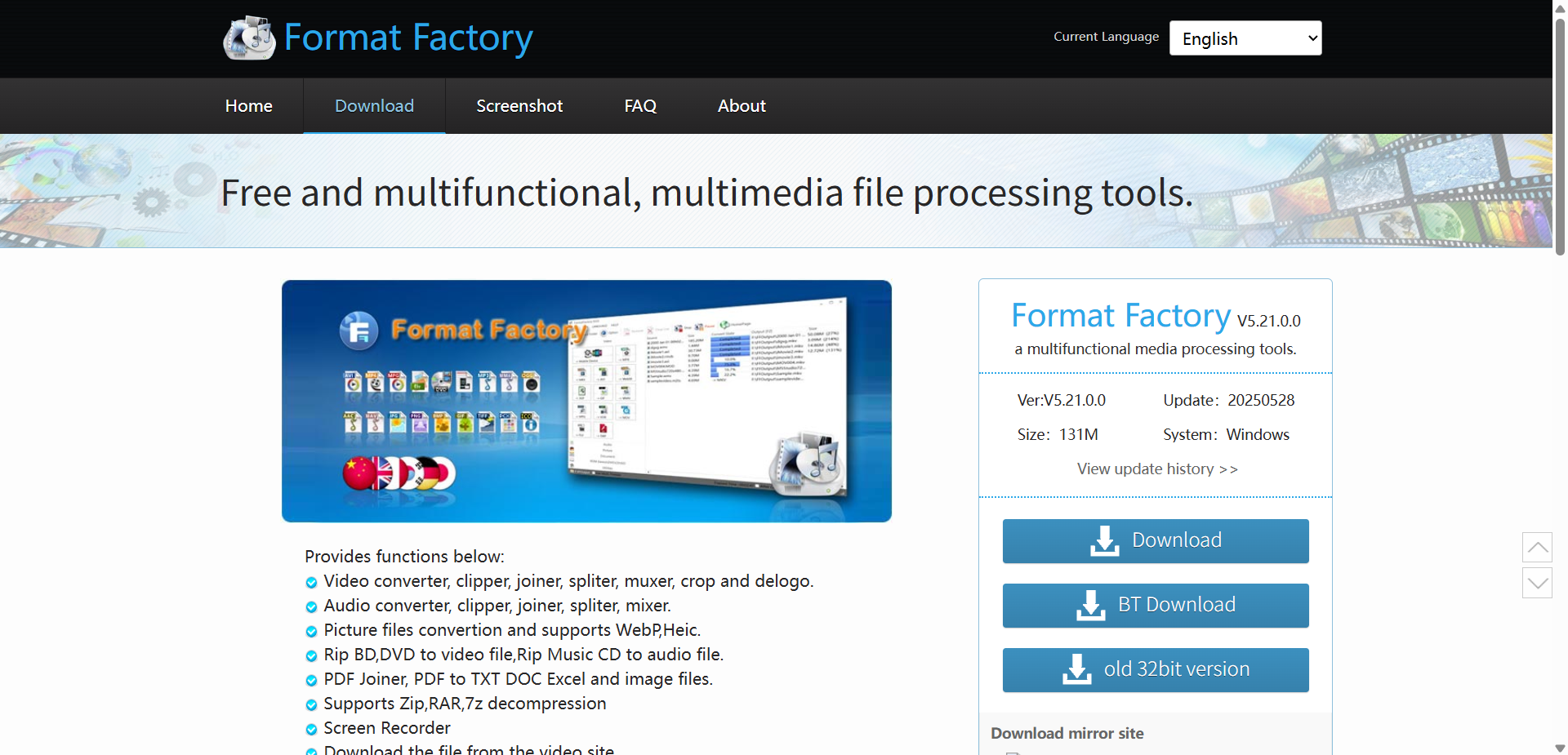
方法七:使用格式工廠 (Format Factory)把音頻轉成FLAC格式
推薦指數:★★☆☆☆
優點:比較老的格式轉換軟體了,免費,支援格式非常多,影片音頻圖片都能轉。
缺點:軟體介面廣告和推廣比較多。轉換FLAC的核心編碼器可能不是最新版,對超高規格FLAC不如專業軟體。
操作步驟:
1、先要打開格式工廠,在左側選「音頻」大類。
2、選擇「FLAC」這個選項。
3、點擊「新增檔案」,把要轉的MP3等檔案加進去。
4、這裡可以點「輸出設定」調整一下音質參數。
5、點右上角的「確定」,回到主介面。
6、再點擊主介面的「開始」按鈕,等待轉換完成就可以了。
如果你受夠了為轉換音頻格式去安裝龐大的軟體,研究複雜的參數或者忐忑地使用線上工具,那麼核爍文檔批量處理工具的這個 【音頻轉換為FLAC】 功能,絕對是你該試試的方案。別再讓音質和格式問題浪費你的時間了,把重複勞動交給工具,把好聲音和輕鬆留給自己。記住,無論是想給老歌MP3轉FLAC升級,還是為工作將WAV轉FLAC存檔,這個工具都能讓你事半功倍。
關鍵字:音頻轉FLAC , MP3轉FLAC , 音樂轉為FLAC