压缩的音频如何恢复成更高质量的 WAV 格式呢?尤其是现在广泛使用的 MP3 格式音频,虽然因为小巧的体积和优秀的兼容性而普及,但是作为有损压缩格式,在专业剪辑和采样分析的适合,通常都会暴露其存在的局限性,被压缩舍弃掉的高频细节无法再生,多次编辑后的音频损耗也会层层递增。遇到这个场景,将 MP3 转换为 WAV 无损格式便是提升音频质量的重要方式,WAV 作为未经压缩的脉冲编码调制格式,保留了每个采样点的原始数据,这种转换无法提高音频质量,但是在后续的操作当中可以建立一个无损的工作环境,避免因反复使用有损格式而再次降低质量。
通过有效的转换方法,我们可以将 MP3 音频转换为标准的 WAV 格式,让每个 MP3 文件都获得等同于 CD 原始采样的质量标准,实现从传播格式到制作格式的转变。
什么时候要将 MP3 转换为 WAV 格式?
获得音频保真度
MP3 是有损的音频格式,在压缩过程当中会丢弃一部分声音细节来减小文件的体积,而 WAV 是未经压缩的原文件格式,完整保留了所有原始音频数据,当我们需要对音频进行后期制作或专业的播放,转换成 WAV 可以还原最完整的声音细节。
满足专业音频处理
很多一批编辑软件在处理复杂操作时,比如多轨道混音或精细剪辑,都更推荐使用 WAV 这类无损格式作为工作文件,因为 WAV 在反复编辑和保存过程中不会产生额外的音质损失,能确保最终输出成果,保持最良好的听觉效果。
拥有更好兼容性
部分专业的音响、广播或多媒体制作平台对音频的格式有特定要求,它们可能只支持 WAV 这类标准无损格式,转换为 WAV 可以避免因格式不兼容导致的播放问题,确保音频在各种设备和场景中都能稳定流畅使用。
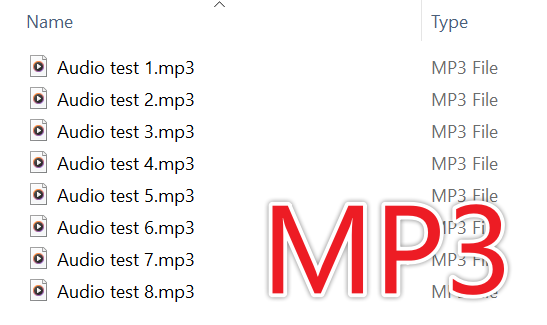
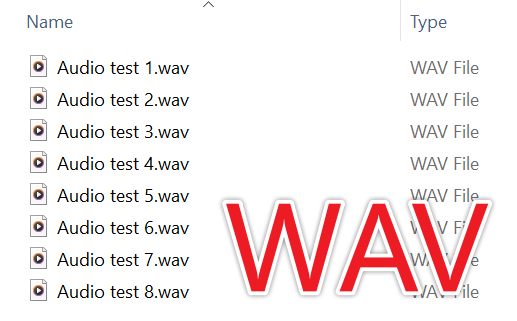
MP3 音频转换为 WAV 的效果预览
处理前:
处理后:
方法一:使用核烁文档批量处理工具批量将 MP3 转换为 WAV 文件
推荐指数:★★★★★
优点:
界面简单易懂,操作流畅直观,小白用户也能轻松使用,支持批量处理,能一次性转换几百个、几千个文件。其次所有文件均在本地电脑处理,不会上传到服务器,可以放心转换,不用担心隐私泄露。
缺点:
只能安装在电脑中操作使用。
操作步骤:
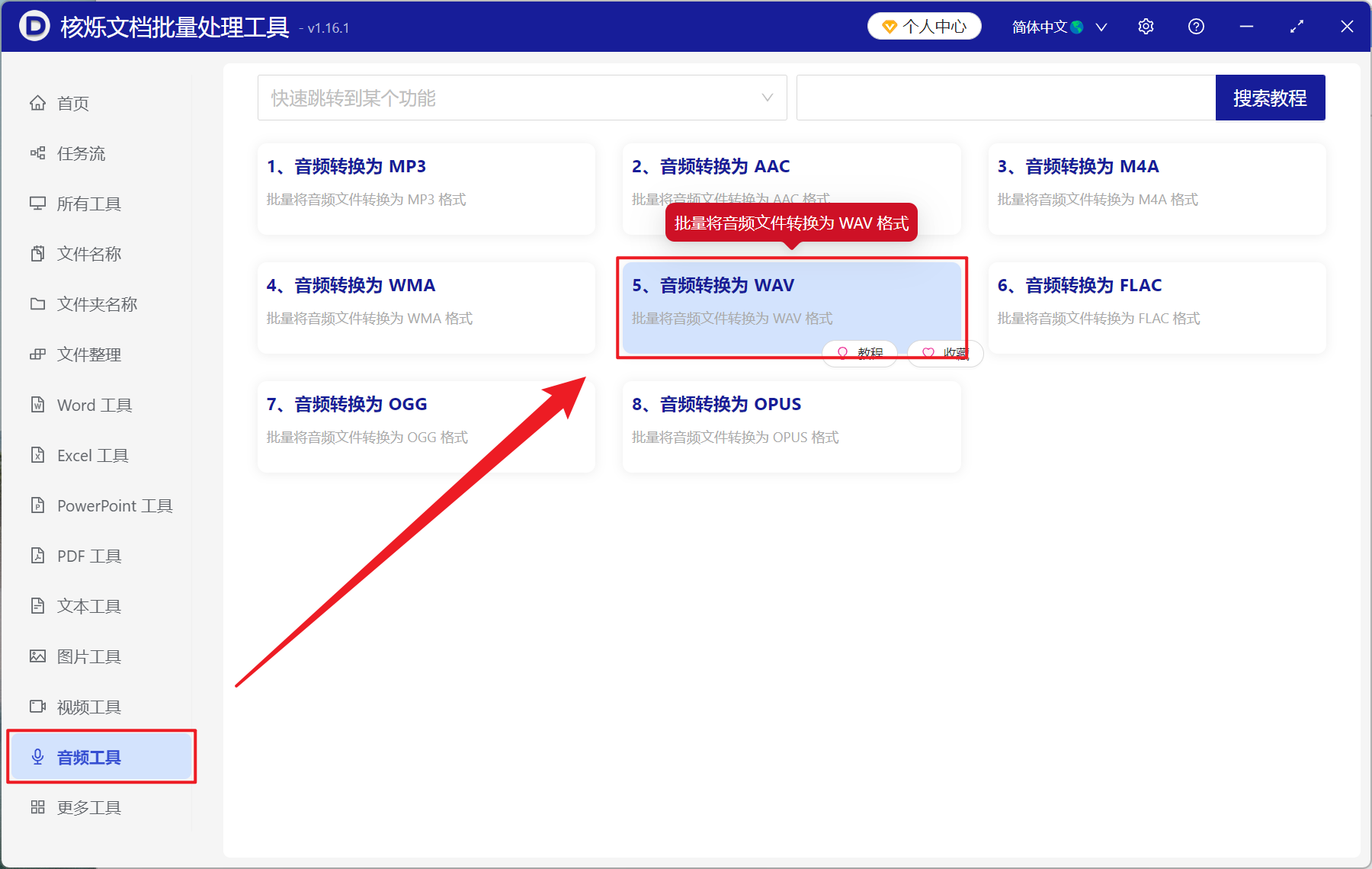
1、打开【核烁文档批量处理工具】,选择【音频工具】-【音频转换为 WAV】。
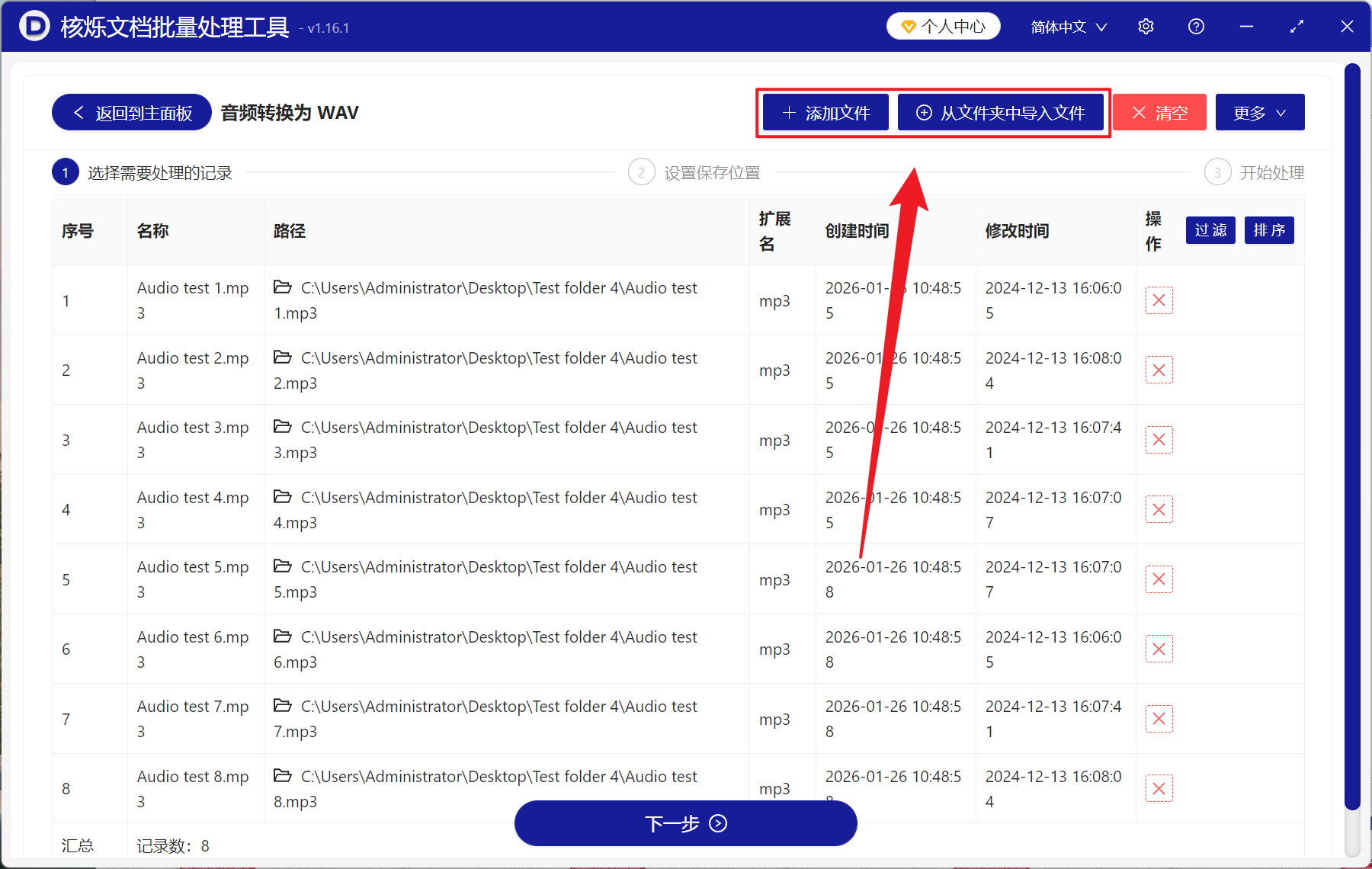
2、在【添加文件】或【从文件夹中导入文件】中选择一个方式将需要转换的 MP3 文件添加,也支持将文件拖入下方添加,然后点击下一步。接着点击浏览,选择好新文件的保存位置。
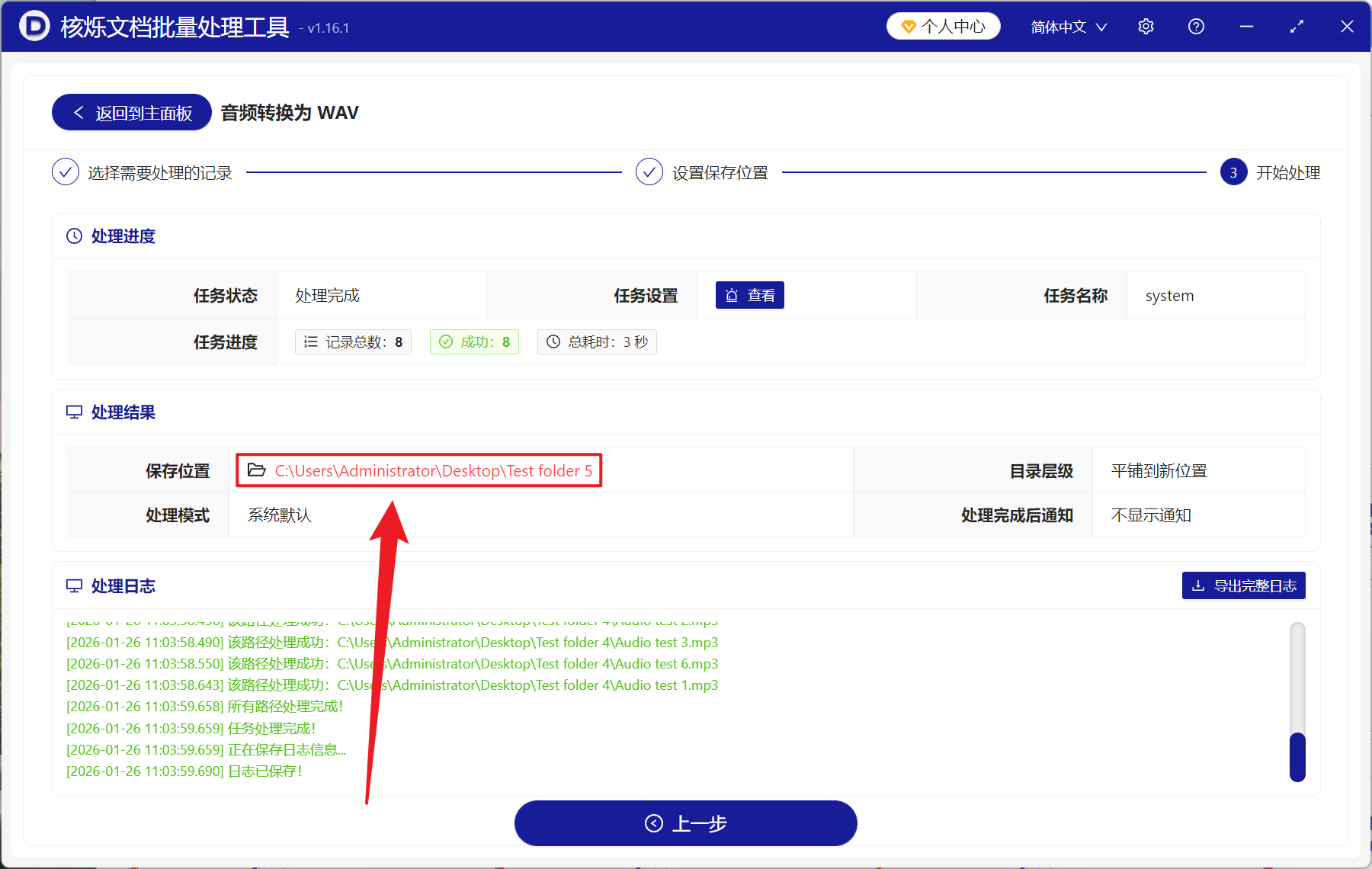
3、处理结束之后,点击红色的路径查看文件夹,之前添加的 MP3 音频都转换为 WAV 格式了。
方法二:使用 VLC 媒体播放器将 MP3 转换为 WAV
推荐指数:★★★☆☆
优点:
同样转换过程在本地进行,无需上传网络,保障文件隐私安全。通常拥有详细的参数设置,可以精确控制输出质量,并且转换速度非常快,没有文件大小的限制,适合处理大小音频文件。
缺点:
需要安装软件,占用电脑资源,界面也非常复杂,学习的成本很高,而且无法做到批量处理,只能一个一个文件转换。
操作步骤:
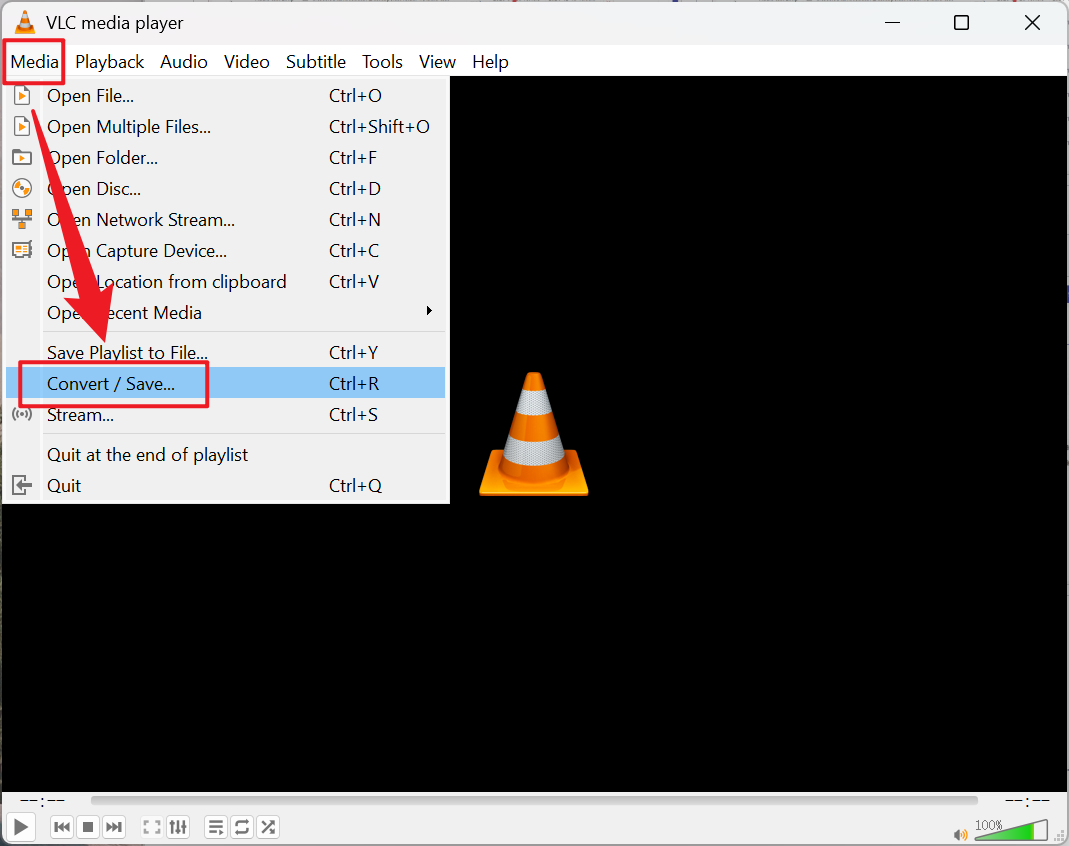
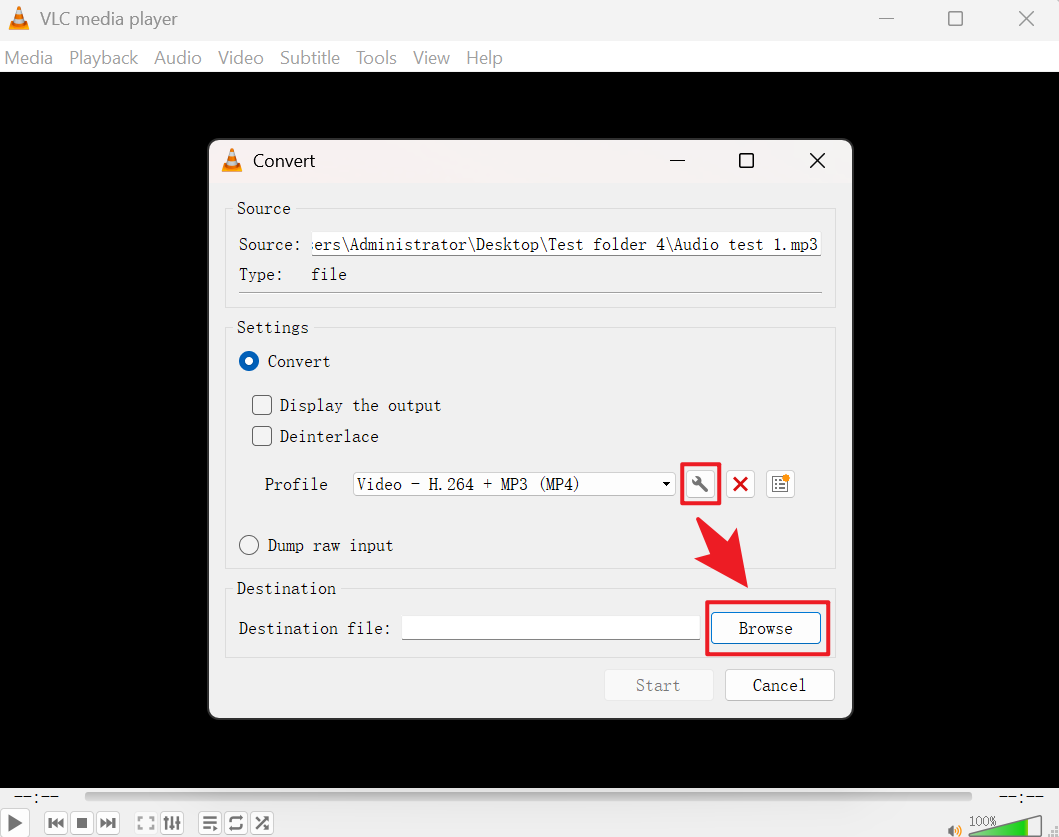
1、打开 VLC 媒体播放器,点击【媒体】中的【转换/保存】。
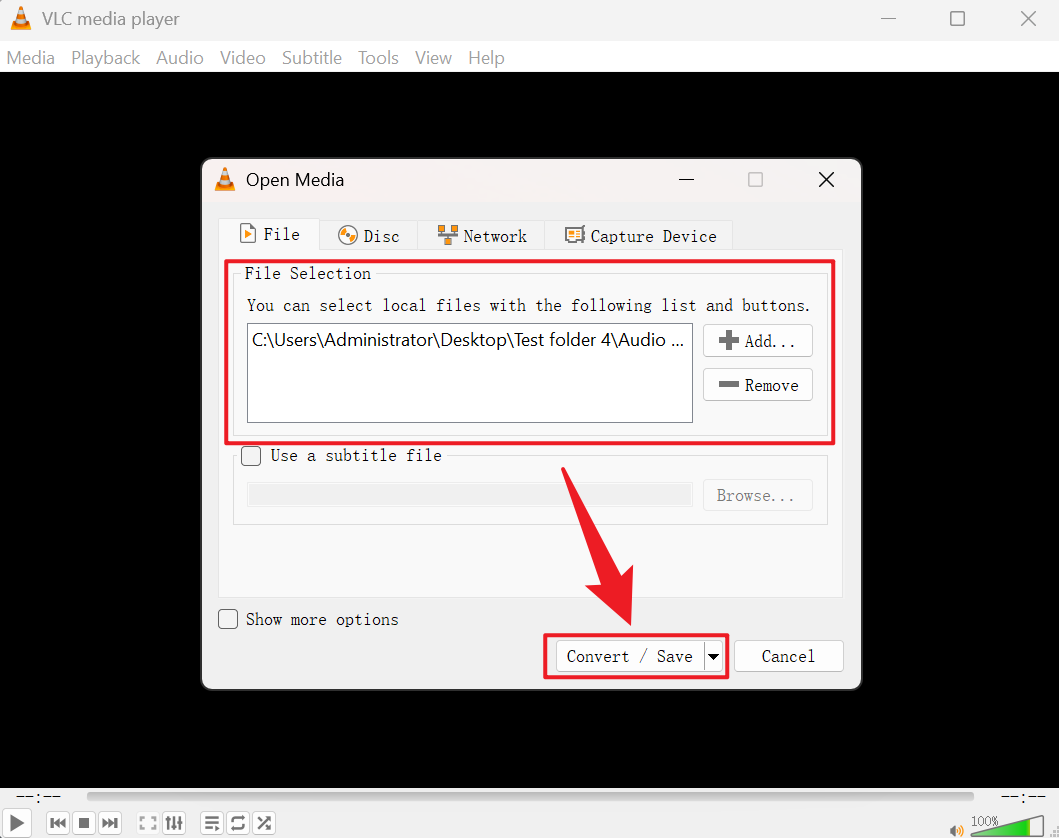
2、接着添加 MP3 文件,点击转换。
3、点击设置选择好 WAV 格式,然后点击浏览选择好保存位置,最后点击开始即可。
方法三:使用 Convertio 在线工具将 MP3 转换为 WAV 格式
推荐指数:★★★★☆
优点:
和安装一个庞大体积的软件相比,访问一个网页几乎可以立刻完成,我们从有需求到马上操作这个过程是非常短的,能够极大提升效率和体验。所有的文件都在服务器完成,不会消耗我们本地电脑的存储空间,适合临时快速获得 WAV 格式文件。
缺点:
整个流程需要用到两次网络,一是上传二是保存,文件很大或文件数量很多,即时转换过程快,网络传输时间也可能远超本地处理时间,并且一般都会限制单个文件的大小严格限制,处理高质量的音频就非常明显。
操作步骤:
1、进入 Convertio 页面,找到 MP3 转 WAV 格式,然后添加需要转换的 MP3 文件。
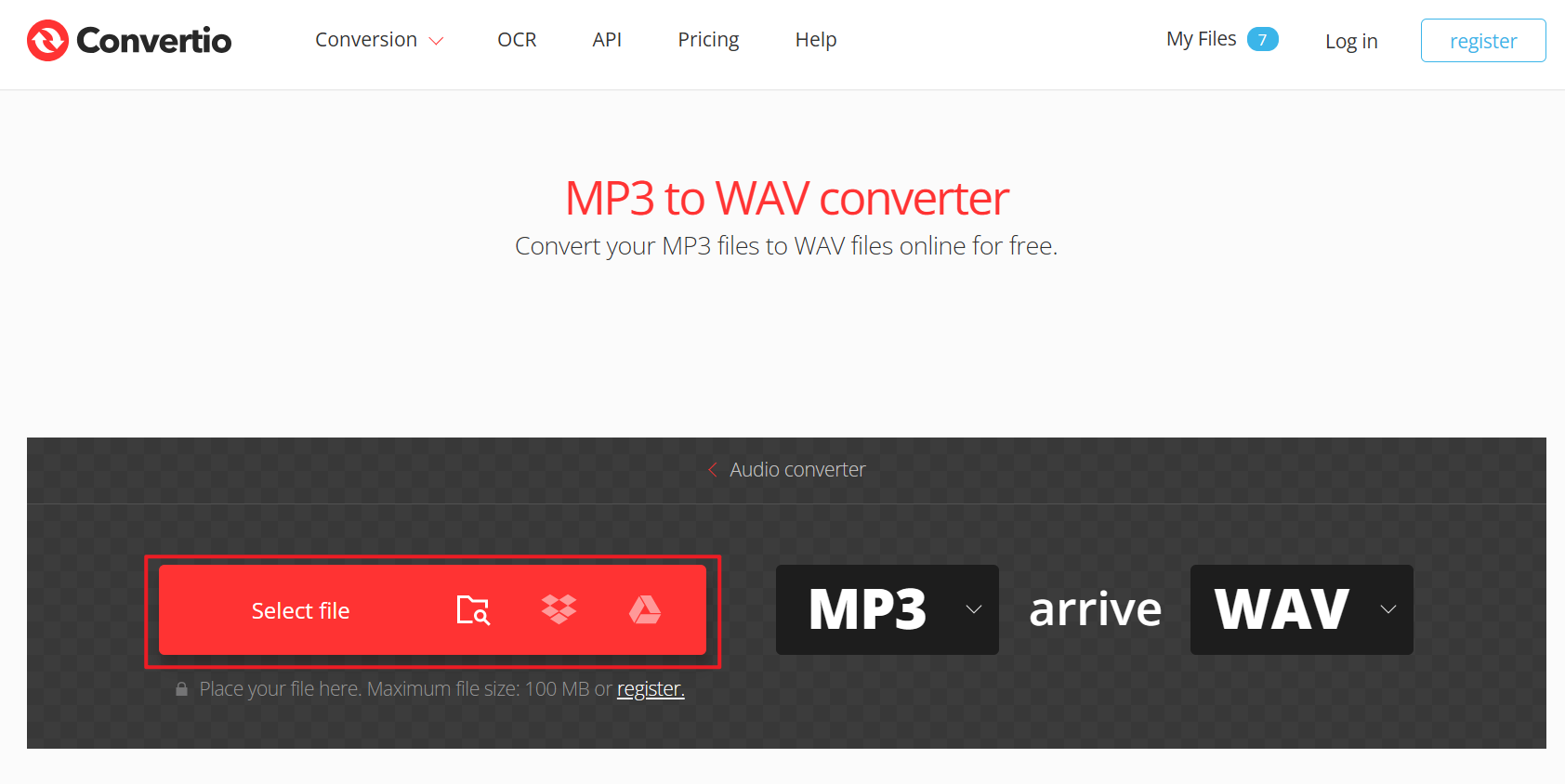
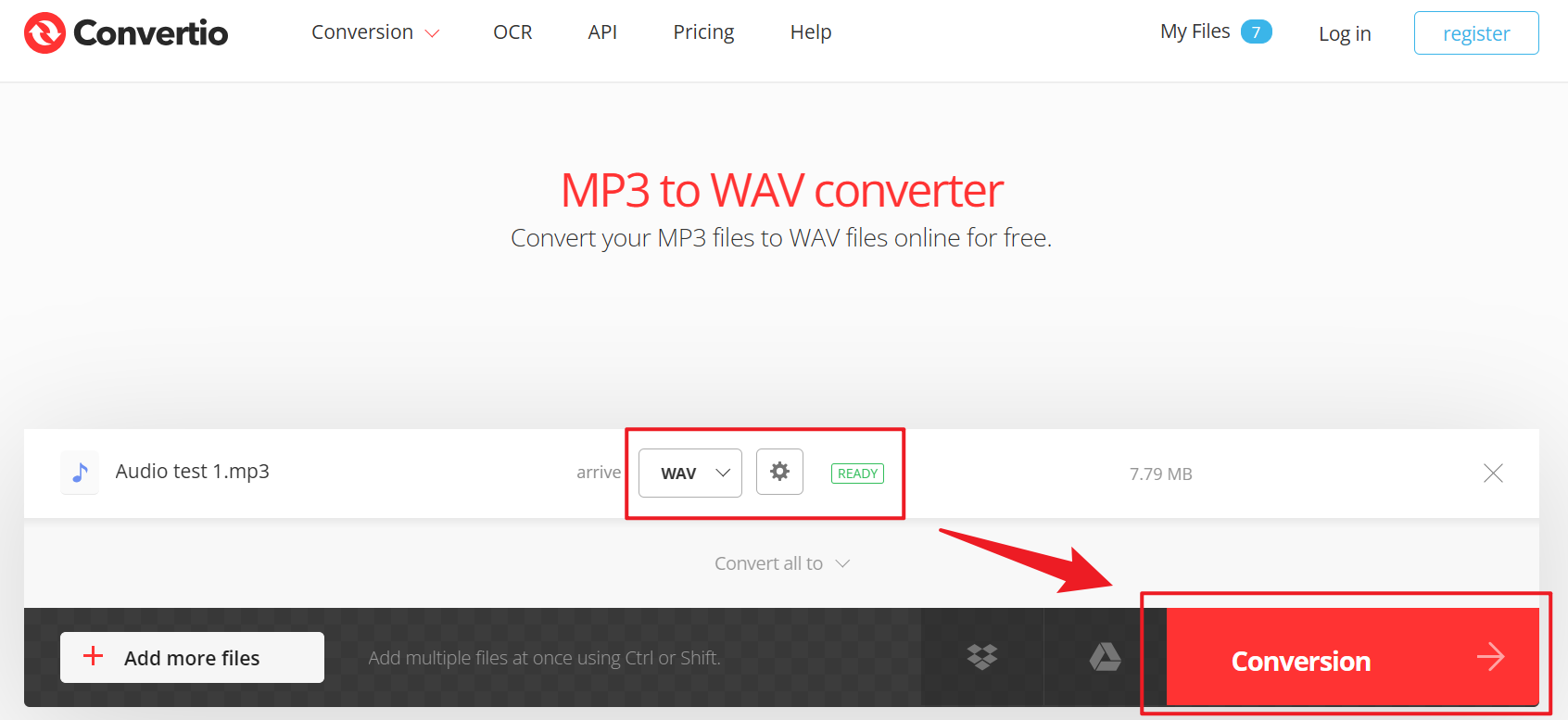
2、选择好格式,设置好参数,最后点击转换。
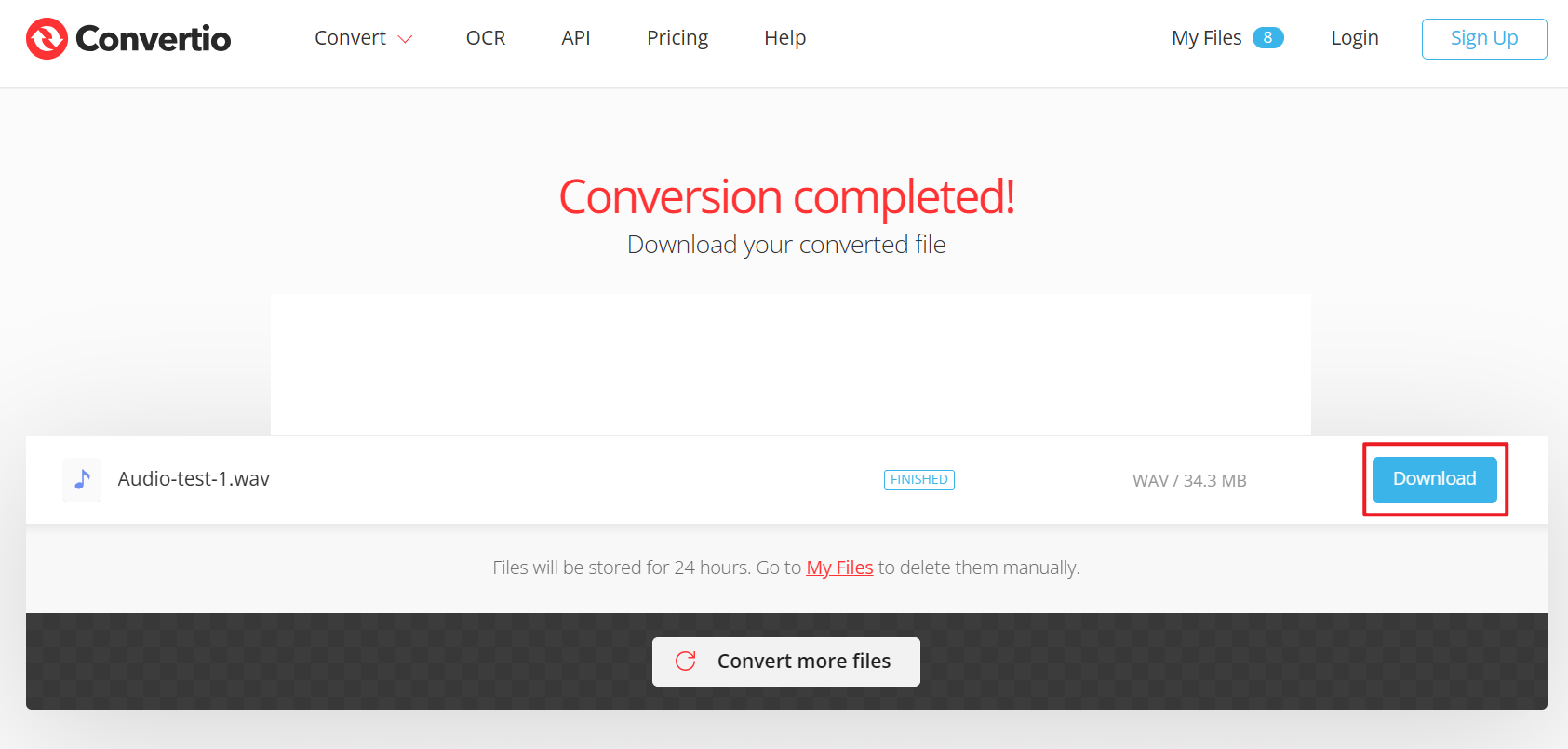
3、最后等待转换完成,点击保存文件就可以了。
方法四:使用 CloudConvert 工具将 MP3 音频转换为 WAV 格式
推荐指数:★★★★☆
优点:
转换界面非常直观,只用选择格式,接着上传文件,最后保存即可,不用学习复杂的参数设置,对小白友好,节省大量的时间。无论是 Windows、Mac,或是手机平板等移动设备,只要能连接网络并打开浏览器就能使用,解决兼容性问题,随时随地转换。
缺点:
整个转换过程完全依赖网络,网络信号差、网速慢上传文件时会受到限制,而无网络的情况下无法使用。上传包含私人对话、创作内容的音频文件可能会存在服务器上有泄露的风险,不适合敏感的音频文件。
操作步骤:
1、打开网页进入 CloudConvert 转换界面,选择 MP3 转为 WAV,然后上传 MP3 格式文件。
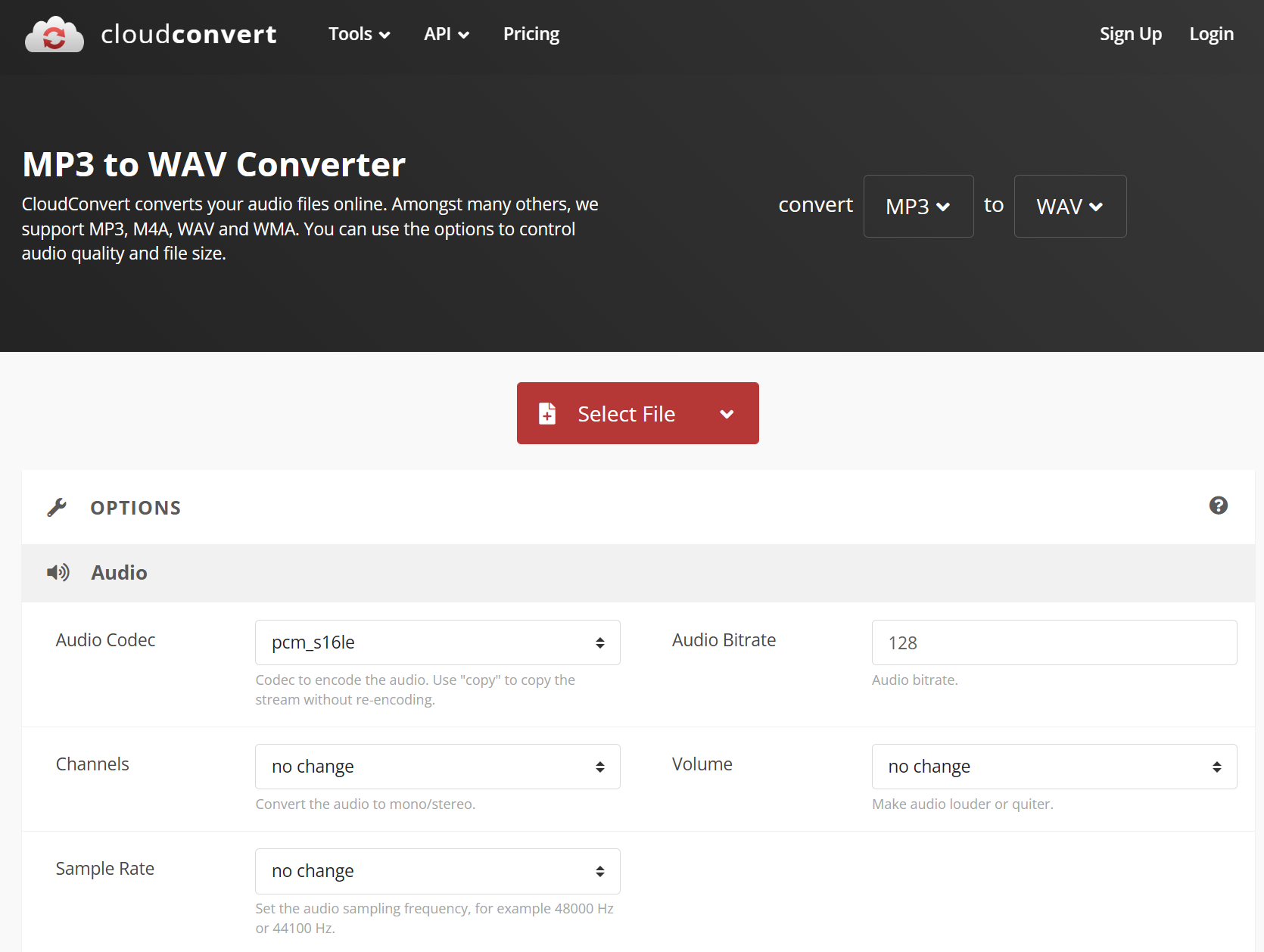
2、选择好 WAV 格式,然后自定义设置参数,最后点击转换。
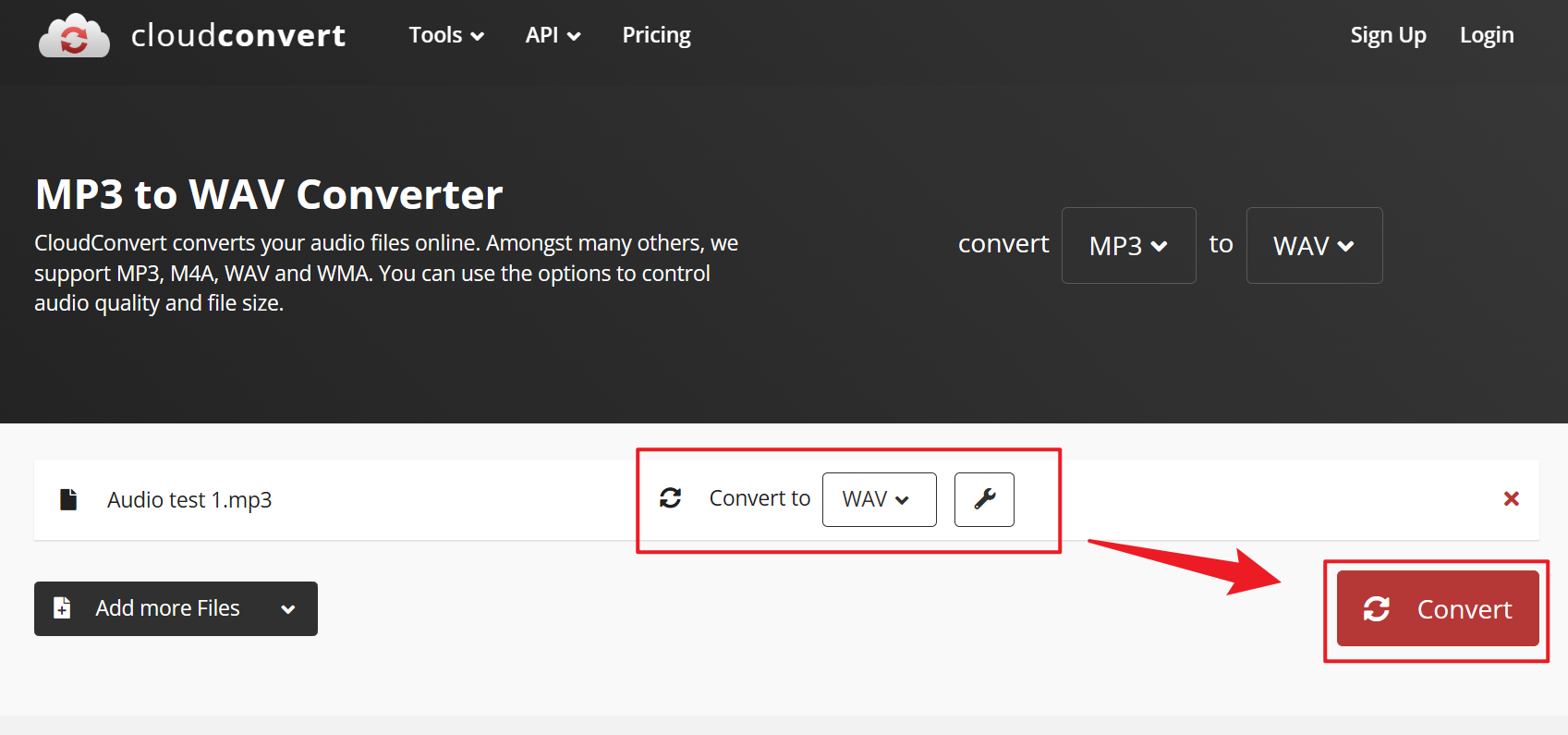
3、最后等待完成点击保存即可。
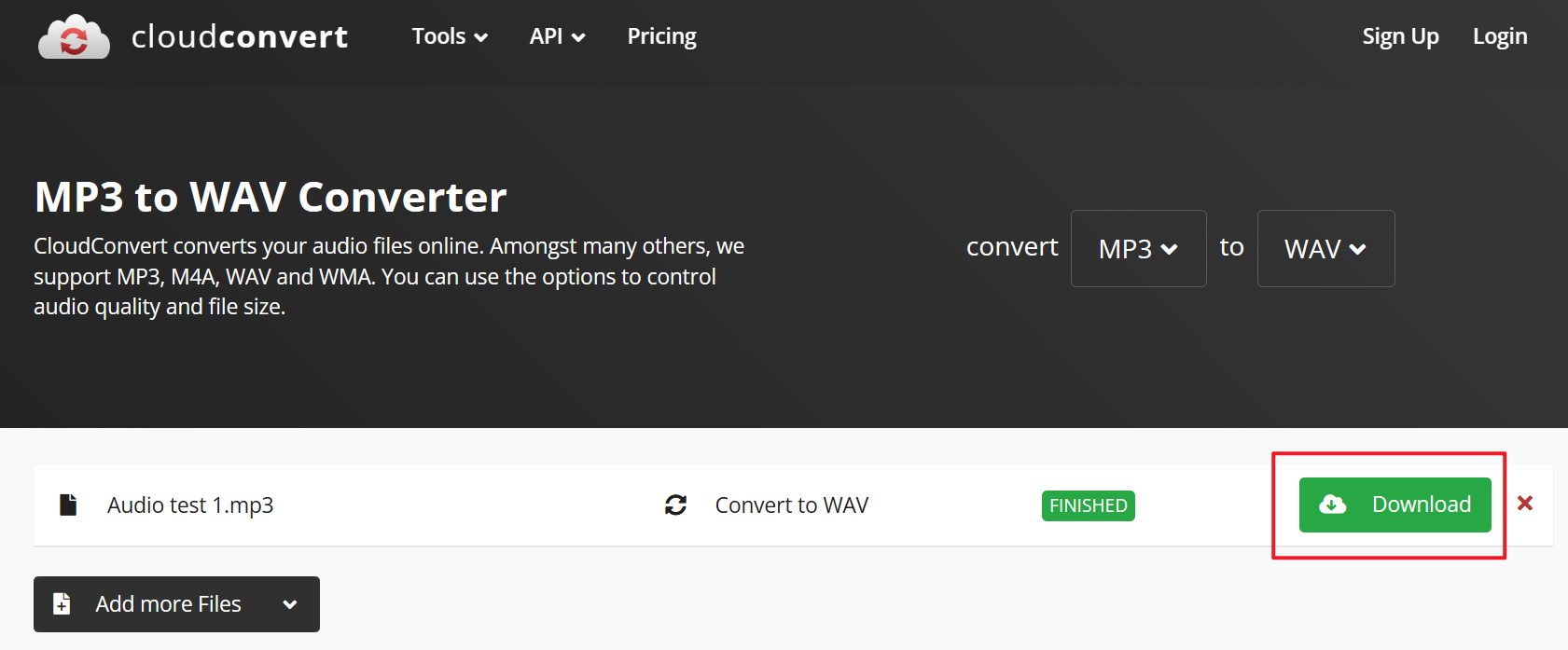
方法五:使用 ZamZar 在线工具将 MP3 转换为 WAV
推荐指数:★★★★☆
优点:
大多数的在线工具都拥有标准的转换质量,能够满足一般的用途需求,对于非专业的音频工作,转换质量完全够用。不仅提供格式转换,还拥有剪切、合并等基础编辑功能,提供一站式的轻量音频处理解决方案。
缺点:
由于 MP3 是有损压缩格式,转换为 WAV 虽然不会进一步有损压缩,但部分在线转换工具可能不当的位深度转换,导致音质不如专业软件转换。文件数量极大时,逐个上传、等待处理、打包保存的整体流程效率可能远低于本地批量处理。
操作步骤:
1、打开网页进入 CloudConvert 转换界面,选择 MP3 转为 WAV,然后上传 MP3 格式文件。
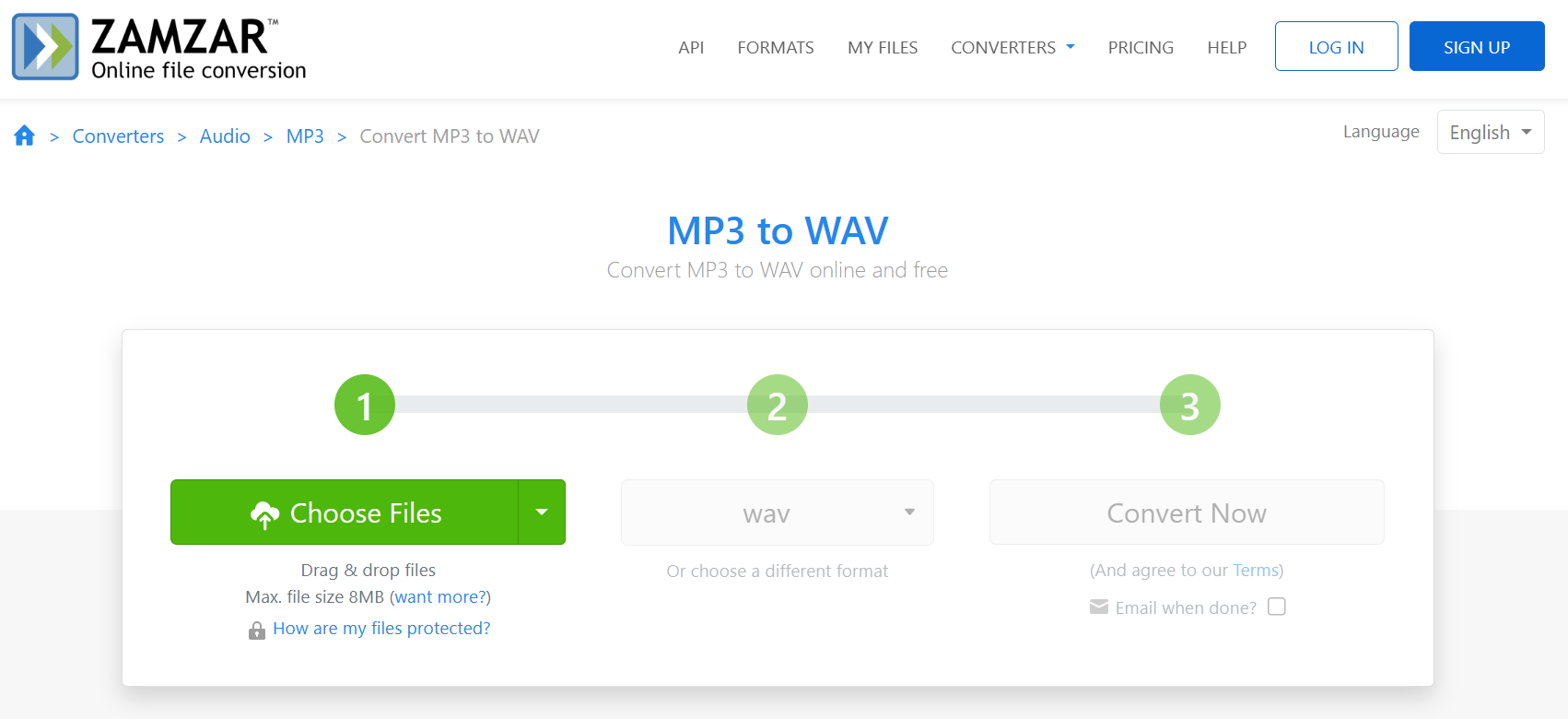
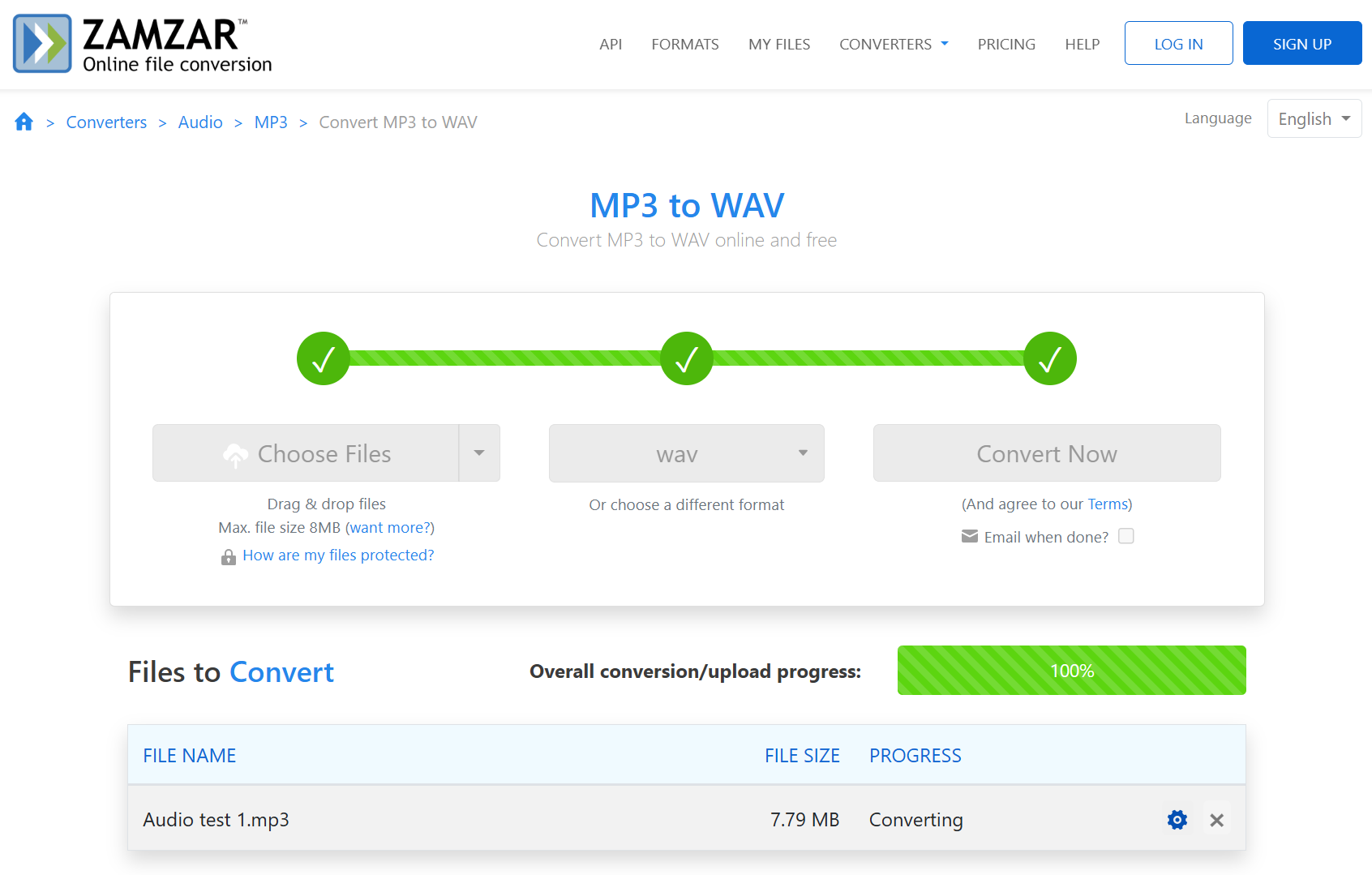
2、将文件拖入直接进行转换,最后保存就完成了。